Guia para marcas
Como marca, reserva aqui criadores — do primeiro resultado de pesquisa à libertação final. Este guia percorre o caminho uma vez: criar conta, encontrar criadores, reservar, pagar, aprovar. Ao lado estão as vias de que nem todos precisam: proposta individual, anúncio, aditamento, reclamação. As imagens vêm do sistema em funcionamento.
Descarregar este guia em PDF1. Criar conta e iniciar sessão
Pode navegar sem conta. Para um pedido precisamos de um nome, um e-mail e, mais tarde, uma morada de faturação — nada mais.
Passo 1.1
Criar conta
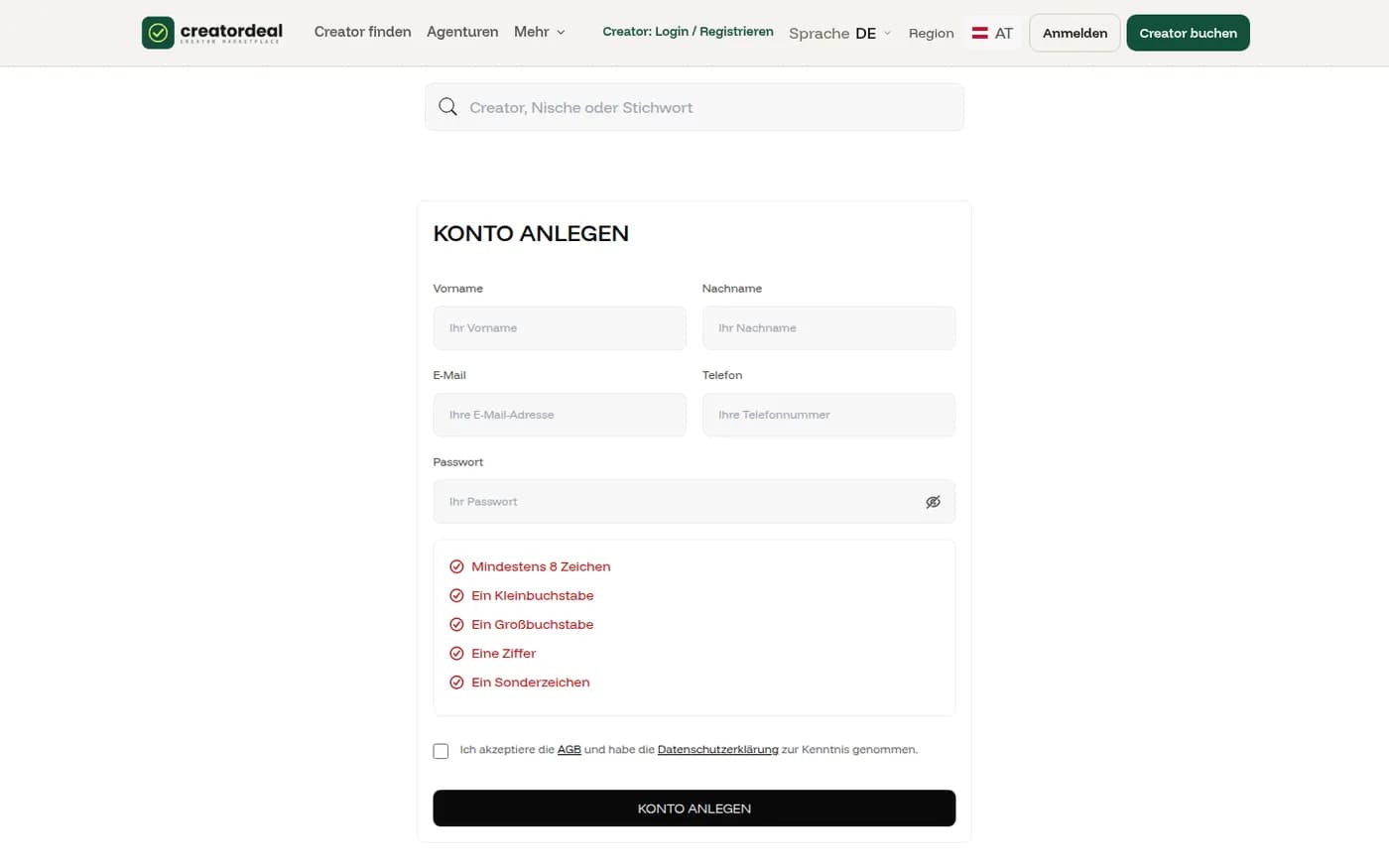
Nome próprio, apelido, e-mail, telefone e uma palavra-passe. As regras sob o campo da palavra-passe vão-se assinalando enquanto escreve. Sem a caixa dos termos e da política de privacidade não é possível continuar.
Passo 1.2
Iniciar sessão
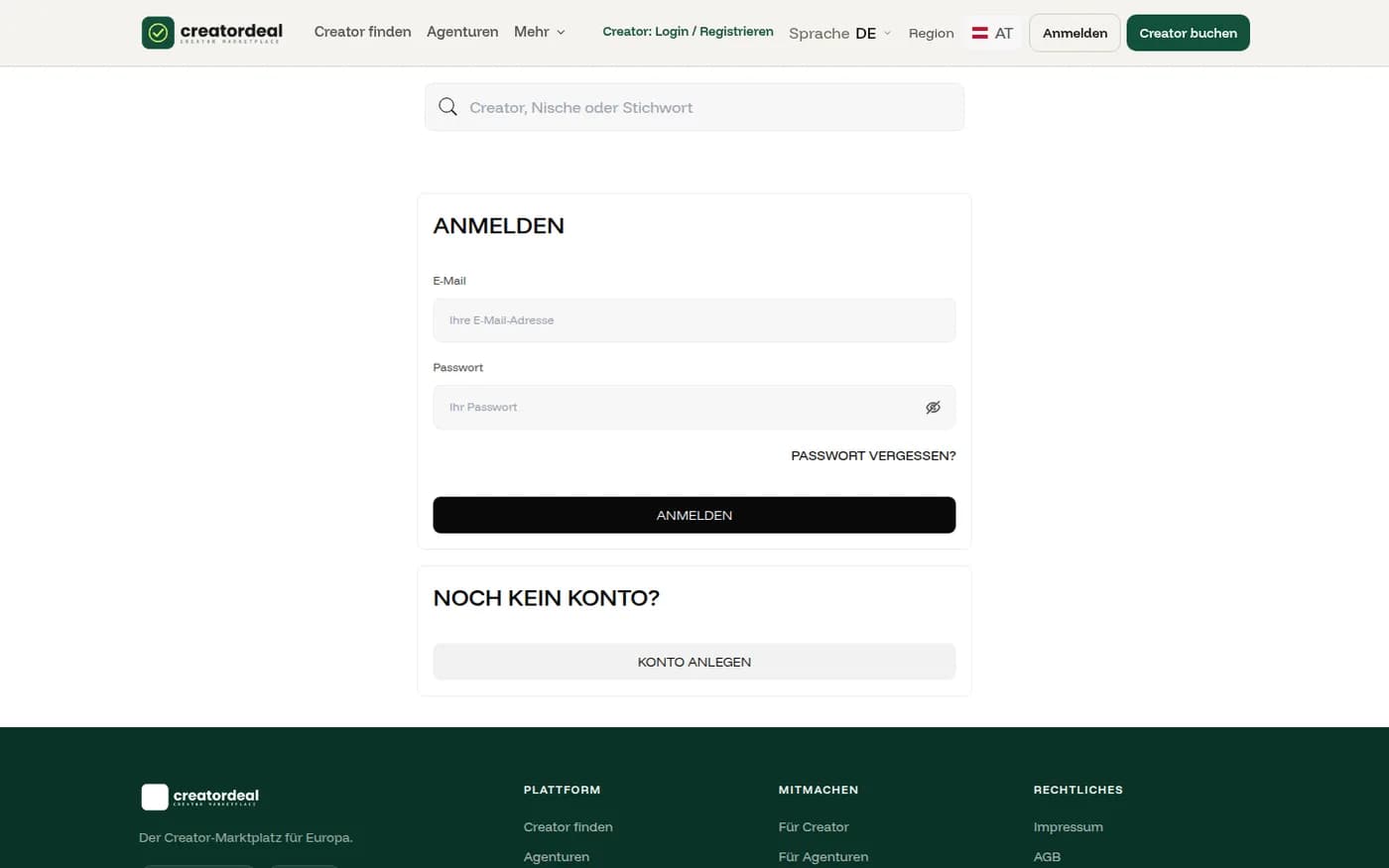
Depois inicia sessão com e-mail e palavra-passe. Se a palavra-passe desaparecer, "Esqueceu-se da palavra-passe?" envia um link para o seu endereço.
2. Encontrar criadores
A pesquisa está na página inicial e de novo sobre a lista de resultados. Pode procurar um nome concreto — ou navegar e afinar depois.
Passo 2.1
Pesquisar ou navegar
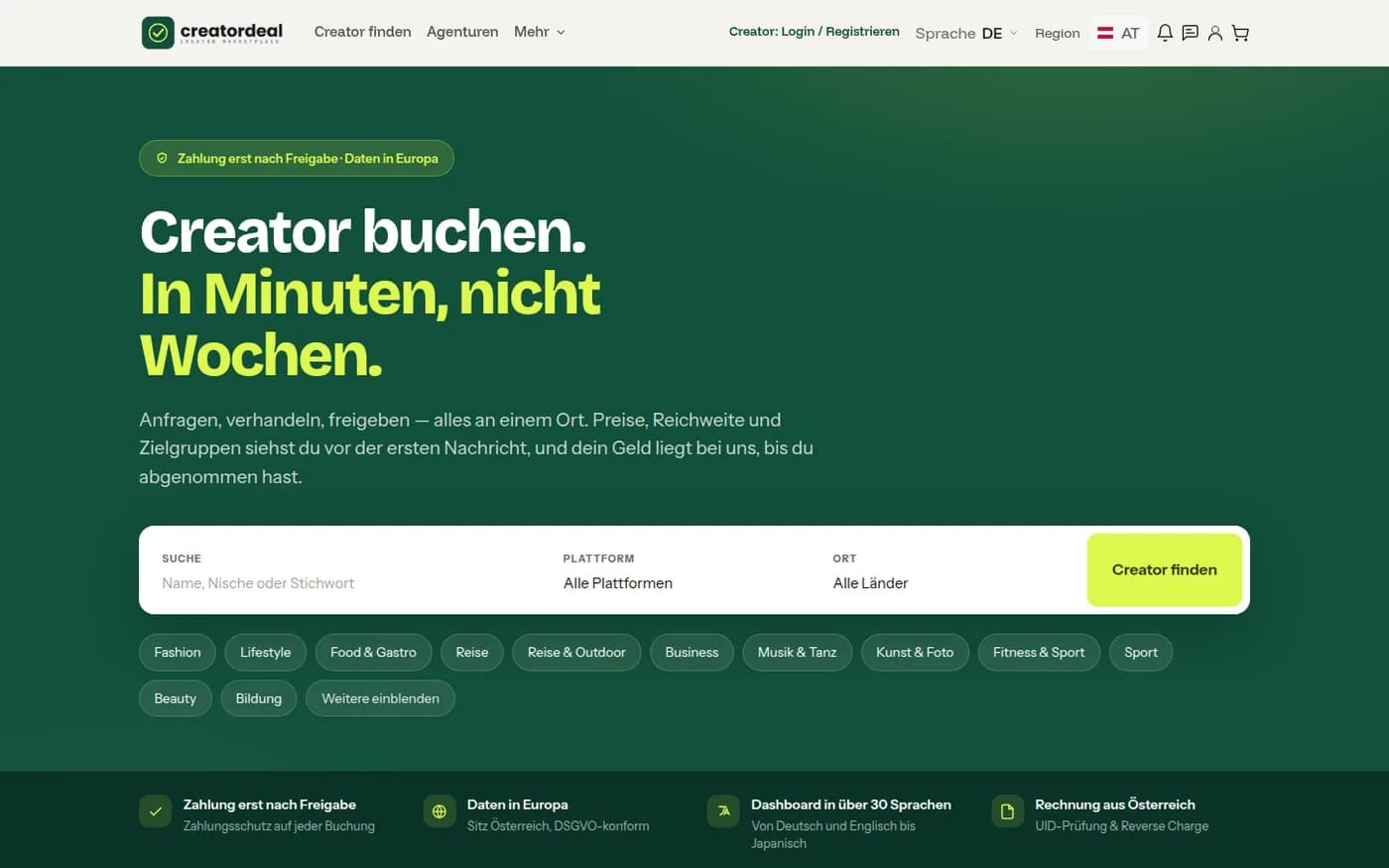
Na página inicial indica uma palavra-chave, uma plataforma e um país. Quem ainda não procura nada em concreto, clica simplesmente numa das categorias por baixo.
Passo 2.2
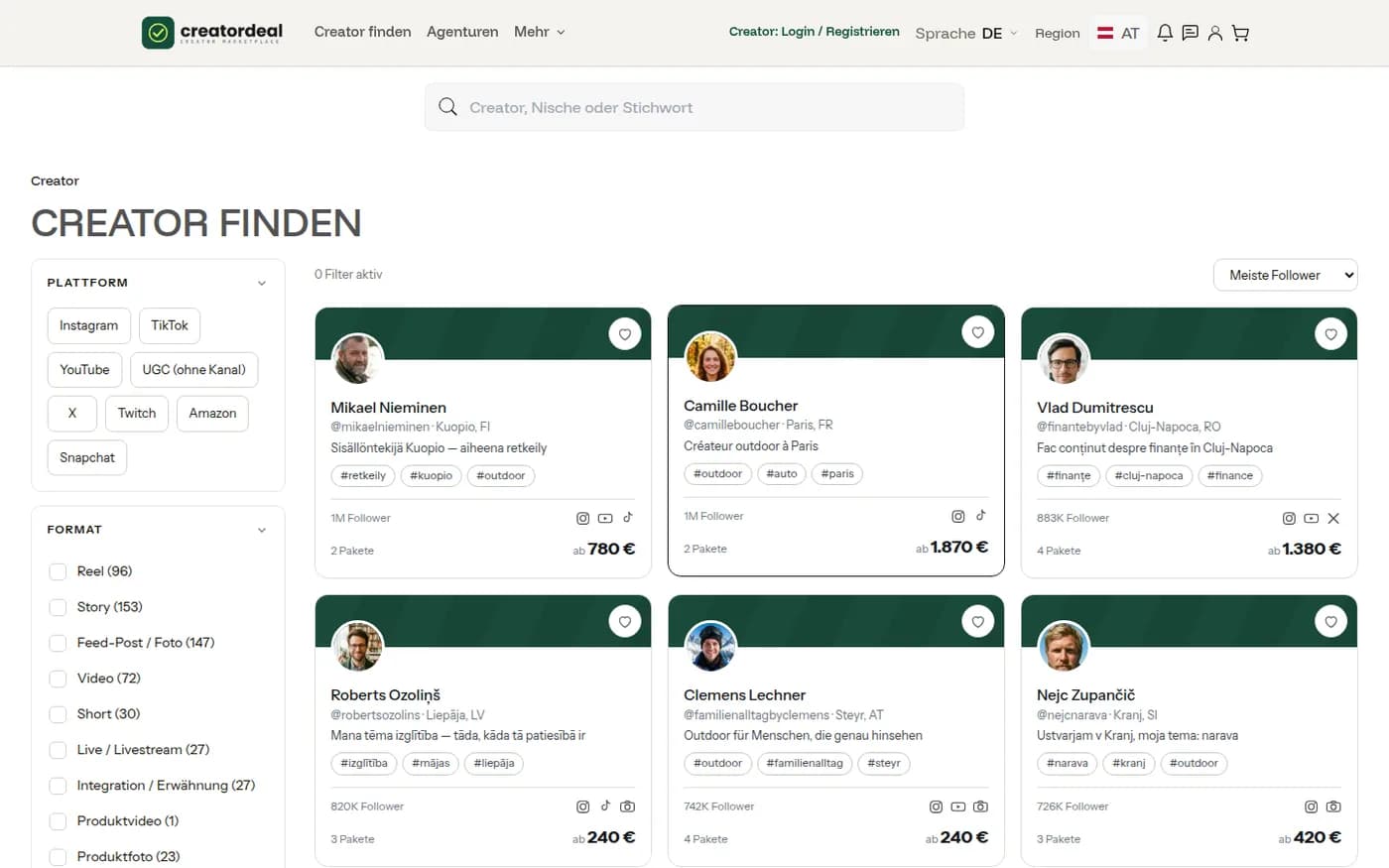
A lista de resultados
Cada cartão mostra alcance, número de pacotes reserváveis e o preço mais baixo. O coração põe o criador numa lista de favoritos, sem que mais nada aconteça.
Passo 2.3
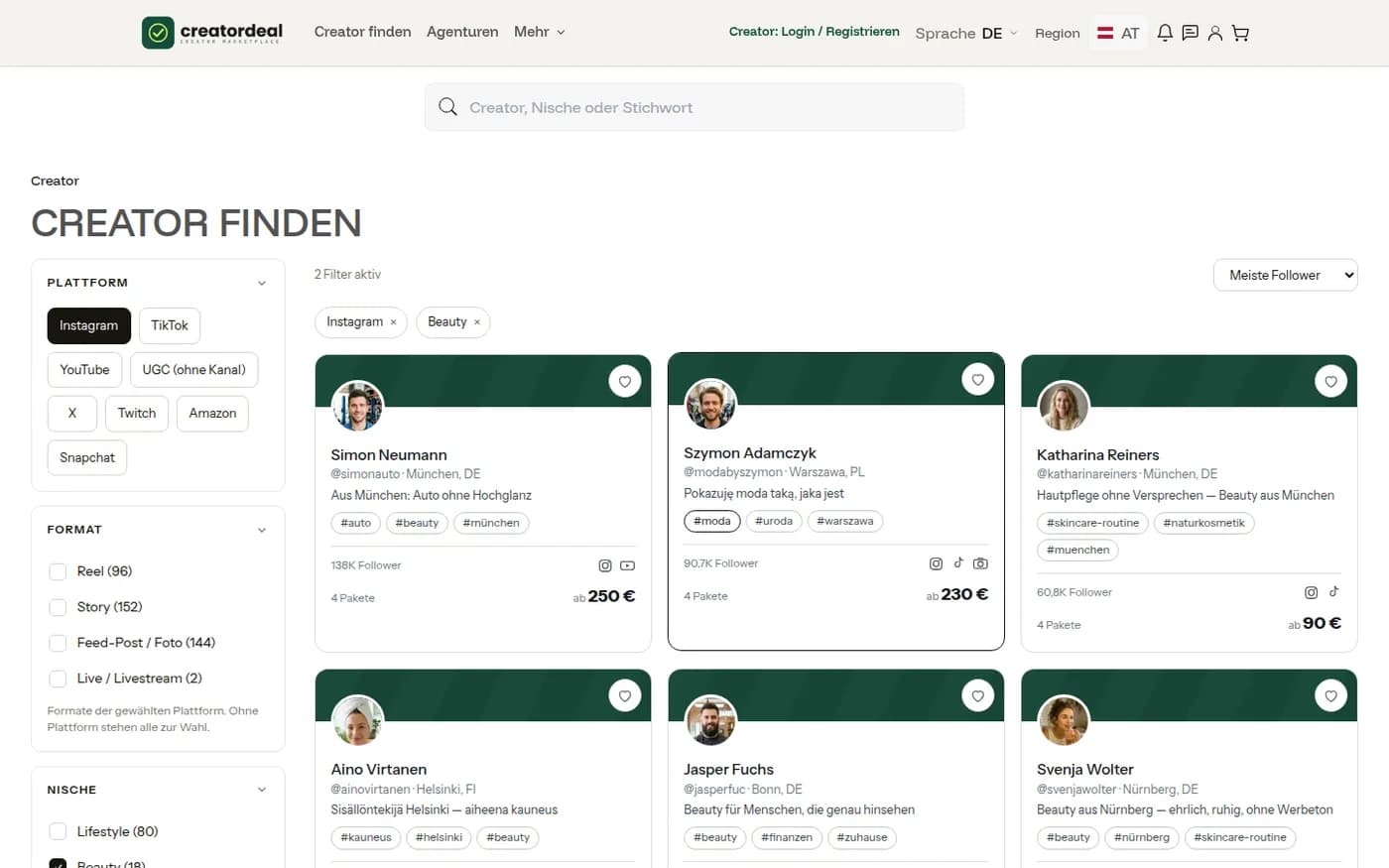
Afinar
À esquerda estão plataforma, formato, nicho, país e preço; em cada entrada aparece quantos criadores encaixam. Sobre a lista vê quantos filtros estão ativos — cada um pode ser removido individualmente.
Passo 2.4
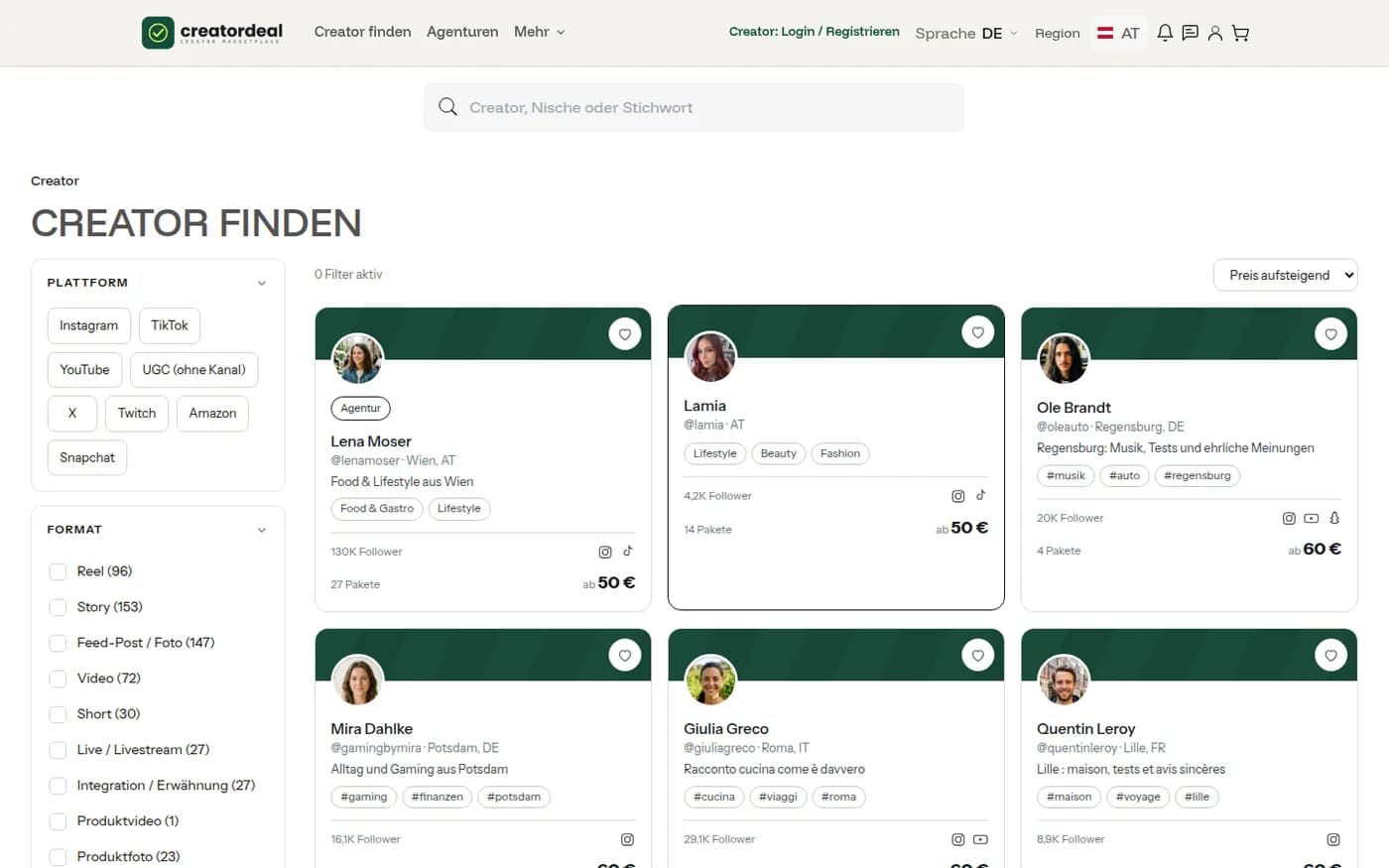
Ordenar
A ordem define-se à direita, sobre a lista: maior alcance primeiro ou preço mais baixo primeiro. Isso muda a ordem, não a seleção.
3. Perfil, pacotes e página bio
No perfil está tudo o que conta para a decisão: alcance por canal, temas, línguas, tempo de resposta — e por baixo, o que pode ser reservado.
Passo 3.1
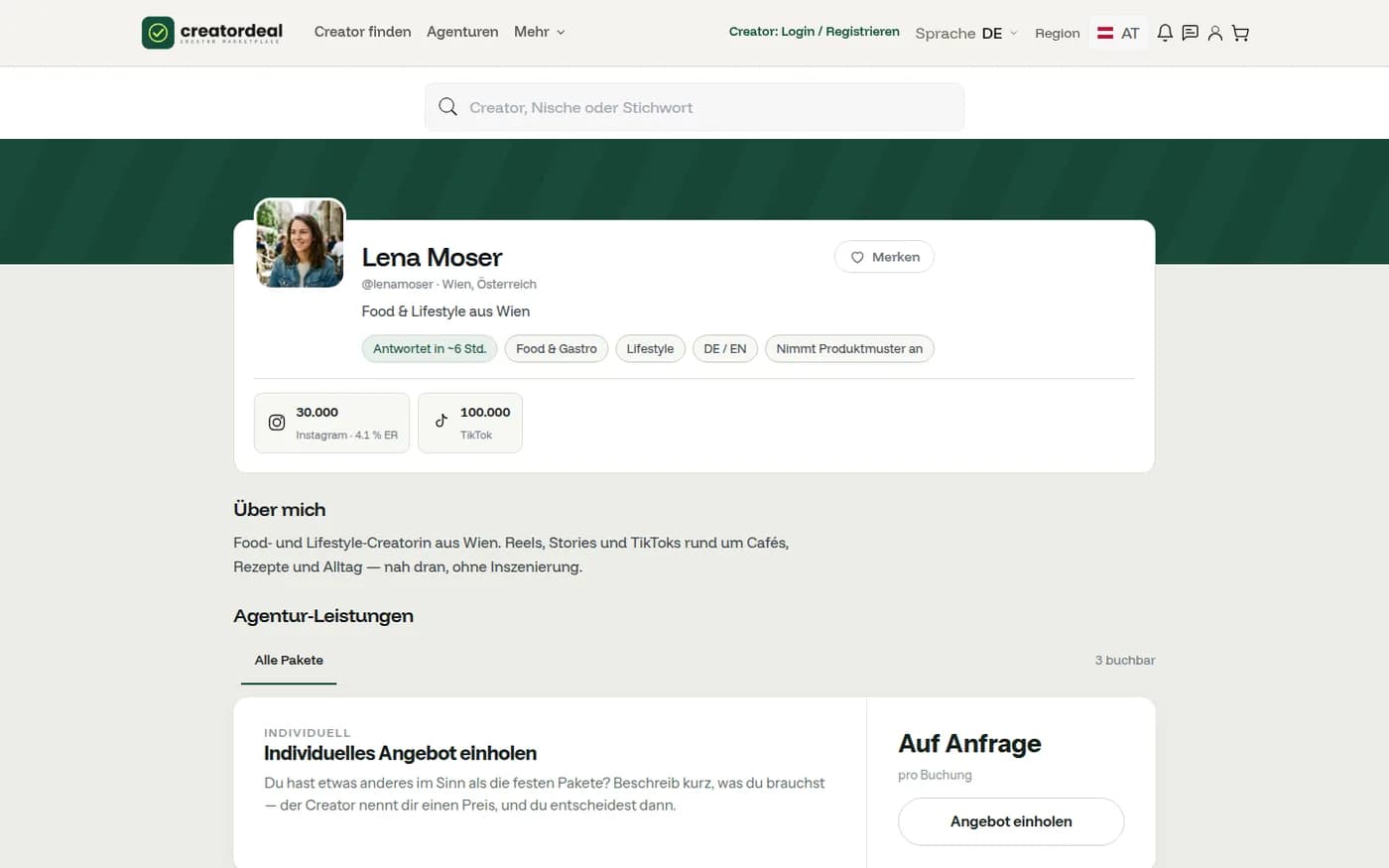
O perfil do criador
No topo, alcance e taxa de interação por canal, mais dados curtos como o tempo de resposta habitual ou a aceitação de amostras de produto. Por baixo, "Sobre mim" e os trabalhos.
Passo 3.2
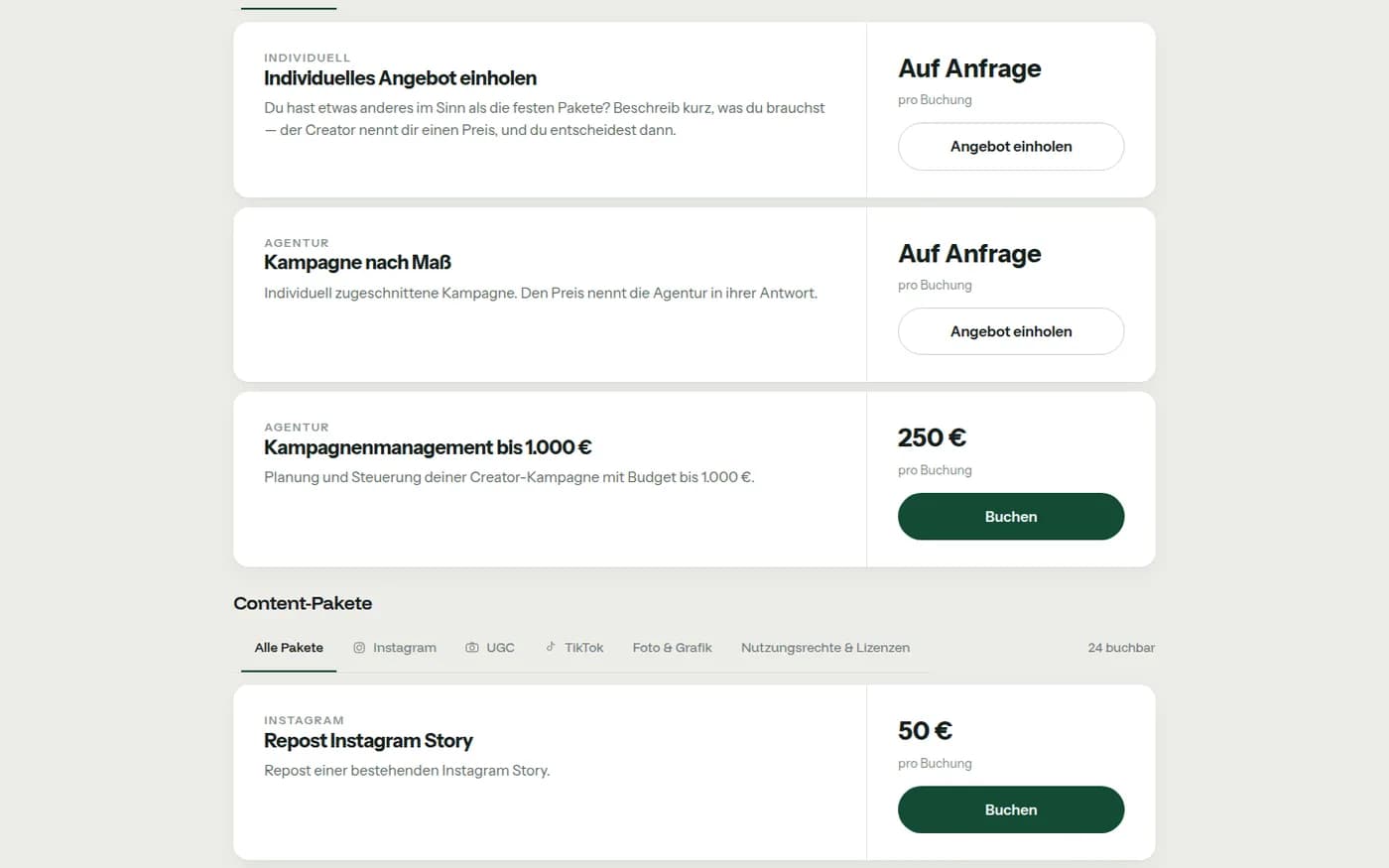
Os pacotes
Os pacotes estão organizados por canal — Instagram, TikTok, UGC, fotografia e design, direitos de utilização. Cada um tem preço fixo. Mesmo no topo está sempre "Pedir proposta individual", caso nada sirva.
Passo 3.3
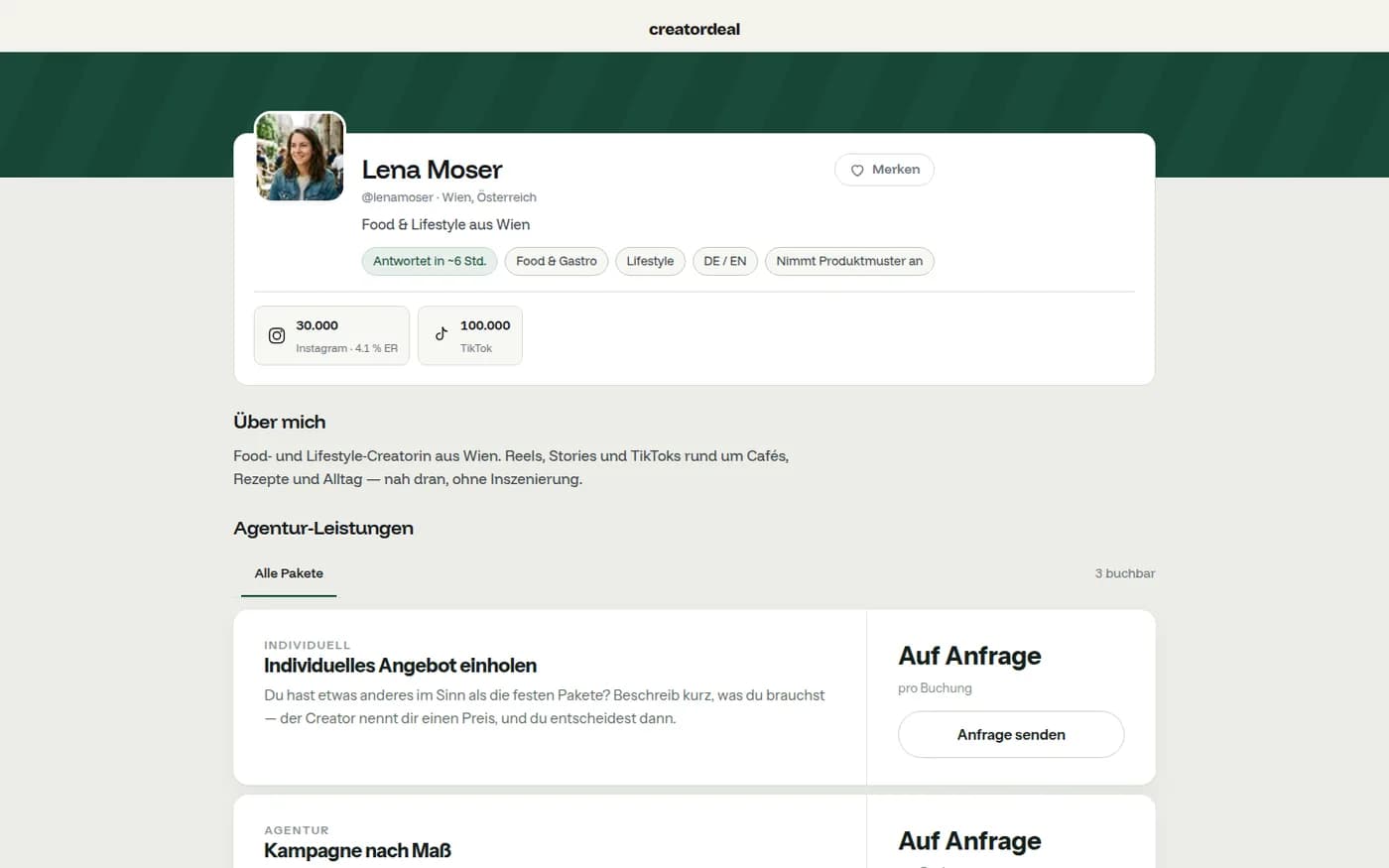
A página bio
O mesmo criador existe como página leve sem o cabeçalho da loja; ele põe esse link nos perfis das redes sociais. De lá um pedido chega mesmo sem conta — recebe então um link de acesso por e-mail.
4. Reservar um pacote
Um pacote tem preço fixo. Põe-no no cesto, escreve o briefing e envia um pedido. Só se paga quando o criador tiver aceitado.
Passo 4.1
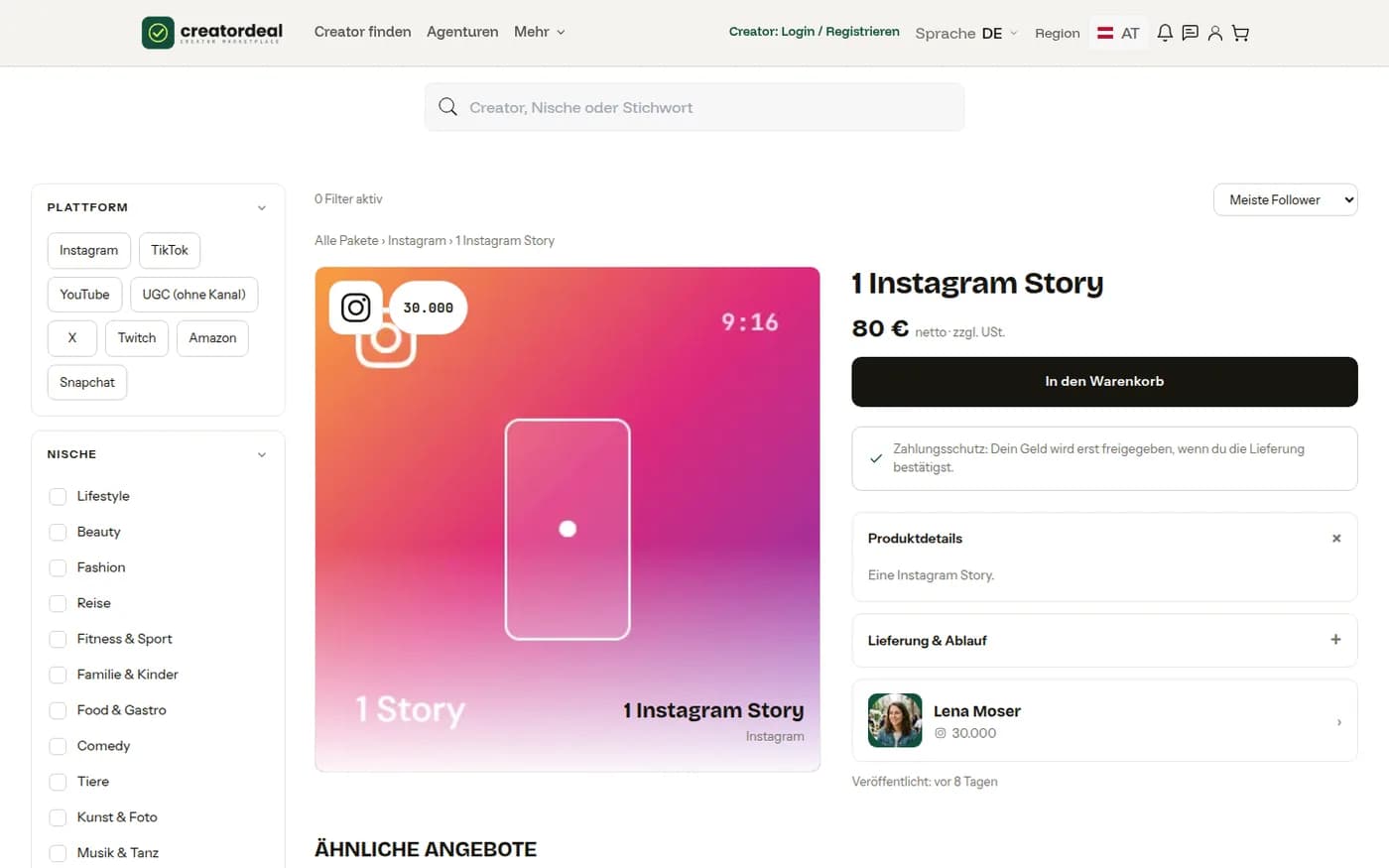
A página do pacote
O que está incluído, quanto custa em líquido, quanto demora a entrega. "Adicionar ao cesto" põe-no de lado — nada se torna vinculativo.
Passo 4.2
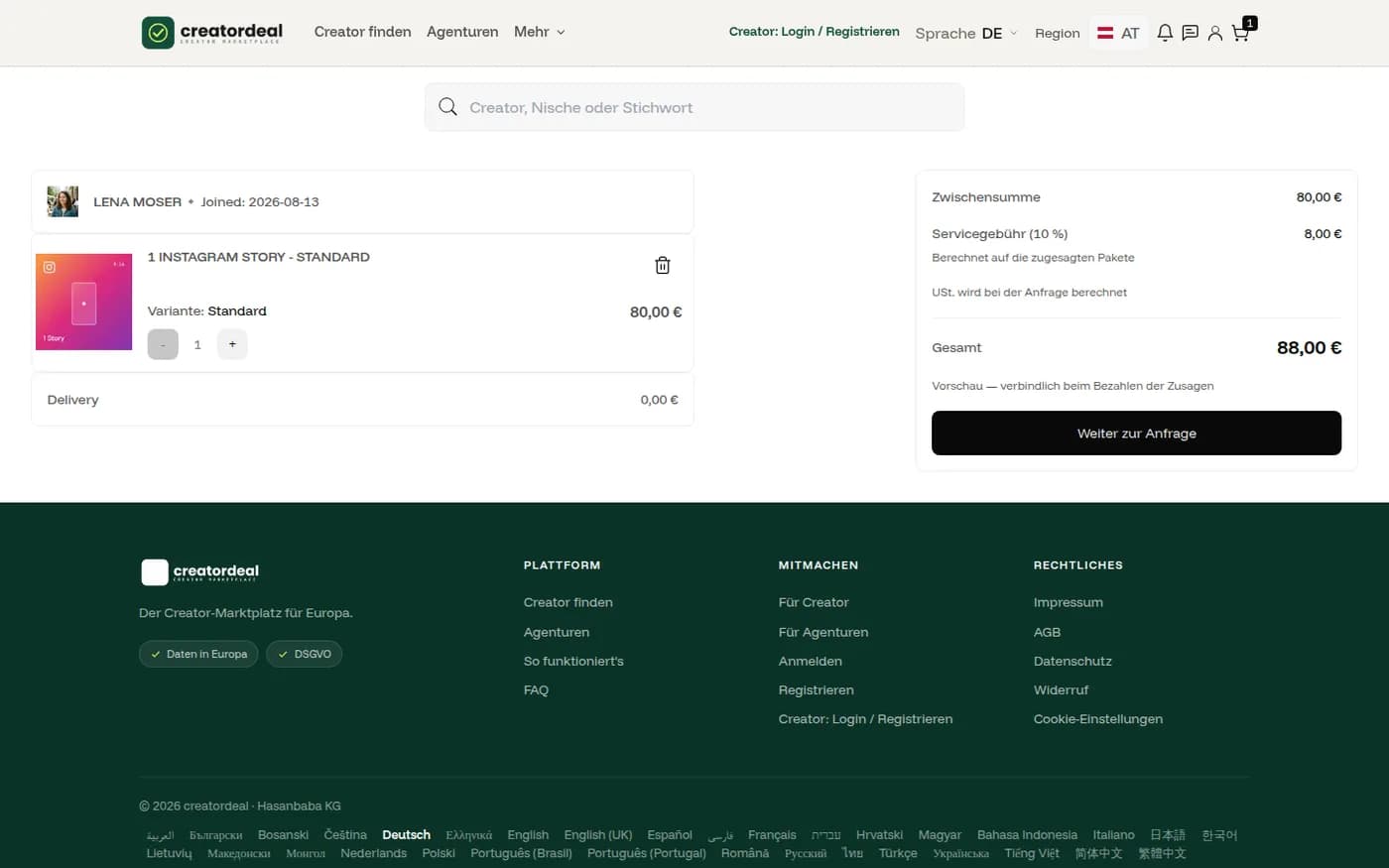
O cesto
Vários criadores podem estar juntos no cesto; deles nasce UM pedido. Em baixo estão subtotal e taxa de serviço como pré-visualização. O IVA acresce assim que a morada de faturação for conhecida.
Passo 4.3
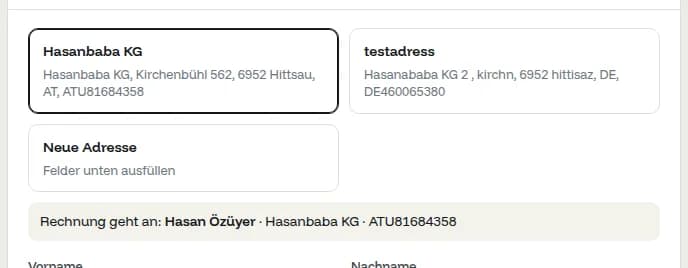
Morada de faturação
Escolha uma morada guardada ou crie uma nova. Por cima aparece depois a quem vai a fatura — com NIF, se houver um registado. O IVA rege-se por ela.
Passo 4.4
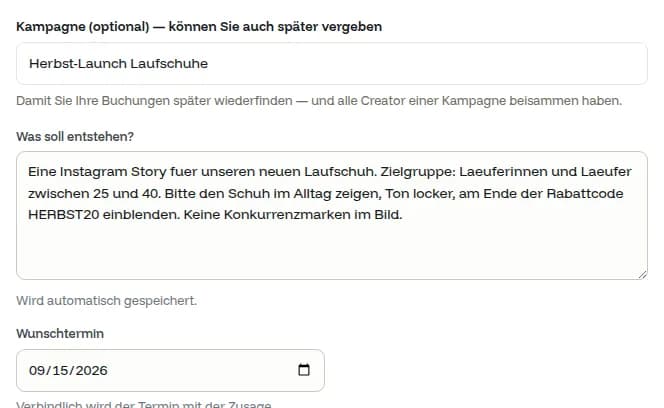
Briefing e data pretendida
O que deve ser criado, para quem, com que código de desconto. O texto é guardado enquanto escreve e entra no chat como primeira mensagem. Uma data pretendida é possível; só se torna vinculativa com a aceitação.
Passo 4.5
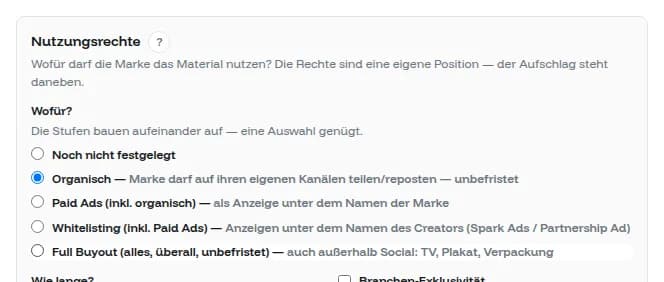
Direitos de utilização
Para que pode usar o material — só nos próprios canais, como anúncio, como anúncio em nome do criador ou sem limites? Os níveis constroem-se uns sobre os outros, uma escolha basta; o acréscimo está ao lado.
Passo 4.6
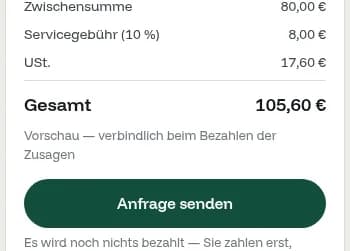
Enviar pedido
Mesmo em baixo está a soma como pré-visualização. Com "Enviar pedido" ainda nada é pago — só paga os itens que forem aceites.
5. O pedido está em curso
A partir de agora a bola está com o criador. Em "As minhas reservas" vê a qualquer momento quem respondeu e o que vem a seguir.
Passo 5.1
É assim que o pedido se apresenta
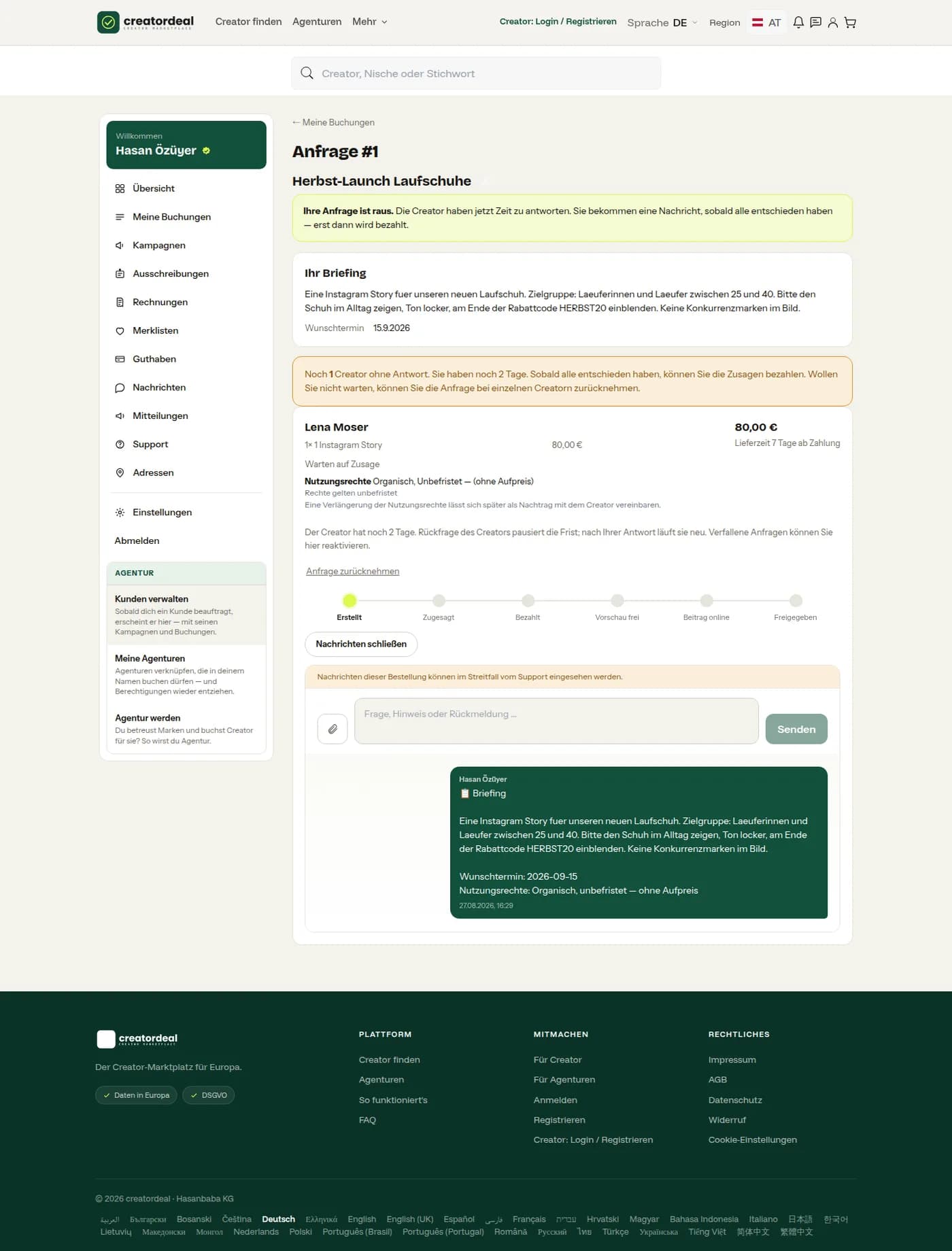
Número, briefing, cada item com o seu estado — mais a barra de "Criado" a "Libertado". Enquanto ninguém tiver respondido, pode retirar o pedido.
Passo 5.2
O chat da reserva
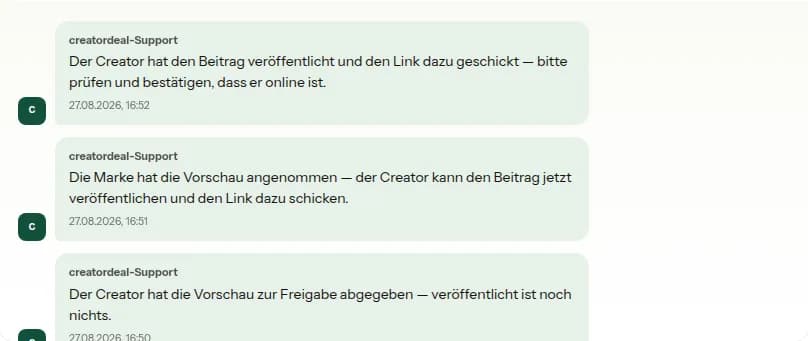
Sob o pedido corre o chat com o criador. A creatordeal escreve aí por si sempre que acontece um passo: pré-visualização entregue, pré-visualização aceite, publicação online. Em caso de litígio, o apoio pode consultar as mensagens desta reserva.
6. Pagar
Paga-se o que foi aceite; itens recusados saem da soma. O dinheiro fica na creatordeal até libertar — as perguntas frequentes indicam os prazos.
Passo 6.1
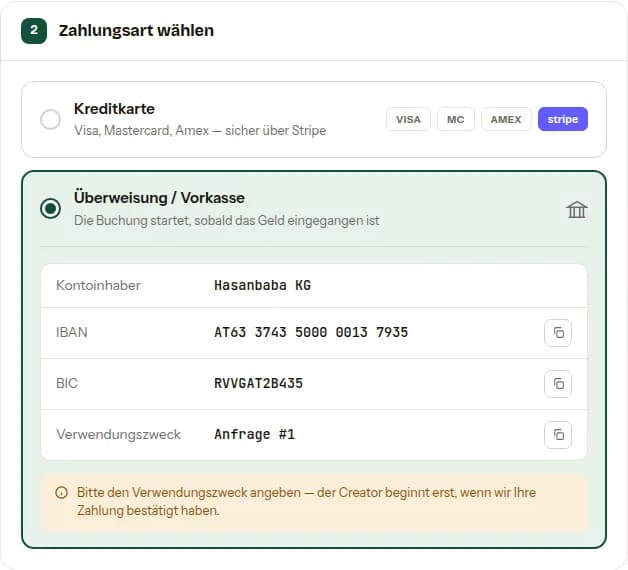
Cartão de crédito ou transferência
Com cartão a reserva arranca de imediato. Na transferência aparecem titular, IBAN, BIC e a referência. Por favor, indique a referência — caso contrário não encontramos o pagamento.
Passo 6.2
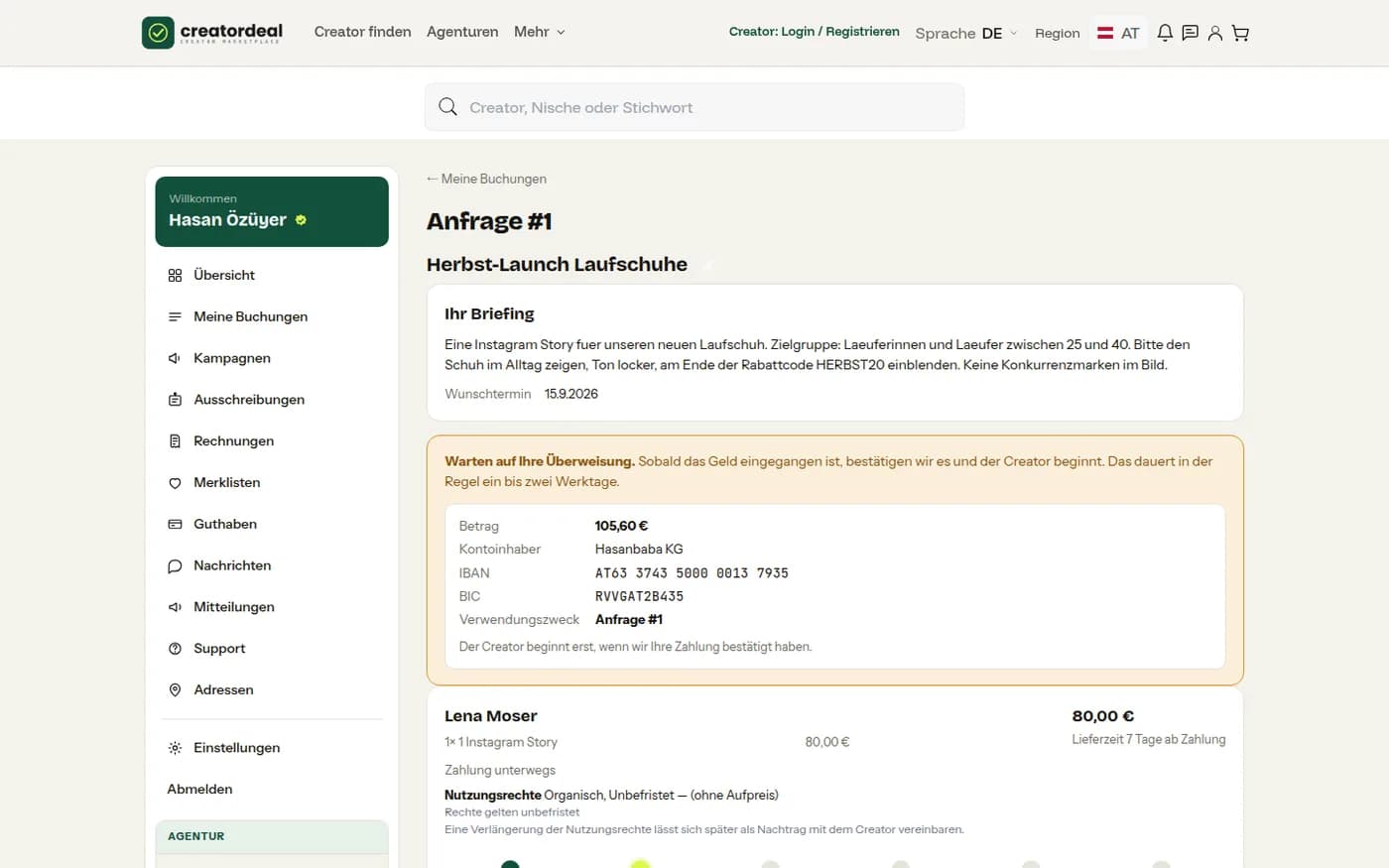
Após a transferência
Até à receção, o pedido diz "Pagamento a caminho" e repete os dados bancários. Confirmamos a receção normalmente em um a dois dias úteis; só então o criador começa.
7. Libertar pré-visualização e aprovar publicação
Em reservas que aparecem no canal do criador há dois passos: primeiro a pré-visualização, depois a publicação. Para ambos corre um prazo de verificação — se expirar, o passo conta como libertado.
Passo 7.1
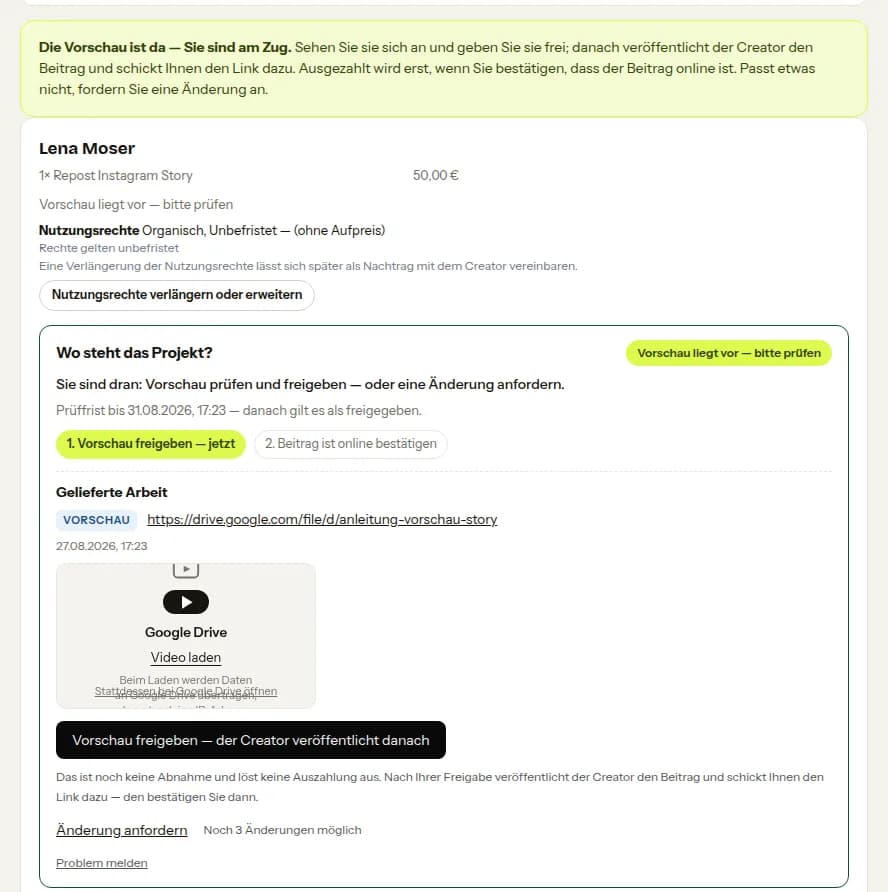
Libertar a pré-visualização
A pré-visualização ainda não é pública. Liberta-a ou pede uma alteração; no botão aparece quantas alterações restam. Libertar a pré-visualização ainda não é a aprovação final e não desencadeia pagamento.
Passo 7.2
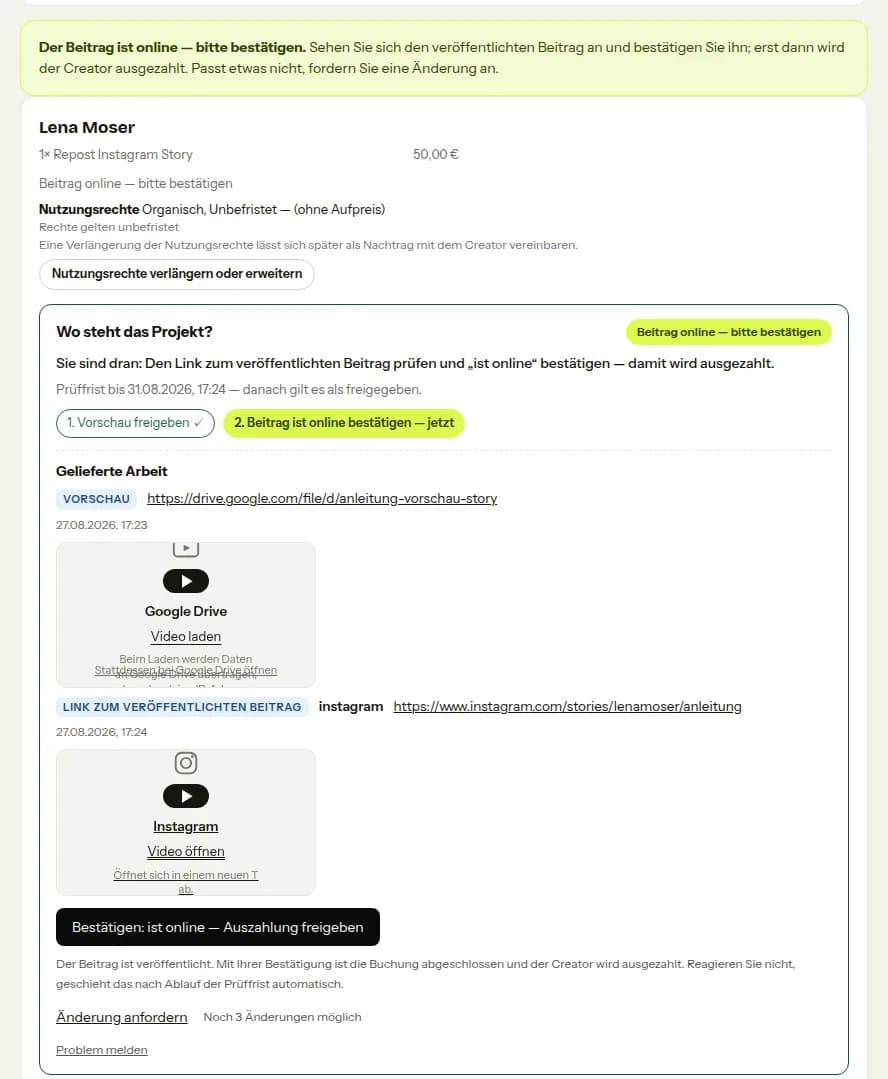
Aprovar a publicação
Após publicar, o criador envia o link da publicação. Abre-o, verifica e confirma "está online" — com isso o criador é pago. Se publicar em vários canais, só se confirma quando todos lá estiverem.
Passo 7.3
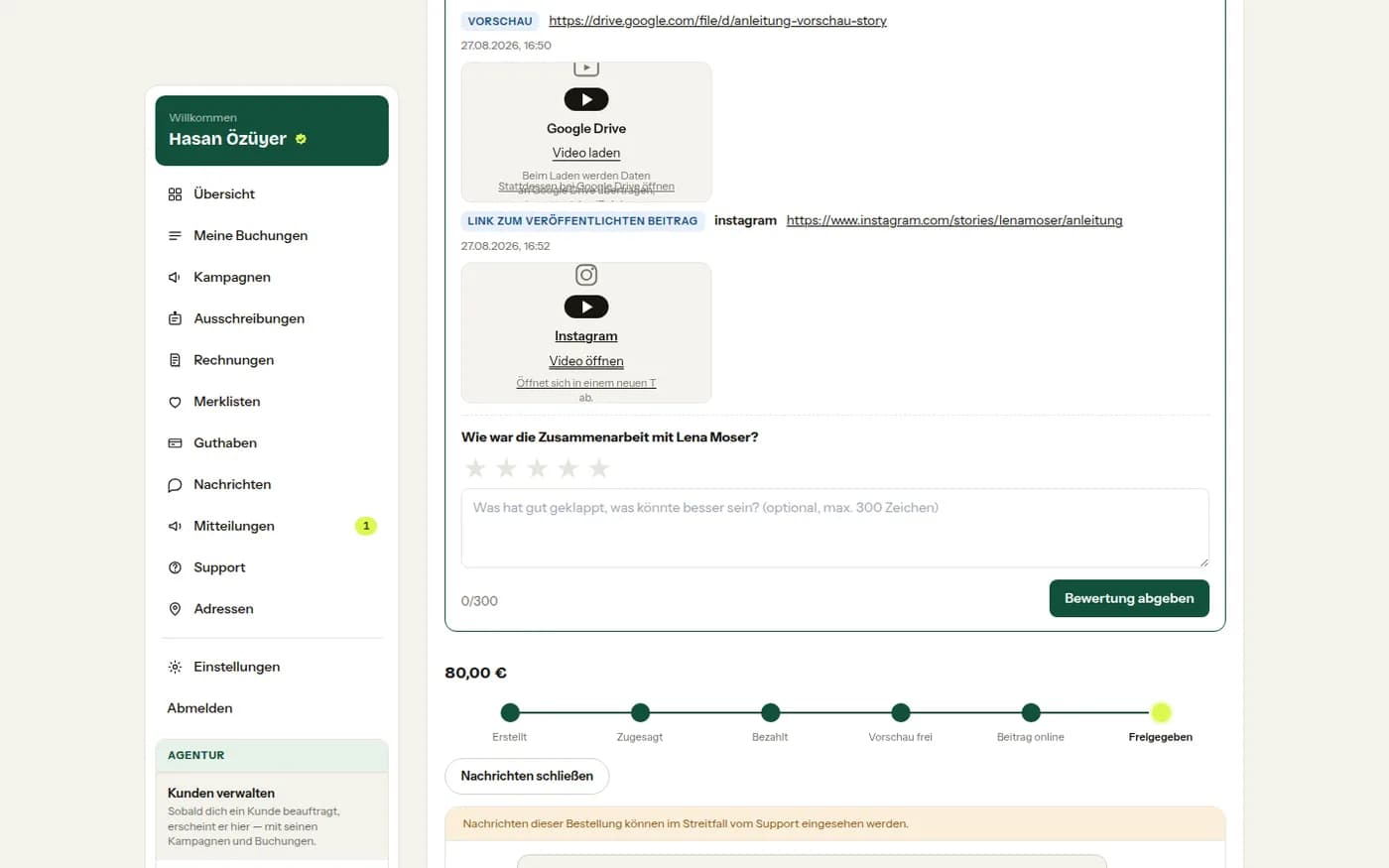
Concluído, e uma avaliação
Depois a reserva fica em "Libertado". Os links entregues mantêm-se, e pode avaliar o criador com estrelas e algumas linhas.
8. Aprovar um serviço
Nem toda a reserva termina com uma publicação. Em consultoria, sessão ou compromisso no local não há pré-visualização nem link: o criador comunica o serviço como prestado.
Passo 8.1
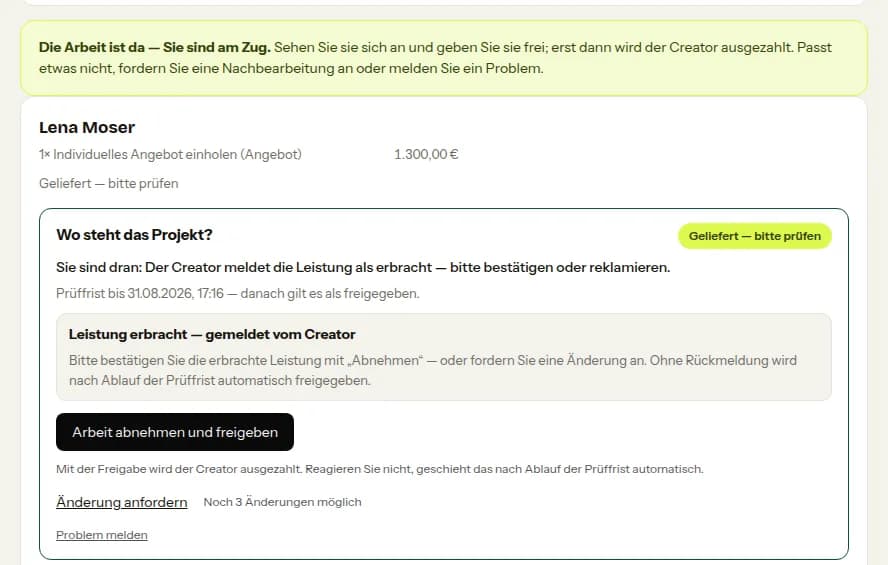
Confirmar ou reclamar
No estado do projeto está "Serviço prestado — comunicado pelo criador", por baixo o botão de aprovação. Aqui também corre um prazo de verificação. Se algo não encaixar, peça uma correção ou comunique um problema.
9. Pedir proposta individual
Quando nenhum pacote serve, pede um preço. Depois negoceia-se: o criador indica um preço, aceita ou contrapõe — as vezes que forem precisas, até servir ou um dos lados interromper.
Passo 9.1
Pedir proposta
No perfil, sobre os pacotes, está "Pedir proposta individual". O resto corre como um pedido normal: briefing, direitos de utilização, enviar. Um preço ainda não está definido.

Passo 9.2
A proposta chega
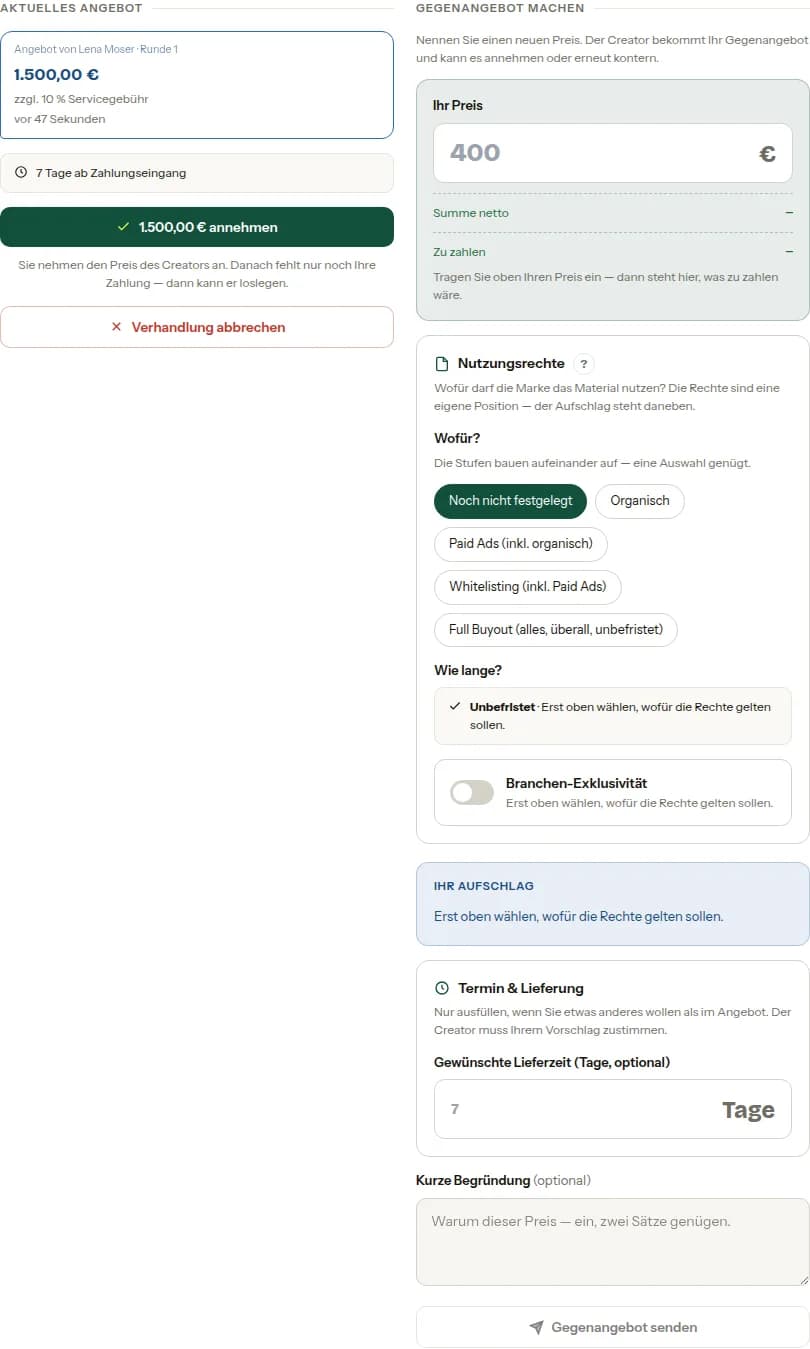
À esquerda está a proposta do criador com preço, taxa de serviço e prazo de entrega. Aceita-a — ou passa à direita, para a contraproposta. Interromper faz-se no mesmo sítio.
Passo 9.3
Fazer contraproposta
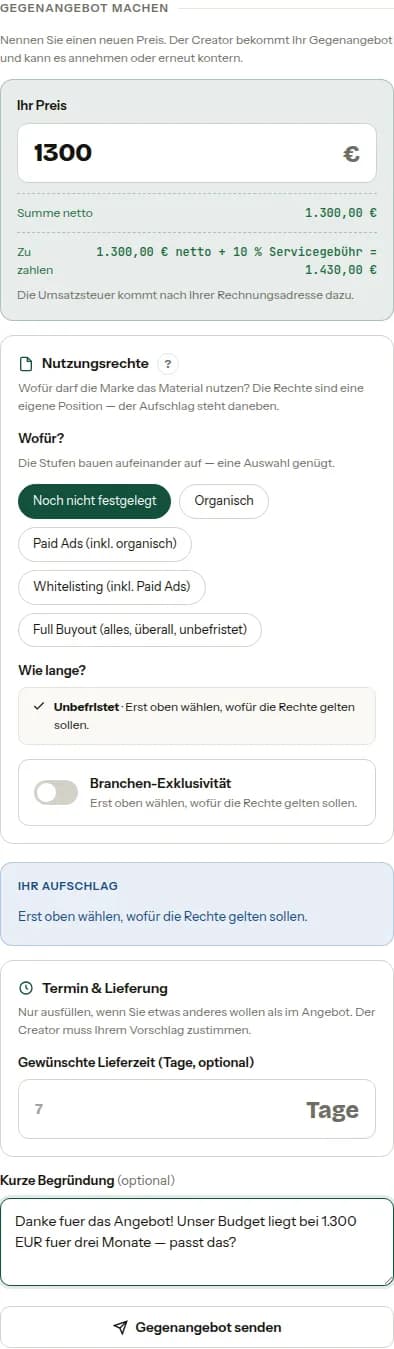
O seu preço, os direitos de utilização pretendidos, uma breve justificação. Sob o campo aparece de imediato quanto isso daria, em líquido e com taxa de serviço.
10. Aditamentos
Se durante o projeto surgir trabalho, o criador apresenta um aditamento. Fica na mesma reserva, mas é decidido e pago em separado.
Passo 10.1
Aceitar ou recusar
No pedido está o que o aditamento cobre e quanto custa. Aceita e paga, ou recusa. A reserva principal permanece intacta.

11. Quando algo não encaixa
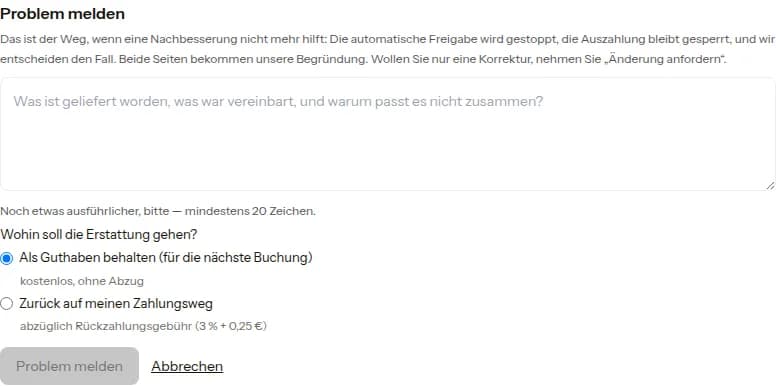
Antes da libertação tem duas vias: pedir uma alteração — há um número fixo de rondas — ou comunicar um problema. Uma comunicação interrompe a libertação automática e bloqueia o pagamento até o operador decidir.
Passo 11.1
Comunicar problema
Descreva o que foi entregue, o que foi acordado e porque as duas coisas não coincidem. Escolha ainda para onde deve ir um reembolso: como saldo sem dedução ou de volta ao seu meio de pagamento, então deduzida a taxa de reembolso.
12. Prolongar direitos de utilização
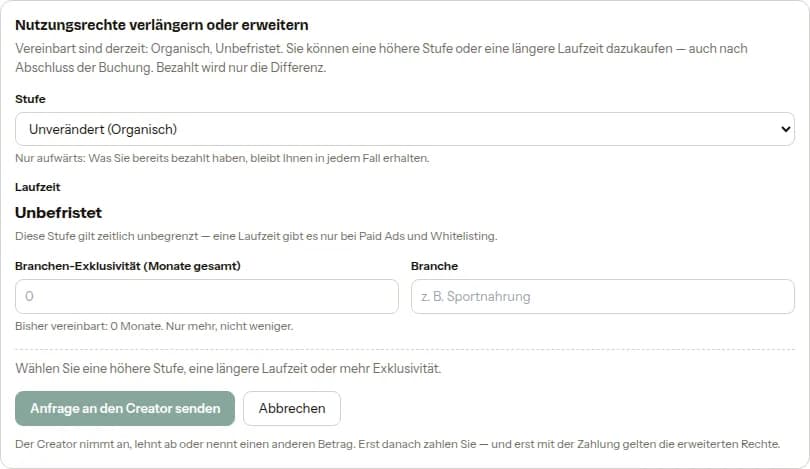
Os direitos podem ser alargados depois: nível mais alto, duração maior, mais exclusividade. Só para cima — menos do que o acordado não é possível.
Passo 12.1
Pedido ao criador
Na reserva está "Prolongar ou alargar direitos de utilização". Define o que precisa; o criador aceita, e o acréscimo é pago como um aditamento. Por Campanhas chega ao mesmo sítio sem procurar a reserva individual.
13. Um anúncio em seis passos
Em vez de consultar criadores um a um, anuncia: descreve o que procura e os criadores adequados candidatam-se. Até ao último passo tudo é apenas um rascunho — guardado pelo caminho, publicado só no fim.
Passo 13.1
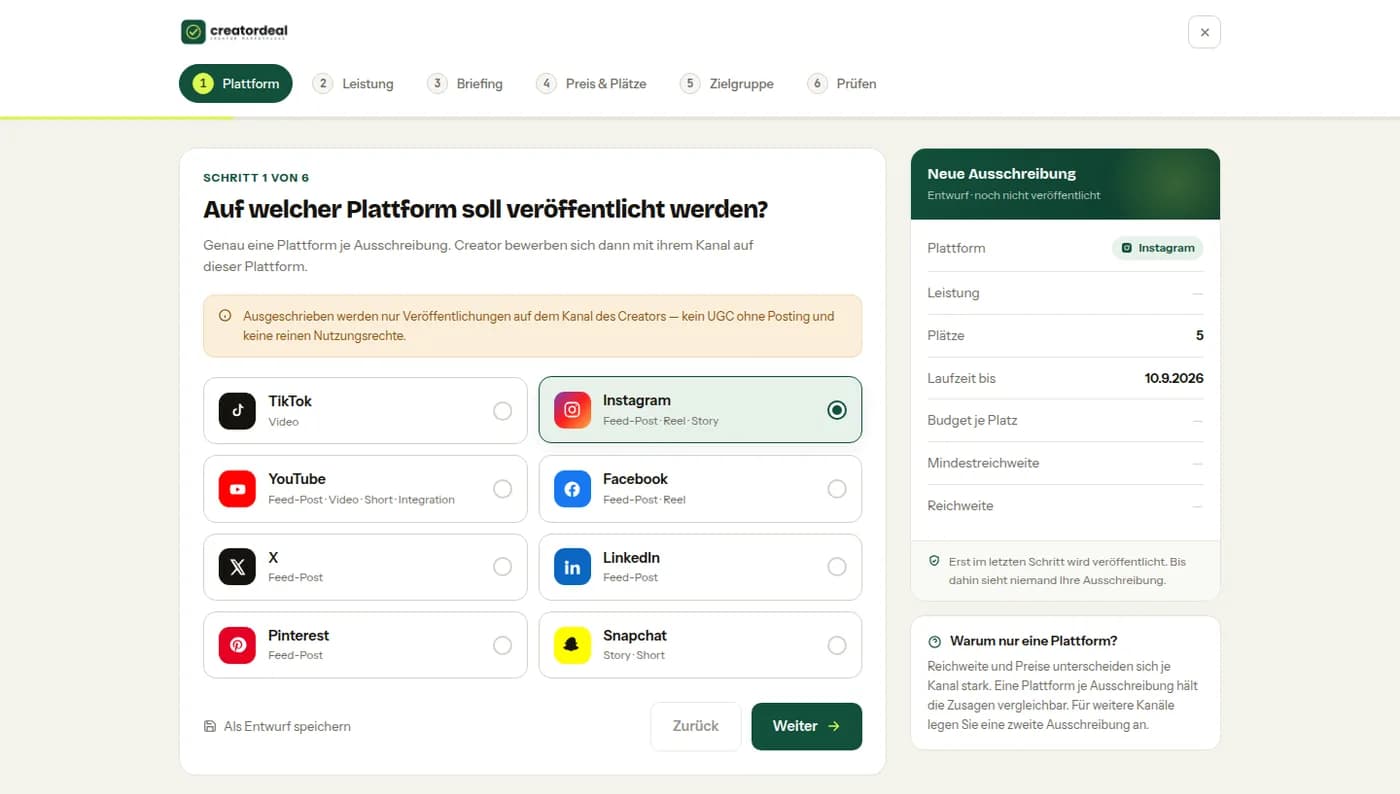
Passo 1: plataforma
Um anúncio aplica-se exatamente a uma plataforma. Podem anunciar-se publicações no canal do criador — ou material sem publicação: UGC, fotos ou uma marcação presencial.
Passo 13.2
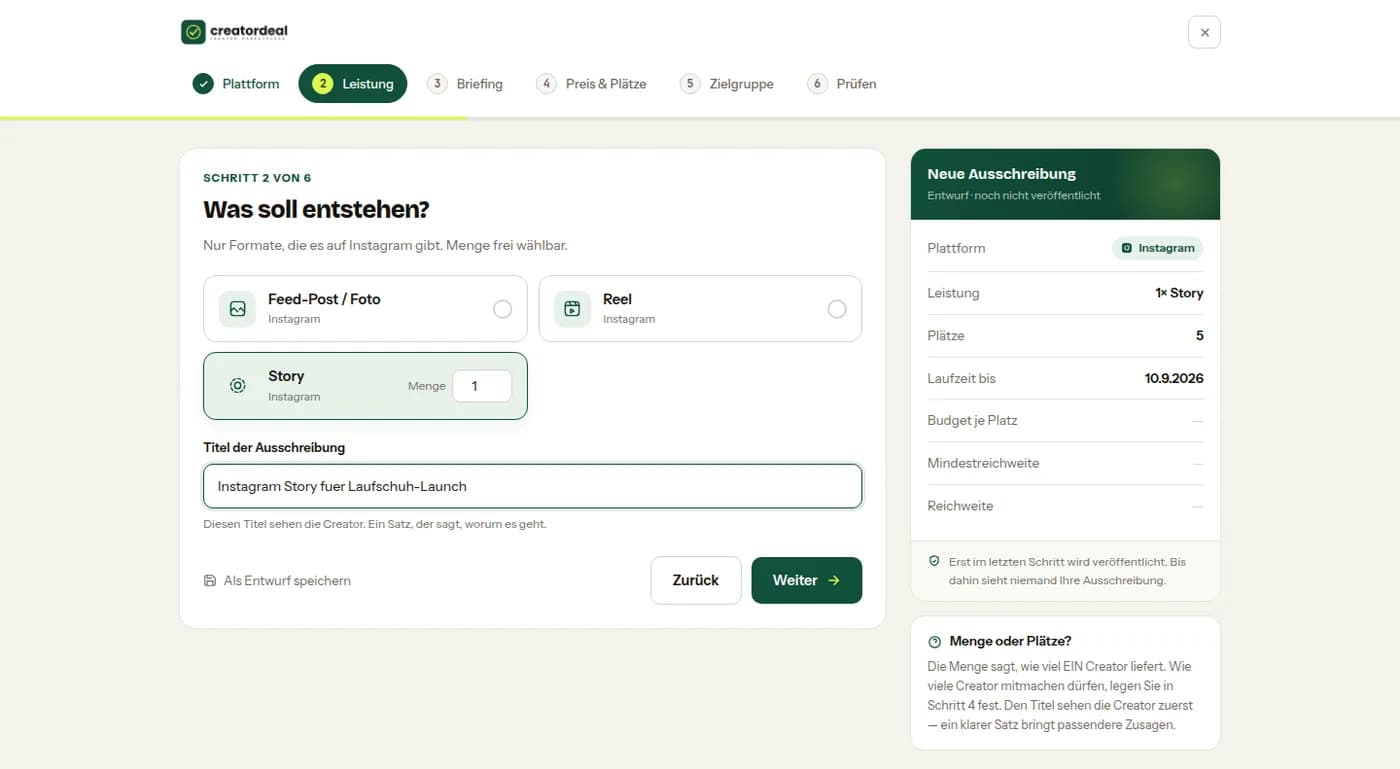
Passo 2: serviço
O formato — por exemplo publicação no feed, reel, story ou UGC sem publicação —, mais a quantidade e um título. O título é o que os criadores leem primeiro.
Passo 13.3
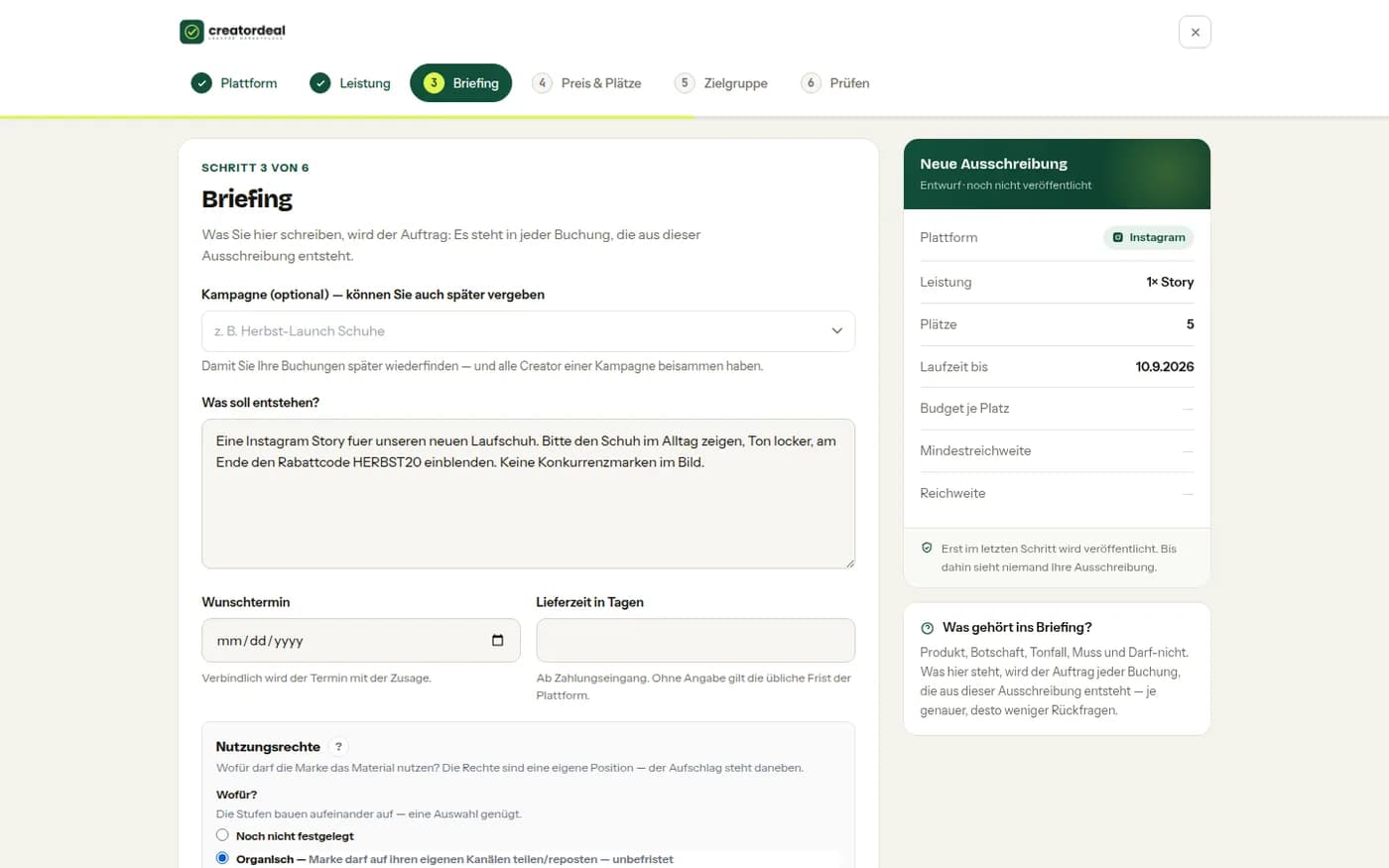
Passo 3: briefing
O que deve ser criado, opcionalmente uma campanha, data pretendida e prazo de entrega — e os direitos de utilização a incluir no preço.
Passo 13.4
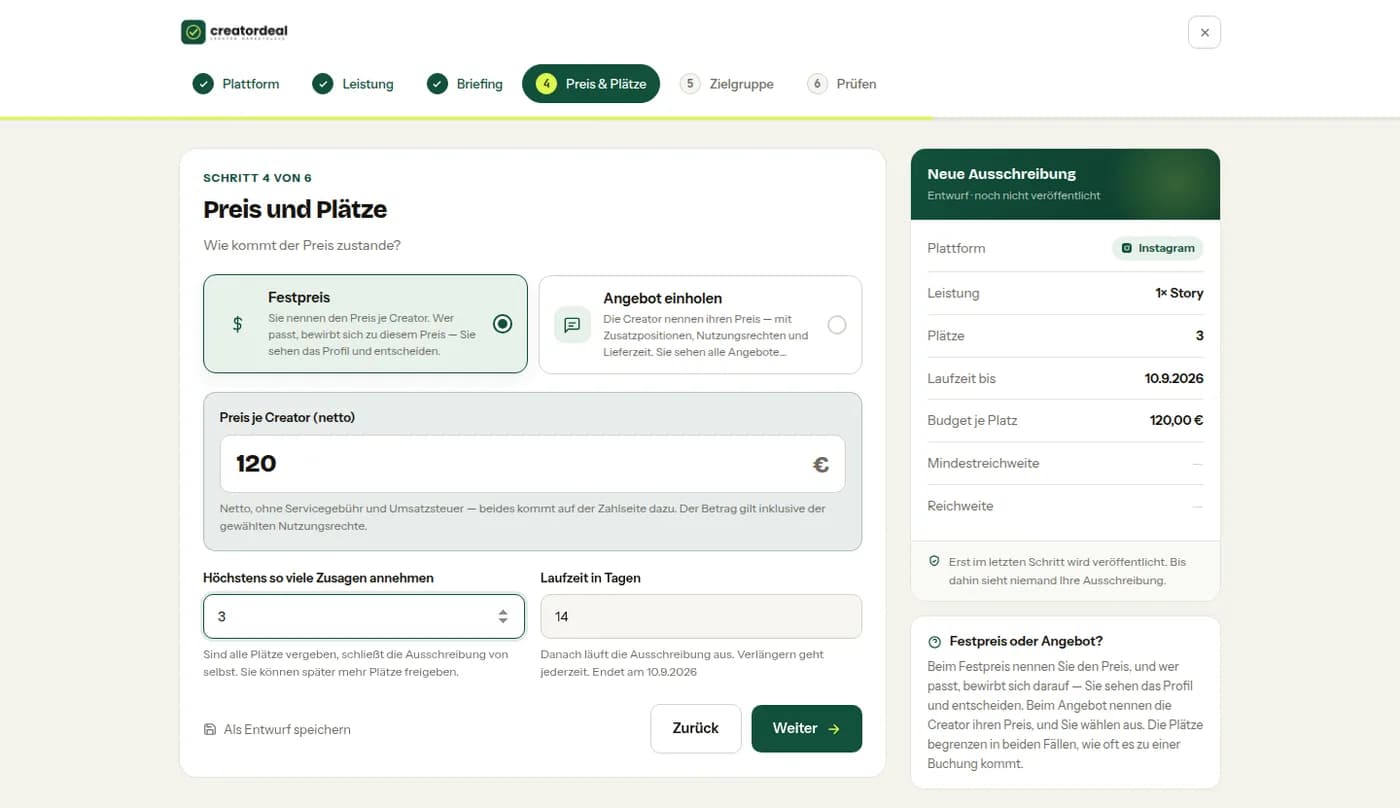
Passo 4: preço e vagas
Preço fixo por criador ou recolher propostas. Além disso, quantas aceitações aceita no máximo e quanto tempo o anúncio corre; a data final está por baixo.
Passo 13.5
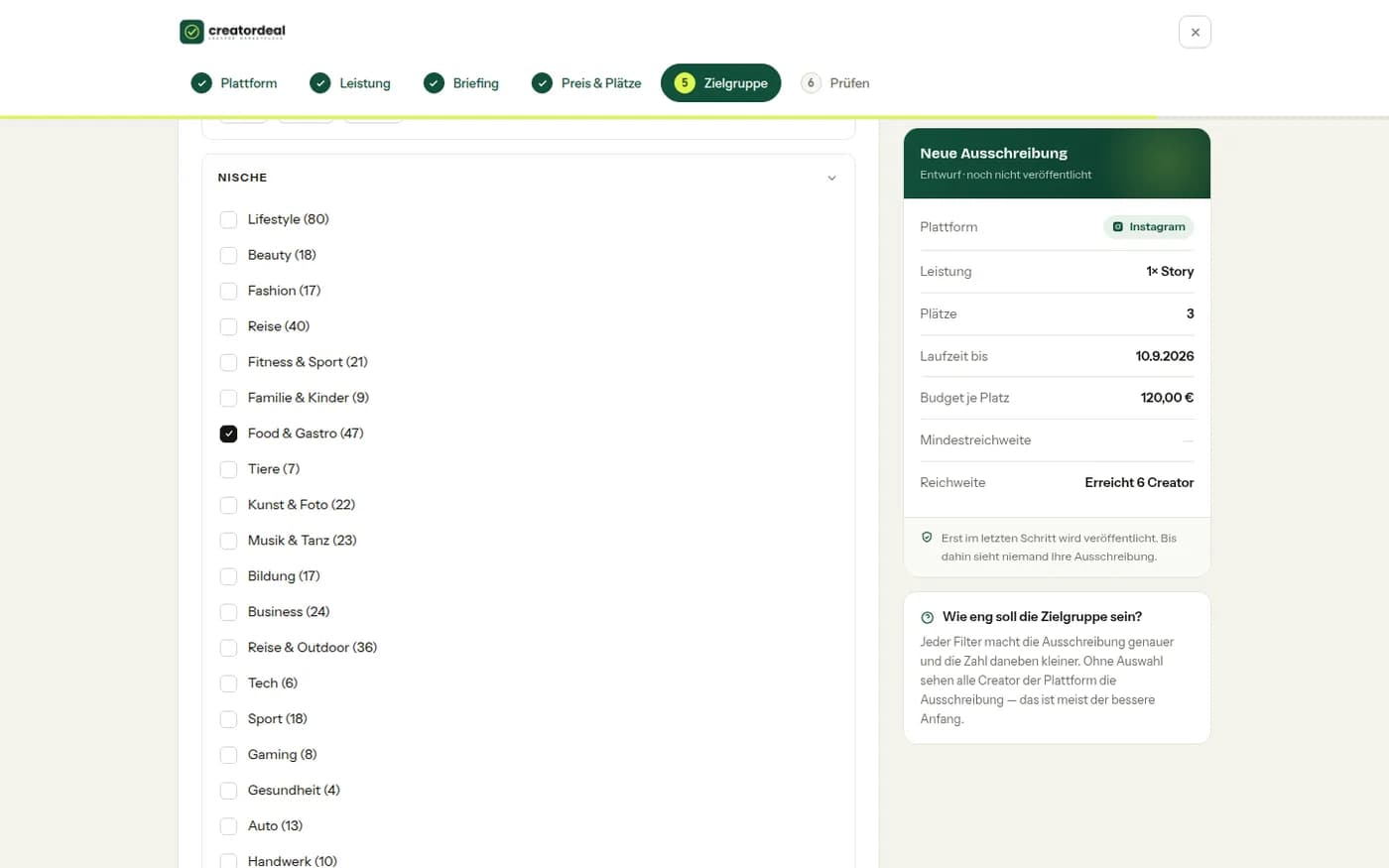
Passo 5: público
Nicho, país, alcance: com isto define quem sequer vê o anúncio. À direita aparece quantos criadores são alcançados de momento — estreito o suficiente para encaixar, amplo o suficiente para alguém responder.
Passo 13.6
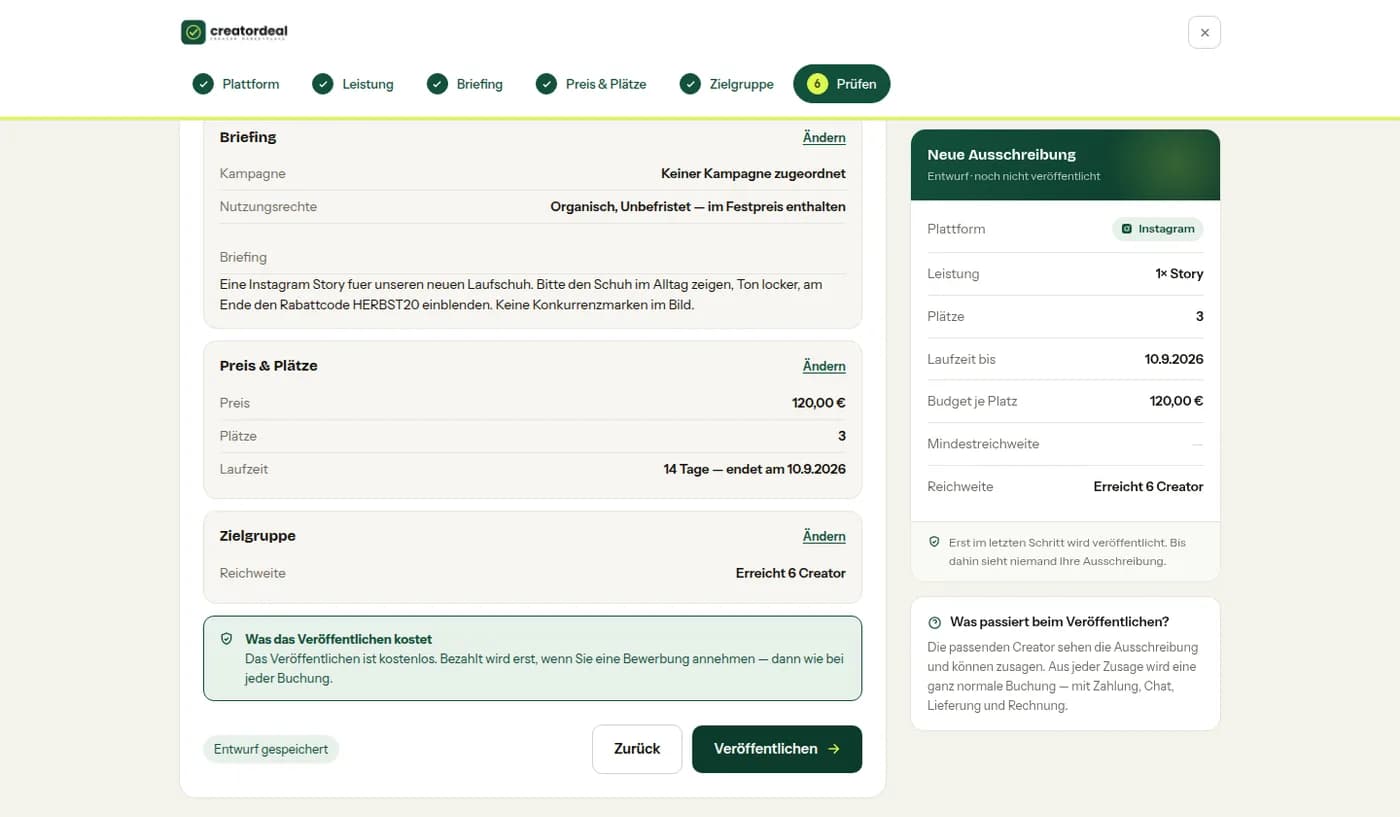
Passo 6: rever e publicar
Briefing, preço e público mais uma vez lado a lado, cada um com "Alterar". Publicar em si não custa nada; só paga o que aceitar.
14. Candidaturas e pagamento conjunto
Um anúncio em curso recolhe candidaturas. Aceita o que encaixa — paga-se em conjunto quando encerra o anúncio.
Passo 14.1
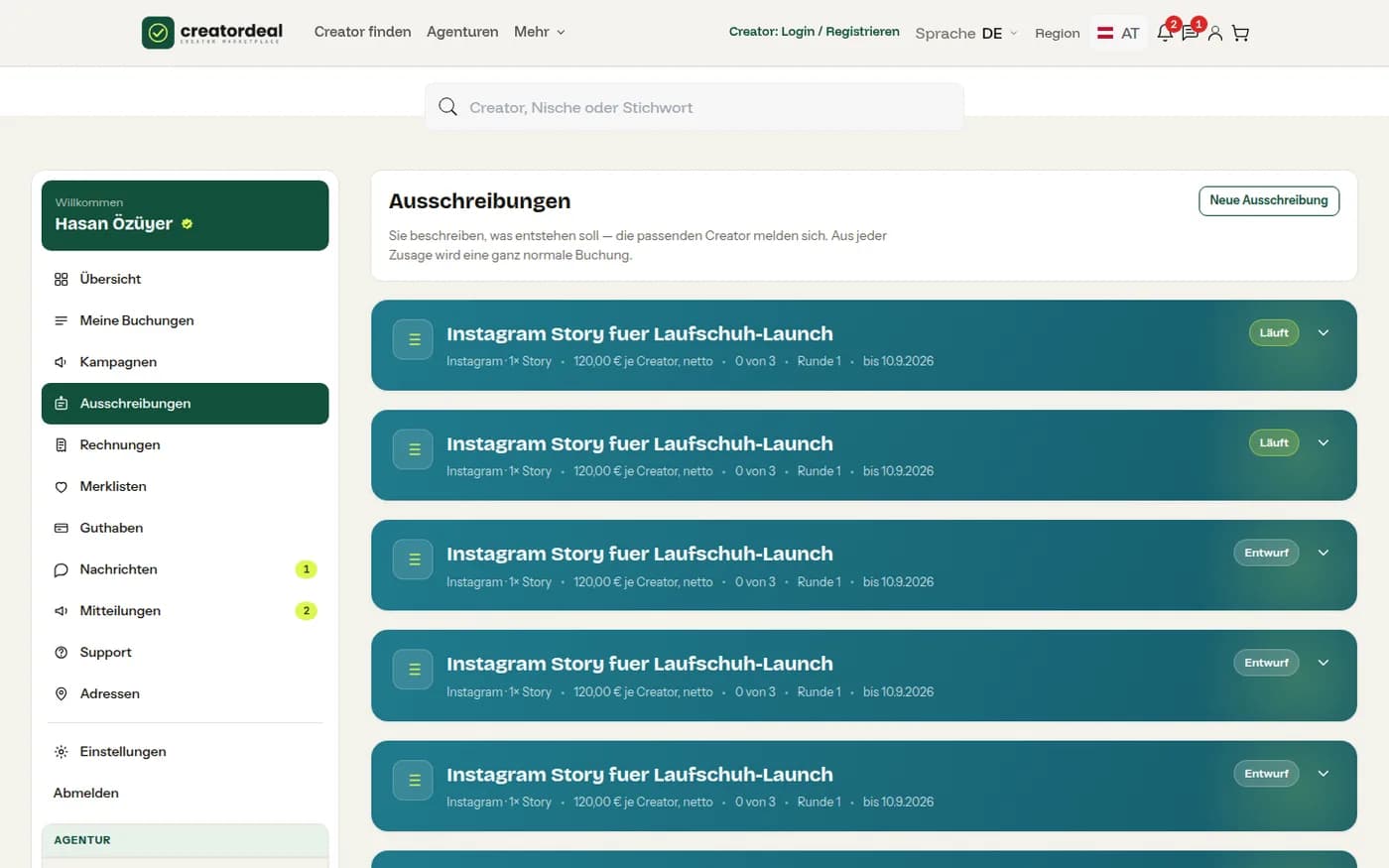
Os seus anúncios
Em "Anúncios" estão rascunhos e anúncios em curso com plataforma, formato, preço por criador, vagas ocupadas e data final.
Passo 14.2
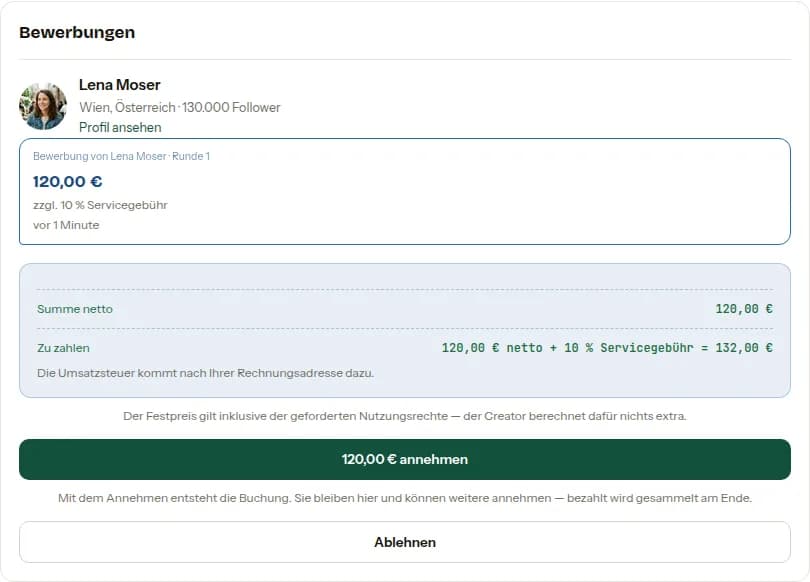
Aceitar uma candidatura
Por candidatura vê o criador, o alcance dele e o preço com a taxa de serviço. Ao aceitar nasce a reserva; permanece no anúncio e pode aceitar mais.
Passo 14.3
Pagar tudo junto no fim
Enquanto o anúncio corre, não corre nenhum prazo de pagamento. "Encerrar o anúncio e pagar" transforma todas as aceitações num único pagamento.

15. Reservas e campanhas
Dois ângulos sobre os mesmos processos: a lista de todas as reservas — e as mesmas reservas agrupadas por campanha.
Passo 15.1
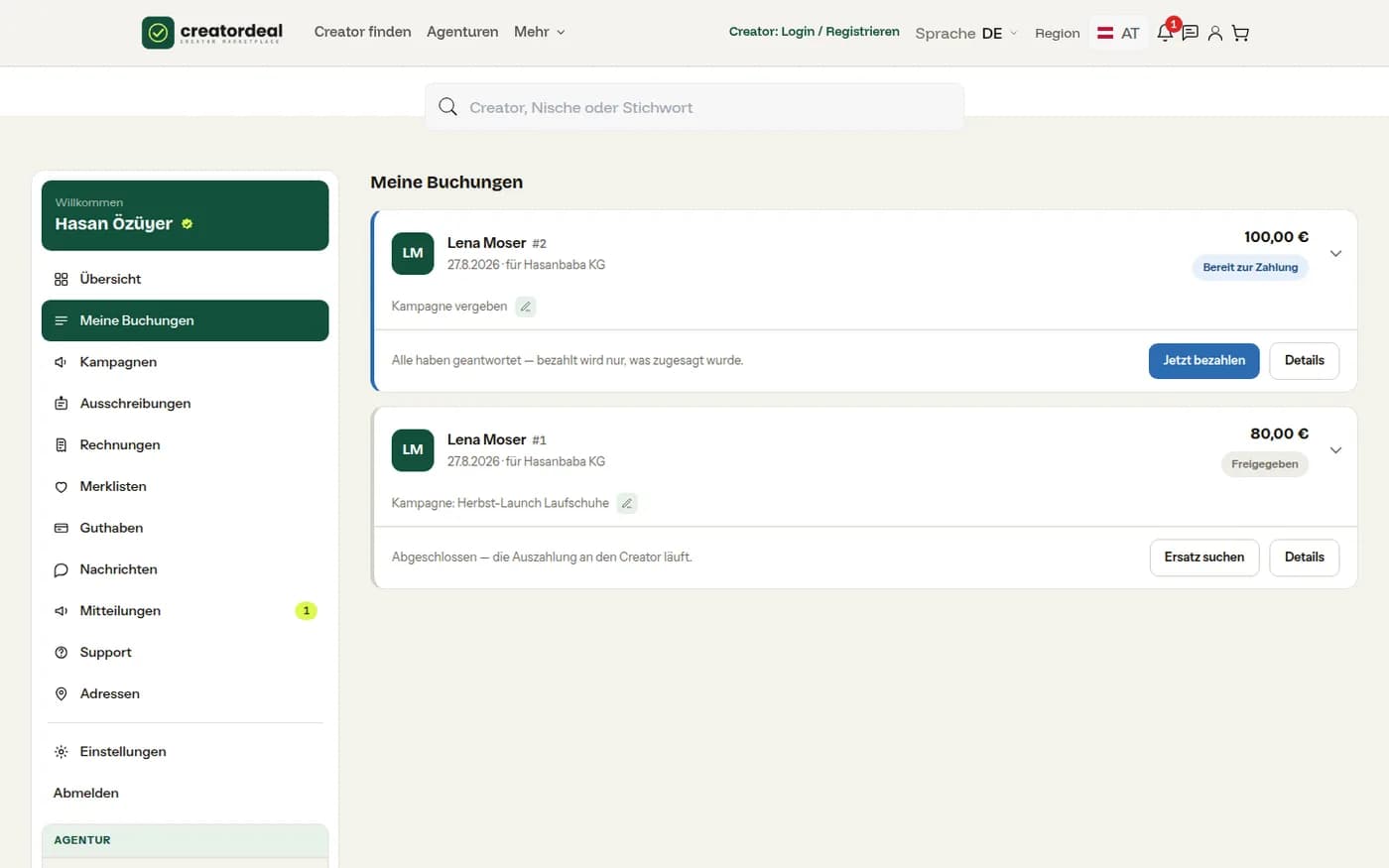
As minhas reservas
Por cartão: criador, número, data, valor e estado, mais o próximo passo como botão: pagar, libertar, detalhes. Daqui também atribui uma campanha mais tarde.
Passo 15.2
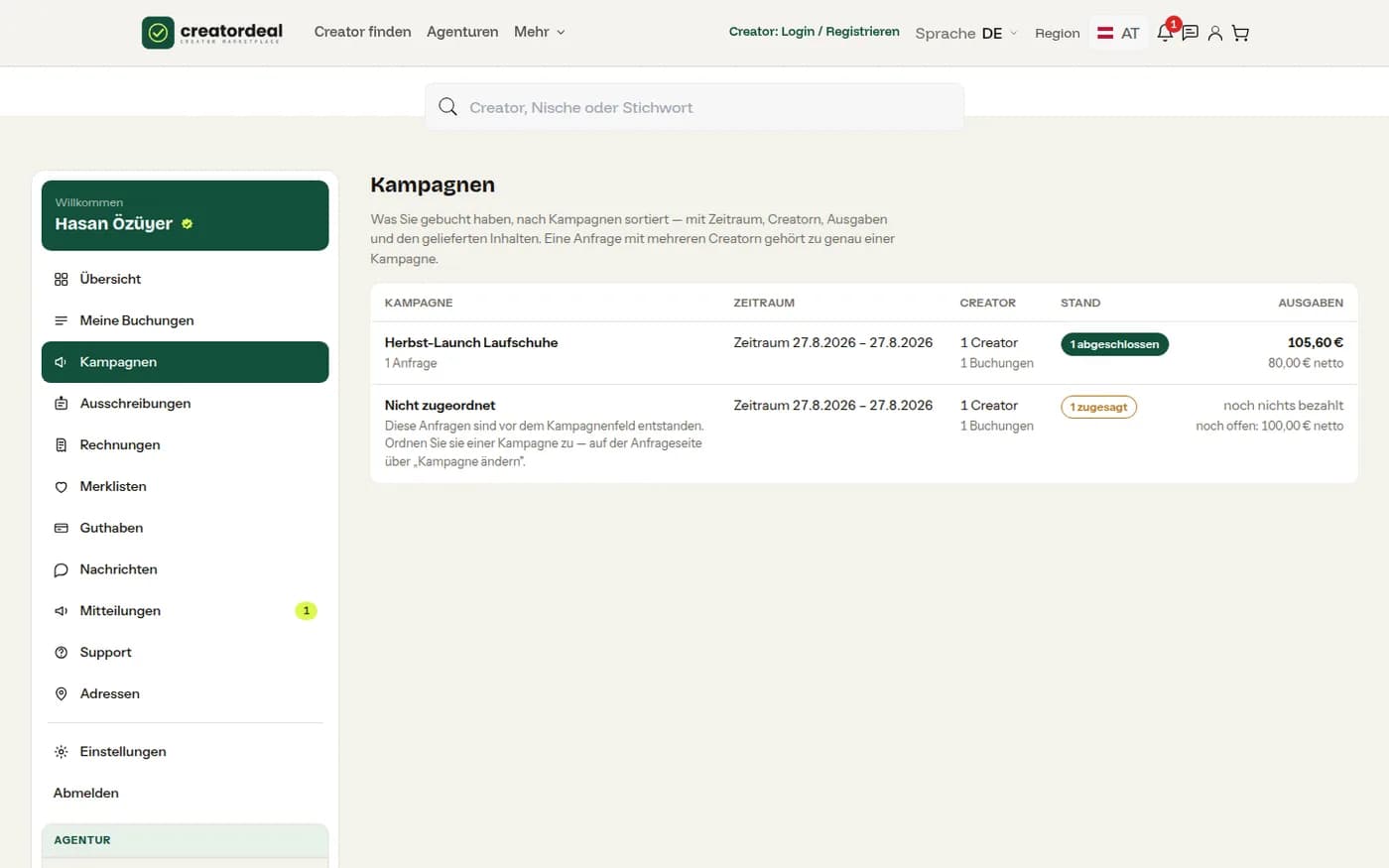
Campanhas
Por campanha: período, quantos criadores, quantas reservas e as despesas — bruto e líquido. O que não pertence a nenhuma campanha fica em baixo, como linha própria.
16. Listas de favoritos
Guardar criadores, ordená-los, alinhar com colegas — e, a partir de uma lista, pedir a todos de uma vez.
Passo 16.1
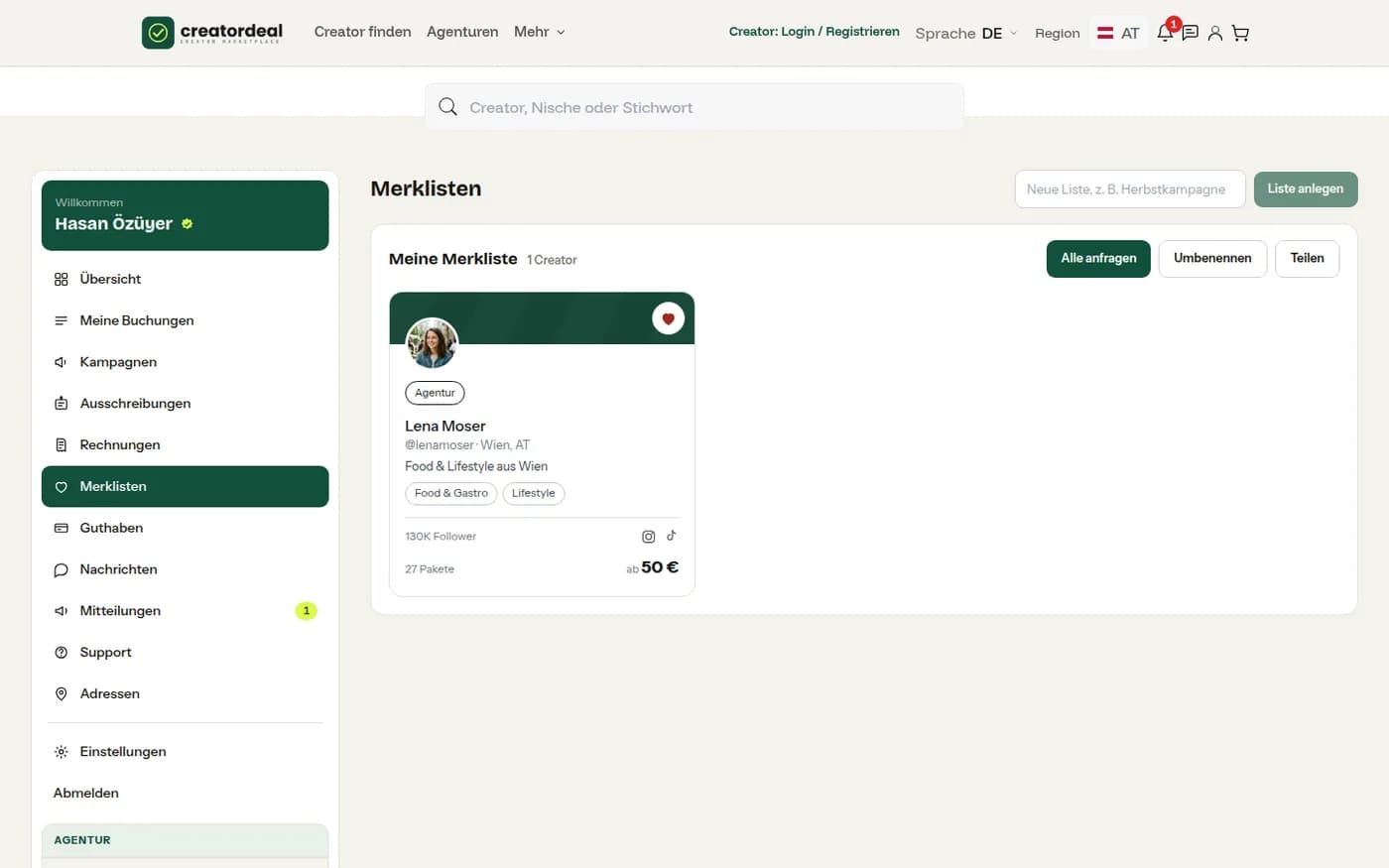
Criar listas
Cada lista tem nome próprio; quantas listas pode criar aparece no seu plano (Free: uma). "Pedir a todos" põe a lista inteira num único pedido.
Passo 16.2
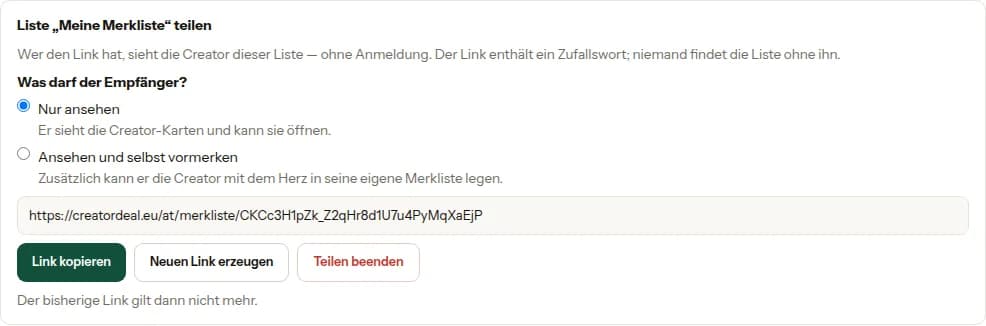
Partilhar uma lista
Quem tem o link vê os criadores da lista sem iniciar sessão. Decide se o destinatário só pode olhar ou também adicionar; o link pode ser regenerado ou desligado de vez.
17. Faturas e saldo
Documentos e dinheiro num só lugar. Emitimos a fatura assim que o pagamento é registado — o saldo nasce de reembolsos.
Passo 17.1
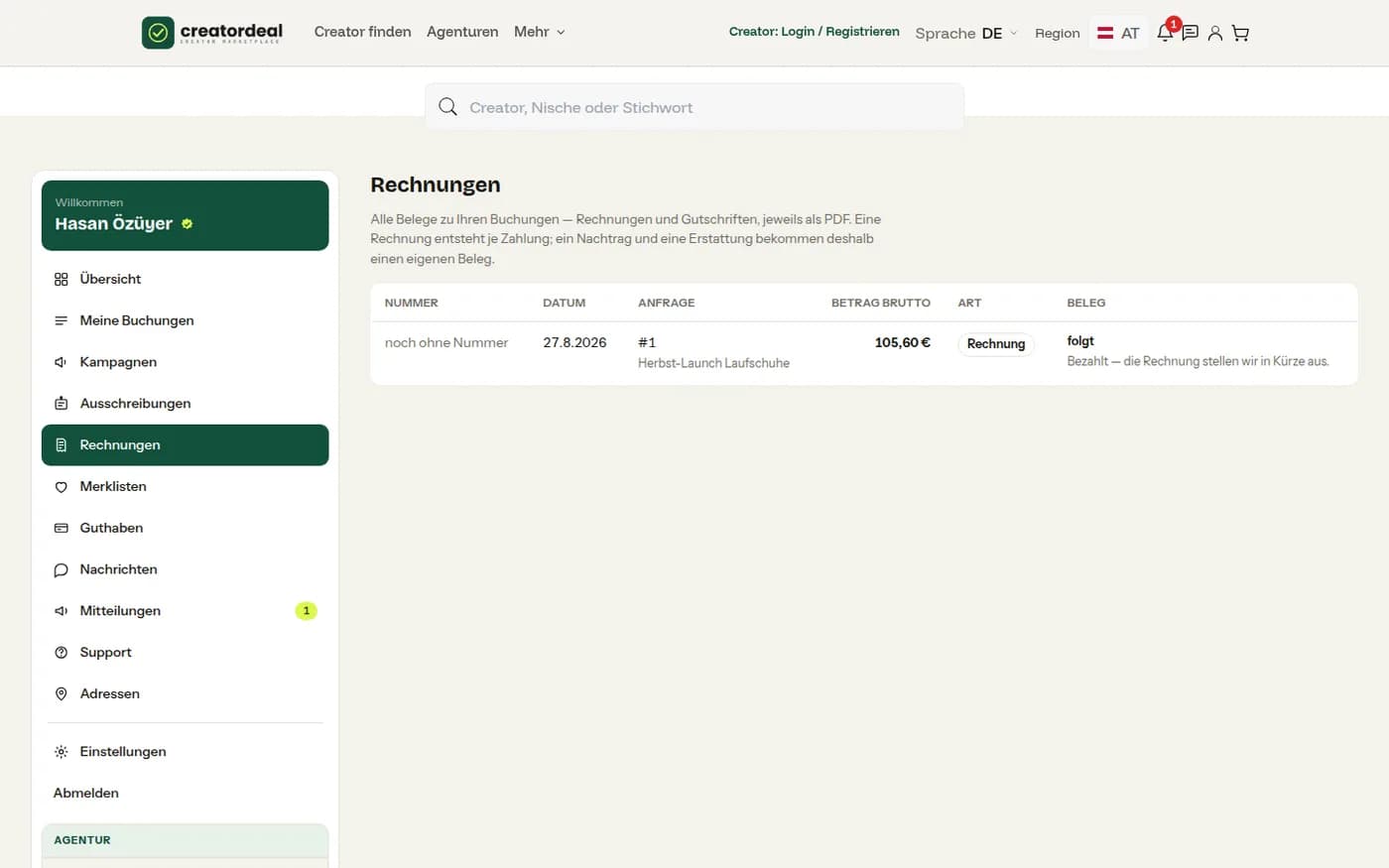
Faturas
Por linha: número, data, pedido, valor bruto e tipo. Enquanto a fatura ainda está a ser criada, a última coluna diz "a seguir"; depois o documento fica lá para descarregar.
Passo 17.2
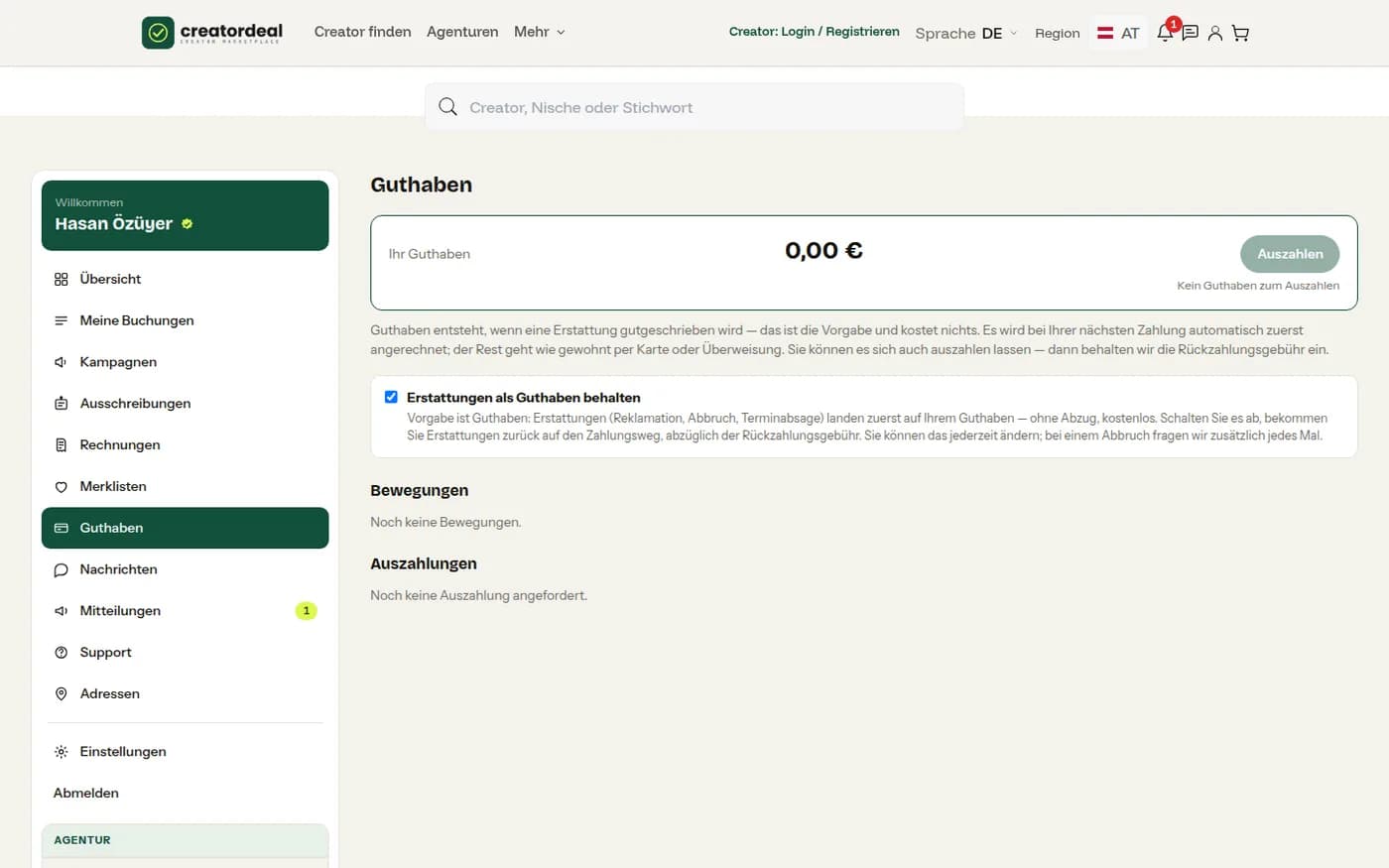
Saldo
Os reembolsos podem ficar como saldo — sem dedução — ou voltar ao seu meio de pagamento. O interruptor por baixo define o que fica pré-selecionado; cada movimento está na lista.
18. Mercadoria para o criador
Se enviar uma amostra de produto, a reserva ganha uma segunda linha ao lado do serviço. Na caixa indica o valor da mercadoria e os portes: é exatamente esse valor que conta se o criador aceitar a mercadoria e não entregar.
Passo 18.1
Registar o envio
Após a confirmação do pagamento, o pedido mostra o bloco "Mercadoria para o criador". Assim que a encomenda estiver a caminho, indique o número de seguimento — facultativo — e prima "Mercadoria enviada". O criador é notificado.

Passo 18.2
Receção e devolução
Só com a confirmação do criador corre o prazo de entrega dele; sem confirmação, a mercadoria conta como recebida após alguns dias. Se não entregar, tem de a devolver sem uso e a expensas próprias. Se chegar, confirma no mesmo sítio; se não chegar, compensamos o valor com os pagamentos dele.

19. Definições, moradas e agências
Os três sítios onde a própria conta se configura.
Passo 19.1
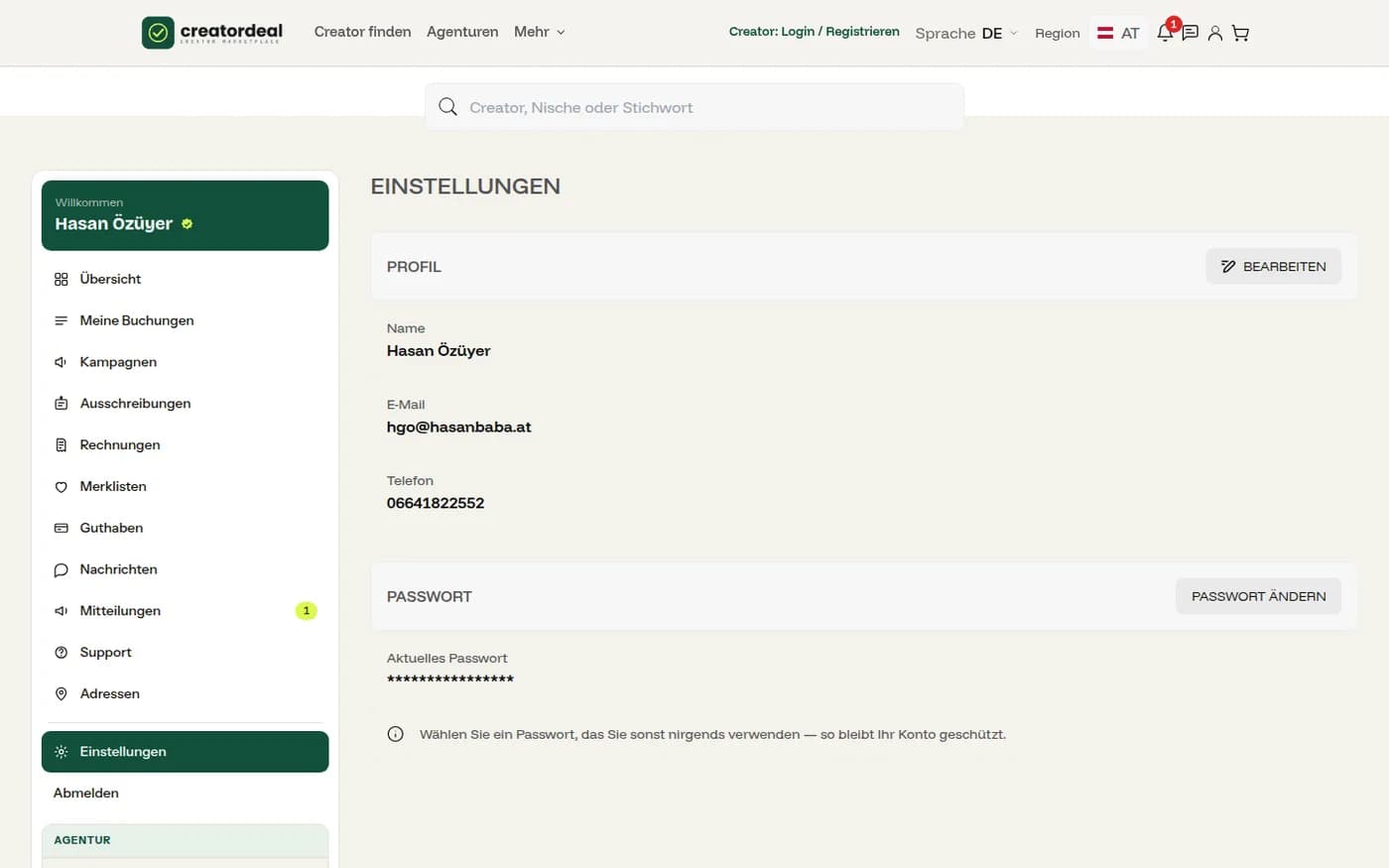
Perfil e palavra-passe
Nome, e-mail e telefone alteram-se em "Definições"; a palavra-passe está num cartão próprio por baixo.
Passo 19.2
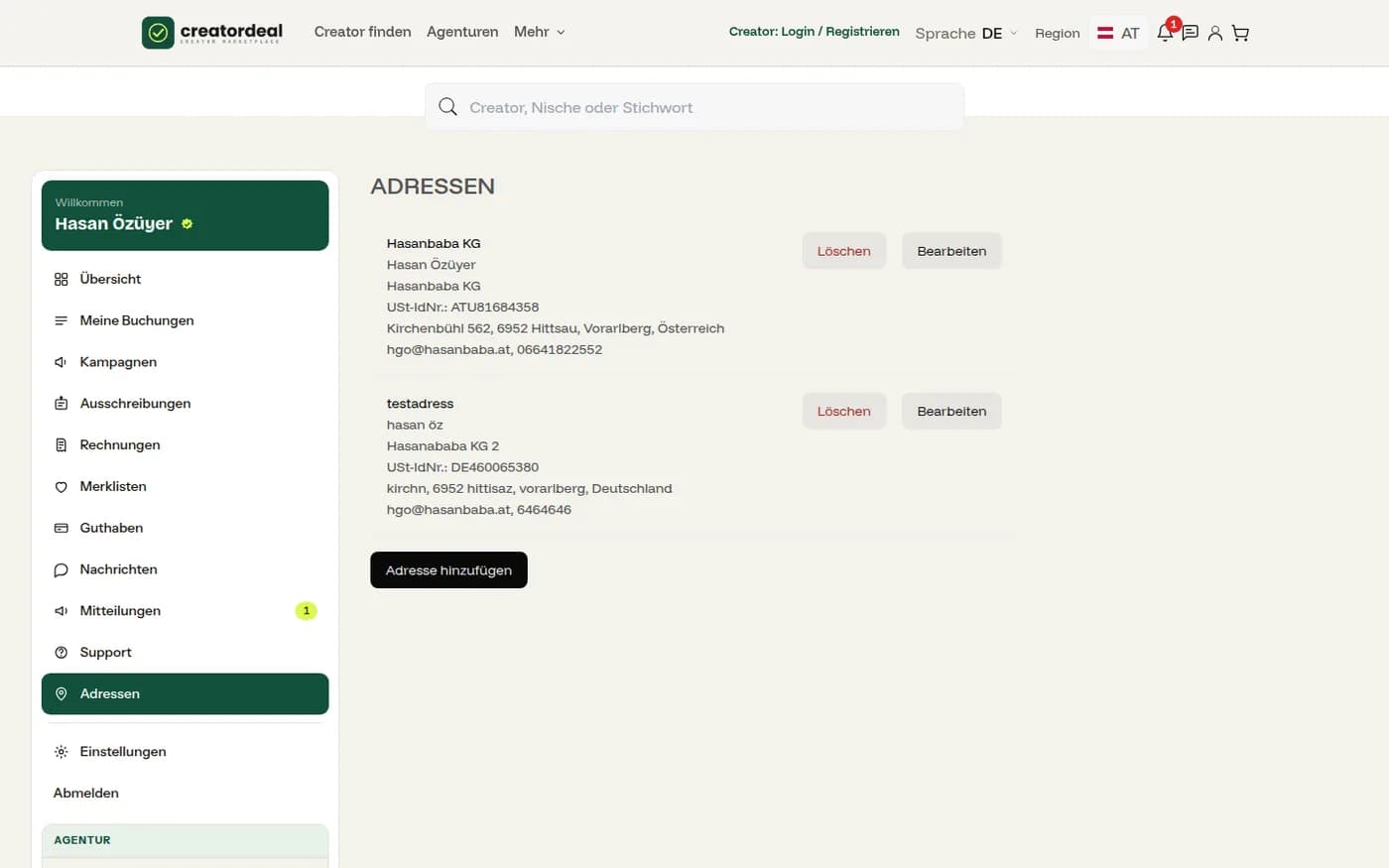
Moradas
Moradas de faturação com denominação social e NIF. Uma delas está pré-selecionada na caixa; o IVA rege-se por ela.
Passo 19.3
As minhas agências
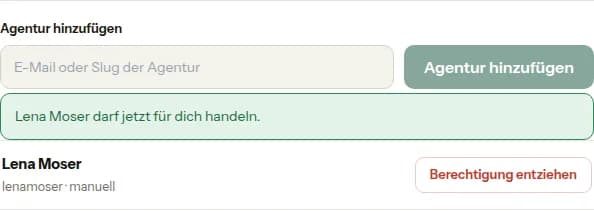
Aqui dá a uma agência a autorização para reservar em seu nome — através do e-mail dela ou da sigla. Pode retirá-la a qualquer momento; as reservas em curso não são afetadas.