크리에이터 가이드
계정부터 지급까지: 프로필과 패키지 준비, 요청 응답, 납품, 정산. 이 가이드는 여정을 한 번 따라갑니다. 이미지는 실제 대시보드의 것입니다.
이 가이드를 PDF로1. 계정 생성과 둘러보기
작업 공간은 크리에이터 대시보드입니다. 프로필, 패키지, 주문, 정산이 이곳에 있고, 브랜드가 보는 페이지는 여기서 저절로 생성됩니다.
단계 1.1
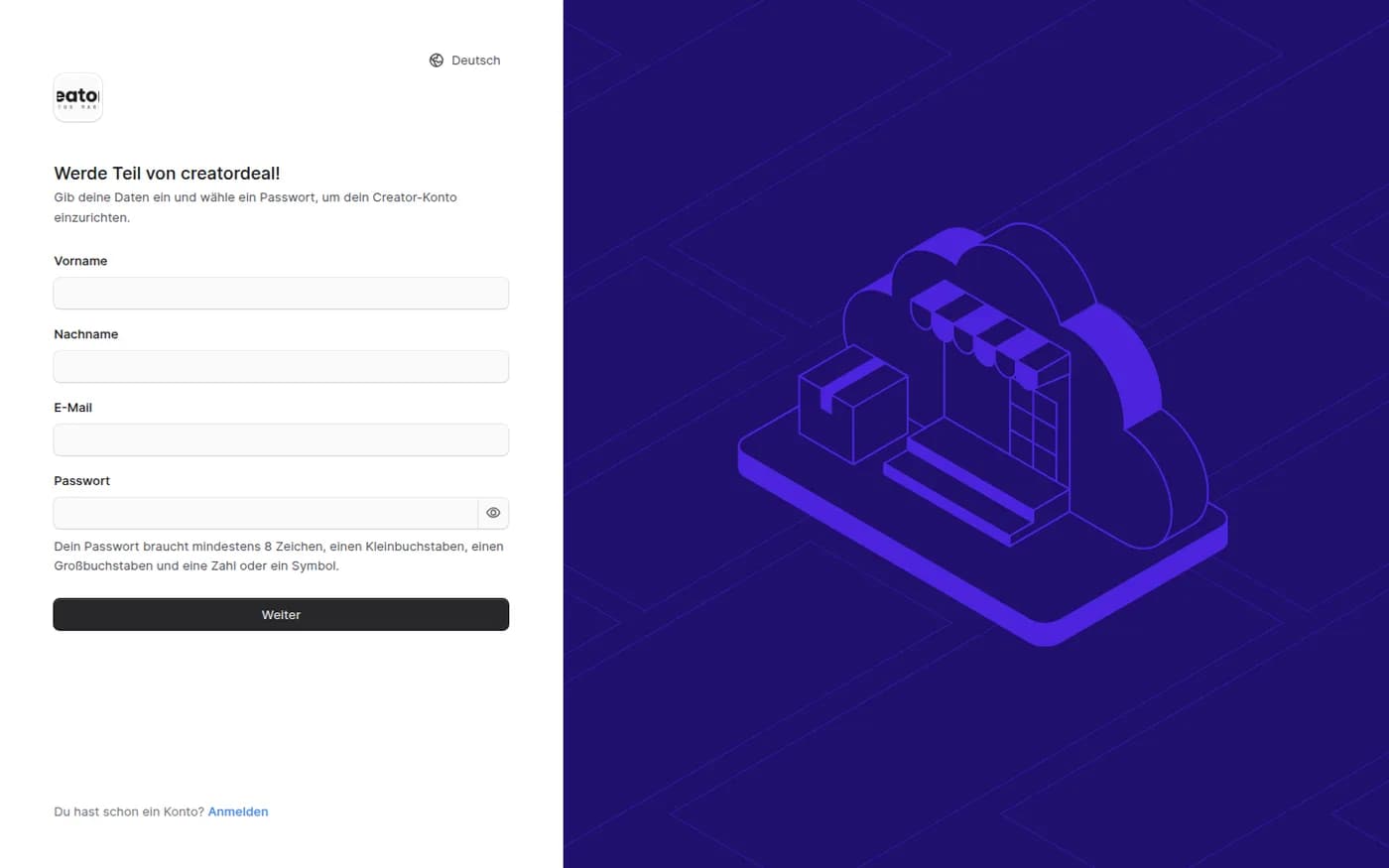
계정 만들기
이름, 이메일, 비밀번호 — 첫 단계에는 그 이상 필요 없습니다. 대시보드 언어는 오른쪽 상단에서 설정하며, 본인에게만 적용됩니다.
단계 1.2
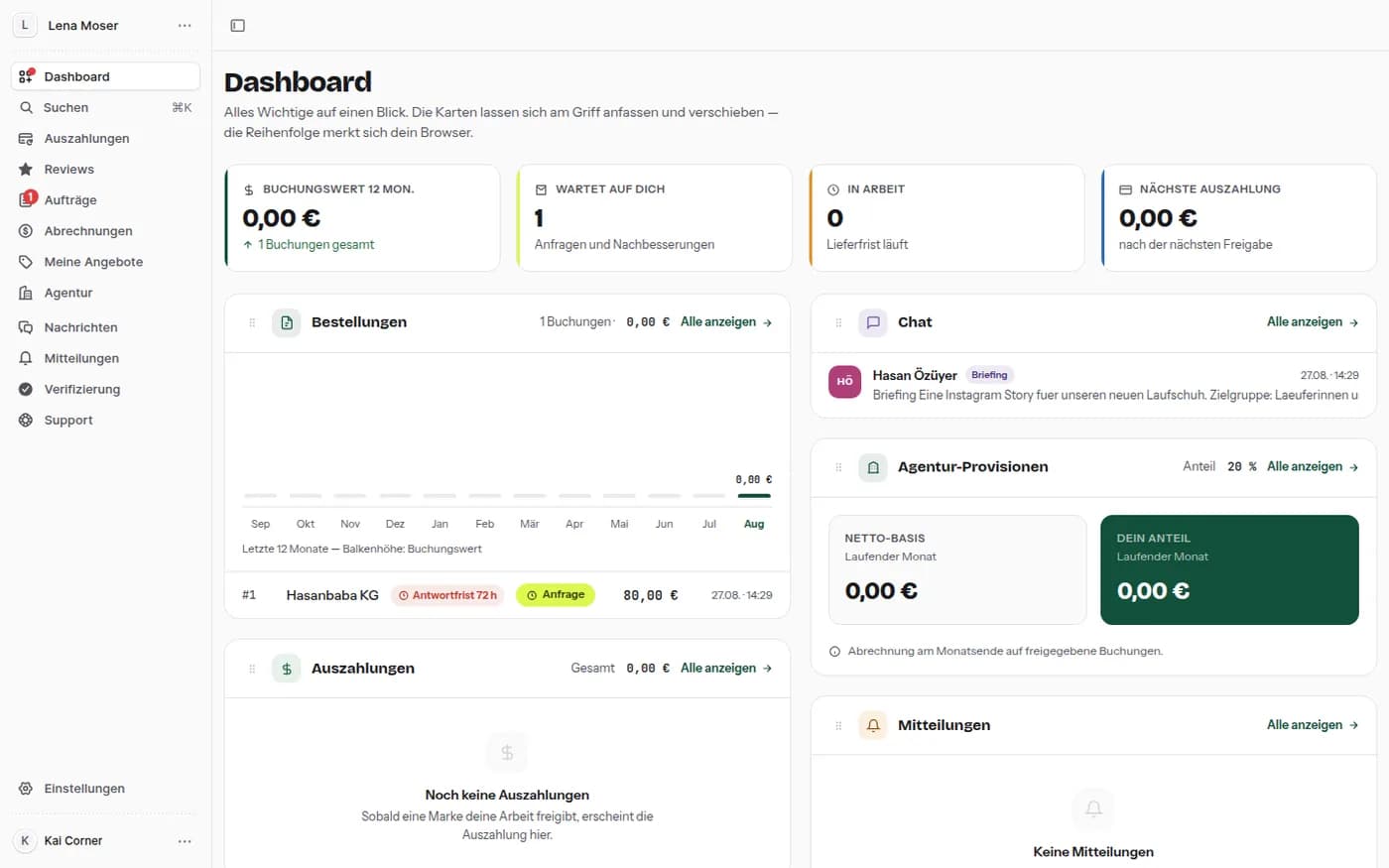
대시보드
상단에 네 개의 숫자: 최근 12개월 예약 금액, 나를 기다리는 것, 진행 중인 것, 다음에 지급될 것. "나를 기다림"은 기한이 흐르는 곳입니다. 아래 카드는 손잡이를 잡고 재배치할 수 있습니다.
2. 당신의 프로필
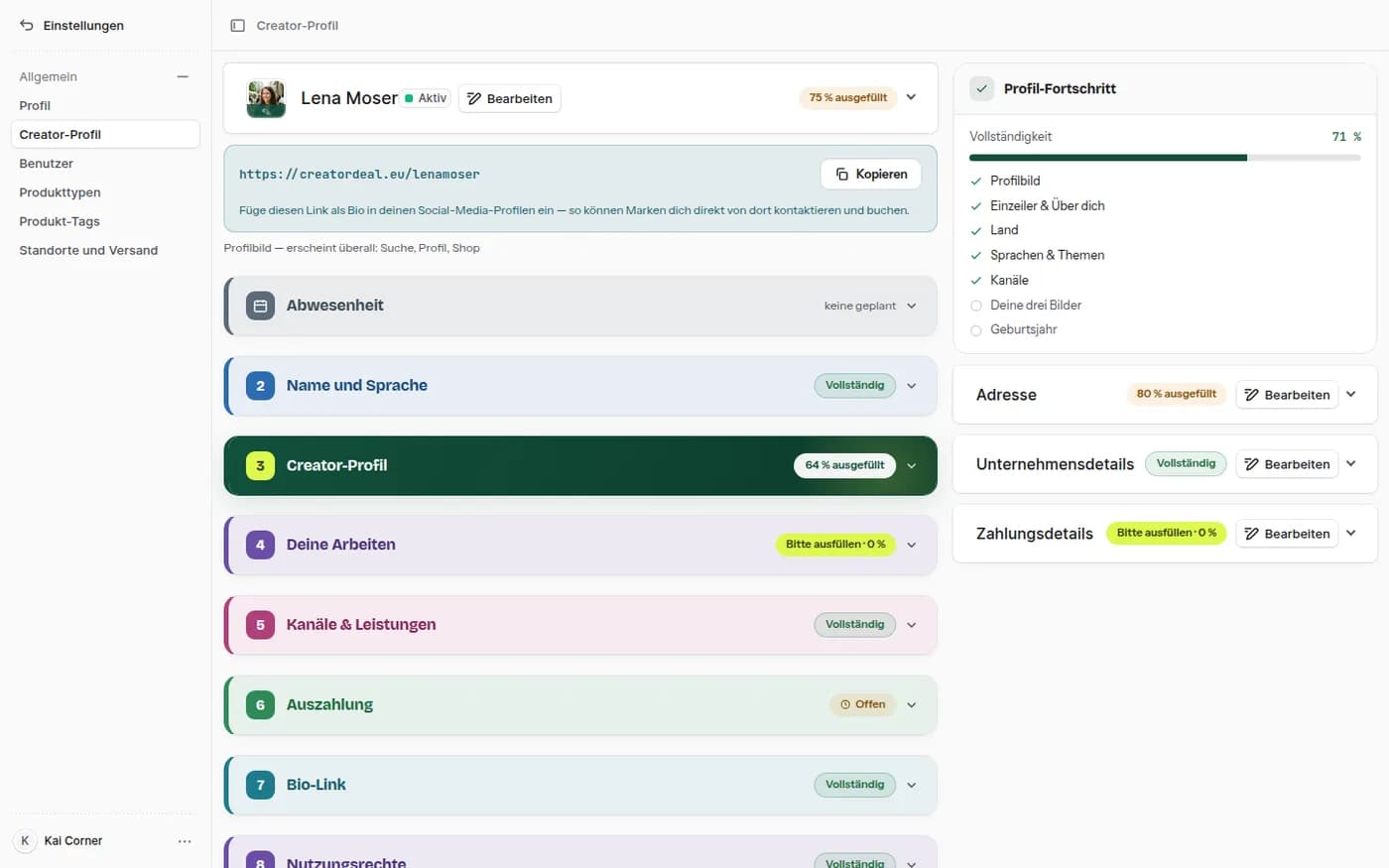
프로필은 펼침 카드로 나뉘며, 각 카드가 완성도를 스스로 알려줍니다. 오른쪽에는 진행률과 부족한 항목 — 브랜드는 바로 이 데이터로 검색합니다.
단계 2.1
펼침 카드
이름과 언어, 크리에이터 프로필, 작업물, 채널과 서비스, 지급, 바이오 링크, 사용권, 부재. 맨 위에는 복사용 바이오 링크가 있습니다.
단계 2.2
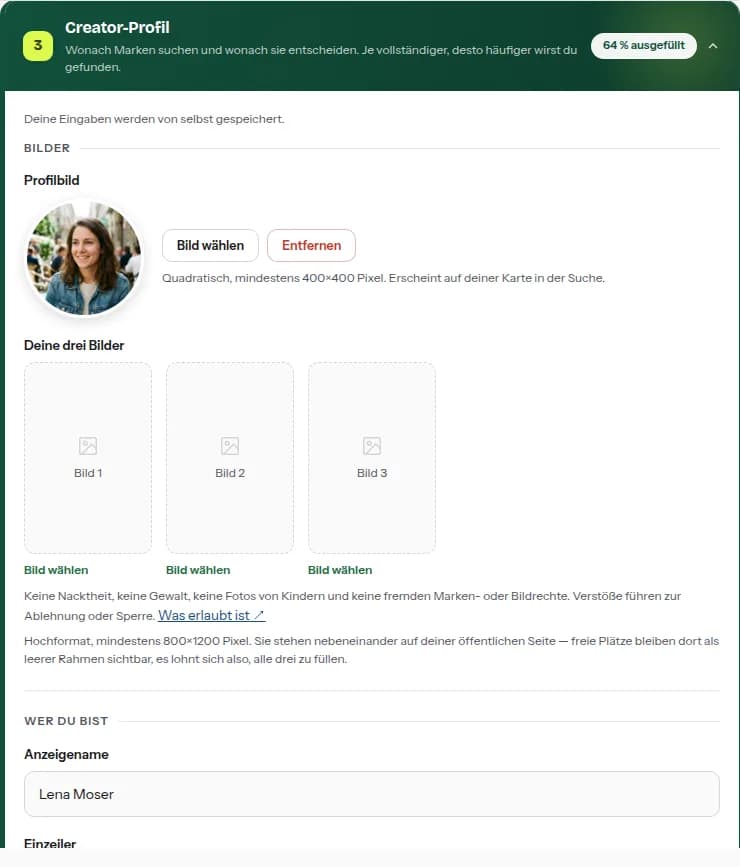
사진과 텍스트
정사각형 프로필 사진과 세로 사진 3장, 표시 이름, 한 줄 소개, "당신에 대해". 사진에서 금지된 것은 항목 바로 옆에 적혀 있습니다.
3. 채널과 서비스
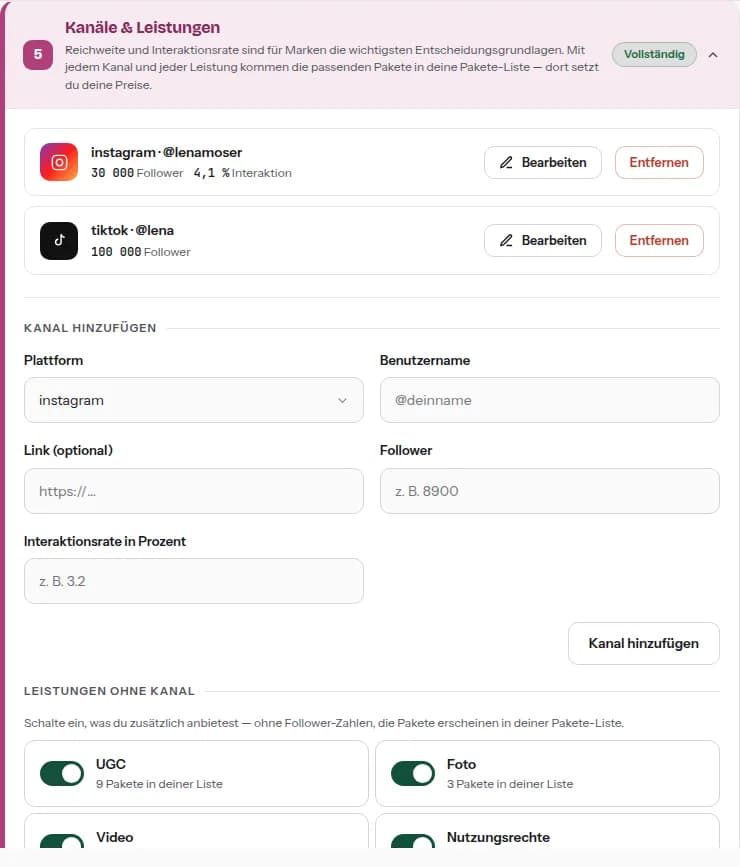
채널별 도달 범위와 참여율은 브랜드에게 가장 중요한 판단 근거입니다. 입력한 각 채널은 해당 패키지도 추가로 열어 줍니다.
단계 3.1
채널 추가
플랫폼, 사용자명, 팔로워, 참여율. 프로필 링크는 선택입니다. 아래에는 채널 없는 서비스: UGC, 사진, 영상, 사용권. 스위치로 켭니다.
4. 패키지와 가격
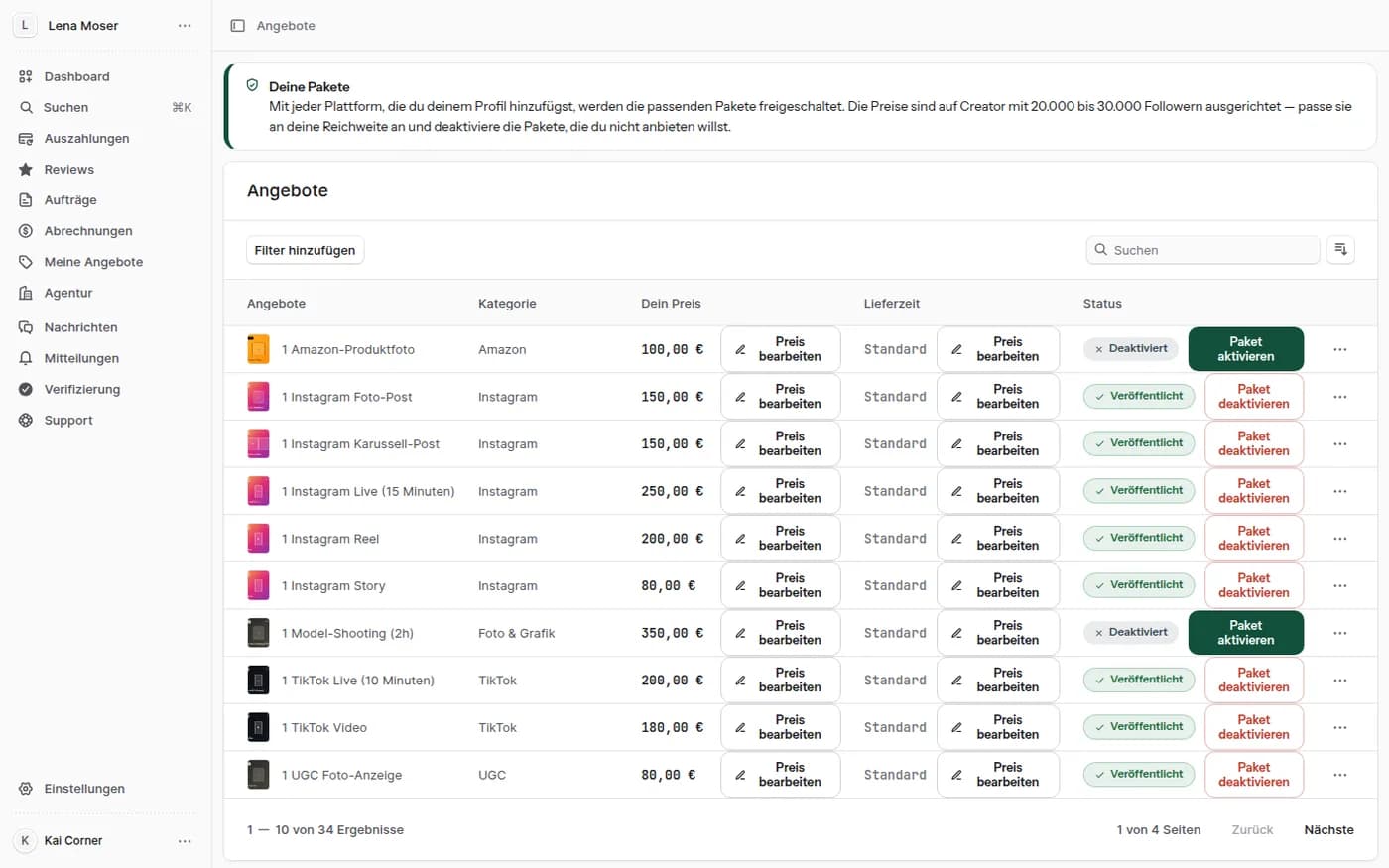
어떤 패키지가 있는지는 정해져 있습니다. 얼마인지는 당신이 결정합니다. 꺼진 패키지는 어떤 브랜드에게도 보이지 않습니다.
단계 4.1
가격 설정
행에는 카테고리, 가격, 납기, 상태 — 그리고 "가격 편집"과 활성화 스위치가 있습니다. 기본값은 평균 도달 범위 기준으로 계산되었으니, 더 많은 사람은 더 높게 설정하세요.
단계 4.2
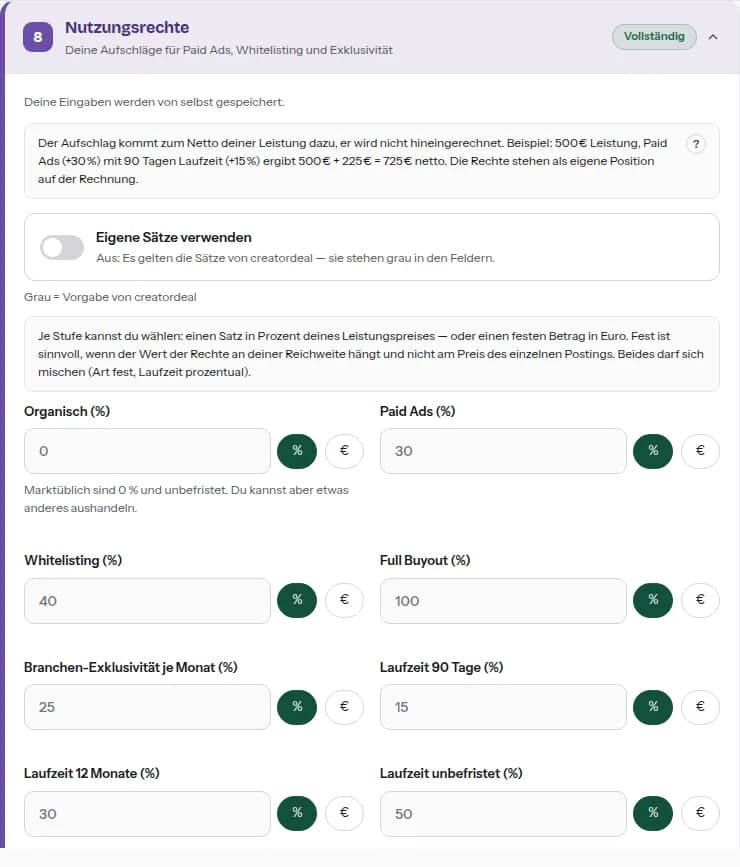
사용권 가격표
paid ads, whitelisting, full buyout, 독점, 기간의 요금 — 서비스의 비율 또는 고정액으로. 자체 요율이 없으면 회색으로 표시된 creatordeal 기본값이 적용됩니다.
5. 바이오 링크
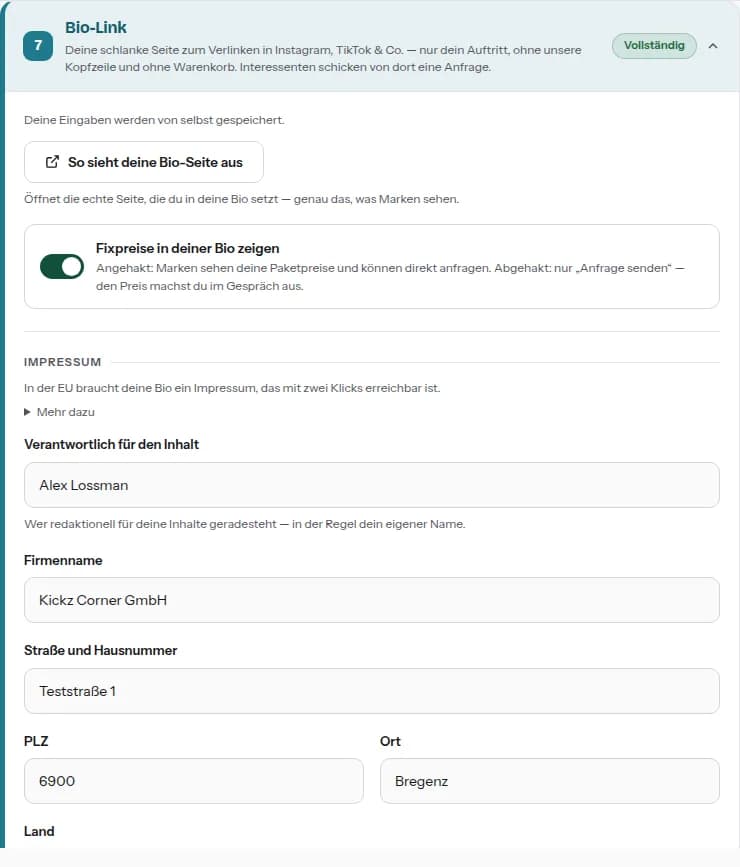
상점 헤더 없는 가벼운 페이지로, Instagram·TikTok 등의 바이오용입니다. 계정 없는 브랜드도 여기서 연락해 옵니다.
단계 5.1
페이지 설정
스위치가 고정 가격을 표시할지 "요청 보내기"만 표시할지 결정합니다. 아래는 사업자 정보: EU에서는 바이오 페이지에서 두 번의 클릭으로 도달할 수 있어야 합니다.
6. 당신의 주문
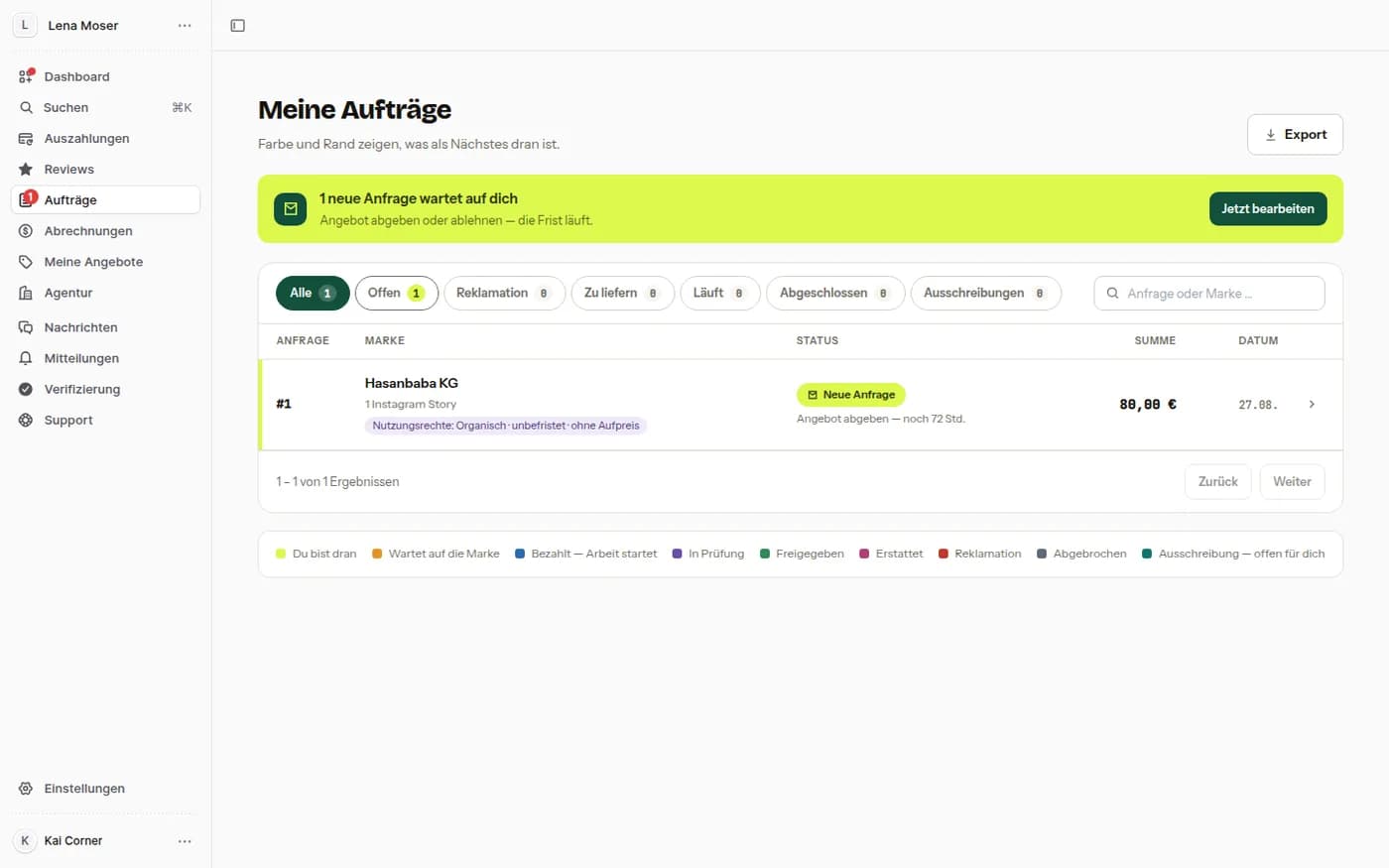
모든 것이 하나의 목록에. 색과 테두리가 다음 할 일을 보여주고, 카드 상단이 미처리·납품 대상·진행 중·완료를 구분합니다.
단계 6.1
주문 목록
상단에는 급한 것들의 바 — 기한이 흐르는 신규 요청, 미해결 이의. 각 행에는 브랜드, 패키지, 합의된 사용권, 상태, 남은 기한, 금액이 표시되고, 아래 범례가 색을 설명합니다.
7. 요청 읽기
위는 브랜드가 원하는 것, 아래는 당신이 구속력 있게 약속하는 것. 거기서 설정한 것이 계약입니다 — 이후 채팅에 남고 몰래 바꿀 수 없습니다.
단계 7.1
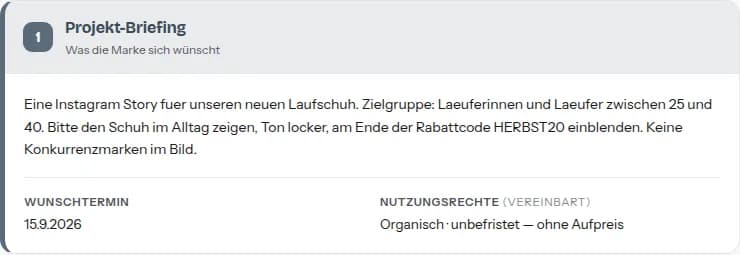
브리프
만들 것, 희망 날짜, 브랜드가 요청한 사용권. 부족한 것이 있으면 수락 전에 채팅으로 물어보세요.
단계 7.2
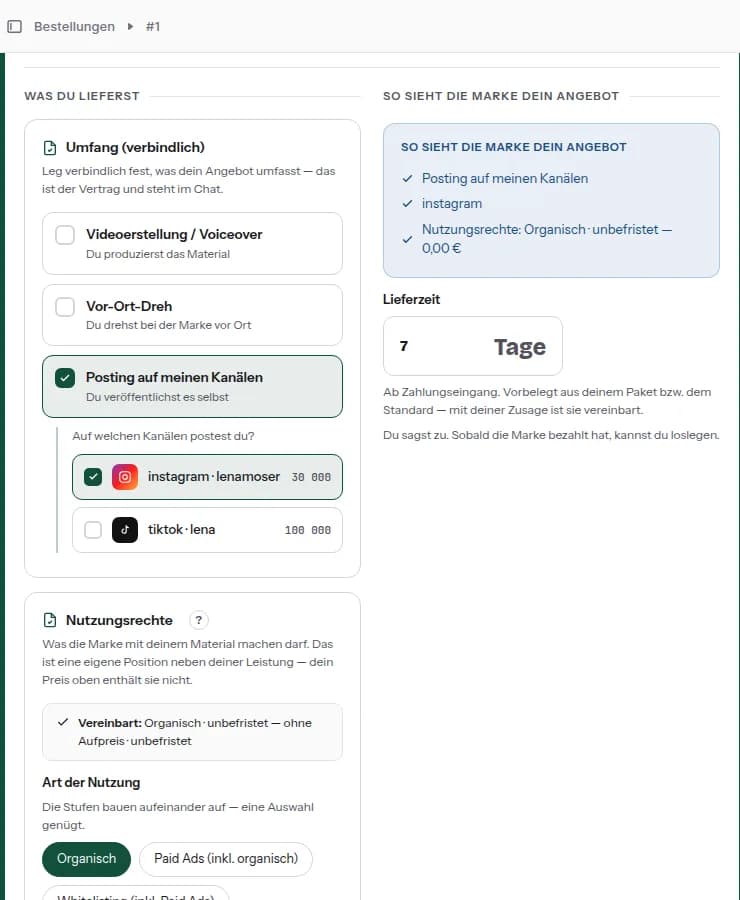
범위
영상 제작, 현장 촬영, 자기 채널 게시, 서비스 — 게시의 경우 채널도. 오른쪽에서 브랜드가 오퍼를 어떻게 읽을지 확인할 수 있습니다.
8. 수락 또는 오퍼 제출
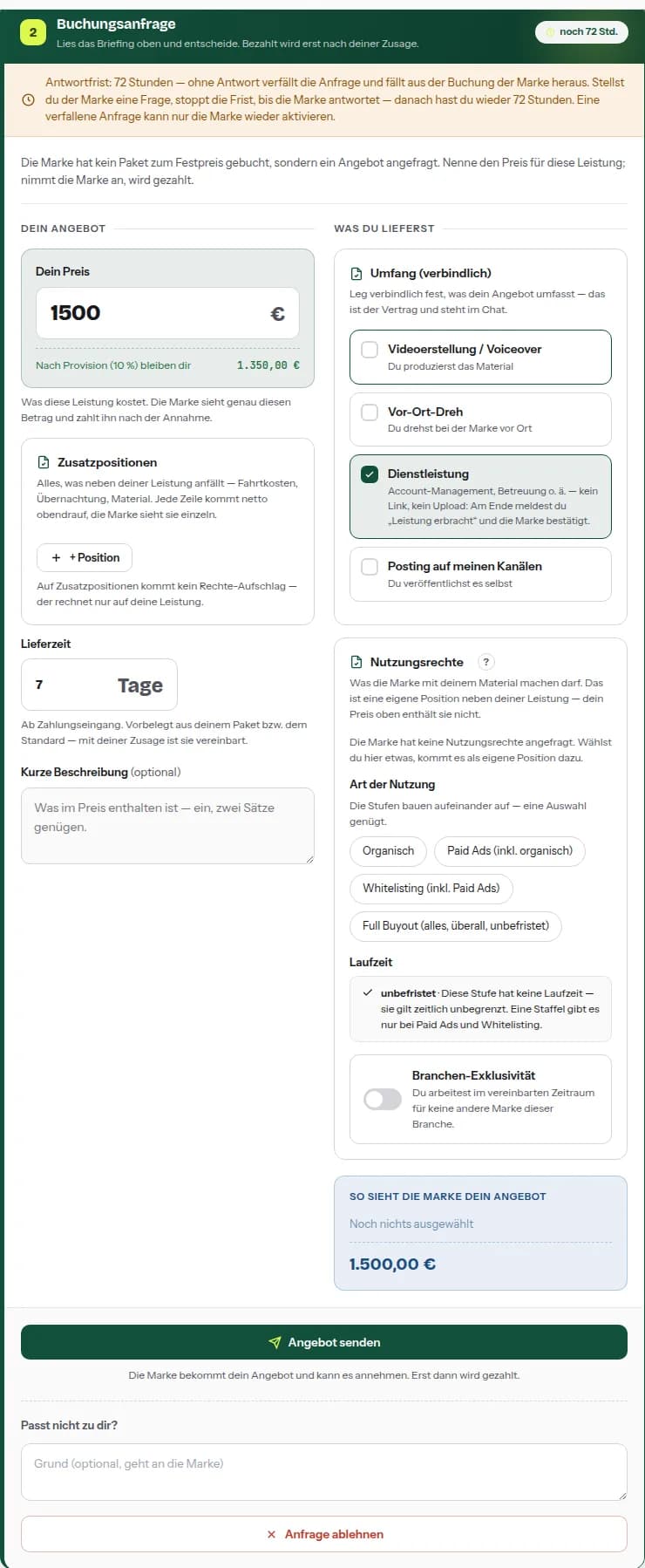
패키지에서는 가격이 고정되어 수락만 하면 됩니다. 오퍼 요청에서는 직접 정합니다. 답변에는 기한이 흐르며, 무응답이면 요청은 소멸합니다.
단계 8.1
오퍼 제출
당신의 가격, 바로 아래 — 커미션 공제 후 남는 몫. 추가 항목, 납기, 짧은 설명을 더할 수 있습니다. 수지가 맞지 않으면 사유와 함께 거절하세요 — 기한을 놓치는 것보다 낫습니다.
단계 8.2
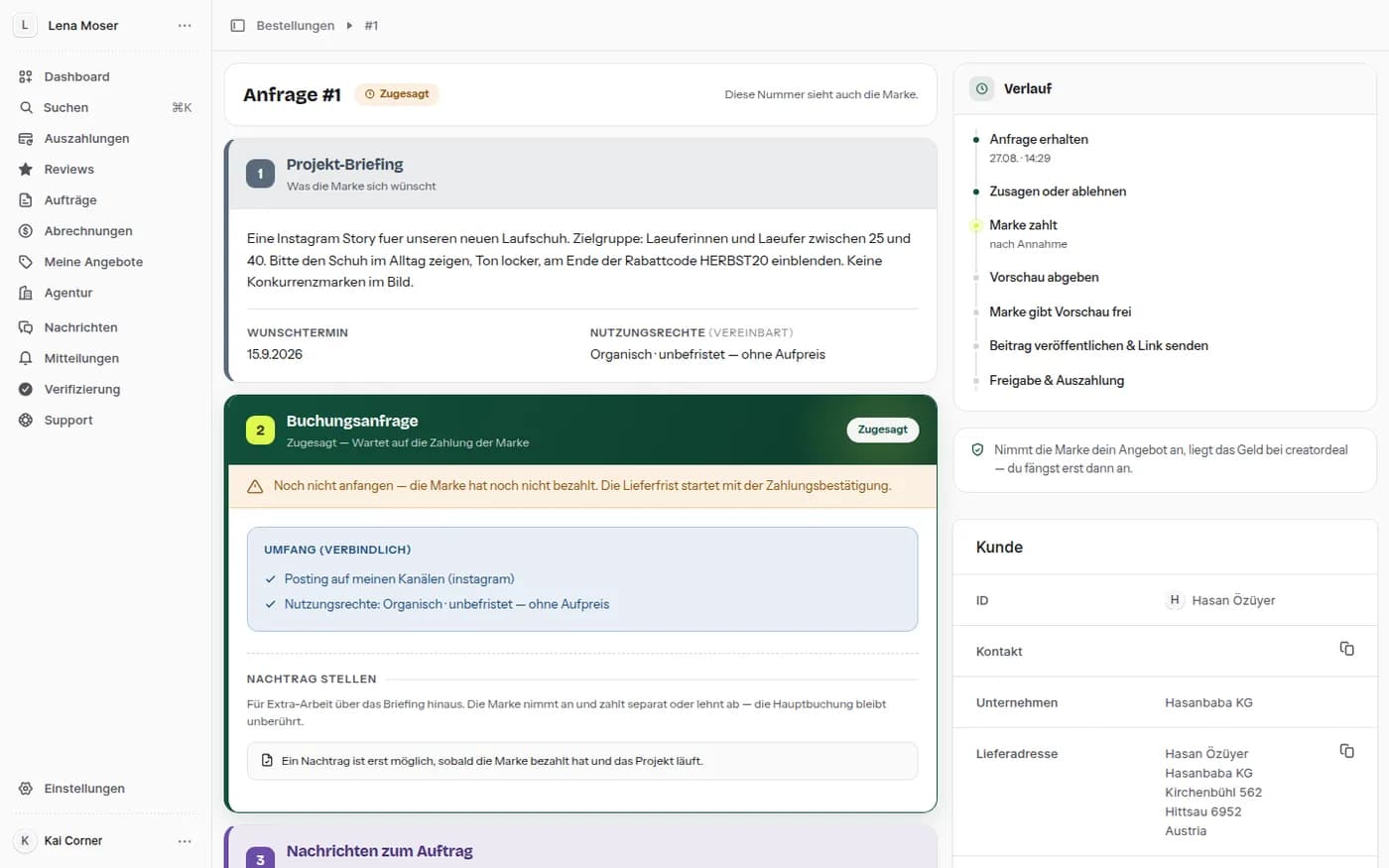
수락했다 — 다음은?
수락 후 주문에는 "브랜드 결제 대기"가 표시됩니다. 아직 시작하지 마세요: 납기는 결제 확정과 함께 시작됩니다. 오른쪽에는 요청부터 지급까지의 흐름이 표시됩니다.
9. 브랜드의 역제안
브랜드는 당신의 오퍼에 자기 가격으로 맞설 수 있습니다. 한쪽이 수락하거나 중단할 때까지 오갑니다.
단계 9.1
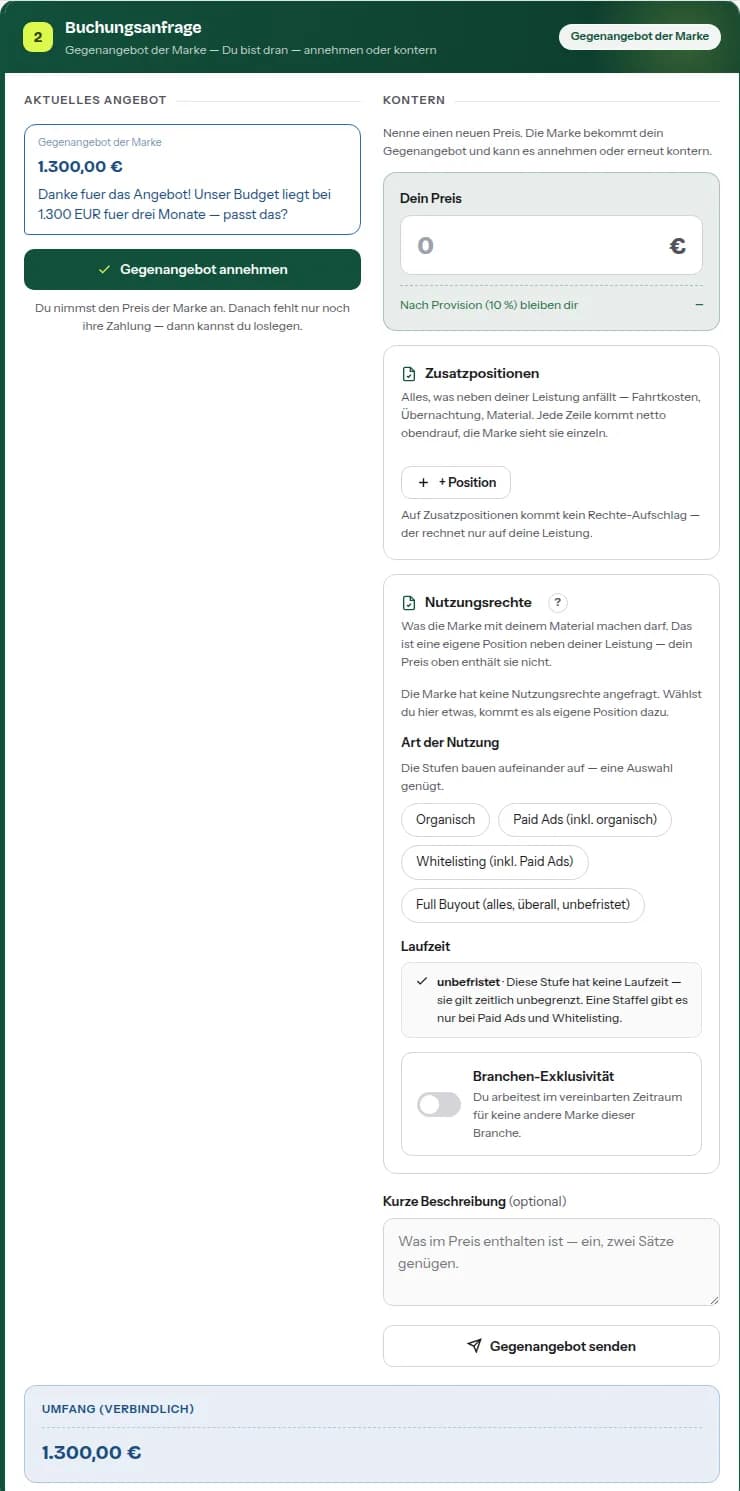
수락 또는 역제안으로 응답
왼쪽은 금액과 사유가 담긴 역제안, 오른쪽은 새 가격·사용권·그에 대한 한 줄이 담긴 당신의 답변입니다. 브랜드 차례인 동안 당신의 답변 기한은 멈춥니다.
10. 납품: 미리보기, 그다음 게시물
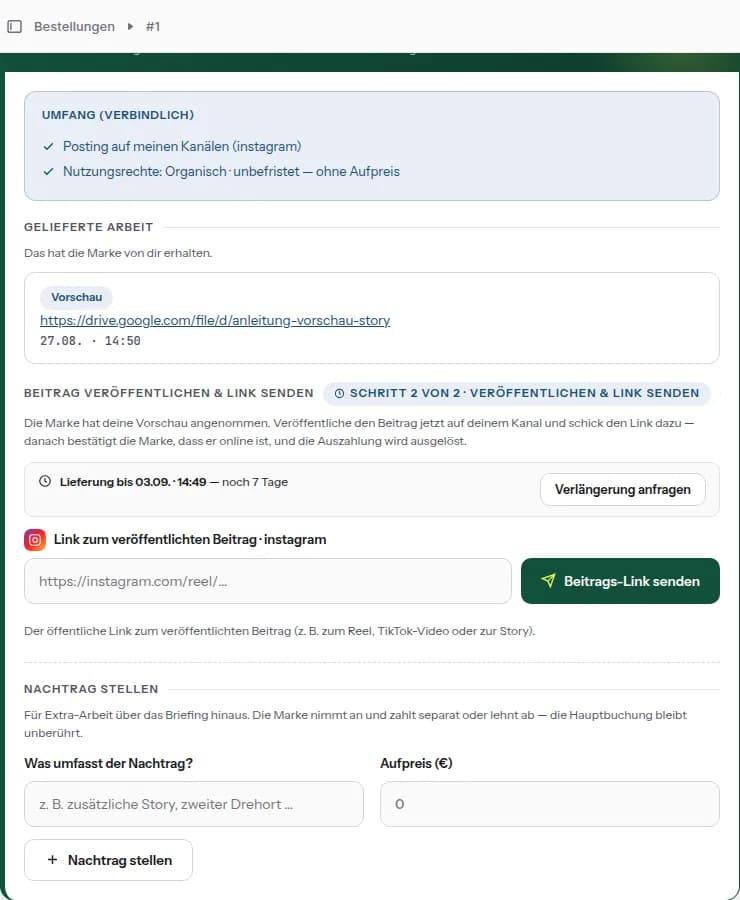
당신의 채널에 올라가는 예약은 두 단계로 납품됩니다: 먼저 승인용 미리보기, 그다음 게시된 게시물의 링크.
단계 10.1
미리보기 제출
미리보기 링크를 입력하세요 — Drive, Dropbox, WeTransfer 등 보관하는 곳의 링크. 이 대시보드의 링크는 안 됩니다: 당신 외에는 아무도 열 수 없습니다. 아직 아무것도 게시되지 않았으며, 브랜드가 먼저 확인합니다.
단계 10.2
게시물 링크 보내기
브랜드가 미리보기를 수락하면 게시하고 공개 링크를 보냅니다. 브랜드가 게시됨을 확정하면 지급이 풀립니다. 여러 채널에 게시한다면 링크를 차례로 입력하세요.
11. 서비스: 제공 보고
링크도 파일도 없는 범위 — 컨설팅, 촬영, 현장 미팅 — 에는 업로드할 것이 없습니다.
단계 11.1
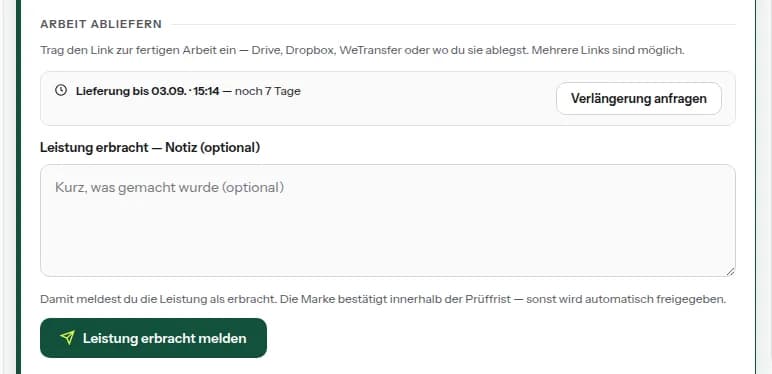
업로드가 아니라 보고
짧은 메모는 선택입니다. 버튼 이름은 "서비스 제공 보고". 이후 브랜드에 확인 기간이 있으며, 이의가 없으면 자동 승인됩니다.
12. 추가 항목 제출
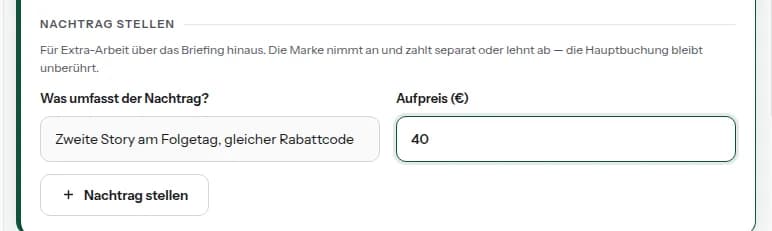
브리프를 넘는 추가 작업용. 추가 항목은 같은 예약에 연결되지만 개별적으로 결정·결제됩니다.
단계 12.1
추가 작업 정산
추가 내용을 설명하고 추가 요금을 제시하세요. 브랜드는 수락 후 별도 결제하거나 거절합니다. 기본 예약은 그대로입니다. 프로젝트 진행 중에만 가능 — 결제 전과 완료 후에는 불가합니다.
13. 공모
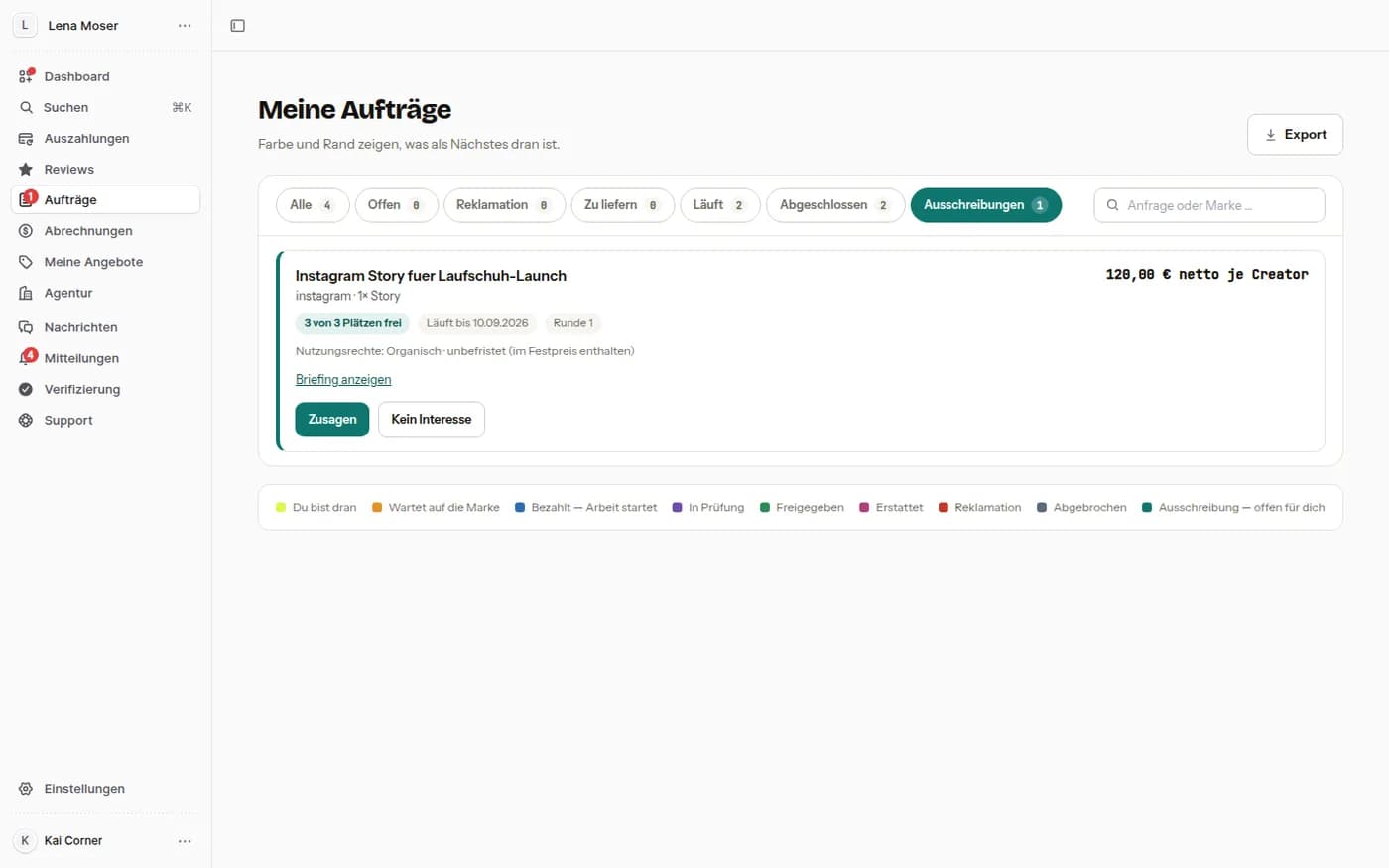
브랜드는 개별로 묻는 대신 공모를 냅니다. 당신이 타깃층에 드는 공모만 표시됩니다.
단계 13.1
수락 또는 건너뛰기
"공모" 카드에는 플랫폼, 포맷, 크리에이터당 가격, 빈 자리, 기간, 포함된 사용권이 표시되고, "브리프 보기"로 본문이 펼쳐집니다. 고정 가격이면 수락하고, "오퍼 모집"이면 가격을 제시합니다. 브랜드가 공모를 마감하면 일괄 결제됩니다.
14. 정산
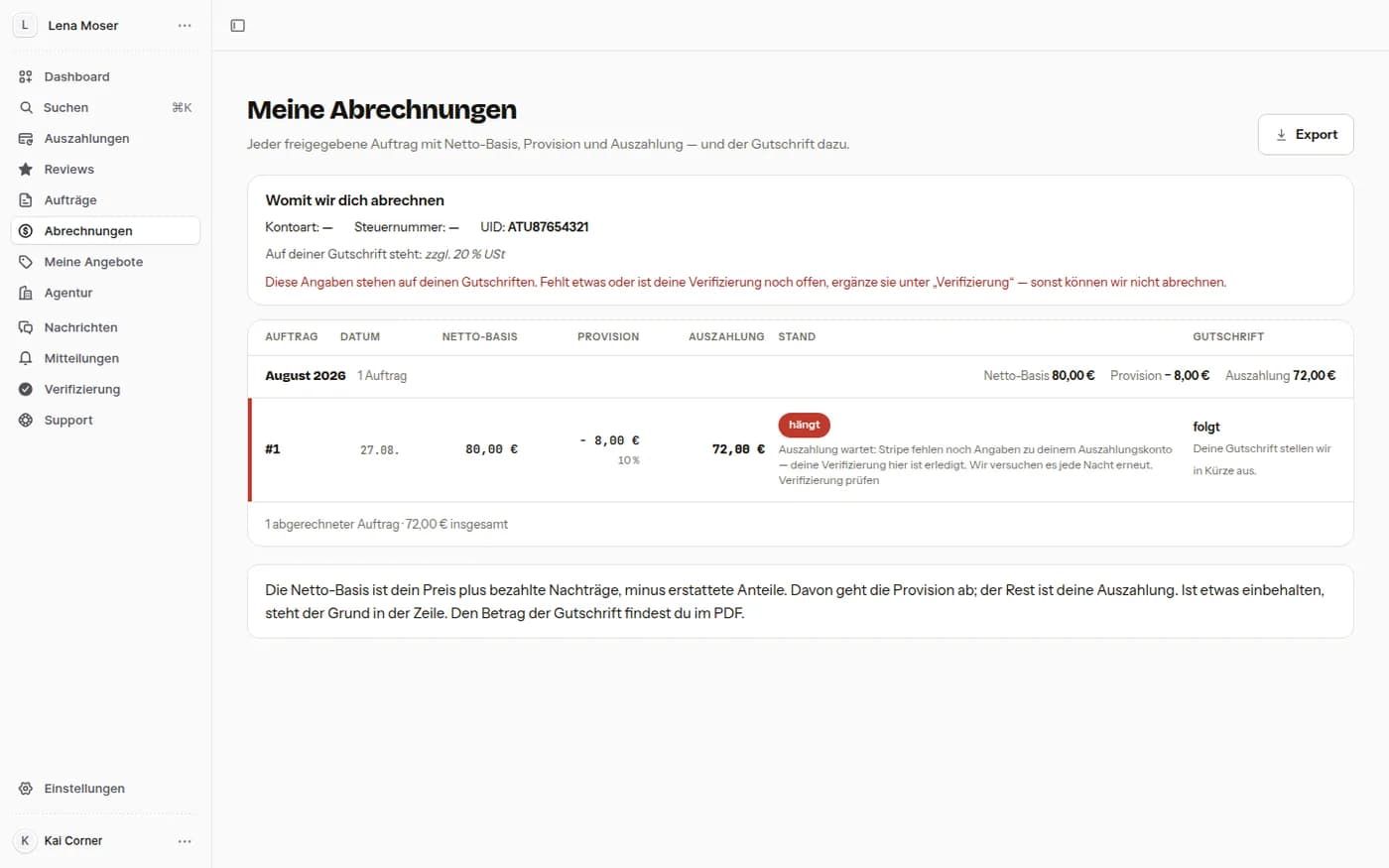
승인된 주문이 무엇이 되는가: 순액 기준, 커미션, 지급액 — 그리고 딸린 크레디트 노트.
단계 14.1
무엇이 언제 들어오는가
주문마다 날짜, 기준액, 커미션, 지급액, 상태가 한 행으로 나옵니다. 상단에는 어떤 데이터로 정산하는지 표시되고, 부족하면 어디서 보완할지 안내가 나옵니다. "내보내기"로 목록을 파일로 뽑습니다.
15. 인증과 지급 계좌
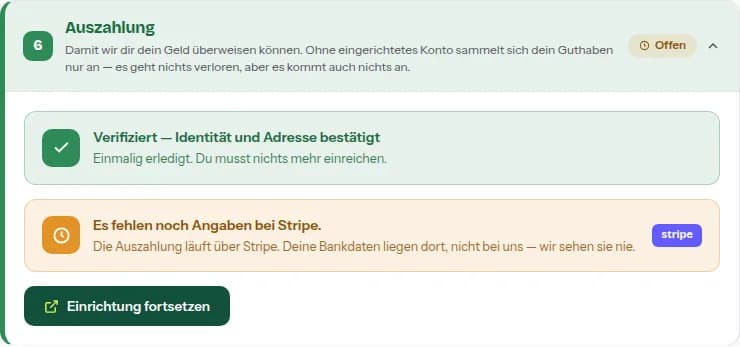
돈이 흐르기 전에 한 번만 하면 되는 것이 두 가지입니다: 당사의 인증과 정산 방법 — Stripe, 은행 계좌 또는 PayPal. 하나라도 없으면 잔액은 쌓이기만 합니다.
단계 15.1
인증
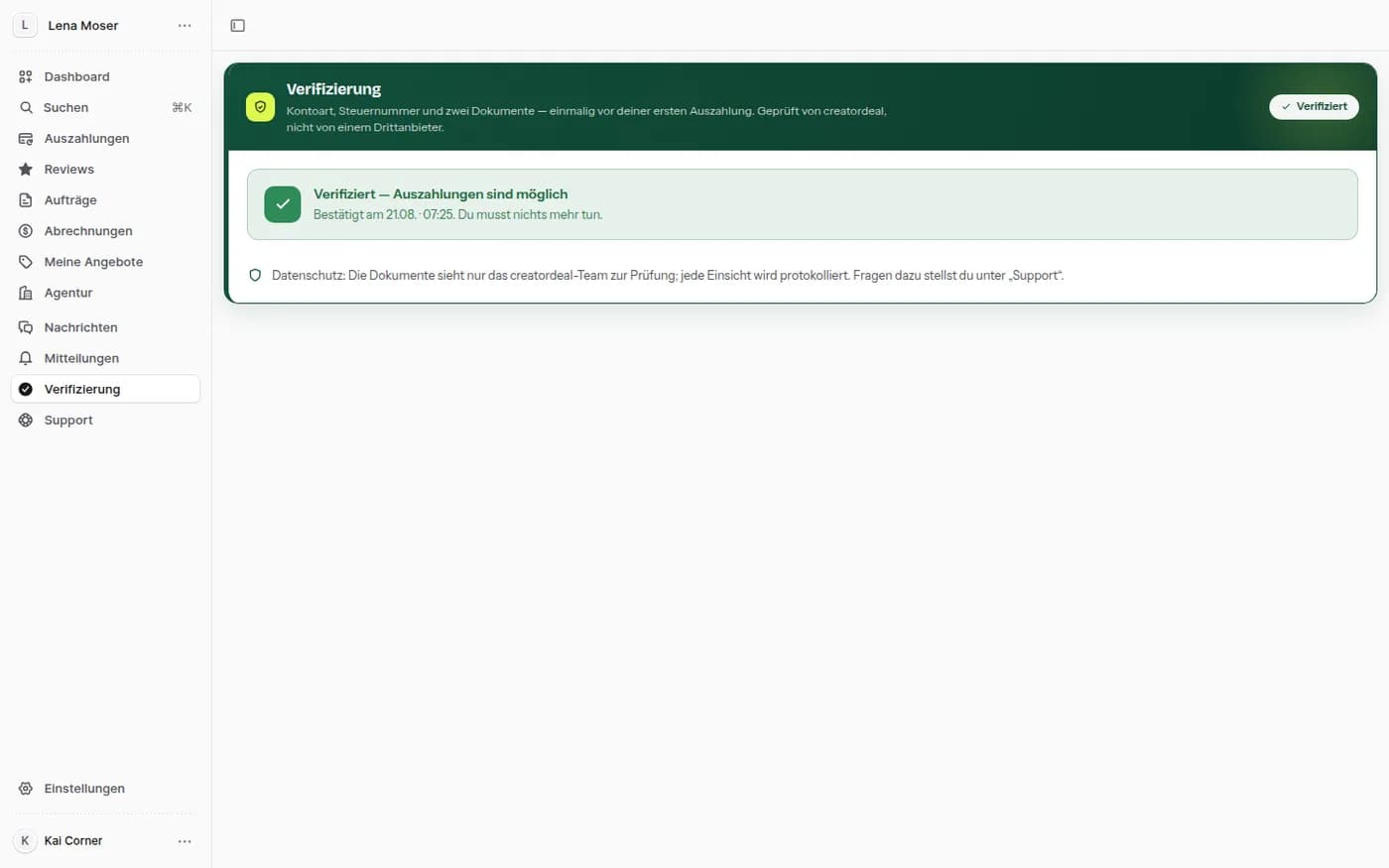
계정 유형, 세금 정보, 그 서류 — 확인하는 것은 제3자가 아니라 creatordeal입니다. 서류는 인증팀만 열람하고 모든 열람이 기록됩니다. 한 번 승인되면 다시는 필요 없습니다.
단계 15.2
지급 계좌
지급받을 방법을 선택합니다: Stripe(이 경우 은행 정보는 Stripe에 보관됩니다), 계좌 이체 또는 PayPal. 지급은 항상 유로로 이뤄집니다. 지급 정보를 변경하면 보호를 위해 72시간 보류가 적용됩니다. 부족한 것이 있으면 "지급" 카드에 표시됩니다.
16. 부재
휴가 중인 사람이 기한을 놓쳐서는 안 됩니다.
단계 16.1
휴가 입력
일하지 않는 기간을 입력하세요. 브랜드에게는 부재 중으로 표시됩니다 — 여행 중 답변 기한이 지나는 요청보다는 낫습니다.
