ブランド向けガイド
ブランドとしてここでクリエイターを予約します — 最初の検索結果から承認まで。このガイドは道のりを一度たどります:アカウント作成、クリエイター探し、予約、支払い、検収。加えて、全員には不要な道 — 個別オファー、公募、追加項目、異議。画像は本番システムのものです。
このガイドをPDFで1. アカウント作成とログイン
閲覧はアカウントなしで可能です。リクエストには名前、メールアドレス、後で請求書住所が必要 — それだけです。
ステップ 1.1
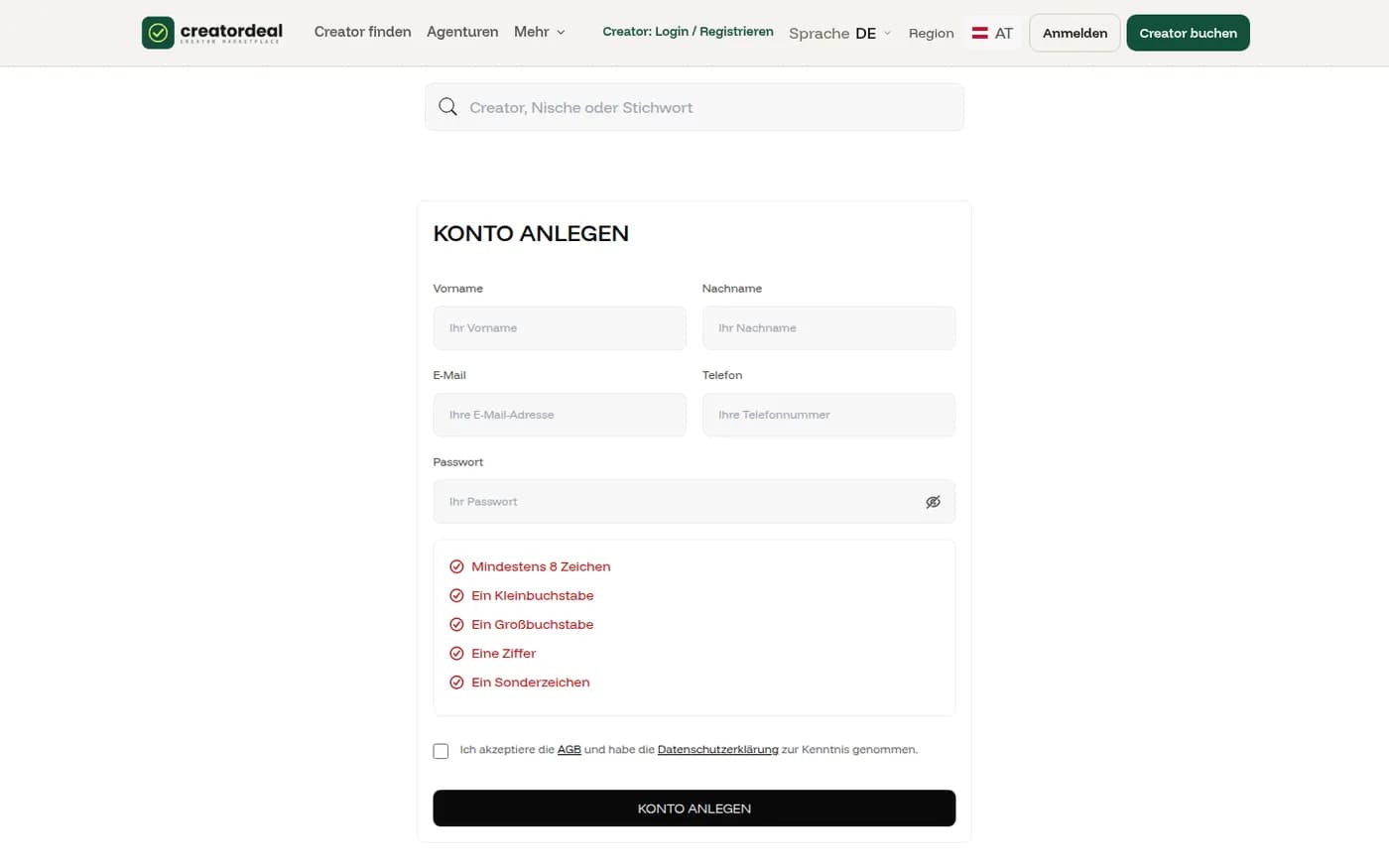
アカウント作成
名前、メール、電話、パスワード。パスワード欄の下のルールは入力中にチェックされます。規約とプライバシーポリシーにチェックしないと先に進めません。
ステップ 1.2
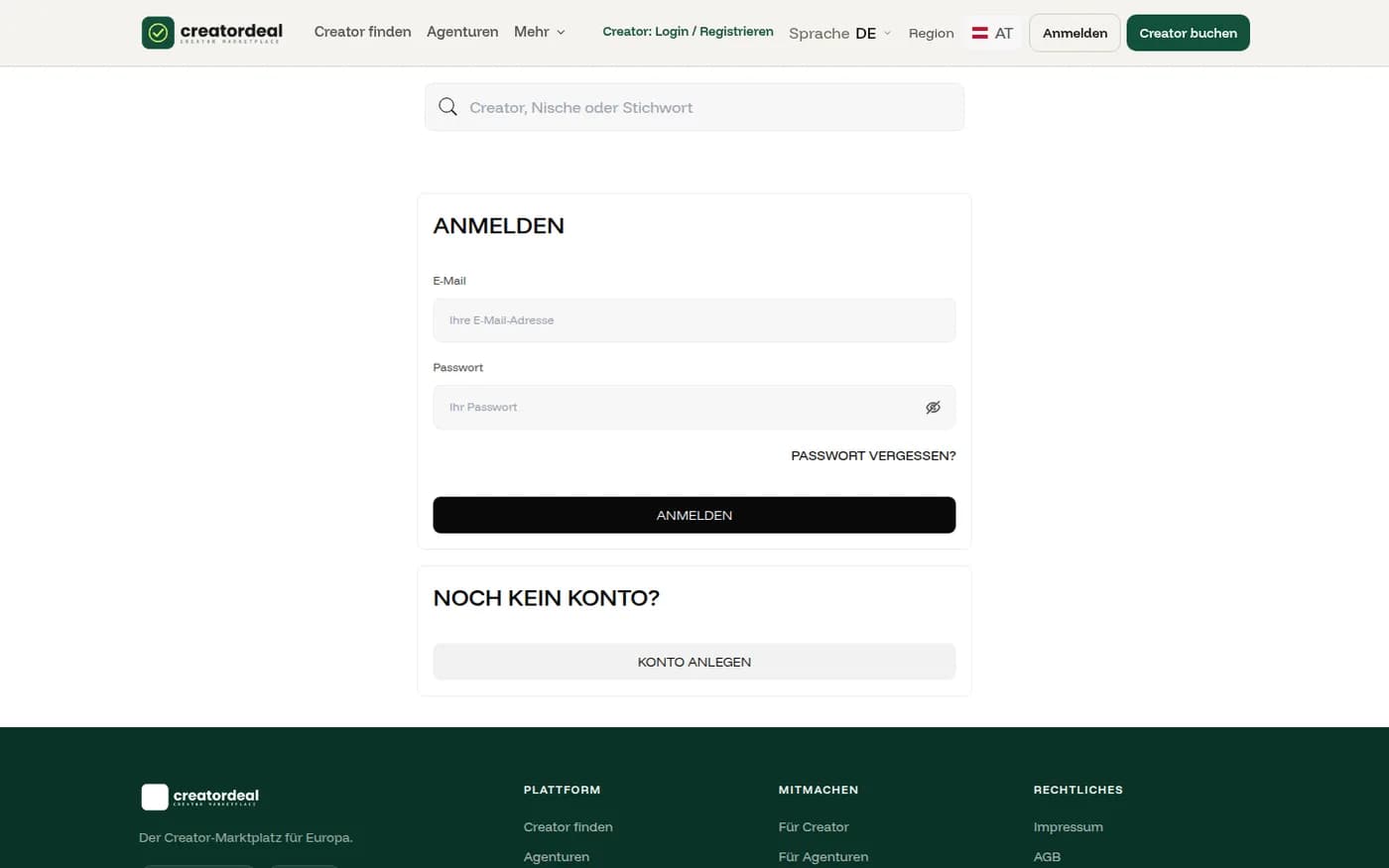
ログイン
その後はメールとパスワードでログインします。パスワードを忘れたら「パスワードをお忘れですか?」でリンクが届きます。
2. クリエイターを探す
検索はトップページと検索結果リストの上にあります。特定の名前を探すことも、閲覧してから絞り込むこともできます。
ステップ 2.1
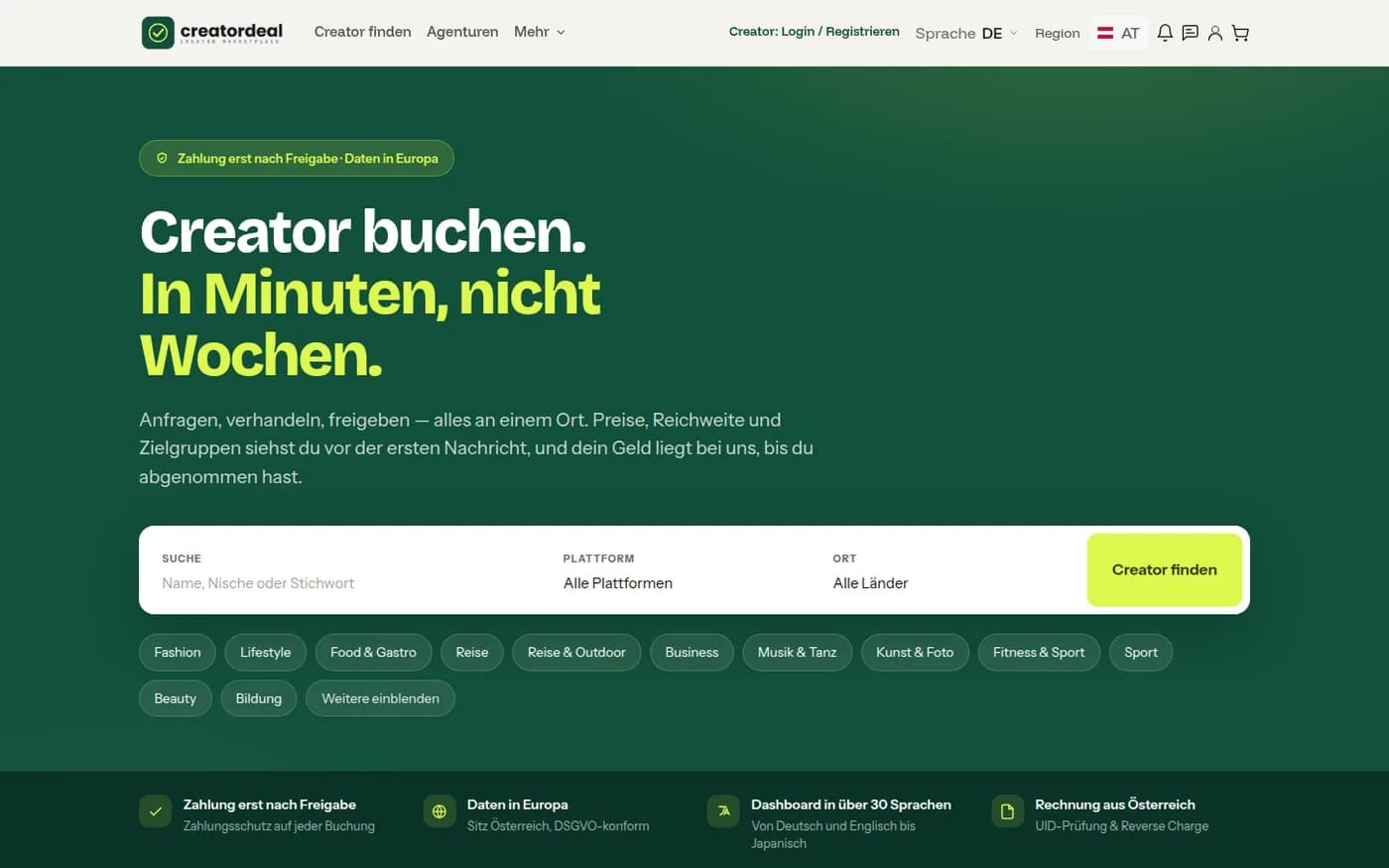
検索か閲覧か
トップページでキーワード、プラットフォーム、国を入力します。特に探すものがない人は下のカテゴリーをクリックするだけです。
ステップ 2.2
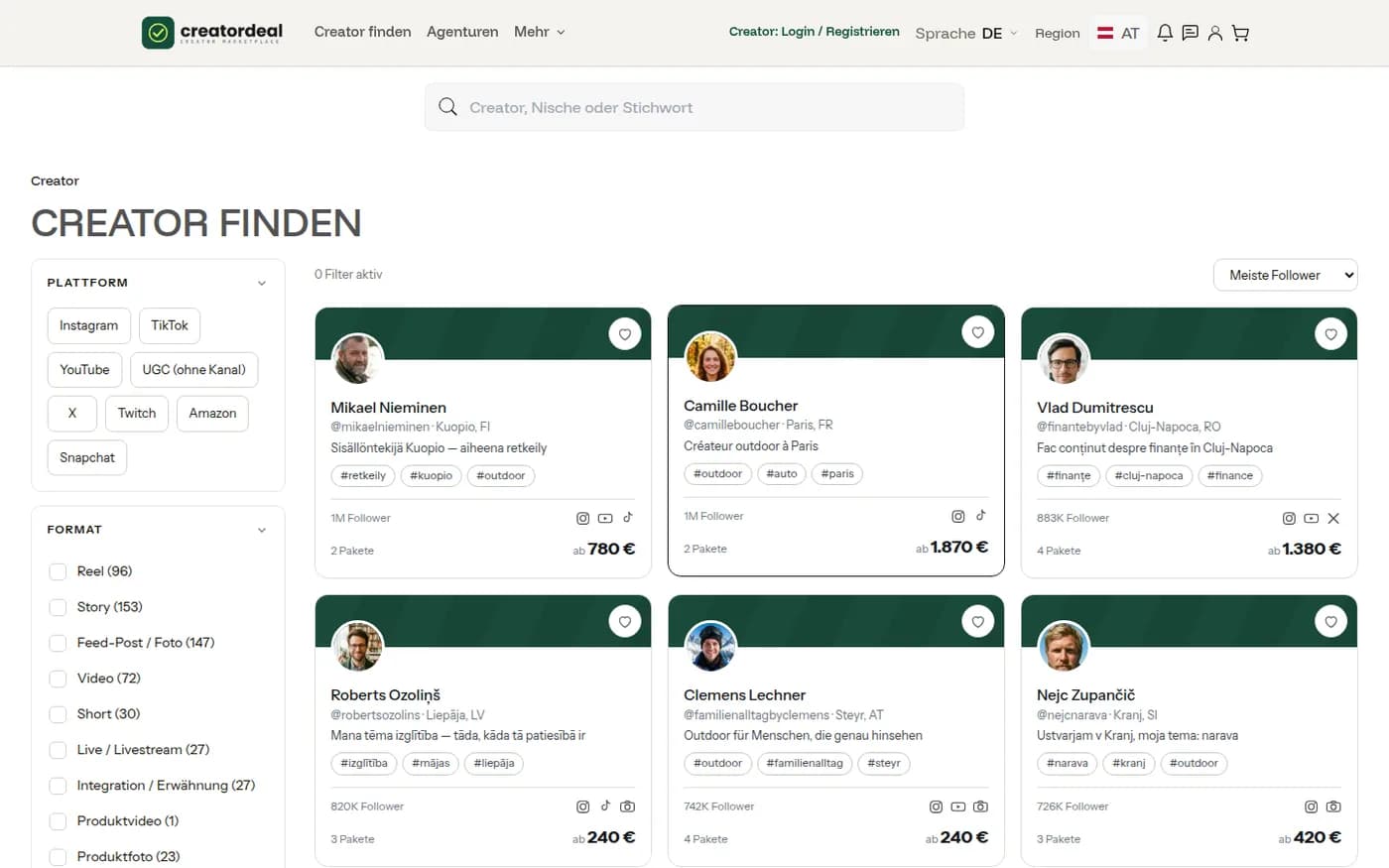
検索結果リスト
各カードにはリーチ、予約可能なパッケージ数、最低価格が表示されます。ハートでクリエイターをウィッシュリストに追加 — それ以上は何も起きません。
ステップ 2.3
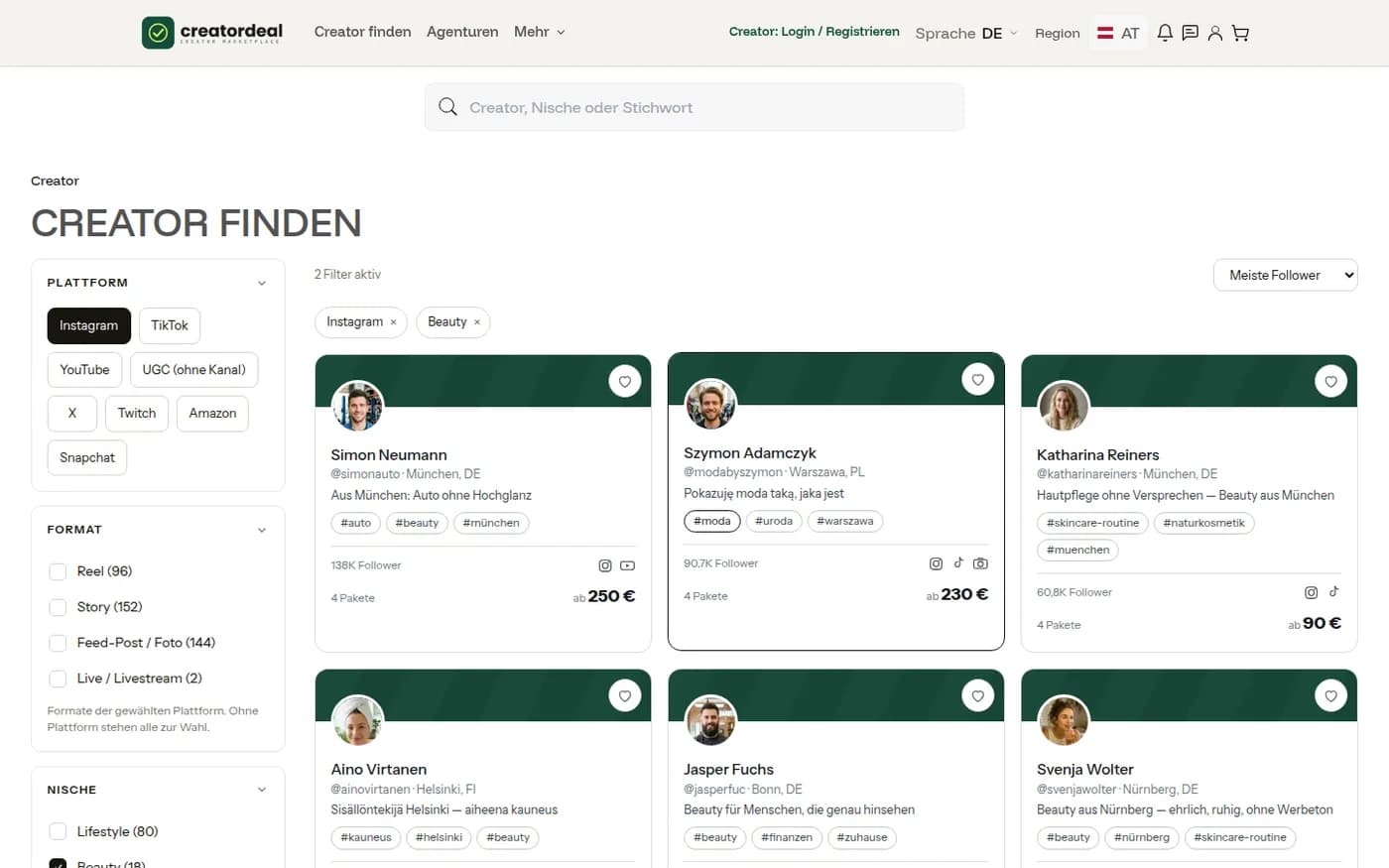
絞り込み
左にプラットフォーム、フォーマット、ジャンル、国、価格。各項目に該当クリエイター数が表示されます。リスト上部で有効なフィルター数が見え、個別に外せます。
ステップ 2.4
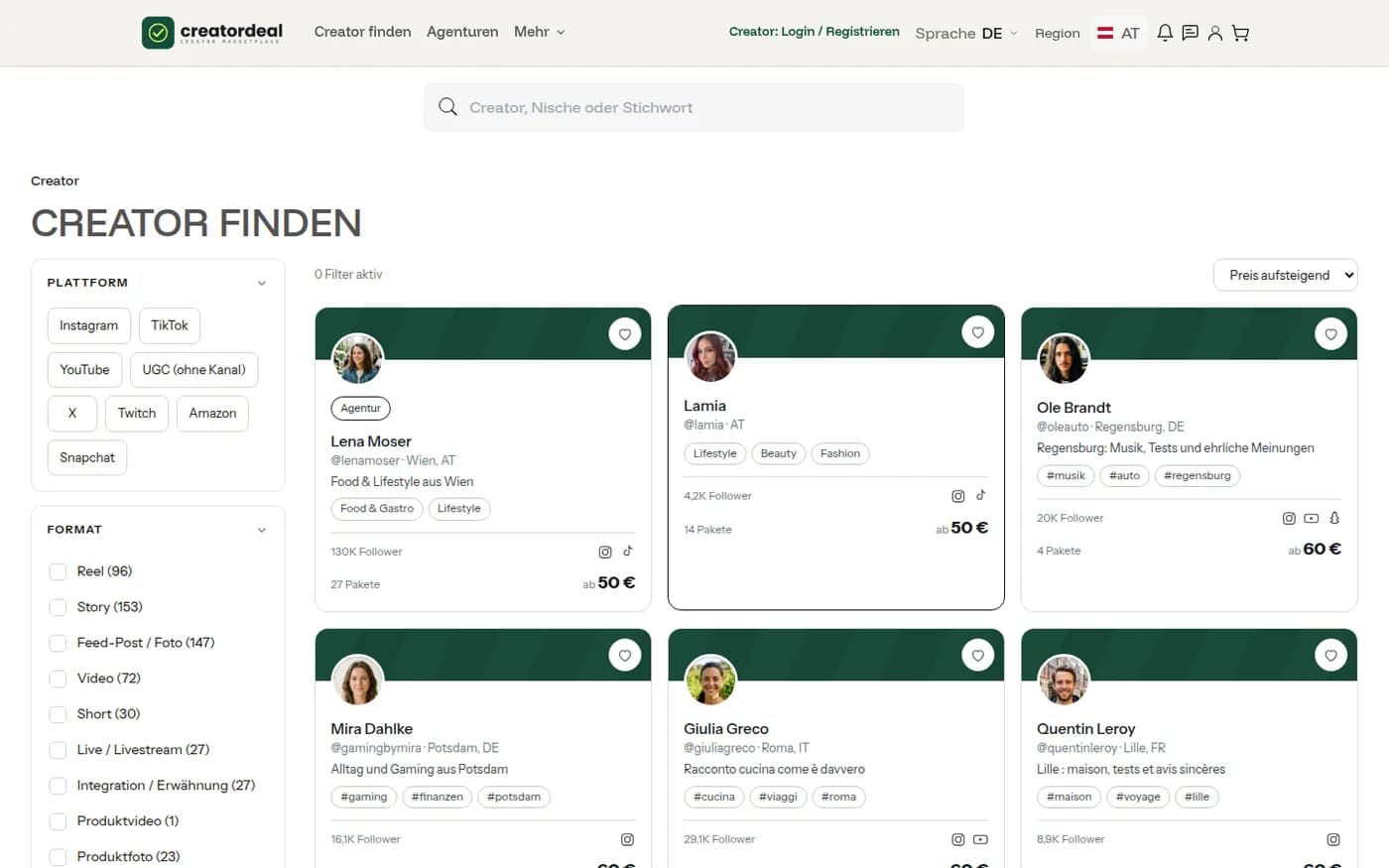
並べ替え
並び順はリスト右上で設定:リーチ大が先か、価格安が先か。順序が変わるだけで、選択は変わりません。
3. プロフィール、パッケージ、プロフィールページ
プロフィールには判断に必要なすべてがあります:チャンネルごとのリーチ、テーマ、言語、回答時間 — そして下に予約できるもの。
ステップ 3.1
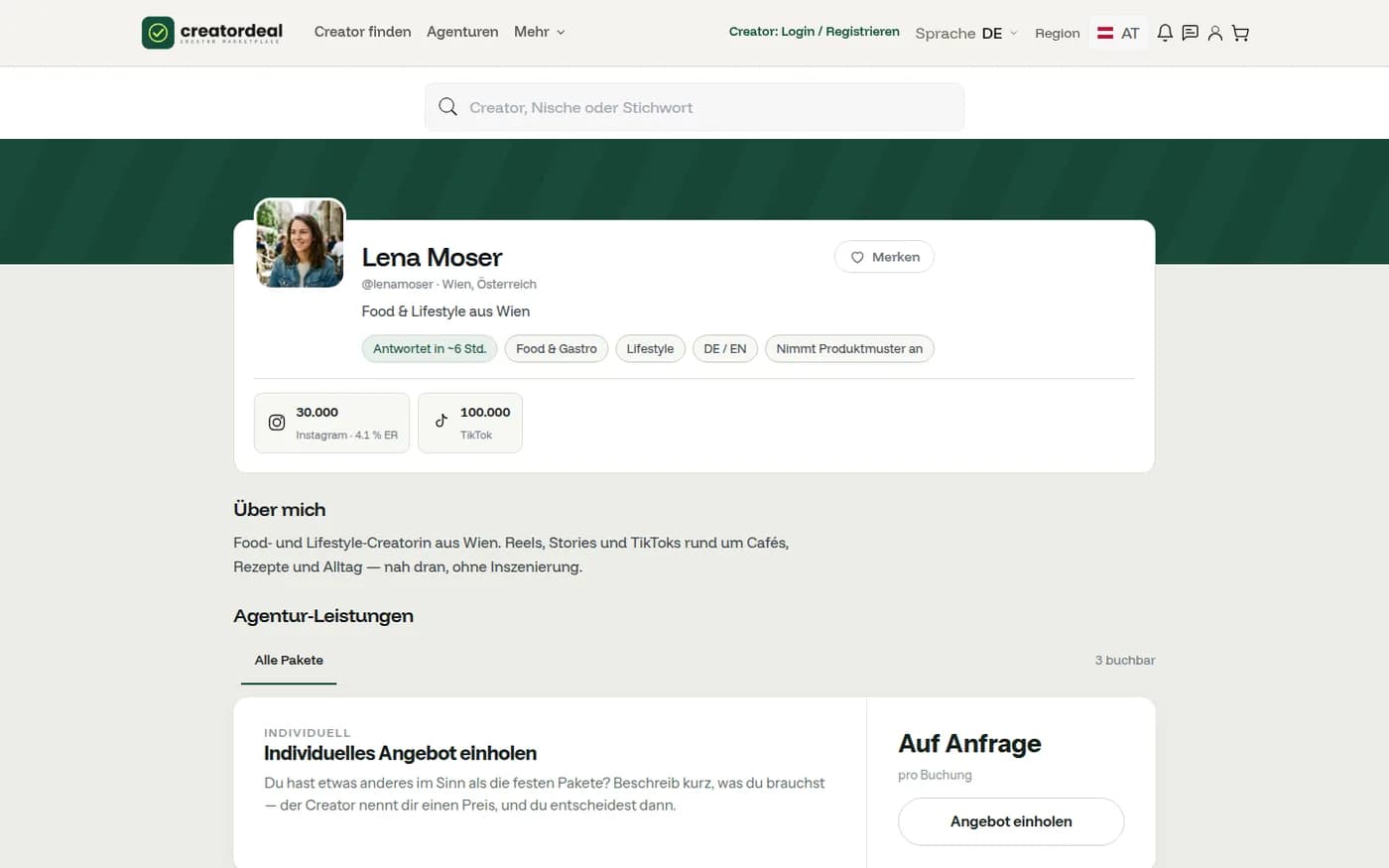
クリエイタープロフィール
上部にチャンネルごとのリーチとエンゲージメント率、さらに平均回答時間や商品サンプル受け入れ可否などの短い情報。下には「私について」と作品。
ステップ 3.2
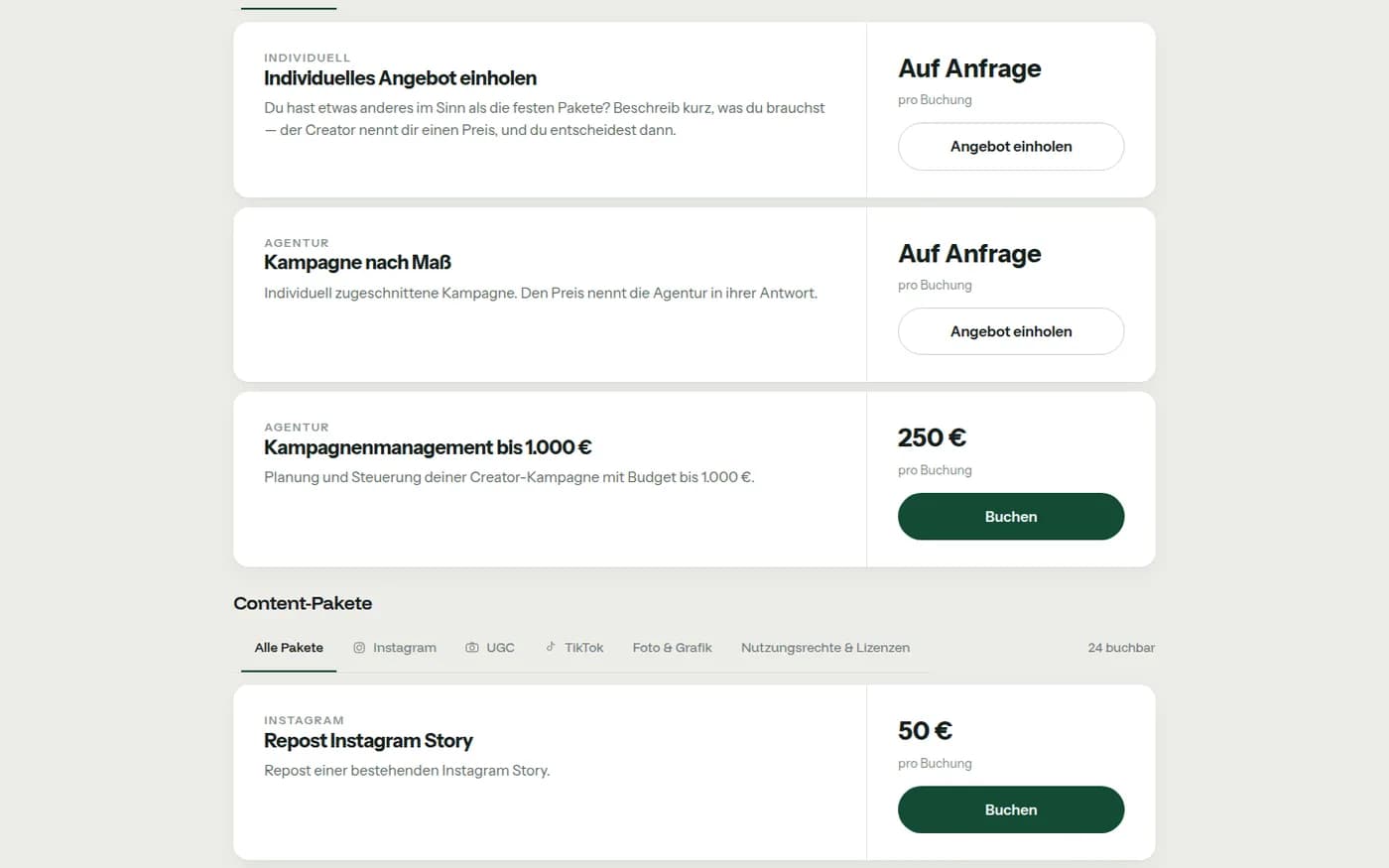
パッケージ
パッケージはチャンネル別 — Instagram、TikTok、UGC、写真とグラフィック、利用権 — にまとまり、それぞれ固定価格です。最上部には常に「個別オファーを依頼」— 何も合わないときのために。
ステップ 3.3
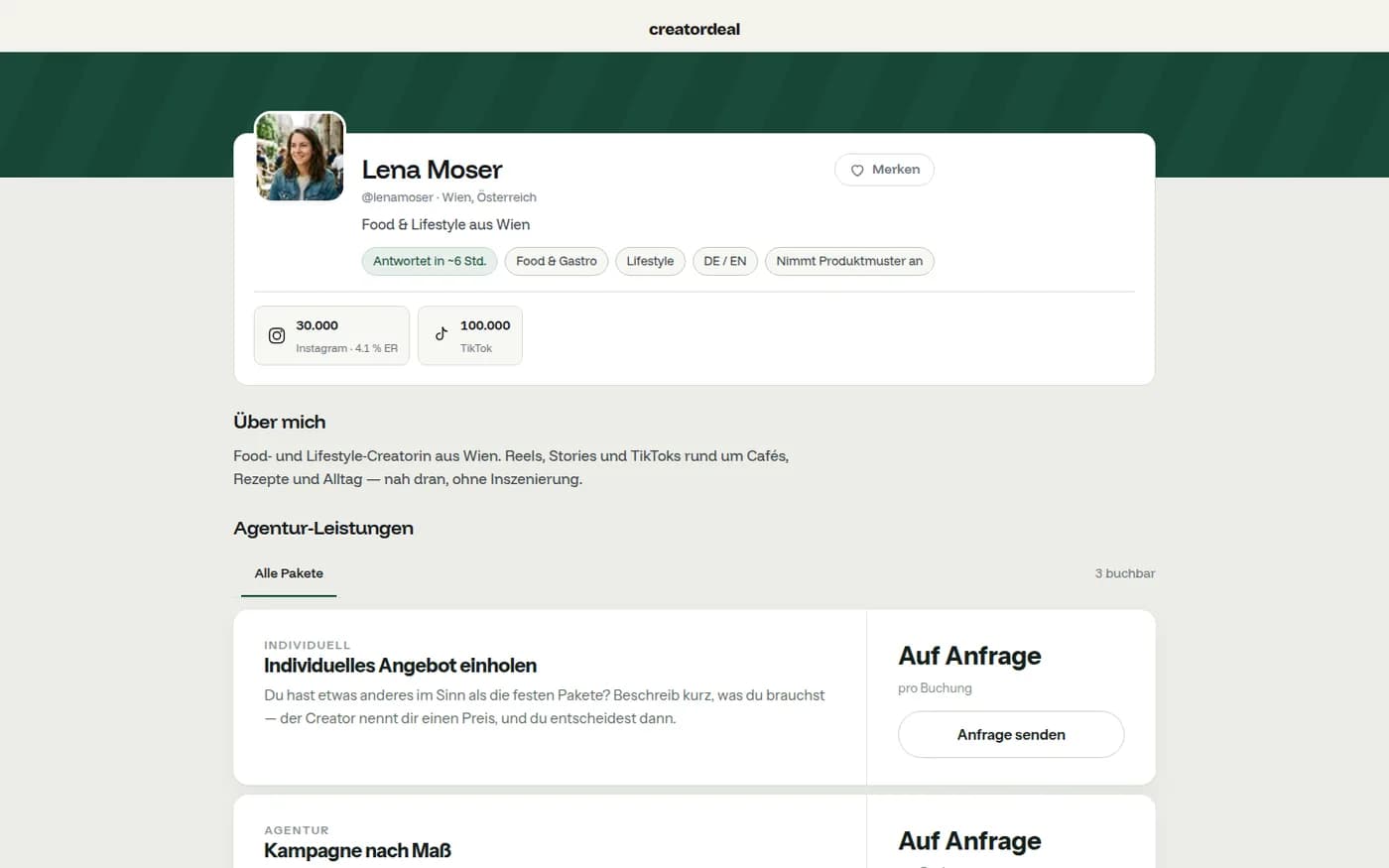
プロフィールページ
同じクリエイターはショップヘッダーのない軽量ページとしても存在し、そのリンクをSNSプロフィールに置いています。そこからはアカウントなしでもリクエストが届き、あなたにはメールでアクセスリンクが送られます。
4. パッケージを予約
パッケージは固定価格です。カートに入れ、ブリーフを書き、リクエストを送ります。支払うのはクリエイターが承諾したときだけです。
ステップ 4.1
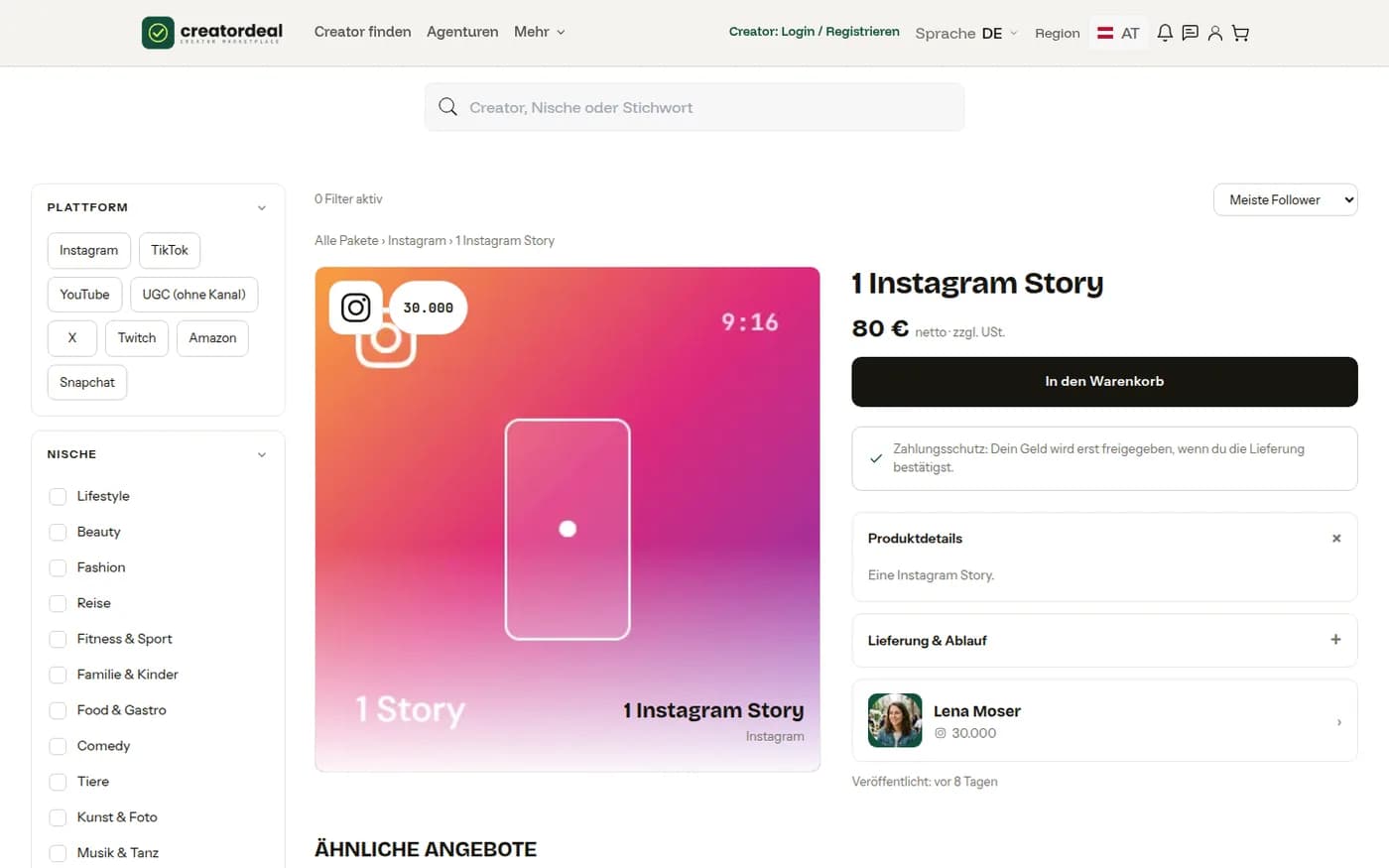
パッケージページ
何が含まれるか、税抜きでいくらか、納品にどれくらいかかるか。「カートへ」は取り置くだけ — 拘束力のあることは何も起きません。
ステップ 4.2
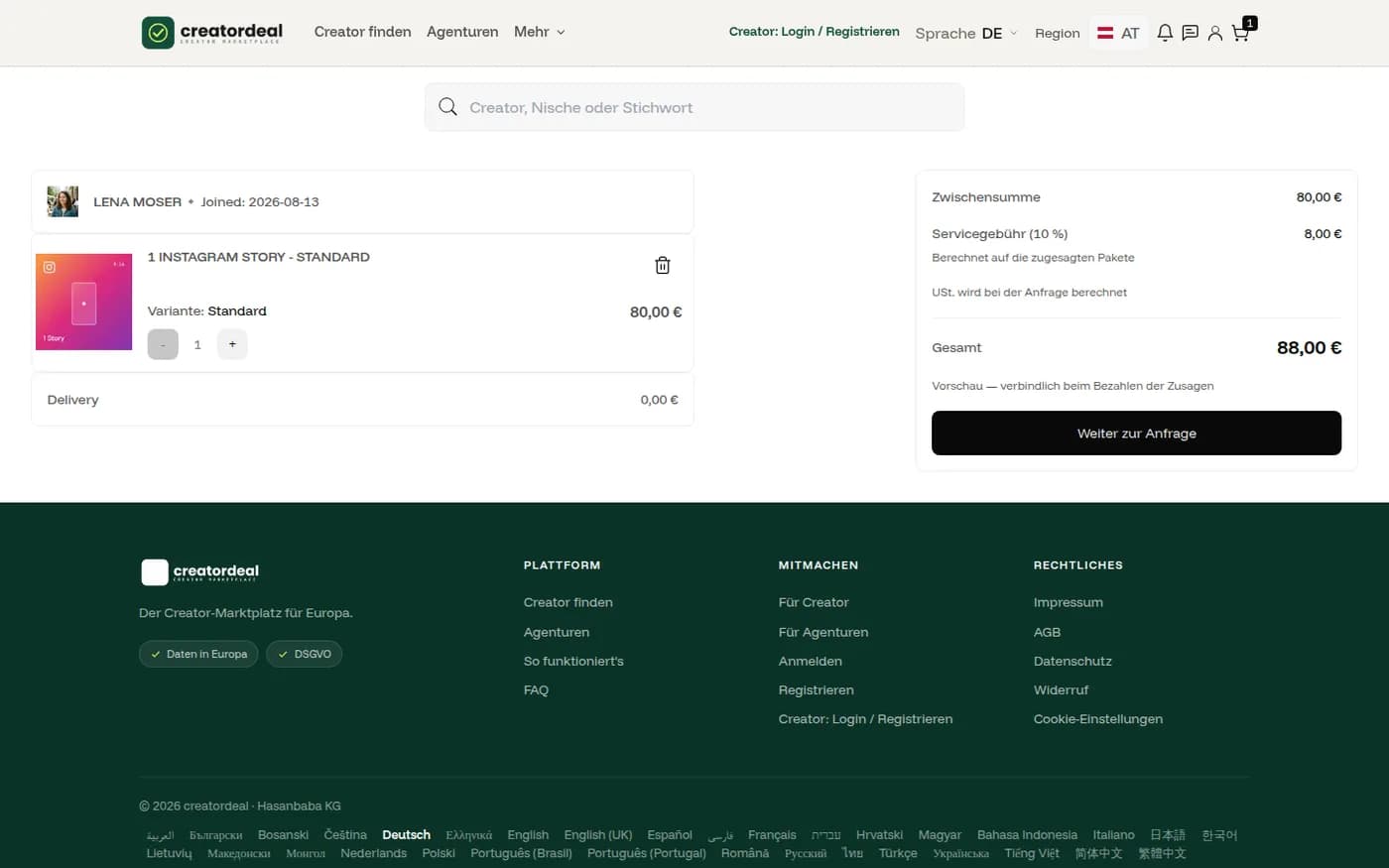
カート
複数のクリエイターを同時にカートに入れられ、そこからひとつのリクエストが生まれます。下部に小計とサービス手数料のプレビュー。VATは請求書住所が分かり次第加算されます。
ステップ 4.3
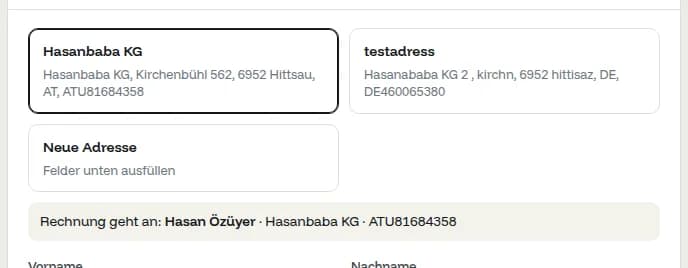
請求書住所
保存済み住所を選ぶか、新規作成します。上部に請求書の宛先が表示されます — 保存されていれば税番号付きで。それに基づきVATが計算されます。
ステップ 4.4
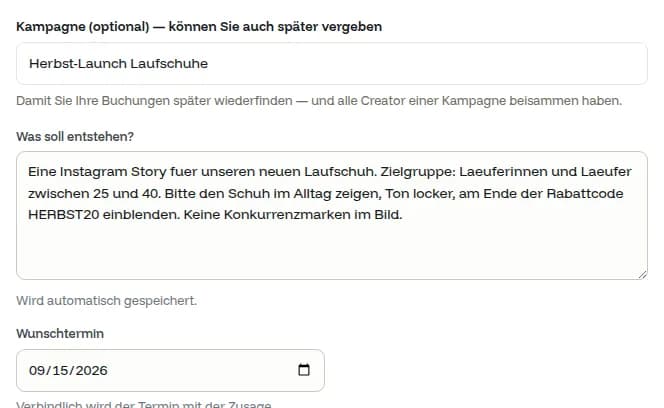
ブリーフと希望日
何を、誰のために、どの割引コードで作るか。テキストは入力中に保存され、最初のメッセージとしてチャットに入ります。希望日は指定可能で、承諾によって初めて拘束力を持ちます。
ステップ 4.5
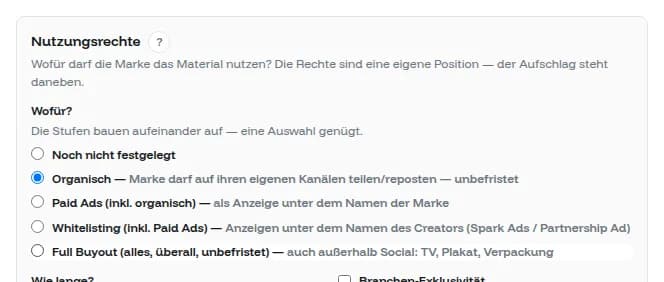
利用権
素材を何に使えるか — 自社チャンネルのみ、広告として、クリエイター名義の広告として、それとも完全に無制限?レベルは積み上げ式でひとつ選べば十分。追加料金は横に表示されます。
ステップ 4.6
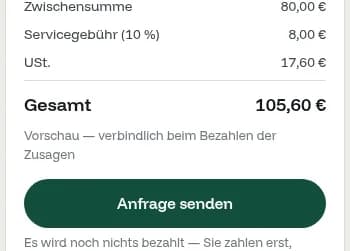
リクエストを送る
一番下に金額のプレビュー。「リクエストを送る」ではまだ何も支払いません — 支払うのは承諾された項目のみです。
5. リクエスト進行中
これでボールはクリエイター側です。「マイ予約」でいつでも誰が回答し、次に何が来るか分かります。
ステップ 5.1
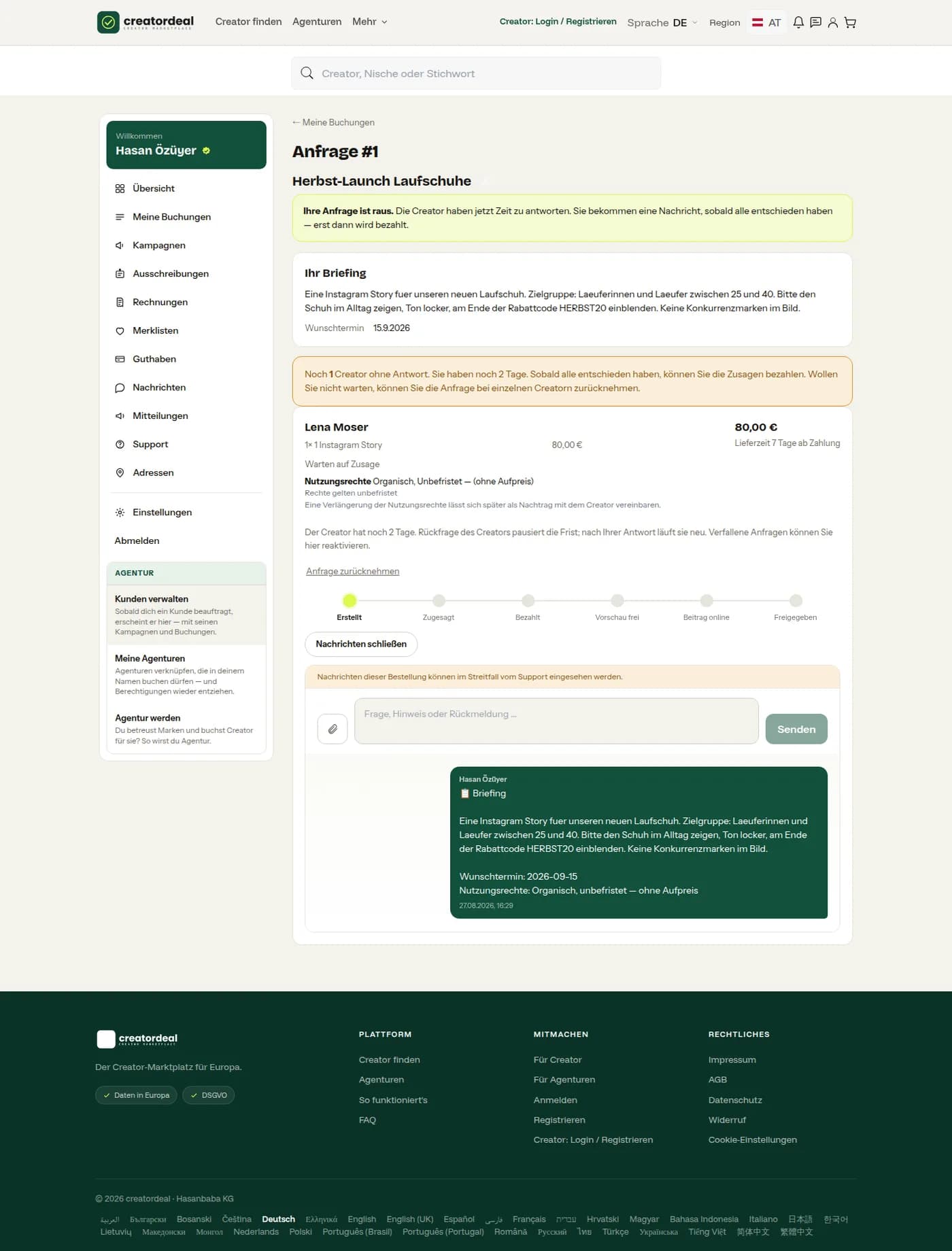
リクエストはこう見える
番号、ブリーフ、各項目のステータス — さらに「作成済み」から「承認済み」までのバー。誰も回答していない間はリクエストを取り下げられます。
ステップ 5.2
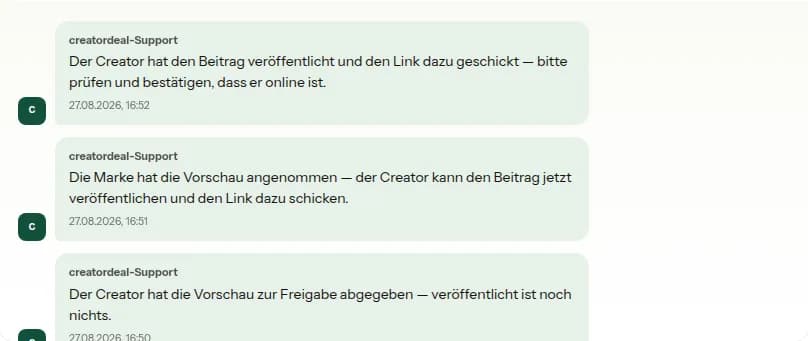
予約チャット
リクエストの下ではクリエイターとのチャットが進みます。creatordealはステップごとに自動で書き込みます:プレビュー提出、承諾、投稿公開。紛争時はサポートがこの予約のメッセージを閲覧できます。
6. 支払い
支払うのは承諾された分。辞退された項目は金額から外れます。承認まで資金はcreatordealに残ります — 期限はFAQに記載。
ステップ 6.1
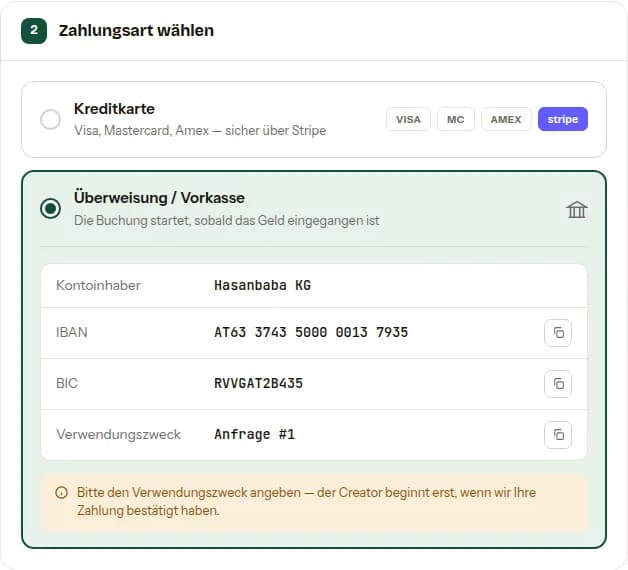
クレジットカードか振込か
カードなら予約は即開始です。振込の場合は口座名義、IBAN、BIC、振込目的が表示されます。目的を必ず記載してください — でないと支払いを見つけられません。
ステップ 6.2
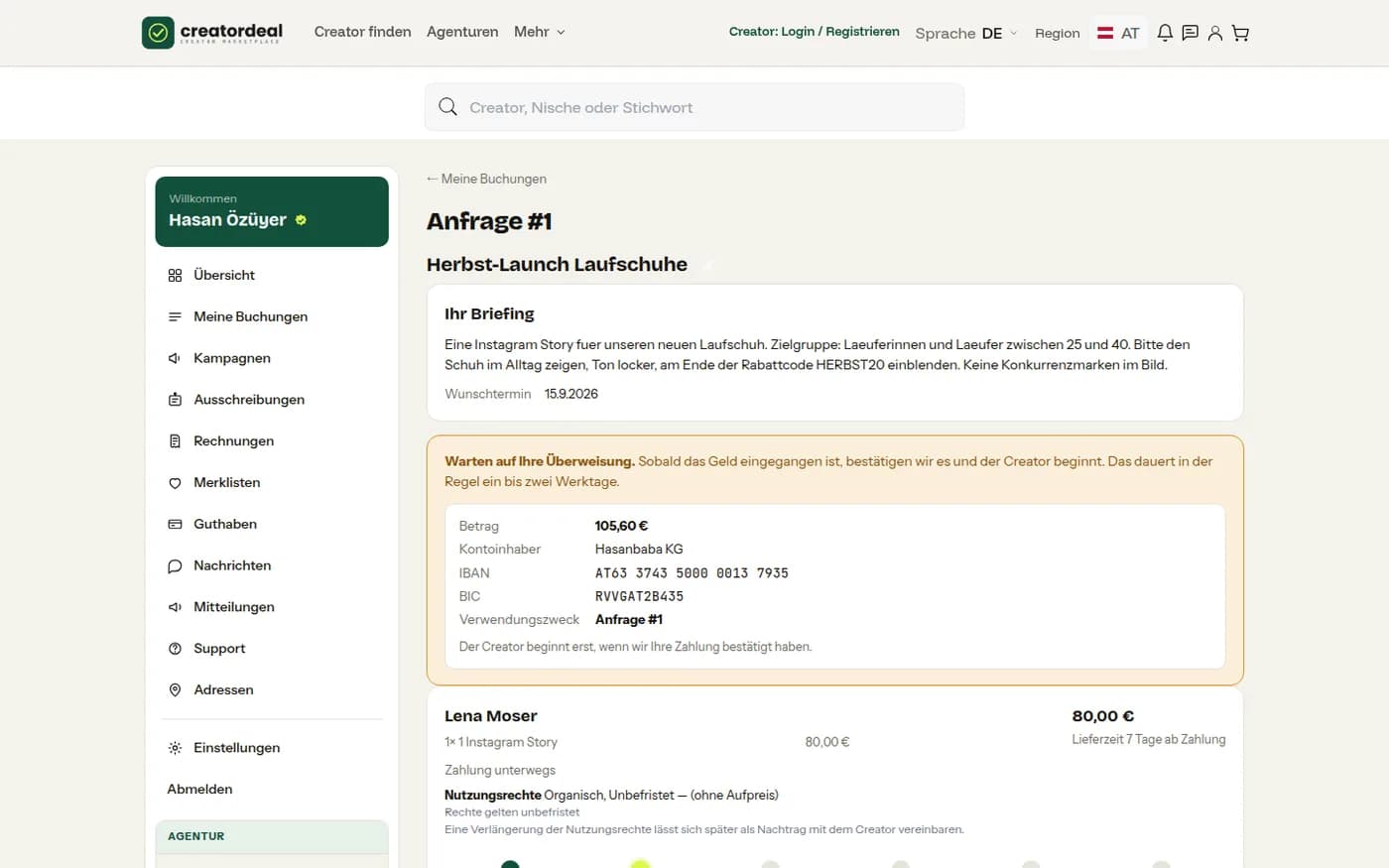
振込後
入金までリクエストには「支払いが届くまで」と表示され、下に銀行情報が再掲されます。通常1〜2営業日で受領を確定し、その後初めてクリエイターが開始します。
7. プレビュー承認と投稿検収
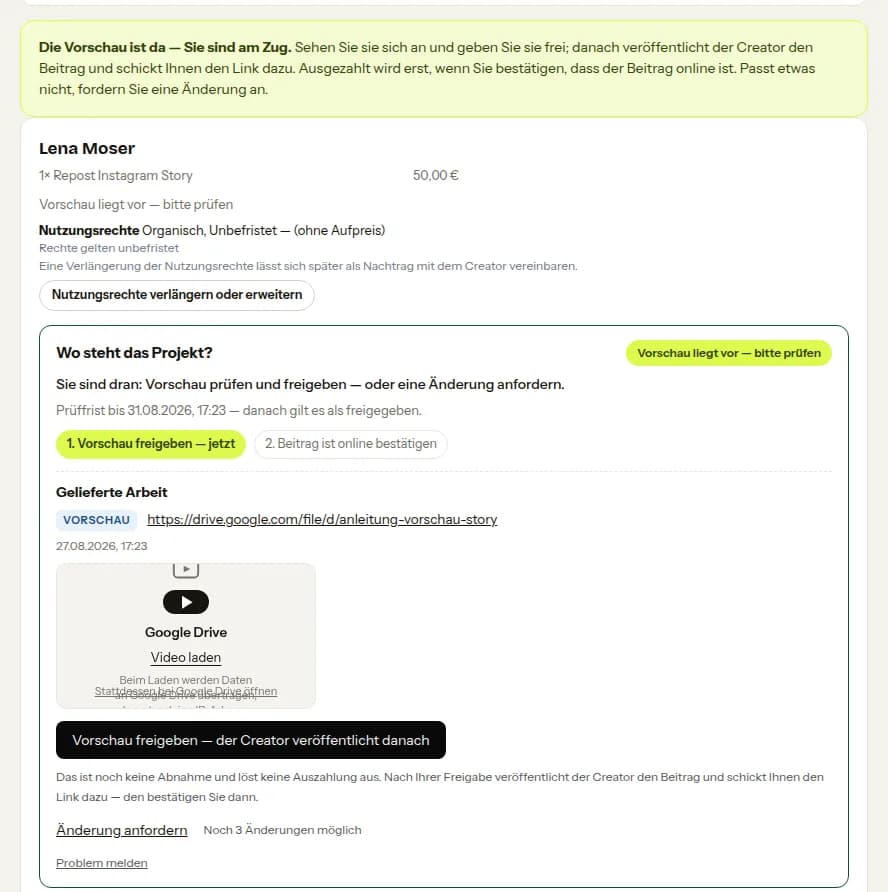
クリエイターのチャンネルに載る予約には2段階あります:まずプレビュー、次に公開済み投稿。どちらにも確認期間があり、終了するとその段階は承認扱いになります。
ステップ 7.1
プレビューを承認
プレビューはまだ非公開です。承認するか修正を依頼してください。ボタンに残り修正回数が表示されます。プレビュー承認は検収ではなく、出金も解放しません。
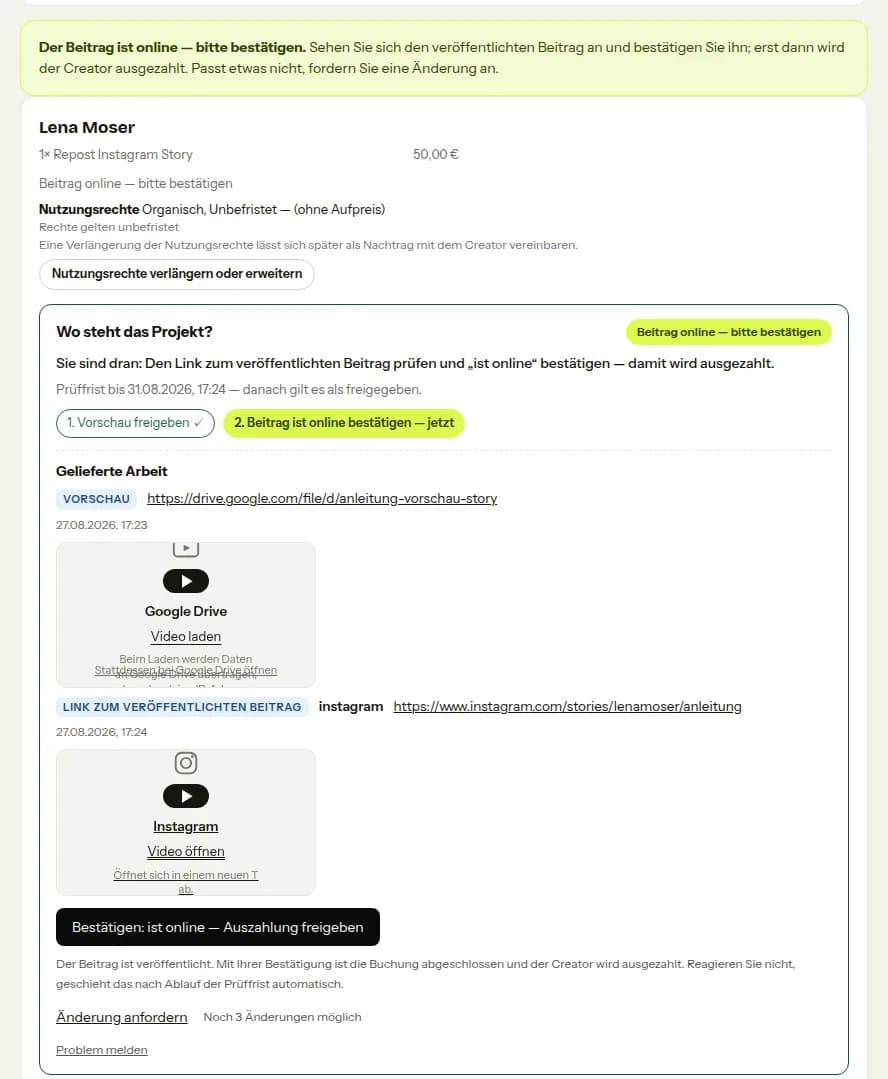
ステップ 7.2
投稿を検収
公開後、クリエイターが投稿リンクを送ります。開いて確認し「公開済み」を確定 — これでクリエイターに支払われます。複数チャンネル投稿の場合は全部揃ってから承認します。
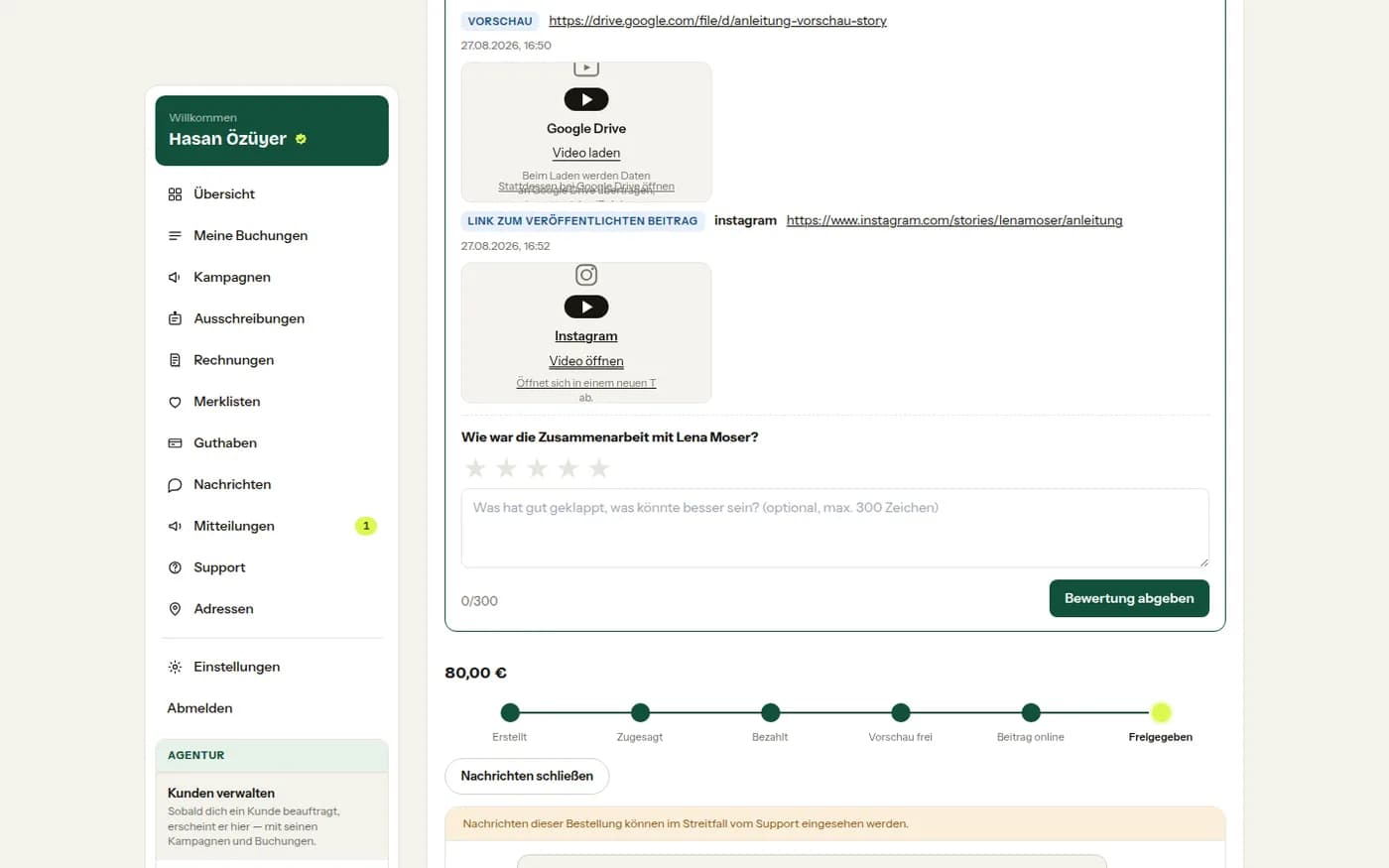
ステップ 7.3
完了と評価
その後、予約には「承認済み」と表示されます。納品されたリンクは残り、星と数行でクリエイターを評価できます。
8. サービスを検収
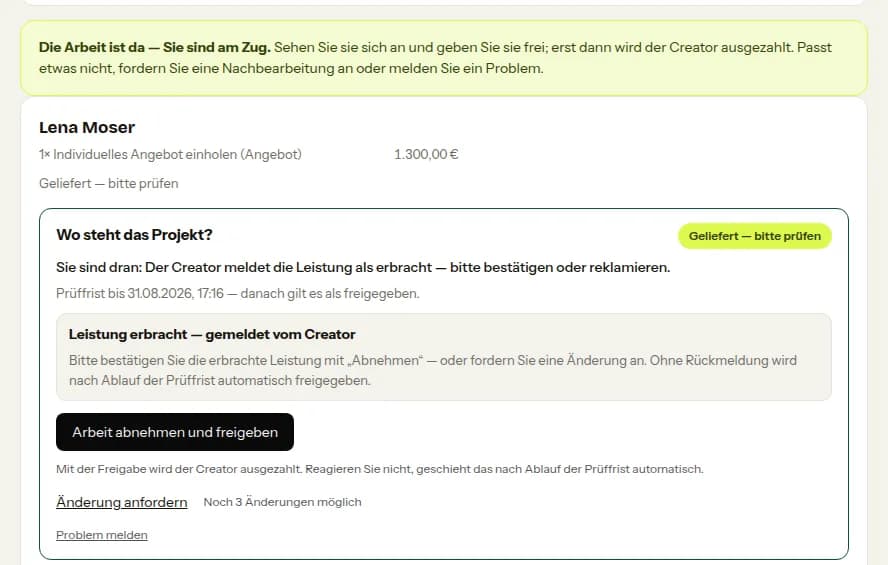
すべての予約が投稿で終わるわけではありません。コンサル、撮影、現地対応にはプレビューもリンクもありません:クリエイターがサービス提供済みと報告します。
ステップ 8.1
承認か異議か
プロジェクトのステータスに「サービス提供済み — クリエイターの報告による」と表示され、下に検収ボタンがあります。ここにも確認期間があります。合わなければ修正依頼か問題報告を。
9. 個別オファーを依頼
合うパッケージがないときは価格を尋ねます。そこから交渉です:クリエイターが価格を提示し、承諾するかカウンターで応じる — 合意するか、どちらかが打ち切るまで。
ステップ 9.1
オファーを依頼
プロフィールのパッケージ上部に「個別オファーを依頼」があります。あとは通常のリクエストと同じ:ブリーフ、利用権、送信。価格はまだ決まっていません。

ステップ 9.2
オファーが届く
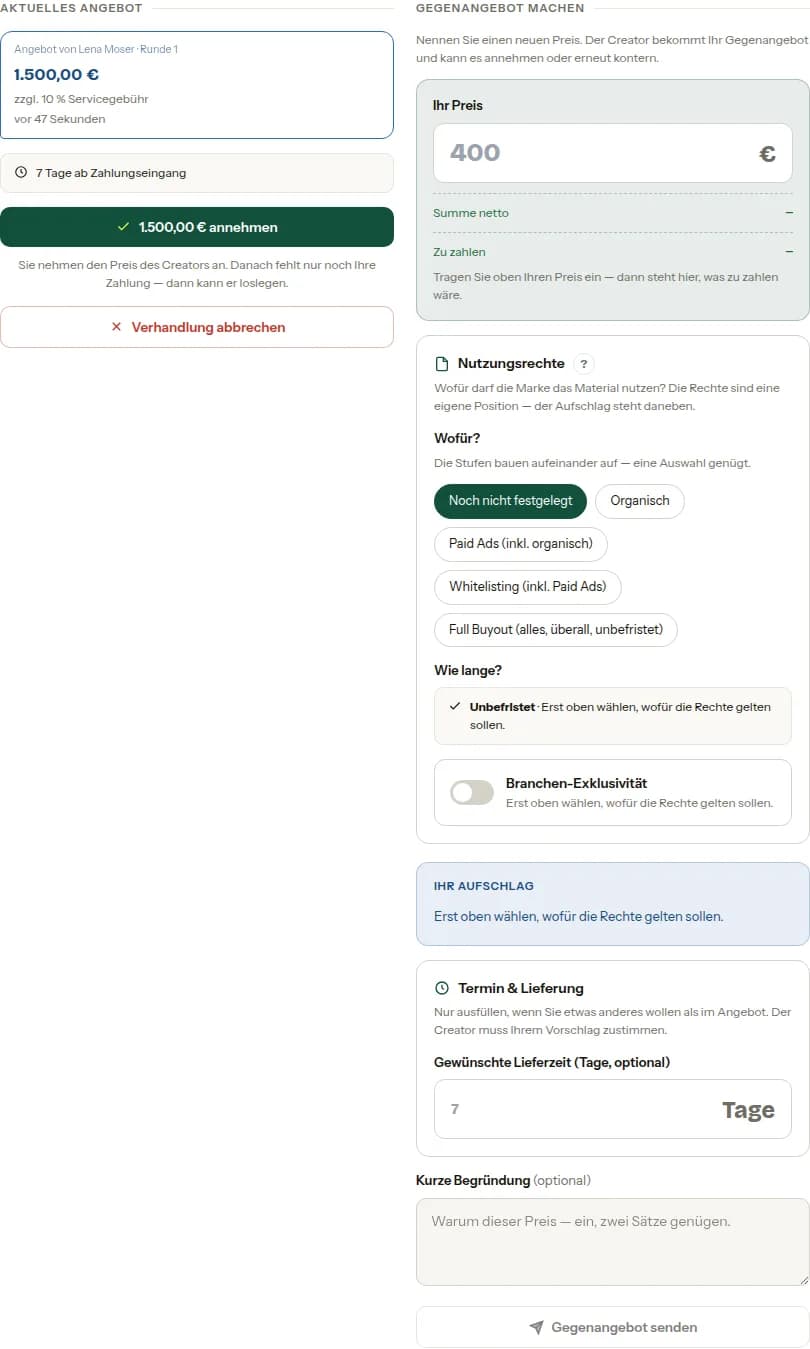
左にクリエイターのオファー — 価格、サービス手数料、納期。承諾するか、右のカウンターオファーへ。打ち切りも同じ場所で可能です。
ステップ 9.3
カウンターオファーを提出
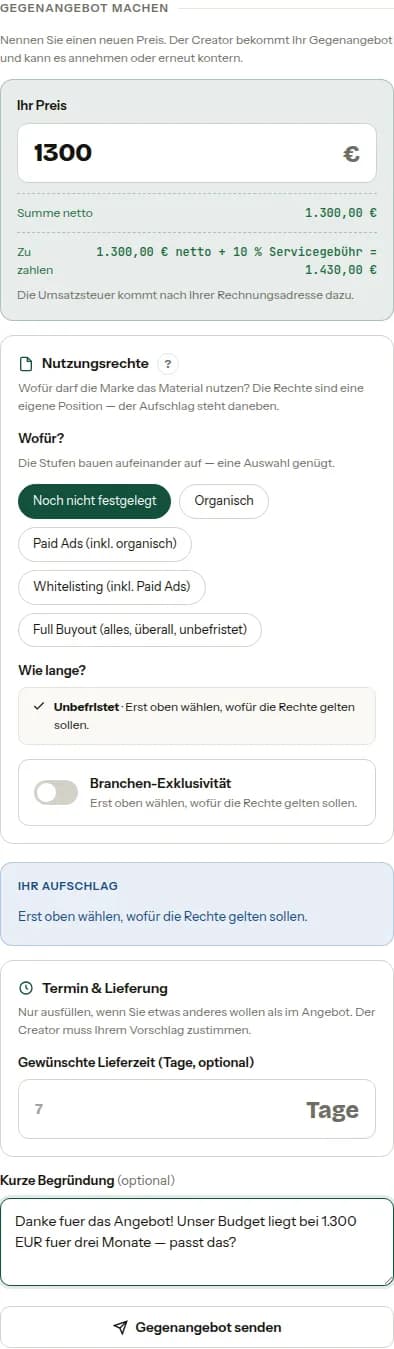
あなたの価格、希望する利用権、短い理由。欄の下に、税抜きとサービス手数料込みの額がすぐ表示されます。
10. 追加項目
プロジェクト中に作業が発生したら、クリエイターが追加項目を提出します。同じ予約に紐づきますが、個別に判断・支払いされます。
ステップ 10.1
承諾か辞退か
リクエストには追加項目の内容と価格が記載されています。承諾して支払うか、辞退します。基本の予約はそのままです。

11. 何かが合わないとき
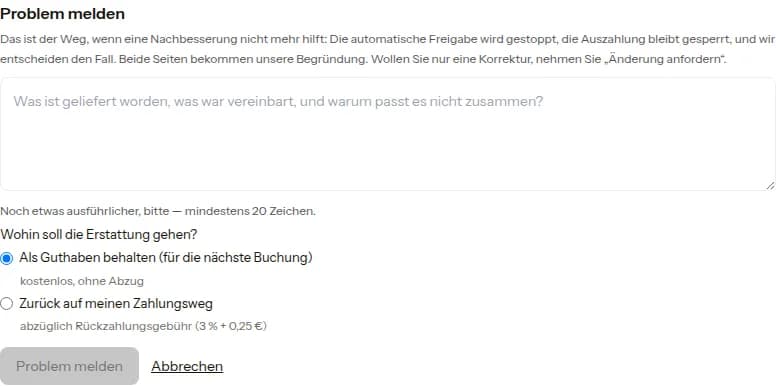
承認前には2つの道があります:修正依頼 — 回数は固定です — か、問題の報告。報告すると自動承認が止まり、運営者が判断するまで出金がブロックされます。
ステップ 11.1
問題を報告
何が納品され、何が合意され、なぜ一致しないかを記述してください。返金の行き先も選べます:控除なしの残高として、または支払方法へ戻す — その場合は返金手数料が引かれます。
12. 利用権の延長
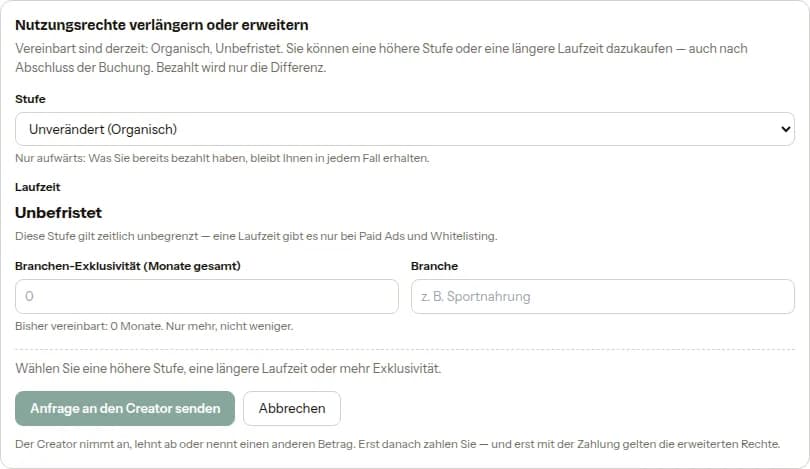
権利は後から拡張できます:上位レベル、長い期間、強い独占。上方向のみ — 合意より少なくはできません。
ステップ 12.1
クリエイターへのリクエスト
予約には「利用権の延長・拡張」があります。必要なものを指定するとクリエイターが承諾し、追加料金は追加項目として支払われます。「キャンペーン」から同じ場所にたどり着け、個別の予約を探す必要はありません。
13. 6ステップの公募
クリエイターに個別に尋ねる代わりに掲載します:探しているものを記述すると、合うクリエイターが応募します。最後のステップまですべて下書き — 途中保存され、最後にのみ公開されます。
ステップ 13.1
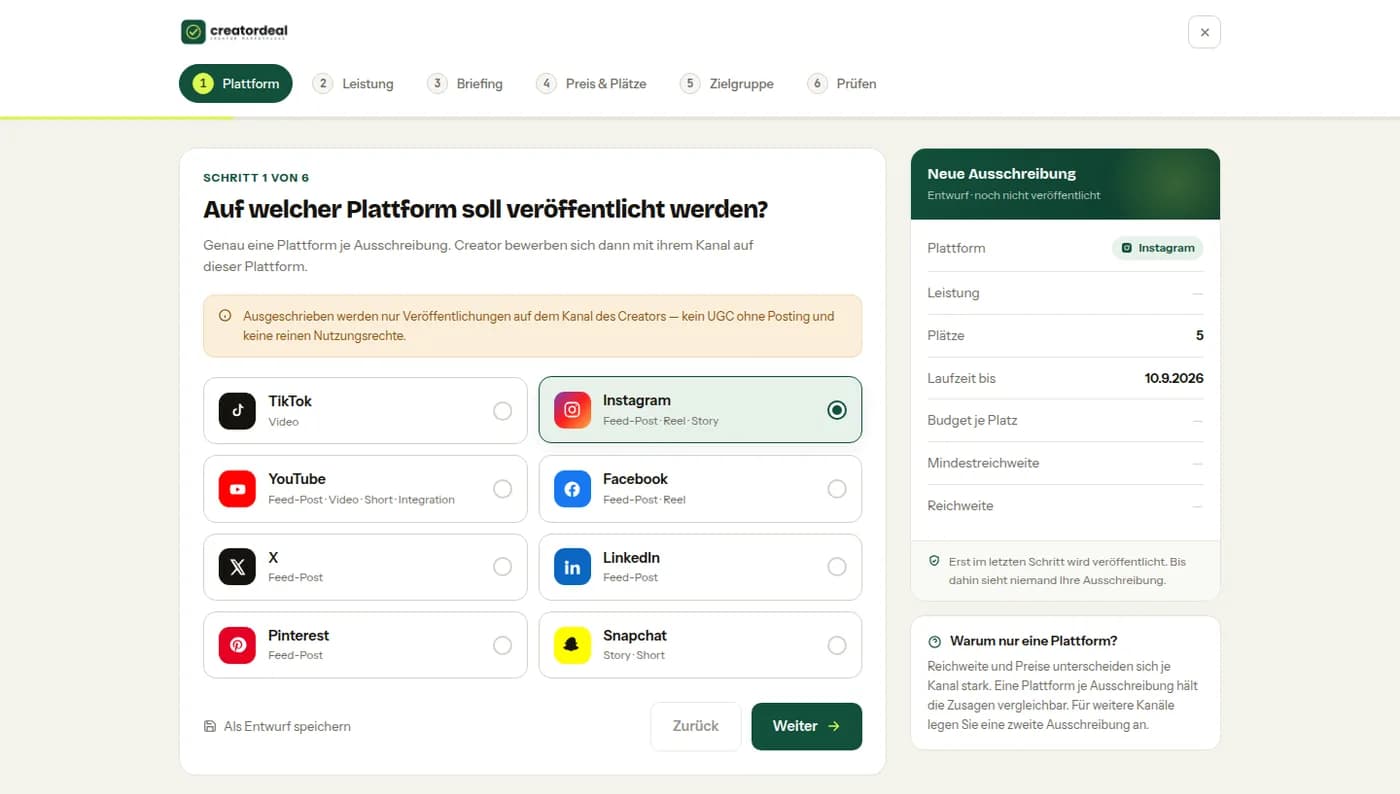
ステップ1:プラットフォーム
公募はちょうど1つのプラットフォームが対象です。公募できるのはクリエイターのチャンネルへの投稿 ― または公開を伴わない素材(UGC、写真、現地での撮影・訪問)です。
ステップ 13.2
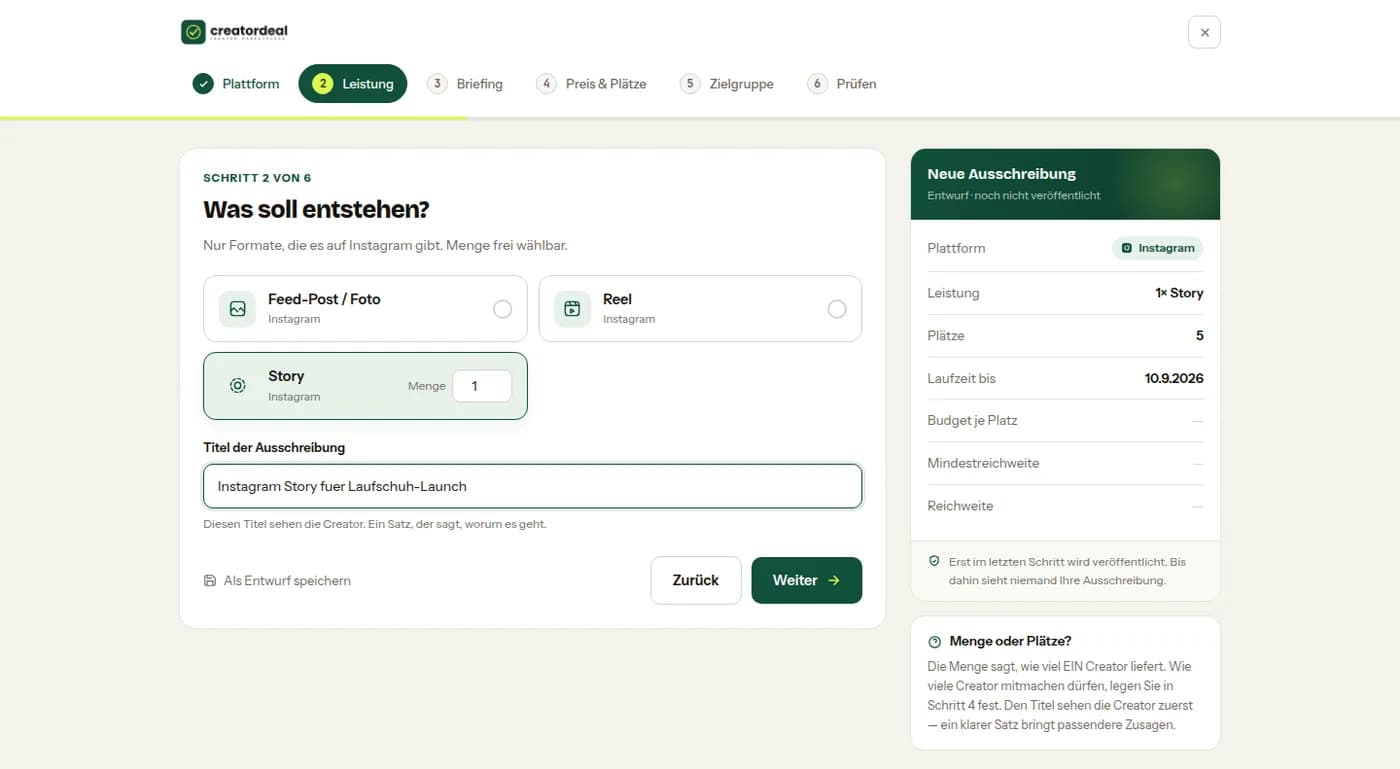
ステップ2:サービス
フォーマット(フィード投稿、リール、ストーリー、公開なしのUGCなど)、さらに本数とタイトル。タイトルはクリエイターが最初に読むものです。
ステップ 13.3
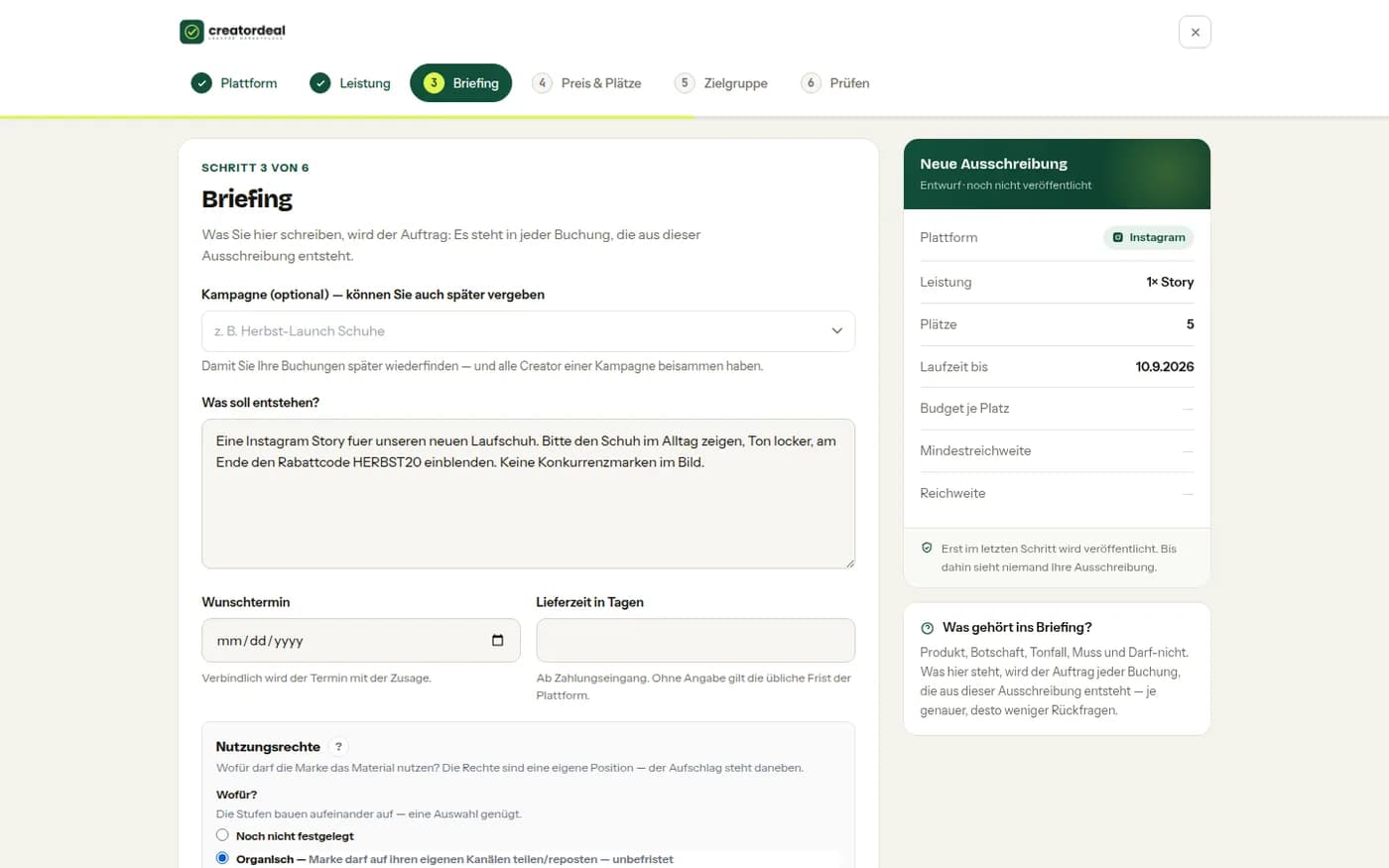
ステップ3:ブリーフ
制作するもの、任意のキャンペーン、希望日と納期 — そして価格に含めるべき利用権。
ステップ 13.4
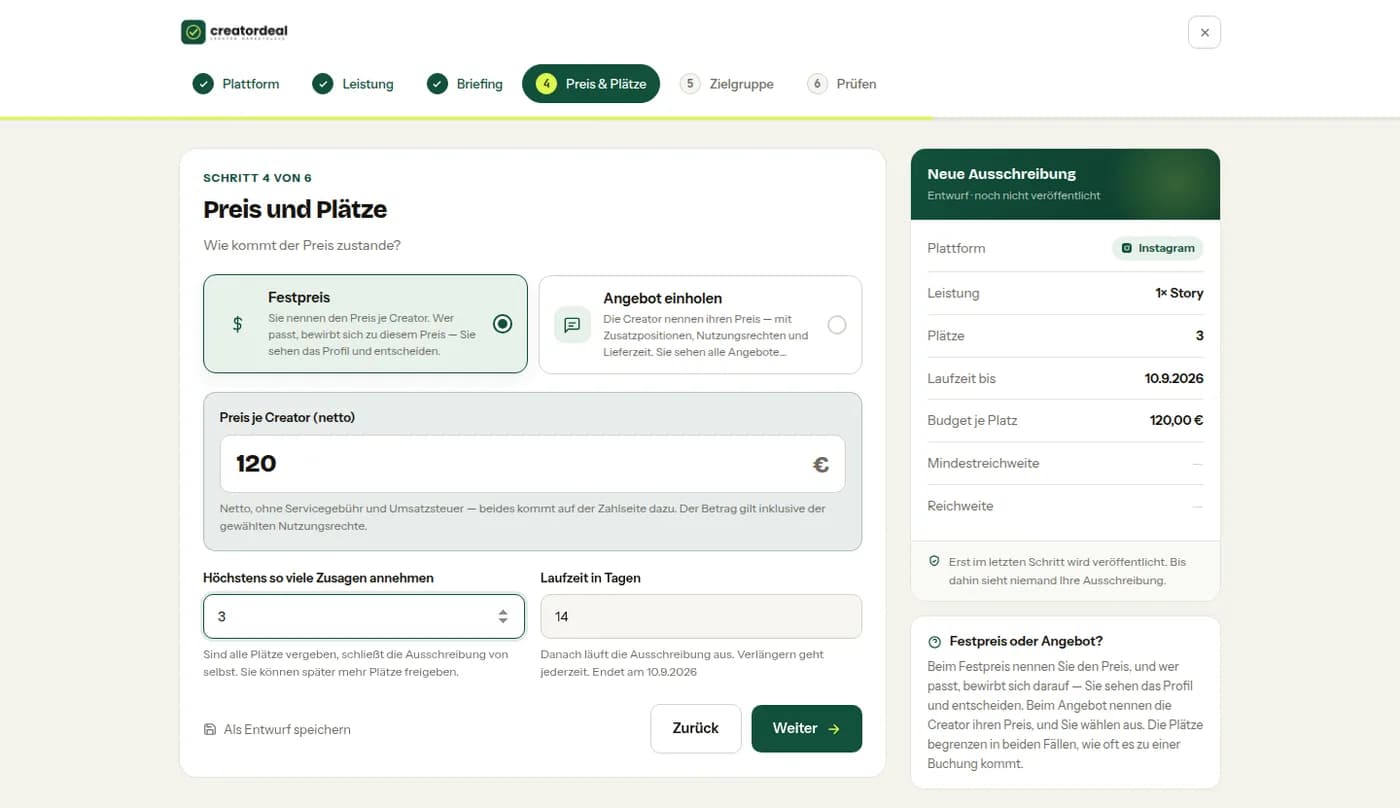
ステップ4:価格と枠
クリエイター単価の固定か、オファー募集か。最大何件承諾するか、公募の期間も設定します。終了日は下に表示されます。
ステップ 13.5
ステップ5:ターゲット層
ジャンル、国、リーチ:これで誰が公募を見られるかが決まります。右側に現在リーチできるクリエイター数が表示されます — 合うくらい狭く、誰かが応じるくらい広く。
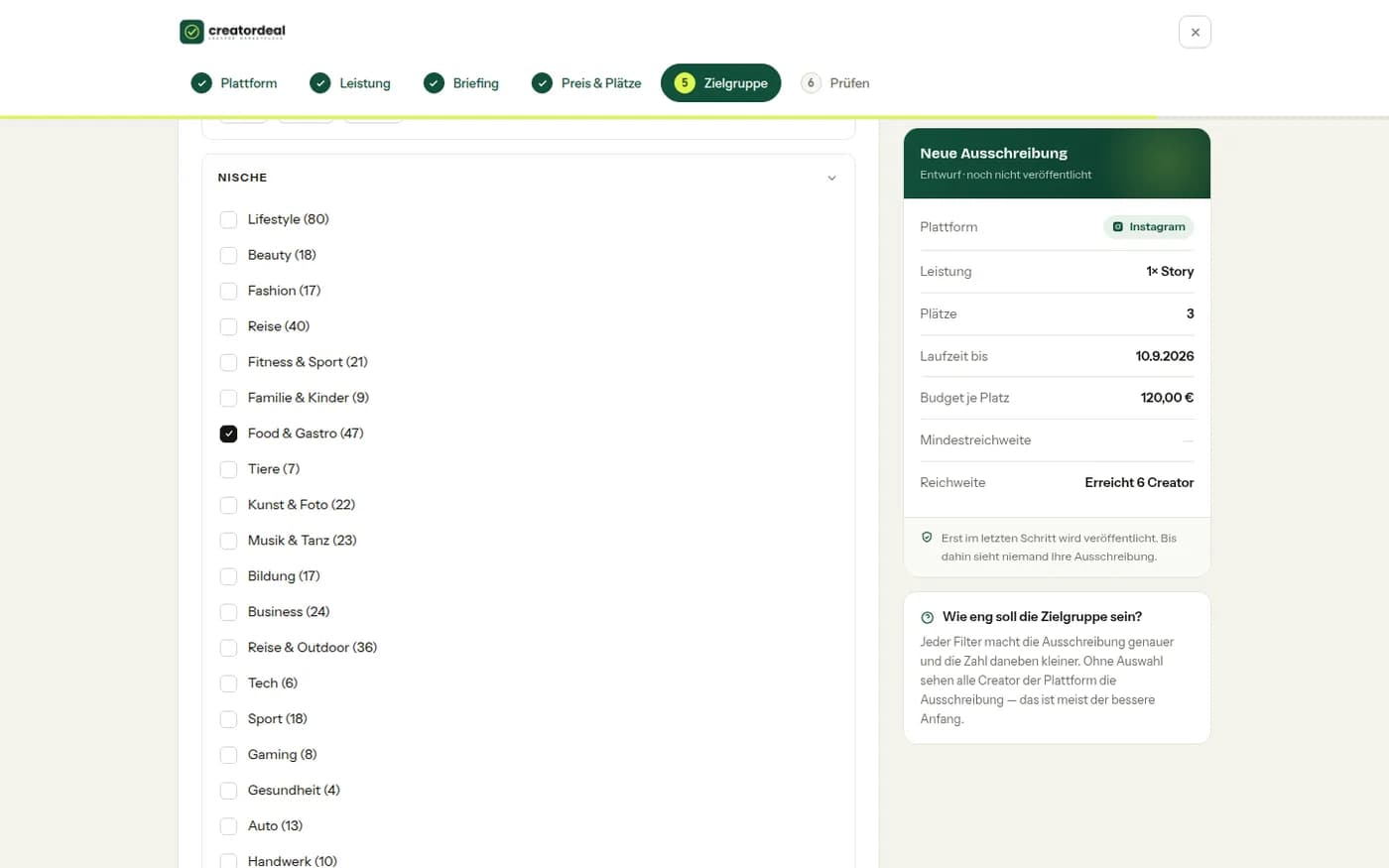
ステップ 13.6
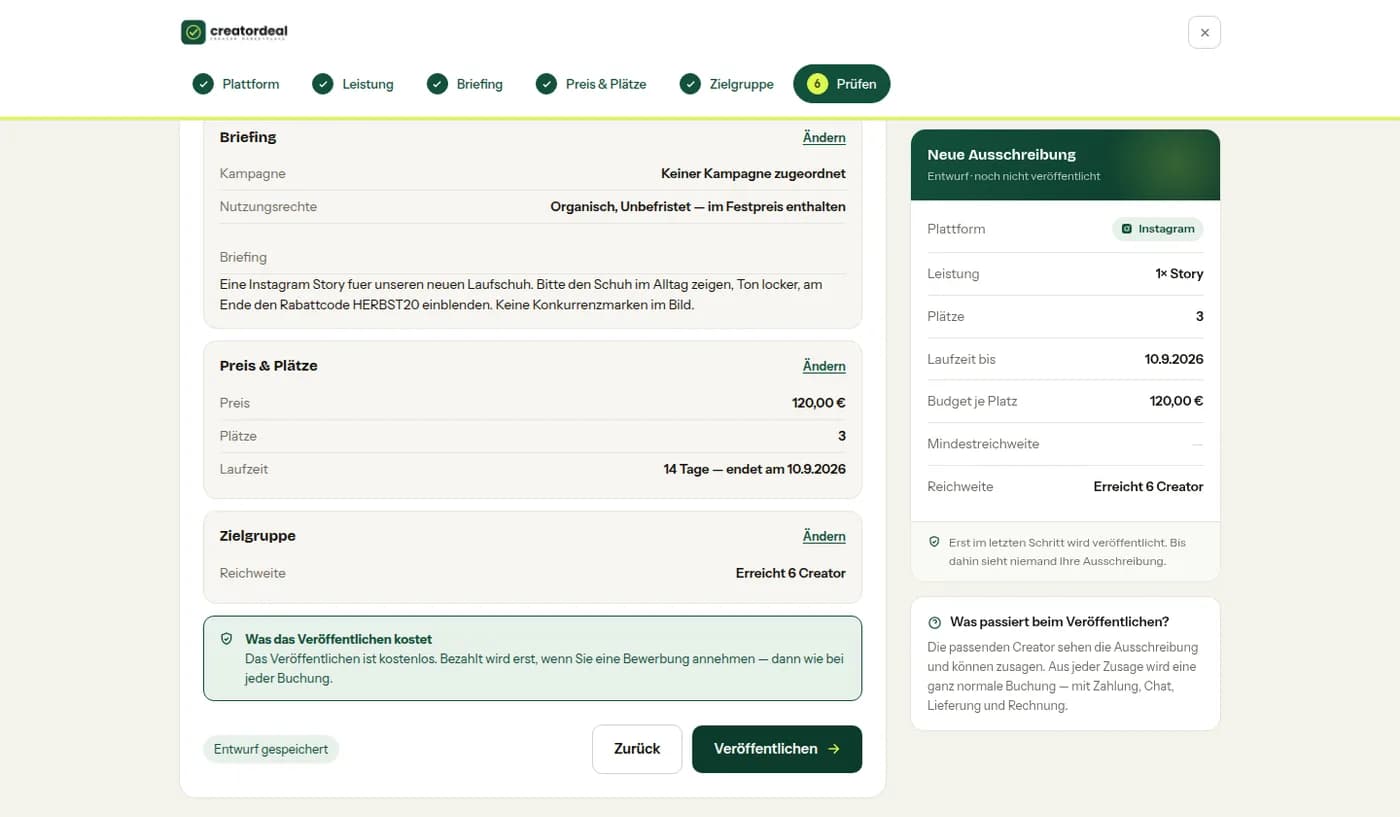
ステップ6:確認して掲載
ブリーフ、価格、ターゲットが再び並び、それぞれに「変更」があります。掲載自体は無料 — 支払うのは承諾した分だけです。
14. 応募と一括支払い
進行中の公募は応募を集めます。合うものを承諾 — 公募を締めるときにまとめて支払います。
ステップ 14.1
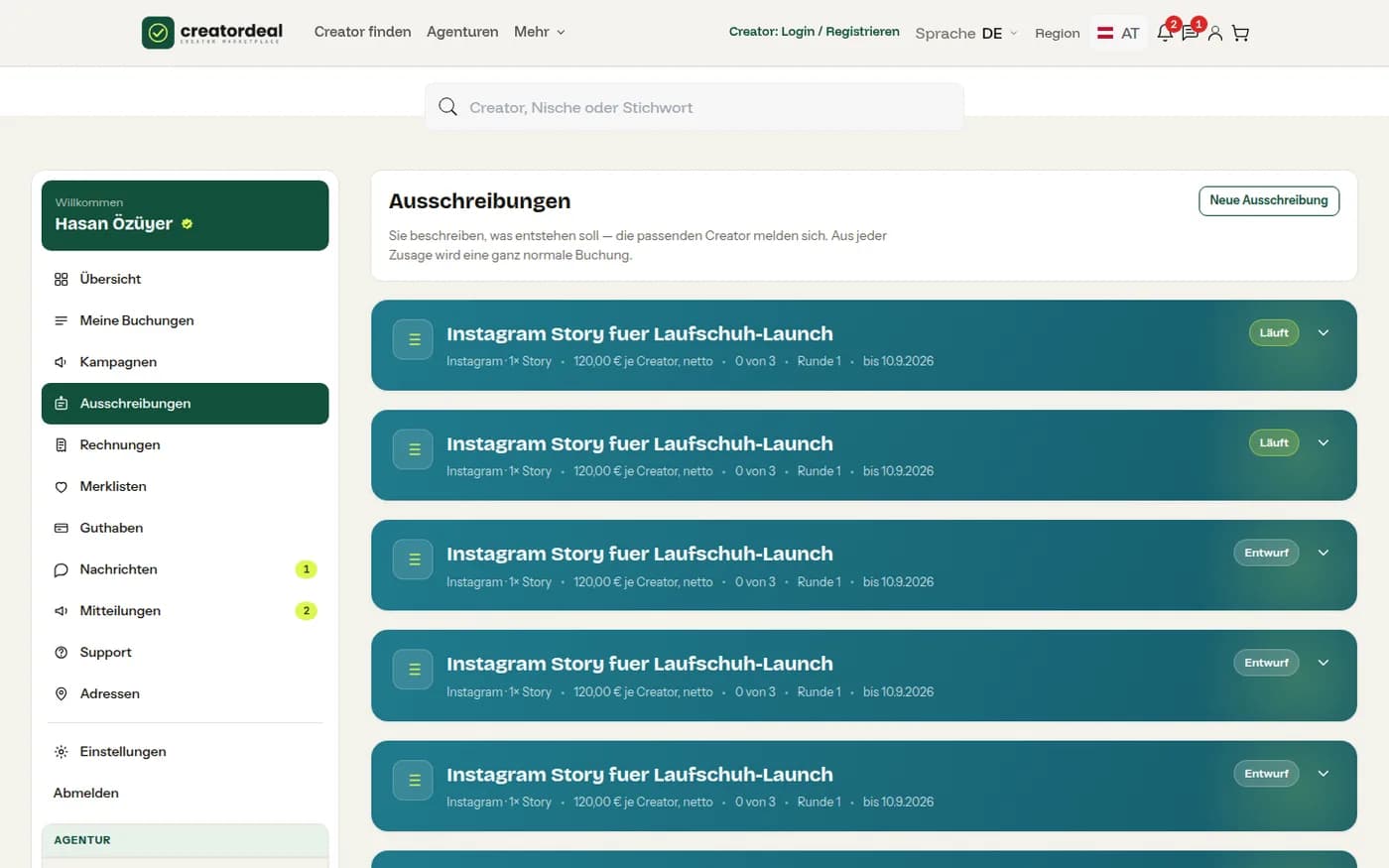
あなたの公募
「公募」には下書きと進行中の公募が、プラットフォーム、フォーマット、クリエイター単価、埋まった枠、終了日とともに並びます。
ステップ 14.2
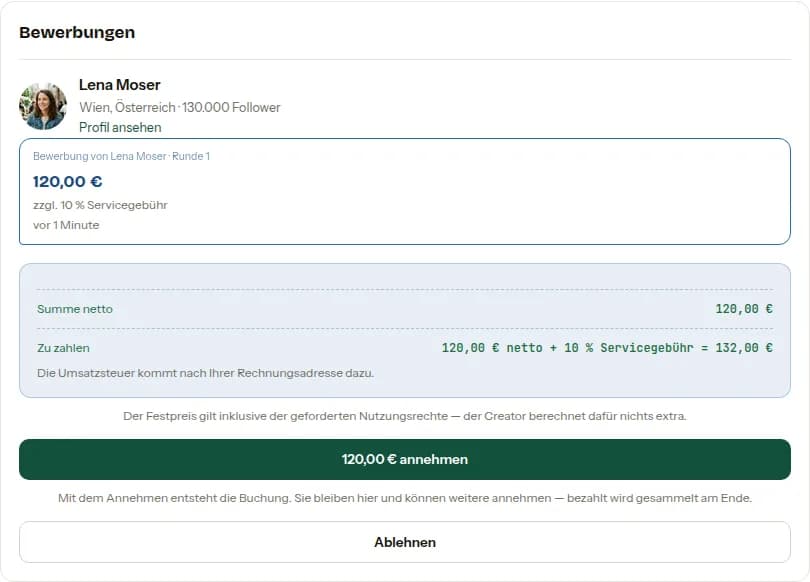
応募を承諾
応募ごとにクリエイター、リーチ、サービス手数料込みの価格が見えます。承諾すると予約が生まれ、公募には残って追加承諾もできます。
ステップ 14.3
最後にまとめて支払う
公募が進行中の間、支払期限は進みません。「公募を締めて支払う」で全承諾がひとつの支払いになります。

15. 予約とキャンペーン
同じプロセスへの2つの視点:全予約のリストと、同じ予約のキャンペーン別グループ。
ステップ 15.1
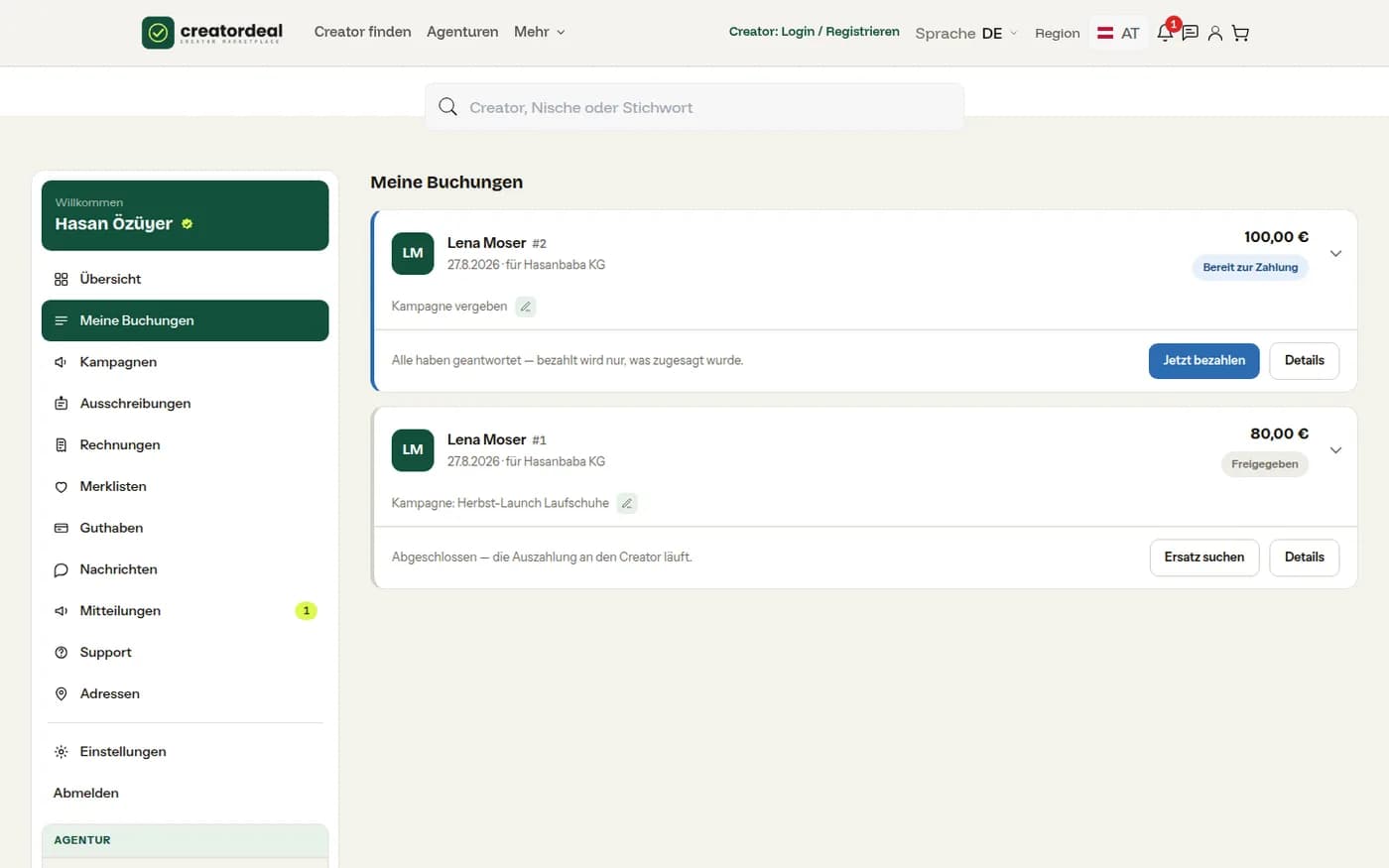
マイ予約
カードにはクリエイター、番号、日付、金額、ステータス、そして次のステップがボタンで:支払う、承認、詳細。ここから後でキャンペーンも割り当てられます。
ステップ 15.2
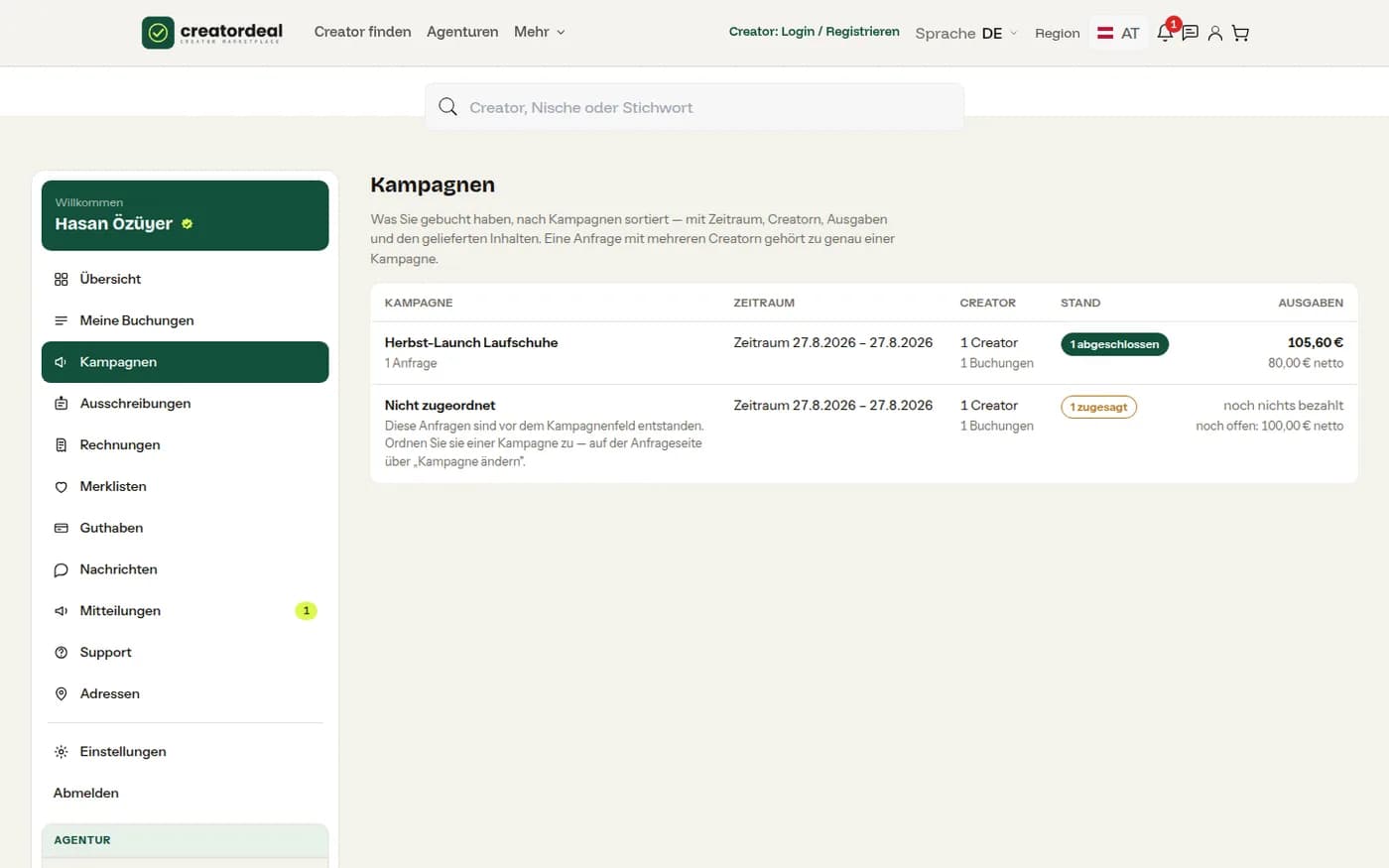
キャンペーン
キャンペーンごとに期間、クリエイター数、予約数、費用 — 税込と税抜。どのキャンペーンにも属さないものは下に別行で表示されます。
16. ウィッシュリスト
クリエイターを保存し、並べ、同僚とすり合わせ — そしてひとつのリストから全員に一括リクエスト。
ステップ 16.1
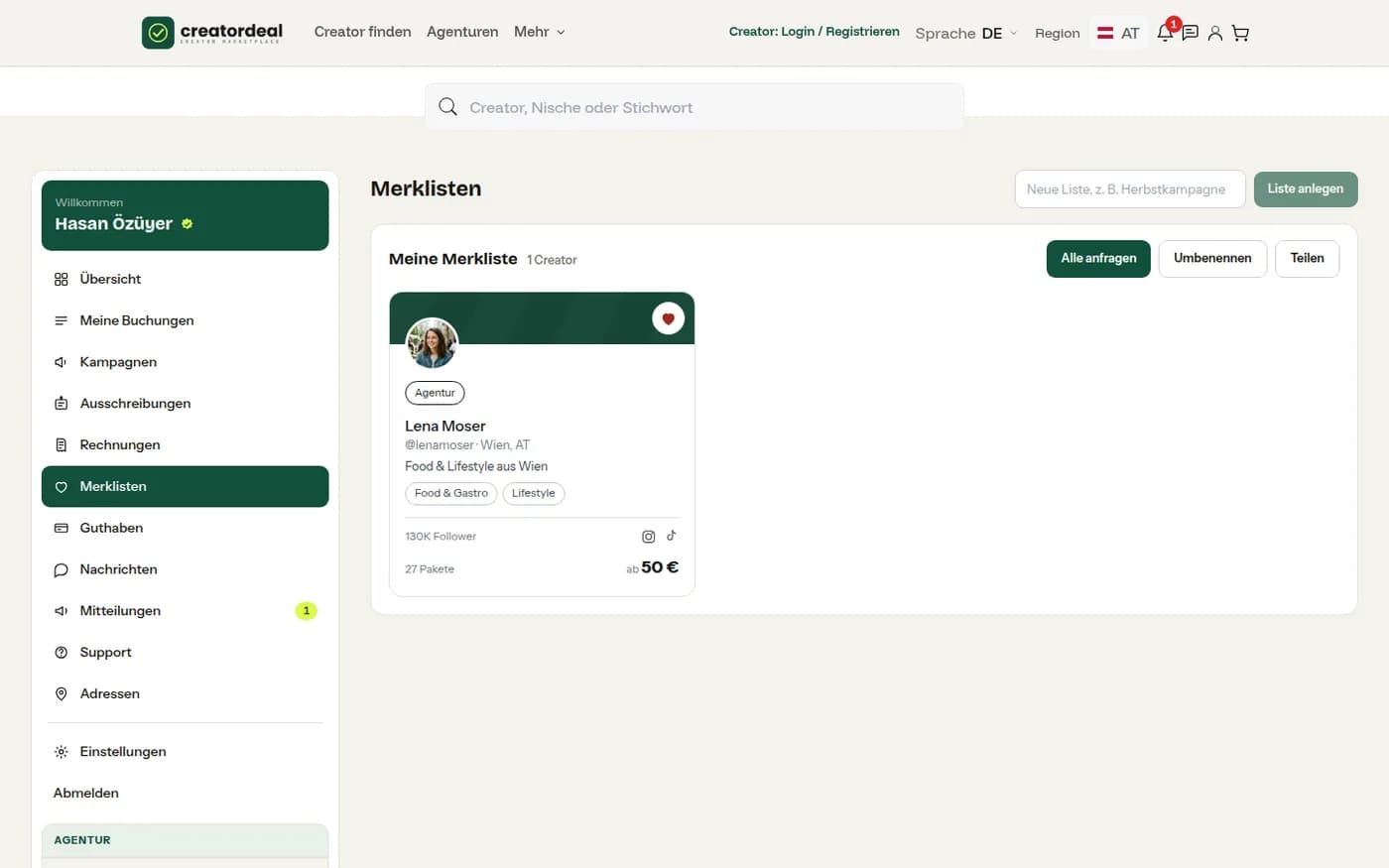
リストを作成
リストにはそれぞれ名前を付けられます。作成できるリストの数はご利用のパッケージに表示されています(Free:1つ)。「全員にリクエスト」でリスト全体がひとつのリクエストになります。
ステップ 16.2
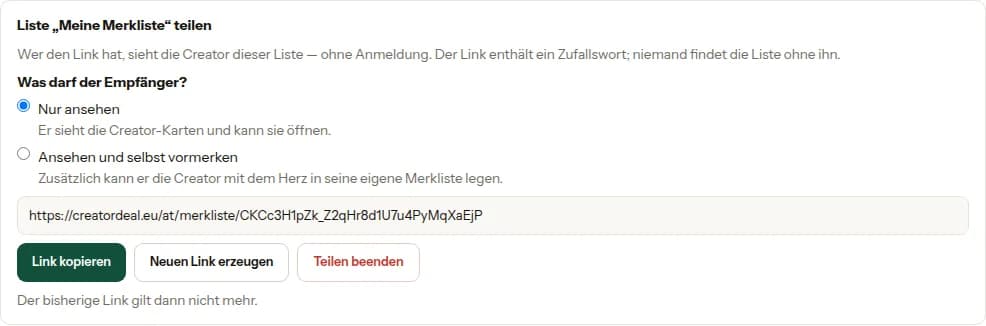
リストを共有
リンクを持つ人はログインなしでリストのクリエイターを見られます。閲覧のみか、追加も可能かはあなたが決めます。リンクは再生成も完全無効化もできます。
17. 請求書と残高
書類とお金がひとつの場所に。支払いが記録され次第、請求書を発行します — 残高は返金から生まれます。
ステップ 17.1
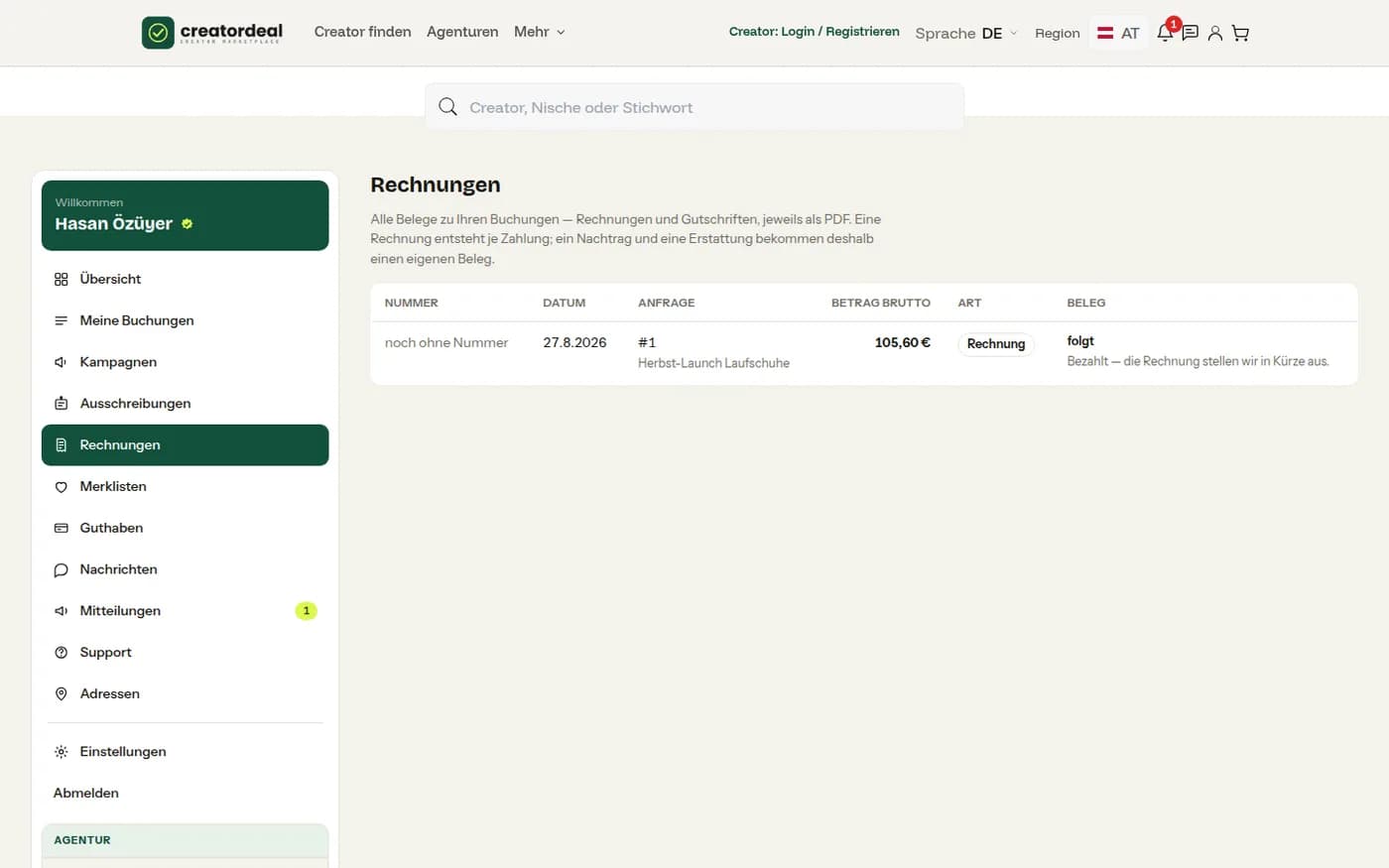
請求書
行には番号、日付、リクエスト、税込金額、種類。請求書が作成中の間は最終列に「まもなく」と表示され、その後は書類がダウンロードできます。
ステップ 17.2
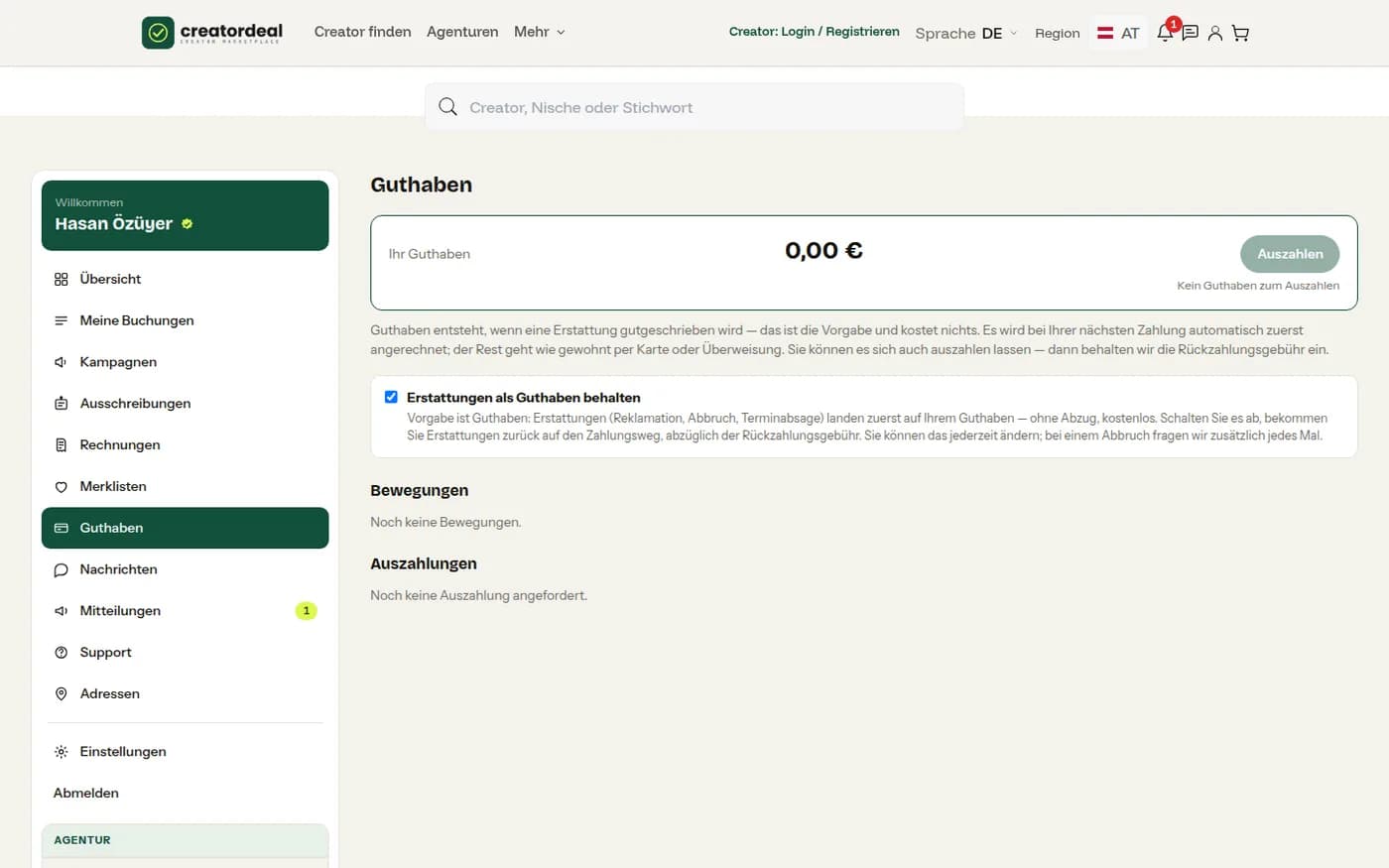
残高
返金は控除なしの残高として残すか、支払方法へ戻せます。下のスイッチが今後のデフォルトを決め、すべての動きはリストに載ります。
18. クリエイターへの商品
商品サンプルを送る場合、予約にはサービスの横に2行目が追加されます。チェックアウトで商品価値と送料を入力:クリエイターが商品を受け取って納品しない場合、この金額が適用されます。
ステップ 18.1
発送をマーク
支払い確定後、リクエストに「クリエイターへの商品」ボックスが現れます。荷物が発送されたら送り状番号(任意)を入力し、「商品を発送済み」を押してください。クリエイターに通知されます。

ステップ 18.2
受領と返送
クリエイターの確定があって初めて納期が進みます。確定がなければ商品は数日後に受領扱いとなります。納品しない場合、未使用のまま自己負担で返送する義務があります。届いたら同じ場所で確定を。届かなければ金額を出金と相殺します。

19. 設定、住所、代理店
アカウント自体を設定する3つの場所。
ステップ 19.1
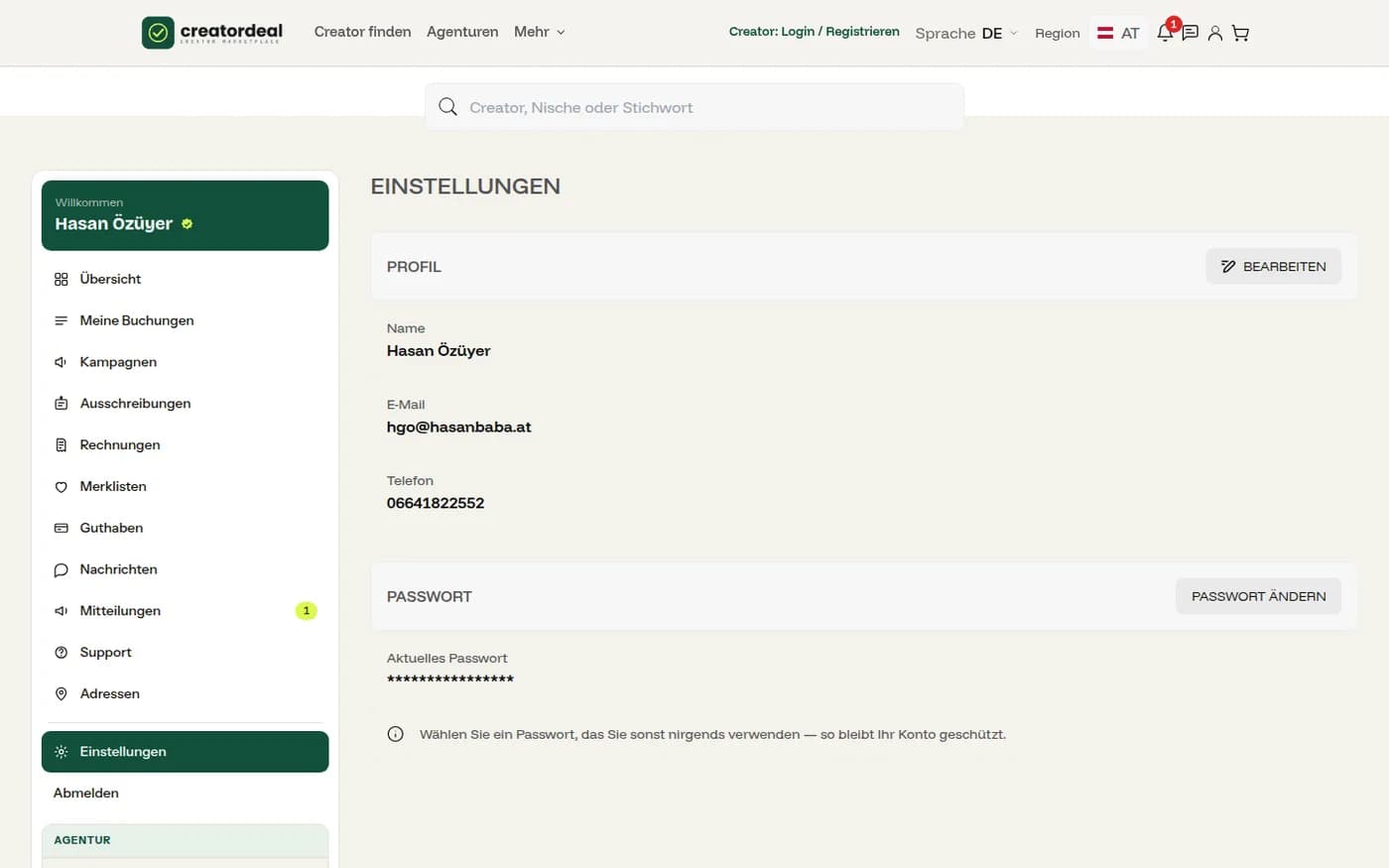
プロフィールとパスワード
名前、メール、電話は「設定」で変更します。パスワードは下の別カードです。
ステップ 19.2
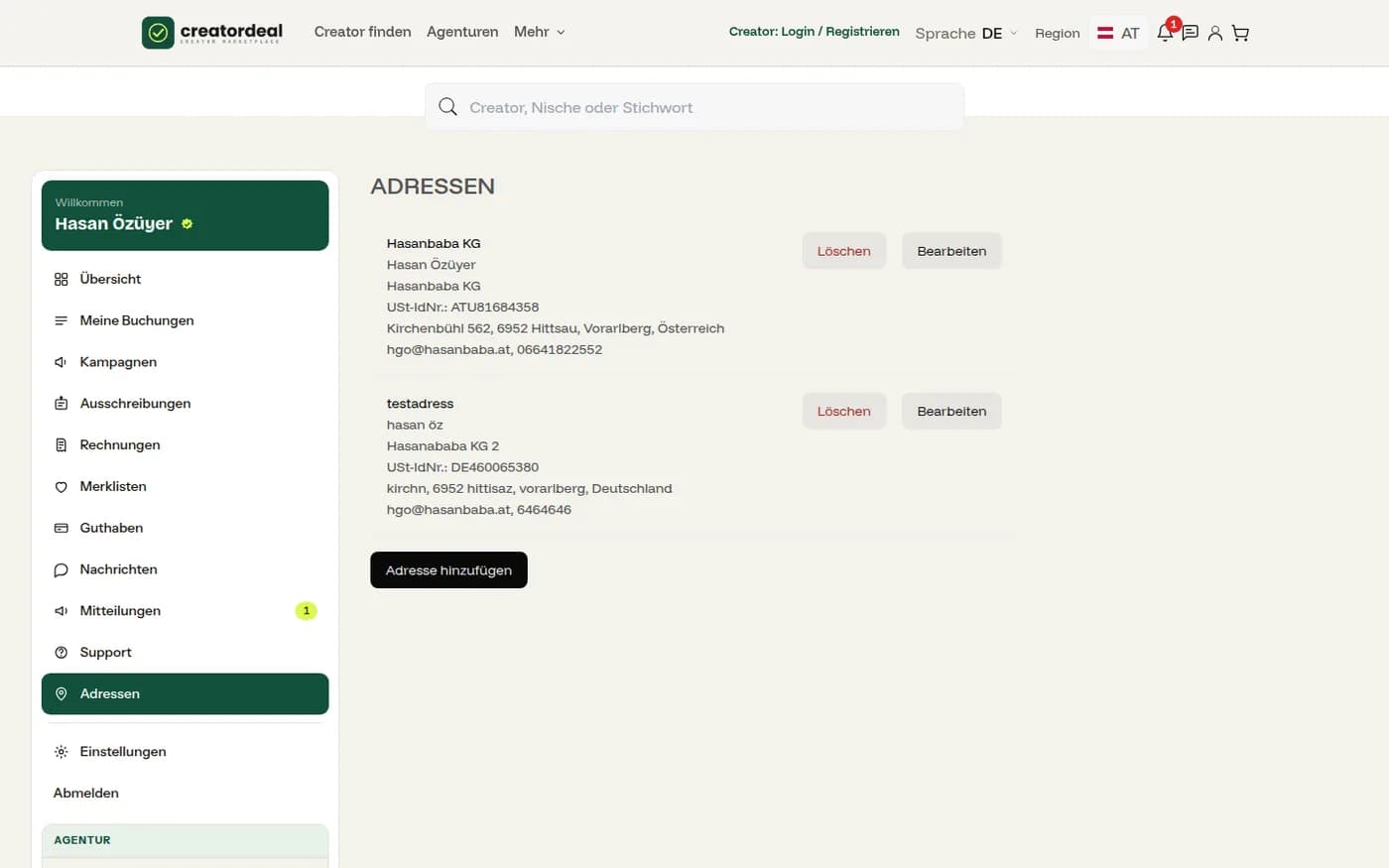
住所
会社名と税番号付きの請求書住所。チェックアウトではひとつが事前選択され、それに基づきVATが計算されます。
ステップ 19.3
マイ代理店
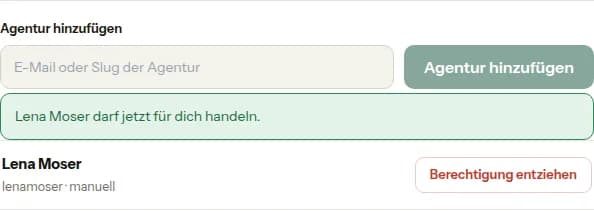
ここで代理店にあなた名義での予約権限を与えます — メールアドレスかハンドルで。取り消しはいつでも可能で、進行中の予約は影響を受けません。