クリエイター向けガイド
アカウントから出金まで:プロフィールとパッケージの準備、リクエスト対応、納品、精算。このガイドは道のりを一度たどります。画像は本番ダッシュボードのものです。
このガイドをPDFで1. アカウント作成と概要把握
作業場所はクリエイターダッシュボードです。プロフィール、パッケージ、案件、精算がここにあり、ブランドが見るページはここから自動的に生まれます。
ステップ 1.1
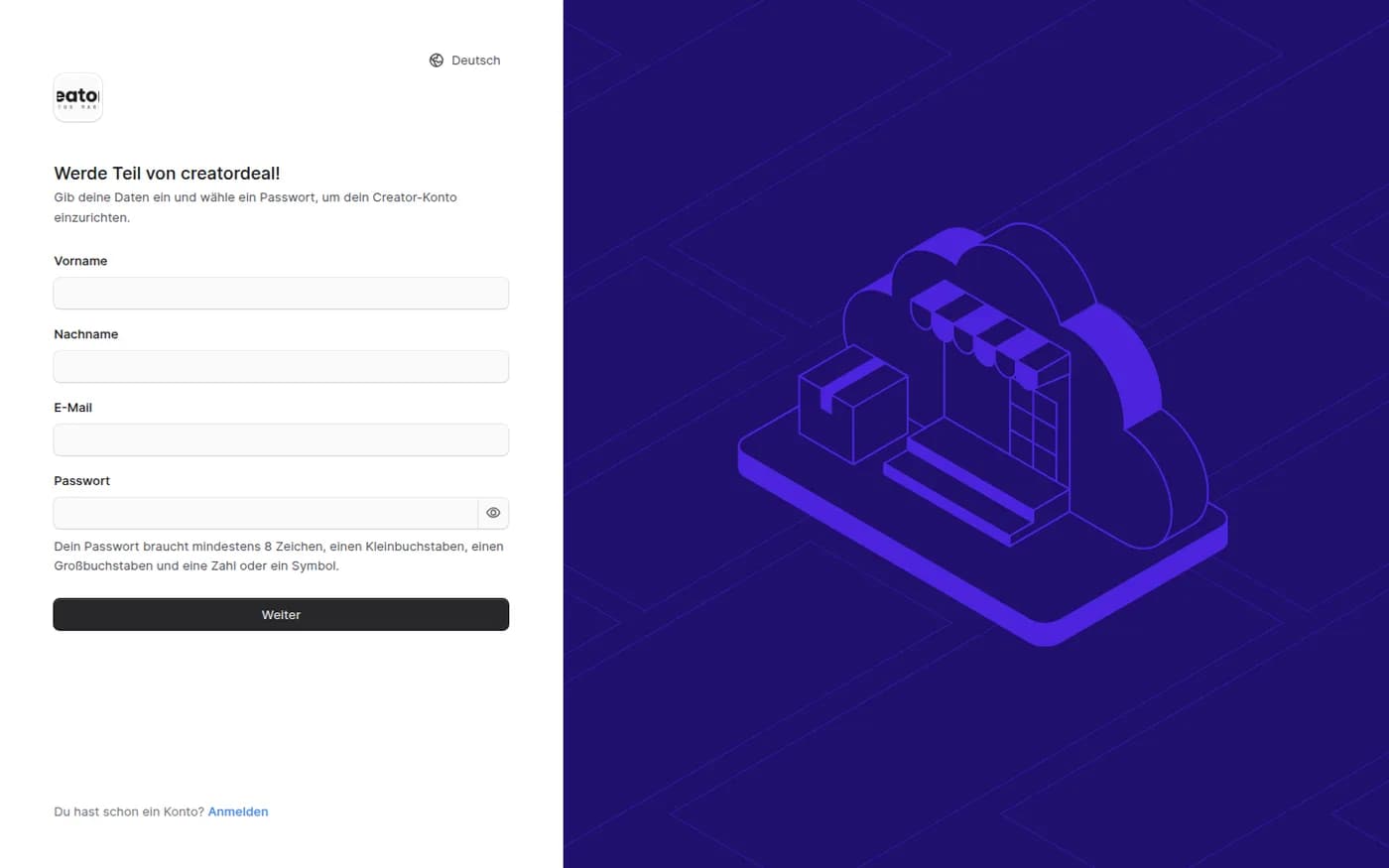
アカウント作成
名前、メール、パスワード — 最初のステップにはそれ以上不要です。ダッシュボードの言語は右上で設定し、あなたにのみ適用されます。
ステップ 1.2
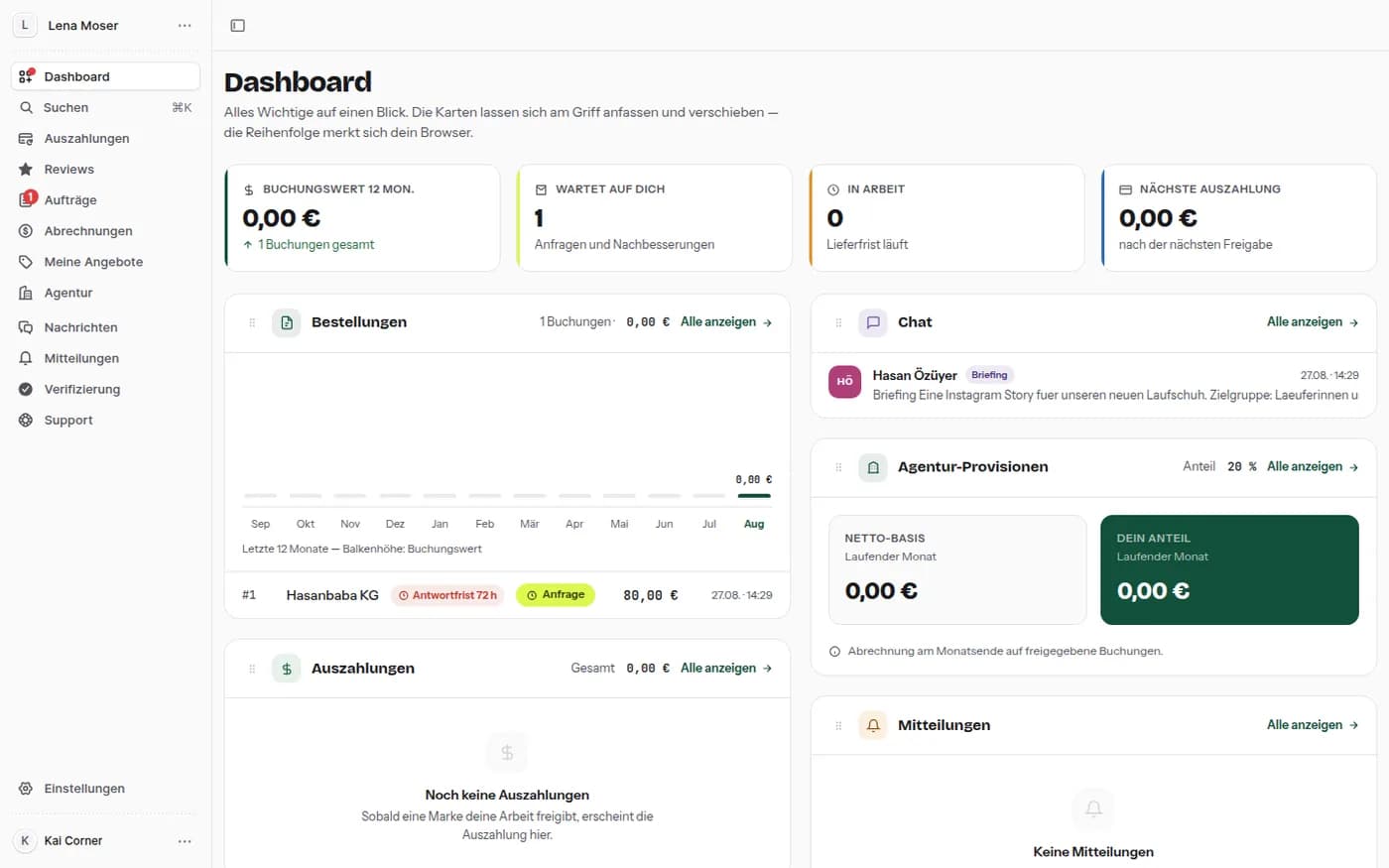
ダッシュボード
上部に4つの数字:直近12か月の予約額、あなた待ちのもの、進行中のもの、次に出金されるもの。「あなた待ち」は期限が進んでいる場所です。下のカードはハンドルをつかんで並べ替えられます。
2. あなたのプロフィール
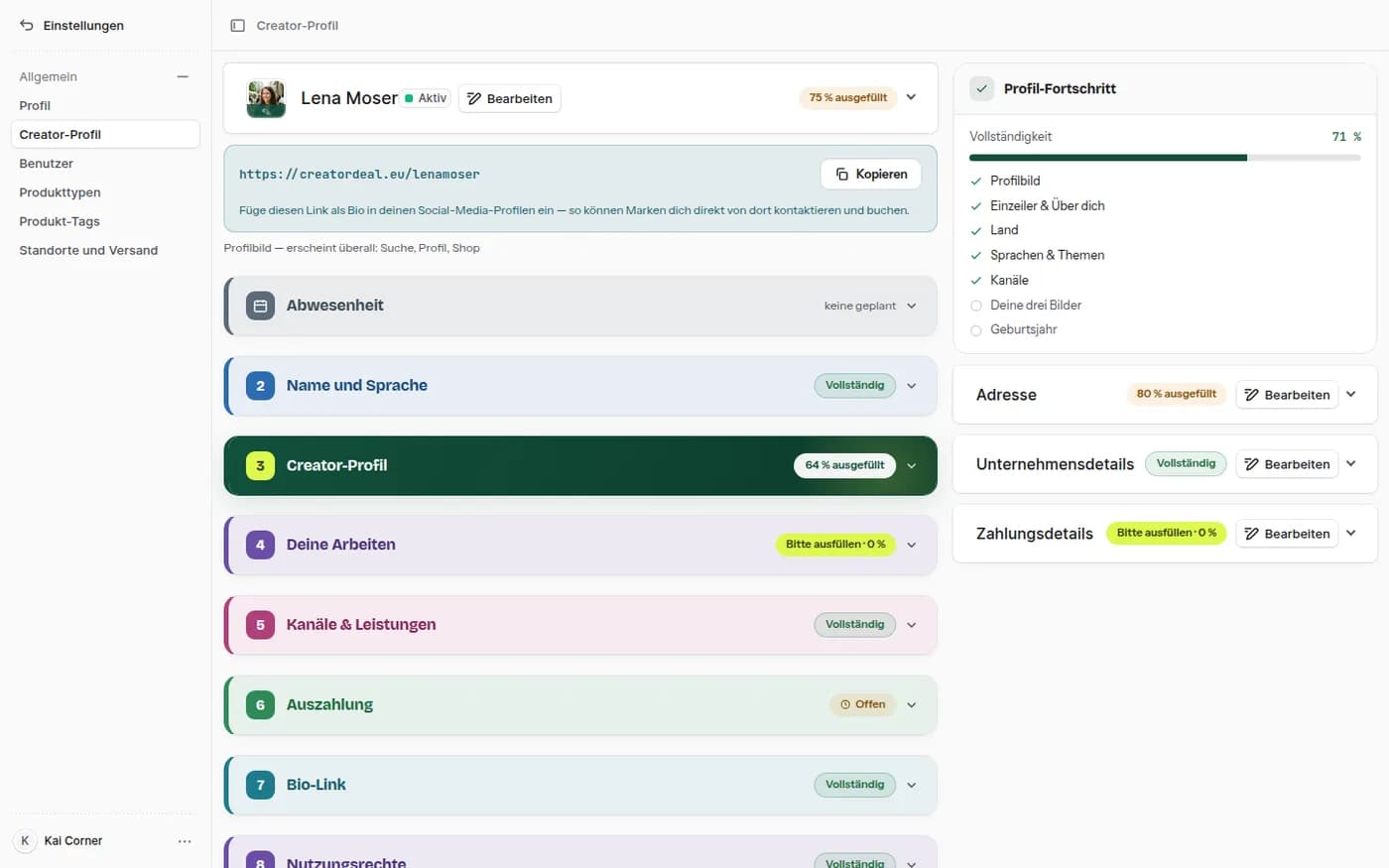
プロフィールは開閉式カードに分かれ、各カードが完成度を自ら示します。右側には進捗と不足項目 — ブランドはまさにこれらのデータで検索します。
ステップ 2.1
開閉式カード
名前と言語、クリエイタープロフィール、作品、チャンネルとサービス、出金、プロフィールリンク、利用権、不在。最上部にはコピー用のプロフィールリンクがあります。
ステップ 2.2
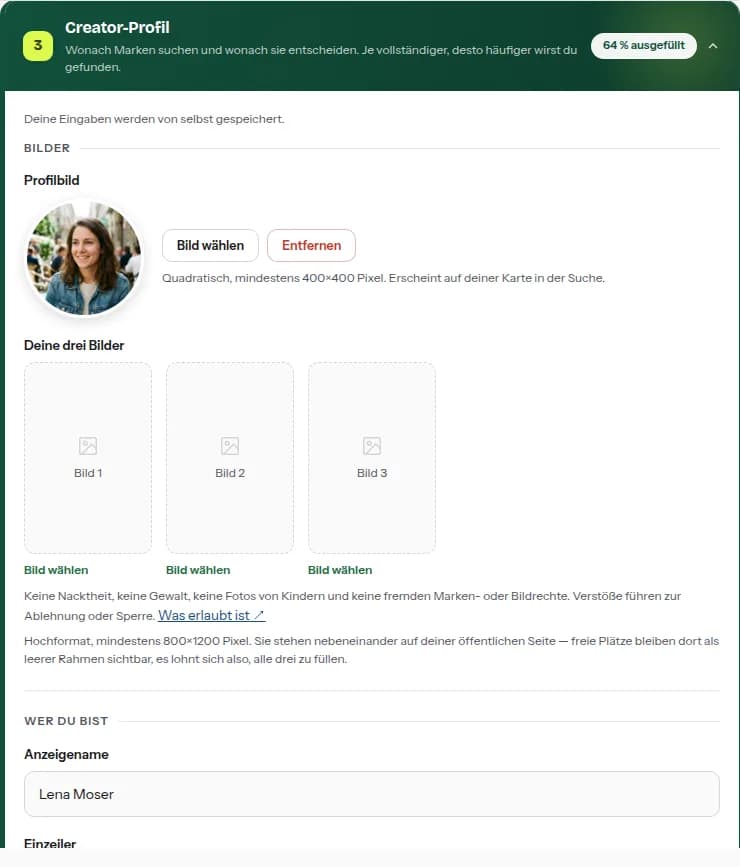
写真とテキスト
正方形のプロフィール写真と縦長写真3枚、表示名、一行紹介、「あなたについて」。写真で禁止されていることは項目のすぐ横に書かれています。
3. チャンネルとサービス
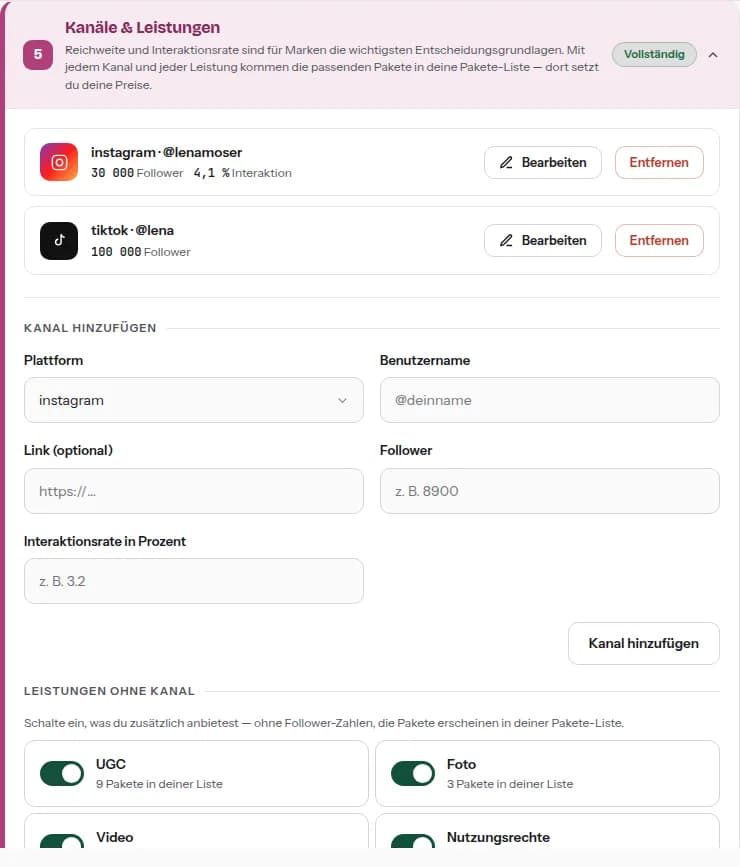
チャンネルごとのリーチとエンゲージメント率は、ブランドにとって最重要の判断材料です。入力した各チャンネルは対応するパッケージも解放します。
ステップ 3.1
チャンネルを追加
プラットフォーム、ユーザー名、フォロワー、エンゲージメント率。プロフィールリンクは任意です。下にはチャンネルなしのサービス:UGC、写真、動画、利用権。スイッチで有効化します。
4. パッケージと価格
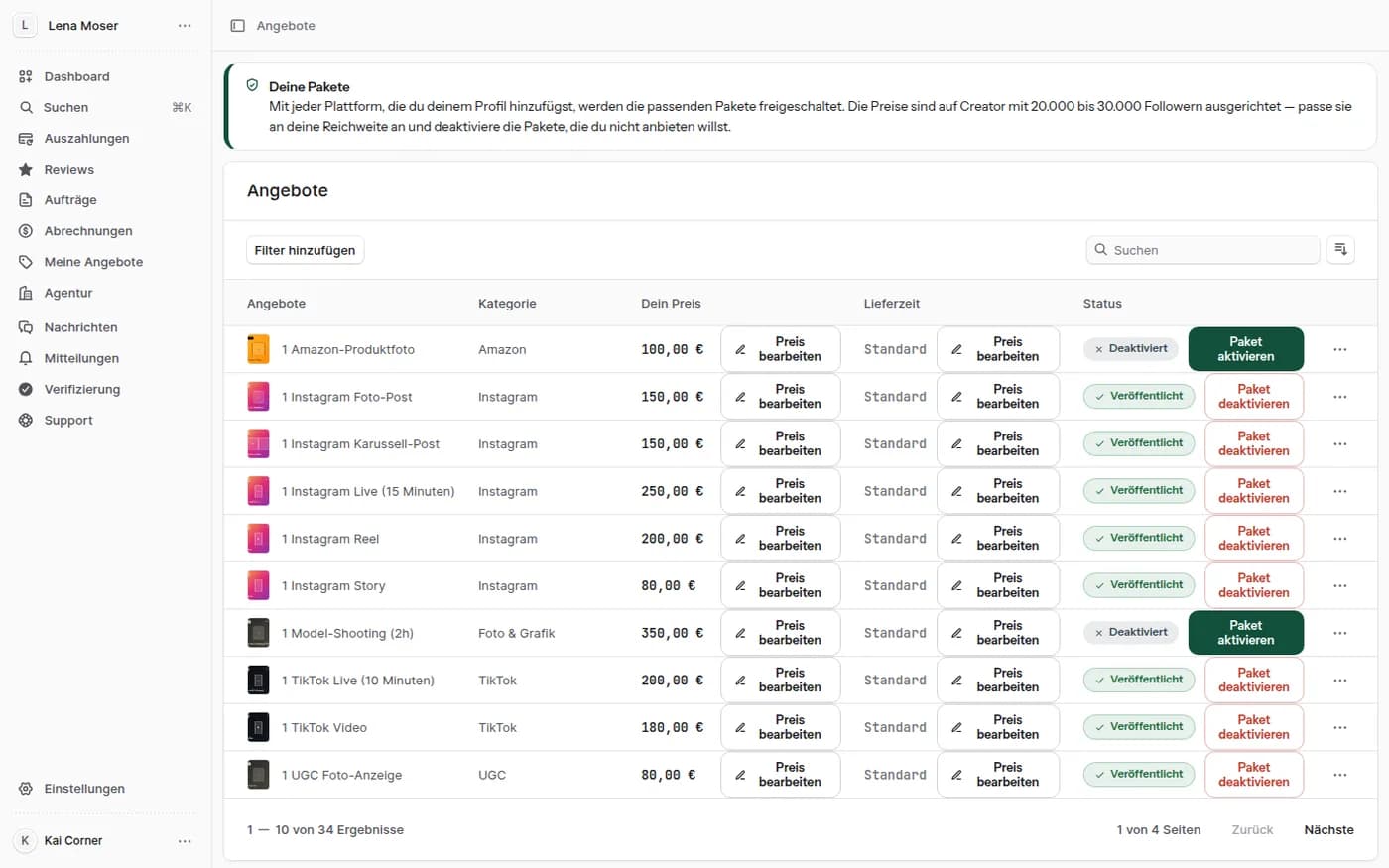
どのパッケージがあるかは決まっています。いくらにするかはあなたが決めます。オフのパッケージはどのブランドにも見えません。
ステップ 4.1
価格を設定
行にはカテゴリー、あなたの価格、納期、ステータス — さらに「価格を編集」と有効化スイッチ。初期値は平均的なリーチ向けに計算されています。多い人はより高く設定します。
ステップ 4.2
利用権の価格表
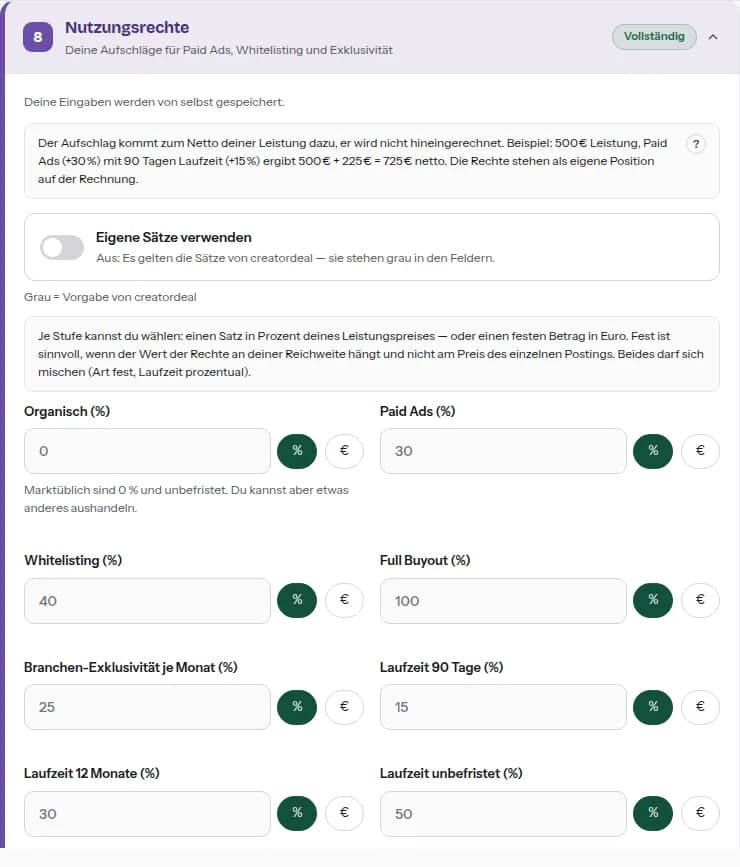
paid ads、whitelisting、full buyout、独占、期間の料金 — サービスの割合か固定額で。独自料率がなければ、グレー表示のcreatordeal初期値が適用されます。
5. プロフィールリンク
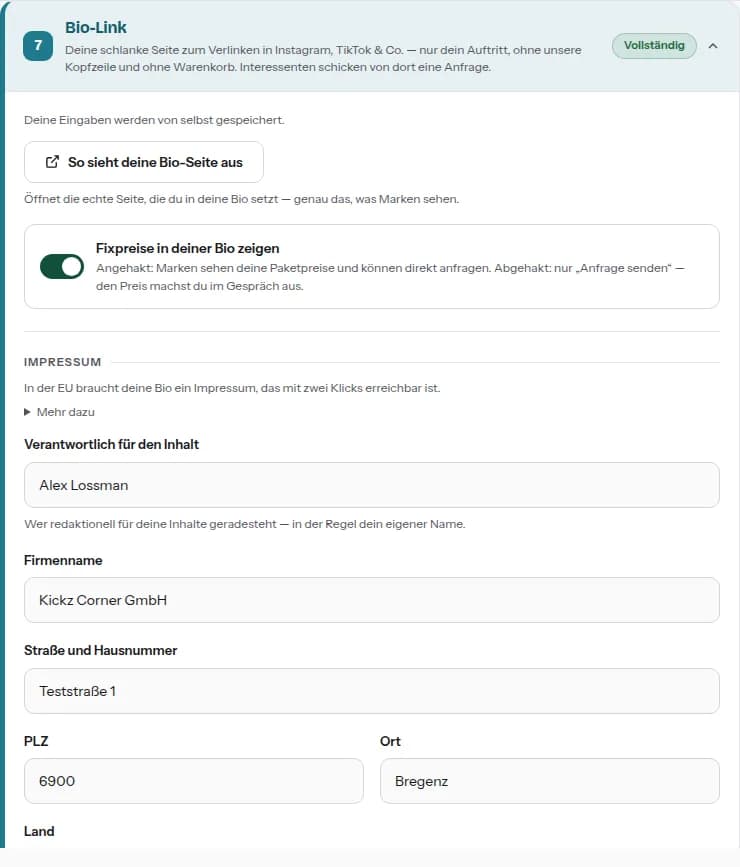
ショップヘッダーのない軽量ページで、InstagramやTikTokなどのプロフィール欄用。アカウントのないブランドもここから連絡してきます。
ステップ 5.1
ページを設定
スイッチで固定価格を表示するか「リクエストを送る」だけにするか決まります。下は事業者情報:EUではプロフィールページから2クリックで到達できる必要があります。
6. あなたの案件
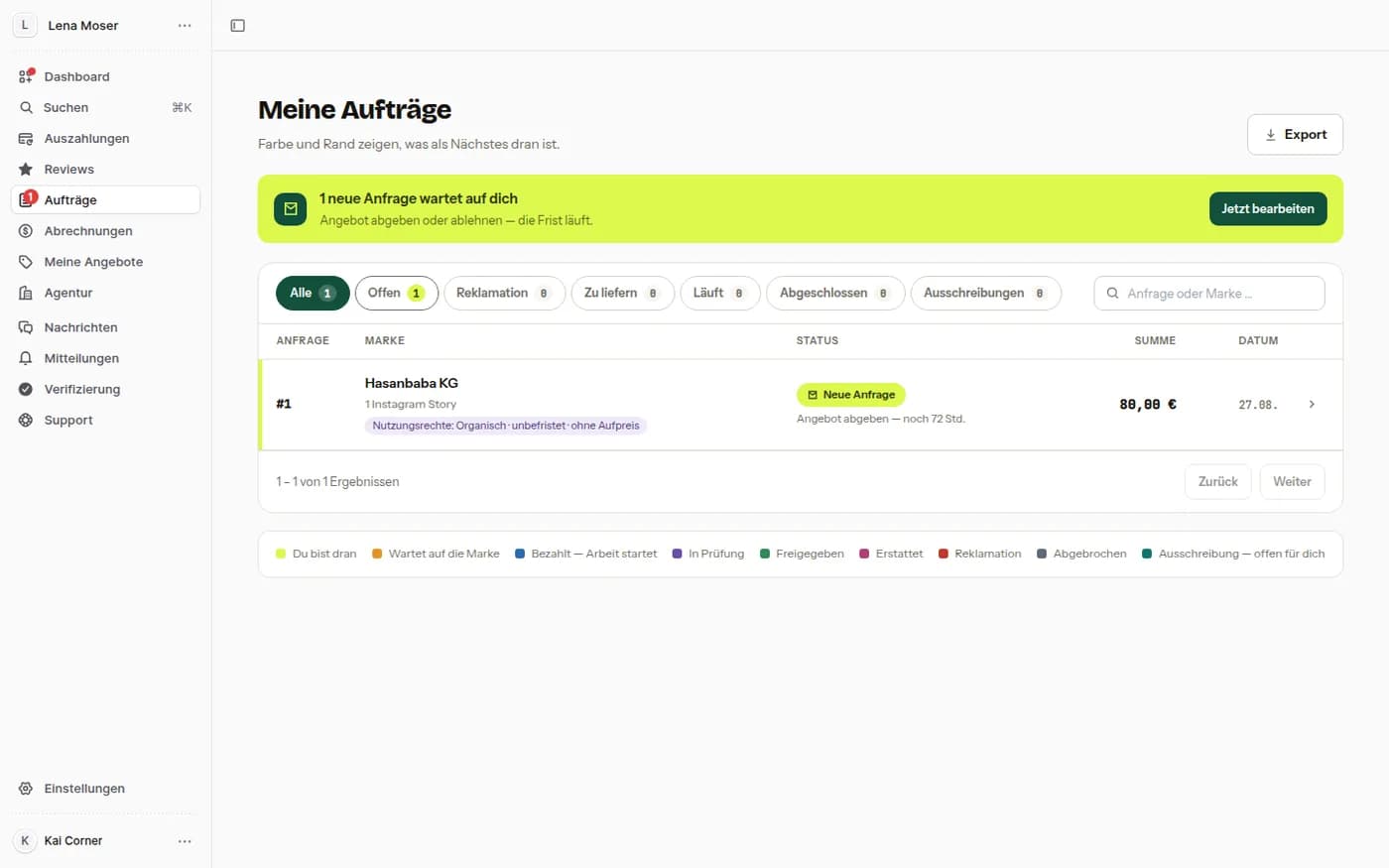
すべてがひとつのリストに。色と枠が次のアクションを示し、カード上部が未対応・要納品・進行中・完了を分けます。
ステップ 6.1
案件一覧
上部には急ぎのバー — 期限が進む新規リクエスト、未解決の異議。各行にはブランド、パッケージ、合意済み利用権、ステータス、残り期限、金額が表示され、下の凡例が色を説明します。
7. リクエストを読む
上はブランドの要望、下はあなたが拘束力を持って約束する内容。ここで設定したものが契約です — 以後チャットに残り、こっそり変更はできません。
ステップ 7.1
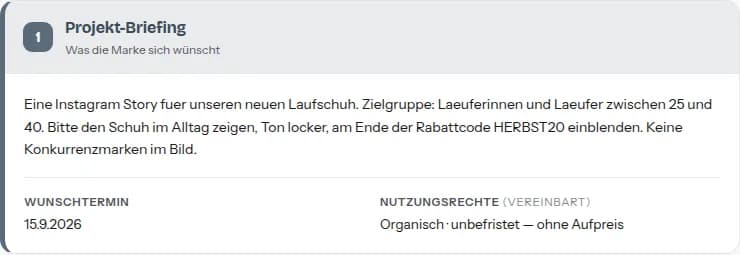
ブリーフ
制作するもの、希望日、ブランドが求めた利用権。不足があれば、承諾前にチャットで確認してください。
ステップ 7.2
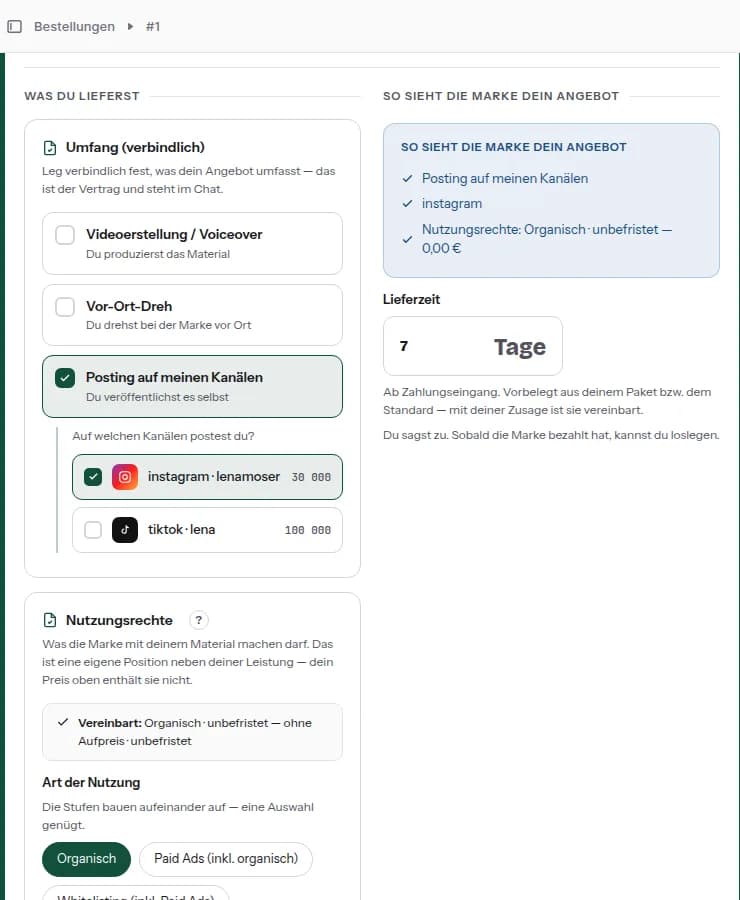
範囲
動画制作、現地撮影、自チャンネルへの投稿、サービス — 投稿の場合はチャンネルも。右側でブランドがオファーをどう読むか確認できます。
8. 承諾かオファー提出か
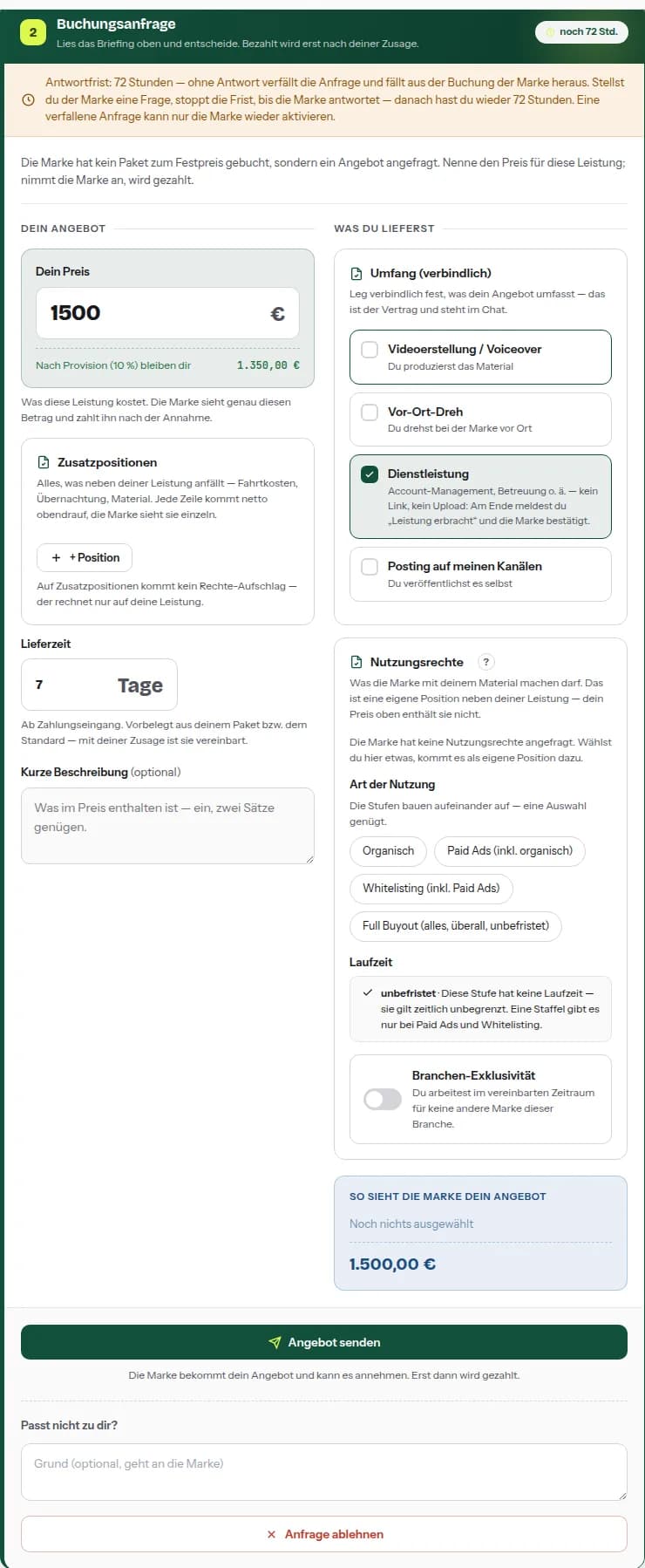
パッケージなら価格は固定で、承諾するだけです。オファーリクエストでは自分で価格を決めます。回答には期限があり、無回答ならリクエストは失効します。
ステップ 8.1
オファーを提出
あなたの価格、そのすぐ下 — コミッション控除後の手取り。追加項目、納期、短い説明を加えられます。割に合わなければ理由を添えて辞退を — 期限切れよりましです。
ステップ 8.2
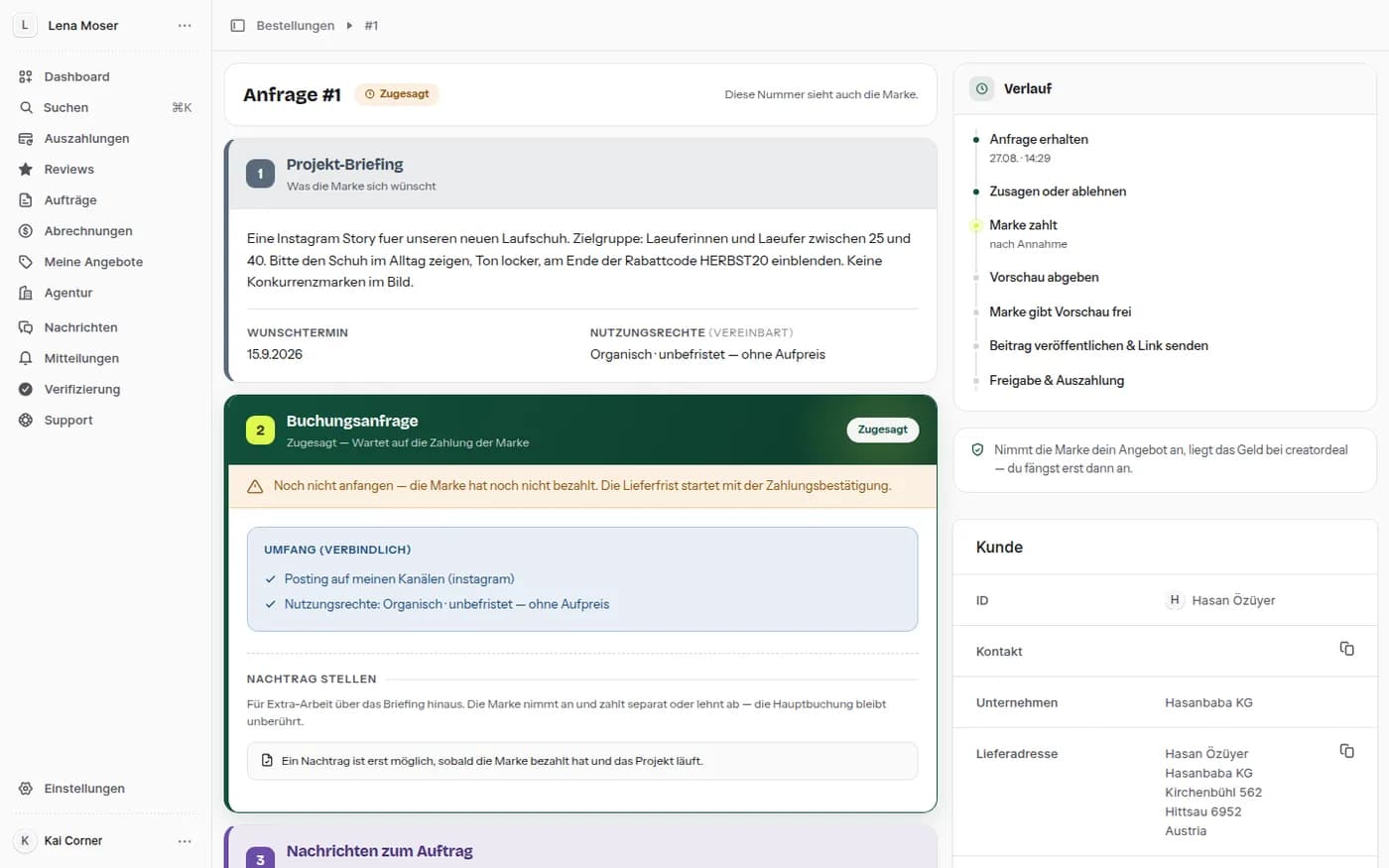
承諾した — 次は?
承諾後、案件には「ブランドの支払い待ち」と表示されます。まだ始めないでください:納期は支払い確定で始まります。右側にはリクエストから出金までの流れが表示されます。
9. ブランドからのカウンターオファー
ブランドはあなたのオファーに自分の価格をぶつけられます。どちらかが承諾するか打ち切るまで往復します。
ステップ 9.1
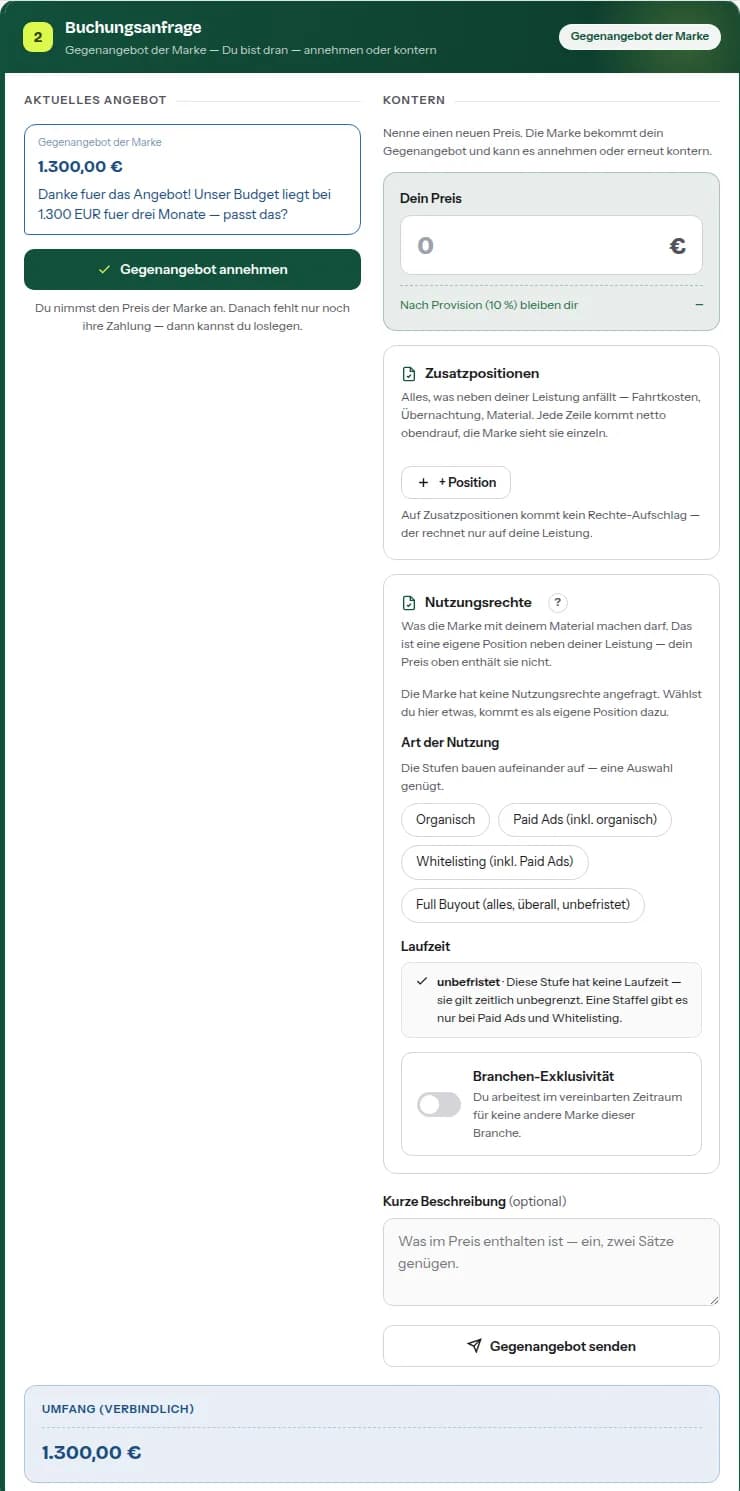
承諾かカウンターオファーか
左は金額と理由付きのカウンターオファー、右はあなたの返答 — 新価格、利用権、それに関する一行。ブランドの番の間、あなたの回答期限は止まります。
10. 納品:プレビュー、次に投稿
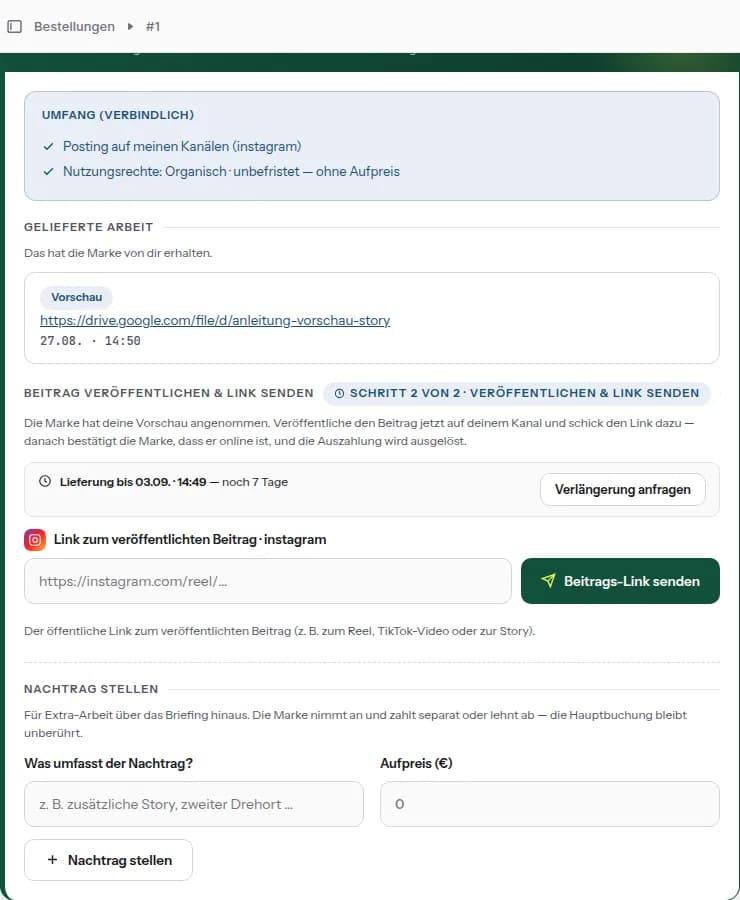
あなたのチャンネルに載る予約は2段階で納品します:まず承認用プレビュー、次に公開済み投稿のリンク。
ステップ 10.1
プレビューを提出
プレビューのリンクを入力してください — Drive、Dropbox、WeTransferなど保管場所のもの。このダッシュボードのリンクは不可:あなた以外は開けません。まだ何も公開されていません。ブランドが先に確認します。
ステップ 10.2
投稿リンクを送る
ブランドがプレビューを承諾したら、投稿して公開リンクを送ります。ブランドが公開済みと確定すると、出金が解放されます。複数チャンネルに投稿する場合はリンクを順に入力してください。
11. サービス:提供の報告
リンクもファイルもない範囲 — コンサル、撮影、現地対応 — ではアップロードするものがありません。
ステップ 11.1
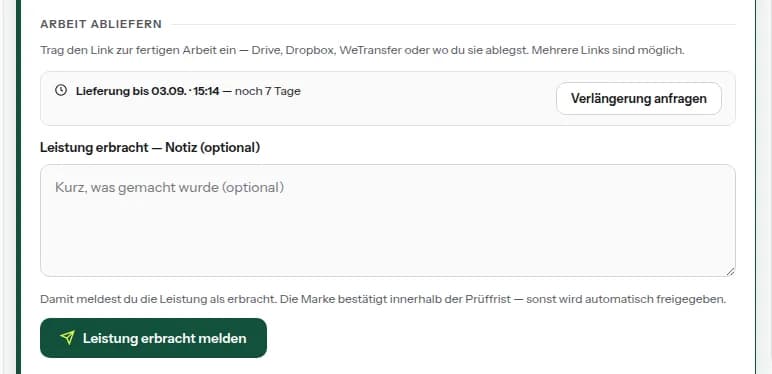
アップロードではなく報告
短いメモは任意です。ボタン名は「サービス提供を報告」。その後ブランドに確認期間があり、異議がなければ自動承認されます。
12. 追加項目の提出
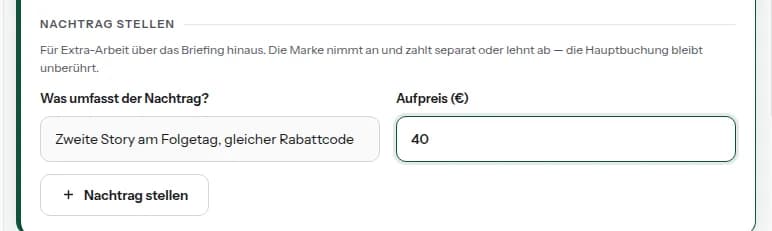
ブリーフを超える追加作業向け。追加項目は同じ予約に紐づきますが、個別に判断・支払いされます。
ステップ 12.1
追加作業の精算
追加内容を記述し、追加料金を提示します。ブランドは承諾して別途支払うか、辞退します。基本の予約はそのままです。プロジェクト進行中のみ可能 — 支払い前と完了後は不可です。
13. 公募
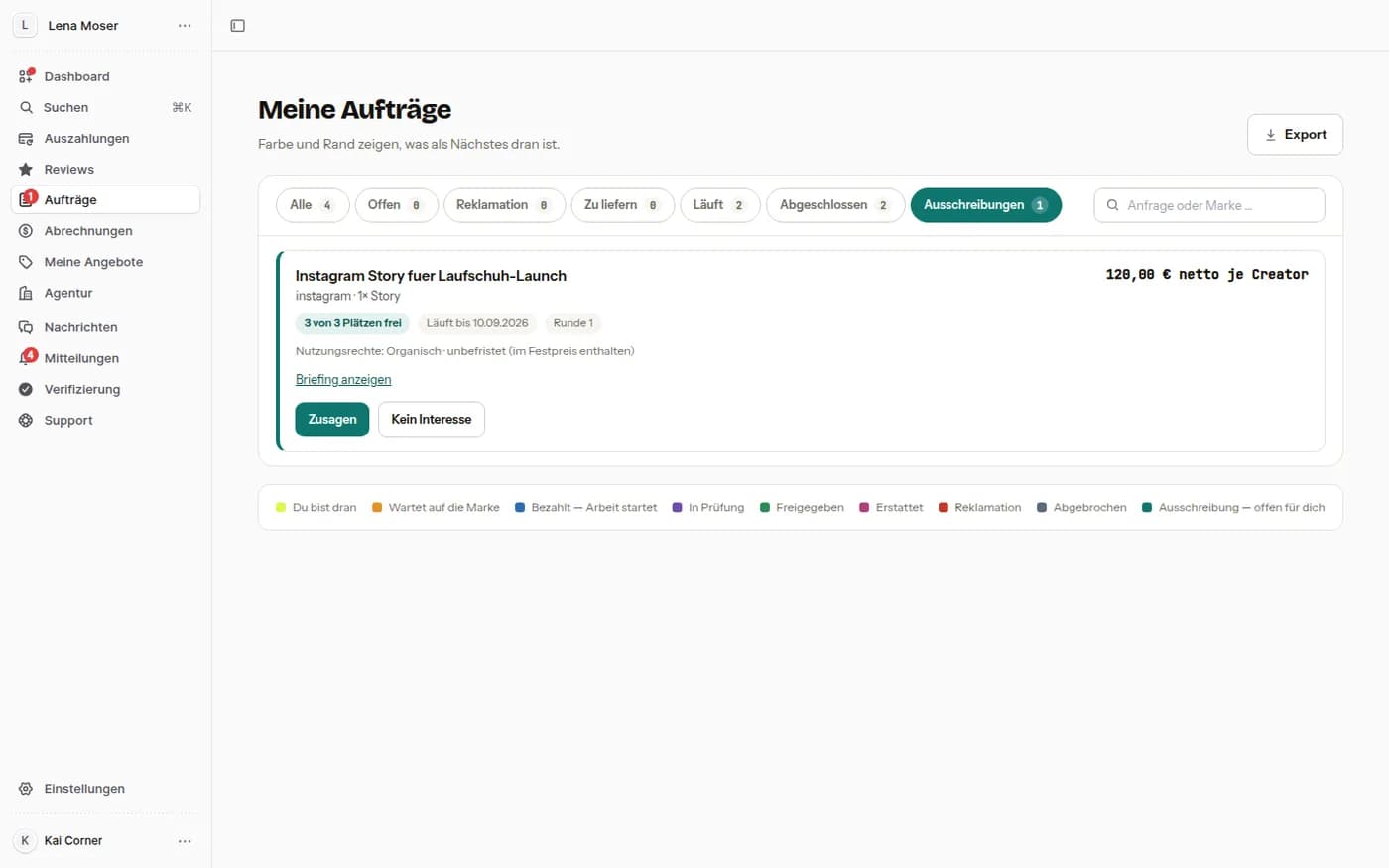
ブランドは個別に尋ねる代わりに公募を出します。あなたがターゲット層に入る公募だけが表示されます。
ステップ 13.1
承諾かスキップか
「公募」カードにはプラットフォーム、フォーマット、クリエイター単価、空き枠、期間、含まれる利用権が表示され、「ブリーフを表示」で本文が開きます。固定価格なら承諾、「オファー募集」なら価格を提示します。ブランドが公募を締めると一括で支払われます。
14. 精算
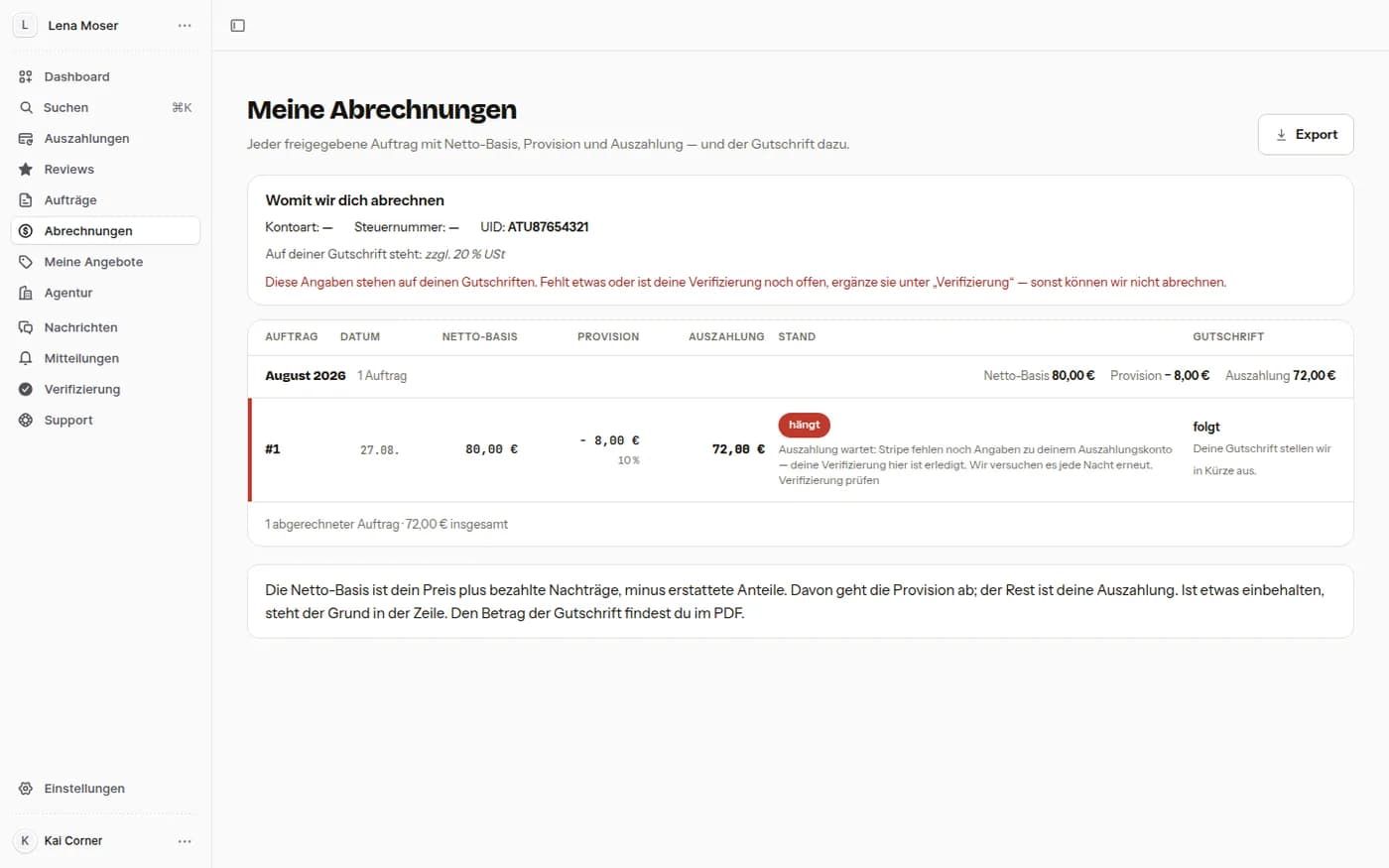
承認された案件がどうなるか:純額の基準、コミッション、あなたの出金 — そして付随するクレジットノート。
ステップ 14.1
何がいつ入金されるか
案件ごとに日付、基準額、コミッション、出金、ステータスの行が並びます。上部にはどのデータで精算するかが表示され、不足があればどこで補うかメモが出ます。「エクスポート」で一覧をファイルとして出力できます。
15. 認証と出金口座
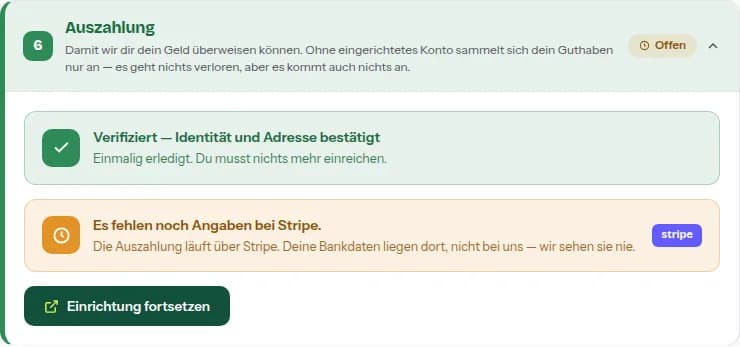
お金が流れる前に一度だけ必要なことが2つ:当社での認証と支払い方法(Stripe、銀行口座、またはPayPal)です。どちらかが欠けると、残高は貯まるだけです。
ステップ 15.1
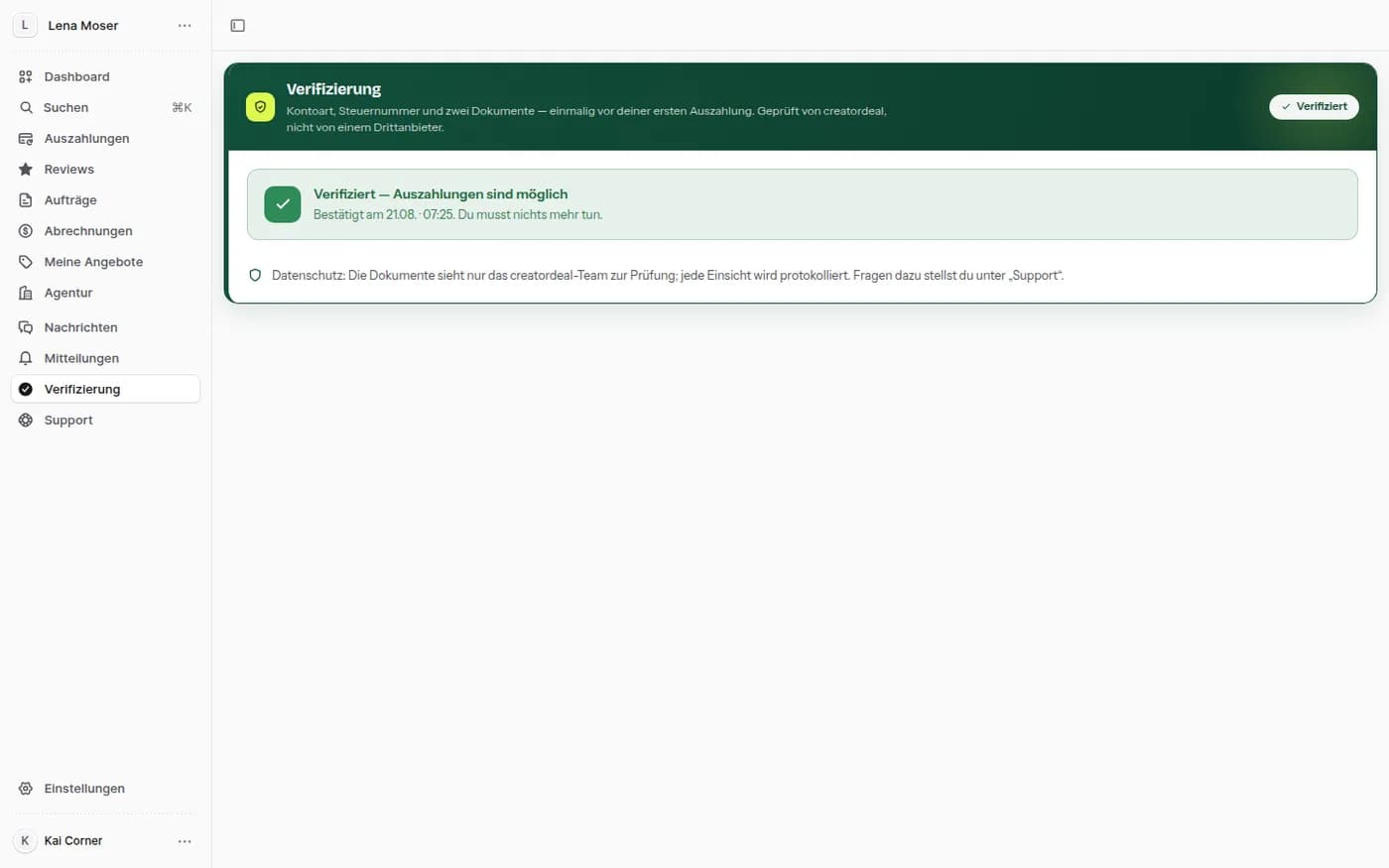
認証
アカウント種別、税務データ、その書類 — 確認するのはcreatordealで、第三者ではありません。書類は認証チームのみが閲覧し、すべての閲覧が記録されます。一度承認されれば二度と不要です。
ステップ 15.2
出金口座
支払いの受け取り方法を選択します:Stripe経由(銀行情報はStripeが保管します)、銀行振込、またはPayPalへ。支払いは常にユーロです。支払い情報を変更すると、保護のため72時間の保留期間が適用されます。不足があれば「出金」カードに表示されます。
16. 不在
休暇中の人が期限を逃してはいけません。
ステップ 16.1
休暇を入力
働かない期間を入力してください。ブランドにはあなたが不在と表示されます — 旅行中に回答期限が切れるリクエストよりましです。
