Guida per i brand
Come brand qui prenota creator — dal primo risultato di ricerca all'approvazione finale. Questa guida percorre la strada una volta: creare un account, trovare creator, prenotare, pagare, approvare. Accanto ci sono le vie che non servono a tutti: offerta individuale, bando, integrazione, reclamo. Le immagini provengono dal sistema in funzione.
Scarica questa guida in PDF1. Creare un account e accedere
Può curiosare senza account. Per una richiesta ci servono un nome, un indirizzo e-mail e più tardi un indirizzo di fatturazione — nient'altro.
Passo 1.1
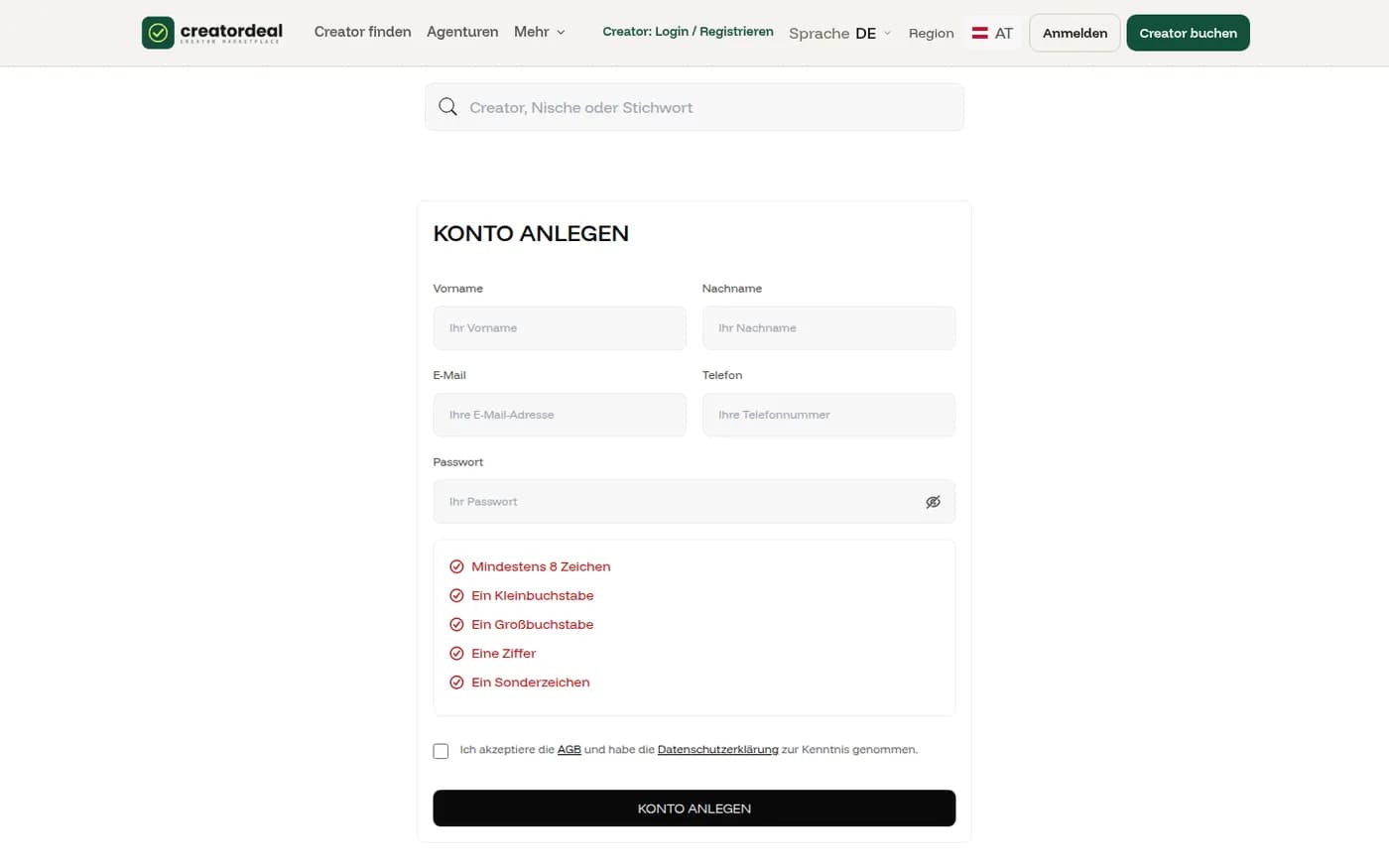
Crea un account
Nome, cognome, e-mail, telefono e una password. Le regole sotto il campo password si spuntano mentre digita. Senza la casella su Condizioni generali e Informativa sulla privacy non si prosegue.
Passo 1.2
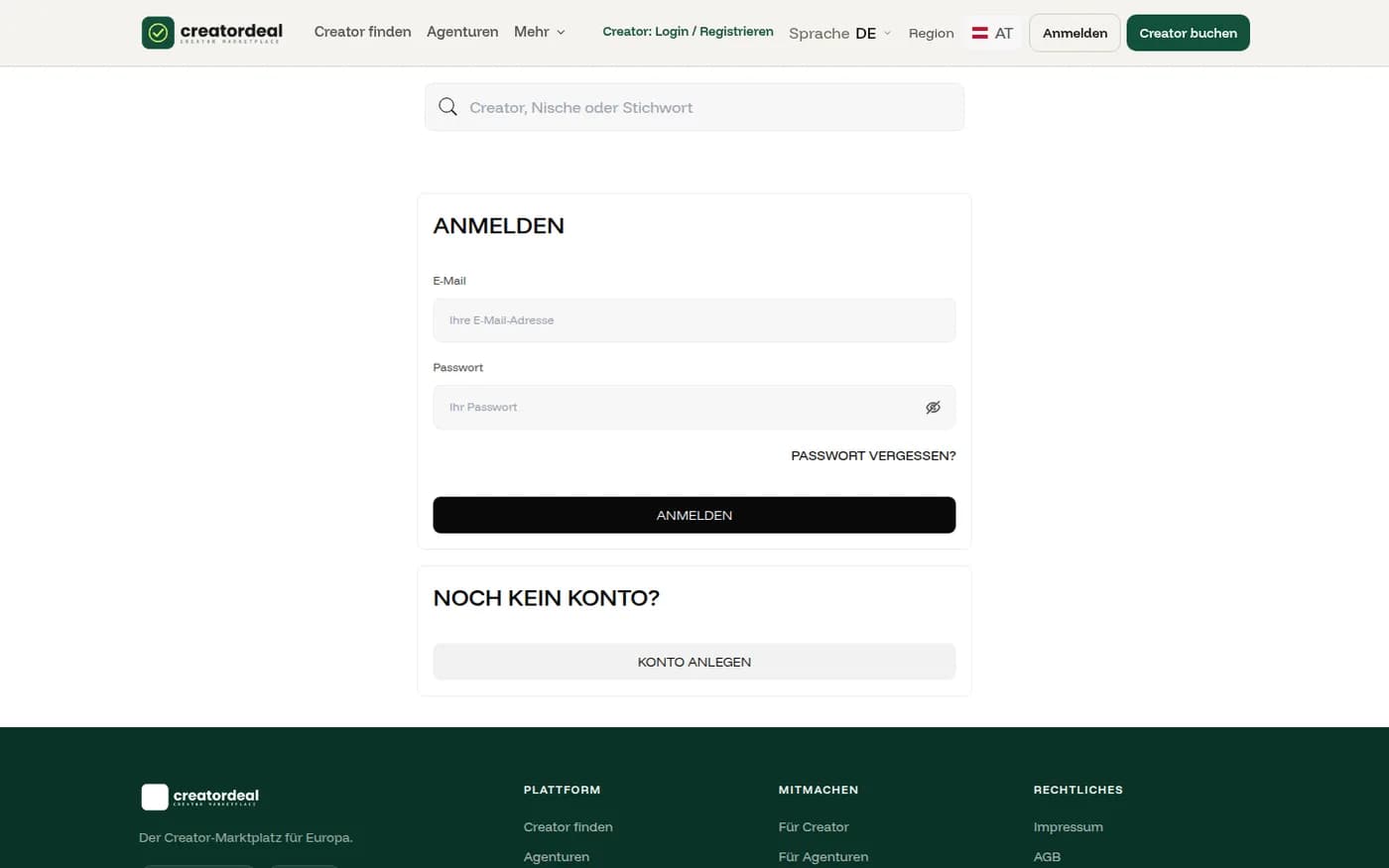
Accedi
Poi accede con e-mail e password. Se la password è persa, «Password dimenticata?» invia un link al Suo indirizzo.
2. Trovare creator
La ricerca sta nella home e di nuovo sopra l'elenco dei risultati. Può cercare un nome preciso — o curiosare e restringere dopo.
Passo 2.1
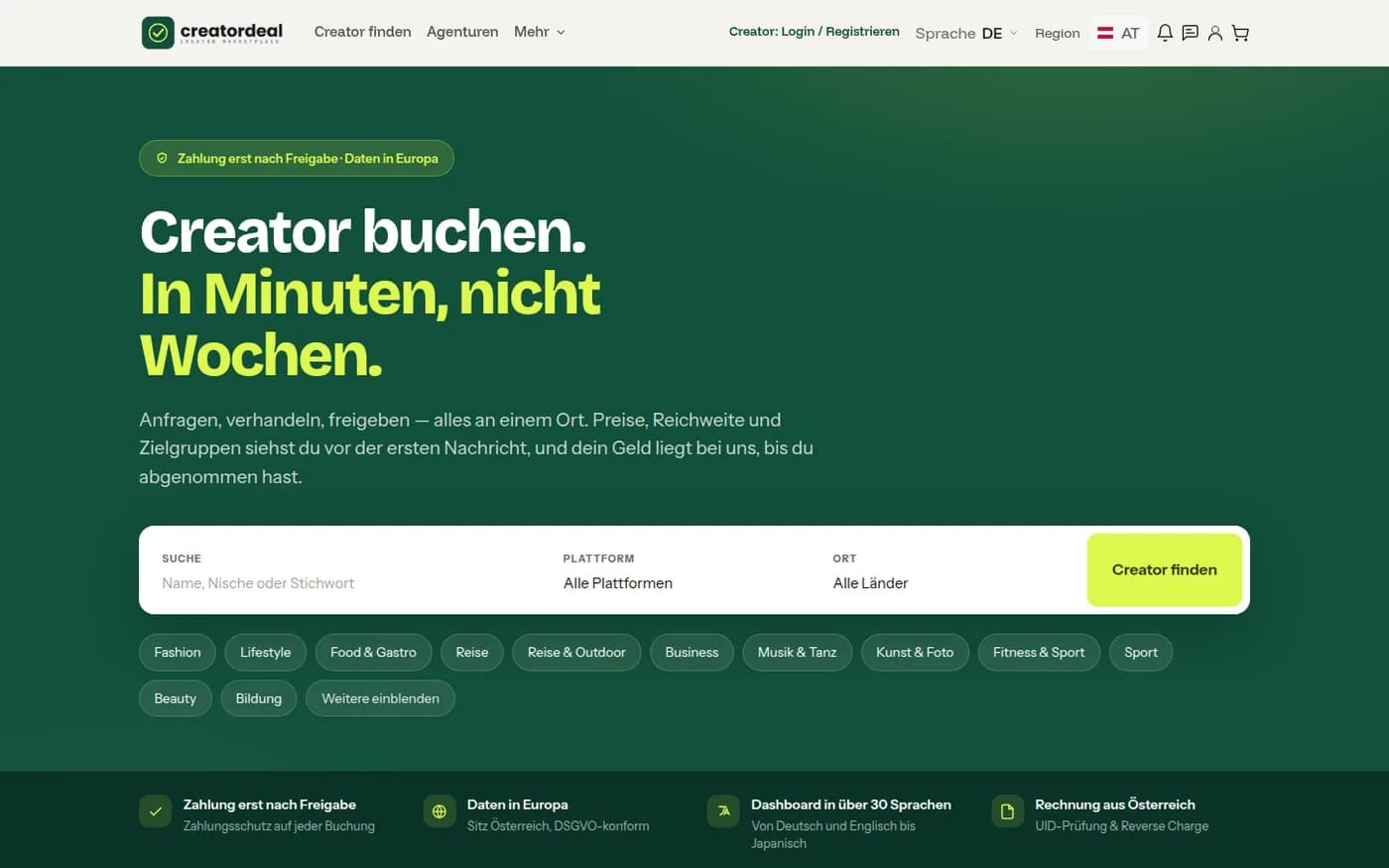
Cercare o curiosare
Nella home inserisce una parola chiave, una piattaforma e un paese. Chi non cerca ancora nulla di preciso, clicca semplicemente una delle categorie sotto.
Passo 2.2
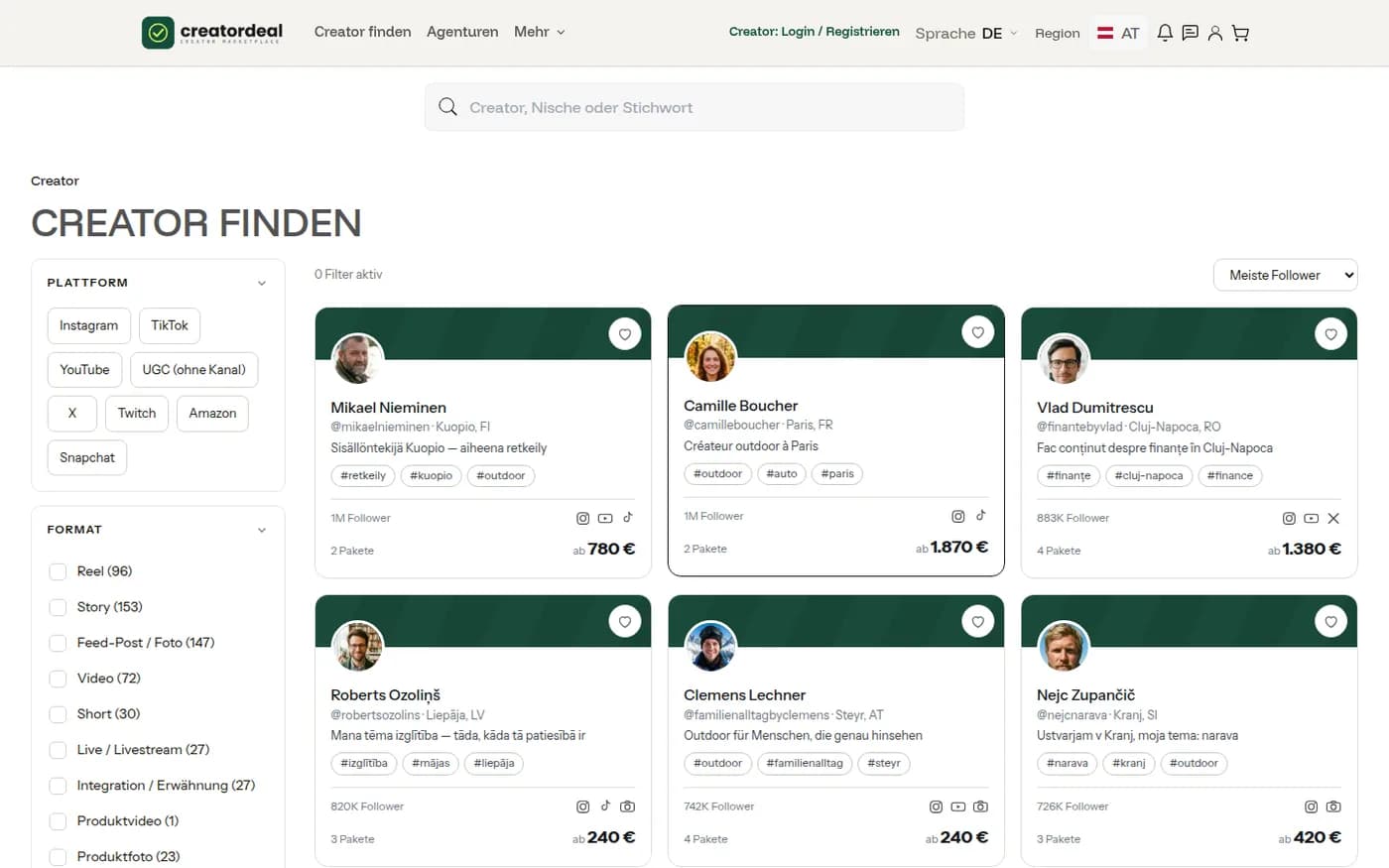
L'elenco dei risultati
Ogni card mostra portata, numero di pacchetti prenotabili e il prezzo più basso. Il cuore mette il creator in una lista dei preferiti, senza che accada altro.
Passo 2.3
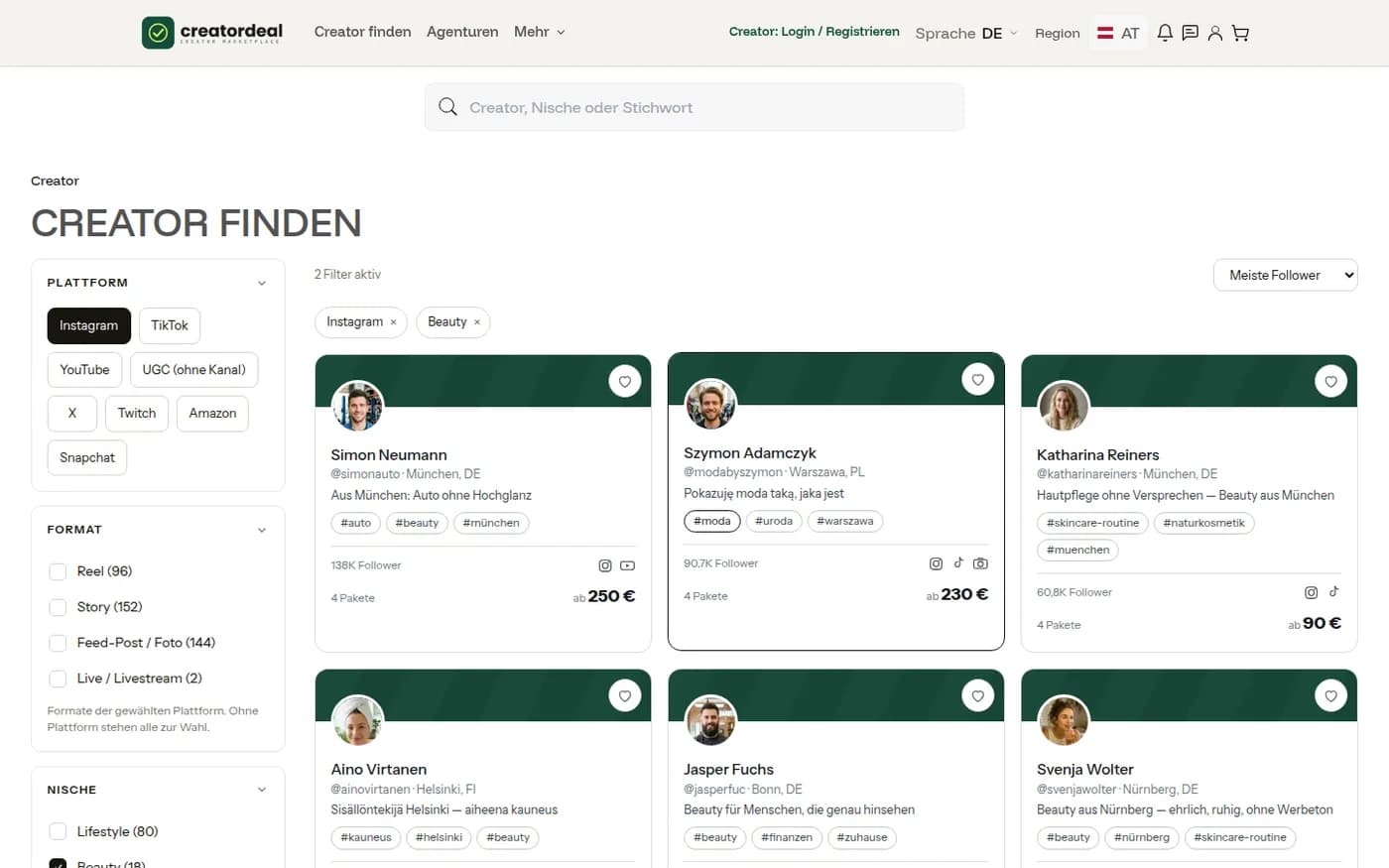
Restringere
A sinistra: piattaforma, formato, nicchia, paese e prezzo; a ogni voce è indicato quanti creator corrispondono. Sopra l'elenco vede quanti filtri sono attivi — ognuno si può togliere singolarmente.
Passo 2.4
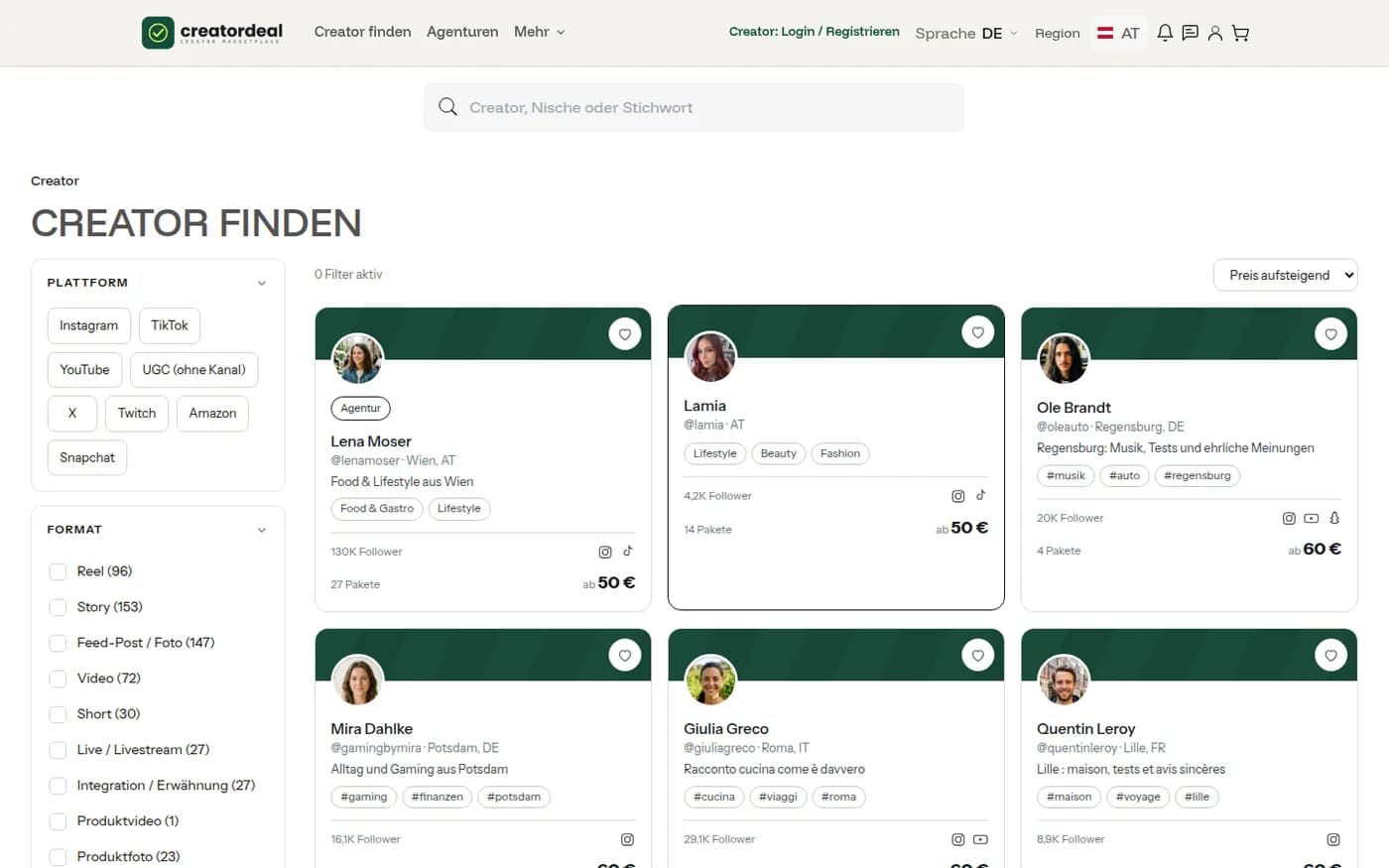
Ordinare
L'ordine lo imposta a destra sopra l'elenco: prima la portata maggiore o prima il prezzo più basso. Cambia l'ordine, non la selezione.
3. Profilo, pacchetti e pagina bio
Sul profilo c'è tutto ciò che conta per la decisione: portata per canale, temi, lingue, tempo di risposta — e sotto, cosa è prenotabile.
Passo 3.1
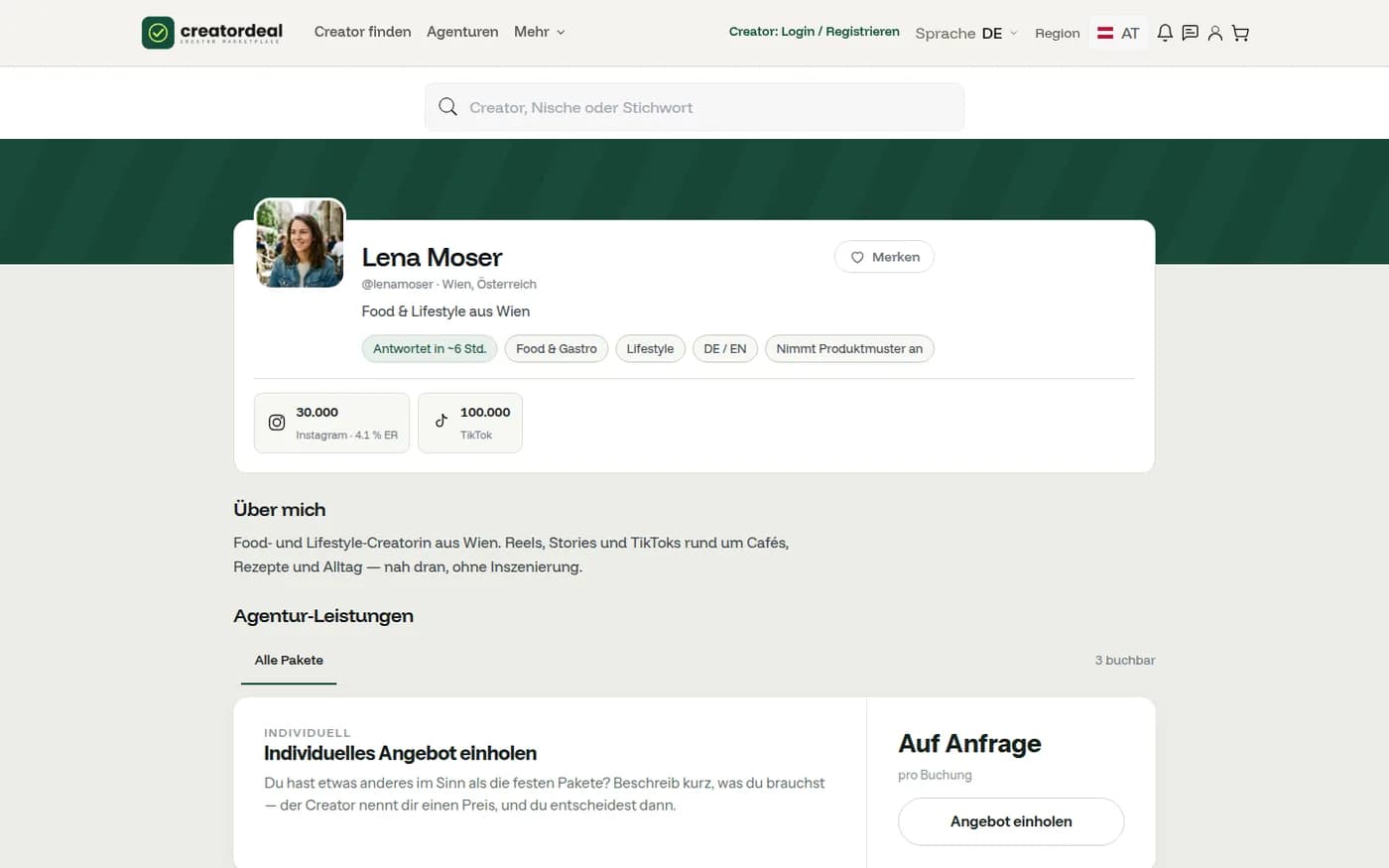
Il profilo del creator
In alto portata e tasso di interazione per canale, più dati brevi come il tempo di risposta abituale o se vengono accettati campioni di prodotto. Sotto «Su di me» e i lavori.
Passo 3.2
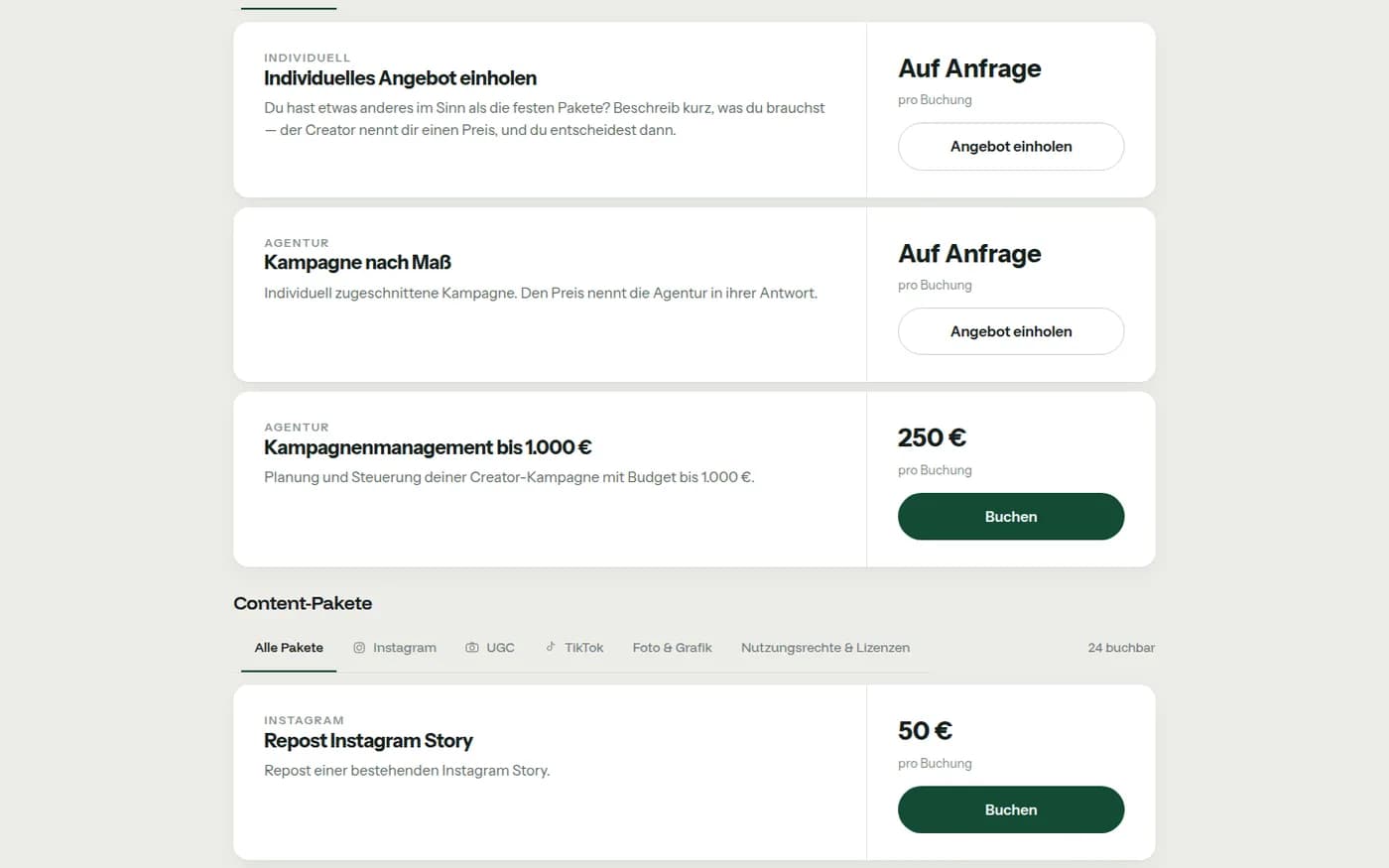
I pacchetti
I pacchetti sono ordinati per canale — Instagram, TikTok, UGC, foto e grafica, diritti di utilizzo. Ognuno ha un prezzo fisso. In cima c'è sempre «Richiedi un'offerta individuale», se nulla va bene.
Passo 3.3
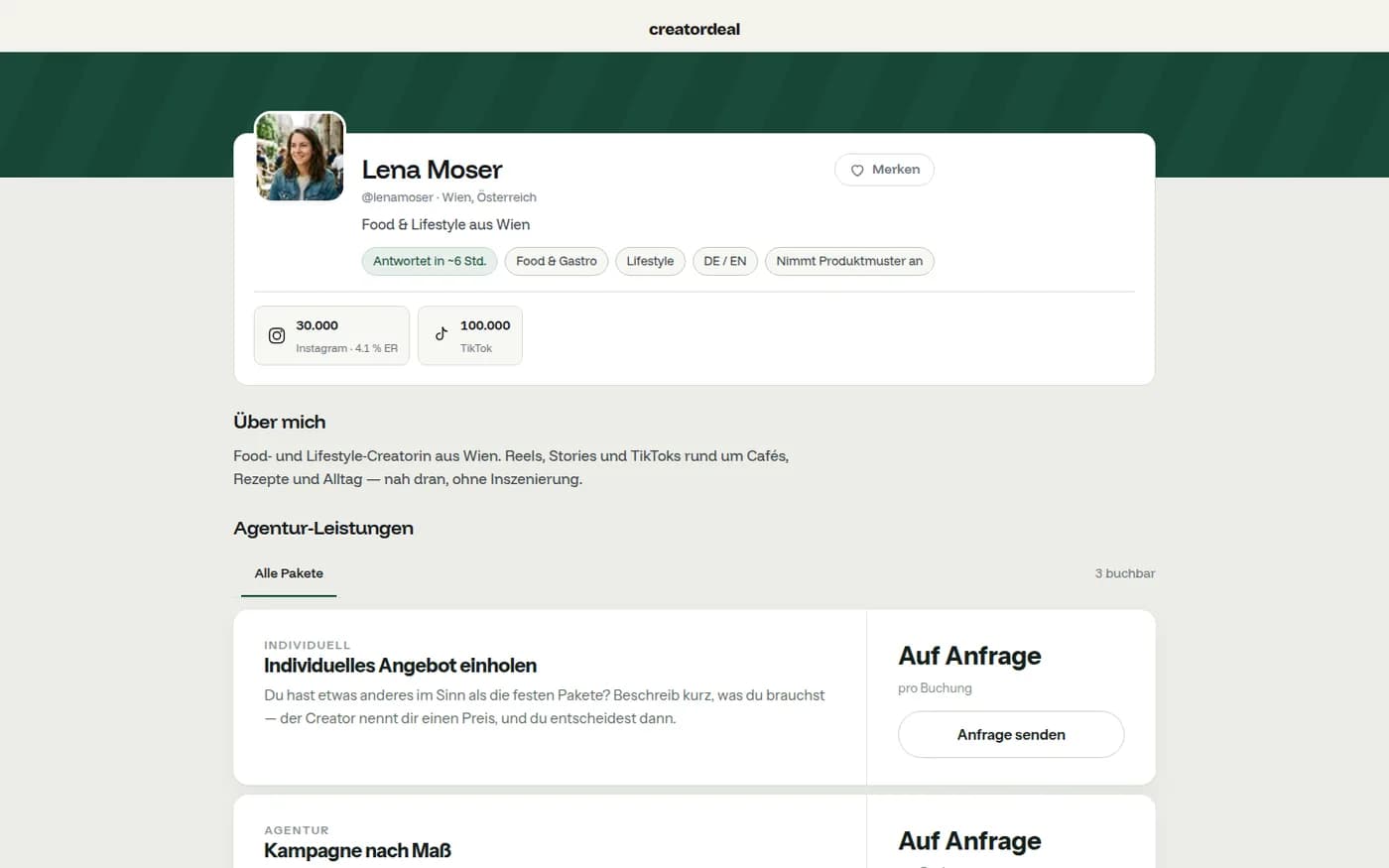
La pagina bio
Lo stesso creator esiste come pagina snella senza intestazione dello shop; il link lo mette nei suoi profili social. Da lì arriva una richiesta anche senza account — riceve allora un link di accesso via e-mail.
4. Prenotare un pacchetto
Un pacchetto ha un prezzo fisso. Lo mette nel carrello, scrive il brief e invia una richiesta. Si paga solo quando il creator ha accettato.
Passo 4.1
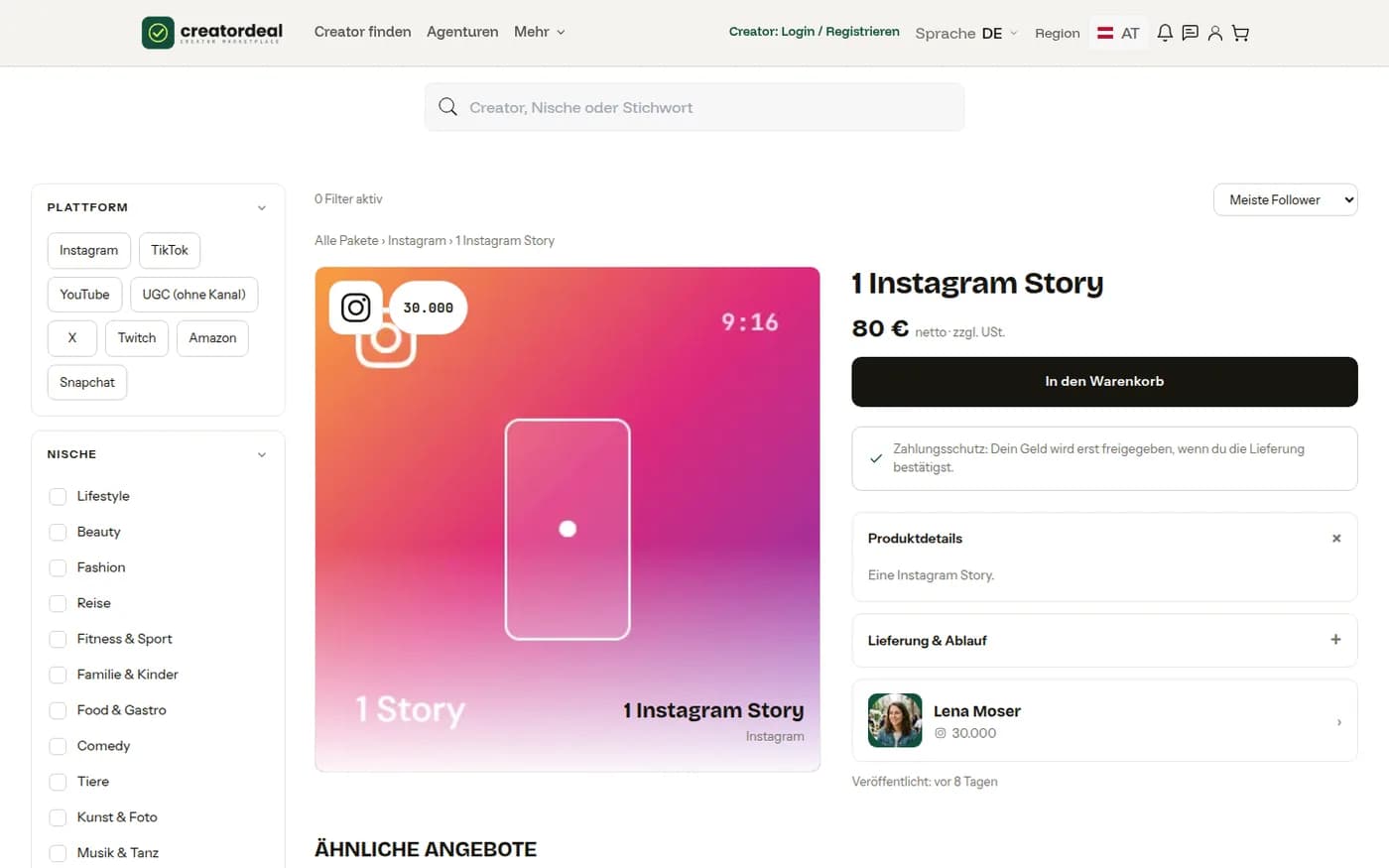
La pagina del pacchetto
Cosa è incluso, quanto costa netto, quanto dura la consegna. «Aggiungi al carrello» lo mette da parte — nulla diventa vincolante.
Passo 4.2
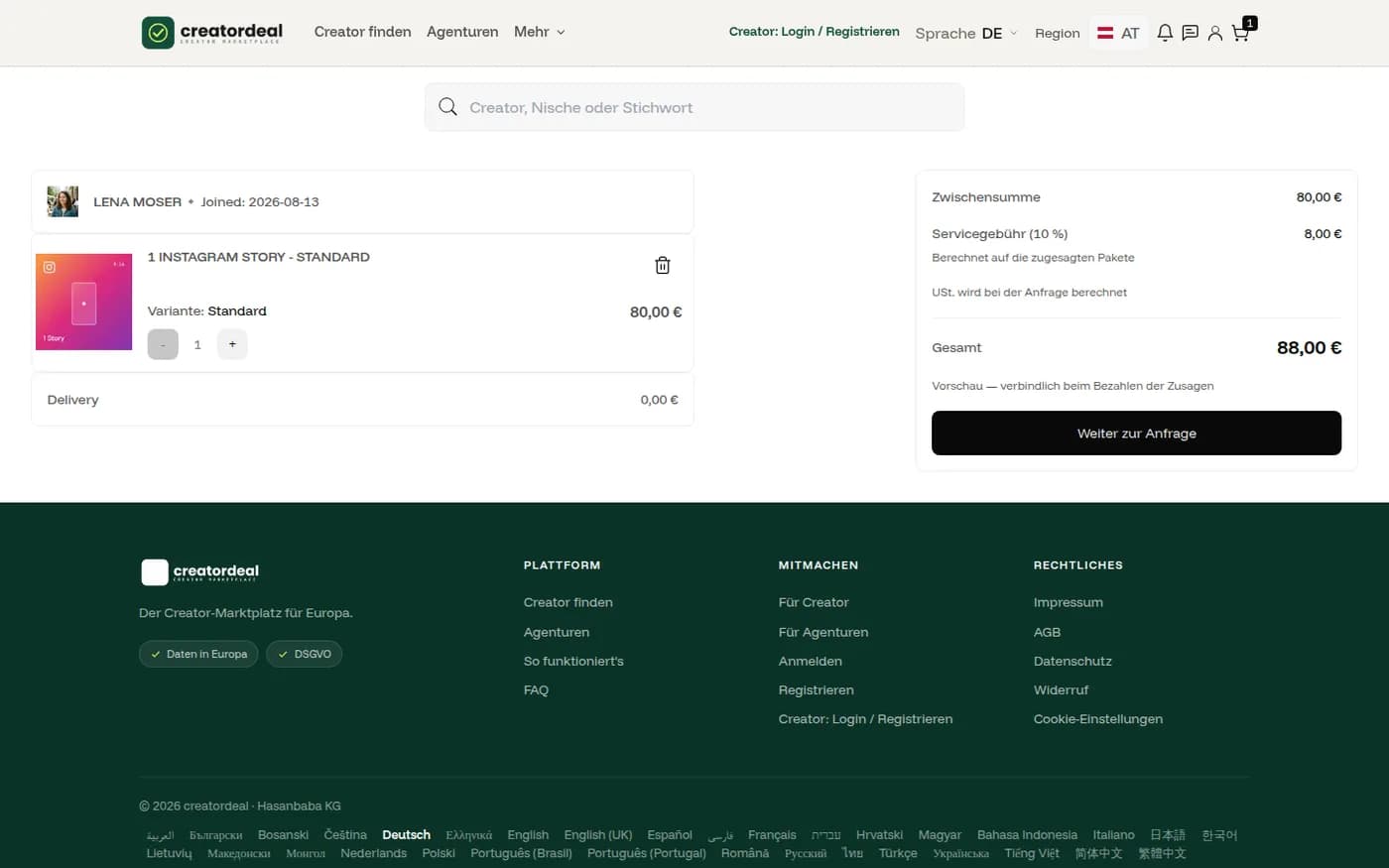
Il carrello
Più creator possono stare insieme nel carrello; ne nasce UNA richiesta. In basso ci sono subtotale e commissione di servizio in anteprima. L'IVA si aggiunge non appena l'indirizzo di fatturazione è noto.
Passo 4.3
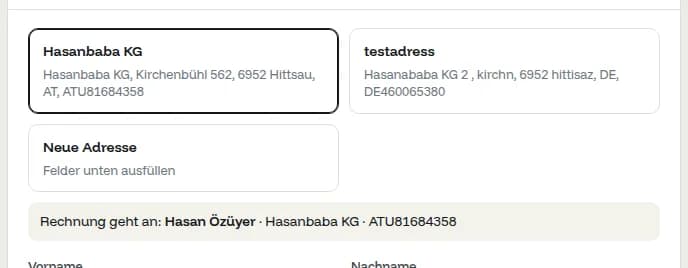
Indirizzo di fatturazione
Scelga un indirizzo salvato o ne crei uno nuovo. Sopra è poi indicato a chi va la fattura — con partita IVA, se registrata. L'IVA si basa su di esso.
Passo 4.4
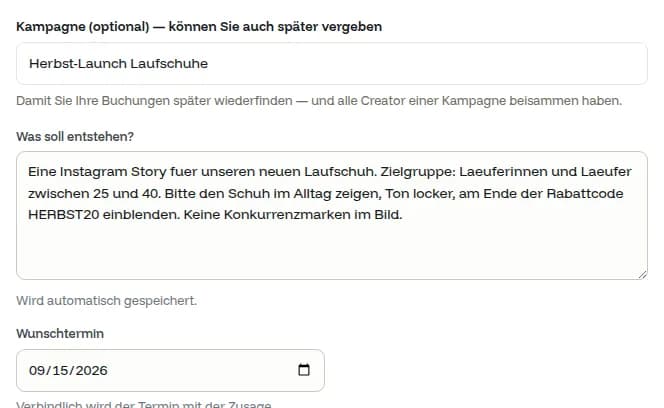
Brief e data desiderata
Cosa deve nascere, per chi, con quale codice sconto. Il testo viene salvato mentre digita ed entra in chat come primo messaggio. Una data desiderata è possibile; diventa vincolante solo con la conferma.
Passo 4.5
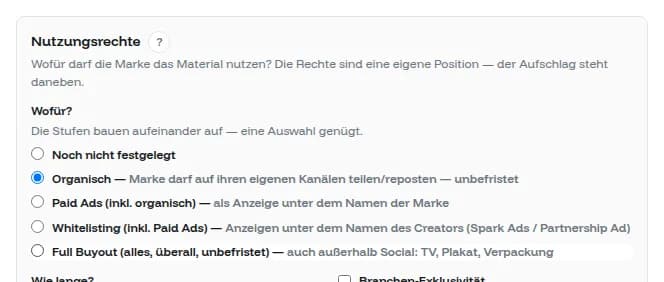
Diritti di utilizzo
Per cosa può usare il materiale — solo sui propri canali, come inserzione, come inserzione a nome del creator o senza limiti? I livelli si basano l'uno sull'altro, basta una scelta; il sovrapprezzo è accanto.
Passo 4.6
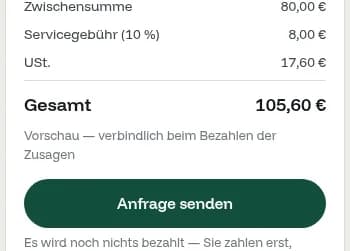
Invia la richiesta
In fondo c'è la somma in anteprima. Con «Invia richiesta» non è ancora pagato nulla — paga solo le voci che vengono confermate.
5. La richiesta è in corso
Da ora la palla è al creator. Sotto «Le mie prenotazioni» vede in ogni momento chi ha risposto e cosa viene dopo.
Passo 5.1
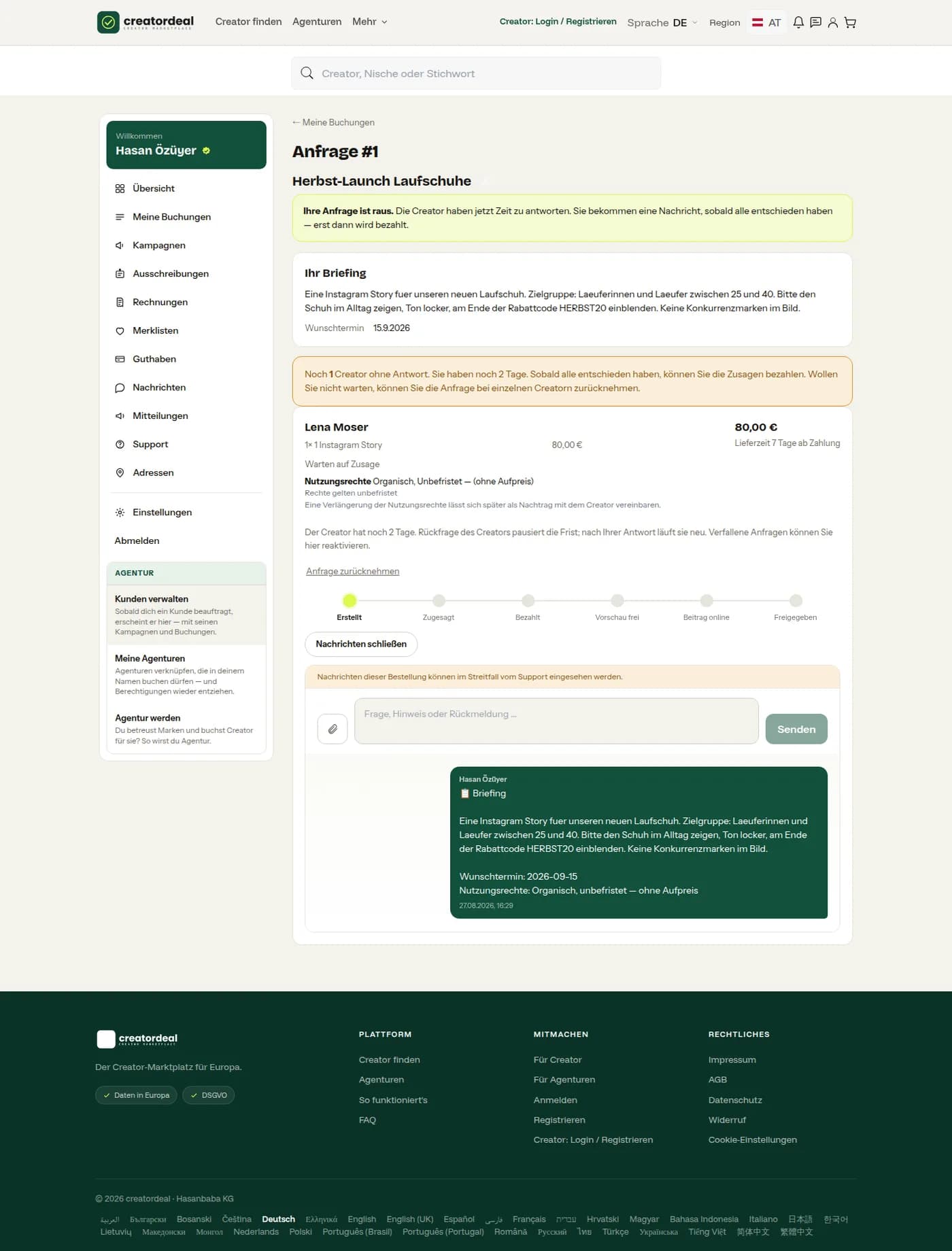
Così appare la richiesta
Numero, brief, ogni voce con il suo stato — più la barra da «Creata» a «Rilasciata». Finché nessuno ha risposto, può ritirare la richiesta.
Passo 5.2
La chat della prenotazione
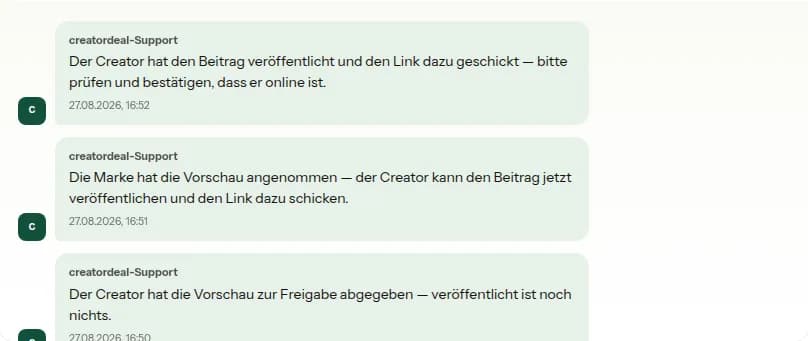
Sotto la richiesta scorre la chat con il creator. creatordeal vi scrive da sé a ogni passo: anteprima consegnata, anteprima accettata, post online. In caso di controversia, l'assistenza può consultare i messaggi di questa prenotazione.
6. Pagare
Si paga ciò che è stato confermato; le voci rifiutate escono dalla somma. Il denaro resta presso creatordeal finché Lei non approva — le domande frequenti indicano le scadenze.
Passo 6.1
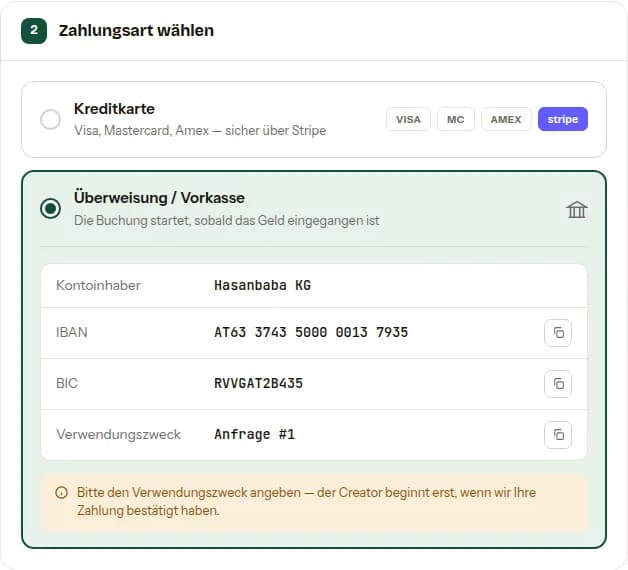
Carta di credito o bonifico
Con carta la prenotazione parte subito. Con bonifico sono indicati intestatario, IBAN, BIC e causale. Indichi la causale — altrimenti non troviamo il pagamento.
Passo 6.2
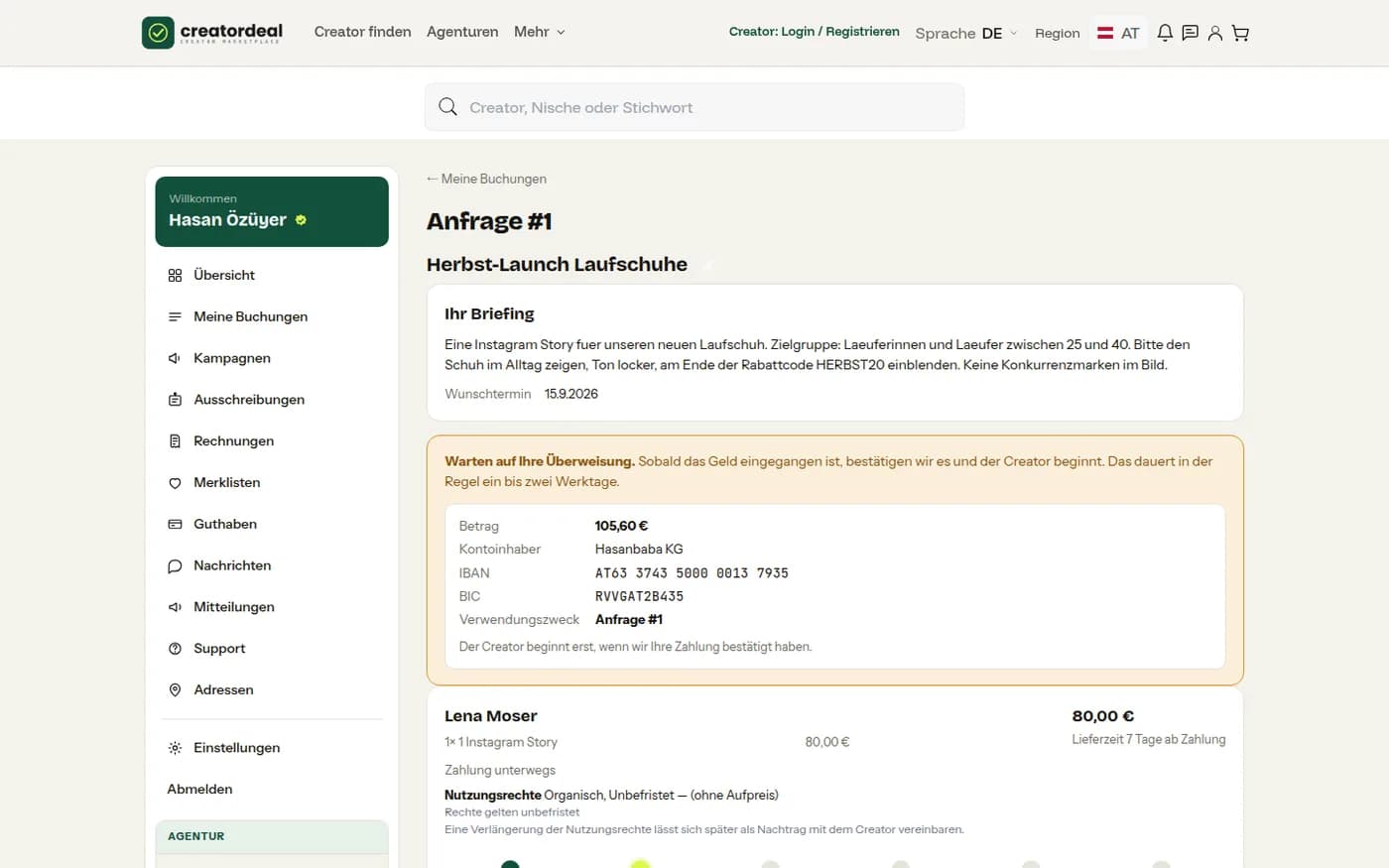
Dopo il bonifico
Fino alla ricezione, la richiesta dice «Pagamento in arrivo», sotto di nuovo i dati bancari. Confermiamo la ricezione di norma entro uno o due giorni lavorativi; solo allora il creator inizia.
7. Approvare anteprima e post
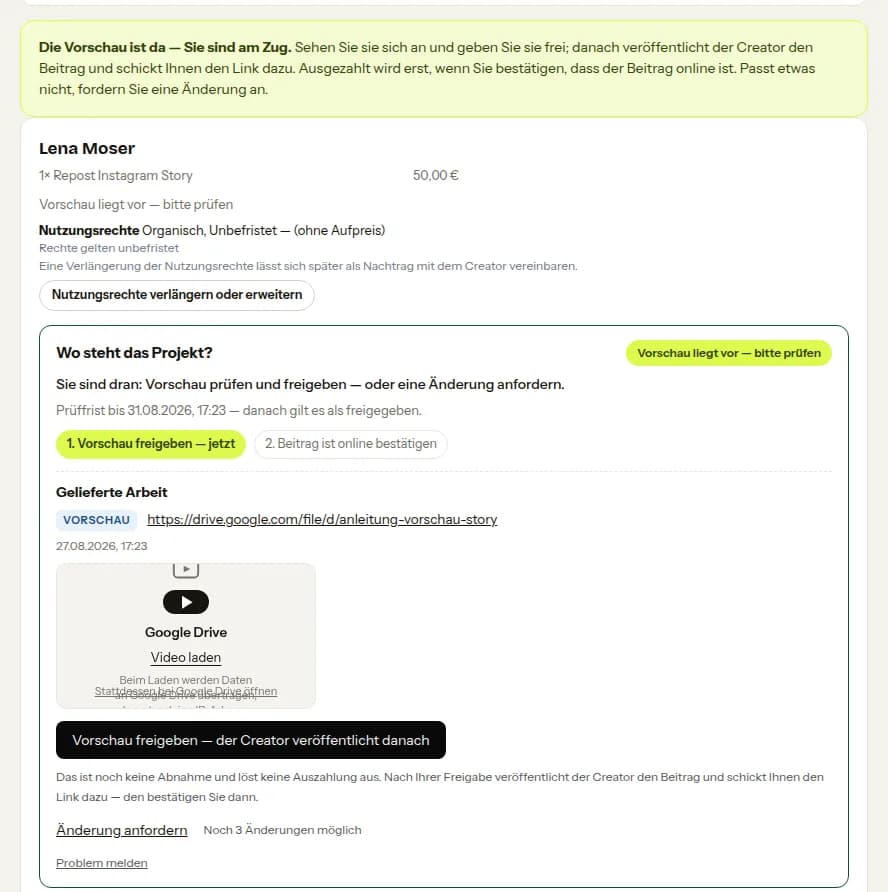
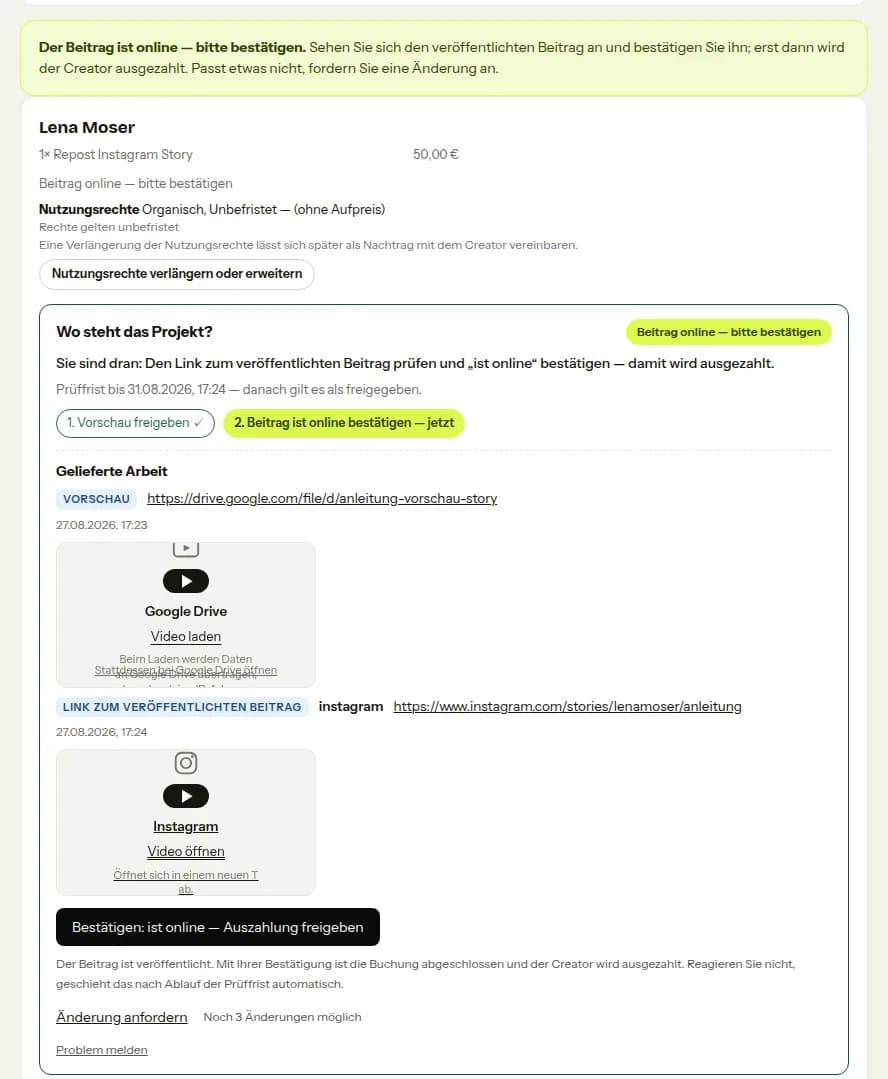
Per le prenotazioni che appaiono sul canale del creator ci sono due passi: prima l'anteprima, poi il post pubblicato. Per entrambi corre un termine di verifica — se scade, il passo vale come approvato.
Passo 7.1
Approvare l'anteprima
L'anteprima non è ancora pubblica. Lei la approva o richiede una modifica; sul pulsante è indicato quante modifiche restano. L'approvazione dell'anteprima non è ancora il collaudo e non attiva alcun pagamento.
Passo 7.2
Approvare il post
Dopo la pubblicazione, il creator invia il link al post. Lei lo apre, verifica e conferma «è online» — con questo il creator viene pagato. Se pubblica su più canali, si conferma solo quando ci sono tutti.
Passo 7.3
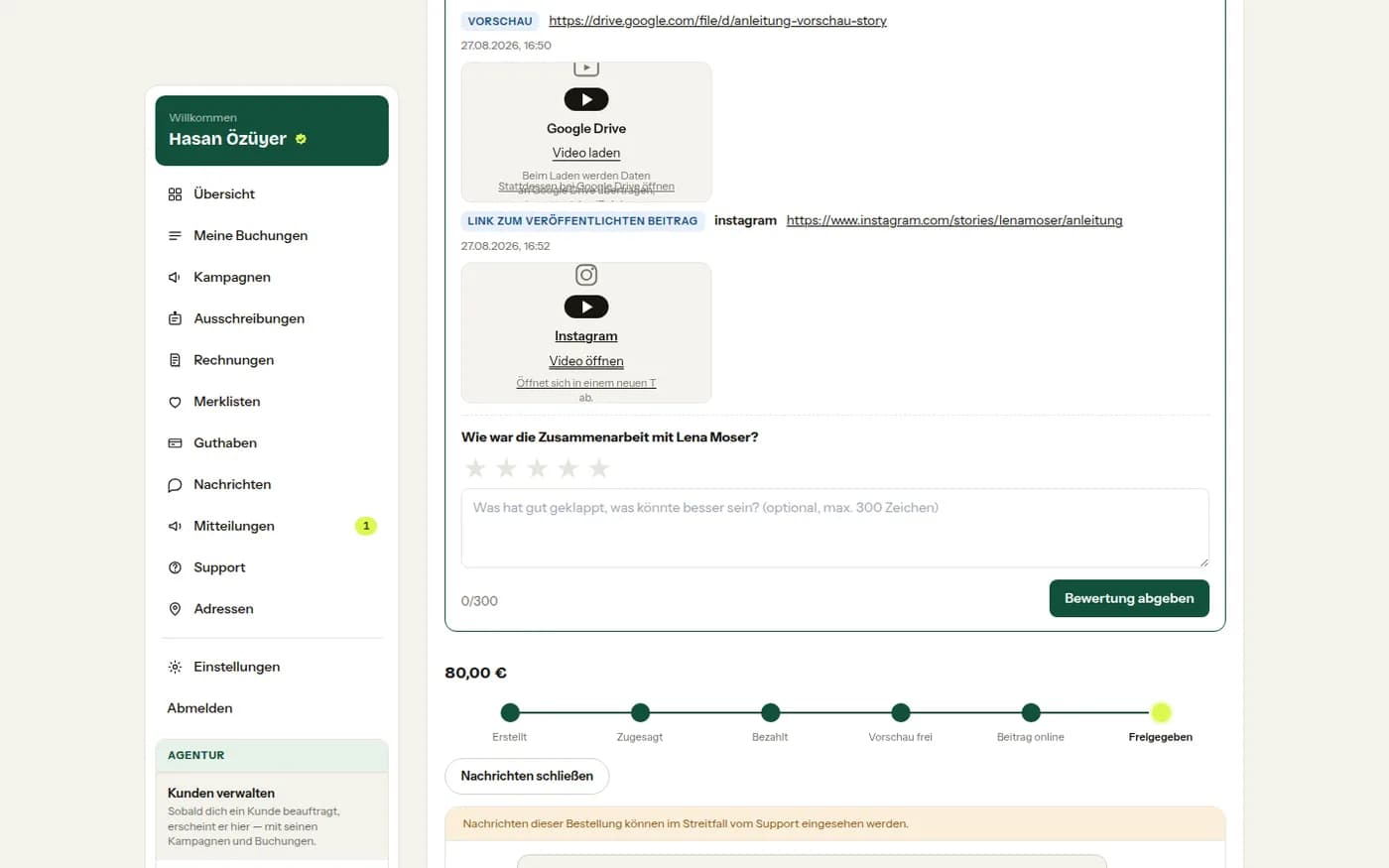
Concluso, e una recensione
Poi la prenotazione è su «Rilasciata». I link consegnati restano, e può valutare il creator con stelle e qualche riga.
8. Collaudare un servizio
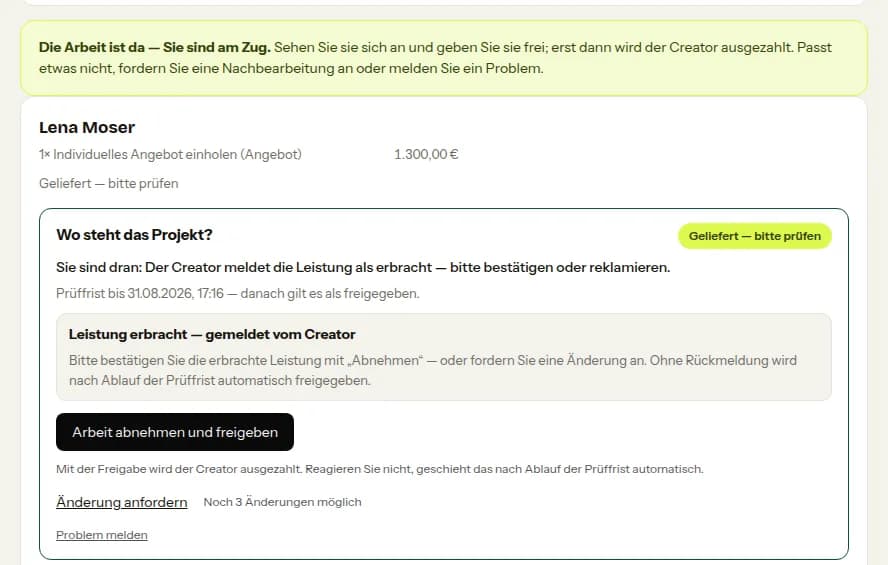
Non ogni prenotazione finisce con un post. Per consulenza, shooting o un appuntamento sul posto non c'è anteprima né link: il creator segnala la prestazione come fornita.
Passo 8.1
Confermare o contestare
Lo stato del progetto dice «Prestazione fornita — segnalata dal creator», sotto il pulsante per il collaudo. Anche qui corre un termine di verifica. Se qualcosa non va, richieda una correzione o segnali un problema.
9. Richiedere un'offerta individuale
Se nessun pacchetto va bene, chiede un prezzo. Poi si negozia: il creator indica un prezzo, Lei accetta o rilancia — quante volte serve, finché va bene o uno interrompe.
Passo 9.1
Richiedere un'offerta
Sul profilo, sopra i pacchetti, c'è «Richiedi un'offerta individuale». Il resto funziona come una richiesta normale: brief, diritti di utilizzo, invio. Un prezzo non è ancora fissato.

Passo 9.2
Arriva l'offerta
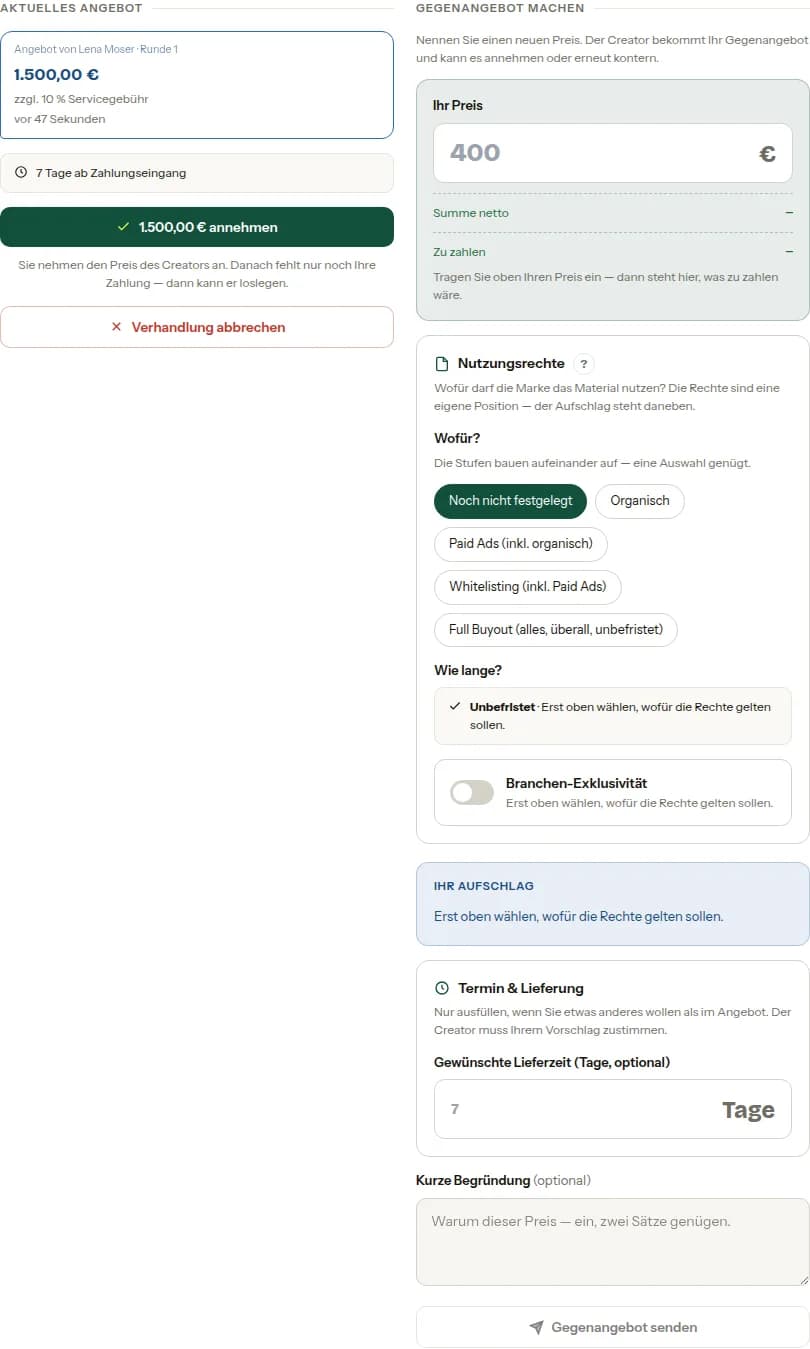
A sinistra l'offerta del creator con prezzo, commissione di servizio e tempo di consegna. La accetta — o passa a destra alla controfferta. Interrompere si fa nello stesso punto.
Passo 9.3
Fare una controfferta
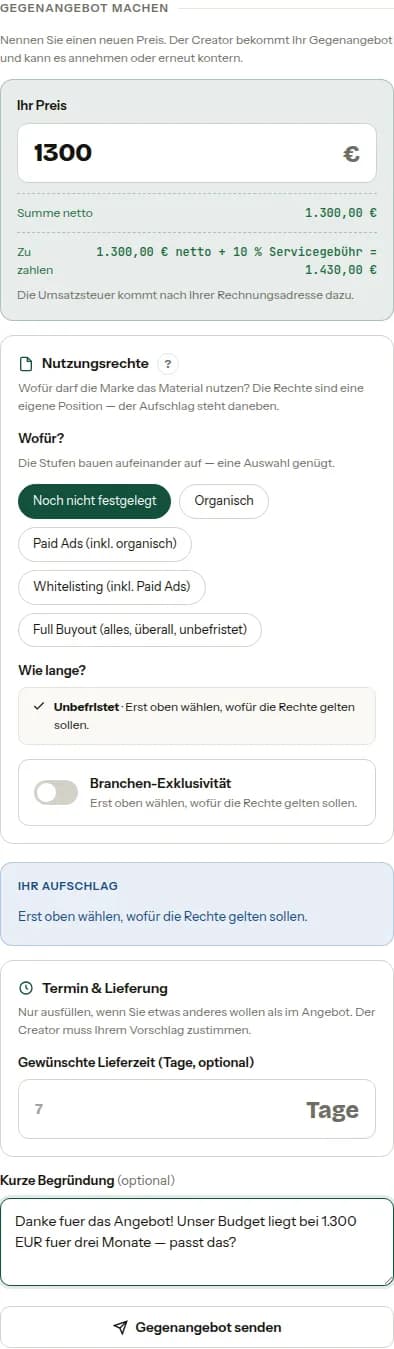
Il Suo prezzo, i diritti di utilizzo desiderati, una breve motivazione. Sotto il campo appare subito quanto sarebbe da pagare, netto e con commissione di servizio.
10. Integrazioni
Se durante il progetto si aggiunge lavoro, il creator presenta un'integrazione. È legata alla stessa prenotazione, ma viene decisa e pagata separatamente.
Passo 10.1
Accettare o rifiutare
Nella richiesta è indicato cosa comprende l'integrazione e quanto costa. Lei accetta e paga, oppure rifiuta. La prenotazione principale resta comunque intatta.

11. Quando qualcosa non va
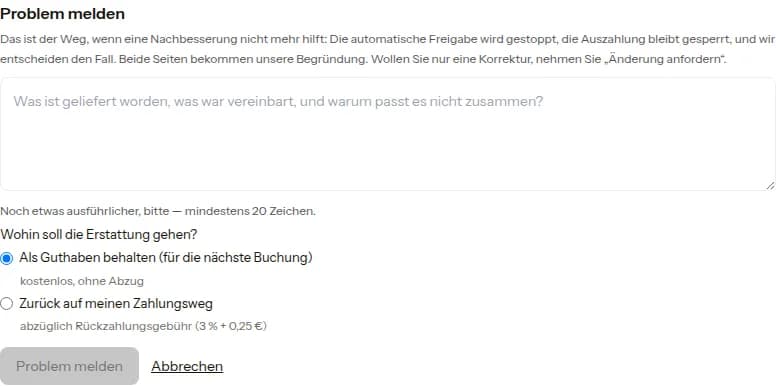
Prima dell'approvazione ha due vie: richiedere una modifica — c'è un numero fisso di round — o segnalare un problema. Una segnalazione ferma l'approvazione automatica e blocca il pagamento finché il gestore non ha deciso.
Passo 11.1
Segnala un problema
Descriva cosa è stato consegnato, cosa era concordato e perché le due cose non coincidono. Scelga poi dove deve andare un rimborso: come credito senza detrazione o sul Suo metodo di pagamento, in tal caso al netto della commissione di rimborso.
12. Prorogare i diritti di utilizzo
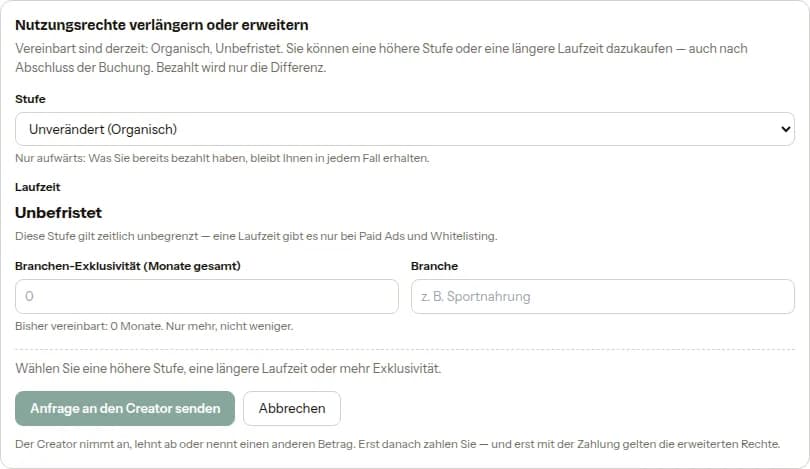
I diritti possono essere estesi in seguito: livello superiore, durata più lunga, più esclusiva. Solo verso l'alto — meno di quanto concordato non è possibile.
Passo 12.1
Richiesta al creator
Nella prenotazione c'è «Prorogare o estendere i diritti di utilizzo». Imposta ciò che Le serve; il creator accetta, e il sovrapprezzo si paga come un'integrazione. Da Campagne trova lo stesso punto senza cercare la singola prenotazione.
13. Un bando in sei passi
Invece di contattare i creator uno a uno, pubblica un bando: descrive cosa cerca e i creator adatti si candidano. Fino all'ultimo passo tutto è solo una bozza — salvata lungo il percorso, pubblicata solo alla fine.
Passo 13.1
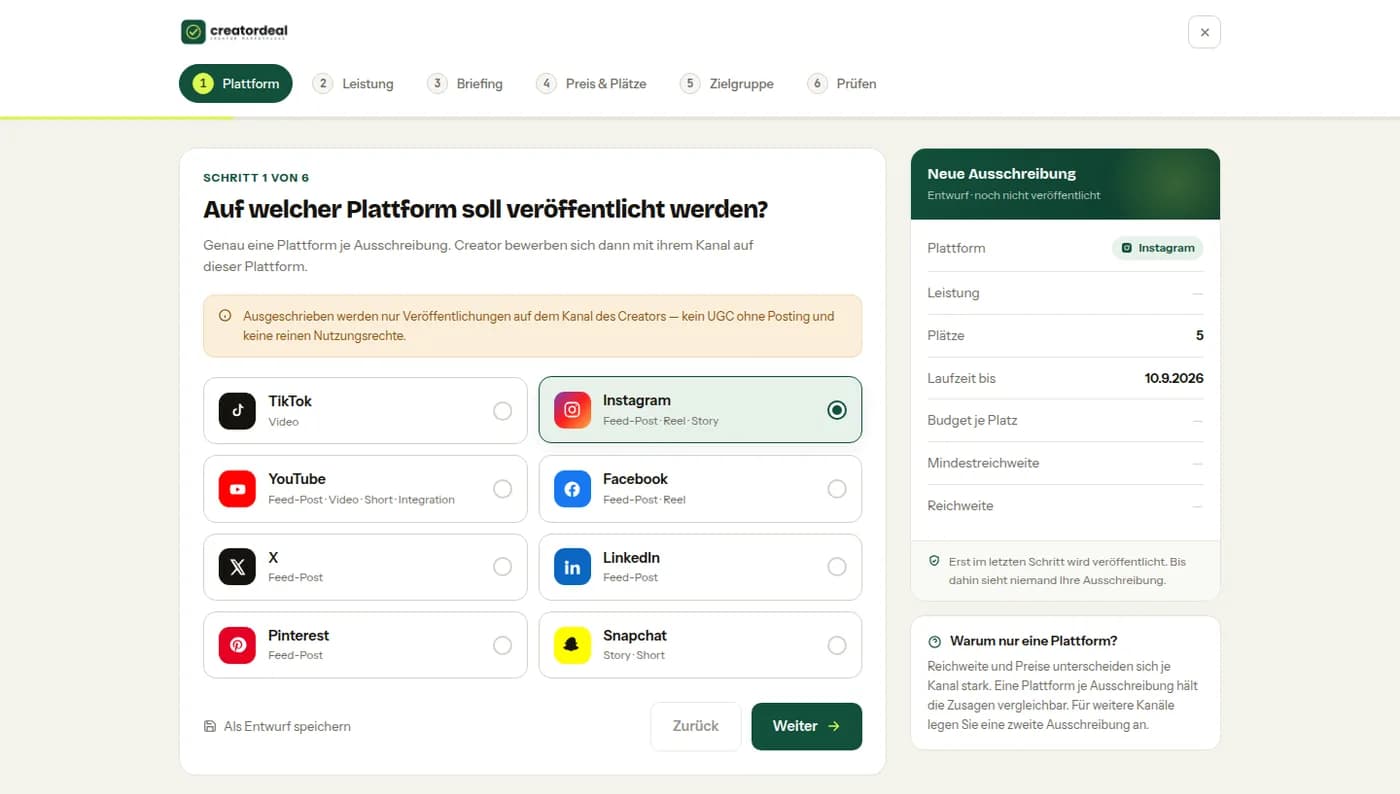
Passo 1: piattaforma
Un bando vale esattamente per una piattaforma. Si possono mettere a bando pubblicazioni sul canale del creator — oppure materiale senza pubblicazione: UGC, foto o un appuntamento sul posto.
Passo 13.2
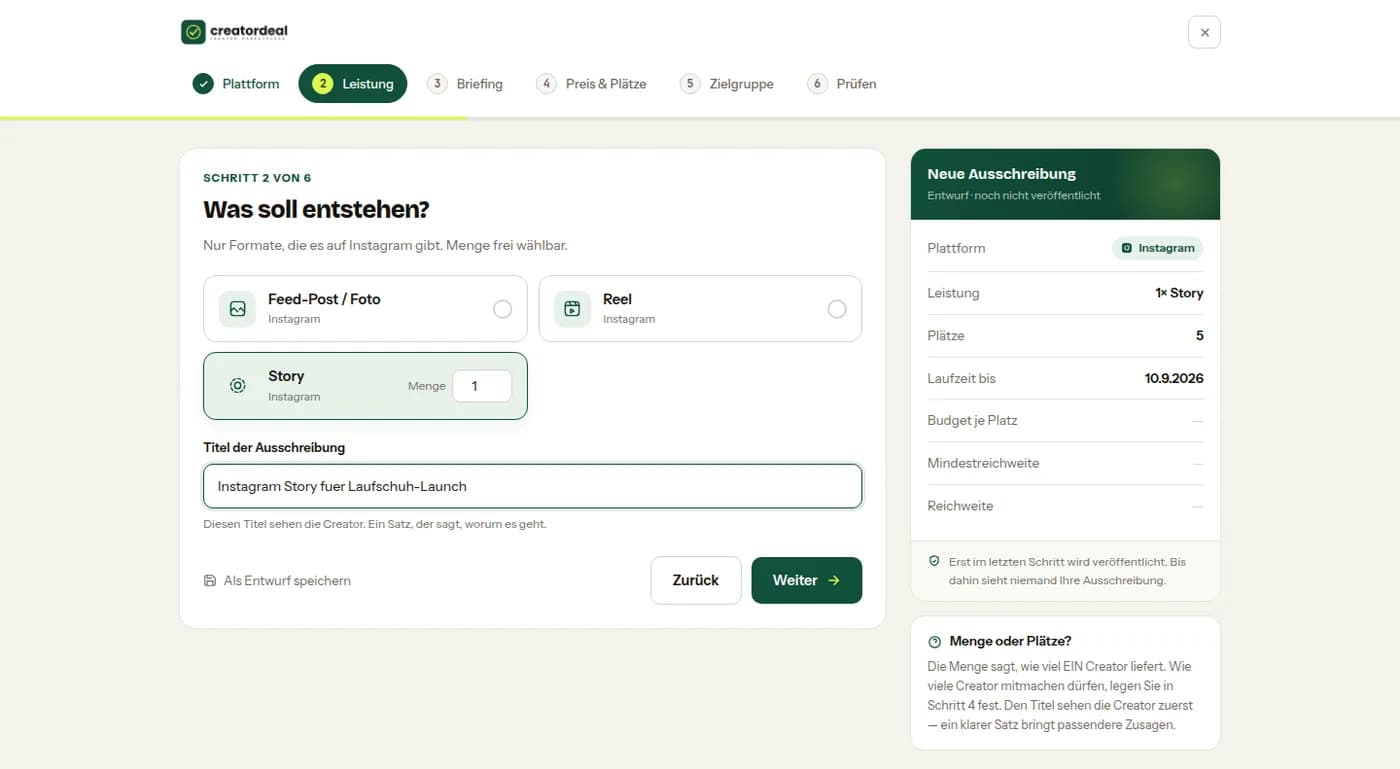
Passo 2: prestazione
Il formato — ad esempio post nel feed, reel, story o UGC senza pubblicazione —, più la quantità e un titolo. Il titolo è la prima cosa che i creator leggono.
Passo 13.3
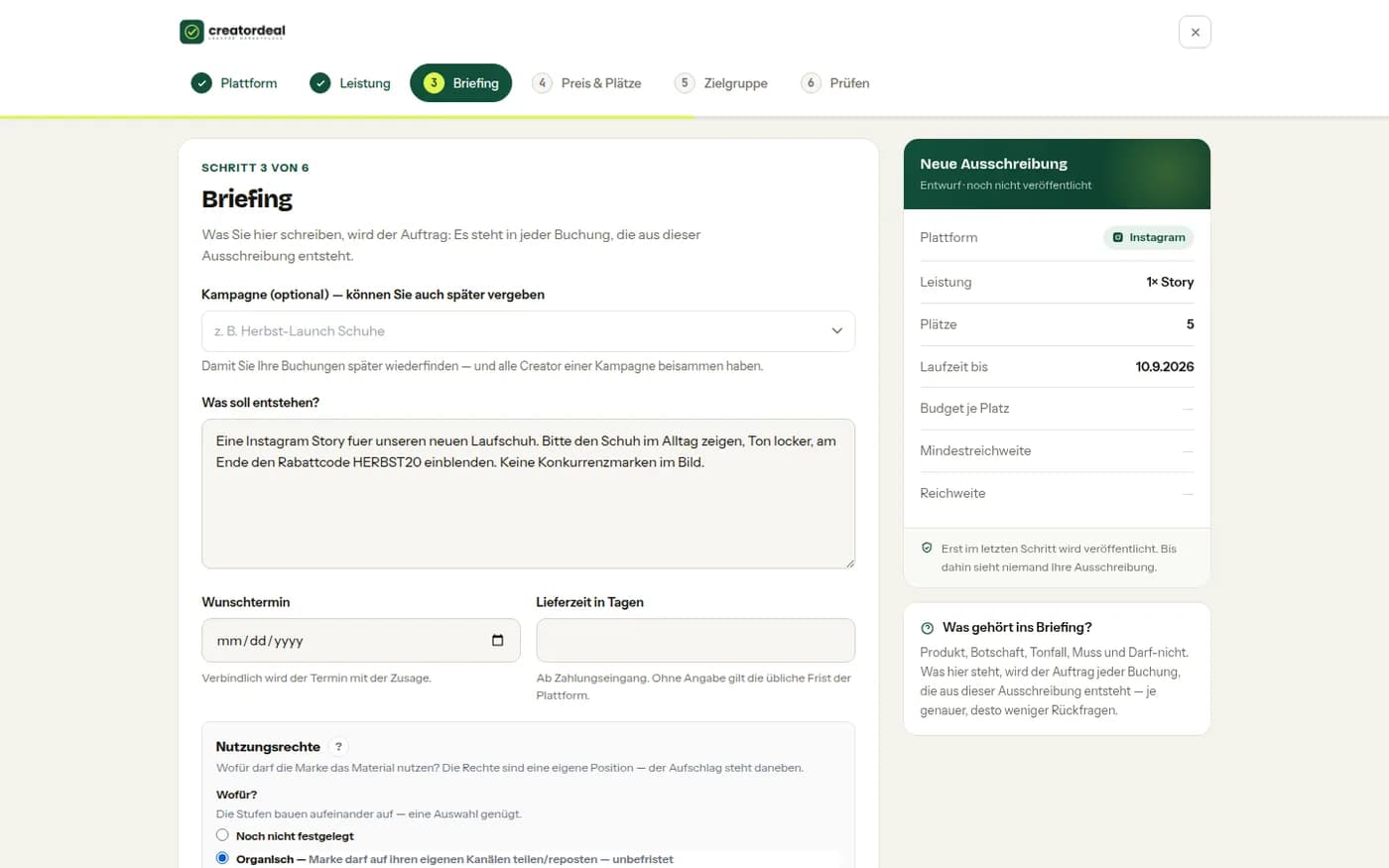
Passo 3: brief
Cosa deve nascere, facoltativamente una campagna, data desiderata e tempo di consegna — e i diritti di utilizzo da includere nel prezzo.
Passo 13.4
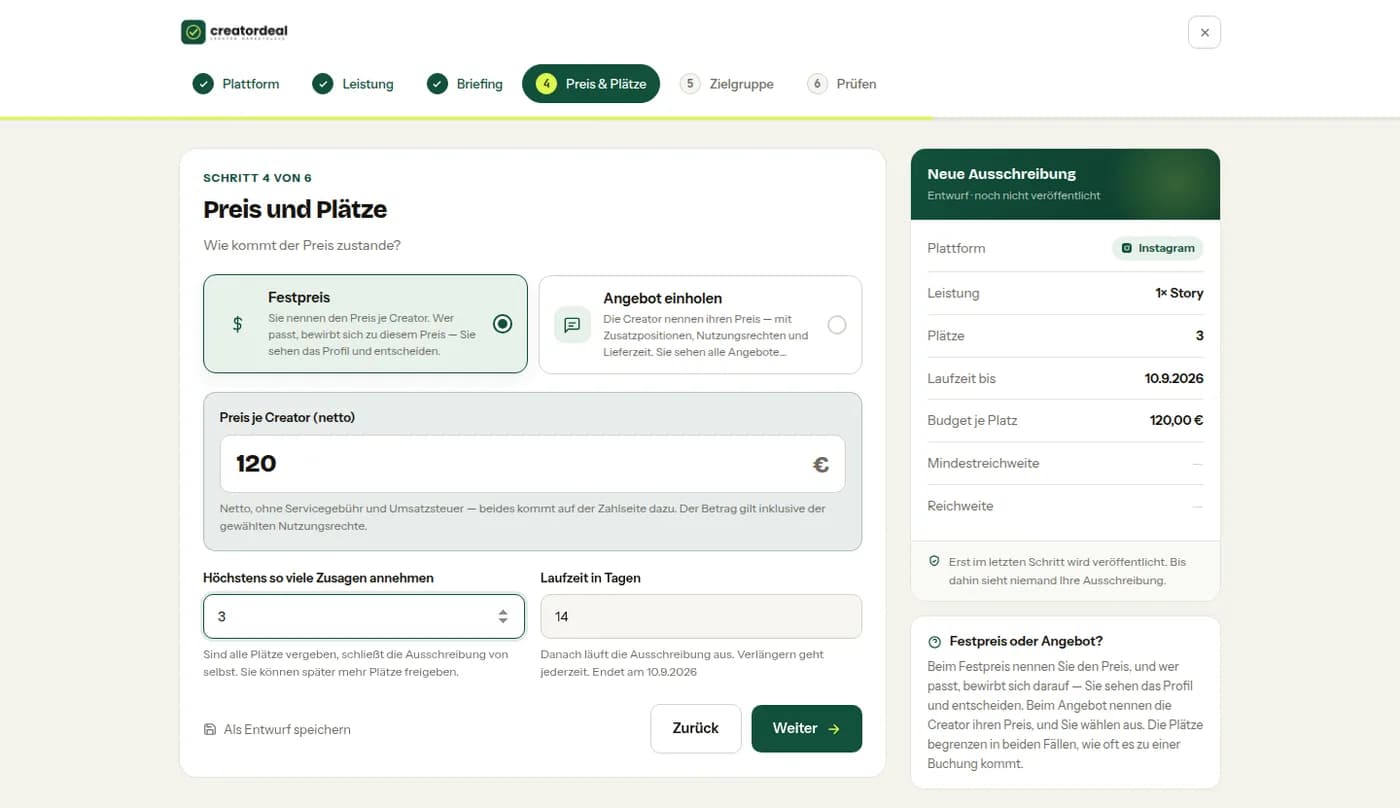
Passo 4: prezzo e posti
Prezzo fisso per creator o raccogliere offerte. Inoltre quante conferme accetta al massimo e quanto dura il bando; la data di fine è indicata sotto.
Passo 13.5
Passo 5: pubblico
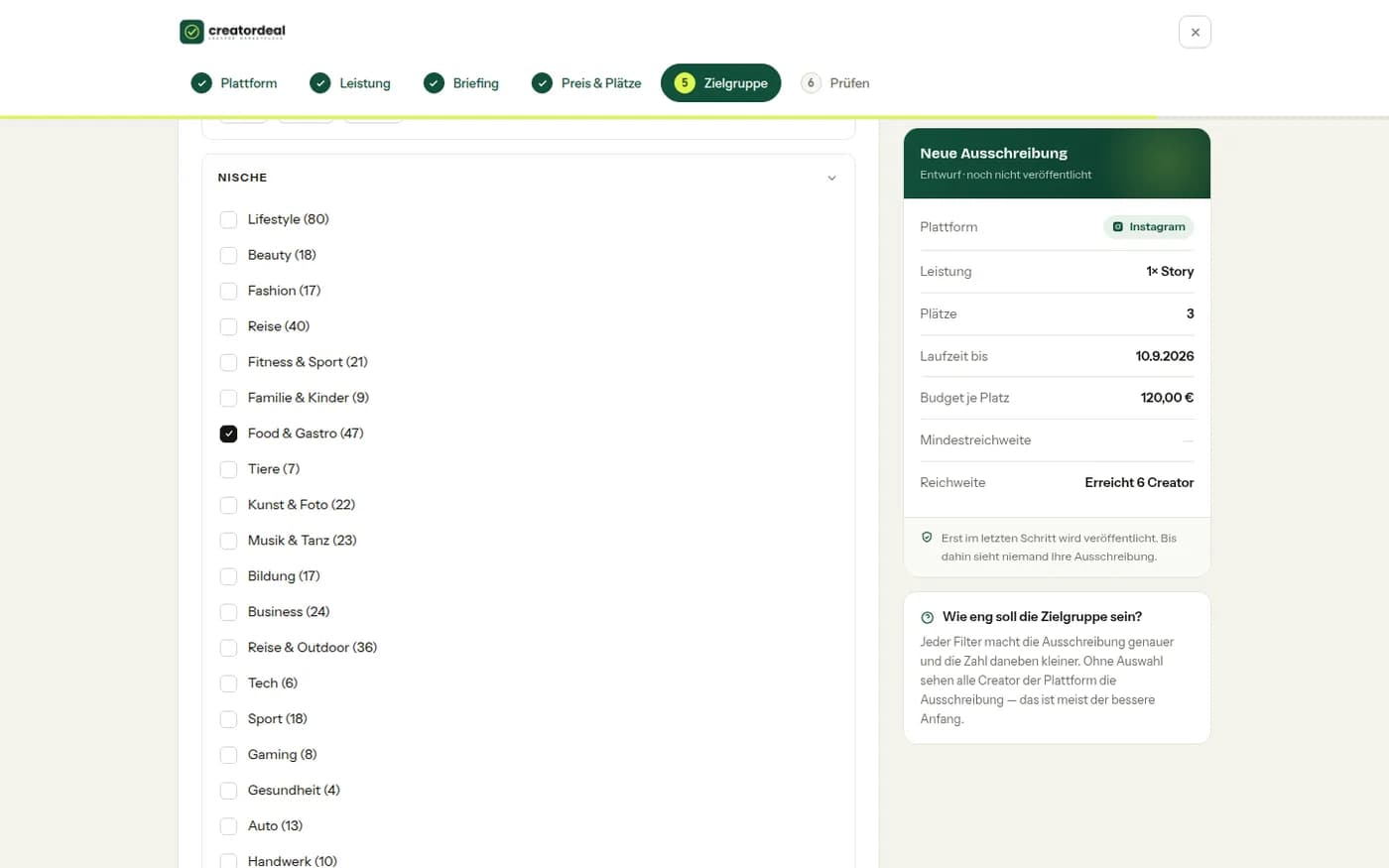
Nicchia, paese, portata: così stabilisce chi vede il bando. A destra si vede quanti creator vengono raggiunti al momento — abbastanza stretto da corrispondere, abbastanza ampio perché qualcuno risponda.
Passo 13.6
Passo 6: verifica e pubblica
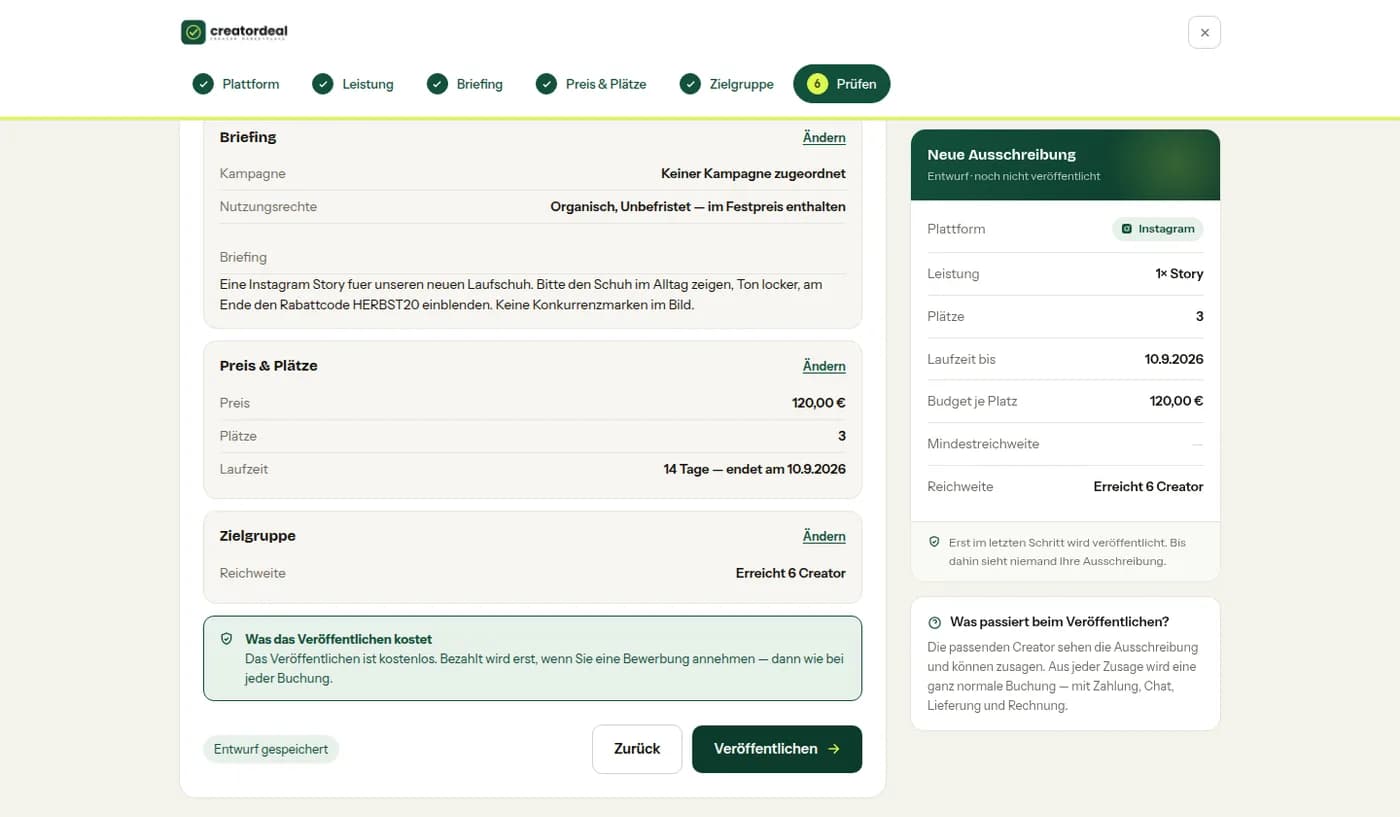
Brief, prezzo e pubblico ancora una volta affiancati, ognuno con «Modifica». Pubblicare non costa nulla; si paga solo ciò che accetta.
14. Candidature e pagamento cumulativo
Un bando in corso raccoglie candidature. Lei accetta ciò che va bene — si paga tutto insieme quando chiude il bando.
Passo 14.1
I Suoi bandi
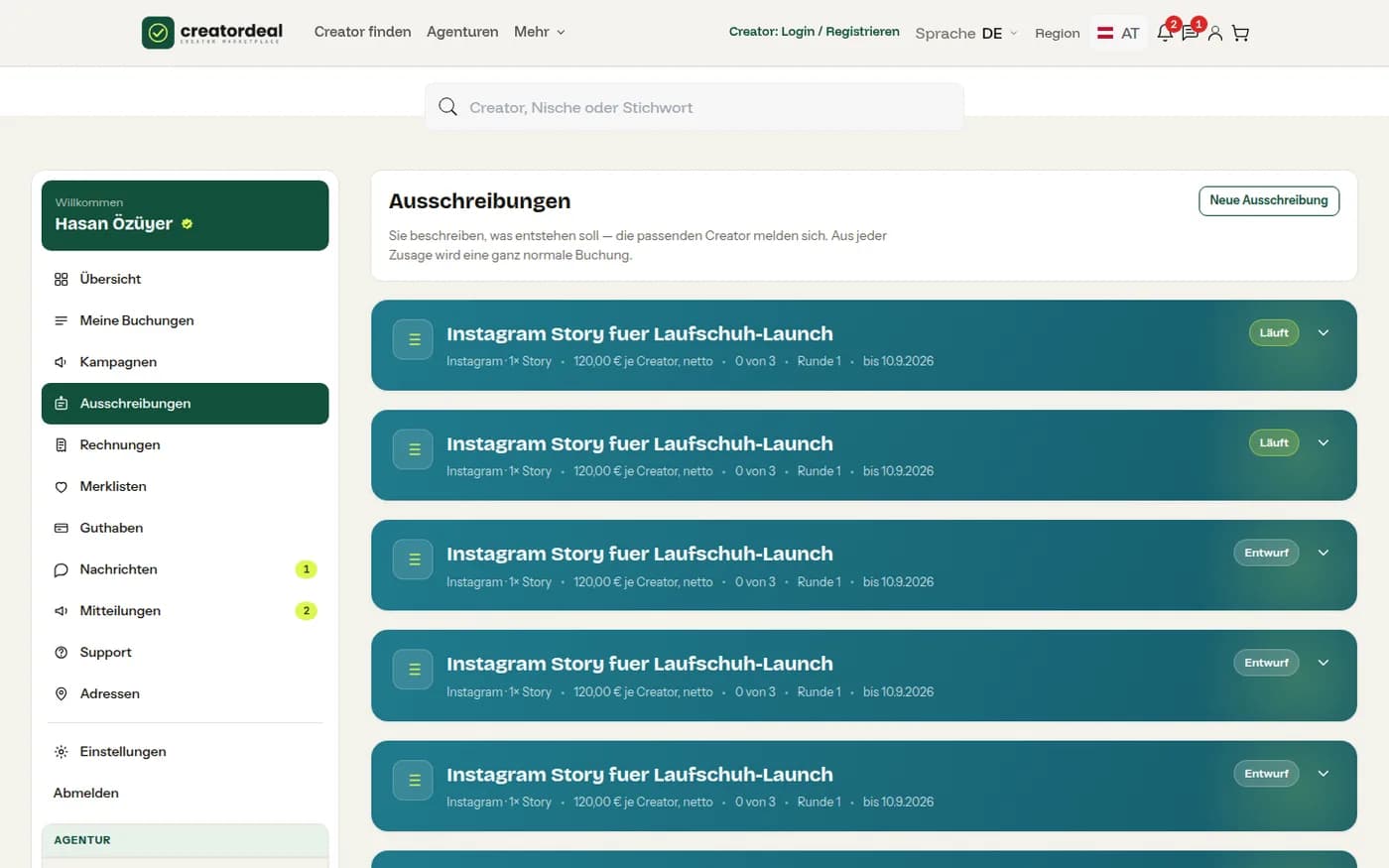
Sotto «Bandi» ci sono bozze e bandi in corso con piattaforma, formato, prezzo per creator, posti occupati e data di fine.
Passo 14.2
Accettare una candidatura
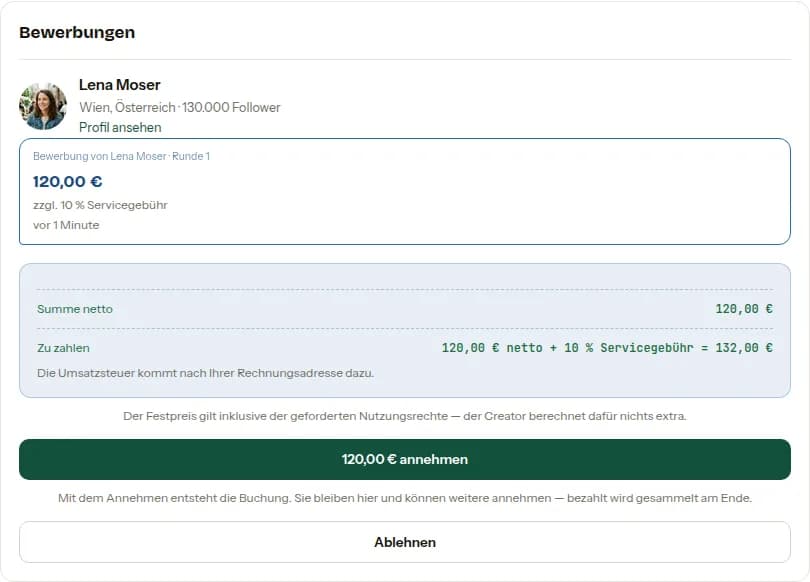
Per ogni candidatura vede il creator, la sua portata e il prezzo con la commissione di servizio. Accettando nasce la prenotazione; resta nel bando e può accettarne altre.
Passo 14.3
Pagare tutto insieme alla fine
Finché il bando è in corso, non corre alcuna scadenza di pagamento. «Chiudi il bando e paga» trasforma tutte le conferme in un unico pagamento.

15. Prenotazioni e campagne
Due prospettive sugli stessi processi: l'elenco di tutte le prenotazioni — e le stesse prenotazioni raggruppate per campagna.
Passo 15.1
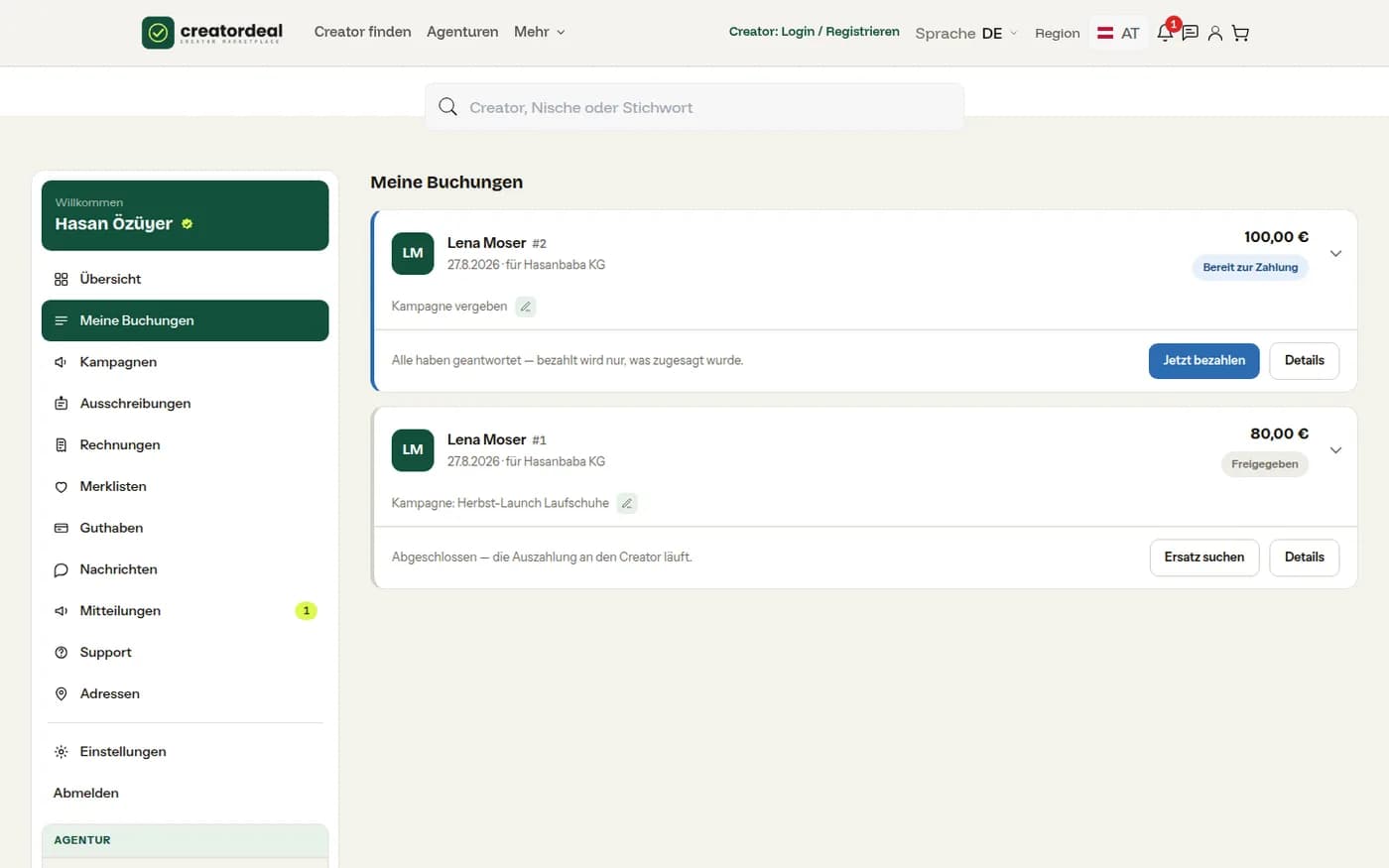
Le mie prenotazioni
Per ogni card: creator, numero, data, importo e stato, più il passo successivo come pulsante: pagare, approvare, dettagli. Da qui assegna anche a posteriori una campagna.
Passo 15.2
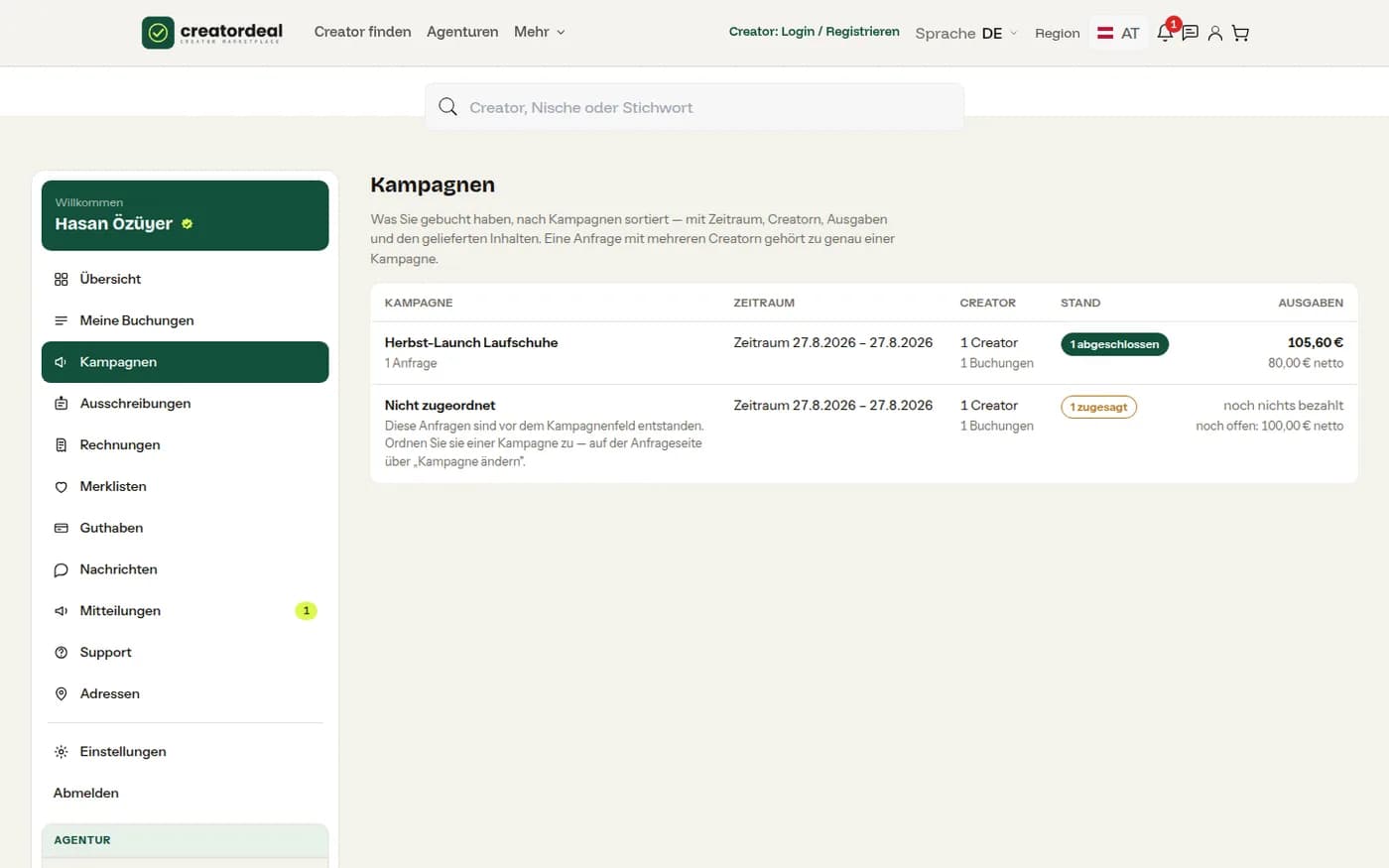
Campagne
Per campagna: periodo, quanti creator, quante prenotazioni e le spese — lordo e netto. Ciò che non appartiene a nessuna campagna sta in basso come riga propria.
16. Liste dei preferiti
Salvare creator, ordinarli, accordarsi con i colleghi — e da una lista richiedere tutti in una volta.
Passo 16.1
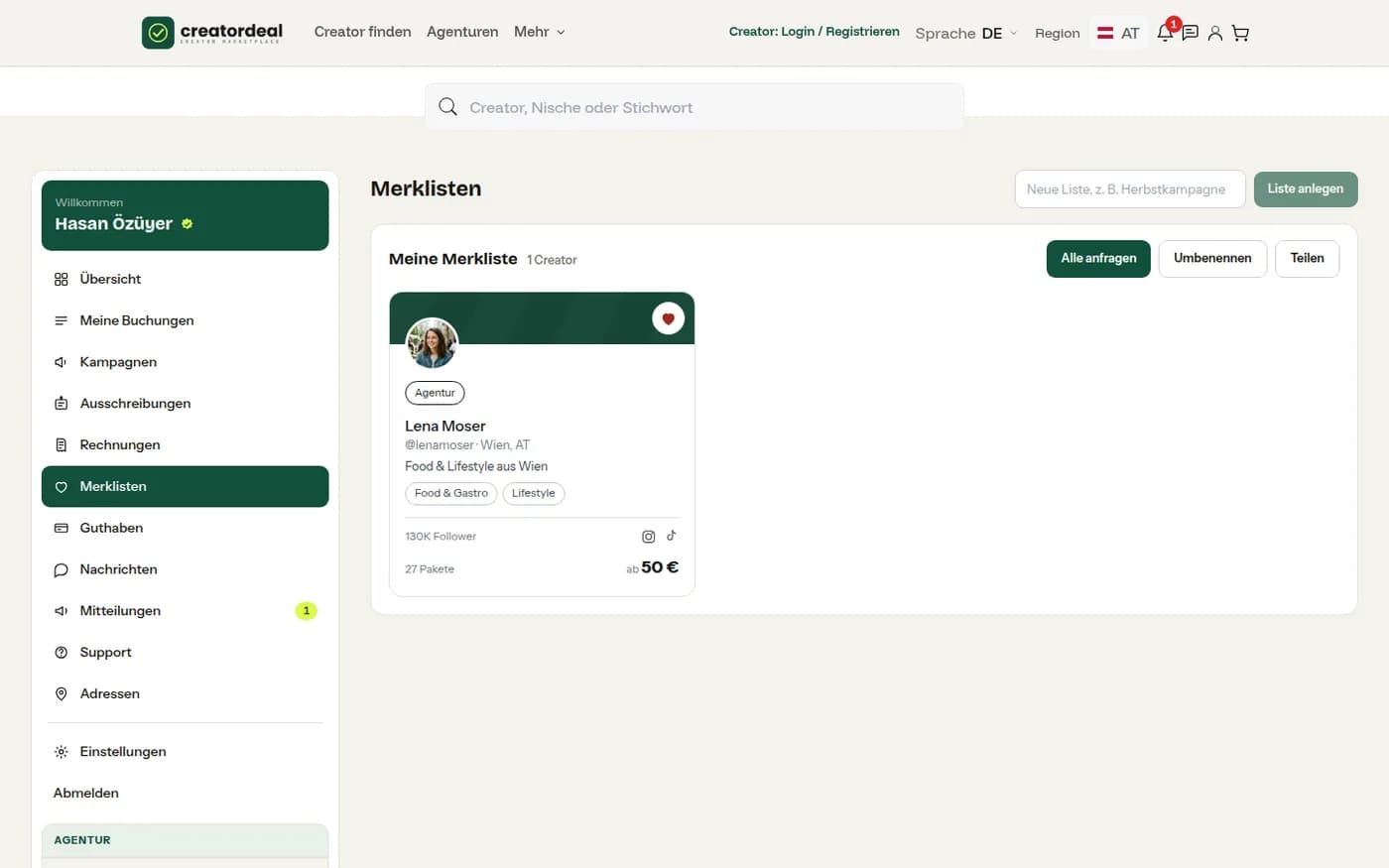
Creare liste
Ogni lista ha il proprio nome; quante liste può creare è indicato nel Suo pacchetto (Free: una). «Richiedi a tutti» mette l'intera lista in una sola richiesta.
Passo 16.2
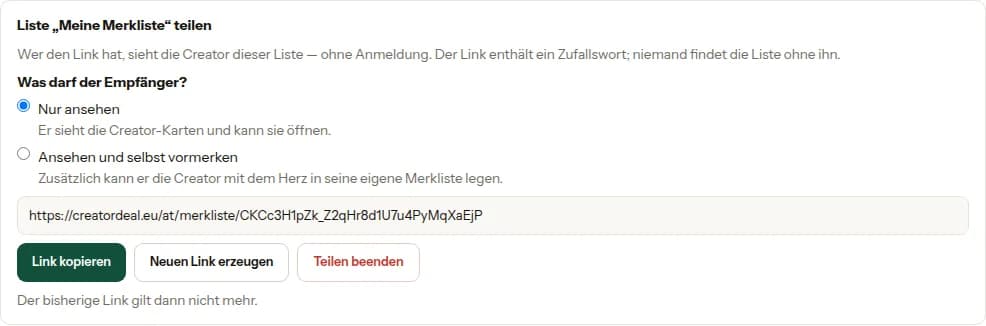
Condividere una lista
Chi ha il link vede i creator della lista senza accesso. Lei decide se il destinatario può solo guardare o anche aggiungere; il link può essere rigenerato o disattivato del tutto.
17. Fatture e credito
Documenti e denaro in un unico posto. Emettiamo la fattura non appena il pagamento è registrato — il credito nasce dai rimborsi.
Passo 17.1
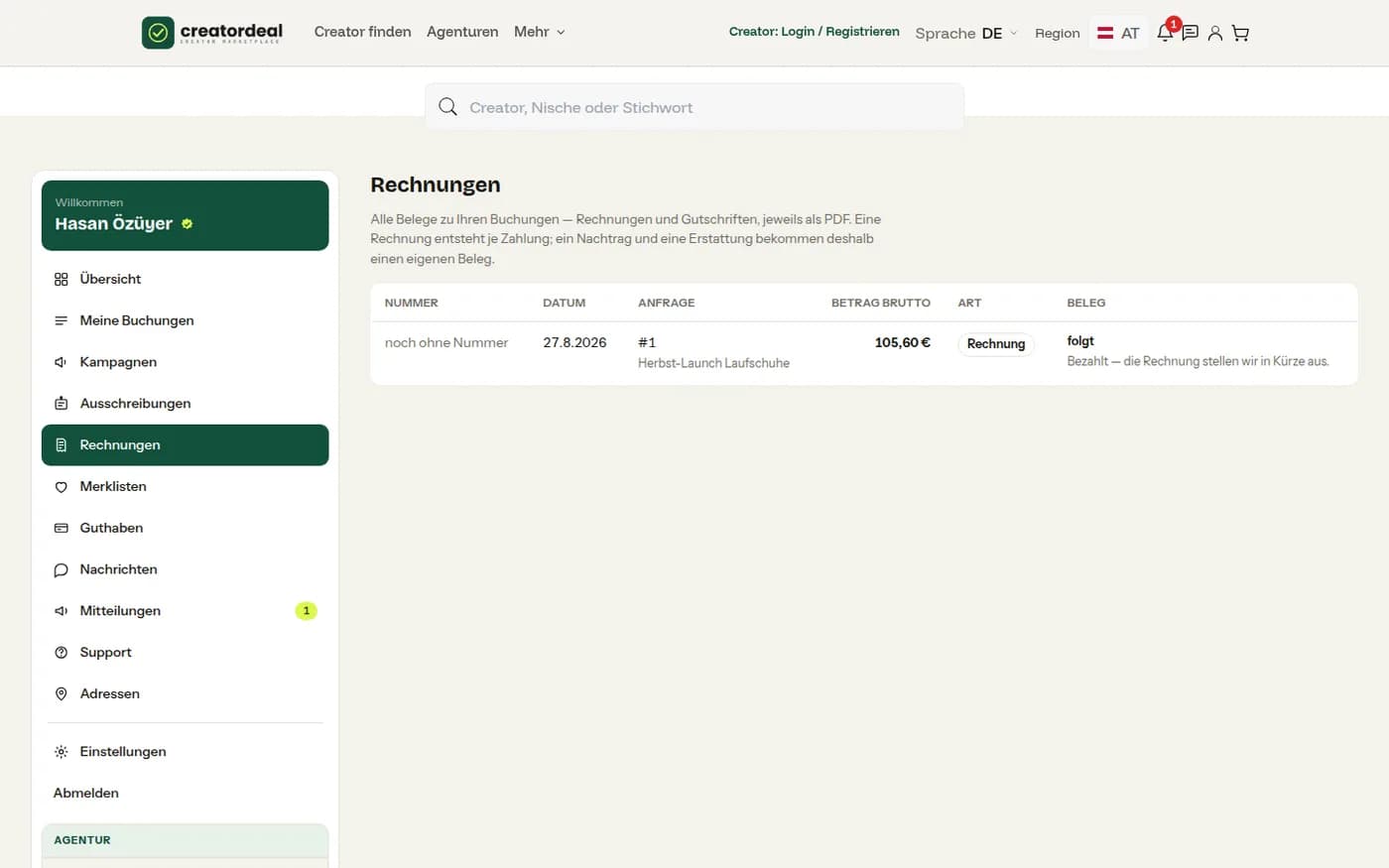
Fatture
Per riga: numero, data, richiesta, importo lordo e tipo. Finché la fattura è in creazione, l'ultima colonna dice «in arrivo»; poi lì c'è il documento da scaricare.
Passo 17.2
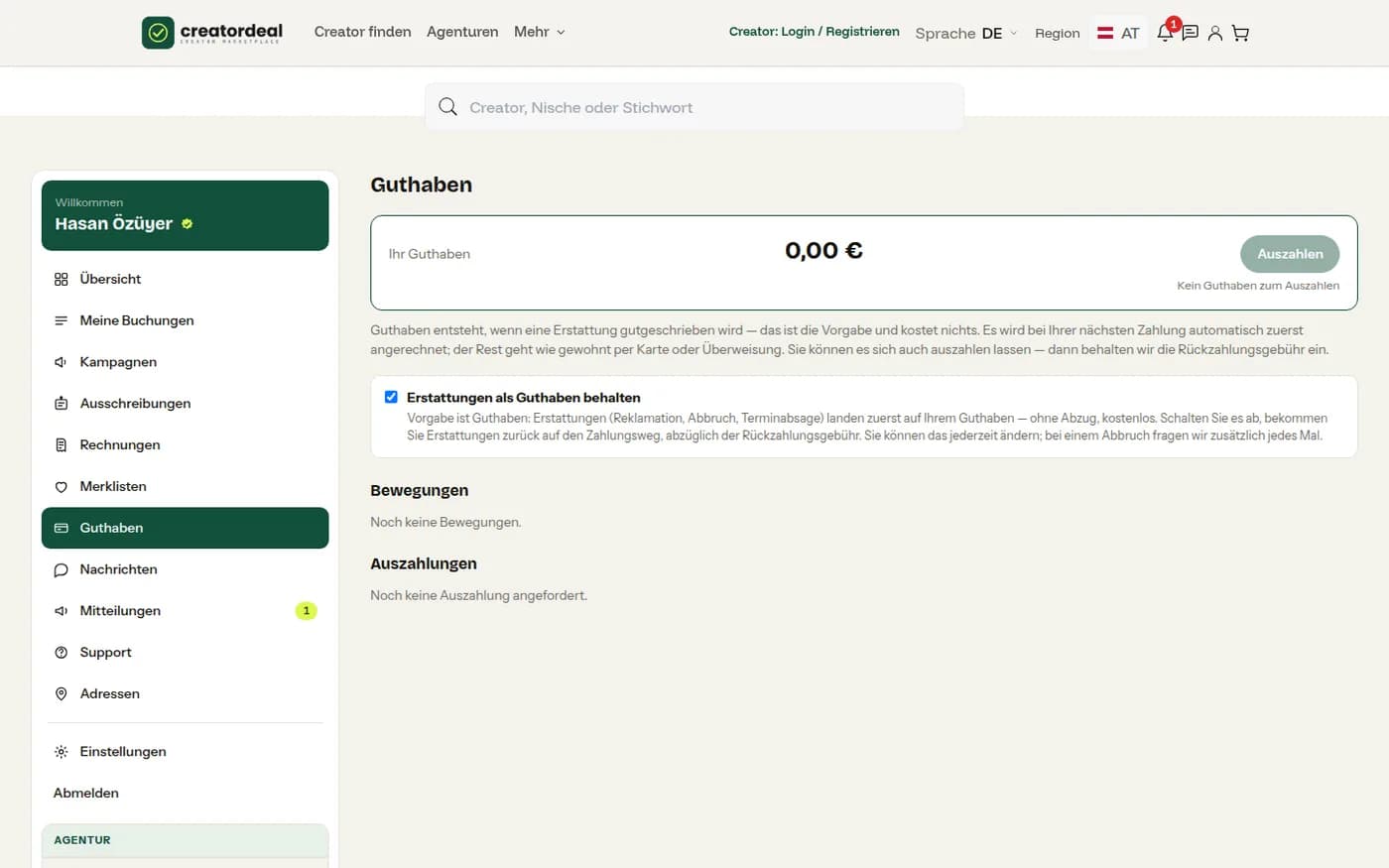
Credito
I rimborsi possono restare come credito — senza detrazione — o tornare sul Suo metodo di pagamento. L'interruttore sotto stabilisce cosa sarà preimpostato in futuro; ogni movimento è nell'elenco.
18. Merce al creator
Se invia un campione di prodotto, la prenotazione riceve un secondo filone accanto alla prestazione. In cassa inserisce valore della merce e spese di spedizione: è esattamente questo importo a contare se il creator accetta la merce e non consegna.
Passo 18.1
Registrare la spedizione
Dopo la conferma del pagamento, la richiesta mostra il blocco «Merce al creator». Non appena il pacco è in viaggio, inserisce il numero di tracciamento — facoltativo — e preme «Merce spedita». Il creator viene avvisato.

Passo 18.2
Ricezione e reso
Solo con la conferma del creator corre il suo termine di consegna; senza conferma la merce vale come ricevuta dopo alcuni giorni. Se non consegna, deve rispedirla inutilizzata e a proprie spese. Se arriva, lo conferma nello stesso punto; se non arriva, compensiamo l'importo con i suoi pagamenti.

19. Impostazioni, indirizzi e agenzie
I tre punti in cui si configura il Suo account.
Passo 19.1
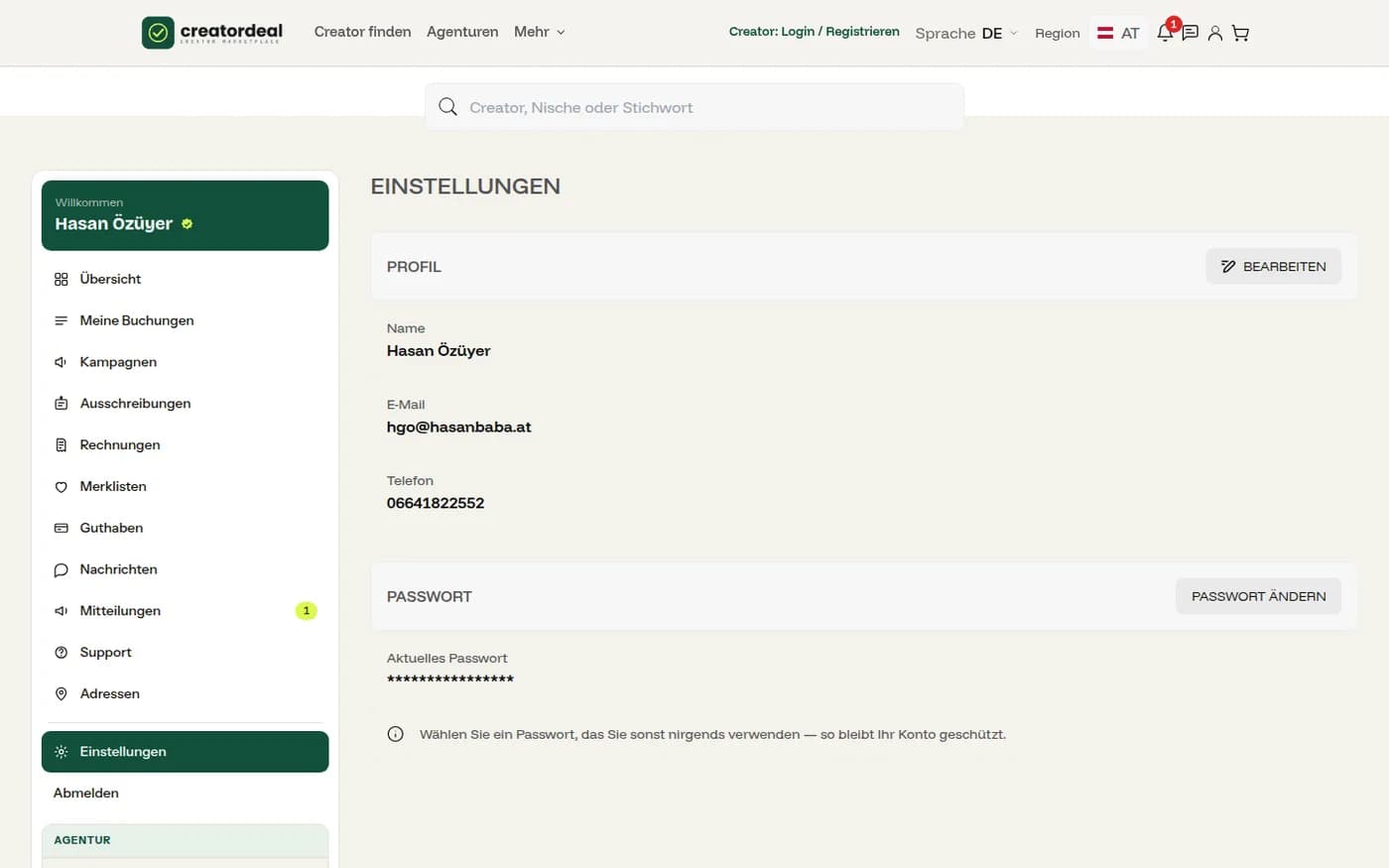
Profilo e password
Nome, e-mail e telefono si cambiano sotto «Impostazioni»; la password sta in una card propria sotto.
Passo 19.2
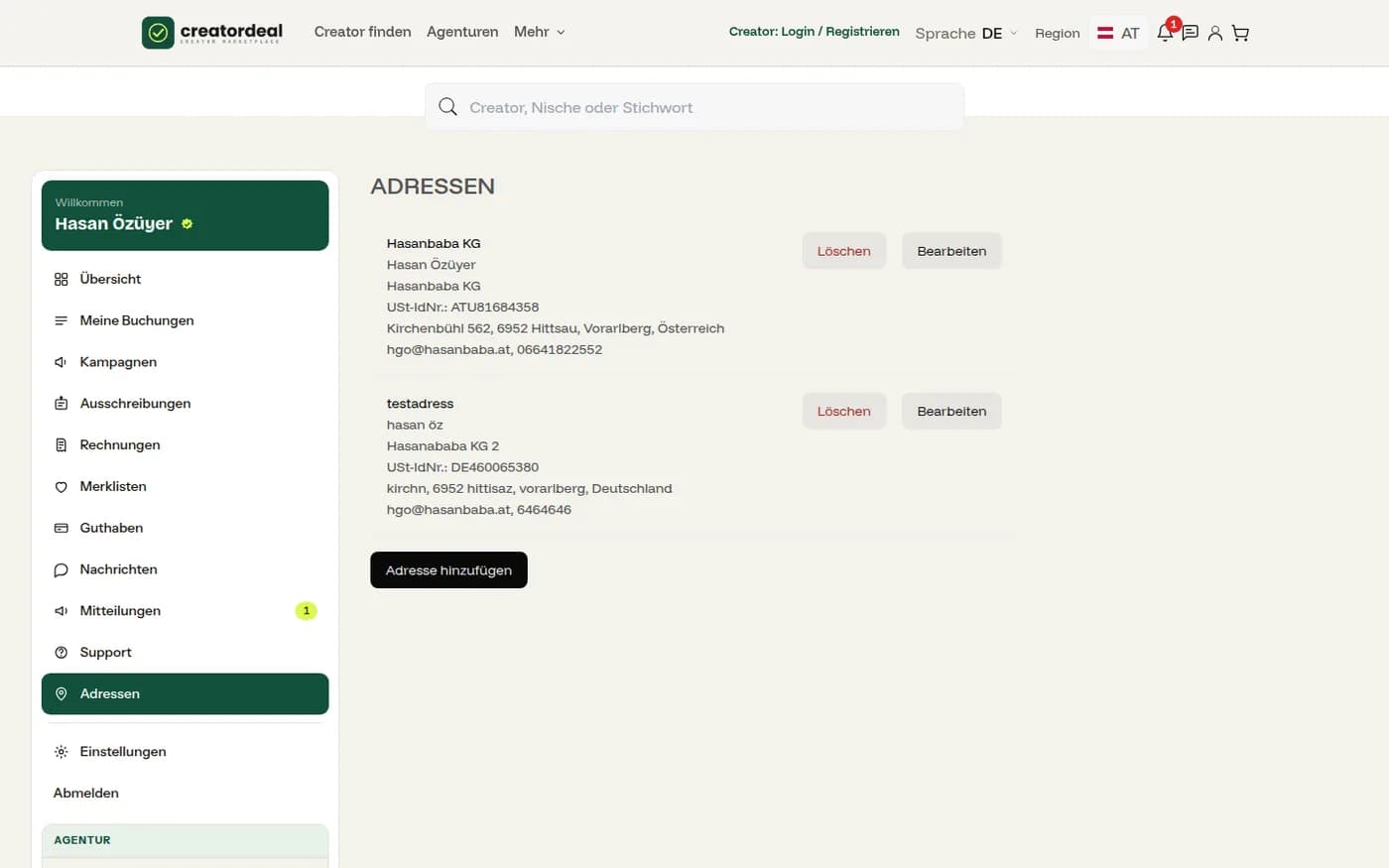
Indirizzi
Indirizzi di fatturazione con ragione sociale e partita IVA. Uno di essi è preimpostato in cassa; l'IVA si basa su di esso.
Passo 19.3
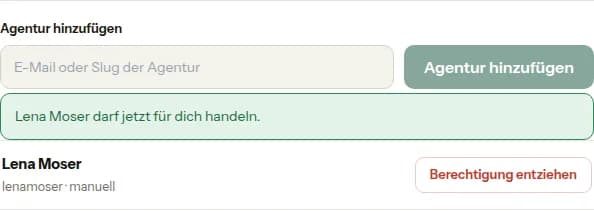
Le mie agenzie
Qui autorizza un'agenzia a prenotare a Suo nome — tramite il suo indirizzo e-mail o la sua sigla. Può revocarla in ogni momento; le prenotazioni in corso non ne sono toccate.