Guida per i creator
Dall'account al pagamento: configurare profilo e pacchetti, rispondere alle richieste, consegnare e farsi pagare. Questa guida percorre la strada una volta. Le immagini provengono dal pannello in funzione.
Scarica questa guida in PDF1. Creare l'account e ambientarsi
Il tuo posto di lavoro è il pannello creator. Lì ci sono profilo, pacchetti, incarichi e conteggi — la pagina che vedono i brand nasce da sola da lì.
Passo 1.1
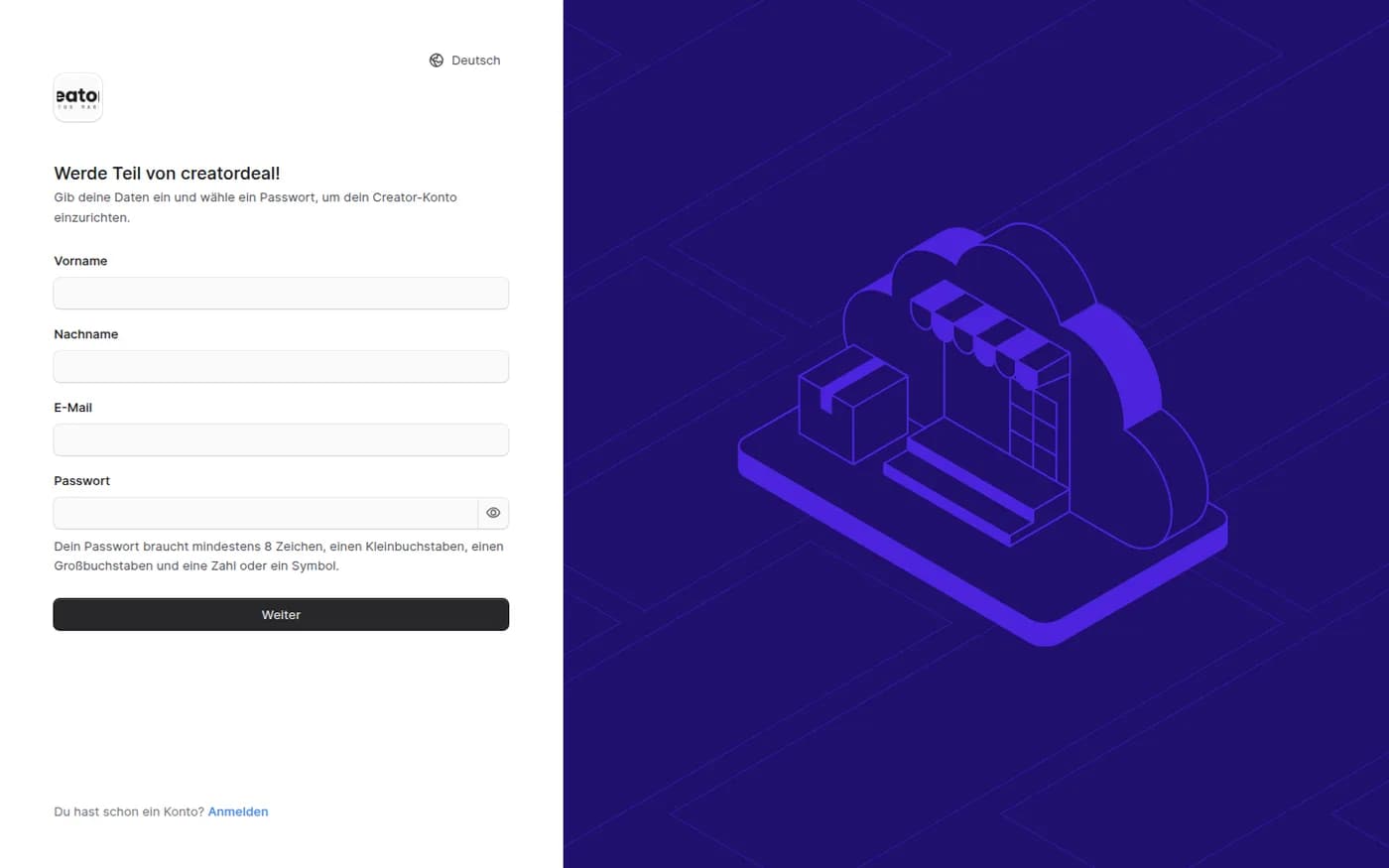
Crea un account
Nome, cognome, e-mail e una password — al primo passo non serve altro. La lingua del pannello la imposti in alto a destra; vale solo per te.
Passo 1.2
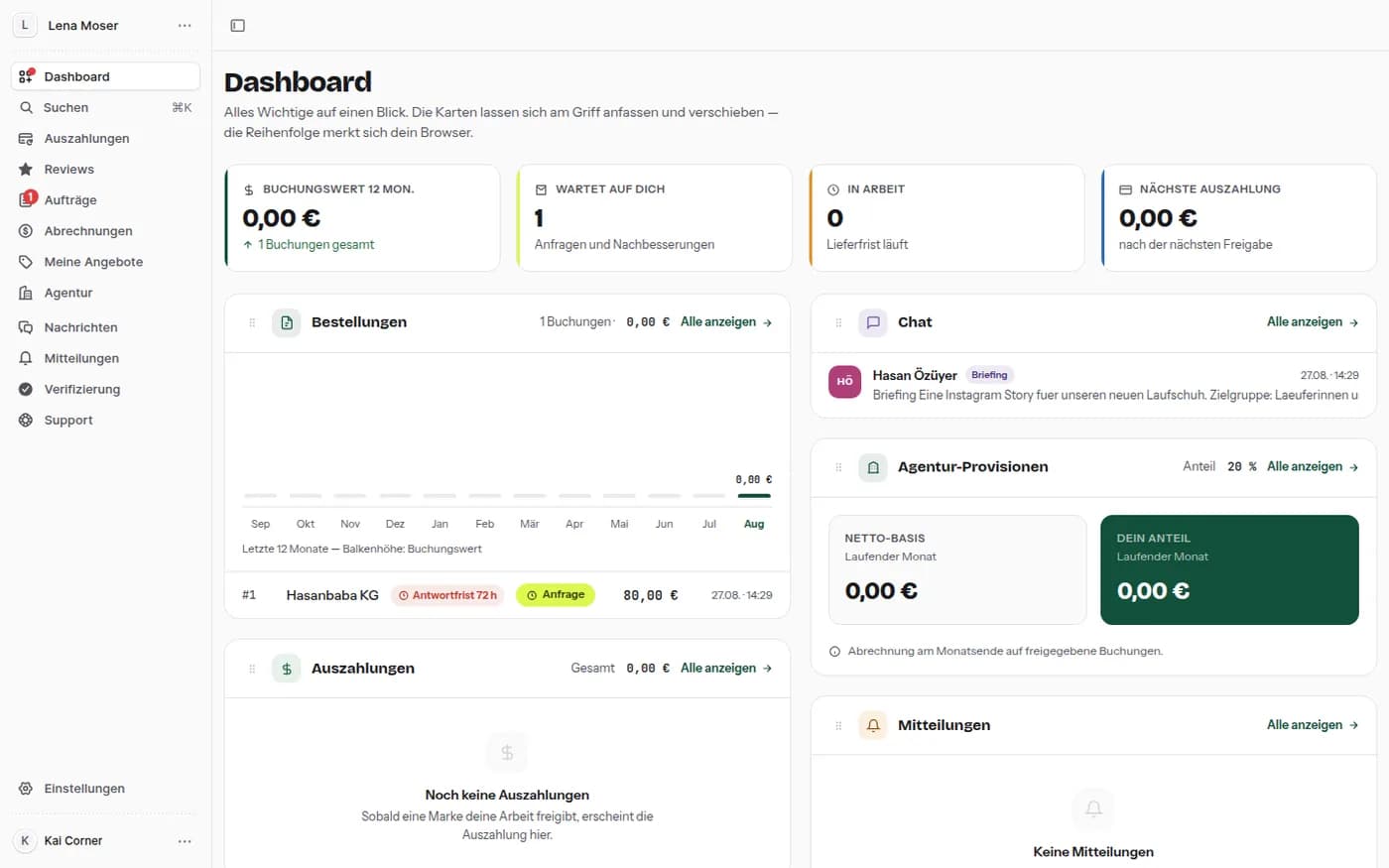
La dashboard
In alto quattro numeri: valore delle prenotazioni degli ultimi dodici mesi, cosa ti aspetta, cosa è in lavorazione, cosa verrà pagato dopo. «Ti aspetta» è il punto in cui corre una scadenza. Le card sotto si afferrano per la maniglia e si spostano.
2. Il tuo profilo
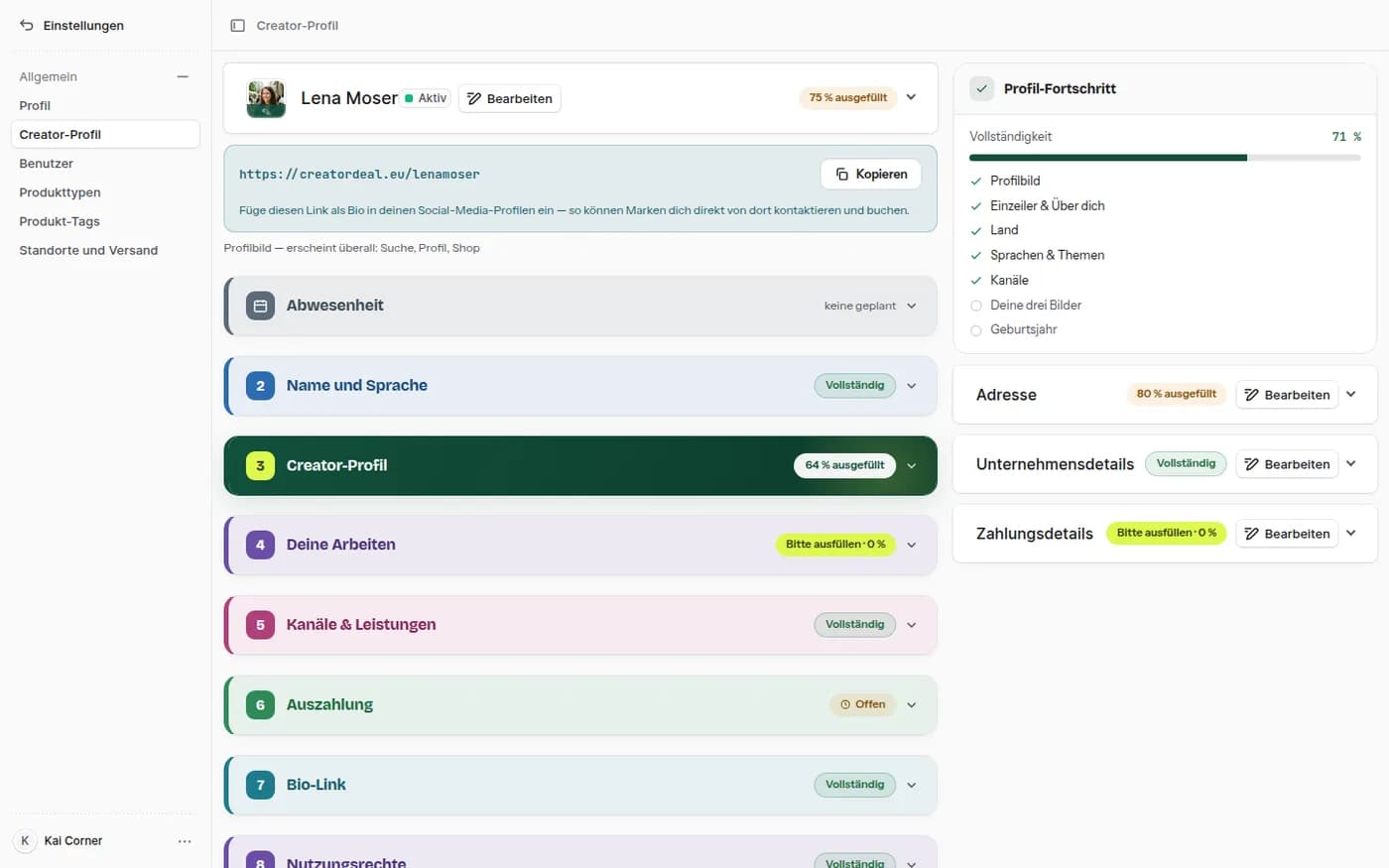
Il profilo è diviso in card a scomparsa, e ognuna dice da sé quanto è completata. A destra il progresso con ciò che manca ancora — i brand cercano esattamente questi dati.
Passo 2.1
Le card a scomparsa
Nome e lingua, profilo creator, i tuoi lavori, canali e prestazioni, pagamenti, link bio, diritti di utilizzo, assenza. In cima c'è il tuo link bio pronto da copiare.
Passo 2.2
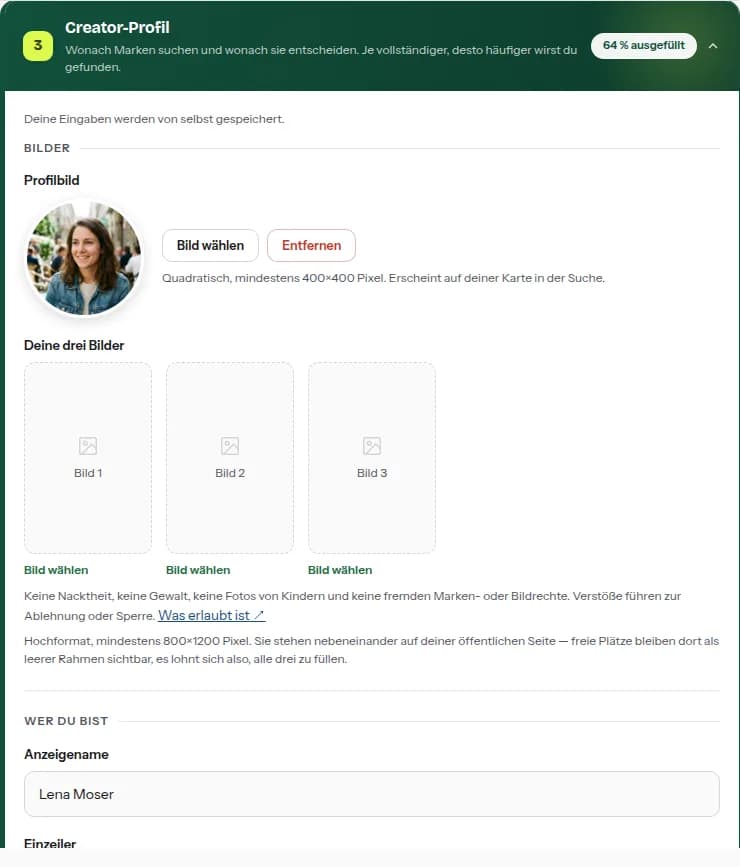
Immagini e testi
Una foto profilo quadrata e tre immagini in verticale, più nome visualizzato, frase breve e «Su di te». Ciò che non è consentito nelle immagini è indicato direttamente ai campi.
3. Canali e prestazioni
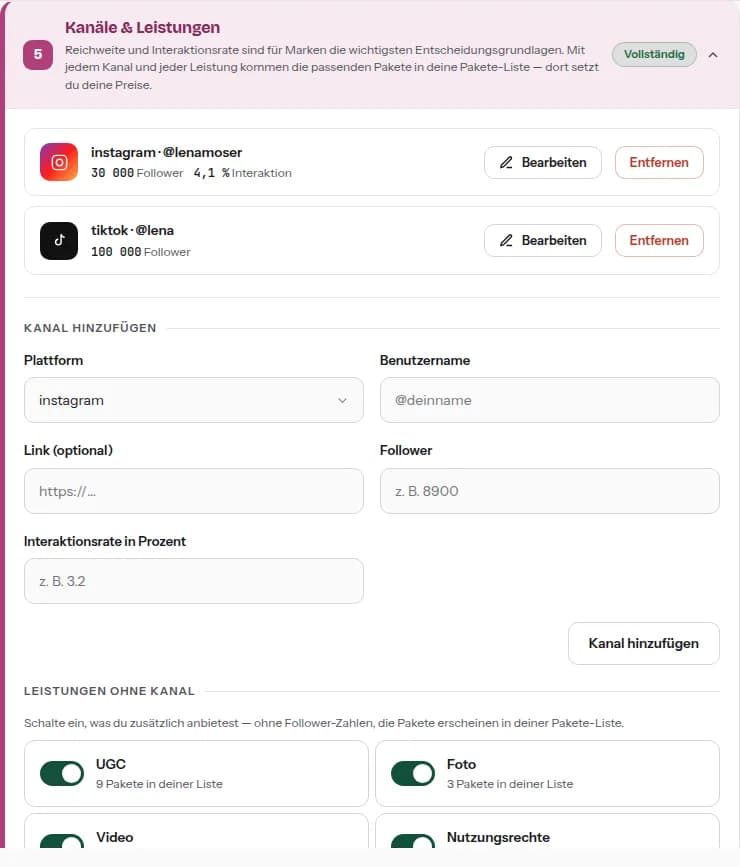
Portata e tasso di interazione per canale sono per i brand la base decisionale più importante. Ogni canale inserito sblocca inoltre i pacchetti corrispondenti.
Passo 3.1
Aggiungere un canale
Piattaforma, nome utente, follower e tasso di interazione; un link al profilo è facoltativo. Sotto ci sono le prestazioni senza canale — UGC, foto, video, diritti di utilizzo. Le attivi con un interruttore.
4. Pacchetti e prezzi
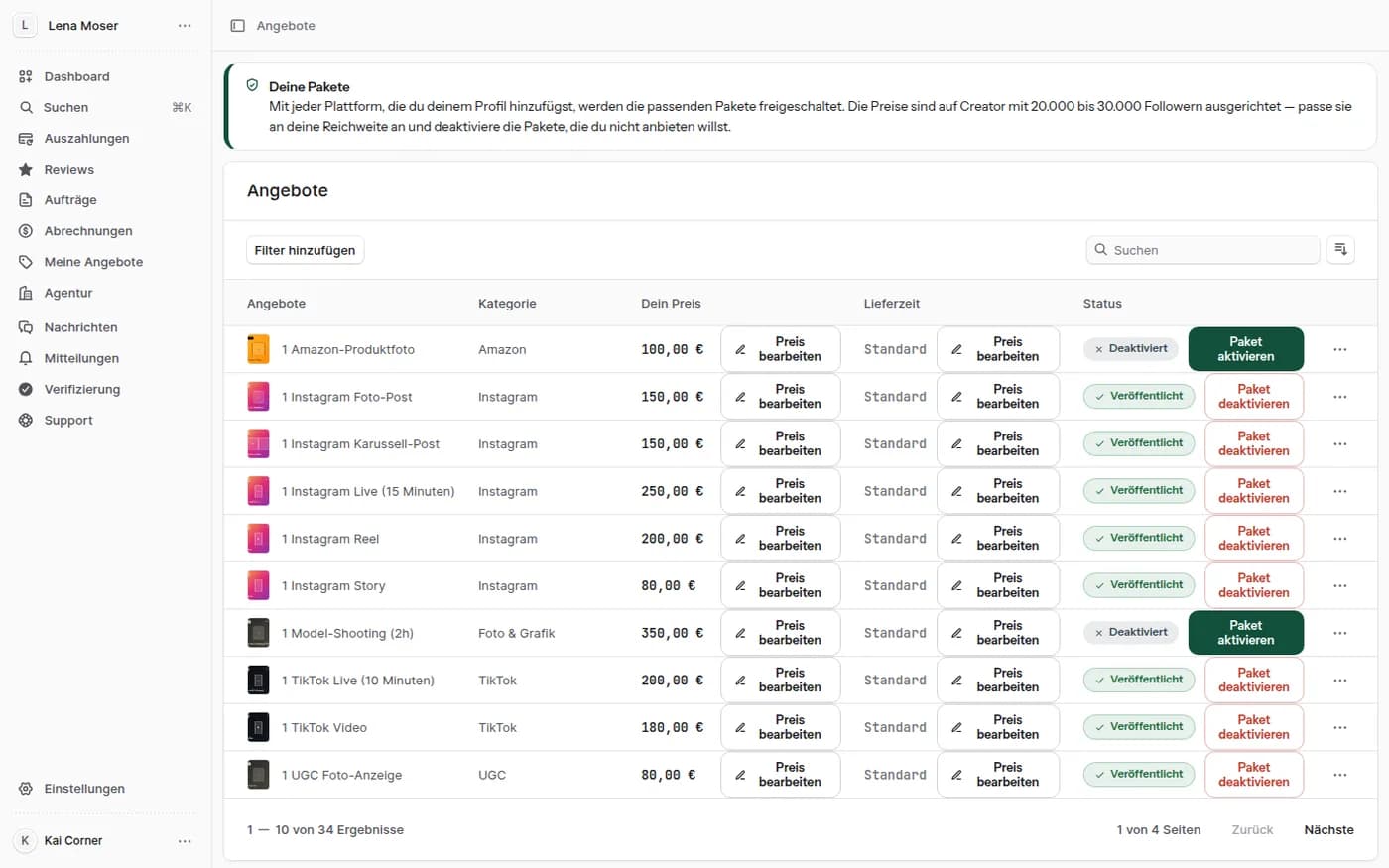
Quali pacchetti esistono è dato; quanto costano lo decidi tu. Un pacchetto disattivato non lo vede nessun brand.
Passo 4.1
Fissare i prezzi
Per riga: categoria, il tuo prezzo, tempo di consegna e stato — più «Modifica prezzo» e l'interruttore di attivazione. I valori predefiniti sono calcolati per portate medie; chi ha più portata si mette sopra.
Passo 4.2
Il listino dei diritti di utilizzo
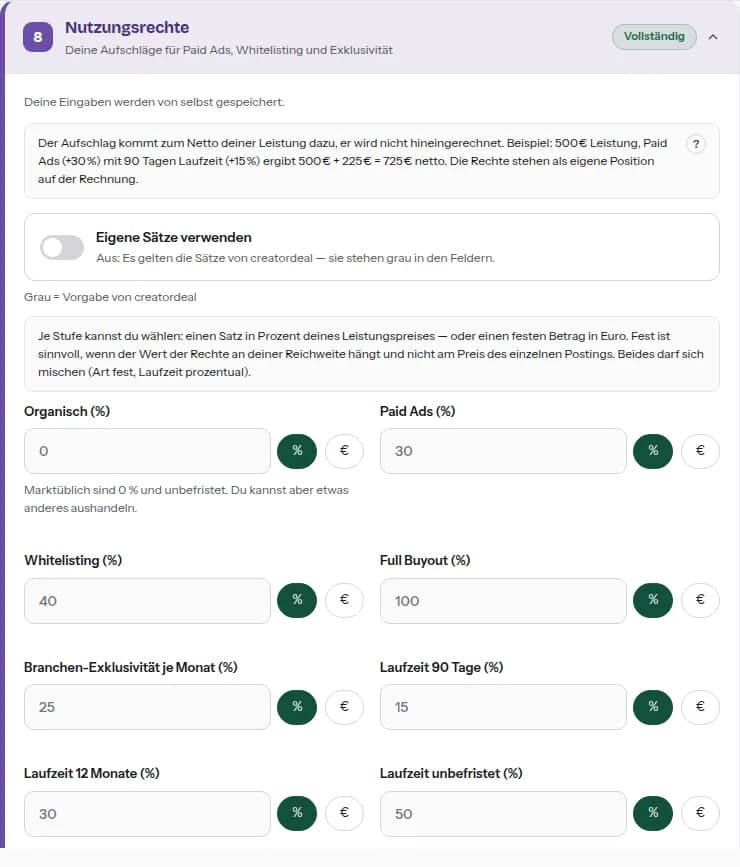
Quanto costano da te paid ads, whitelisting, full buyout, esclusiva e durate — in percentuale sulla prestazione o come importo fisso. Senza tariffe proprie valgono i valori creatordeal in grigio.
5. Il link bio
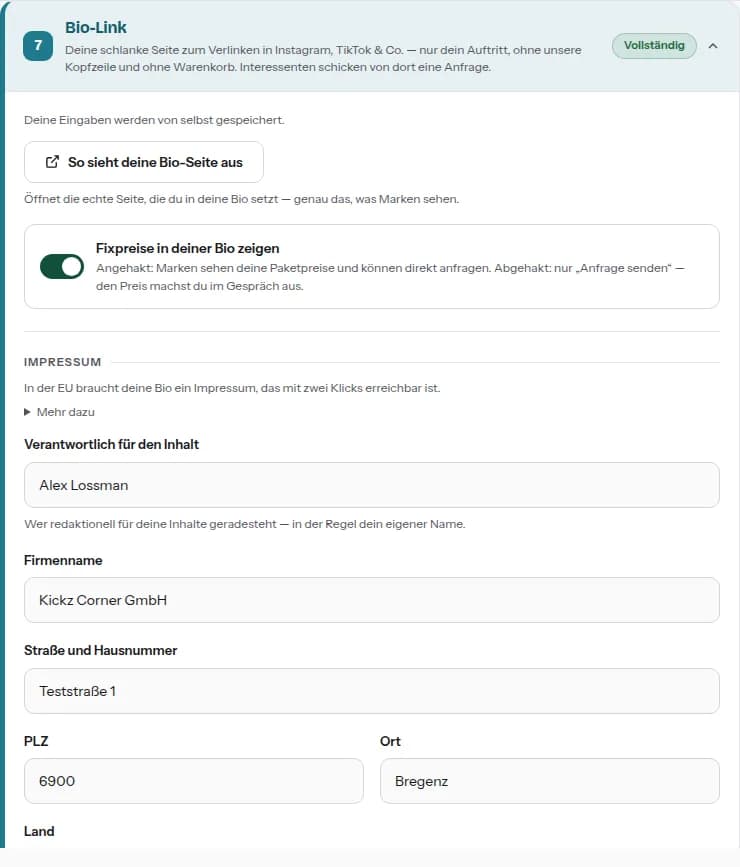
Una pagina snella senza intestazione dello shop, pensata per la bio di Instagram, TikTok e simili. Da lì ti scrivono anche brand senza account.
Passo 5.1
Configurare la pagina
Un interruttore decide se lì compaiono i tuoi prezzi fissi o solo «Invia richiesta». Sotto, le note legali: nell'UE devono essere raggiungibili dalla pagina bio in due clic.
6. I tuoi incarichi
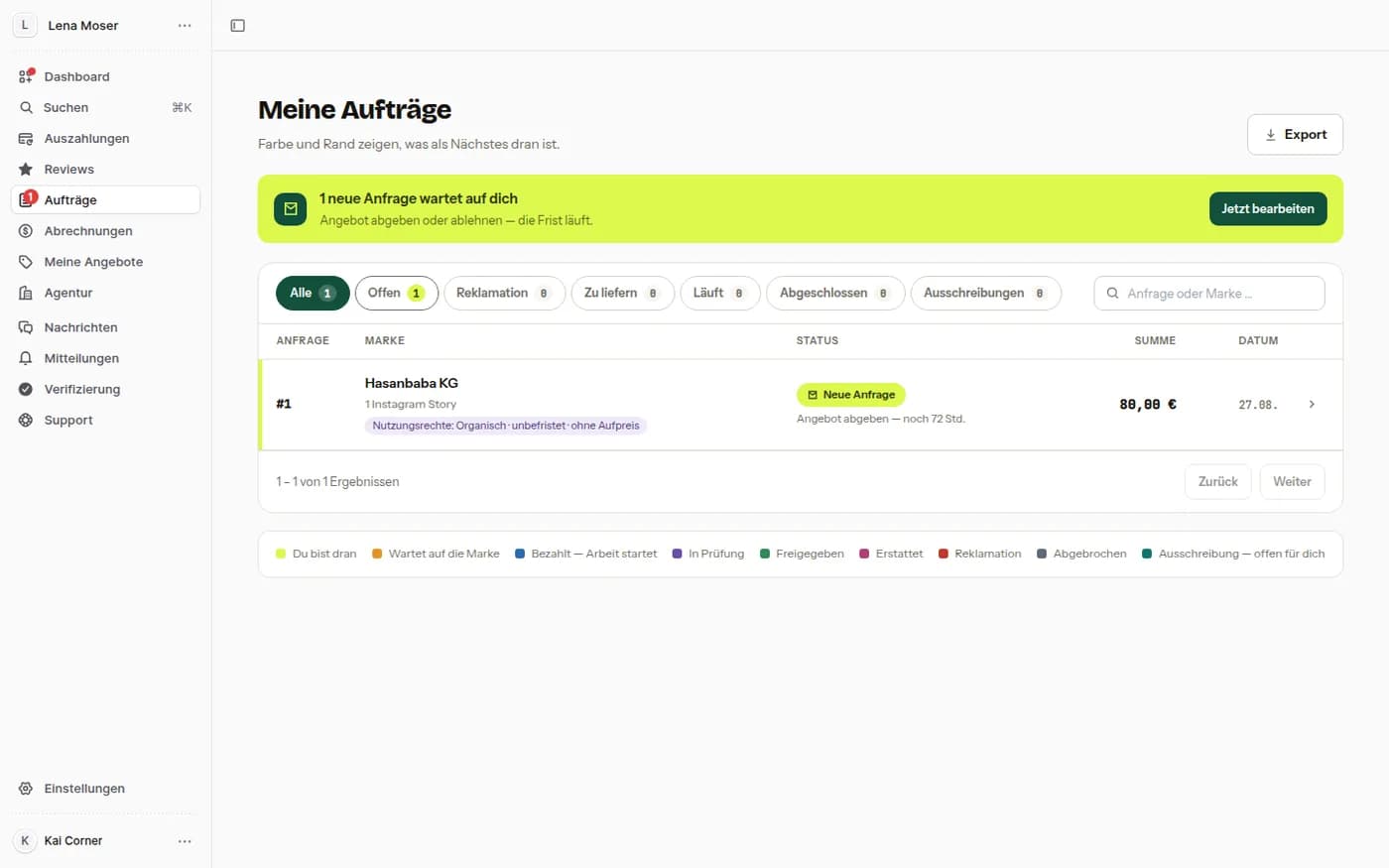
Un elenco per tutto. Colore e bordo mostrano cosa viene dopo; le schede sopra separano aperti, da consegnare, in corso e conclusi.
Passo 6.1
L'elenco degli incarichi
In alto la fascia con ciò che urge — nuove richieste con scadenza in corso, reclami aperti. Ogni riga mostra brand, pacchetto, diritti di utilizzo concordati, stato, tempo residuo e importo; la legenda sotto spiega i colori.
7. Leggere una richiesta
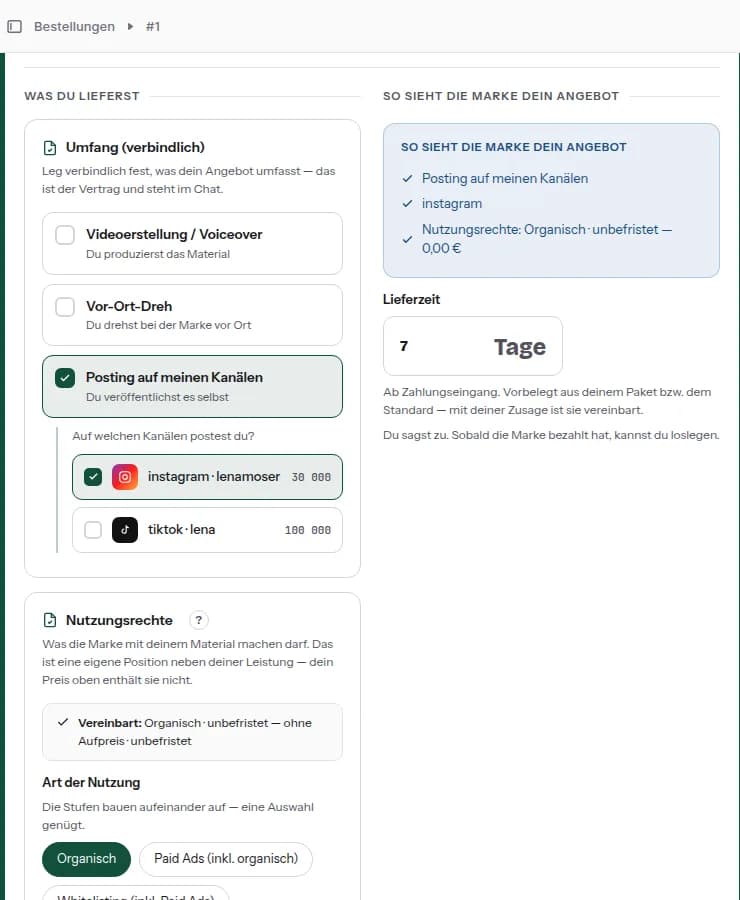
In alto c'è ciò che vuole il brand; in basso, ciò a cui ti impegni. Ciò che imposti lì è il contratto — poi sta in chat e non può essere cambiato in silenzio.
Passo 7.1
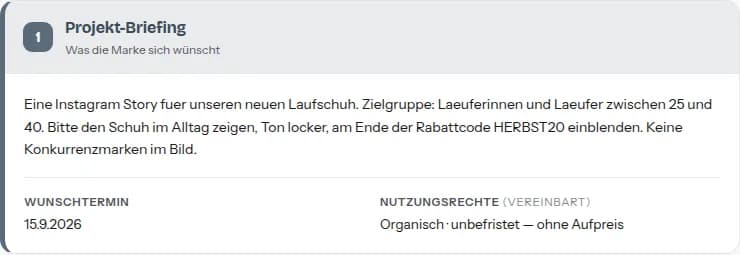
Il brief
Cosa deve nascere, la data desiderata e i diritti di utilizzo richiesti dal brand. Se manca qualcosa, chiedi in chat prima di accettare.
Passo 7.2
L'ambito
Produzione video, riprese sul posto, pubblicazione sui tuoi canali, servizio — e per la pubblicazione, anche i canali. A destra vedi come il brand leggerà la tua offerta.
8. Accettare o inviare un'offerta
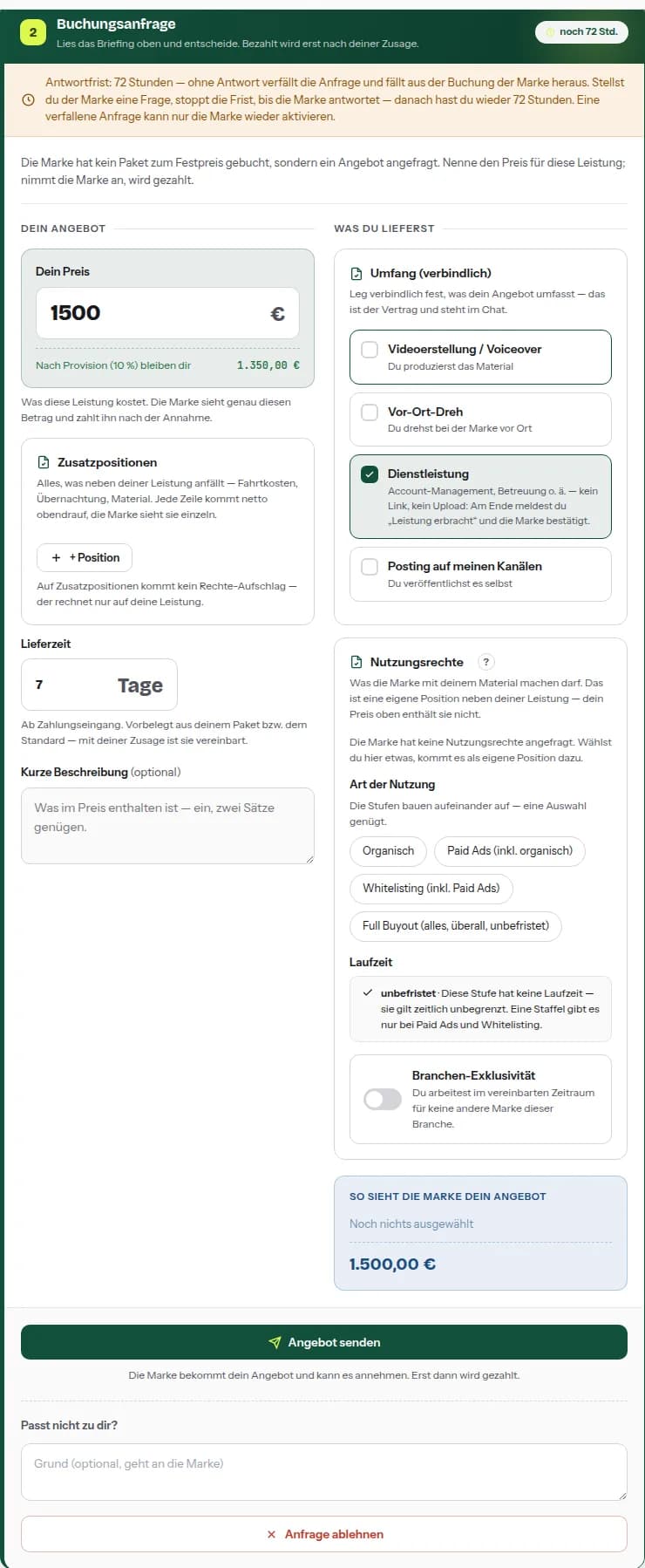
Con un pacchetto il prezzo è fisso, tu accetti soltanto. Con una richiesta di offerta lo indichi tu. Per la risposta corre una scadenza; senza risposta la richiesta decade.
Passo 8.1
Inviare un'offerta
Il tuo prezzo, e subito sotto ciò che ti resta dopo la provvigione. Puoi aggiungere voci extra, tempo di consegna e una breve descrizione. Se non fa per te, rifiuta con un motivo — meglio di una scadenza persa.
Passo 8.2
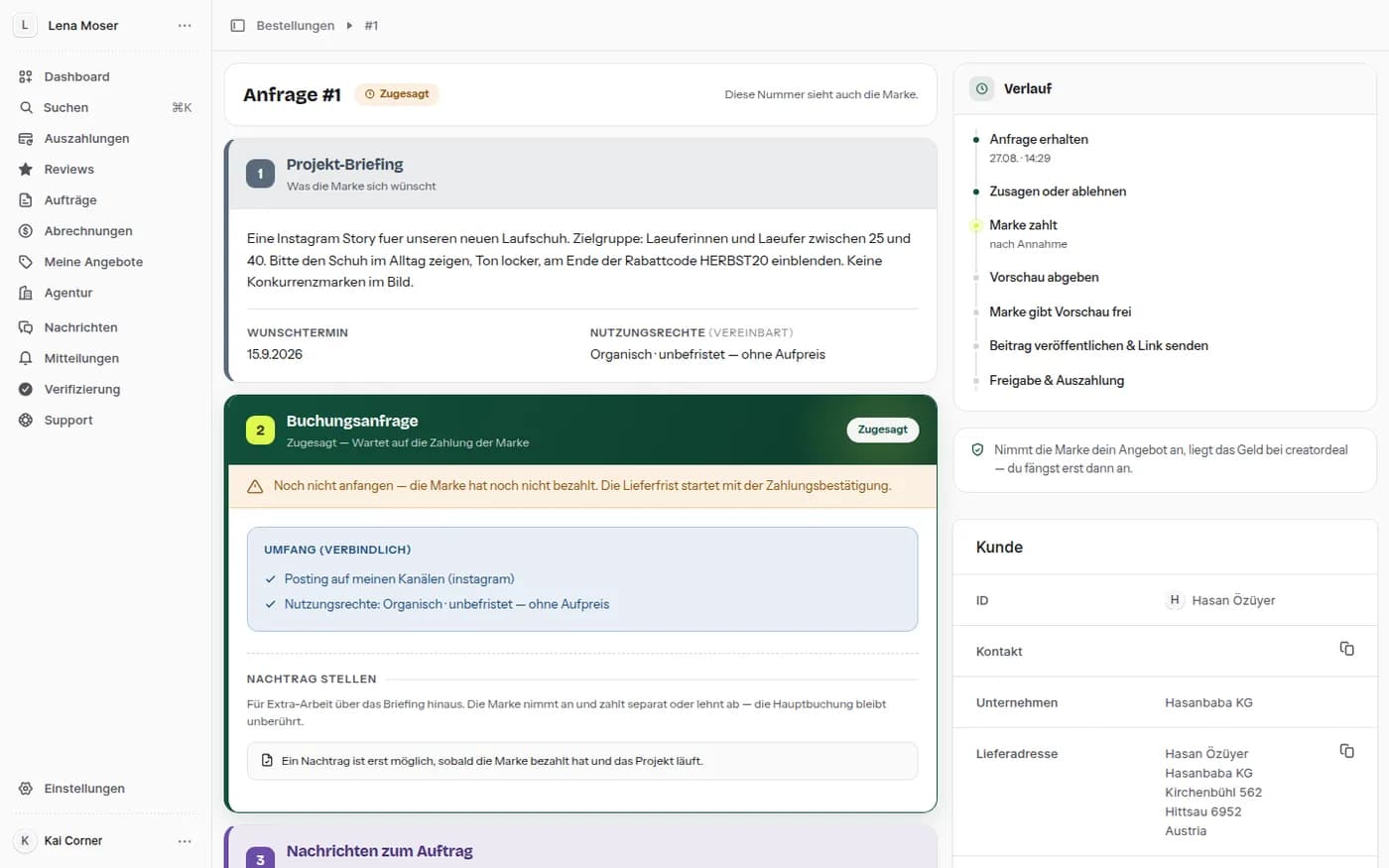
Accettato — e ora?
Dopo la conferma, l'incarico è su «In attesa del pagamento del brand». Non iniziare ancora: il termine di consegna parte con la conferma del pagamento. A destra scorre la cronologia, dalla richiesta al pagamento.
9. La controfferta del brand
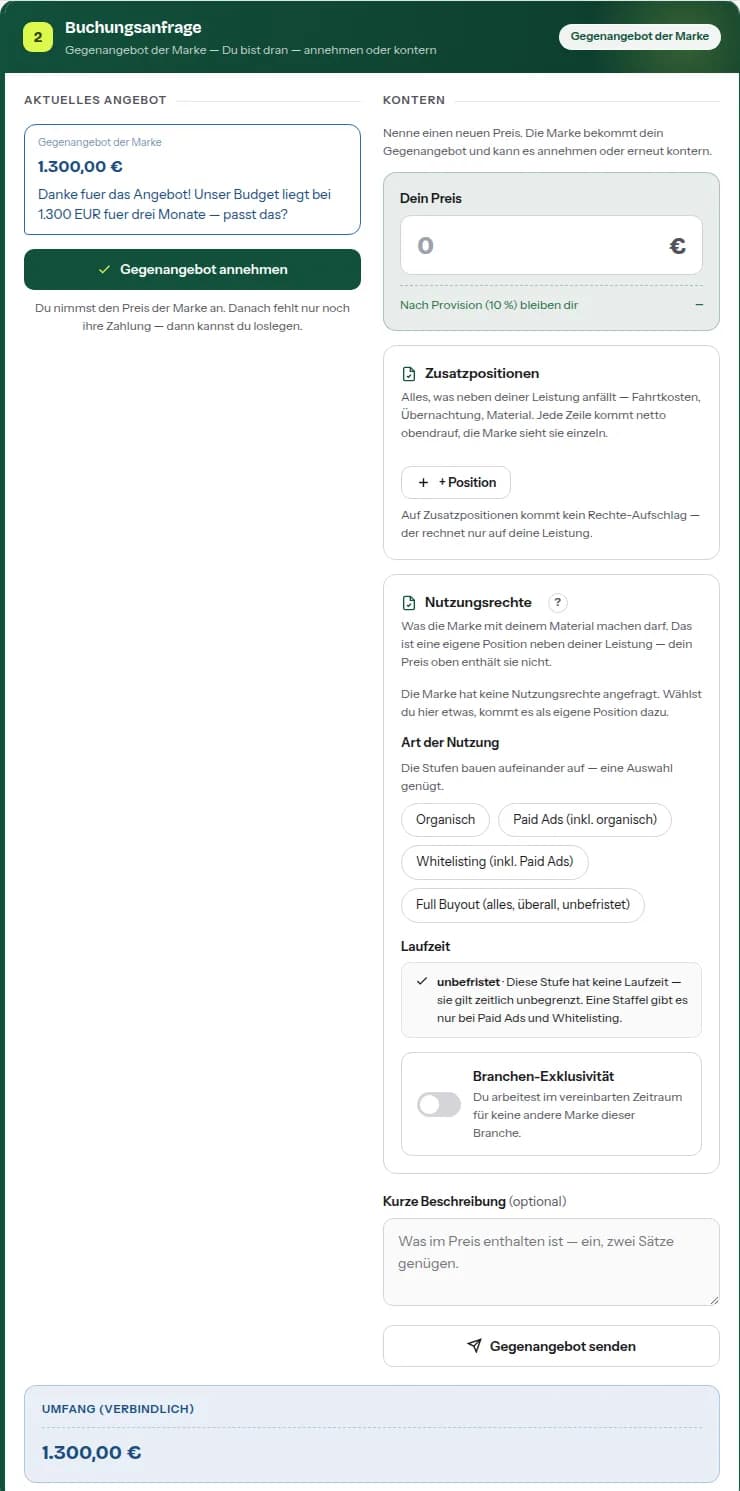
Il brand può contrapporre alla tua offerta un proprio prezzo. Si va avanti e indietro finché uno accetta o interrompe.
Passo 9.1
Accettare o rilanciare
A sinistra la controfferta con importo e motivazione, a destra la tua replica con nuovo prezzo, diritti di utilizzo e una riga di testo. Finché tocca al brand, la tua scadenza di risposta è in pausa.
10. Consegnare: anteprima, poi post
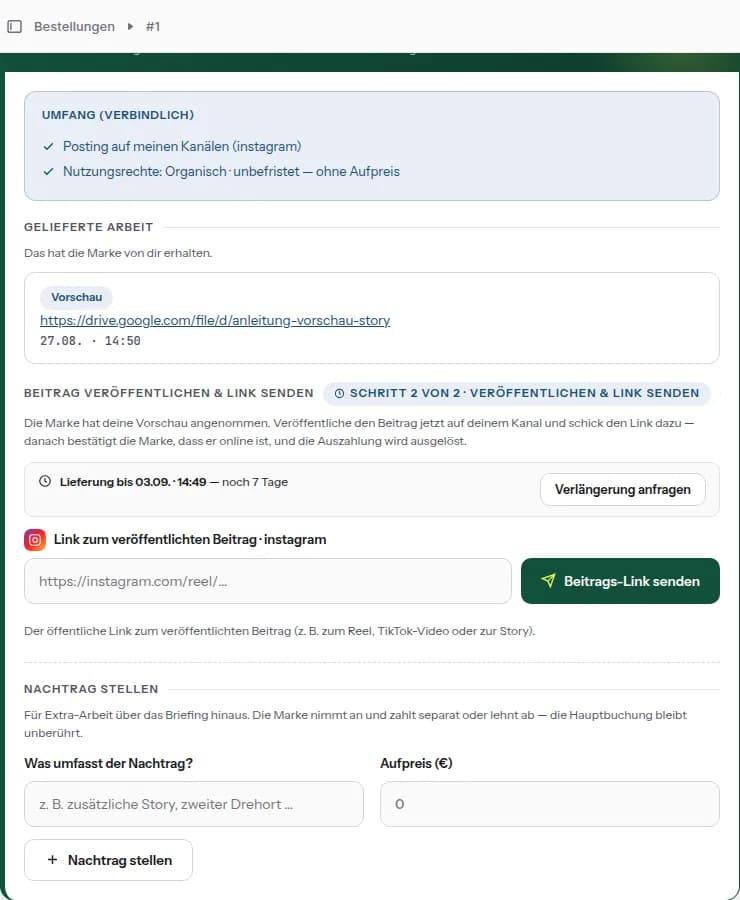
Una prenotazione che appare sul tuo canale si consegna in due round: prima l'anteprima per l'approvazione, poi il link al post pubblicato.
Passo 10.1
Consegnare l'anteprima
Inserisci il link all'anteprima — Drive, Dropbox, WeTransfer o dove la conservi. Non un link da questo pannello: nessuno oltre a te può aprirlo. Non è ancora pubblicato nulla; il brand verifica prima.
Passo 10.2
Inviare il link del post
Non appena il brand ha accettato l'anteprima, pubblichi e invii il link pubblico. Poi conferma che è online — questo attiva il pagamento. Se pubblichi su più canali, inserisci i link uno dopo l'altro.
11. Servizi: segnalare la prestazione fornita
Per una prestazione senza link e senza file — consulenza, shooting, un appuntamento sul posto — non c'è nulla da caricare.
Passo 11.1
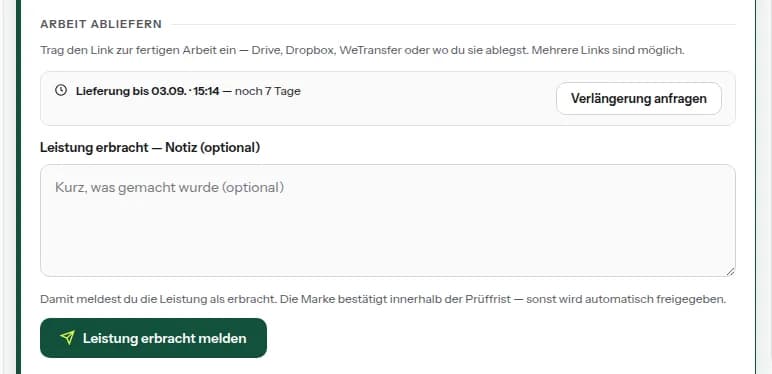
Segnalare invece di caricare
Una breve nota è facoltativa; il pulsante si chiama «Segnala prestazione fornita». Poi il brand ha un termine di verifica — senza obiezioni il rilascio è automatico.
12. Presentare un'integrazione
Per lavoro extra oltre il brief. L'integrazione è legata alla stessa prenotazione, ma viene decisa e pagata separatamente.
Passo 12.1
Fatturare lavoro extra
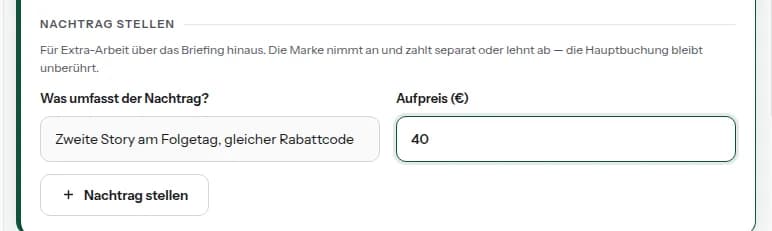
Descrivi cosa si aggiunge e indica il sovrapprezzo. Il brand accetta e paga separatamente, o rifiuta; la prenotazione principale resta intatta. È possibile finché il progetto è in corso — non prima del pagamento né dopo la chiusura.
13. Bandi
I brand pubblicano un bando invece di chiedere uno a uno. Vedi solo i bandi al cui pubblico corrispondi.
Passo 13.1
Accettare o passare
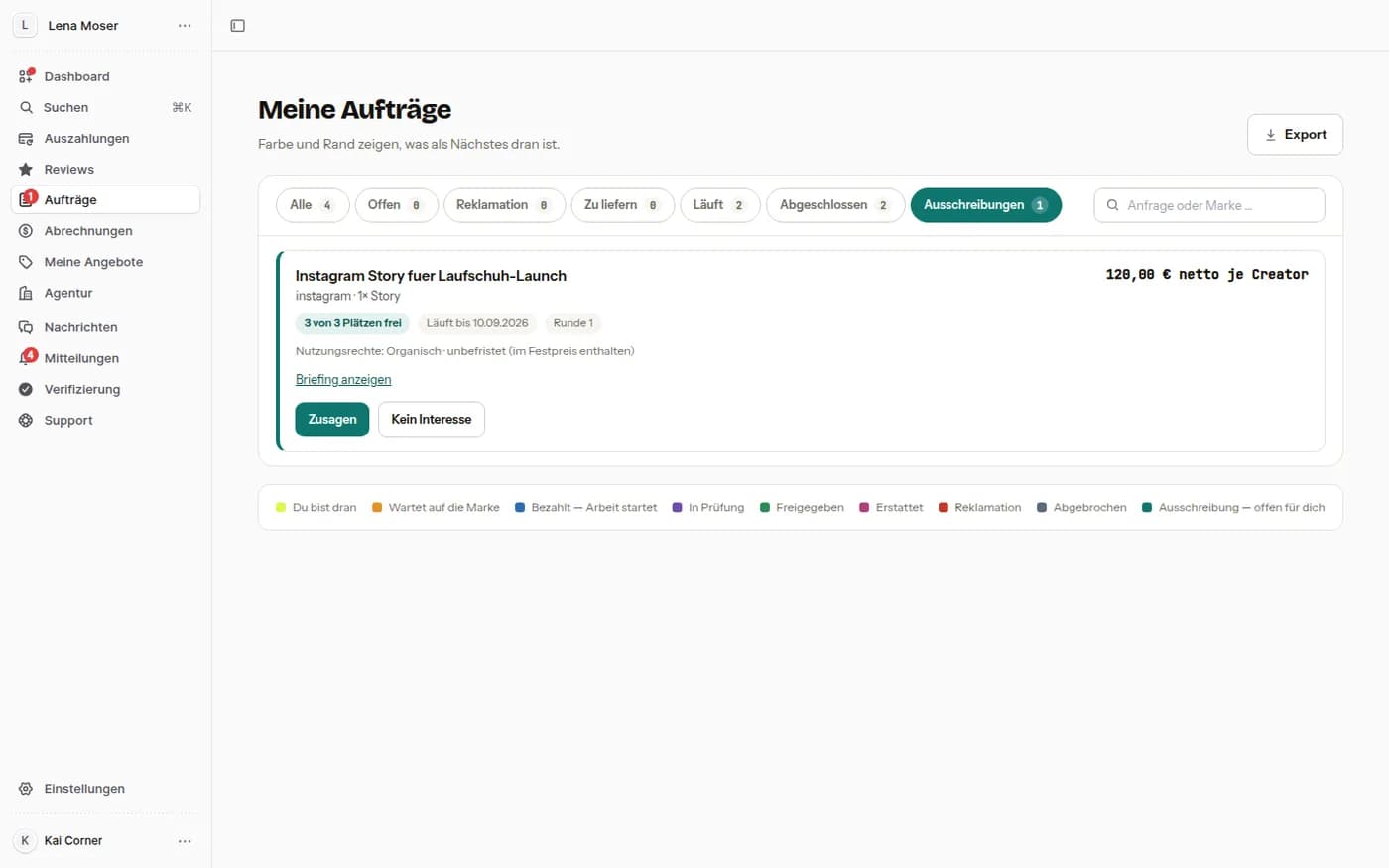
Nella scheda «Bandi» ci sono piattaforma, formato, prezzo per creator, posti liberi, durata e i diritti di utilizzo inclusi; «Mostra brief» apre il testo. Con il prezzo fisso accetti; con «Raccogli offerte» indichi un prezzo. Si paga in un'unica soluzione quando il brand chiude il bando.
14. Conteggi
Cosa diventa un incarico approvato: base netta, provvigione, il tuo pagamento — e la nota di credito che lo accompagna.
Passo 14.1
Cosa arriva e quando
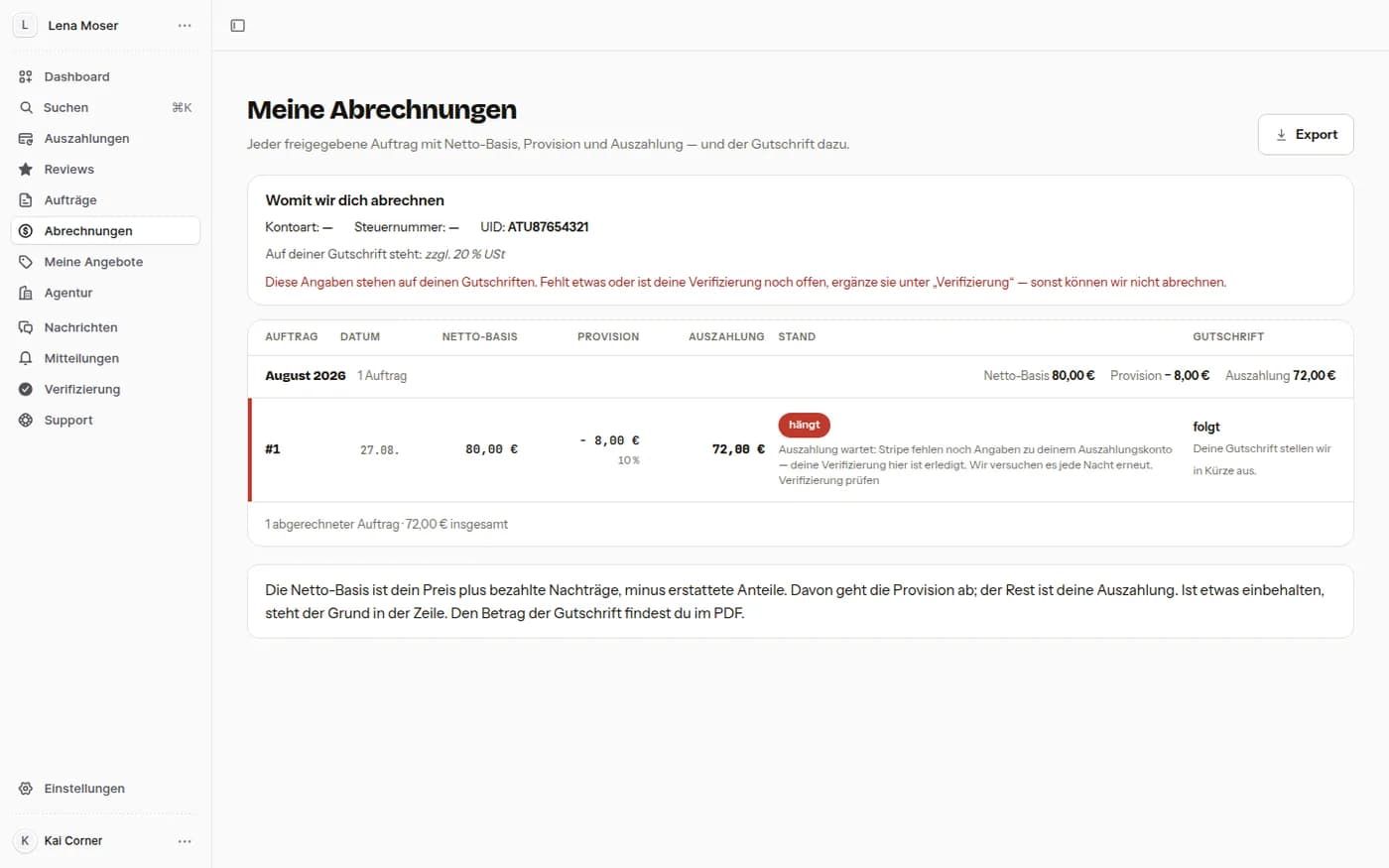
Una riga per incarico con data, base, provvigione, pagamento e stato. In alto vedi con quali dati ti conteggiamo; se manca qualcosa, l'avviso dice dove completarlo. «Export» scarica l'elenco come file.
15. Verifica e conto per i pagamenti
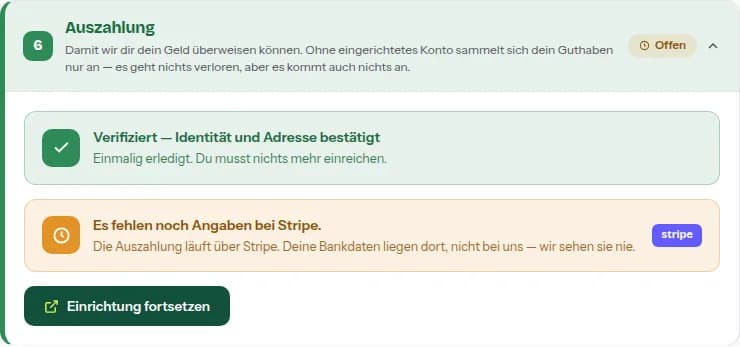
Due cose vanno fatte una volta prima che il denaro fluisca: la verifica da noi e un metodo di pagamento — Stripe, conto bancario o PayPal. Se ne manca una, il tuo saldo si accumula soltanto.
Passo 15.1
Verifica
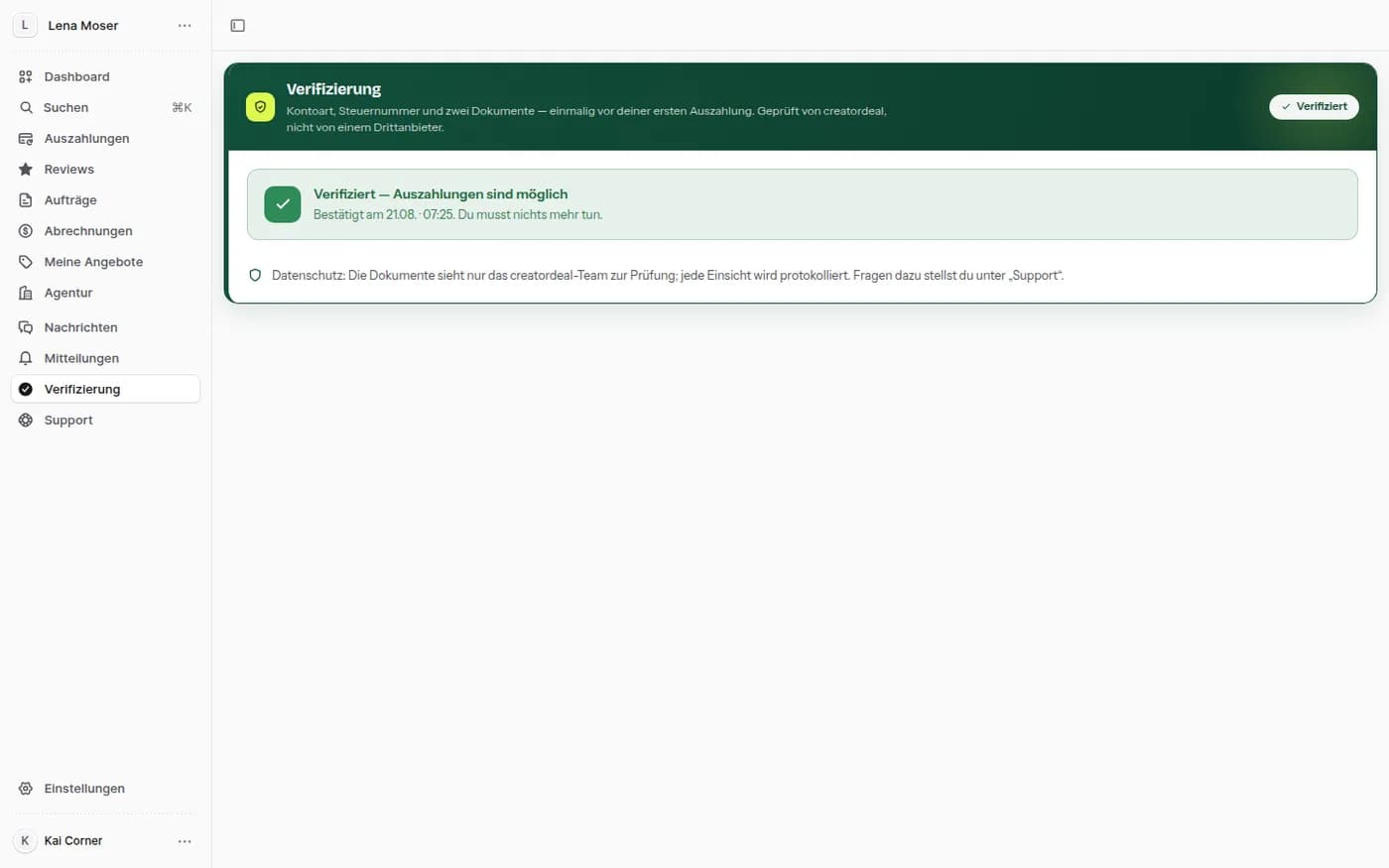
Tipo di conto, dati fiscali e i relativi documenti — verificati da creatordeal, non da terzi. I documenti li vede solo il team di verifica, e ogni accesso viene registrato. Confermato una volta, mai più.
Passo 15.2
Conto per i pagamenti
Scegli come ricevere i pagamenti: tramite Stripe (i tuoi dati bancari sono allora presso Stripe), con bonifico bancario o su PayPal. Si paga sempre in euro. Dopo una modifica dei dati di pagamento vale, per la tua sicurezza, un blocco di 72 ore. Se manca ancora qualcosa, lo dice la card «Pagamenti».
16. Assenza
Chi è in ferie non deve perdere una scadenza.
Passo 16.1
Inserire le ferie
Indica il periodo in cui non lavori. I brand ti vedono allora come assente — meglio di una richiesta il cui termine di risposta scade mentre sei via.
