Guide pour les marques
En tant que marque, vous réservez ici des créateurs — du premier résultat de recherche à la validation finale. Ce guide parcourt le chemin une fois : créer un compte, trouver des créateurs, réserver, payer, valider. À côté figurent les voies que tout le monde n'emprunte pas : offre individuelle, appel, avenant, réclamation. Les images proviennent du système en fonctionnement.
Télécharger ce guide en PDF1. Créer un compte et se connecter
Vous pouvez flâner sans compte. Pour une demande, il nous faut un nom, une adresse e-mail et, plus tard, une adresse de facturation — rien de plus.
Étape 1.1
Créer un compte
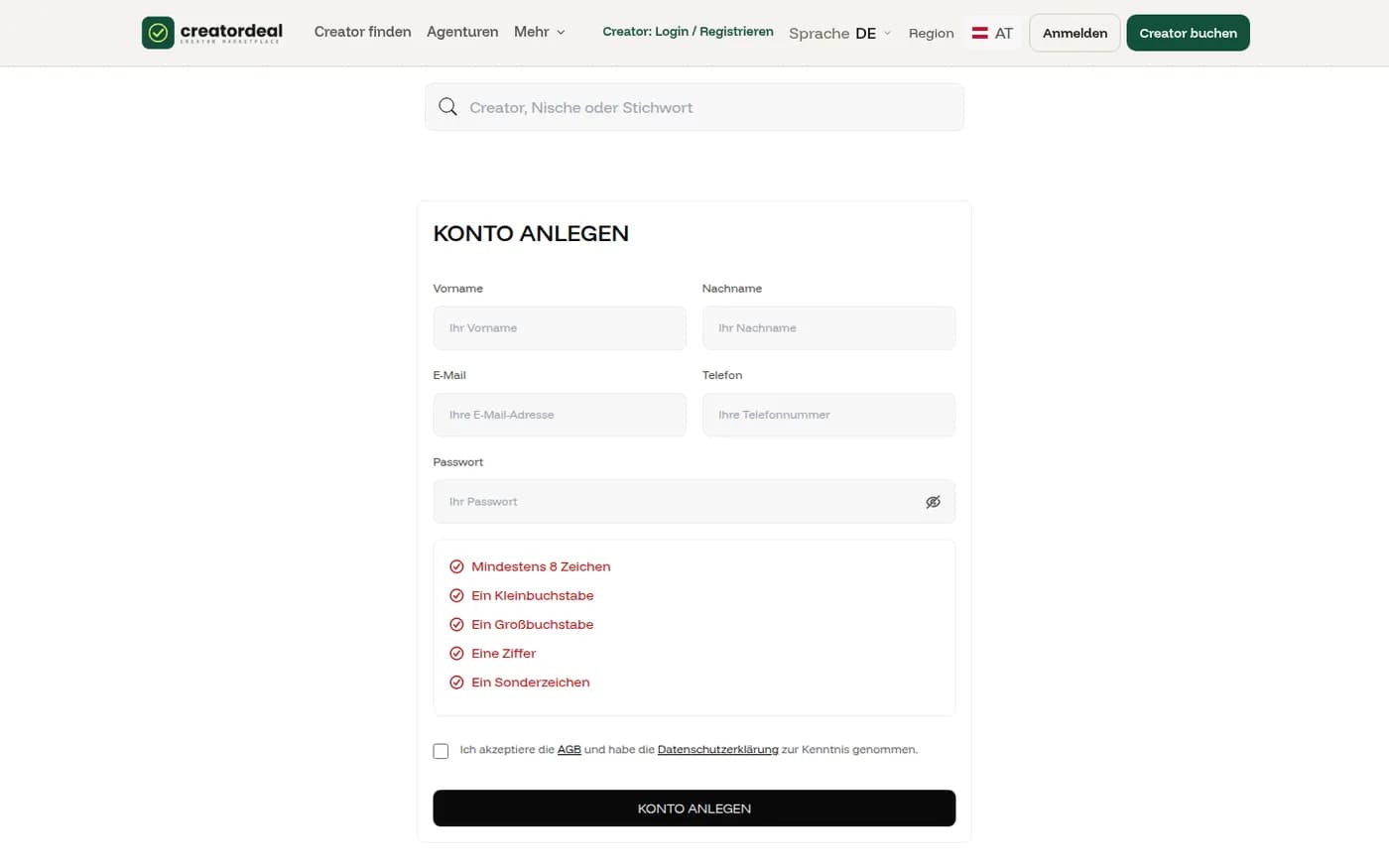
Prénom, nom, e-mail, téléphone et un mot de passe. Les règles sous le champ de mot de passe se cochent pendant que vous tapez. Sans la case des CGV et de la politique de confidentialité, impossible de continuer.
Étape 1.2
Se connecter
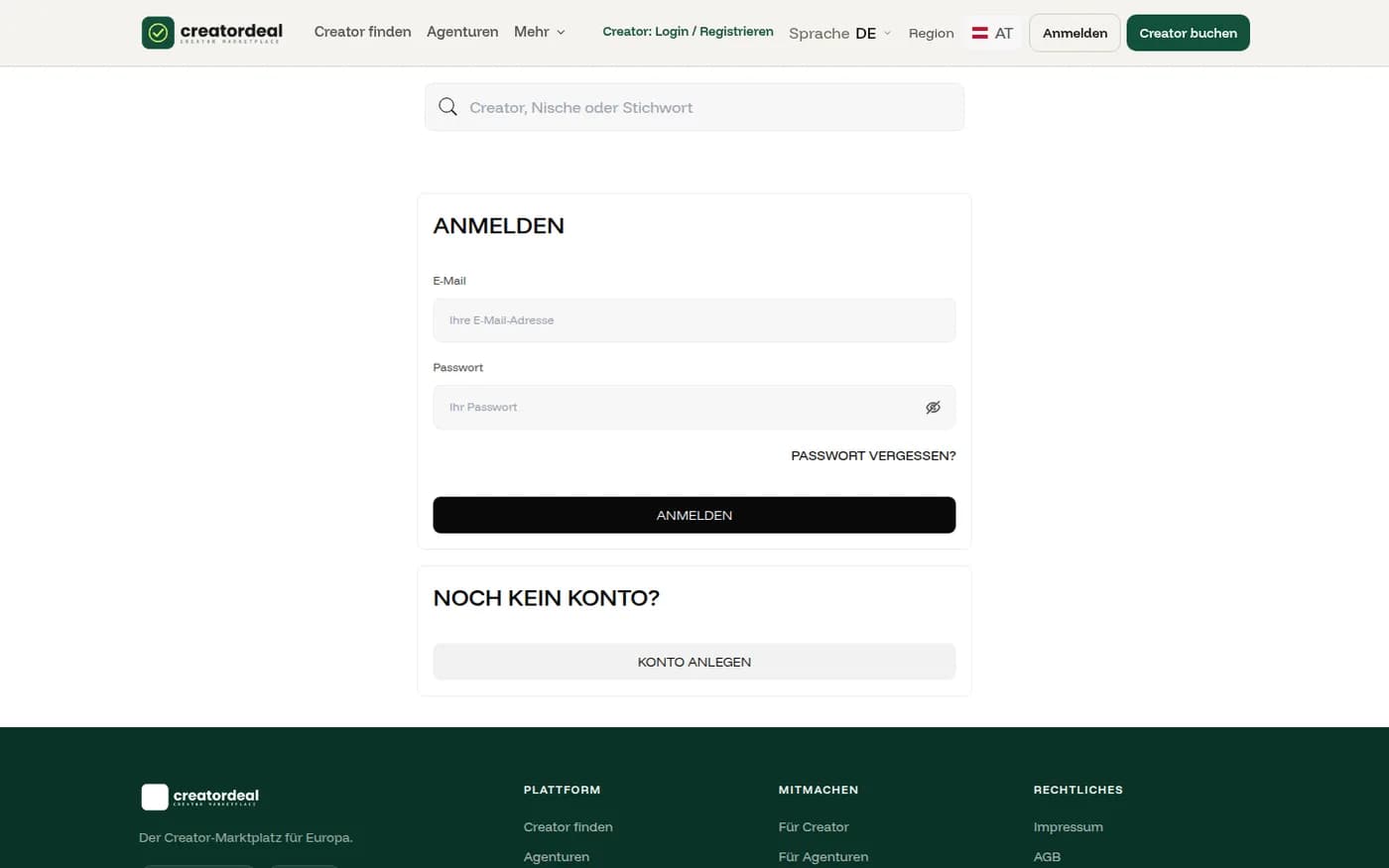
Ensuite, vous vous connectez avec e-mail et mot de passe. Mot de passe perdu ? « Mot de passe oublié ? » envoie un lien à votre adresse.
2. Trouver des créateurs
La recherche figure sur la page d'accueil et encore au-dessus de la liste de résultats. Vous pouvez chercher un nom précis — ou flâner et affiner ensuite.
Étape 2.1
Chercher ou flâner
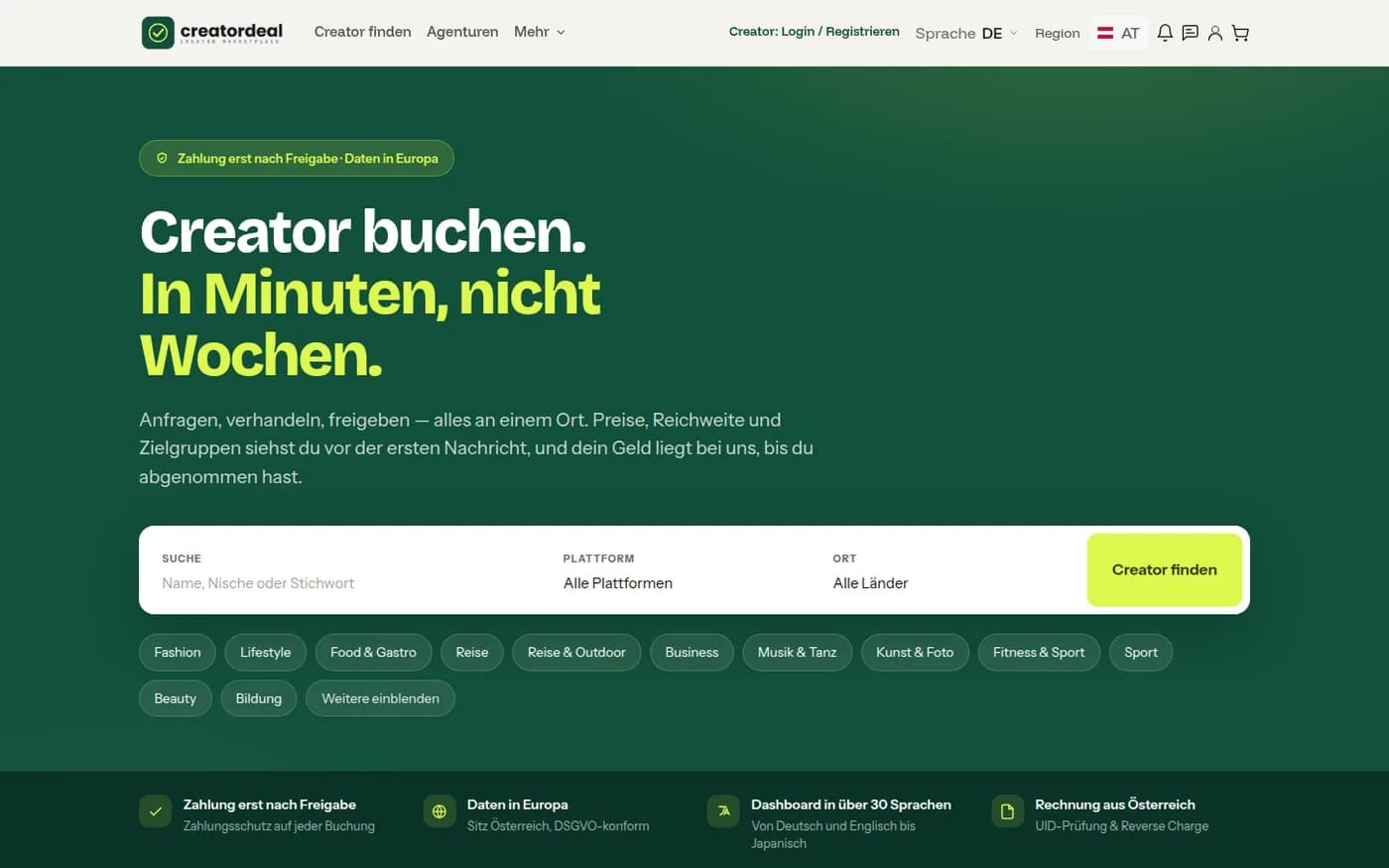
Sur la page d'accueil, vous saisissez un mot-clé, une plateforme et un pays. Qui ne cherche rien de précis clique simplement sur l'une des catégories en dessous.
Étape 2.2
La liste de résultats
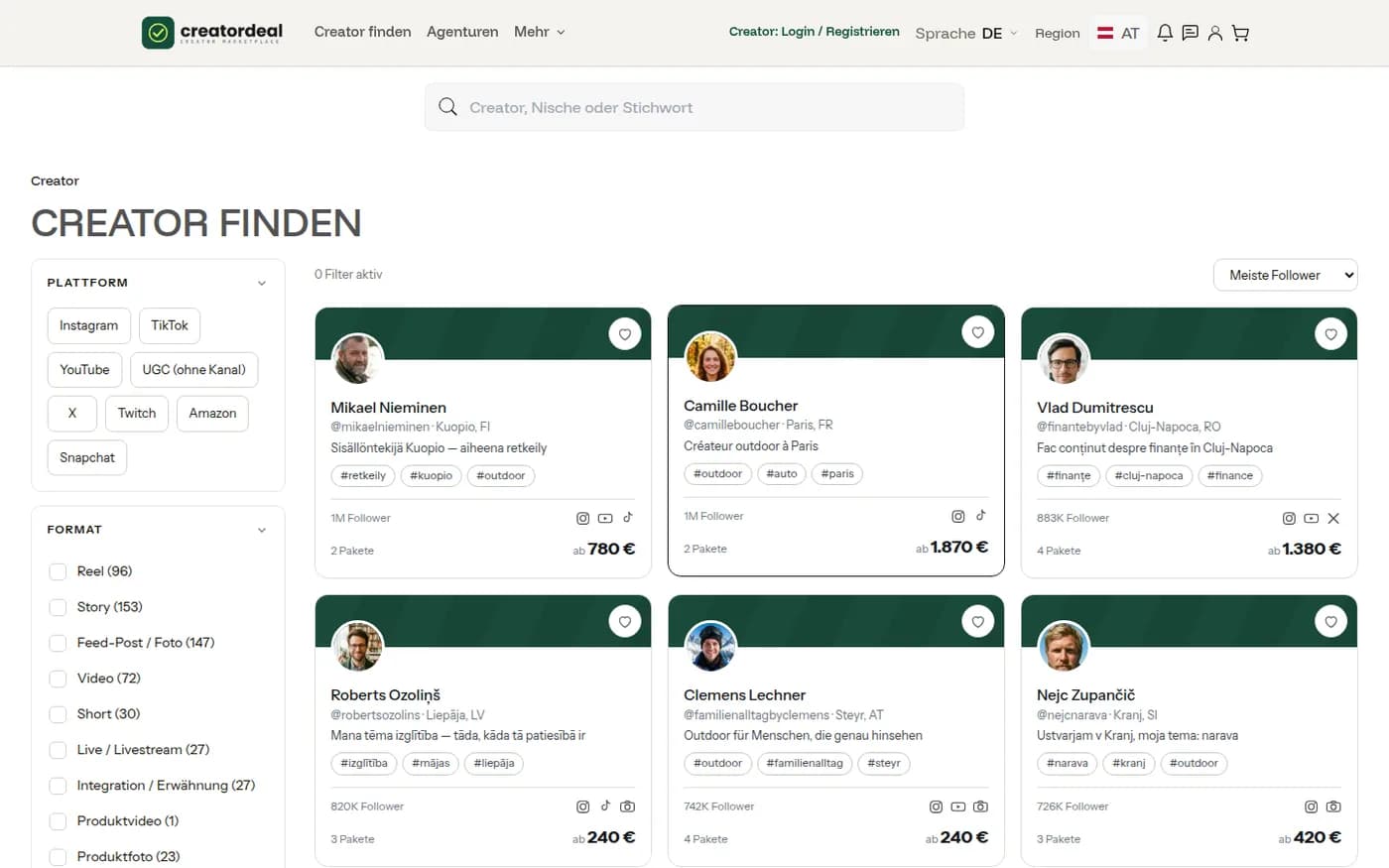
Chaque carte montre la portée, le nombre de packs réservables et le prix le plus bas. Le cœur place le créateur sur une liste de favoris, sans autre conséquence.
Étape 2.3
Affiner
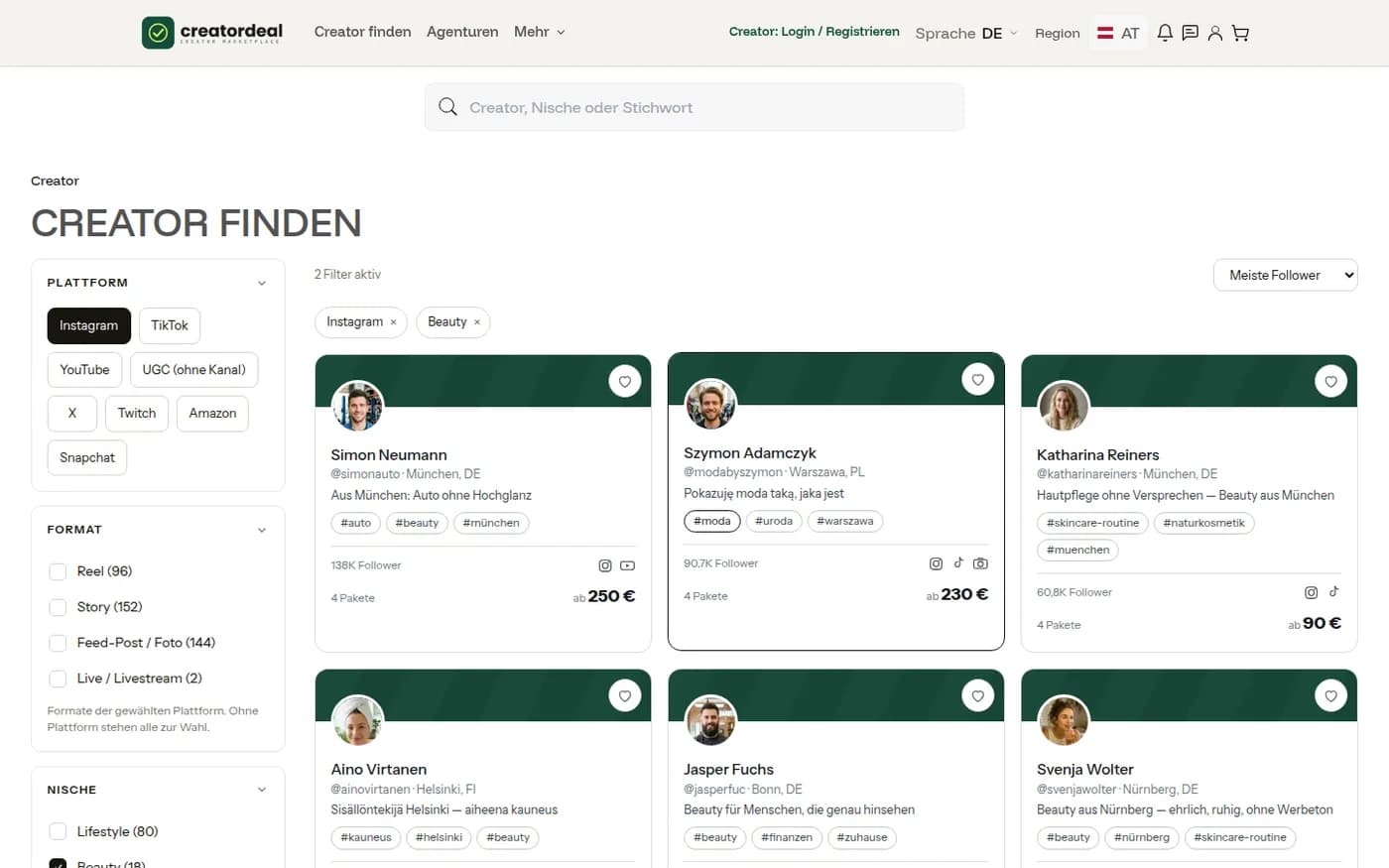
À gauche : plateforme, format, niche, pays et prix ; chaque entrée indique combien de créateurs correspondent. Au-dessus de la liste, vous voyez combien de filtres sont actifs — chacun peut être retiré individuellement.
Étape 2.4
Trier
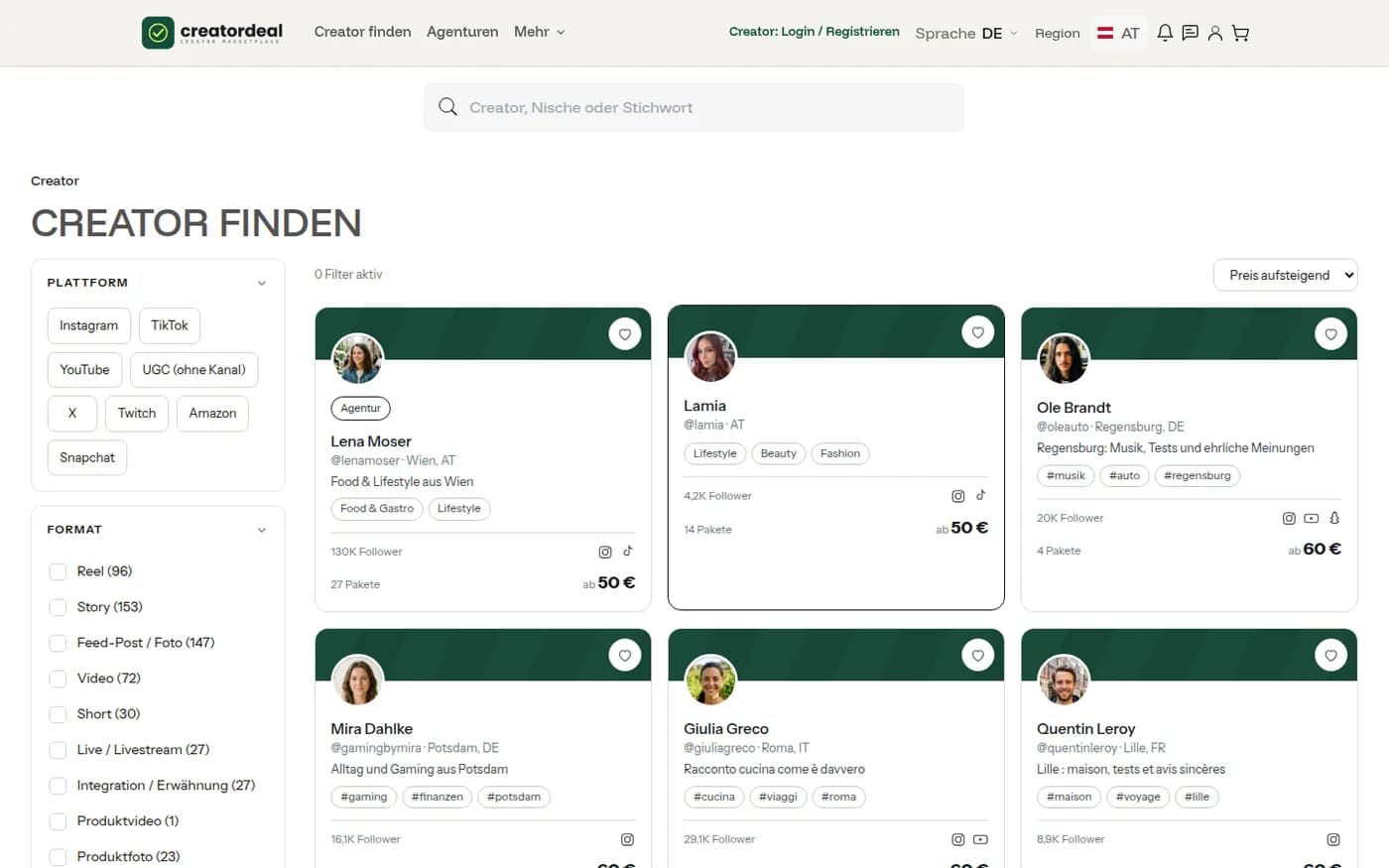
Vous réglez l'ordre à droite au-dessus de la liste : la plus grande portée d'abord ou le prix le plus bas d'abord. Cela change l'ordre, pas la sélection.
3. Profil, packs et page bio
Le profil porte tout ce qui compte pour la décision : portée par chaîne, thèmes, langues, temps de réponse — et en dessous, ce qui est réservable.
Étape 3.1
Le profil créateur
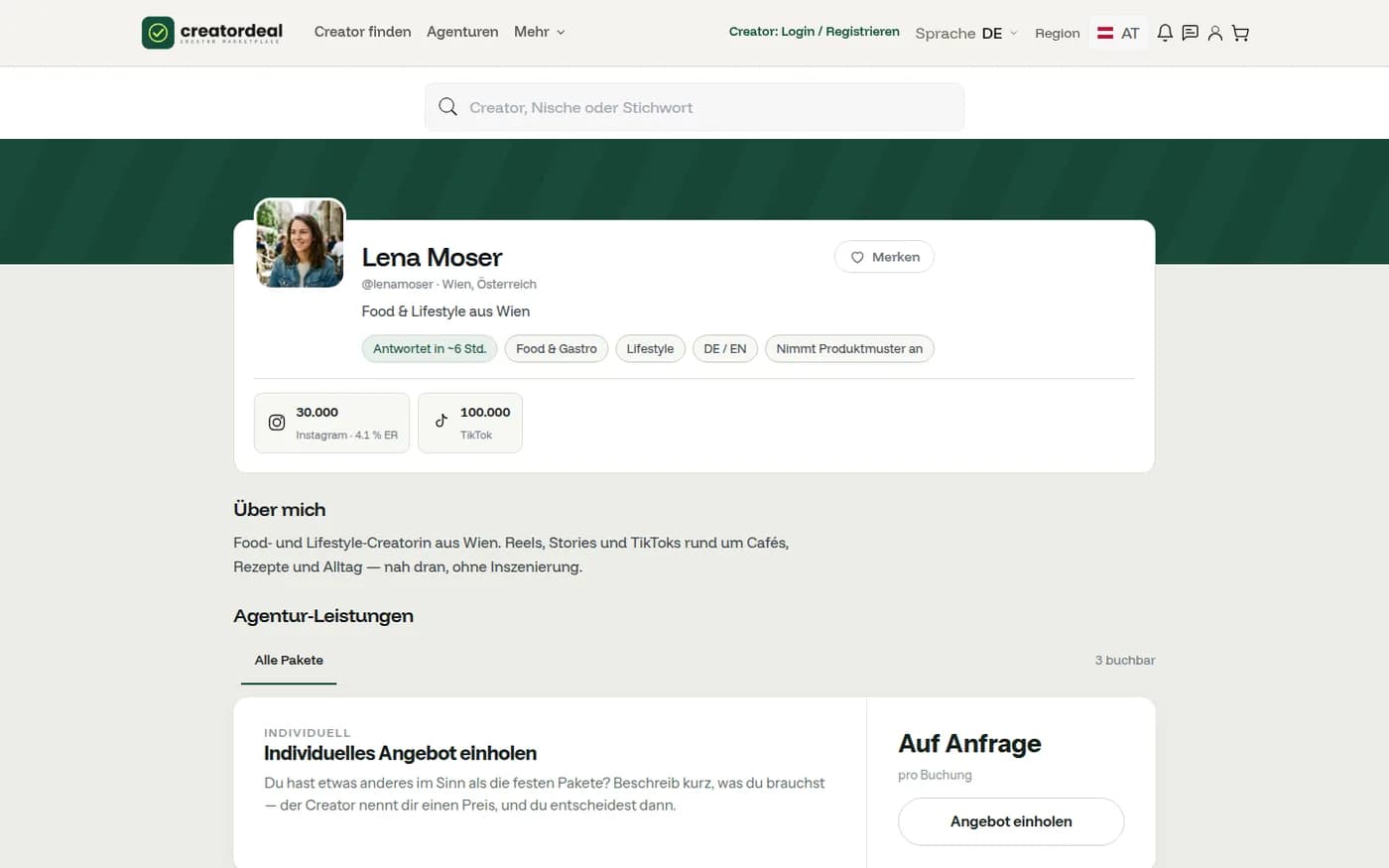
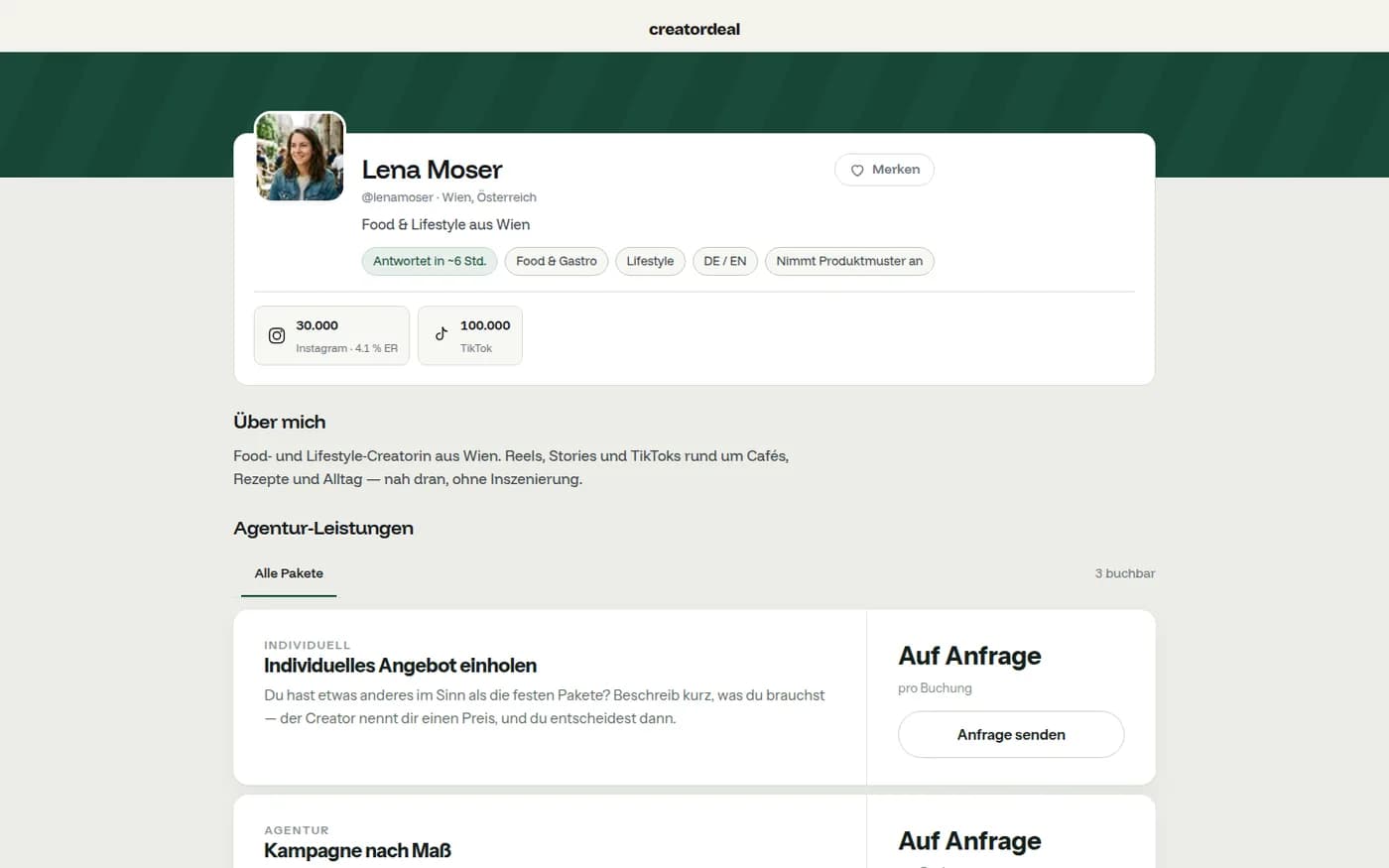
En haut, portée et taux d'engagement par chaîne, plus des infos brèves comme le temps de réponse habituel ou l'acceptation d'échantillons produits. En dessous, « À propos de moi » et les travaux.
Étape 3.2
Les packs
Les packs sont classés par chaîne — Instagram, TikTok, UGC, photo et graphisme, droits d'utilisation. Chacun a un prix fixe. Tout en haut figure toujours « Demander une offre individuelle », si rien ne convient.
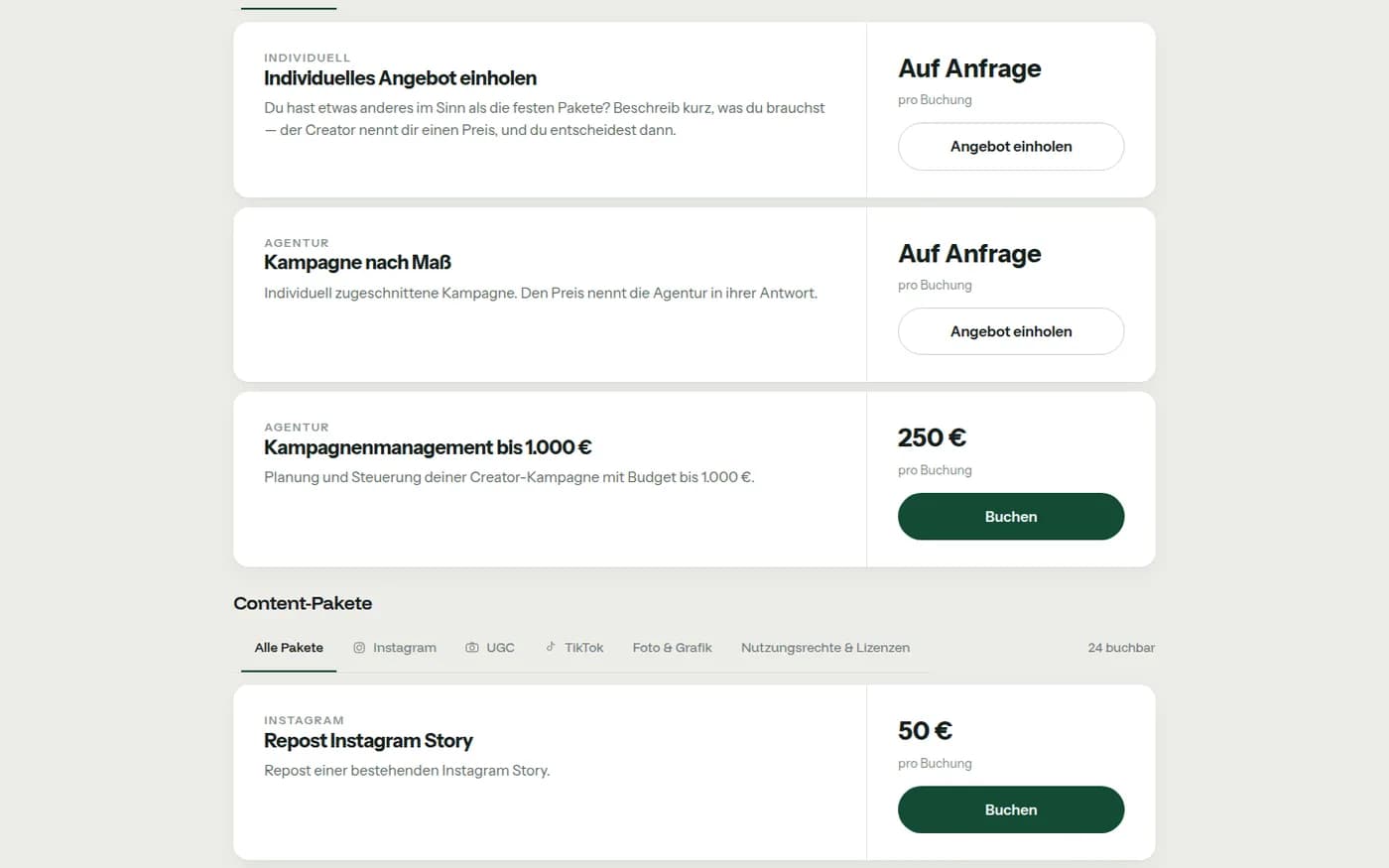
Étape 3.3
La page bio
Le même créateur existe en page légère sans en-tête de boutique ; il met ce lien dans ses profils de réseaux sociaux. De là, une demande arrive aussi sans compte — vous recevez alors un lien d'accès par e-mail.
4. Réserver un pack
Un pack a un prix fixe. Vous le mettez au panier, rédigez le brief et envoyez une demande. Le paiement n'a lieu que lorsque le créateur a accepté.
Étape 4.1
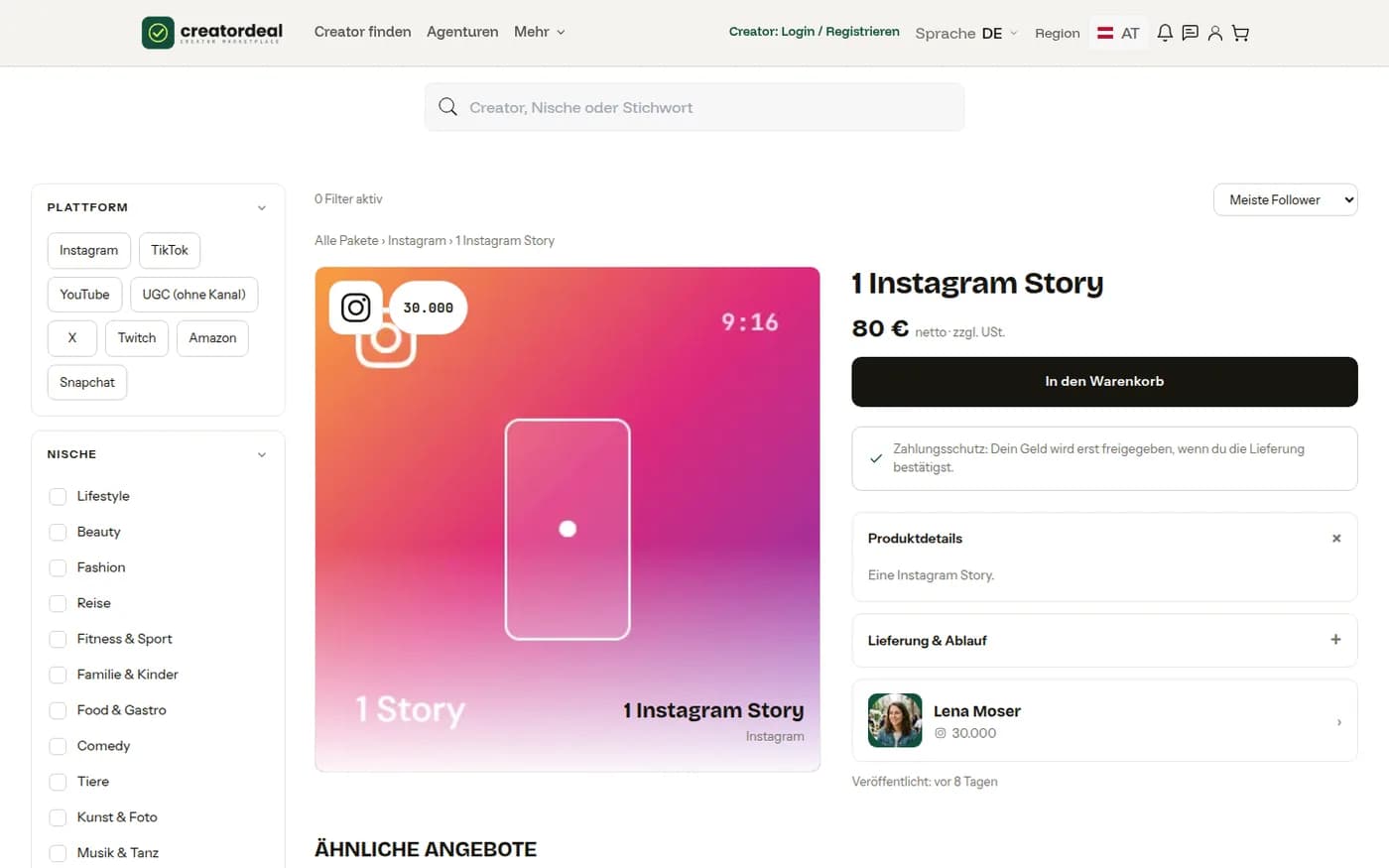
La page du pack
Ce qui est inclus, le prix net, le délai de livraison. « Ajouter au panier » le met de côté — rien ne devient contraignant.
Étape 4.2
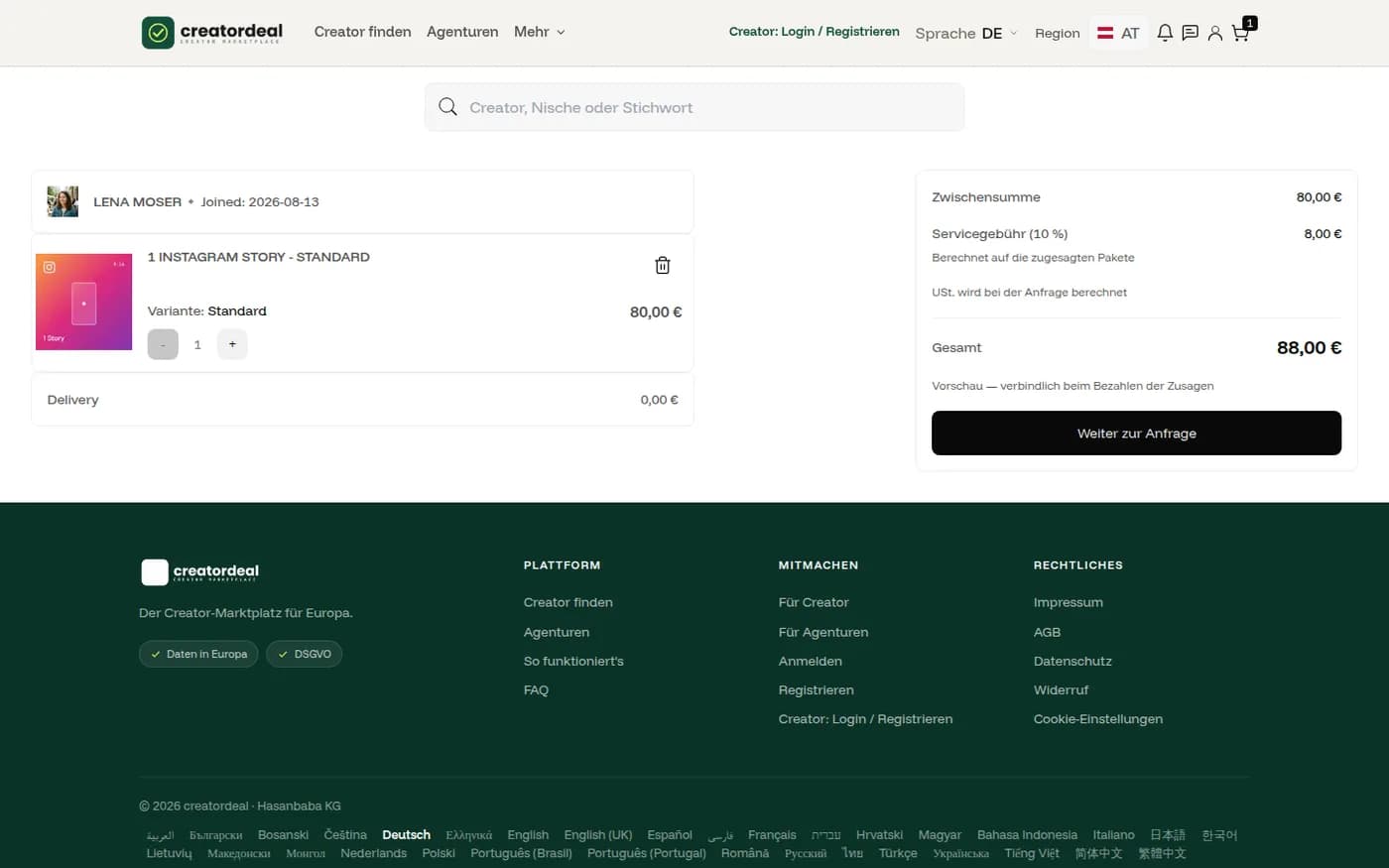
Le panier
Plusieurs créateurs peuvent être ensemble dans le panier ; ils deviennent UNE demande. En bas figurent le sous-total et les frais de service en aperçu. La TVA s'ajoute dès que l'adresse de facturation est connue.
Étape 4.3
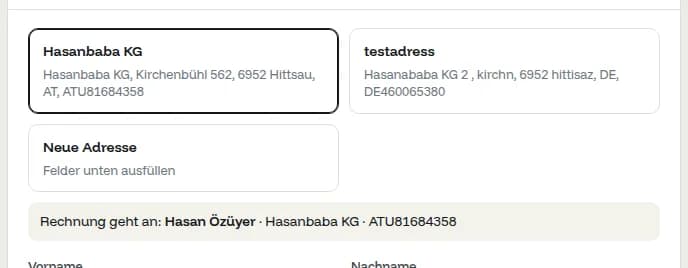
Adresse de facturation
Choisissez une adresse enregistrée ou créez-en une nouvelle. Au-dessus figure ensuite le destinataire de la facture — avec numéro de TVA s'il en est enregistré un. La TVA s'y réfère.
Étape 4.4
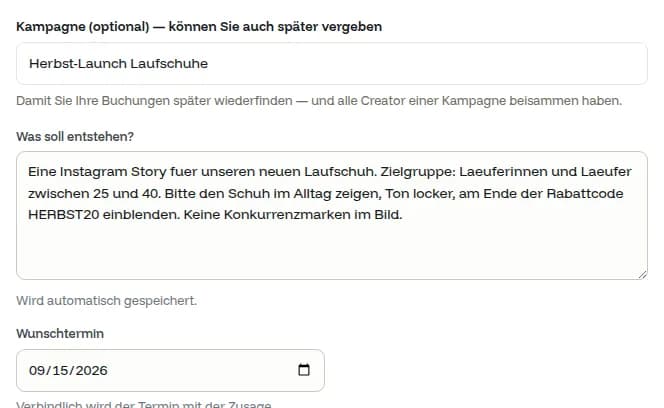
Brief et date souhaitée
Ce qui doit être créé, pour qui, avec quel code de réduction. Le texte est enregistré pendant la saisie et entre dans le chat comme premier message. Une date souhaitée est possible ; elle ne devient contraignante qu'avec l'acceptation.
Étape 4.5
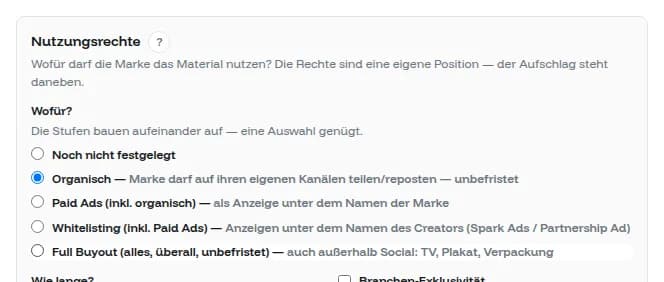
Droits d'utilisation
Pour quoi pouvez-vous utiliser le matériel — seulement sur vos propres canaux, en publicité, en publicité sous le nom du créateur ou sans aucune limite ? Les niveaux s'empilent, un choix suffit ; le supplément figure à côté.
Étape 4.6
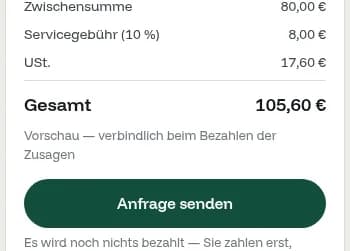
Envoyer la demande
Tout en bas figure le total en aperçu. Avec « Envoyer la demande », rien n'est encore payé — vous ne payez que les postes acceptés.
5. La demande est en cours
Désormais, la balle est chez le créateur. Sous « Mes réservations », vous voyez à tout moment qui a répondu et ce qui vient ensuite.
Étape 5.1
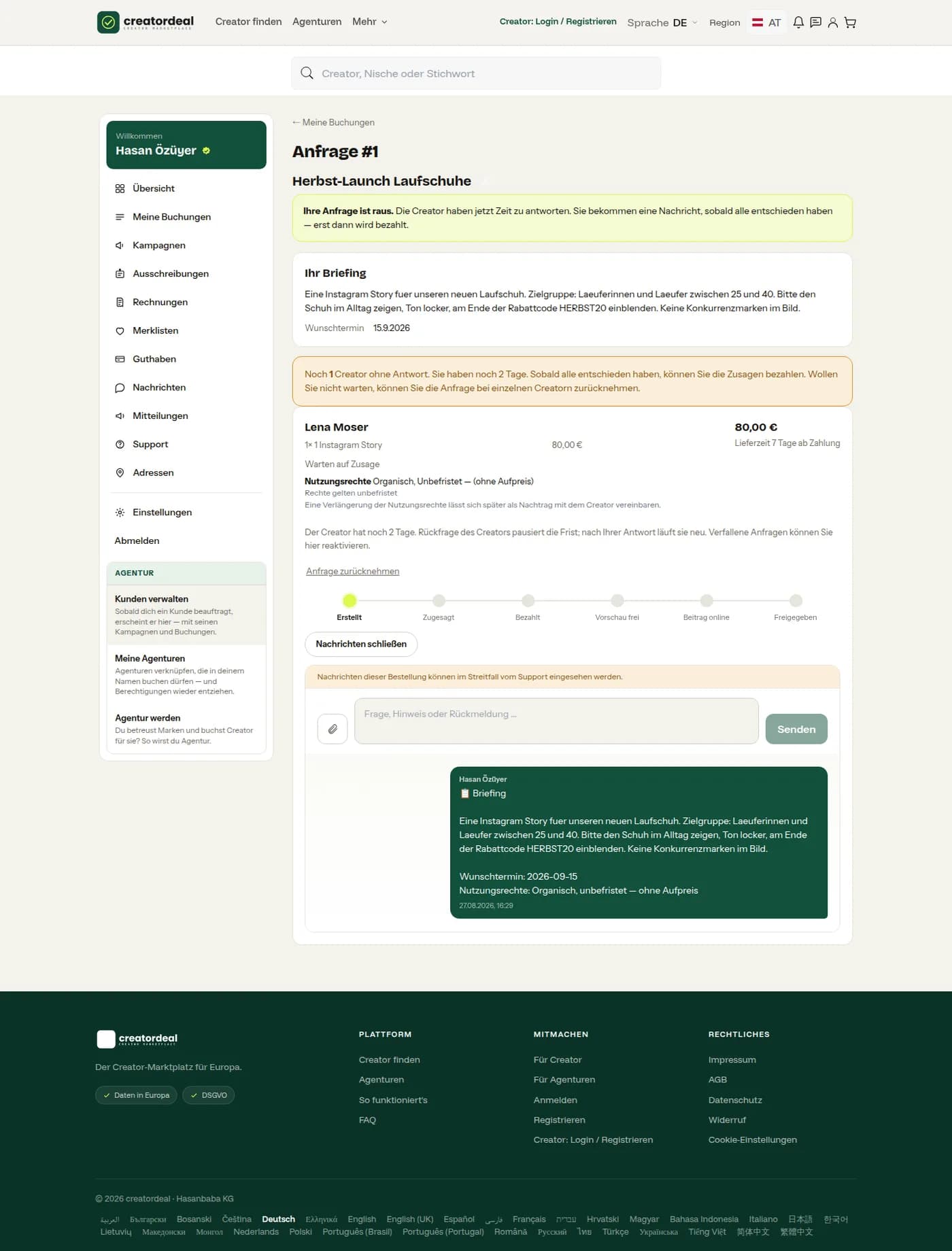
Voici à quoi ressemble la demande
Numéro, brief, chaque poste avec son état — plus la barre de « Créée » à « Libérée ». Tant que personne n'a répondu, vous pouvez retirer la demande.
Étape 5.2
Le chat de la réservation
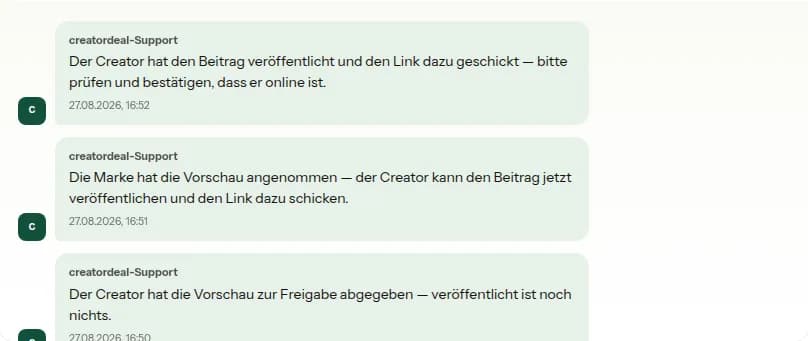
Sous la demande court le chat avec le créateur. creatordeal y écrit lui-même à chaque étape : aperçu remis, aperçu accepté, publication en ligne. En cas de litige, le support peut consulter les messages de cette réservation.
6. Payer
Vous payez ce qui a été accepté ; les postes refusés sortent du total. L'argent reste chez creatordeal jusqu'à votre validation — les questions fréquentes indiquent les délais.
Étape 6.1
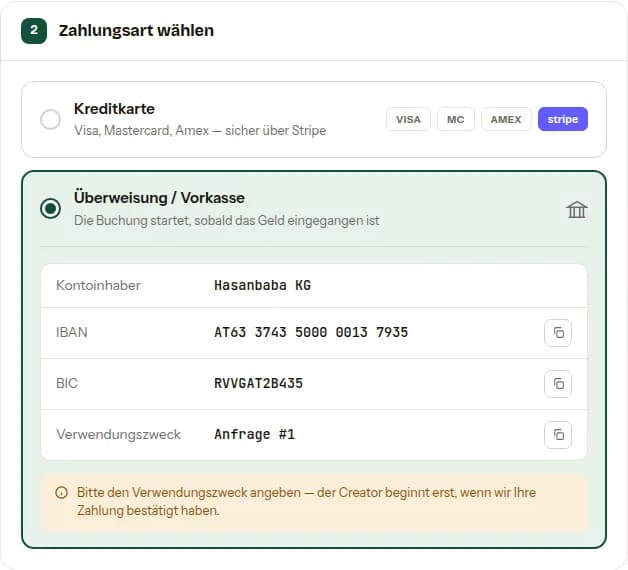
Carte bancaire ou virement
Par carte, la réservation démarre immédiatement. Par virement, le titulaire, l'IBAN, le BIC et la référence sont affichés. Merci d'indiquer la référence — sinon nous ne retrouvons pas le paiement.
Étape 6.2
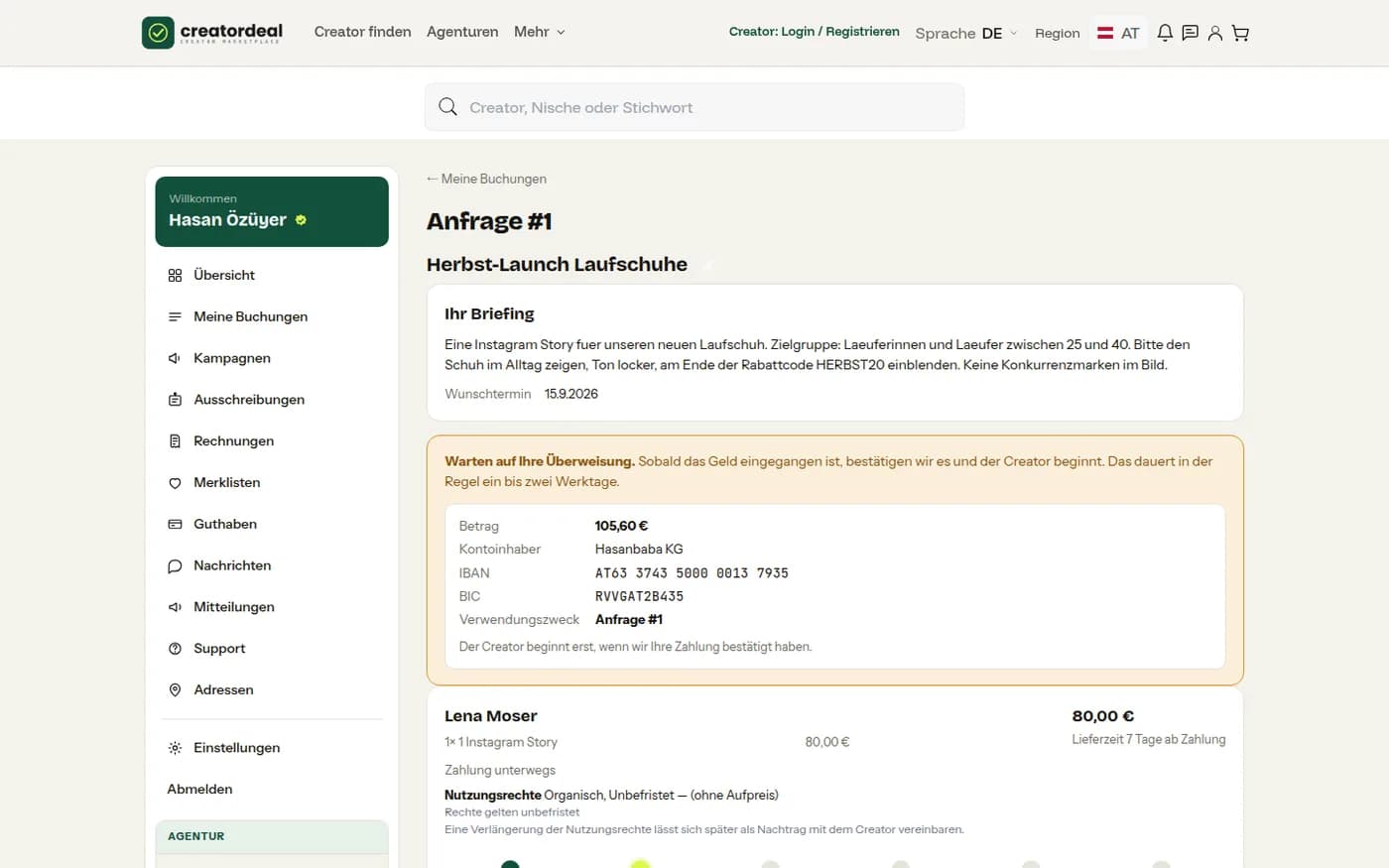
Après le virement
Jusqu'à la réception, la demande affiche « Paiement en route », avec les coordonnées bancaires en rappel. Nous confirmons la réception généralement sous un à deux jours ouvrés ; le créateur ne commence qu'ensuite.
7. Valider l'aperçu et la publication
Pour les réservations qui paraissent sur la chaîne du créateur, il y a deux étapes : d'abord l'aperçu, puis la publication. Un délai de vérification court pour les deux — s'il expire, l'étape est réputée validée.
Étape 7.1
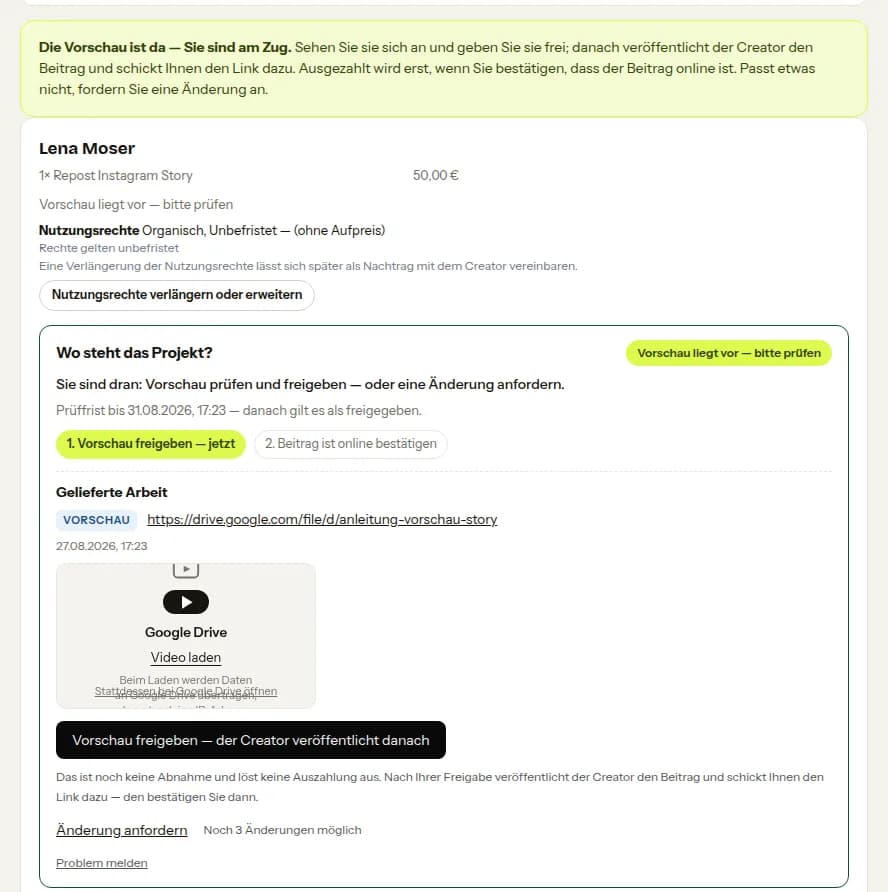
Valider l'aperçu
L'aperçu n'est pas encore public. Vous le validez ou demandez une modification ; le bouton indique combien de modifications restent. La validation de l'aperçu n'est pas encore la réception finale et ne déclenche aucun versement.
Étape 7.2
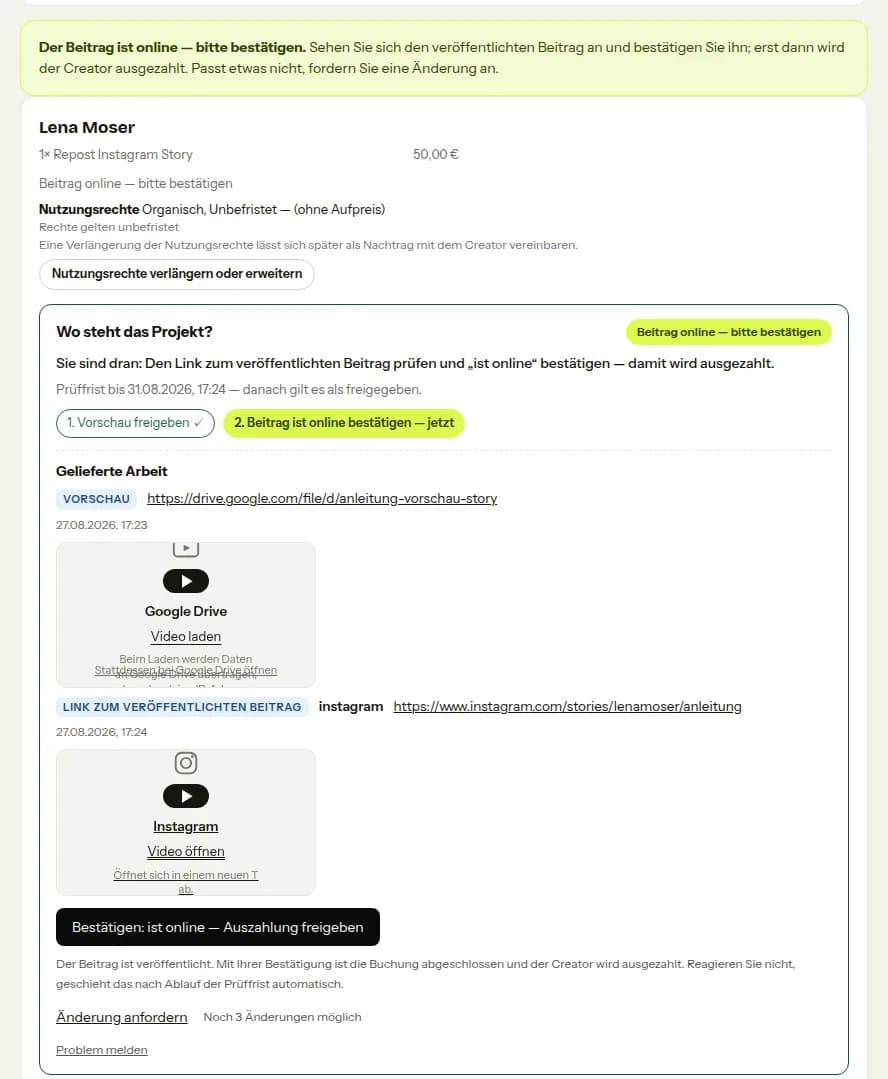
Valider la publication
Après la publication, le créateur envoie le lien vers le post. Vous l'ouvrez, vérifiez et confirmez « est en ligne » — le créateur est alors payé. S'il publie sur plusieurs chaînes, la confirmation attend que toutes y soient.
Étape 7.3
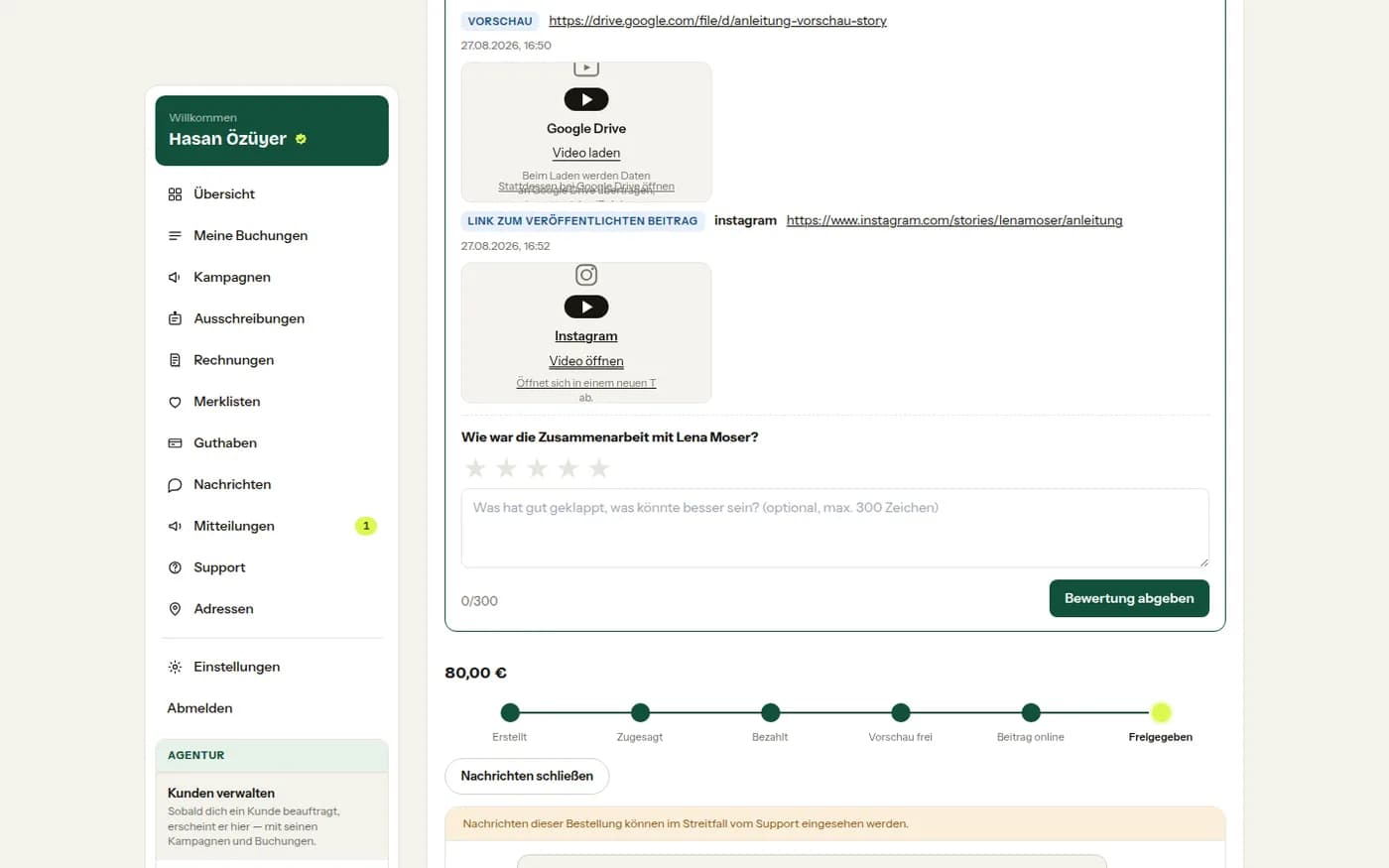
Terminé, et un avis
Ensuite, la réservation affiche « Libérée ». Les liens livrés restent en place, et vous pouvez évaluer le créateur avec des étoiles et quelques lignes.
8. Réceptionner un service
Toute réservation ne se termine pas par une publication. Pour un conseil, un shooting ou un rendez-vous sur place, il n'y a ni aperçu ni lien : le créateur signale la prestation comme fournie.
Étape 8.1
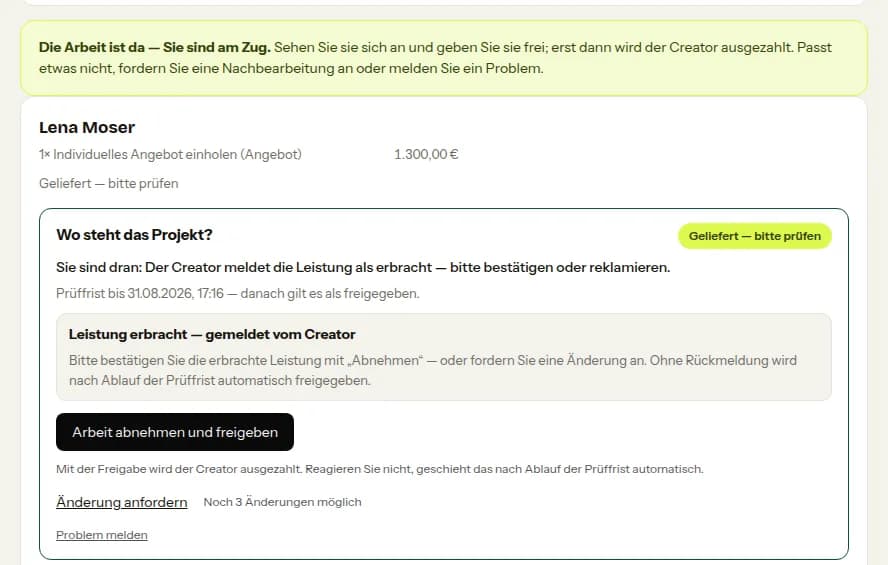
Confirmer ou réclamer
L'état du projet affiche « Prestation fournie — signalée par le créateur », avec le bouton de validation en dessous. Ici aussi court un délai de vérification. Si quelque chose ne va pas, demandez une correction ou signalez un problème.
9. Demander une offre individuelle
Quand aucun pack ne convient, vous demandez un prix. Ensuite, on négocie : le créateur annonce un prix, vous acceptez ou contrez — autant de fois qu'il faut, jusqu'à l'accord ou la rupture.
Étape 9.1
Demander une offre
Sur le profil, au-dessus des packs, figure « Demander une offre individuelle ». Le reste fonctionne comme une demande normale : brief, droits d'utilisation, envoyer. Aucun prix n'est encore fixé.

Étape 9.2
L'offre arrive
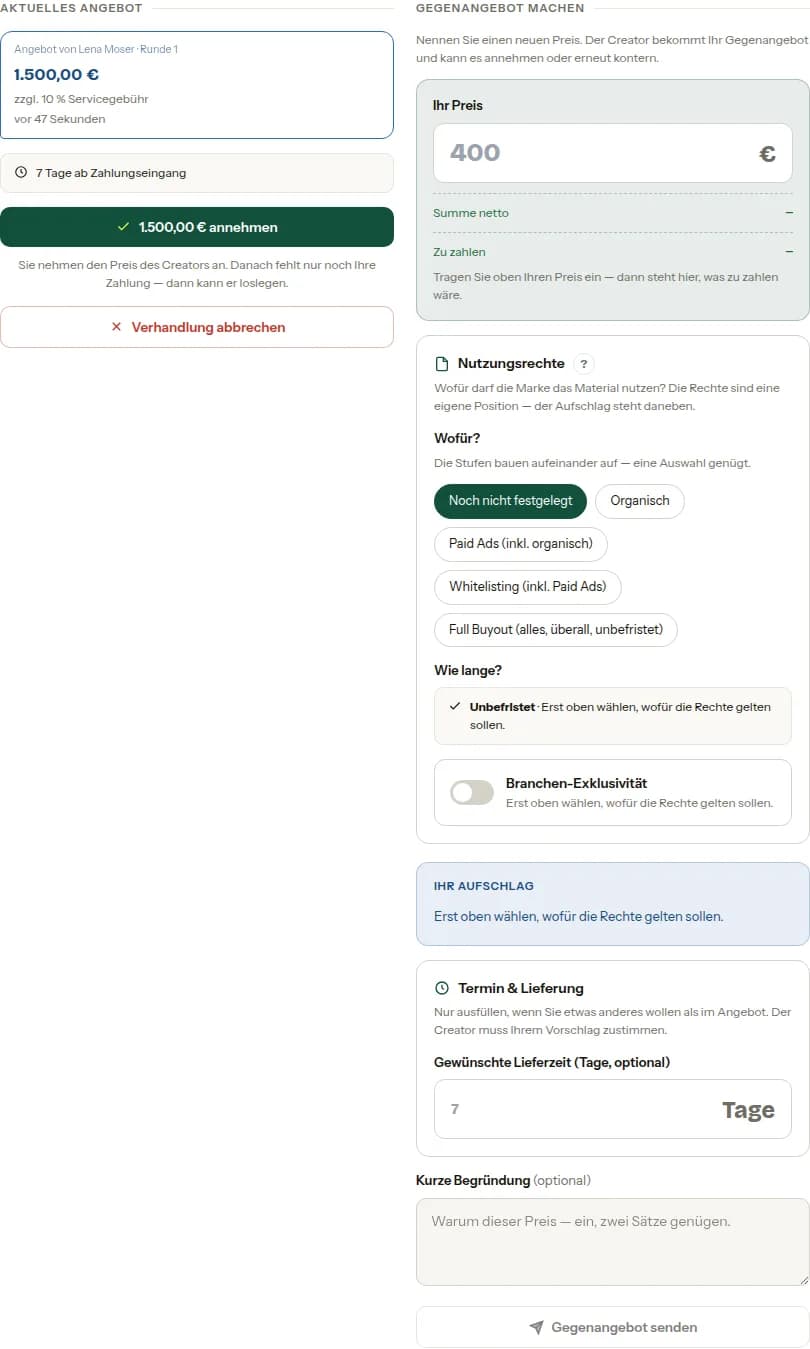
À gauche, l'offre du créateur avec prix, frais de service et délai de livraison. Vous l'acceptez — ou passez à droite dans la contre-offre. L'annulation se fait au même endroit.
Étape 9.3
Faire une contre-offre
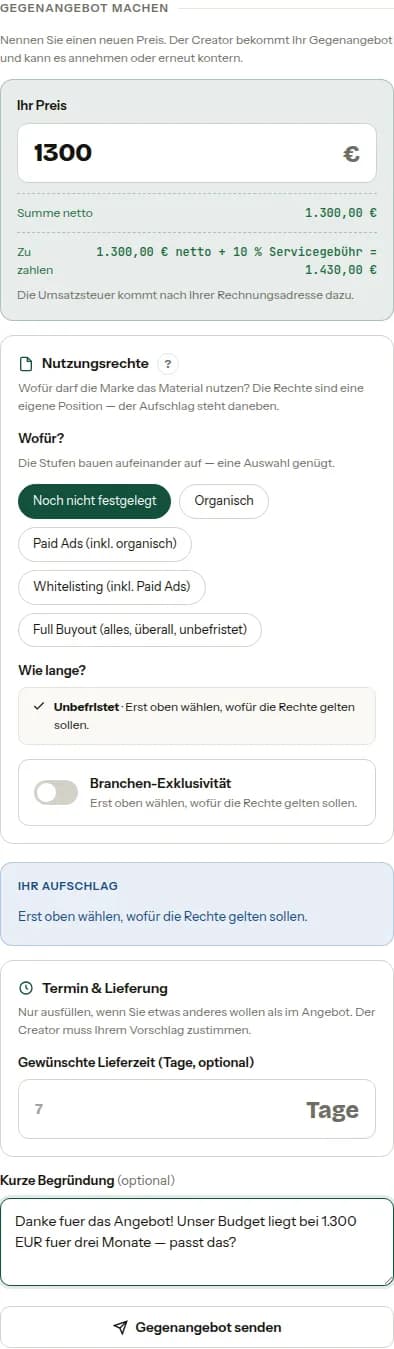
Votre prix, les droits d'utilisation souhaités, un bref motif. Sous le champ s'affiche aussitôt ce que cela donnerait, net et avec frais de service.
10. Avenants
Si du travail s'ajoute pendant le projet, le créateur soumet un avenant. Il est rattaché à la même réservation, mais décidé et payé séparément.
Étape 10.1
Accepter ou refuser
La demande indique ce que couvre l'avenant et ce qu'il coûte. Vous acceptez et payez, ou vous refusez. La réservation principale reste intacte dans les deux cas.

11. Quand quelque chose ne va pas
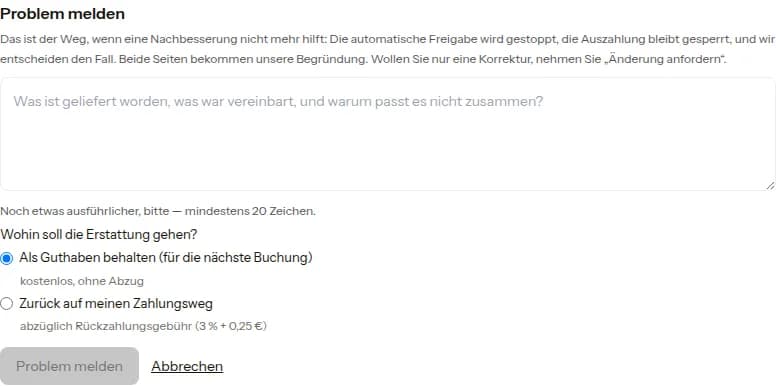
Avant la validation, vous avez deux voies : demander une modification — il y a un nombre fixe de tours — ou signaler un problème. Un signalement stoppe la validation automatique et bloque le versement jusqu'à la décision de l'opérateur.
Étape 11.1
Signaler un problème
Décrivez ce qui a été livré, ce qui était convenu et pourquoi les deux ne correspondent pas. Choisissez ensuite où doit aller un remboursement : en avoir sans déduction, ou sur votre moyen de paiement, alors moins les frais de remboursement.
12. Prolonger les droits d'utilisation
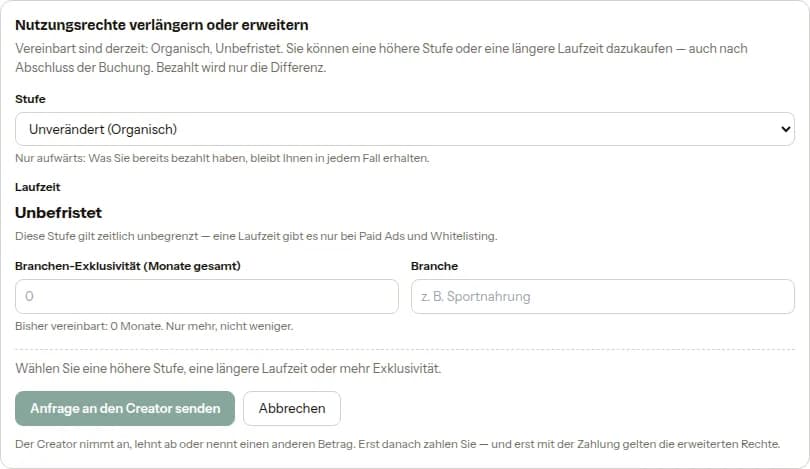
Les droits peuvent être étendus après coup : niveau supérieur, durée plus longue, plus d'exclusivité. Vers le haut uniquement — moins que convenu est impossible.
Étape 12.1
Demande au créateur
La réservation porte « Prolonger ou étendre les droits d'utilisation ». Vous réglez ce dont vous avez besoin ; le créateur accepte, et le supplément est payé comme un avenant. Par Campagnes, vous trouvez le même endroit sans chercher la réservation individuelle.
13. Un appel en six étapes
Au lieu de solliciter les créateurs un par un, vous publiez un appel : vous décrivez ce que vous cherchez, et les créateurs correspondants candidatent. Jusqu'à la dernière étape, tout n'est qu'un brouillon — enregistré en chemin, publié seulement à la fin.
Étape 13.1
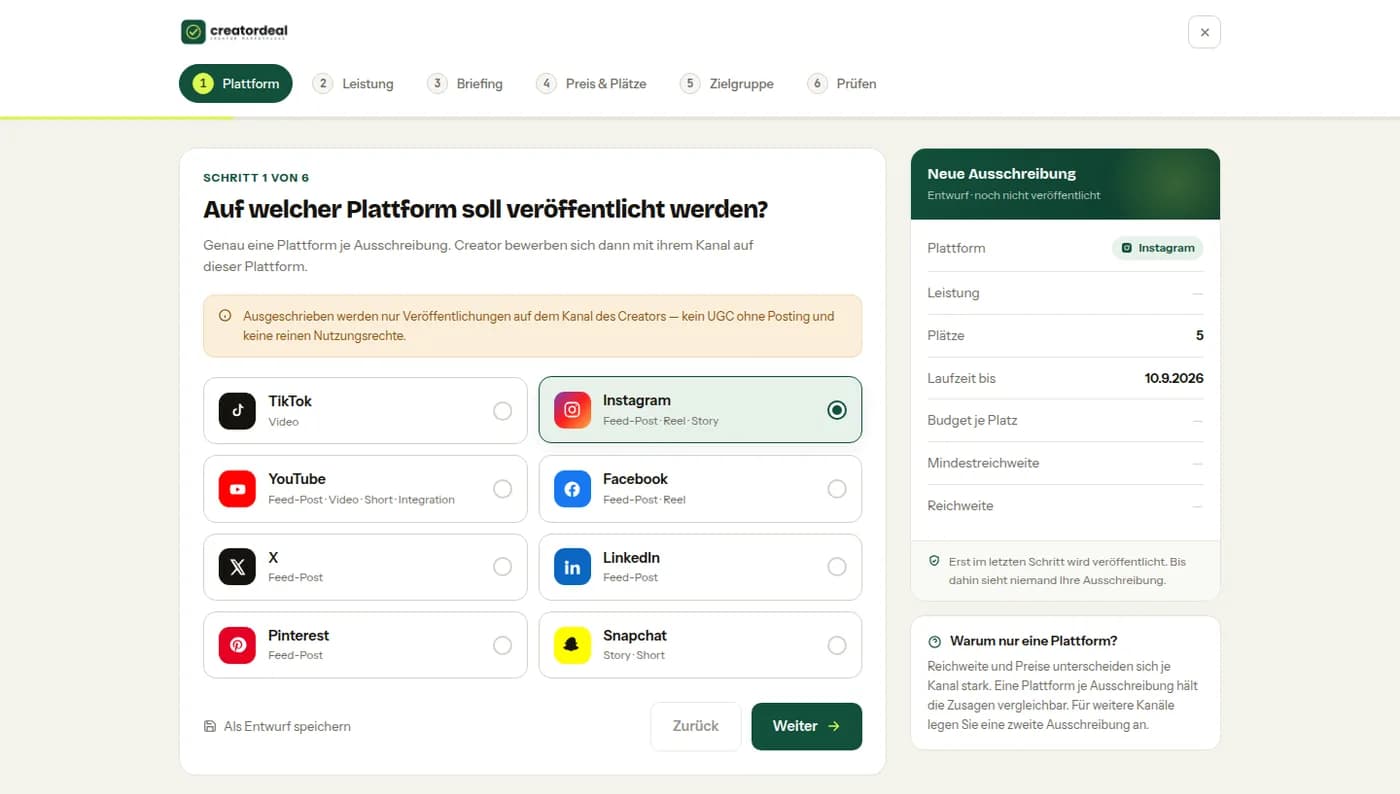
Étape 1 : plateforme
Un appel concerne exactement une plateforme. Vous pouvez lancer un appel pour des publications sur la chaîne du créateur — ou pour du matériel sans publication : UGC, photos ou un rendez-vous sur place.
Étape 13.2
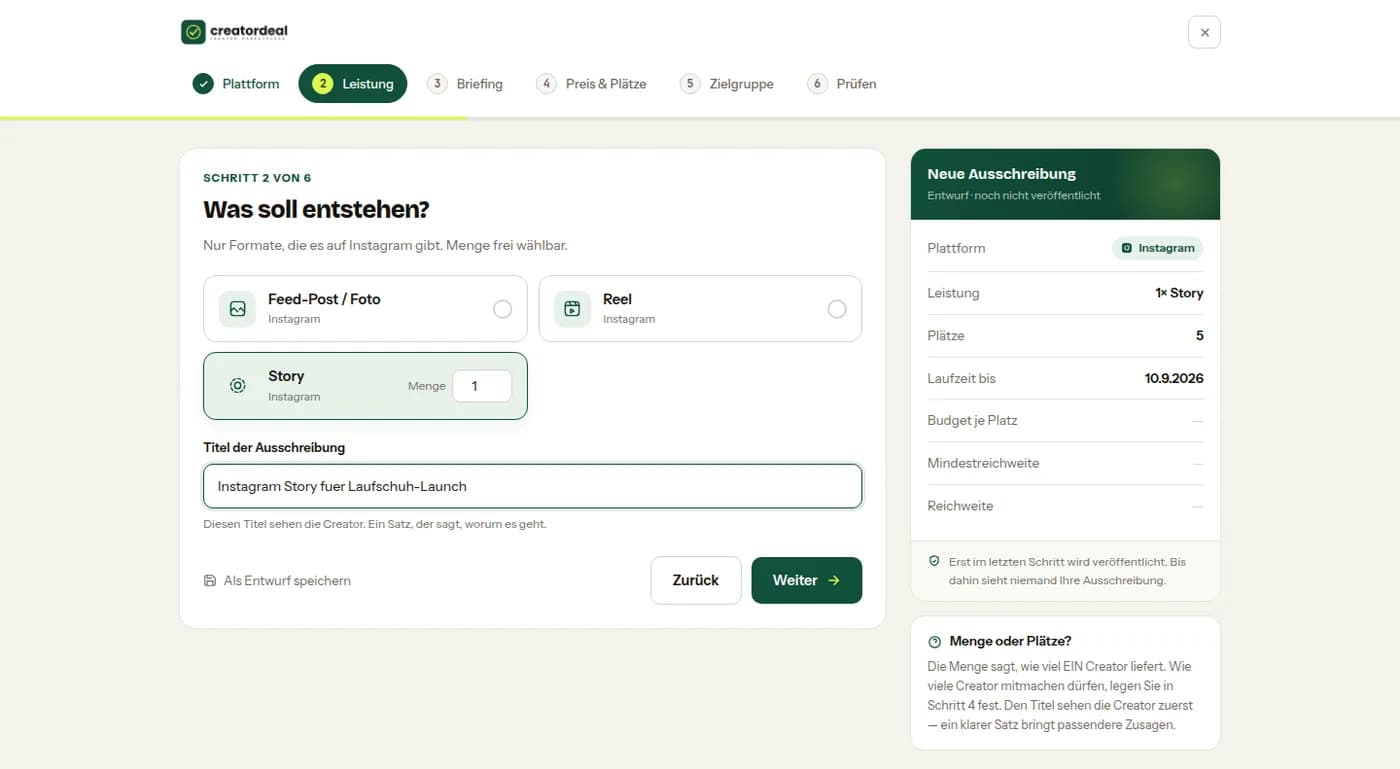
Étape 2 : prestation
Le format — par exemple publication feed, reel, story ou UGC sans publication —, plus la quantité et un titre. Le titre est ce que les créateurs lisent en premier.
Étape 13.3
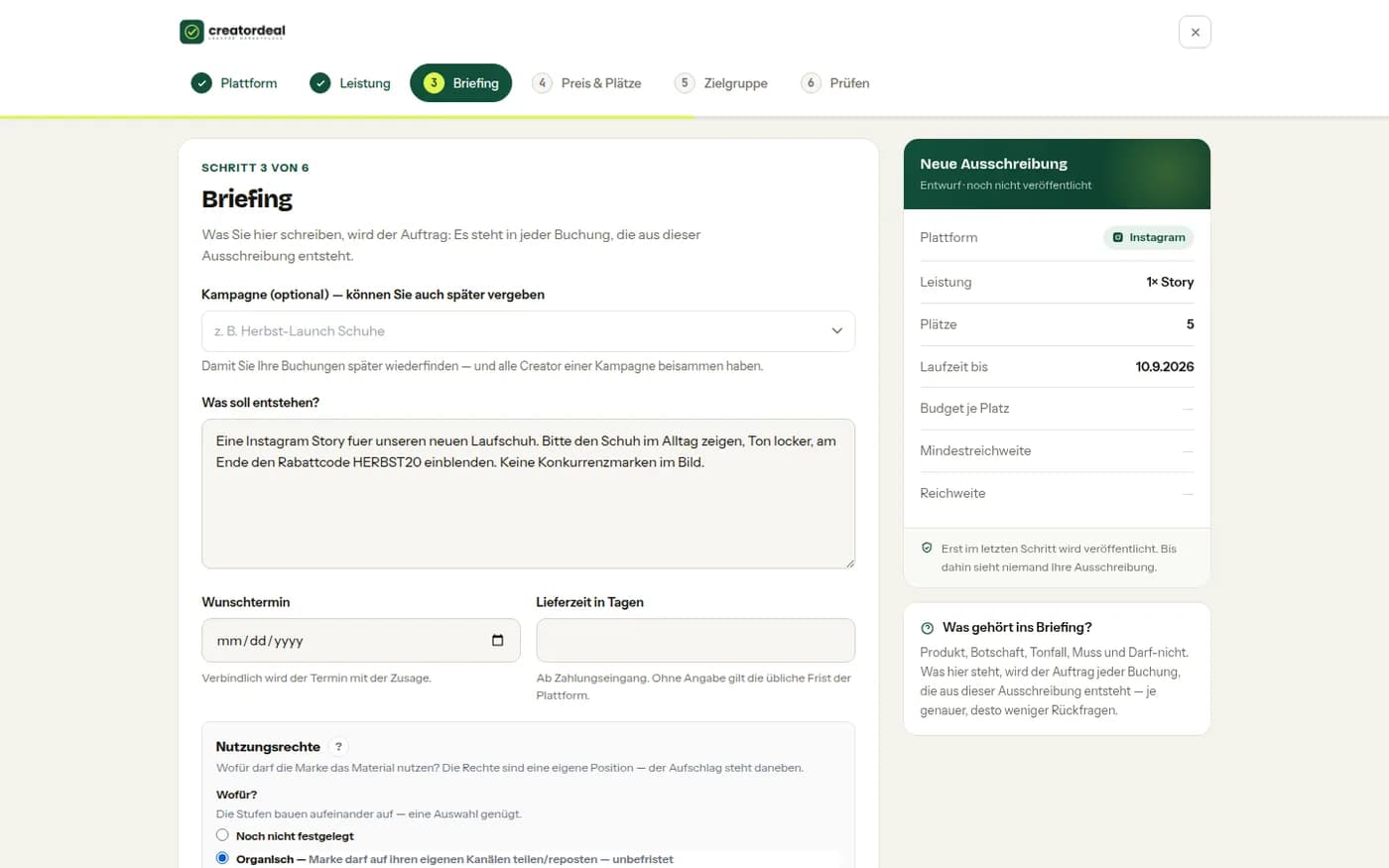
Étape 3 : brief
Ce qui doit être créé, éventuellement une campagne, date souhaitée et délai de livraison — et les droits d'utilisation à inclure dans le prix.
Étape 13.4
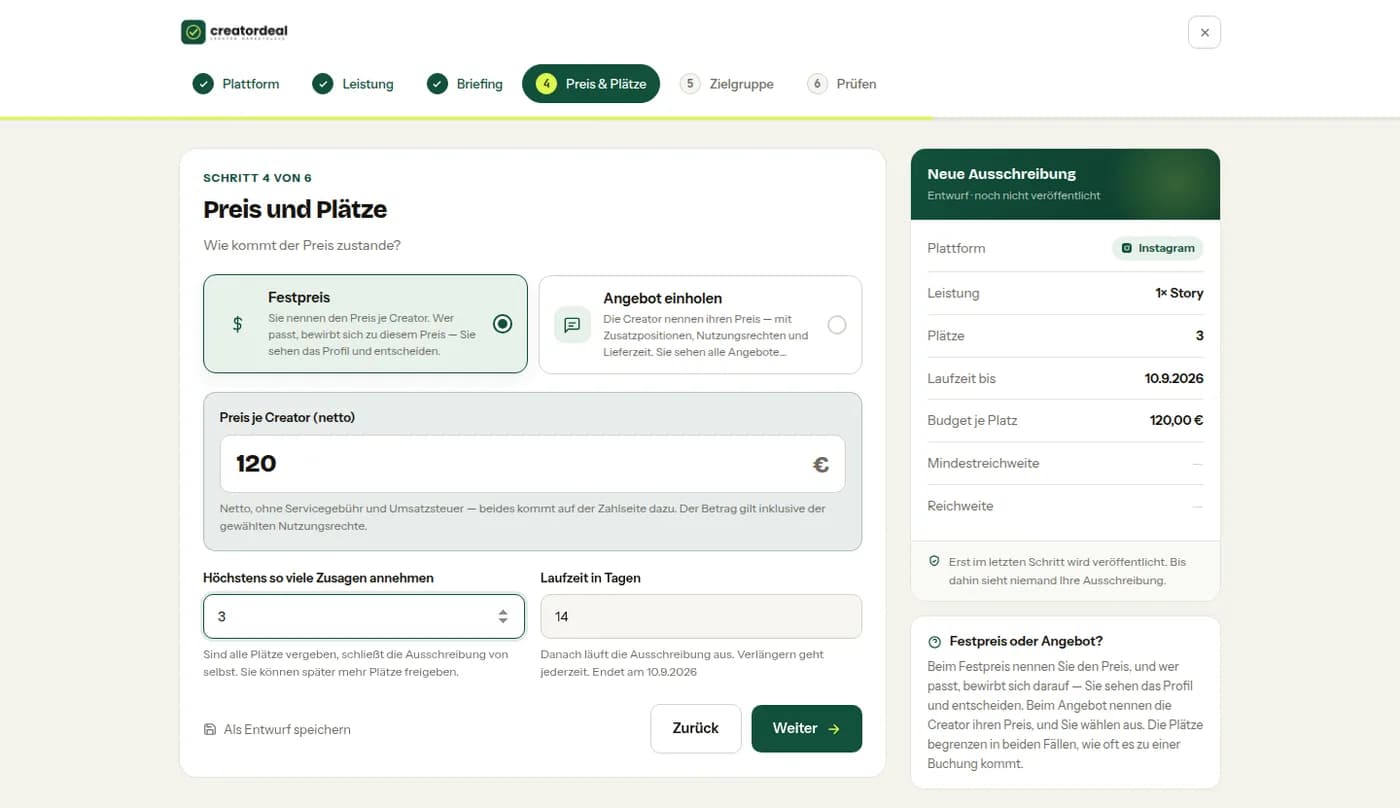
Étape 4 : prix et places
Prix fixe par créateur ou recueillir des offres. Plus le nombre maximal d'acceptations et la durée de l'appel ; la date de fin figure en dessous.
Étape 13.5
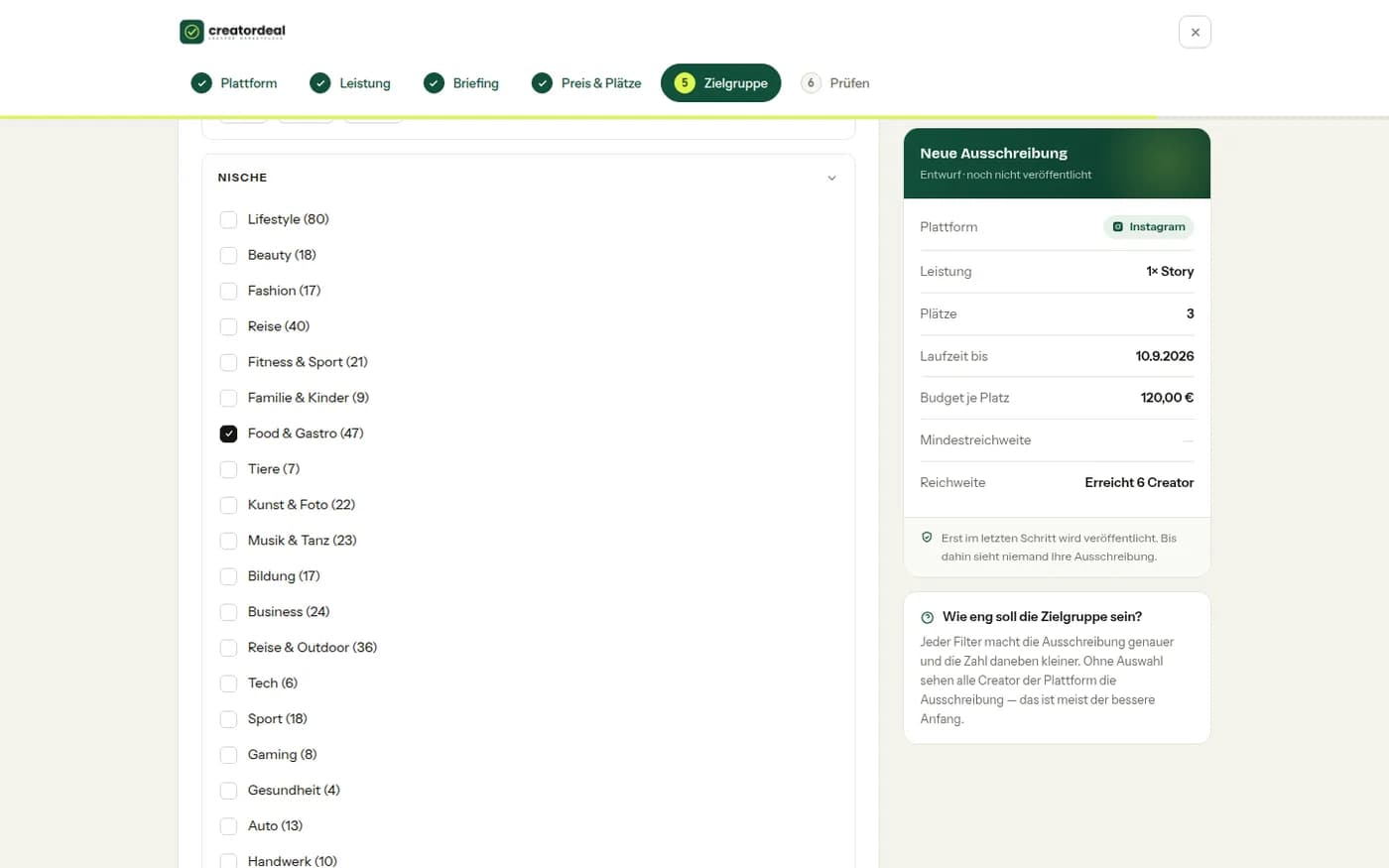
Étape 5 : public cible
Niche, pays, portée : vous décidez ainsi qui voit l'appel. À droite s'affiche combien de créateurs sont atteints — assez étroit pour correspondre, assez large pour que quelqu'un réponde.
Étape 13.6
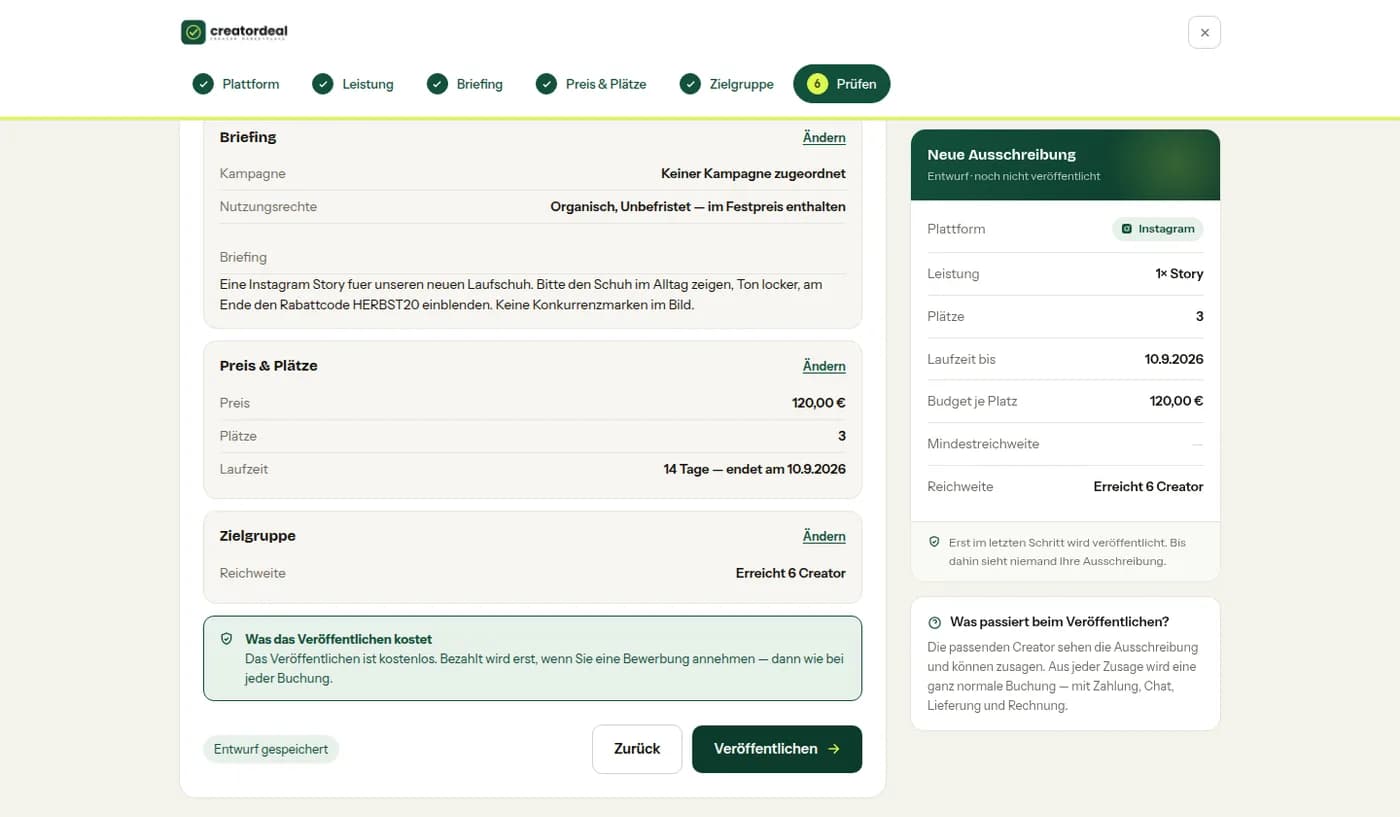
Étape 6 : vérifier et publier
Brief, prix et public cible encore une fois côte à côte, chacun avec « Modifier ». Publier ne coûte rien ; vous ne payez que ce que vous acceptez.
14. Candidatures et paiement groupé
Un appel en cours recueille des candidatures. Vous acceptez ce qui convient — le paiement est groupé quand vous clôturez l'appel.
Étape 14.1
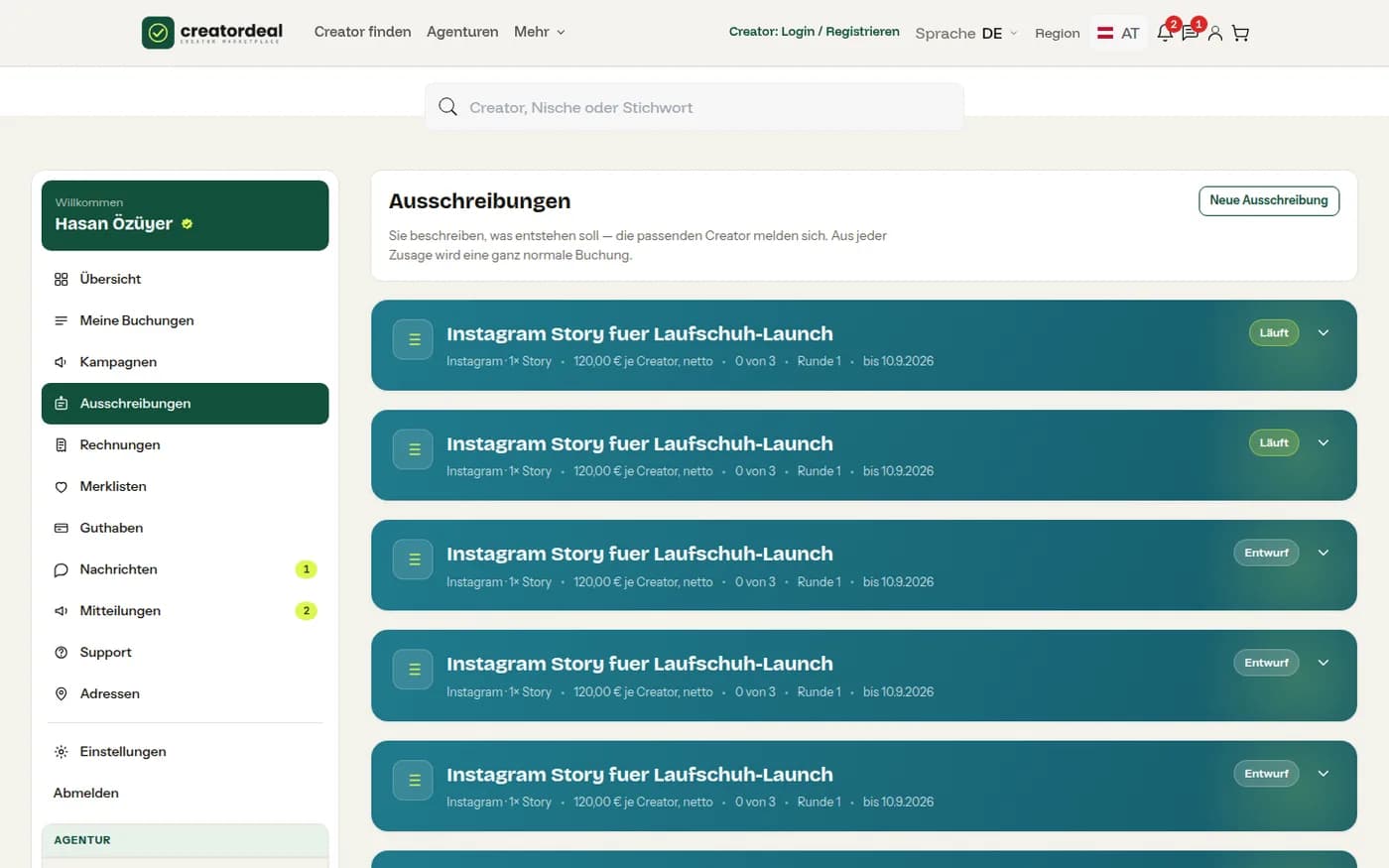
Vos appels
Sous « Appels » figurent les brouillons et les appels en cours avec plateforme, format, prix par créateur, places occupées et date de fin.
Étape 14.2
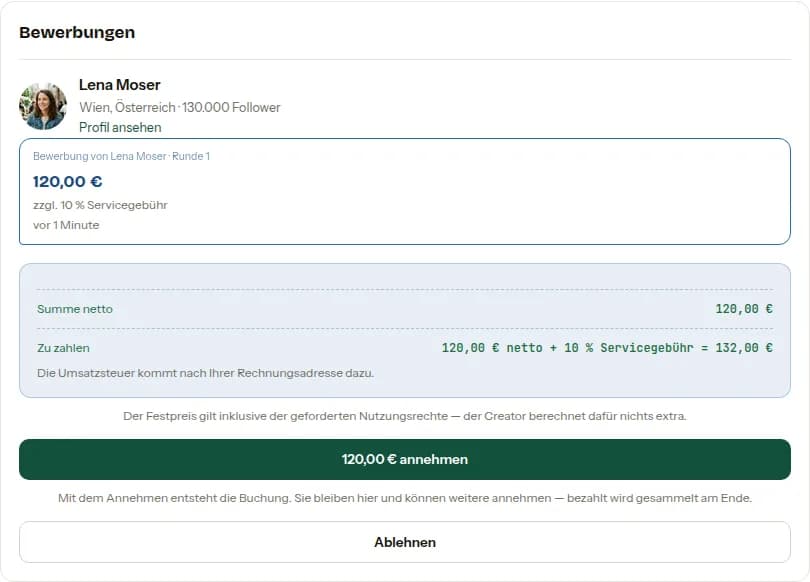
Accepter une candidature
Par candidature, vous voyez le créateur, sa portée et le prix avec les frais de service. L'acceptation crée la réservation ; vous restez dans l'appel et pouvez en accepter d'autres.
Étape 14.3
Payer en une fois à la fin
Tant que l'appel est en cours, aucun délai de paiement ne court. « Clore l'appel et payer » transforme toutes les acceptations en un seul paiement.

15. Réservations et campagnes
Deux angles sur les mêmes opérations : la liste de toutes les réservations — et les mêmes réservations regroupées par campagne.
Étape 15.1
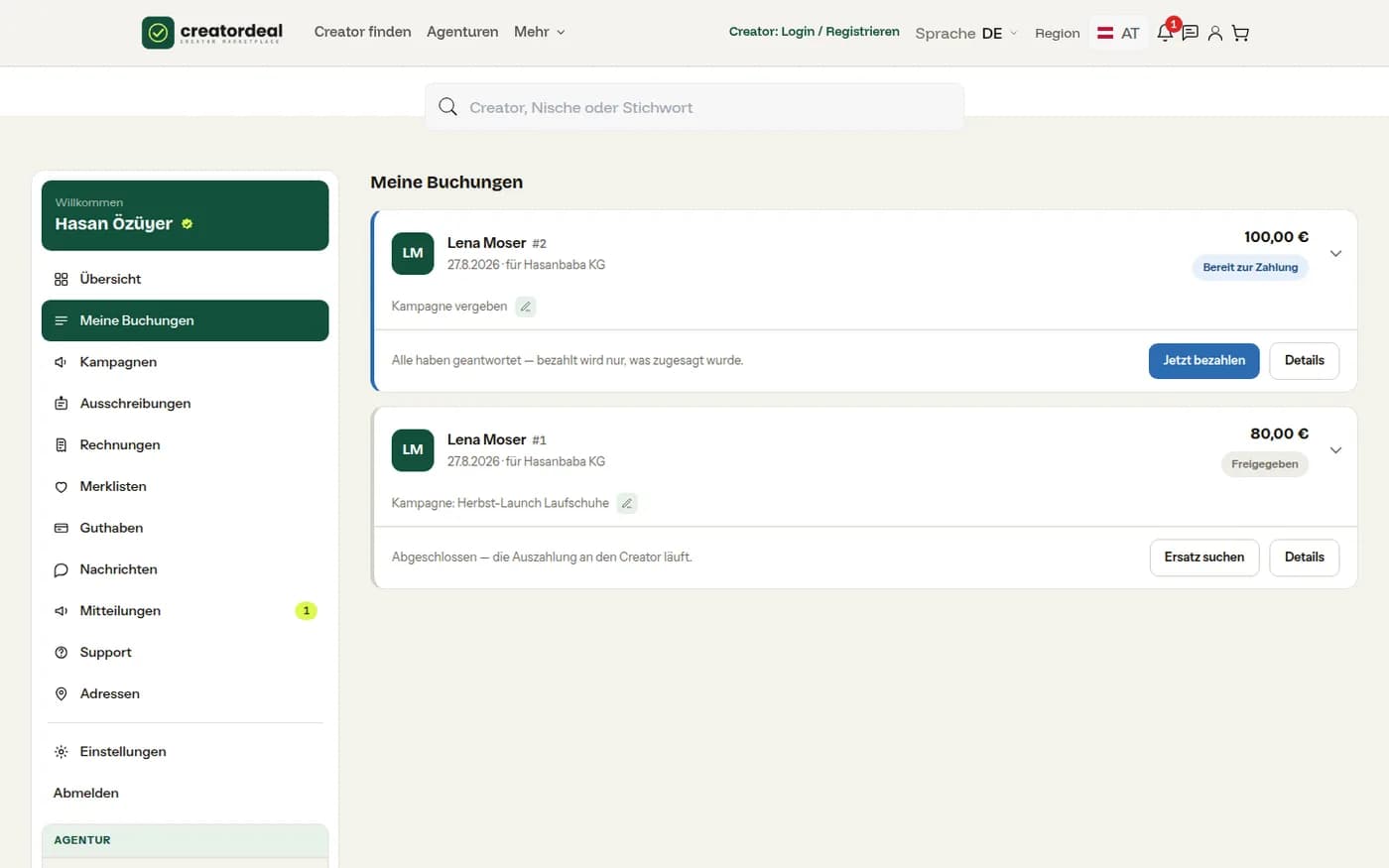
Mes réservations
Par carte : créateur, numéro, date, montant et état, plus l'étape suivante en bouton : payer, valider, détails. C'est aussi ici que vous attribuez une campagne après coup.
Étape 15.2
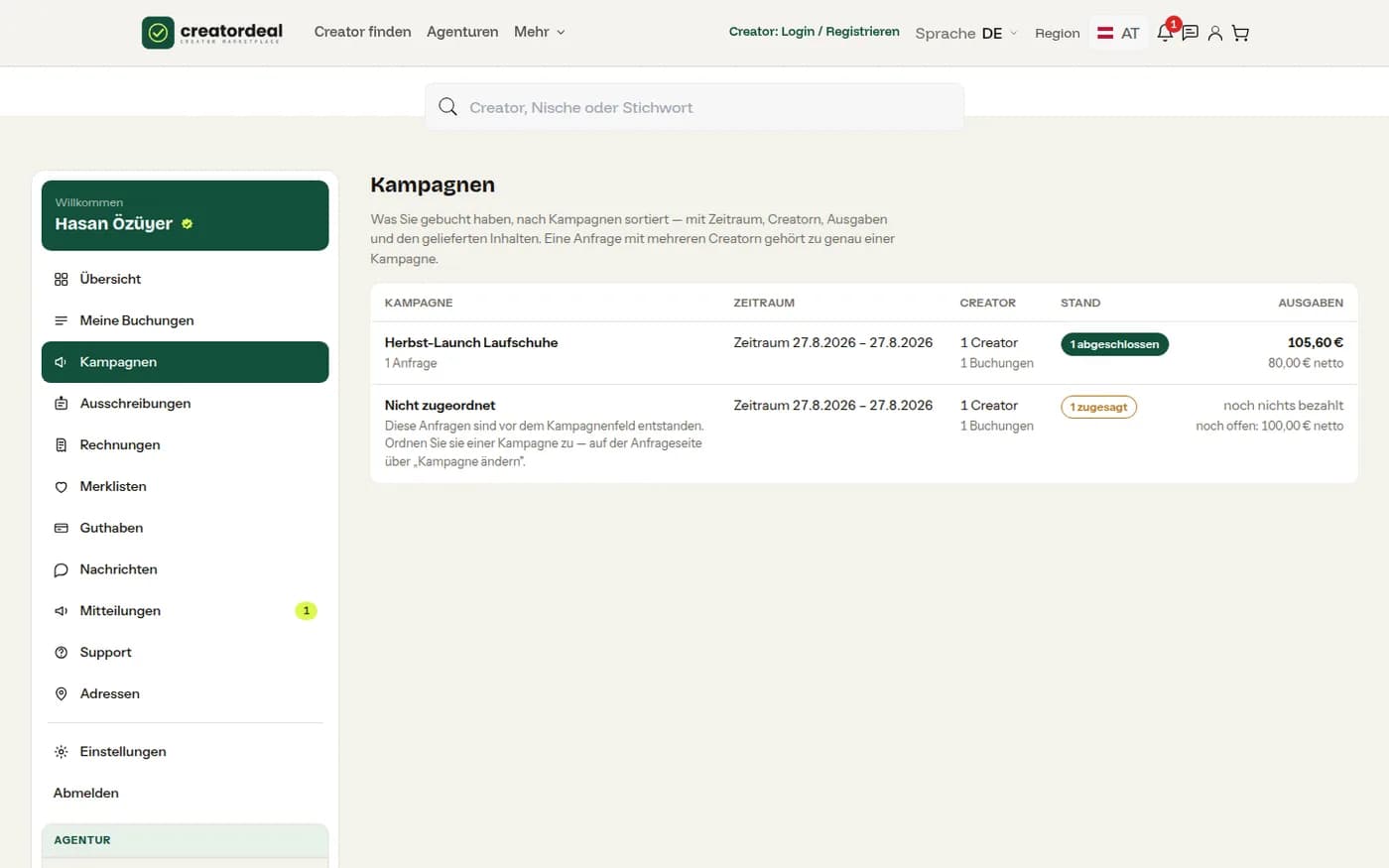
Campagnes
Par campagne : période, combien de créateurs, combien de réservations et les dépenses — brut et net. Ce qui n'appartient à aucune campagne figure en bas sur sa propre ligne.
16. Listes de favoris
Noter des créateurs, les trier, se concerter avec des collègues — et solliciter toute une liste d'un coup.
Étape 16.1
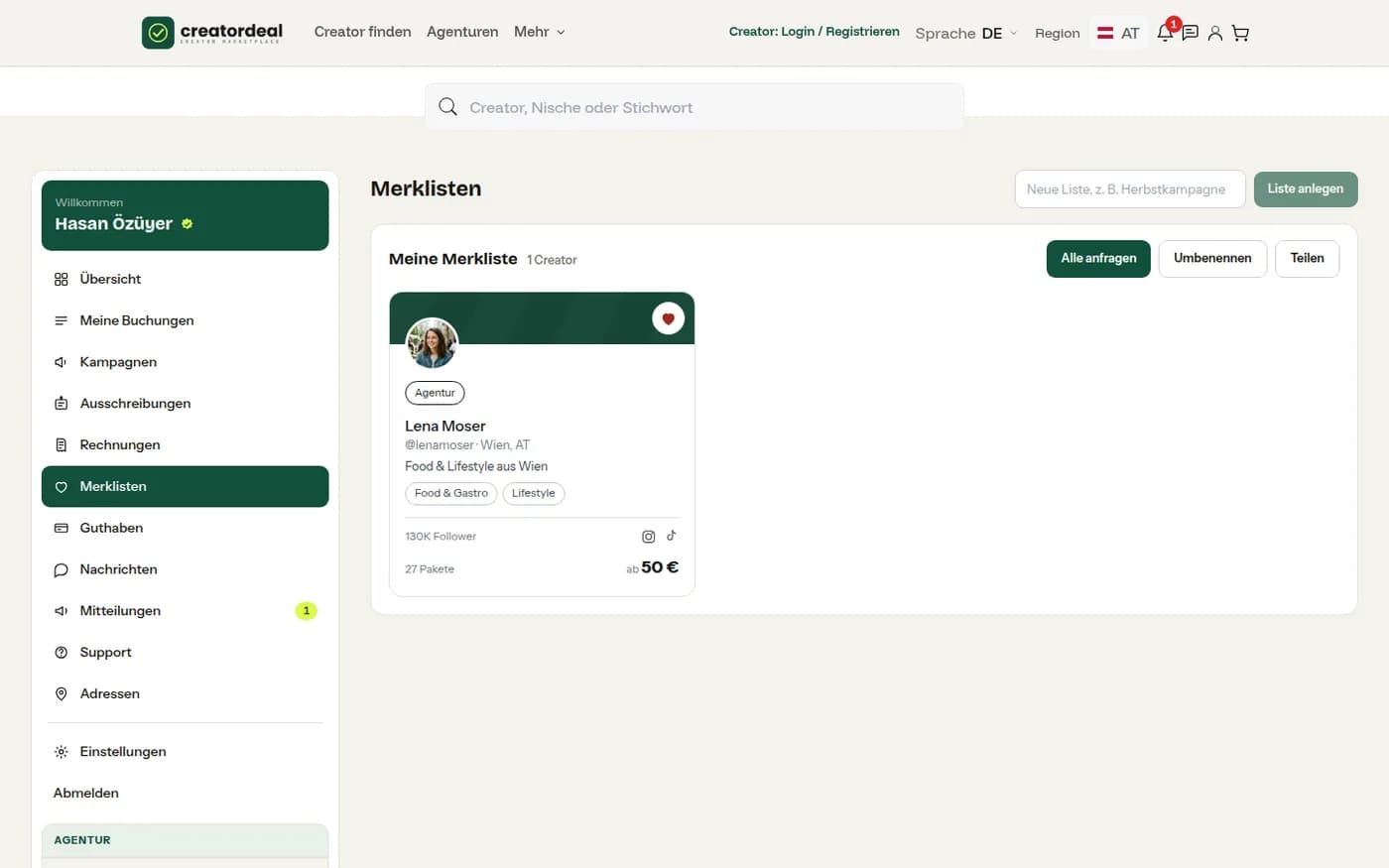
Créer des listes
Chaque liste a son propre nom ; le nombre de listes que vous pouvez créer est indiqué dans votre forfait (Free : une). « Tout demander » met la liste entière dans une seule demande.
Étape 16.2
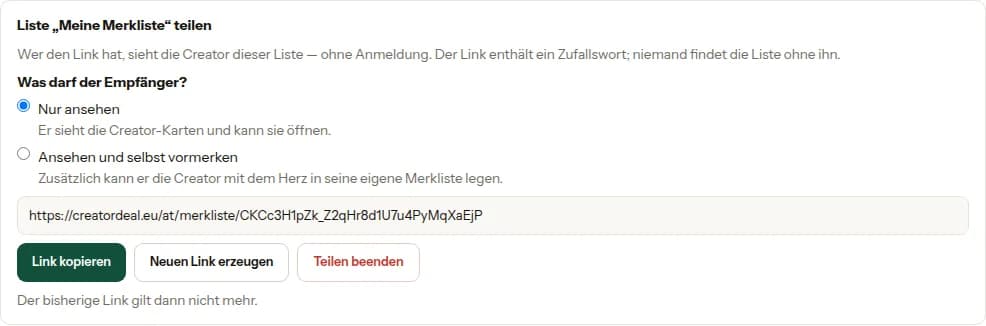
Partager une liste
Qui a le lien voit les créateurs de la liste sans connexion. Vous décidez si le destinataire peut seulement regarder ou aussi ajouter ; le lien peut être régénéré ou désactivé complètement.
17. Factures et avoir
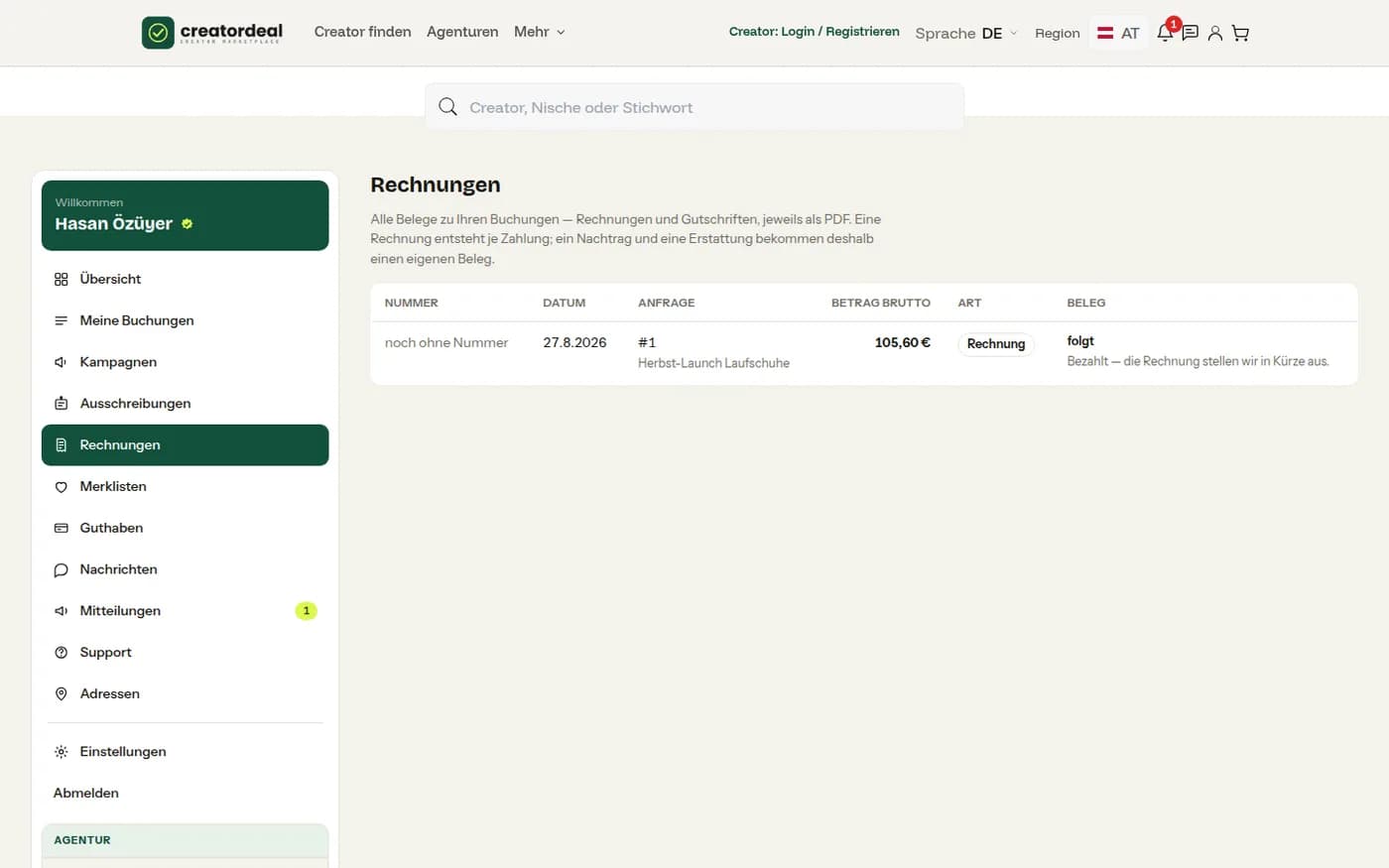
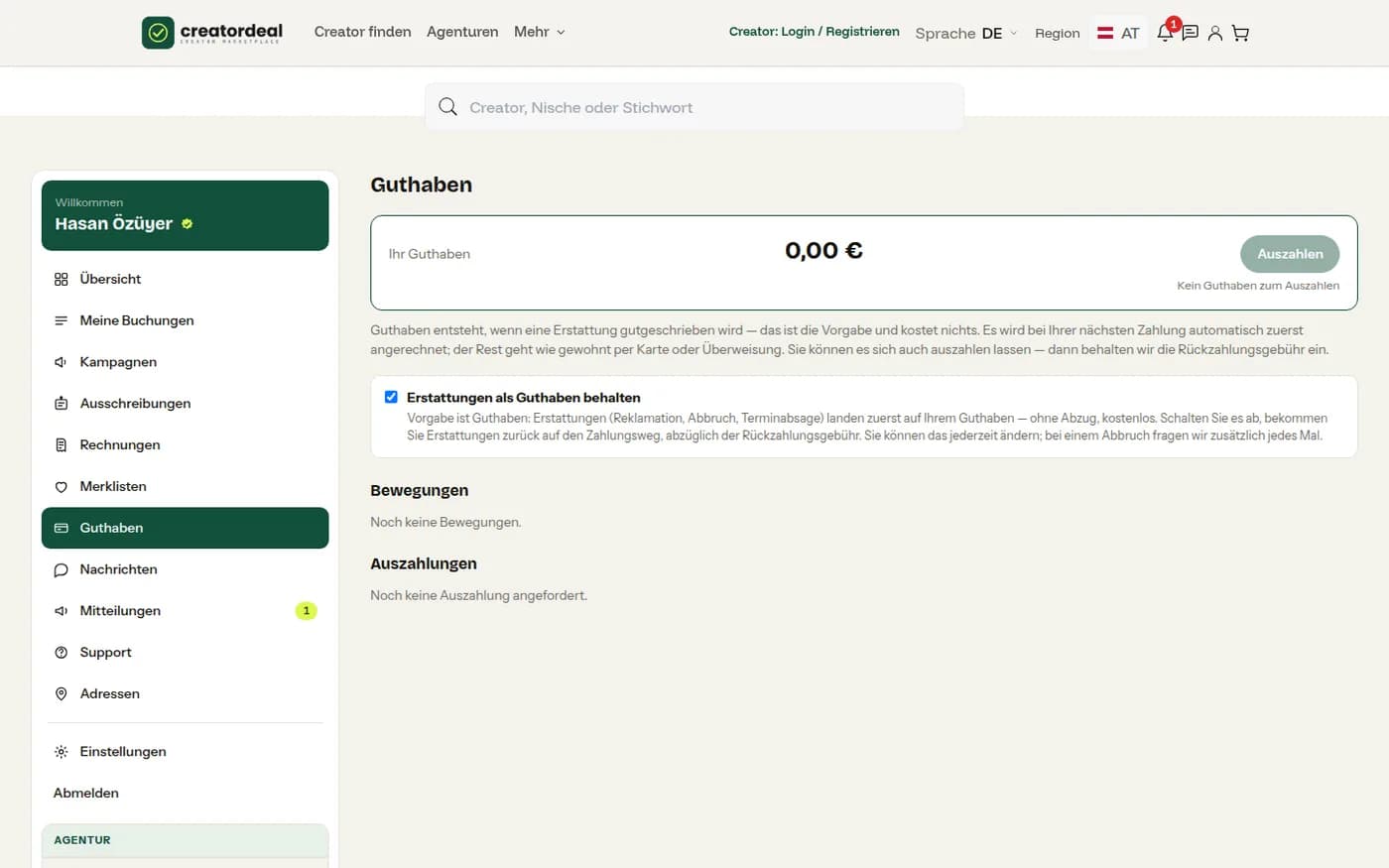
Justificatifs et argent au même endroit. Nous émettons la facture dès que le paiement est comptabilisé — l'avoir provient des remboursements.
Étape 17.1
Factures
Par ligne : numéro, date, demande, montant brut et type. Tant que la facture est en cours de création, la dernière colonne indique « à venir » ; ensuite, le justificatif y est prêt à télécharger.
Étape 17.2
Avoir
Les remboursements peuvent rester en avoir — sans déduction — ou retourner sur votre moyen de paiement. L'interrupteur en dessous fixe le préréglage futur ; chaque mouvement figure dans la liste.
18. Marchandise au créateur
Si vous envoyez un échantillon produit, la réservation reçoit un deuxième volet à côté de la prestation. En caisse, vous saisissez la valeur de la marchandise et les frais d'envoi : c'est exactement ce montant qui compte si le créateur accepte la marchandise et ne livre pas.
Étape 18.1
Noter l'expédition
Après la confirmation du paiement, la demande affiche le bloc « Marchandise au créateur ». Dès que le colis est en route, saisissez le numéro de suivi — facultatif — et appuyez sur « Marchandise expédiée ». Le créateur est notifié.

Étape 18.2
Réception et retour
Ce n'est qu'avec la confirmation du créateur que court son délai de livraison ; sans confirmation, la marchandise est réputée reçue après quelques jours. S'il ne livre pas, il doit la renvoyer inutilisée et à ses frais. Si elle arrive, vous le confirmez au même endroit ; sinon, nous compensons le montant avec ses versements.

19. Paramètres, adresses et agences
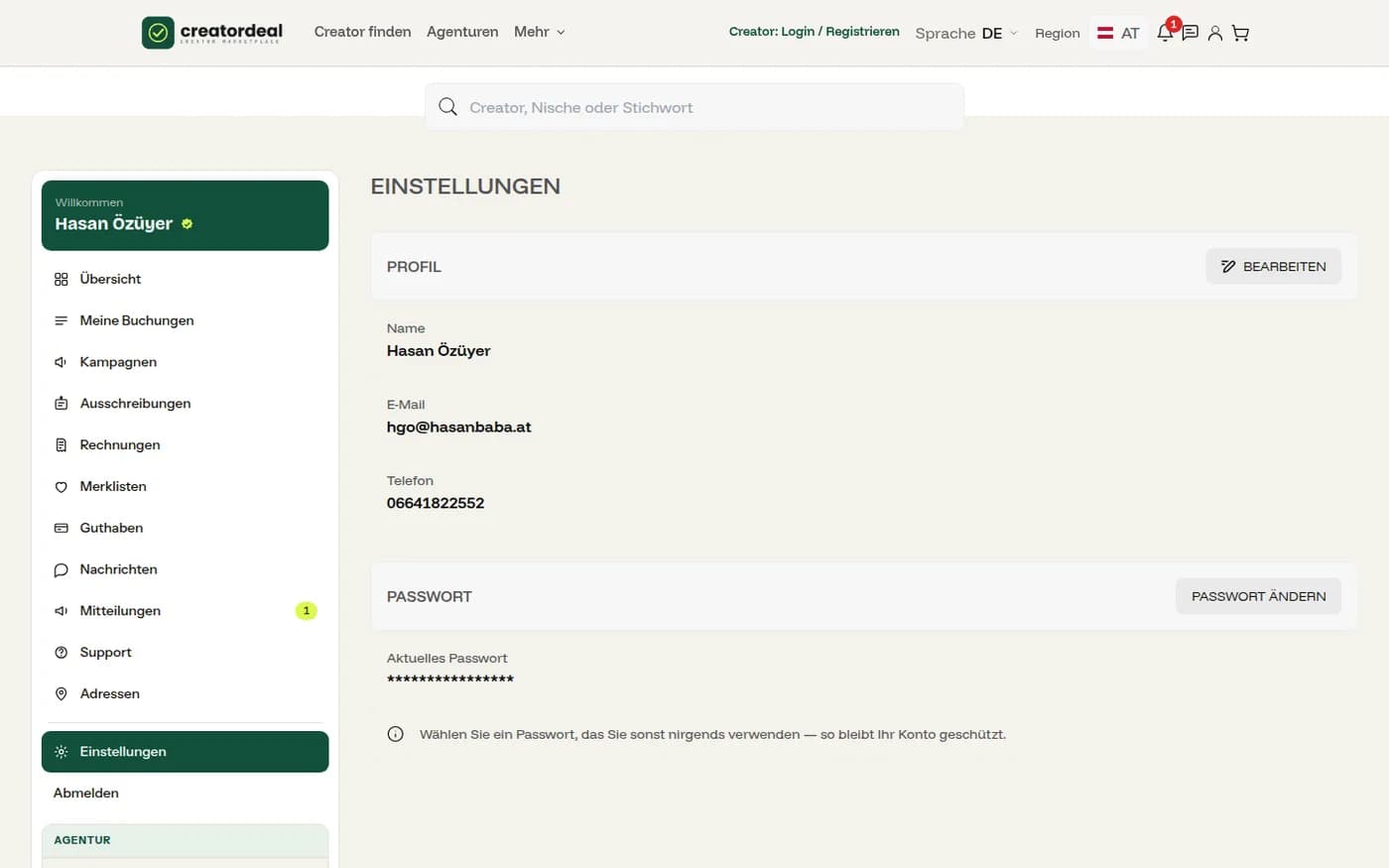
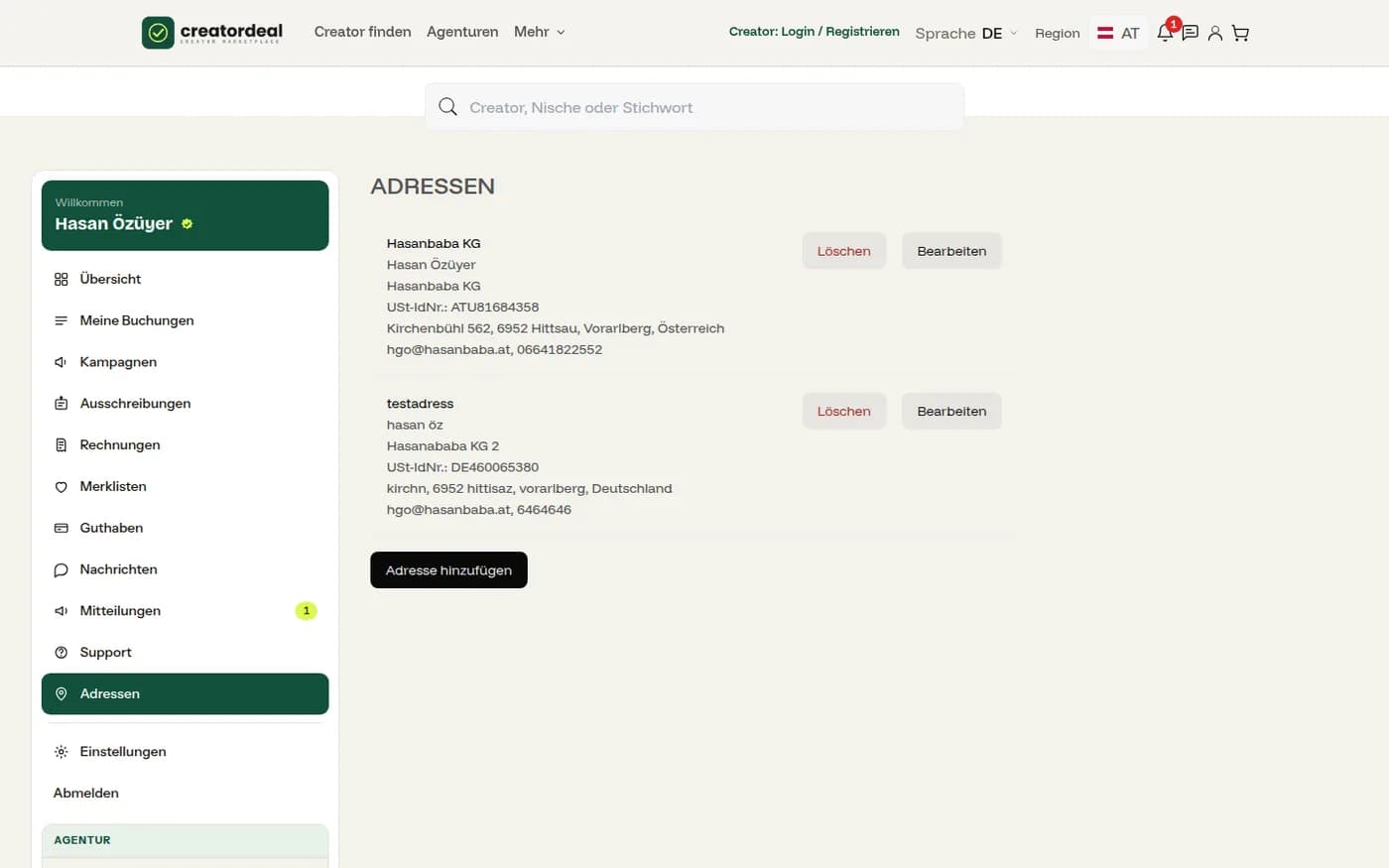
Les trois endroits où votre propre compte se configure.
Étape 19.1
Profil et mot de passe
Nom, e-mail et téléphone se modifient sous « Paramètres » ; le mot de passe a sa propre carte en dessous.
Étape 19.2
Adresses
Adresses de facturation avec raison sociale et numéro de TVA. L'une d'elles est présélectionnée en caisse ; la TVA s'y réfère.
Étape 19.3
Mes agences
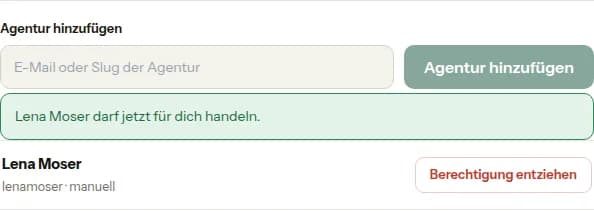
Ici, vous autorisez une agence à réserver en votre nom — via son adresse e-mail ou son identifiant. Vous pouvez retirer l'autorisation à tout moment ; les réservations en cours n'en sont pas affectées.