Guide pour les créateurs
Du compte au versement : configurer profil et packs, répondre aux demandes, livrer et se faire payer. Ce guide parcourt le chemin une fois. Les images proviennent du panel en fonctionnement.
Télécharger ce guide en PDF1. Créer un compte et prendre ses marques
Ton poste de travail est le panel créateur. Profil, packs, commandes et décomptes s'y trouvent — la page que voient les marques en découle automatiquement.
Étape 1.1
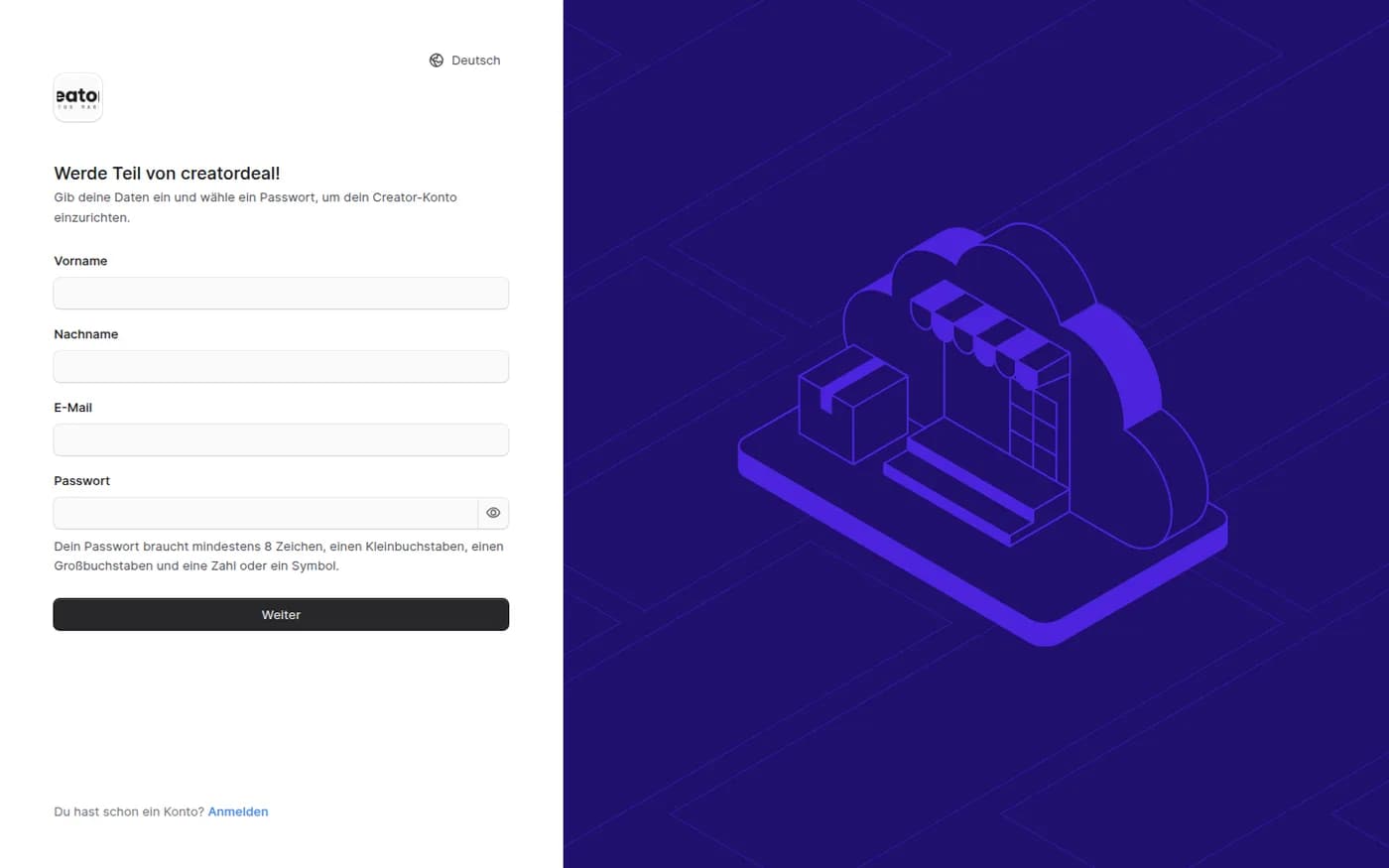
Créer un compte
Prénom, nom, e-mail et un mot de passe — la première étape n'a besoin de rien de plus. Tu règles la langue du panel en haut à droite ; elle ne vaut que pour toi.
Étape 1.2
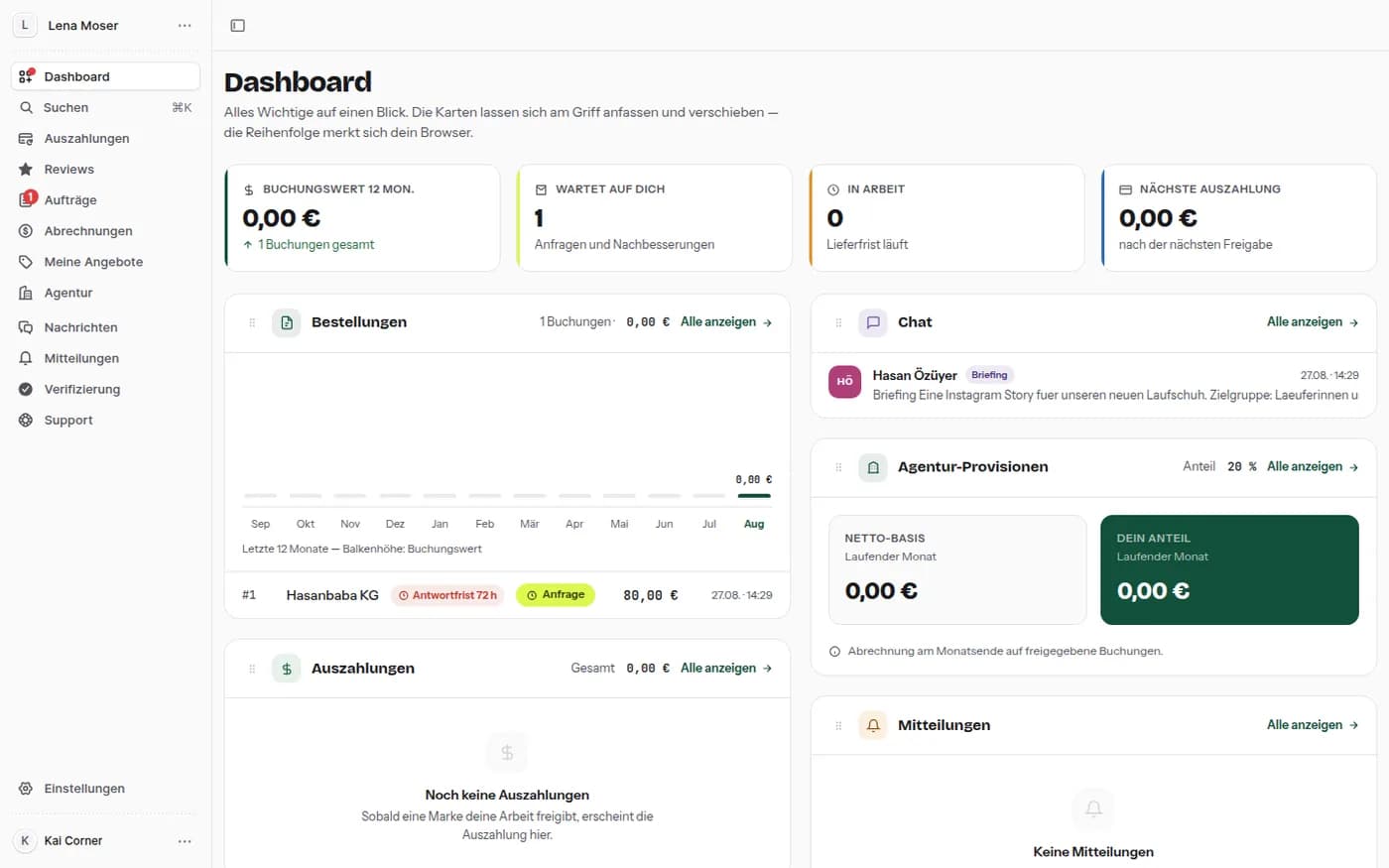
Le tableau de bord
En haut, quatre chiffres : valeur des réservations des douze derniers mois, ce qui t'attend, ce qui est en cours, ce qui sera versé ensuite. « T'attend » est le point où court un délai. Les cartes en dessous se saisissent par la poignée et se déplacent.
2. Ton profil
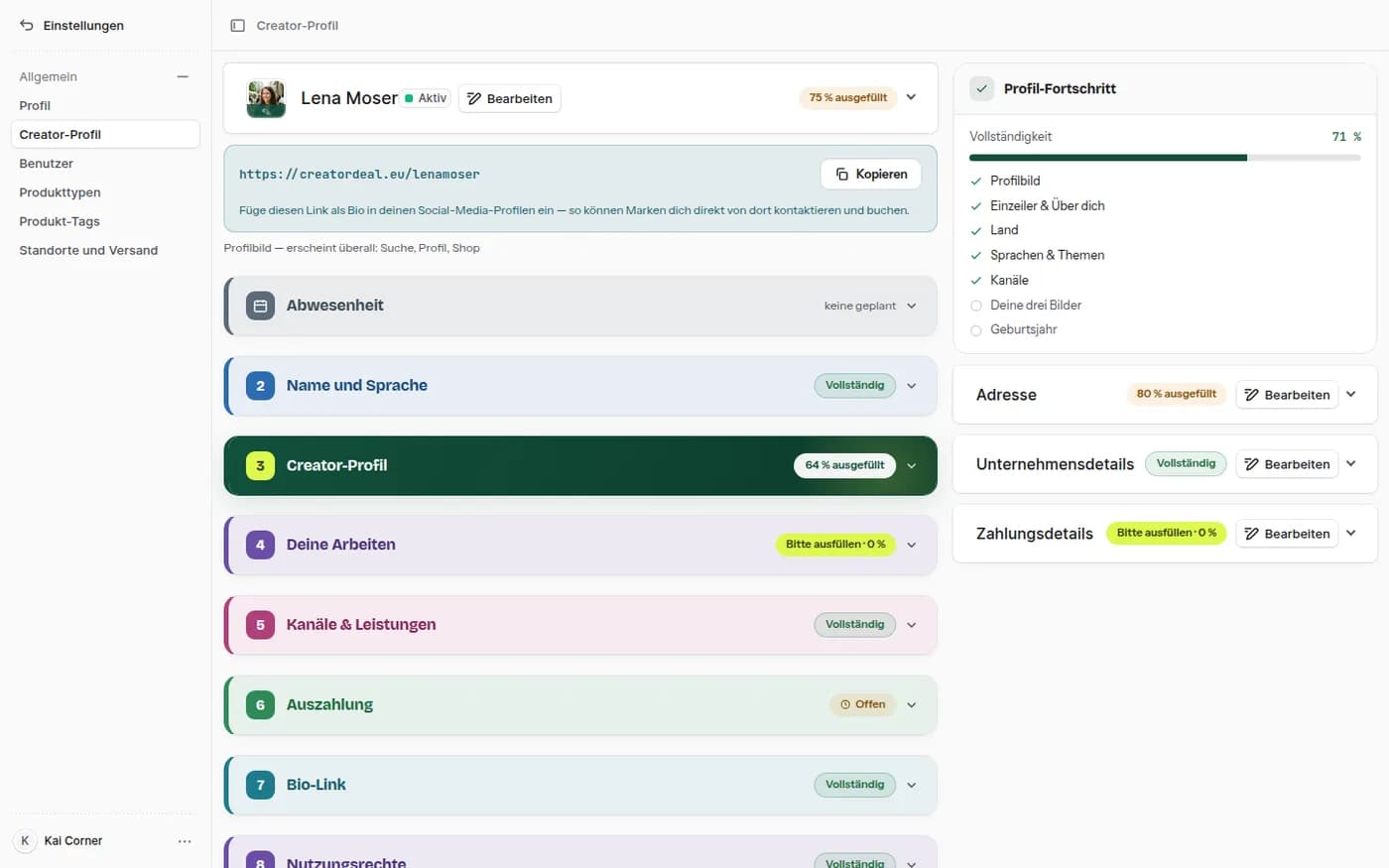
Le profil est divisé en cartes dépliantes, et chacune indique elle-même son degré de remplissage. À droite, la progression avec ce qui manque encore — les marques cherchent précisément ces informations.
Étape 2.1
Les cartes dépliantes
Nom et langue, profil créateur, tes travaux, chaînes et prestations, versement, lien bio, droits d'utilisation, absence. Tout en haut, ton lien bio prêt à copier.
Étape 2.2
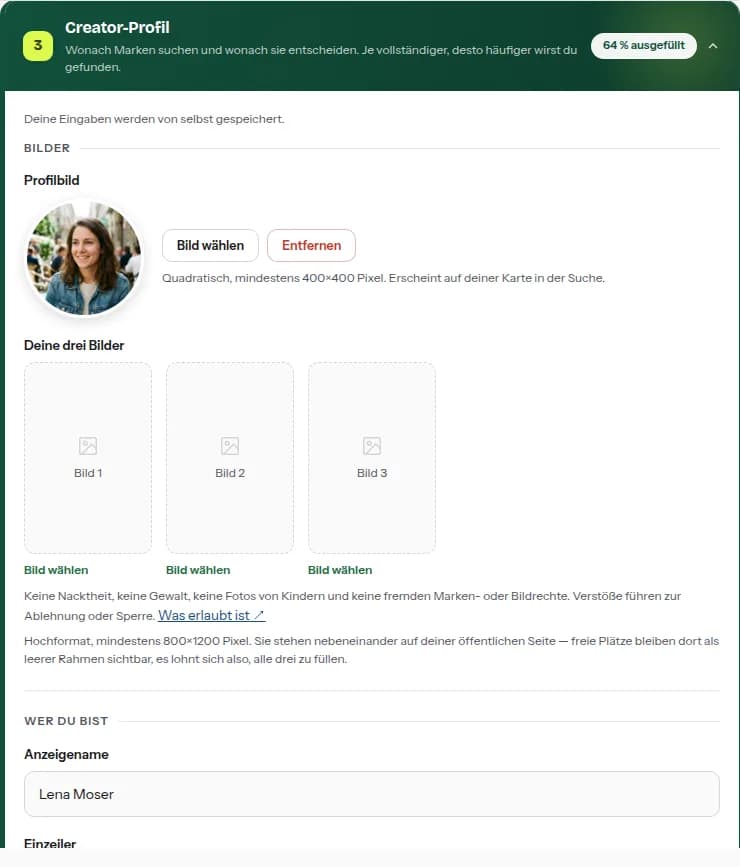
Images et textes
Une photo de profil carrée et trois images en format portrait, plus le nom affiché, la phrase d'accroche et « À propos de toi ». Ce qui est interdit sur les images est indiqué directement aux champs.
3. Chaînes et prestations
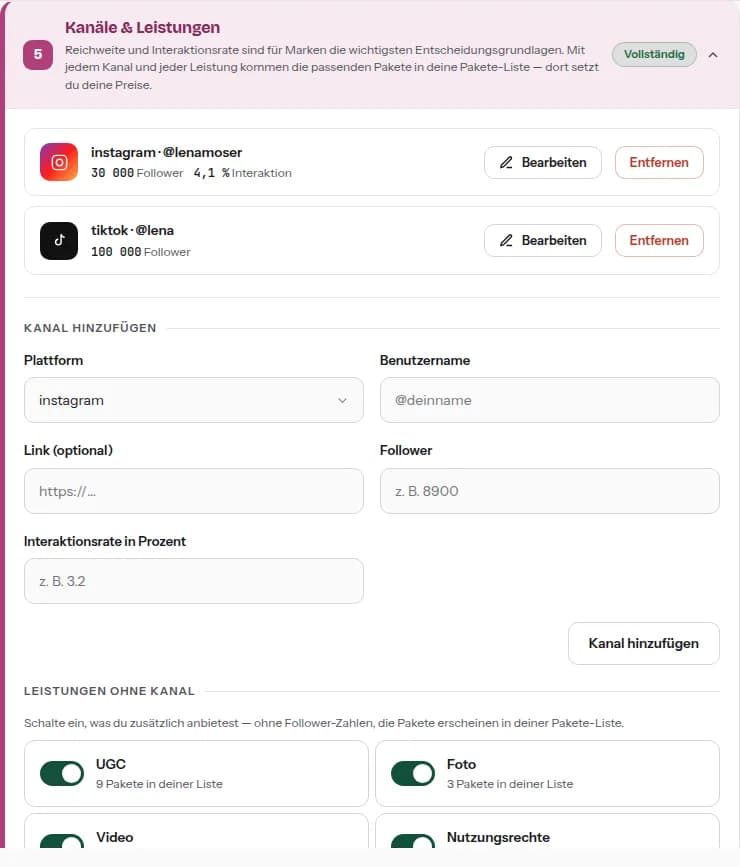
La portée et le taux d'engagement par chaîne sont la base de décision la plus importante pour les marques. Chaque chaîne saisie débloque en plus les packs correspondants.
Étape 3.1
Ajouter une chaîne
Plateforme, nom d'utilisateur, abonnés et taux d'engagement ; un lien vers le profil est facultatif. En dessous, les prestations sans chaîne — UGC, photo, vidéo, droits d'utilisation. Tu les actives avec un interrupteur.
4. Packs et prix
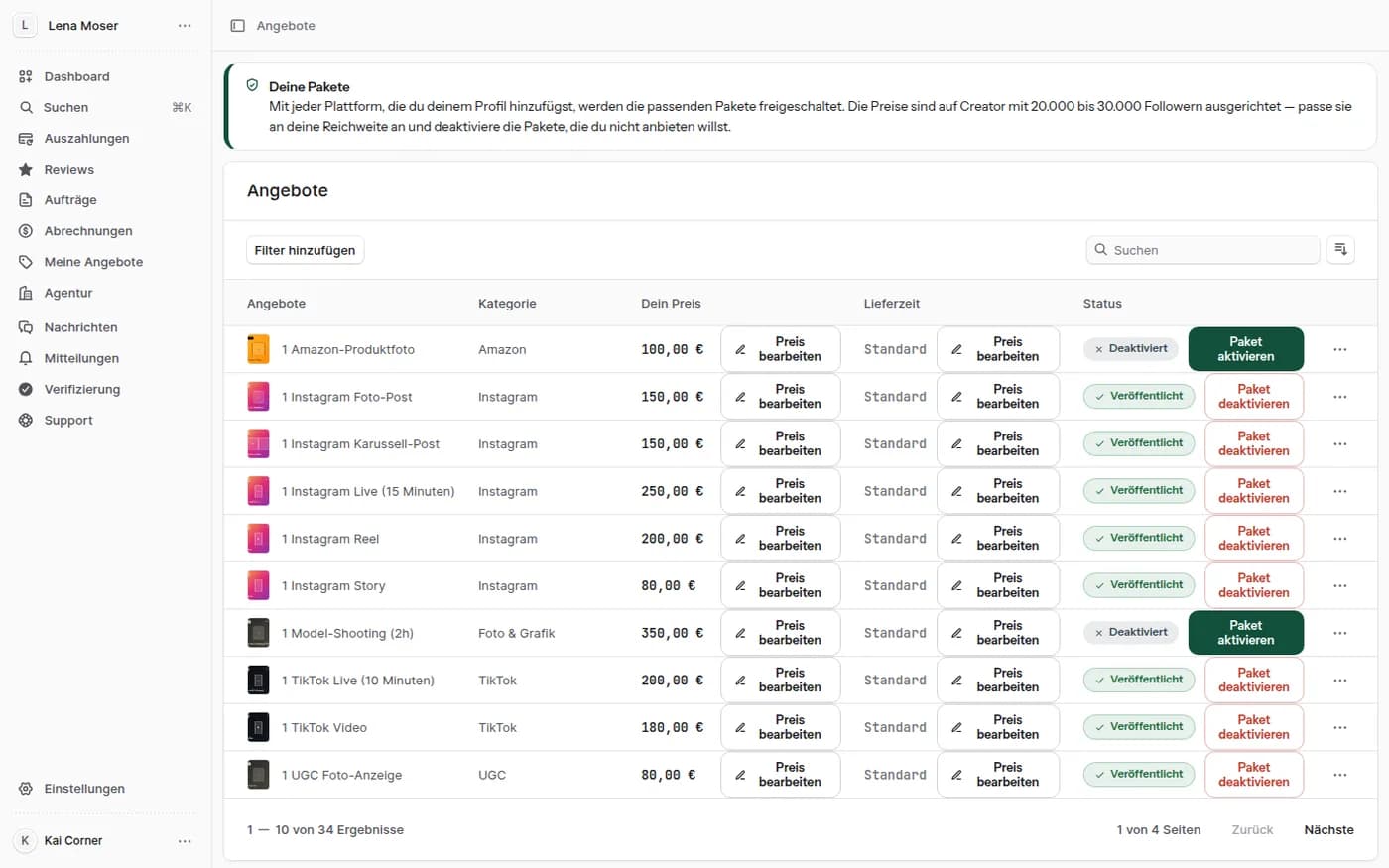
Les packs disponibles sont donnés ; leur prix, c'est toi qui le fixes. Un pack désactivé n'est vu par aucune marque.
Étape 4.1
Fixer les prix
Par ligne : catégorie, ton prix, délai de livraison et état — plus « Modifier le prix » et l'interrupteur d'activation. Les valeurs par défaut sont calculées pour des portées moyennes ; qui a plus de portée se place au-dessus.
Étape 4.2
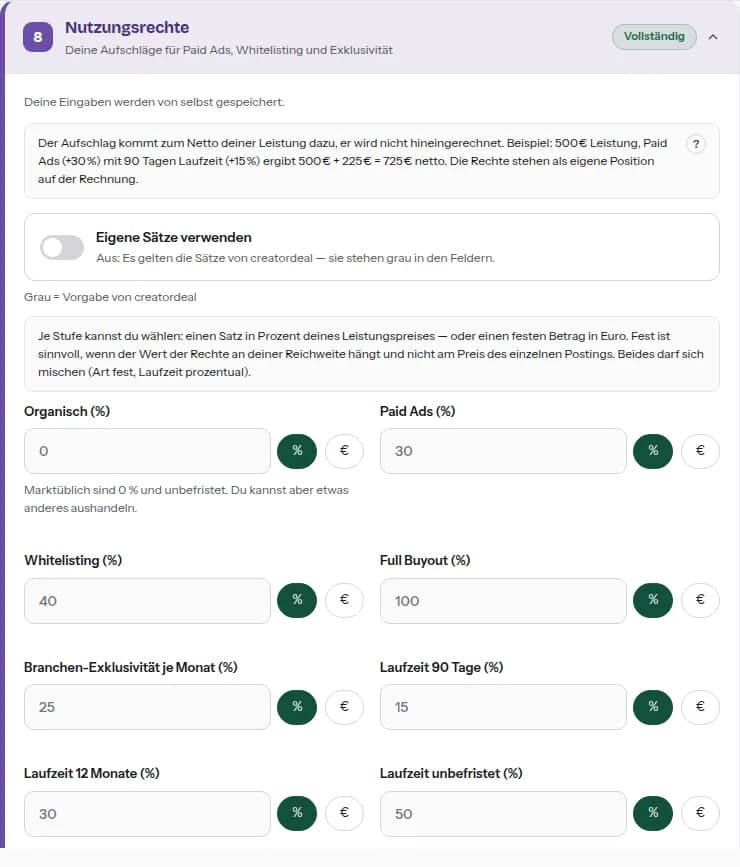
La grille tarifaire des droits d'utilisation
Ce que coûtent chez toi paid ads, whitelisting, full buyout, exclusivité et durées — en pourcentage de la prestation ou en montant fixe. Sans tes propres taux, les valeurs creatordeal grisées s'appliquent.
5. Le lien bio
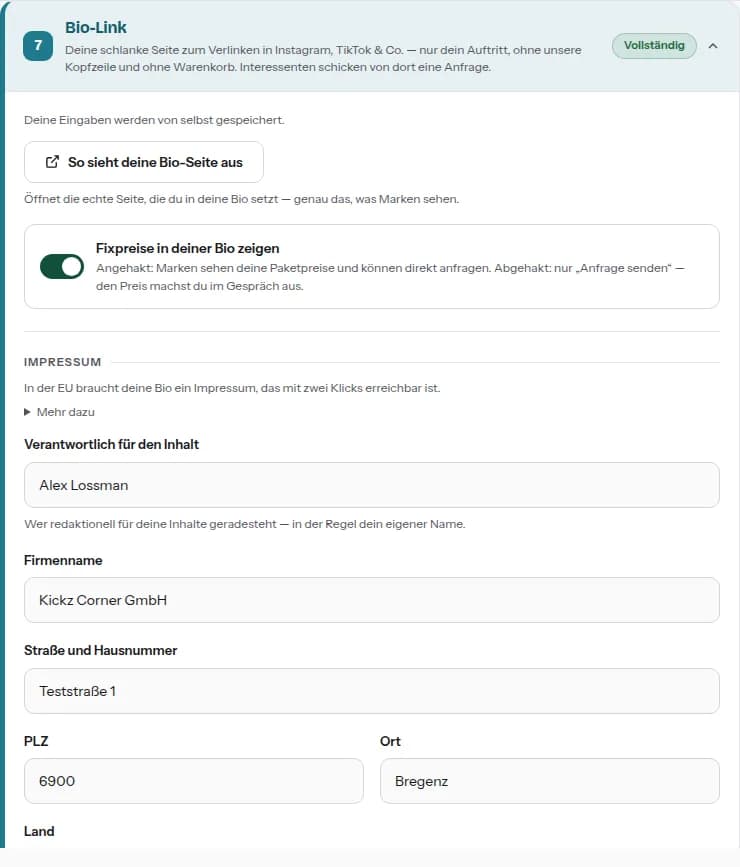
Une page légère sans l'en-tête de la boutique, pensée pour la bio sur Instagram, TikTok et compagnie. De là, même des marques sans compte t'écrivent.
Étape 5.1
Configurer la page
Un interrupteur décide si tes prix fixes y figurent ou seulement « Envoyer une demande ». En dessous, les mentions légales : dans l'UE, elles doivent être accessibles depuis la page bio en deux clics.
6. Tes commandes
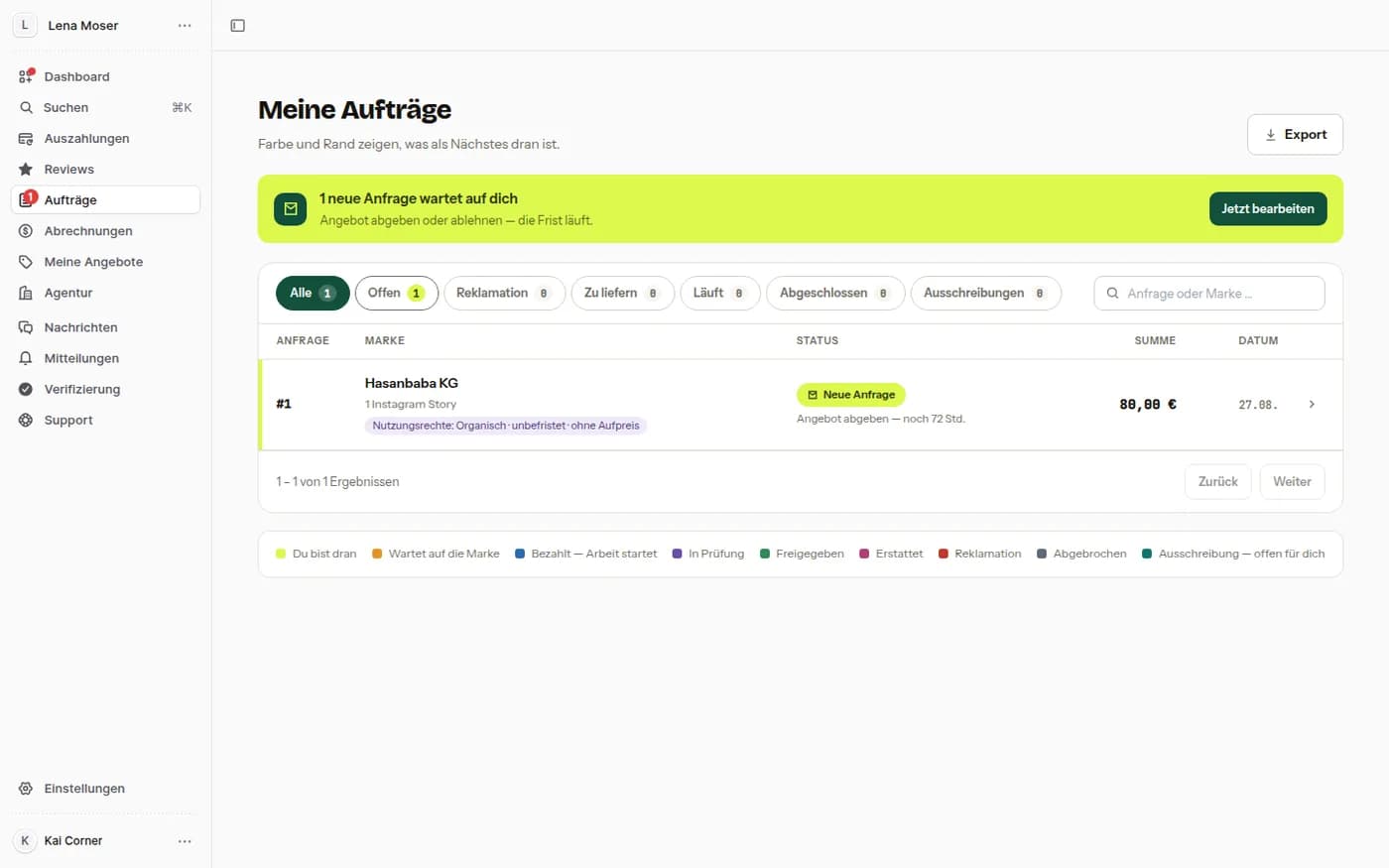
Une liste pour tout. La couleur et la bordure montrent ce qui vient ensuite ; les onglets au-dessus séparent ouvert, à livrer, en cours et terminé.
Étape 6.1
La liste des commandes
En haut, le bandeau avec ce qui presse — nouvelles demandes avec délai en cours, réclamations ouvertes. Chaque ligne montre marque, pack, droits d'utilisation convenus, état, délai restant et montant ; la légende en dessous explique les couleurs.
7. Lire une demande
En haut, ce que veut la marque ; en bas, ce que tu t'engages à faire. Ce que tu y règles est le contrat — il figure ensuite dans le chat et ne peut pas être modifié en douce.
Étape 7.1
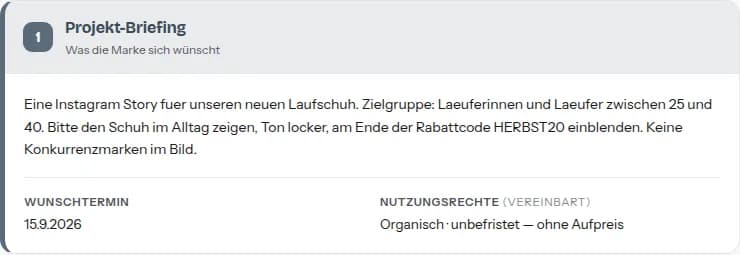
Le brief
Ce qui doit être créé, la date souhaitée et les droits d'utilisation demandés par la marque. S'il manque quelque chose, demande dans le chat avant d'accepter.
Étape 7.2
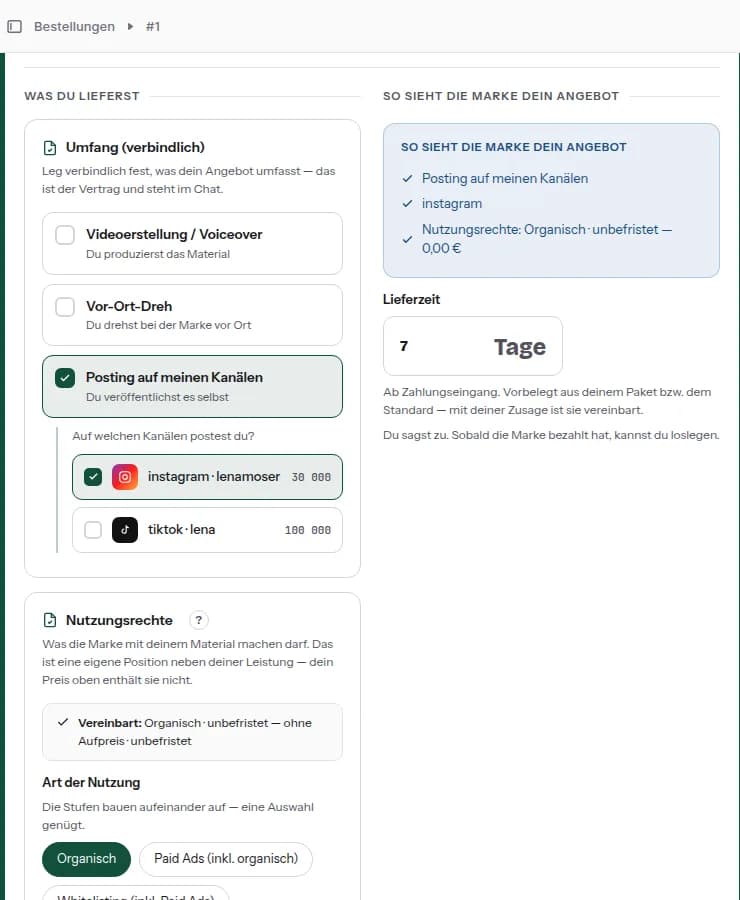
Le périmètre
Production vidéo, tournage sur place, publication sur tes chaînes, service — et pour la publication, les chaînes en plus. À droite, tu vois comment la marque lira ton offre.
8. Accepter ou envoyer une offre
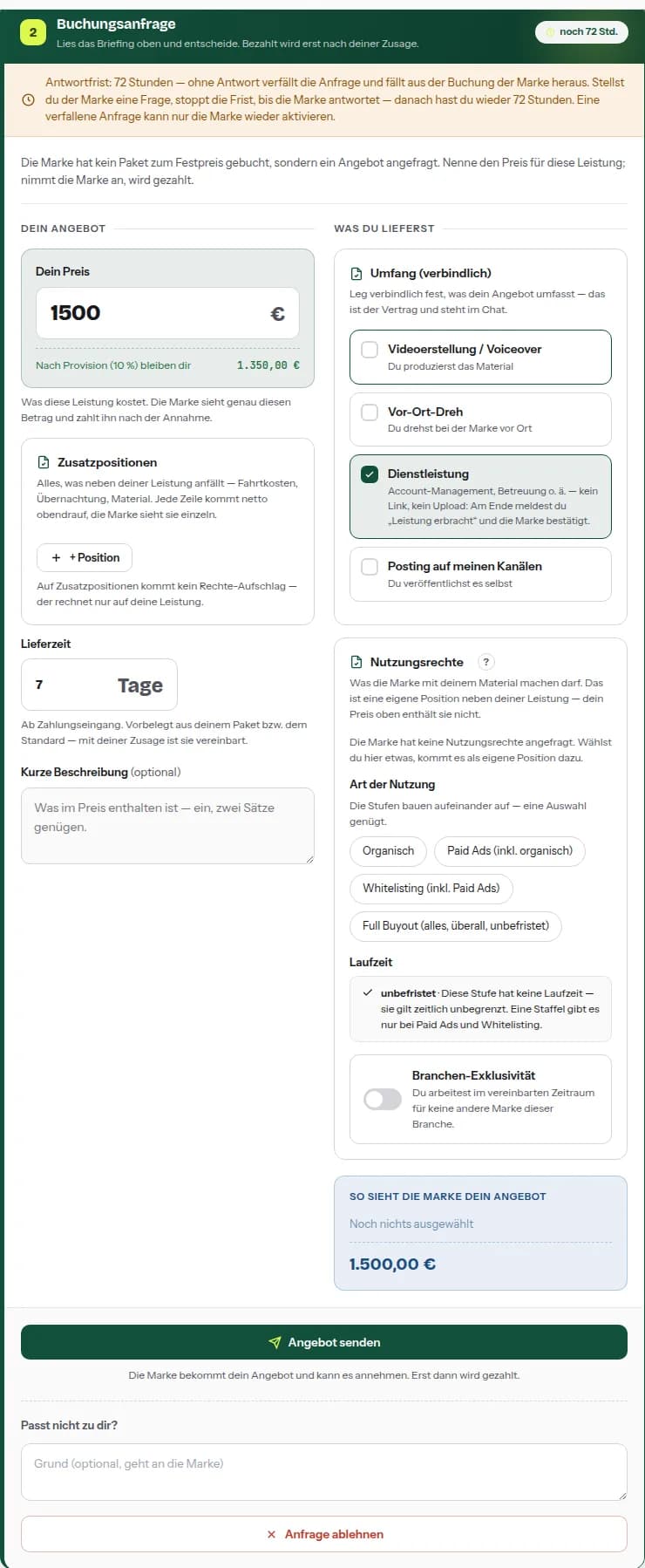
Pour un pack, le prix est fixe, tu ne fais qu'accepter. Pour une demande d'offre, tu le fixes toi-même. Un délai court pour la réponse ; sans réponse, la demande expire.
Étape 8.1
Envoyer une offre
Ton prix, et juste en dessous ce qui te reste après commission. Tu peux ajouter des postes supplémentaires, un délai de livraison et une courte description. Si ça ne te convient pas, refuse avec un motif — c'est mieux qu'un délai expiré.
Étape 8.2
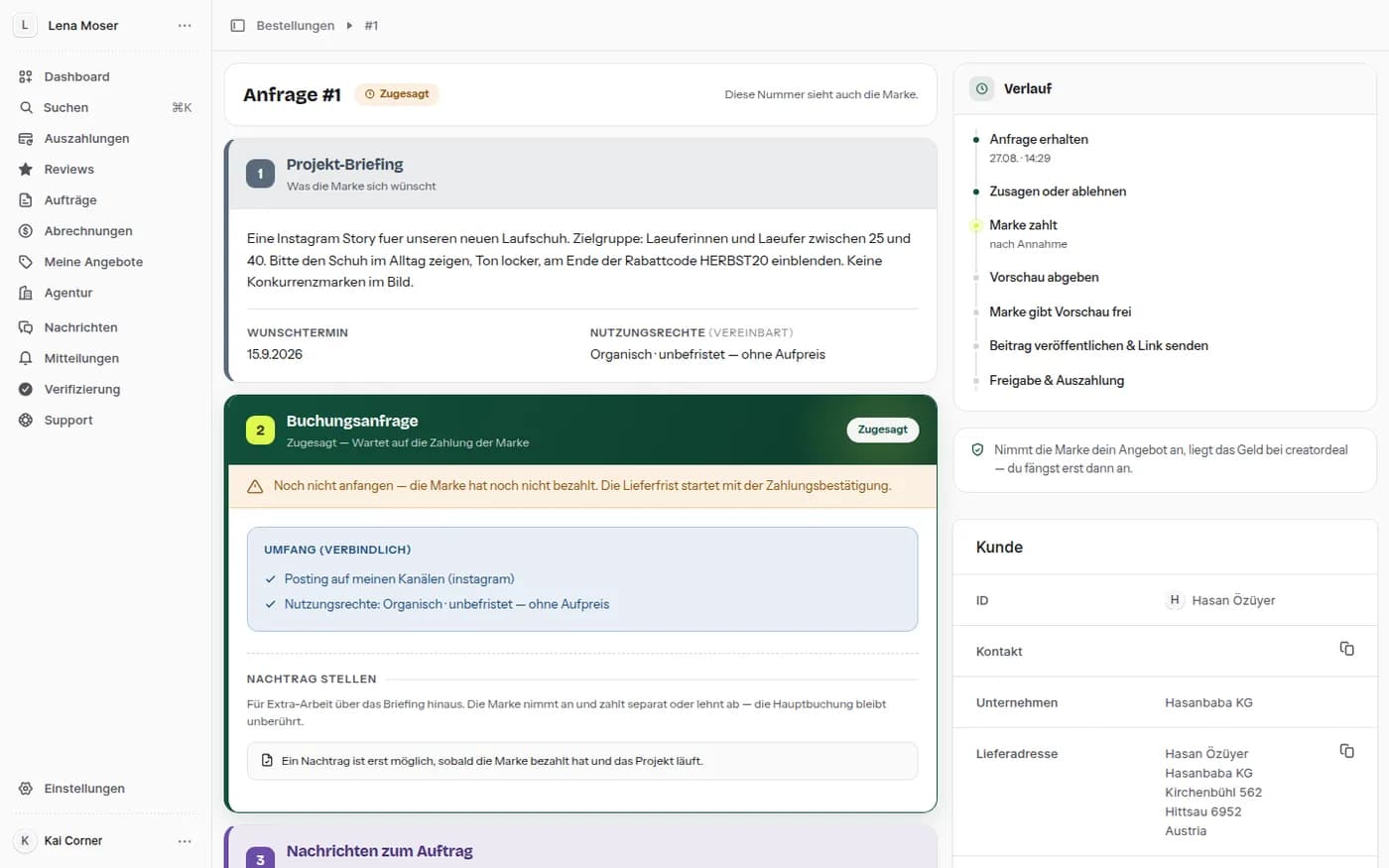
Accepté — et maintenant ?
Après l'acceptation, la commande affiche « En attente du paiement de la marque ». Ne commence pas encore : le délai de livraison démarre avec la confirmation du paiement. À droite défile l'historique, de la demande au versement.
9. La contre-offre de la marque
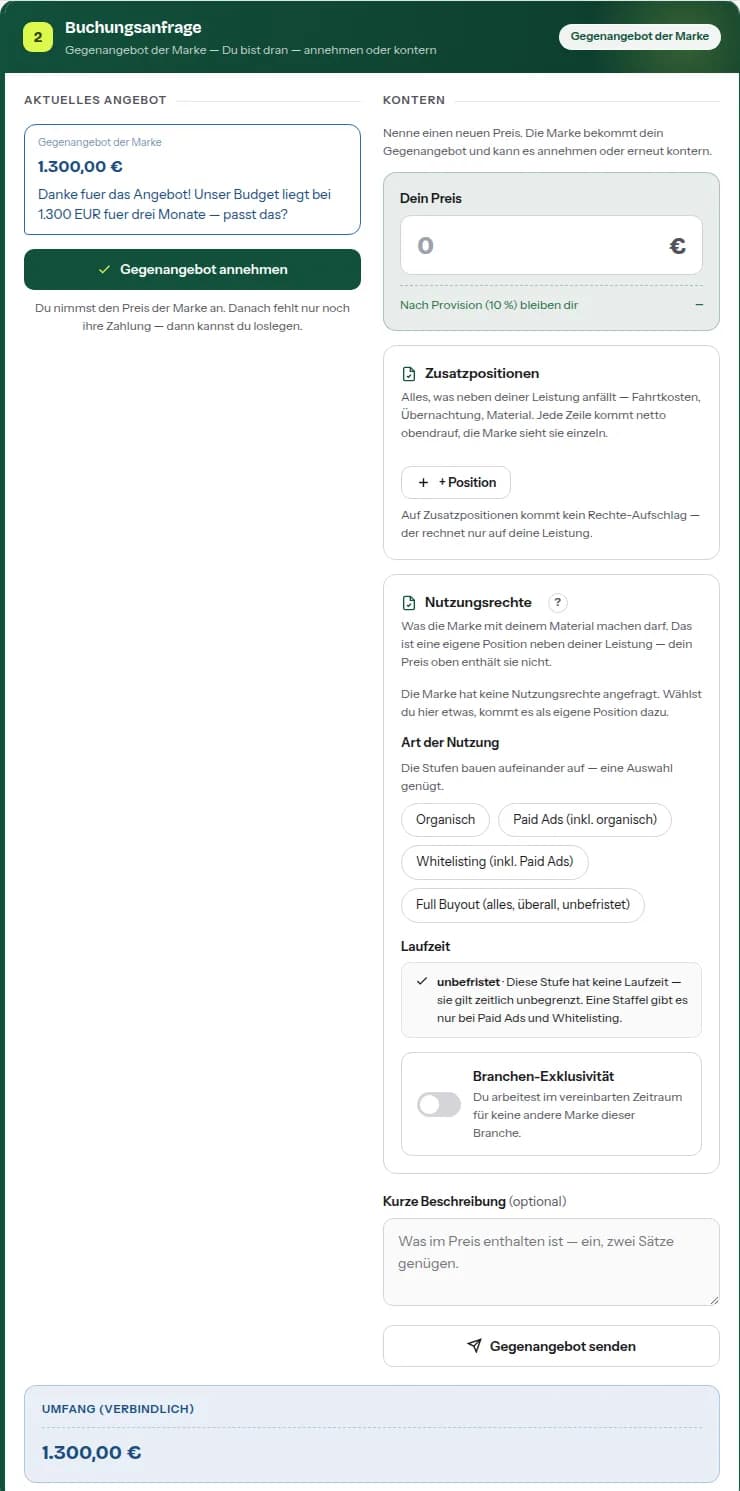
La marque peut opposer son propre prix à ton offre. Ça fait des allers-retours jusqu'à ce qu'une partie accepte ou rompe.
Étape 9.1
Accepter ou contrer
À gauche, la contre-offre avec montant et motif ; à droite, ta riposte avec nouveau prix, droits d'utilisation et une ligne d'explication. Tant que la marque a la main, ton délai de réponse est en pause.
10. Livrer : aperçu, puis publication
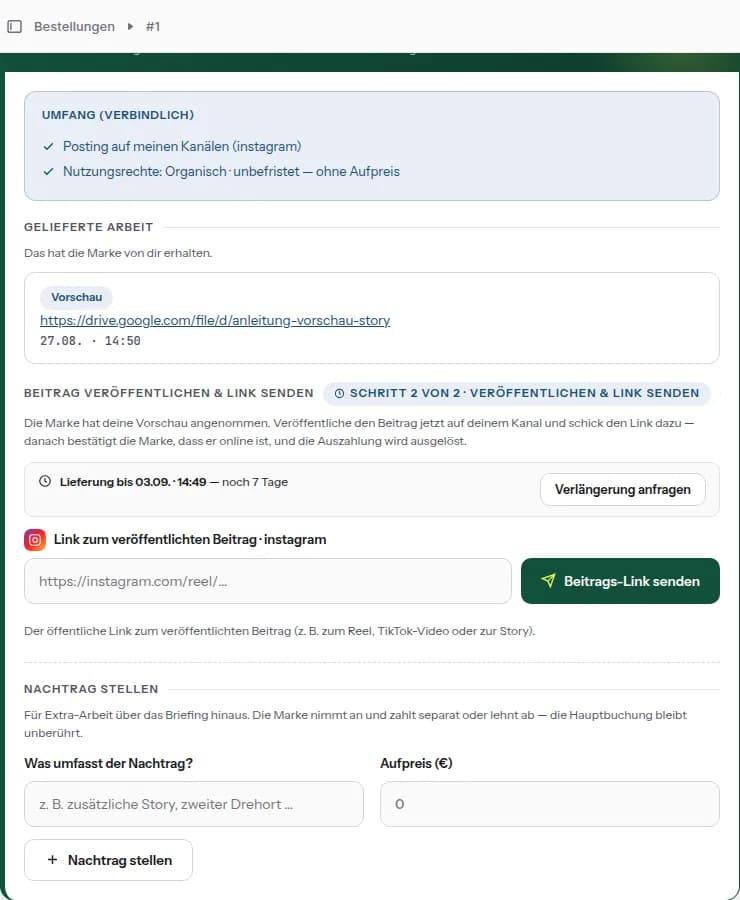
Une réservation qui apparaît sur ta chaîne se livre en deux tours : d'abord l'aperçu pour validation, puis le lien vers la publication.
Étape 10.1
Remettre l'aperçu
Saisis le lien vers l'aperçu — Drive, Dropbox, WeTransfer ou là où tu le stockes. Pas un lien de ce panel : personne d'autre que toi ne peut l'ouvrir. Rien n'est encore publié ; la marque vérifie d'abord.
Étape 10.2
Envoyer le lien de la publication
Dès que la marque a accepté l'aperçu, tu publies et envoies le lien public. Elle confirme ensuite qu'il est en ligne — cela déclenche le versement. Si tu publies sur plusieurs chaînes, saisis les liens l'un après l'autre.
11. Services : signaler la prestation fournie
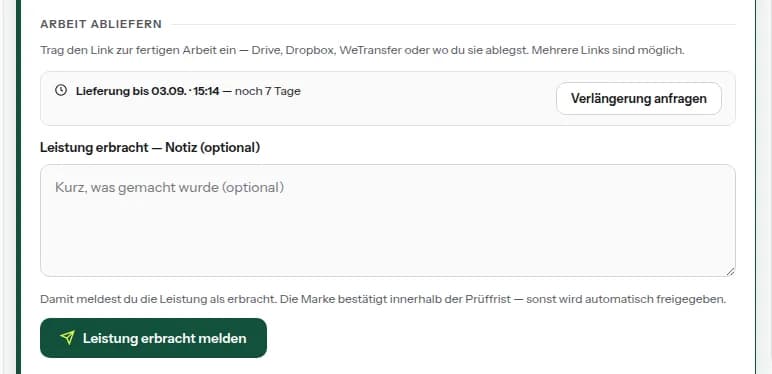
Pour une prestation sans lien et sans fichier — conseil, shooting, un rendez-vous sur place — il n'y a rien à téléverser.
Étape 11.1
Signaler au lieu de téléverser
Une courte note est facultative ; le bouton s'appelle « Signaler la prestation fournie ». La marque a ensuite un délai de vérification — sans objection, la libération est automatique.
12. Soumettre un avenant
Pour du travail supplémentaire au-delà du brief. L'avenant est rattaché à la même réservation, mais décidé et payé séparément.
Étape 12.1
Facturer du travail supplémentaire
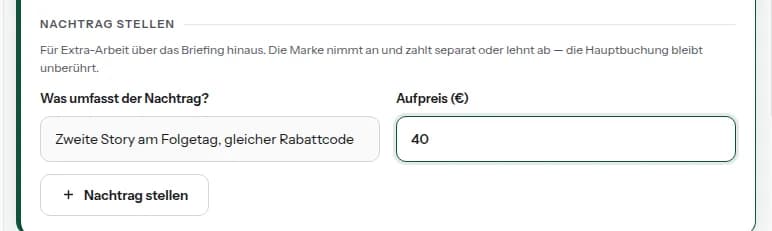
Décris ce qui s'ajoute et indique le supplément. La marque accepte et paie séparément, ou refuse ; la réservation principale reste intacte. C'est possible tant que le projet est en cours — pas avant le paiement ni après la clôture.
13. Appels
Les marques publient un appel au lieu de solliciter un par un. Tu ne vois que les appels dont tu correspondes au public cible.
Étape 13.1
Accepter ou passer
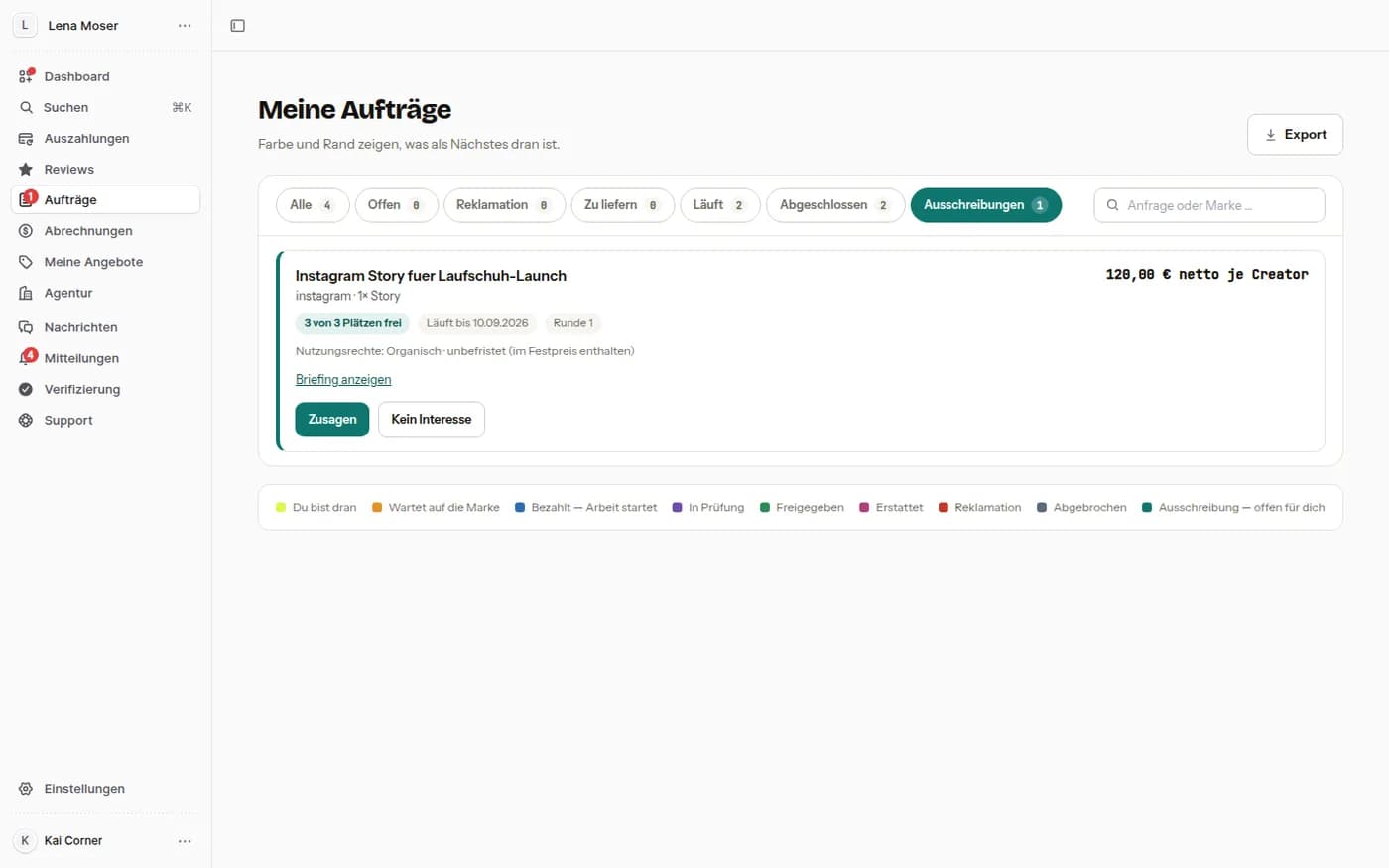
L'onglet « Appels » montre plateforme, format, prix par créateur, places libres, durée et droits d'utilisation inclus ; « Afficher le brief » déplie le texte. À prix fixe, tu acceptes ; avec « Recueillir des offres », tu proposes un prix. Le paiement se fait en une fois quand la marque clôt l'appel.
14. Décomptes
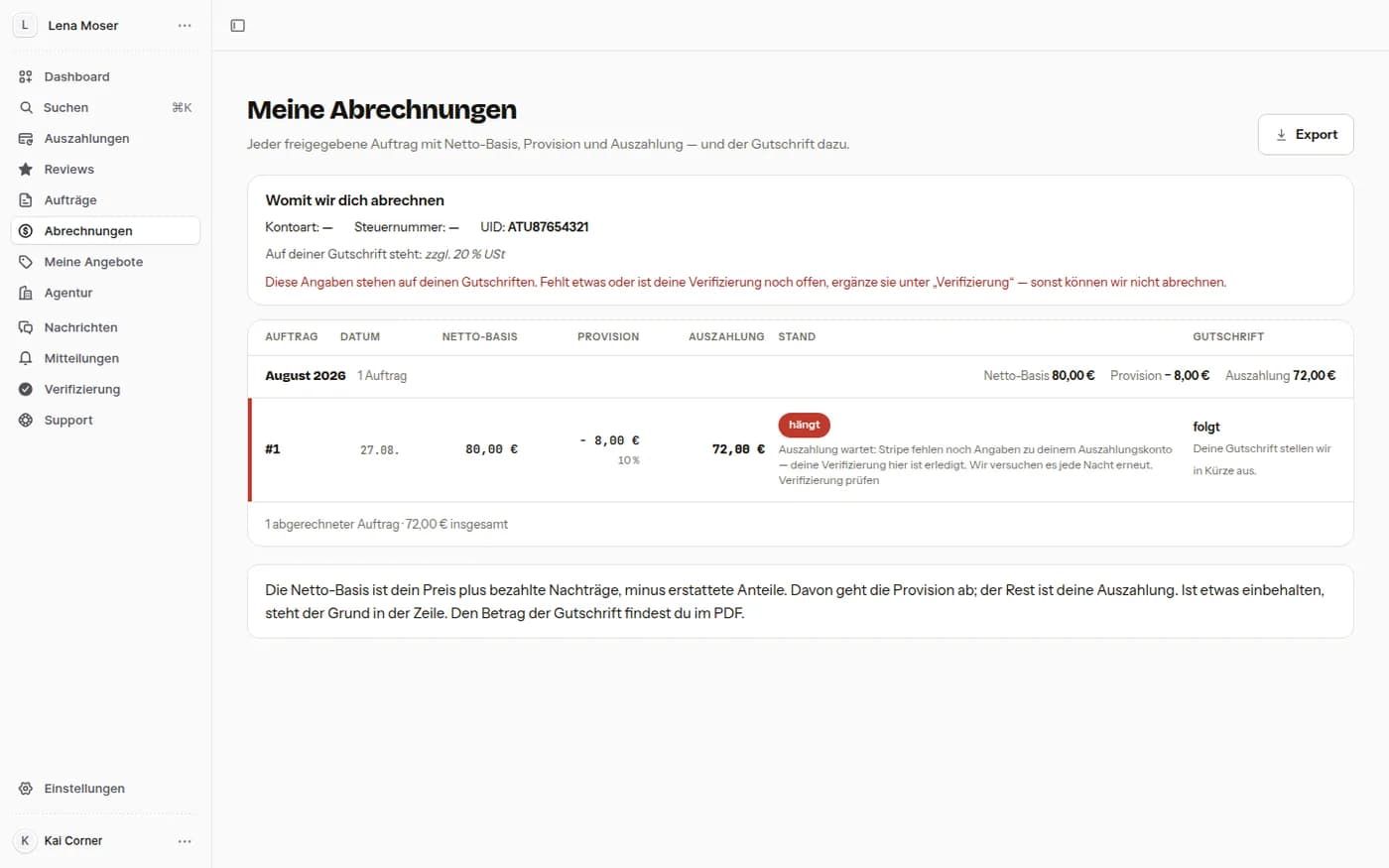
Ce que devient une commande validée : base nette, commission, ton versement — et l'avoir qui va avec.
Étape 14.1
Ce qui arrive, et quand
Une ligne par commande avec date, base, commission, versement et état. En haut figurent les informations avec lesquelles nous te décomptons ; s'il manque quelque chose, l'avis dit où le compléter. « Export » tire la liste en fichier.
15. Vérification et compte de versement
Deux choses doivent être faites une fois avant que l'argent circule : la vérification chez nous et un mode de versement — Stripe, compte bancaire ou PayPal. S'il en manque une, ton solde ne fait que s'accumuler.
Étape 15.1
Vérification
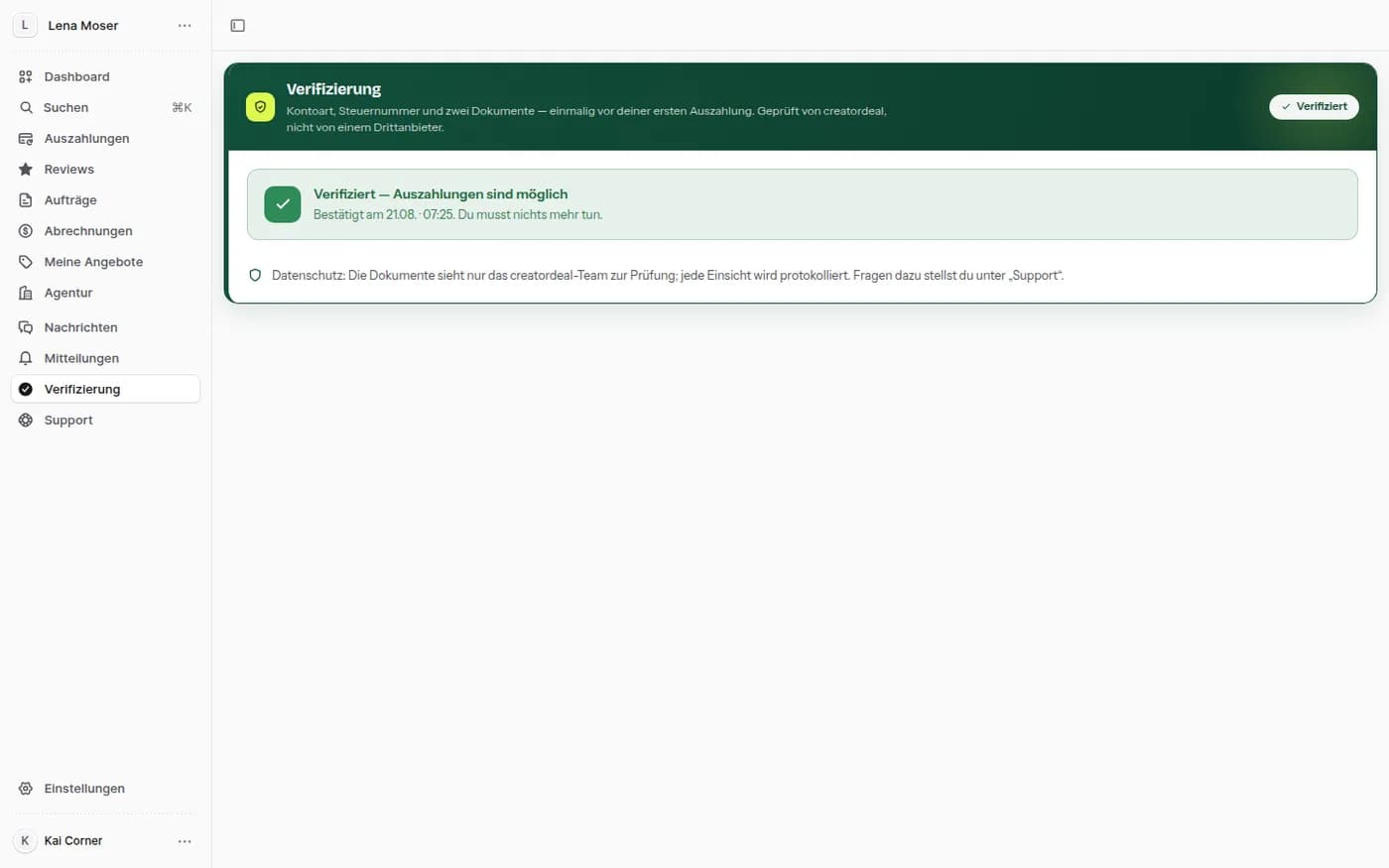
Type de compte, informations fiscales et documents associés — vérifiés par creatordeal, pas par un tiers. Seule l'équipe de vérification voit les documents, et chaque consultation est consignée. Confirmé une fois, plus jamais.
Étape 15.2
Compte de versement
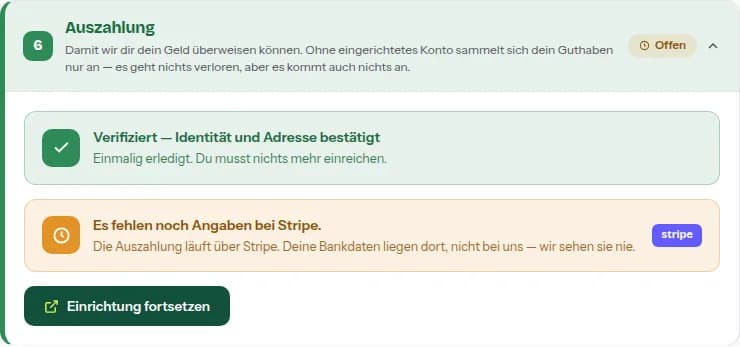
Tu choisis comment tu es payé : via Stripe (tes coordonnées bancaires sont alors chez Stripe), par virement bancaire ou sur PayPal. Le versement se fait toujours en euros. Après une modification de tes données de versement, un blocage de 72 heures s'applique pour ta protection. S'il manque encore quelque chose, la carte « Versement » l'indique.
16. Absence
Qui est en vacances ne doit pas manquer un délai.
Étape 16.1
Saisir des congés
Indique la période où tu ne travailles pas. Les marques te voient alors comme absent — mieux qu'une demande dont le délai de réponse expire pendant ton absence.
