Guía para marcas
Como marca, aquí reserva creadores: del primer resultado de búsqueda a la aprobación final. Esta guía recorre el camino una vez: crear cuenta, encontrar creadores, reservar, pagar, aprobar. Al lado están las vías que no todos necesitan: oferta individual, convocatoria, suplemento, reclamación. Las imágenes proceden del sistema en funcionamiento.
Descargar esta guía en PDF1. Crear una cuenta e iniciar sesión
Puede curiosear sin cuenta. Para una solicitud necesitamos un nombre, una dirección de correo y, más tarde, una dirección de facturación. Nada más.
Paso 1.1
Crear una cuenta
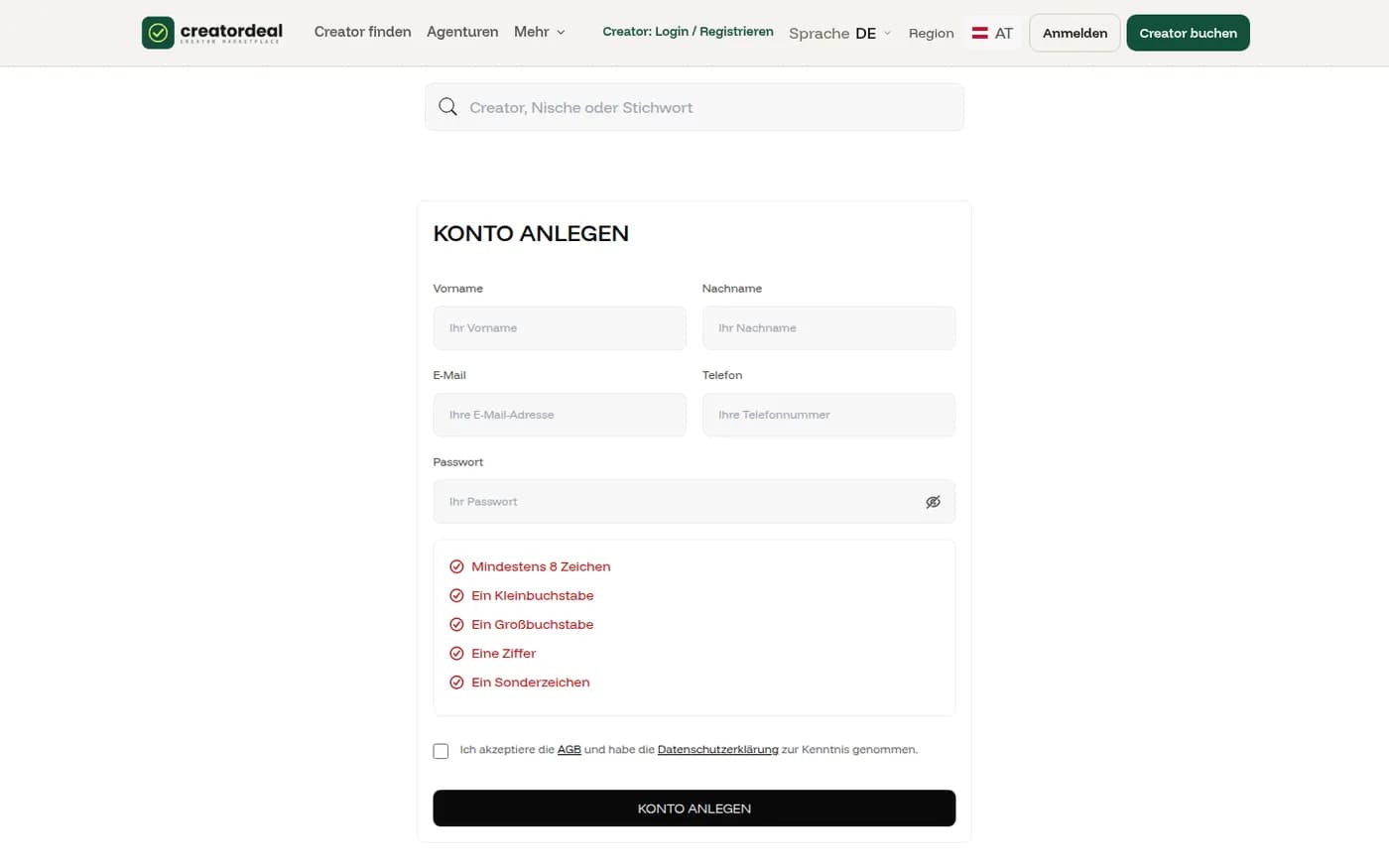
Nombre, apellidos, correo, teléfono y una contraseña. Las reglas bajo el campo de contraseña se van marcando mientras escribe. Sin la casilla de las condiciones y la política de privacidad no se puede continuar.
Paso 1.2
Iniciar sesión
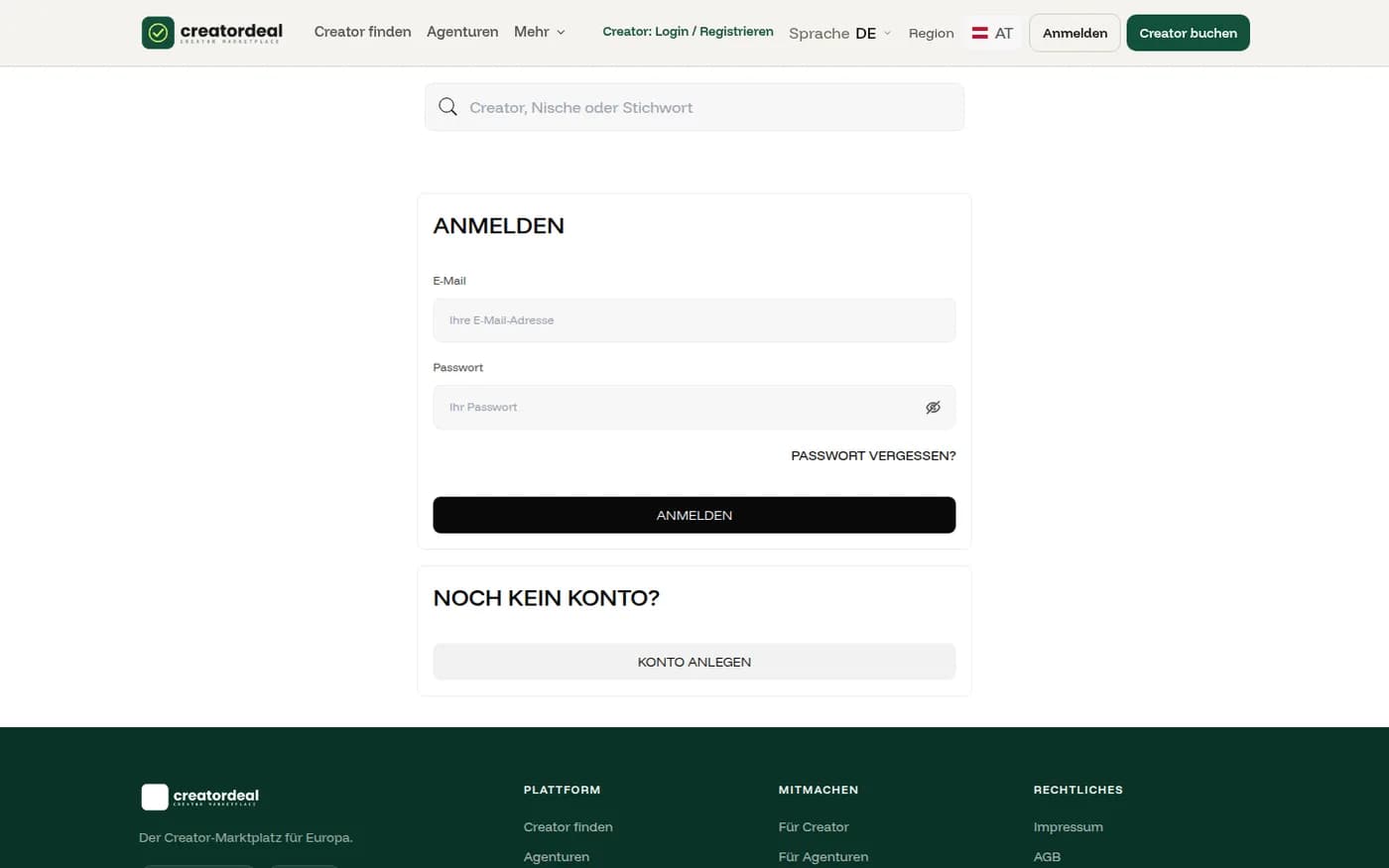
Después inicia sesión con correo y contraseña. Si pierde la contraseña, «¿Olvidó su contraseña?» envía un enlace a su dirección.
2. Encontrar creadores
La búsqueda está en la página de inicio y otra vez sobre la lista de resultados. Puede buscar un nombre concreto, o curiosear y acotar después.
Paso 2.1
Buscar o curiosear
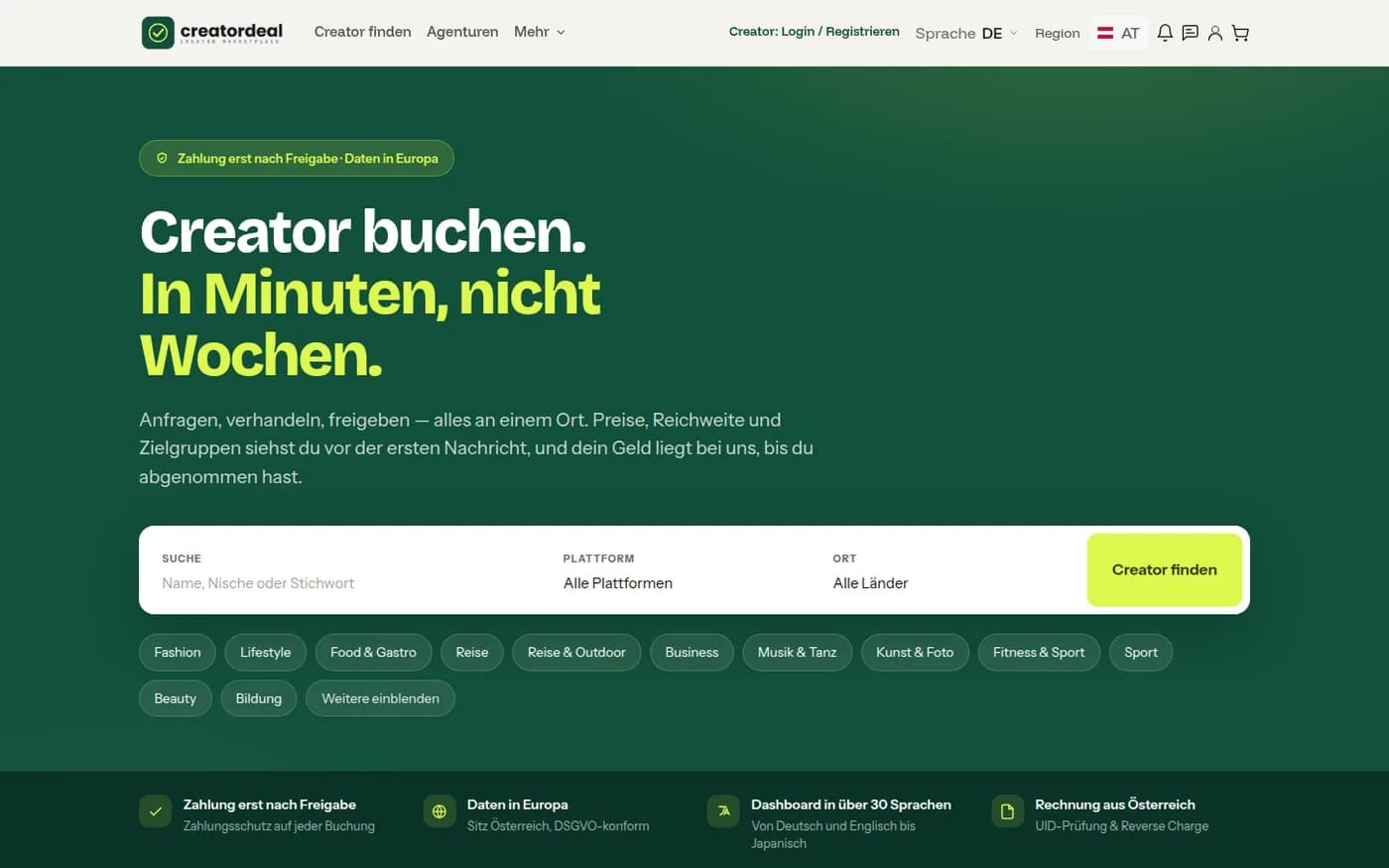
En la página de inicio introduce una palabra clave, una plataforma y un país. Quien aún no busca nada concreto, simplemente pulsa una de las categorías de debajo.
Paso 2.2
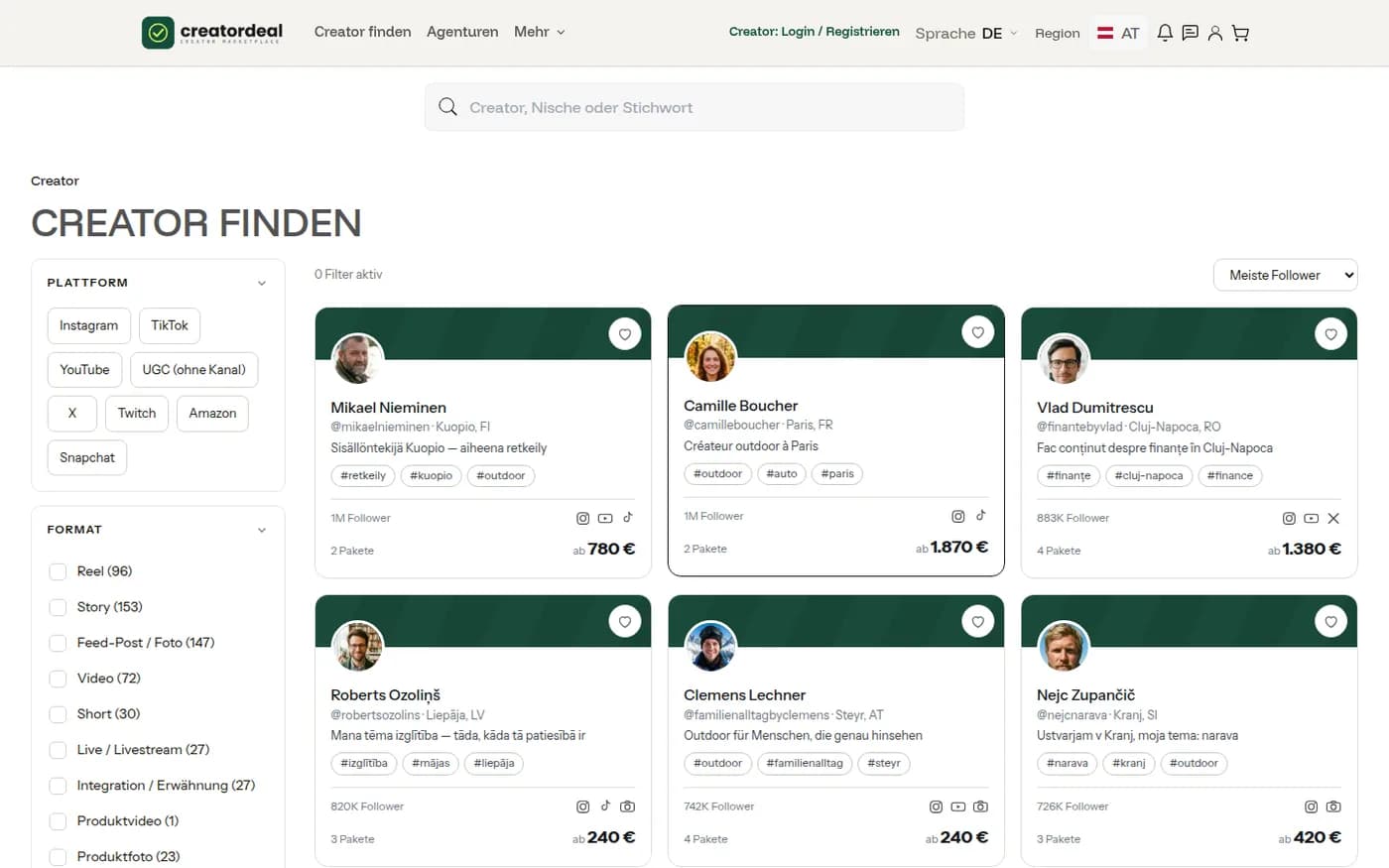
La lista de resultados
Cada tarjeta muestra el alcance, el número de paquetes reservables y el precio más bajo. El corazón añade al creador a una lista de favoritos sin que pase nada más.
Paso 2.3
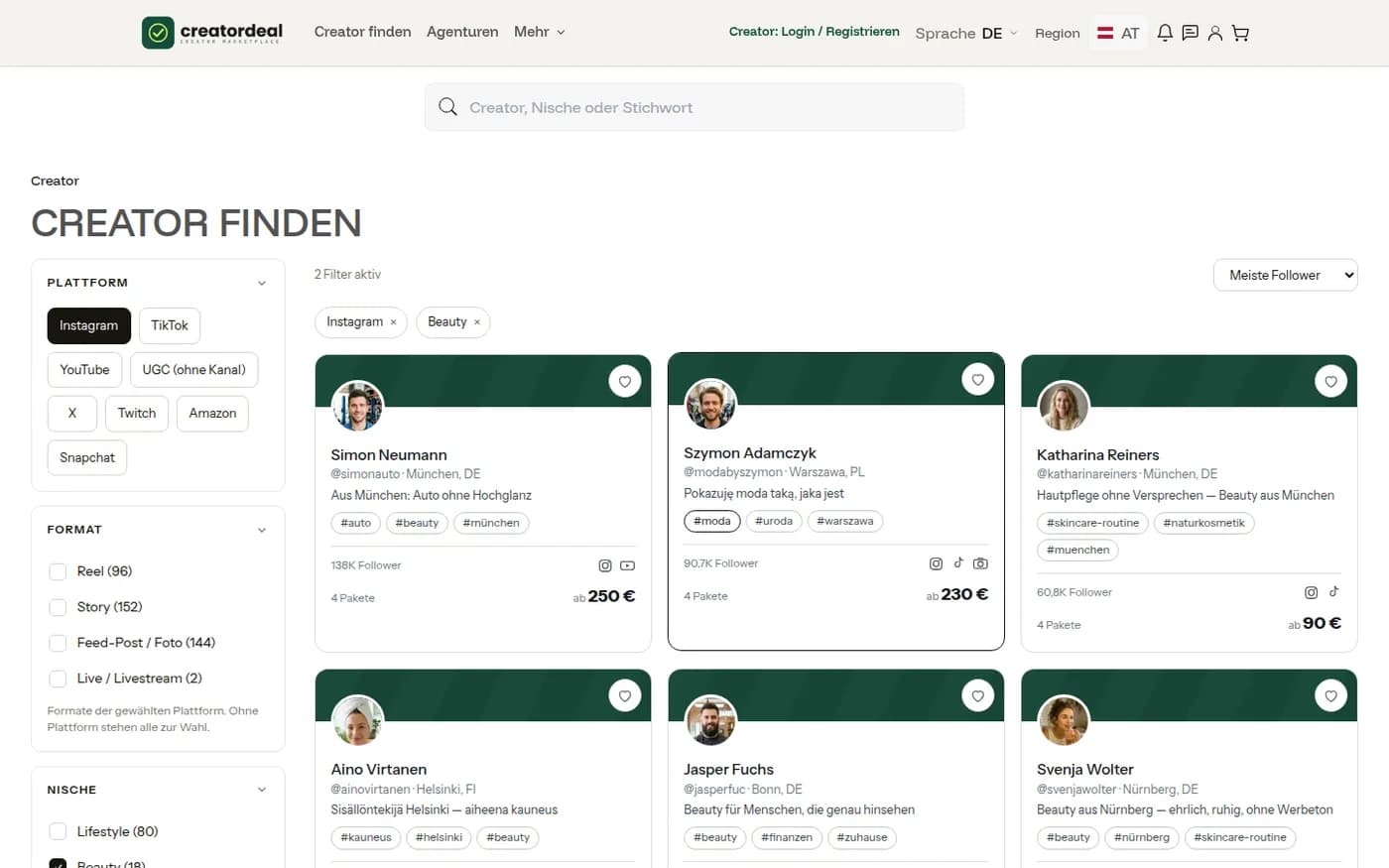
Acotar
A la izquierda: plataforma, formato, nicho, país y precio; en cada entrada figura cuántos creadores encajan. Sobre la lista ve cuántos filtros están activos, y cada uno puede quitarse individualmente.
Paso 2.4
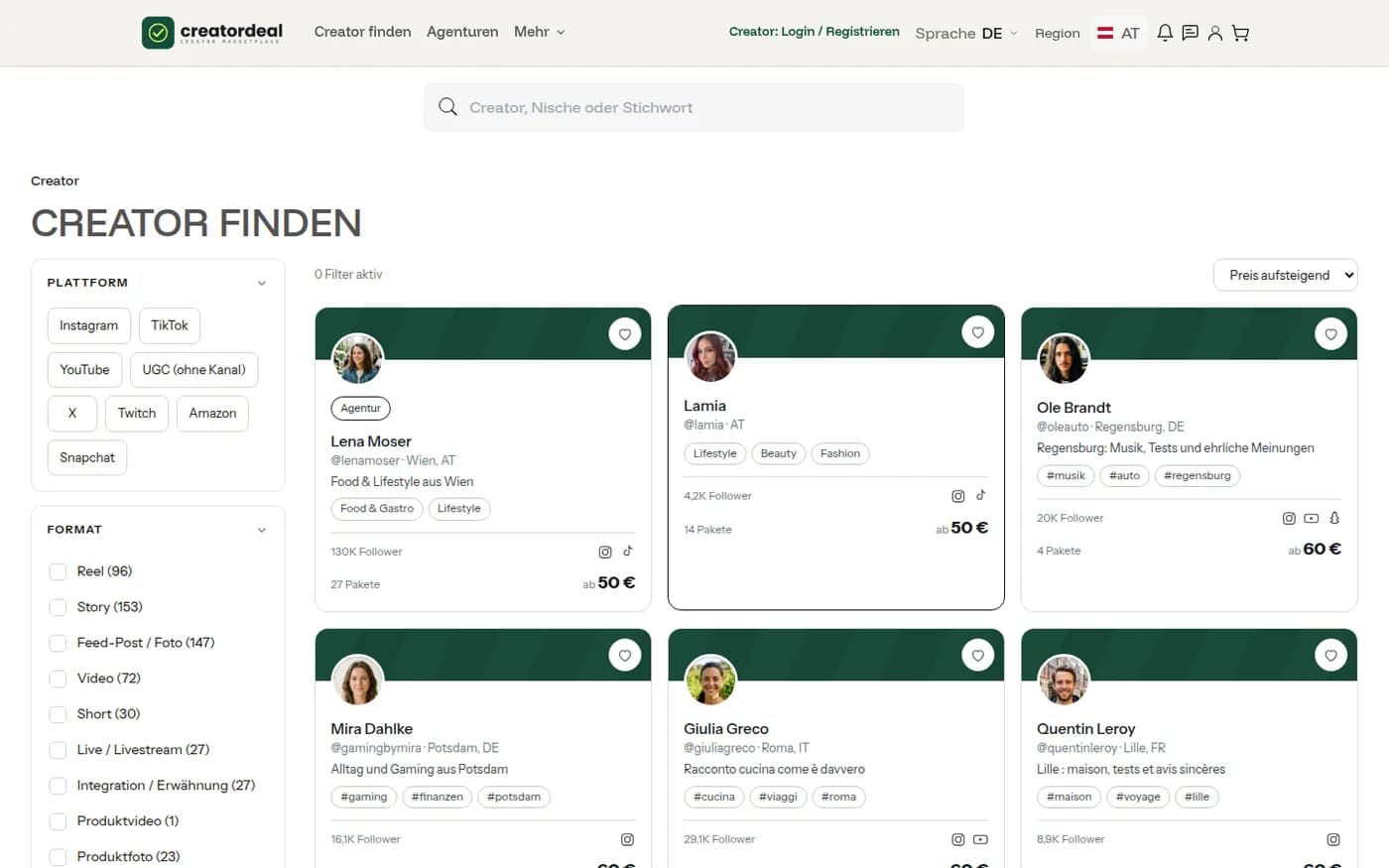
Ordenar
El orden se fija a la derecha, sobre la lista: primero el mayor alcance o primero el precio más bajo. Eso cambia el orden, no la selección.
3. Perfil, paquetes y página bio
En el perfil está todo lo que cuenta para la decisión: alcance por canal, temas, idiomas, tiempo de respuesta, y debajo, lo que se puede reservar.
Paso 3.1
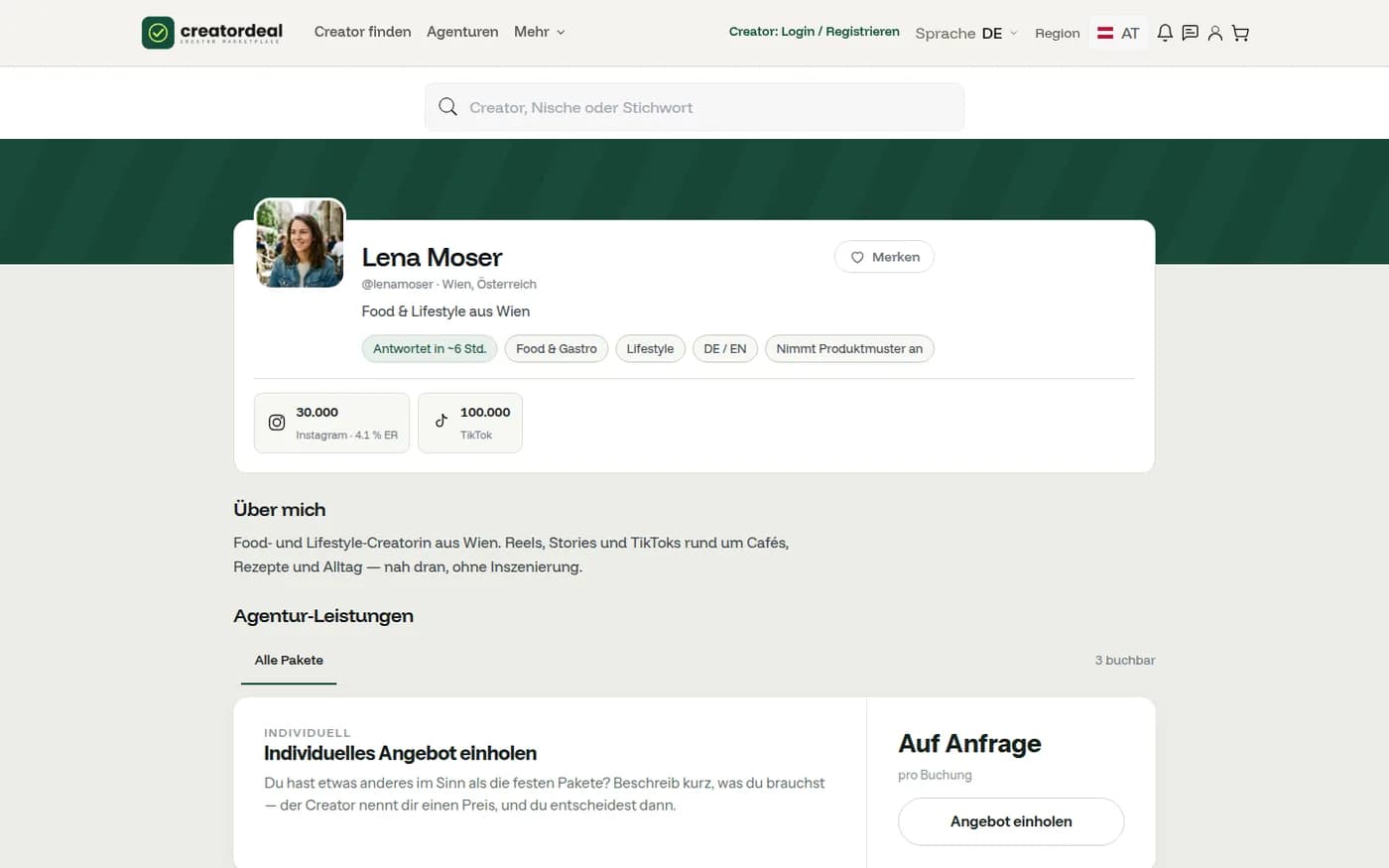
El perfil del creador
Arriba, alcance y tasa de interacción por canal, más datos breves como el tiempo de respuesta habitual o si se aceptan muestras de producto. Debajo, «Sobre mí» y los trabajos.
Paso 3.2
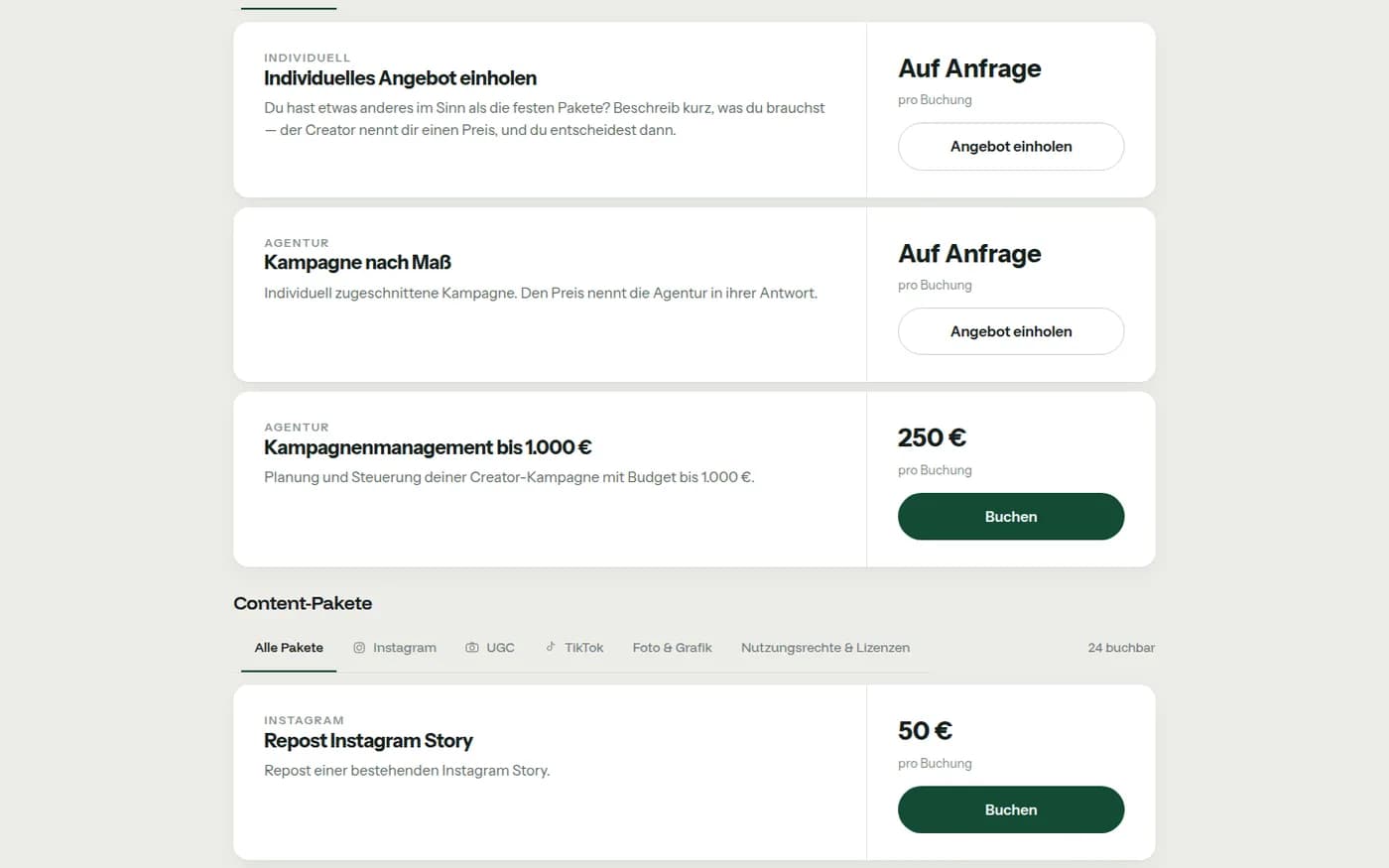
Los paquetes
Los paquetes están ordenados por canal: Instagram, TikTok, UGC, foto y diseño, derechos de uso. Cada uno tiene un precio fijo. Arriba del todo siempre está «Pedir oferta individual», por si nada encaja.
Paso 3.3
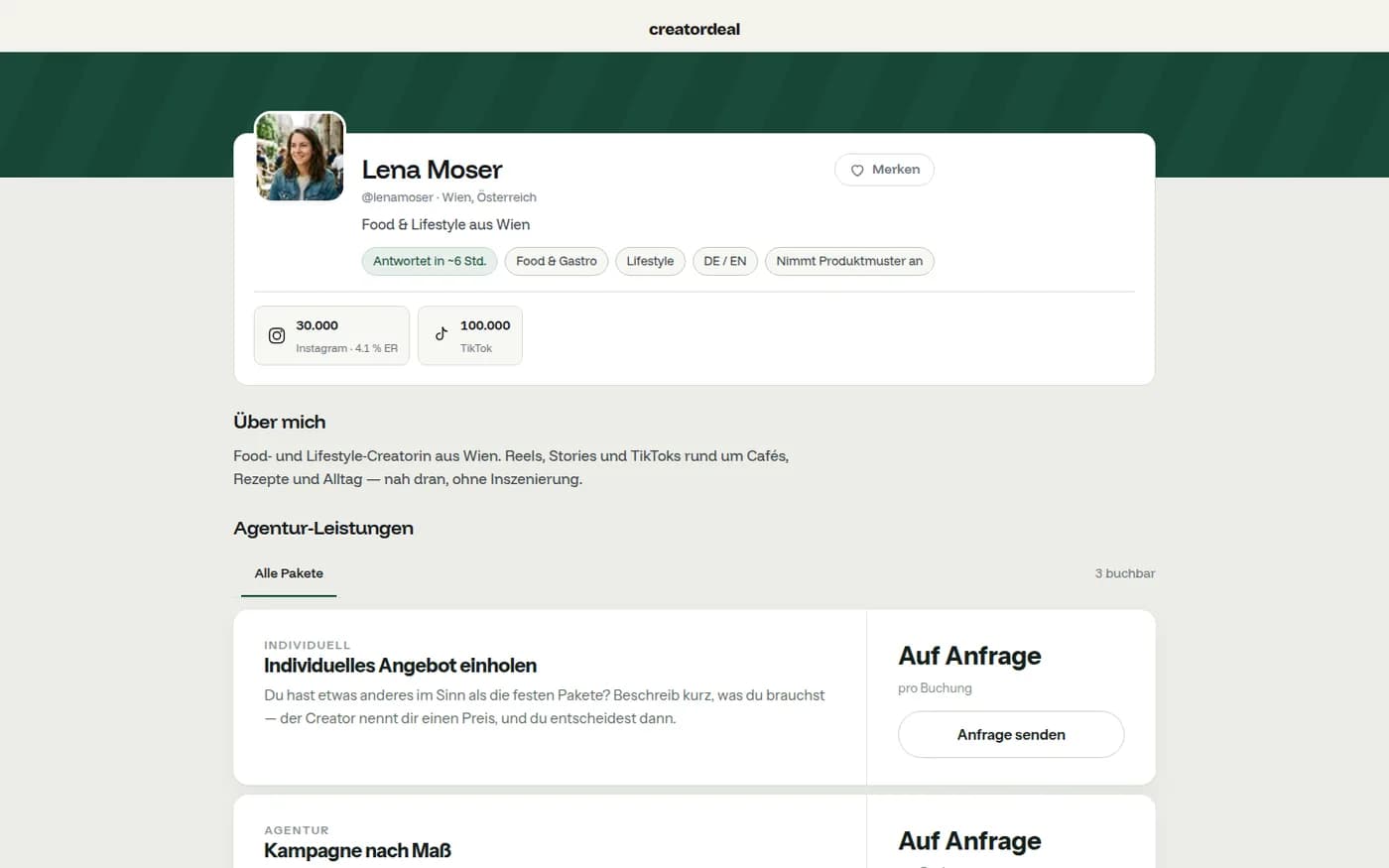
La página bio
El mismo creador existe como página ligera sin cabecera de tienda; ese enlace lo pone en sus perfiles de redes sociales. Desde ahí también llega una solicitud sin cuenta: usted recibe entonces un enlace de acceso por correo.
4. Reservar un paquete
Un paquete tiene un precio fijo. Lo pone en la cesta, escribe el briefing y envía una solicitud. Solo se paga cuando el creador ha aceptado.
Paso 4.1
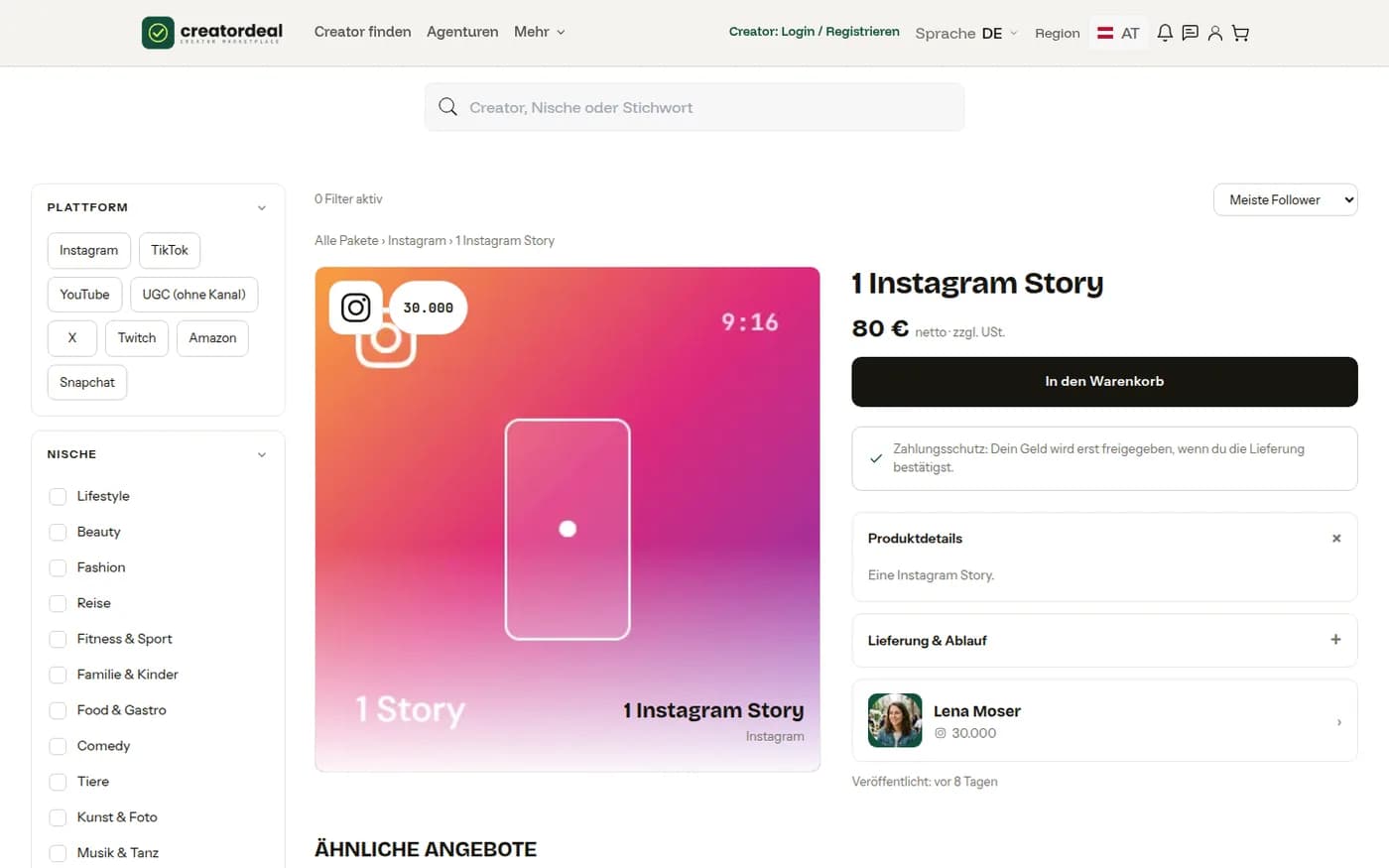
La página del paquete
Qué incluye, qué cuesta en neto, cuánto tarda la entrega. «Añadir a la cesta» lo aparta; con eso nada es vinculante.
Paso 4.2
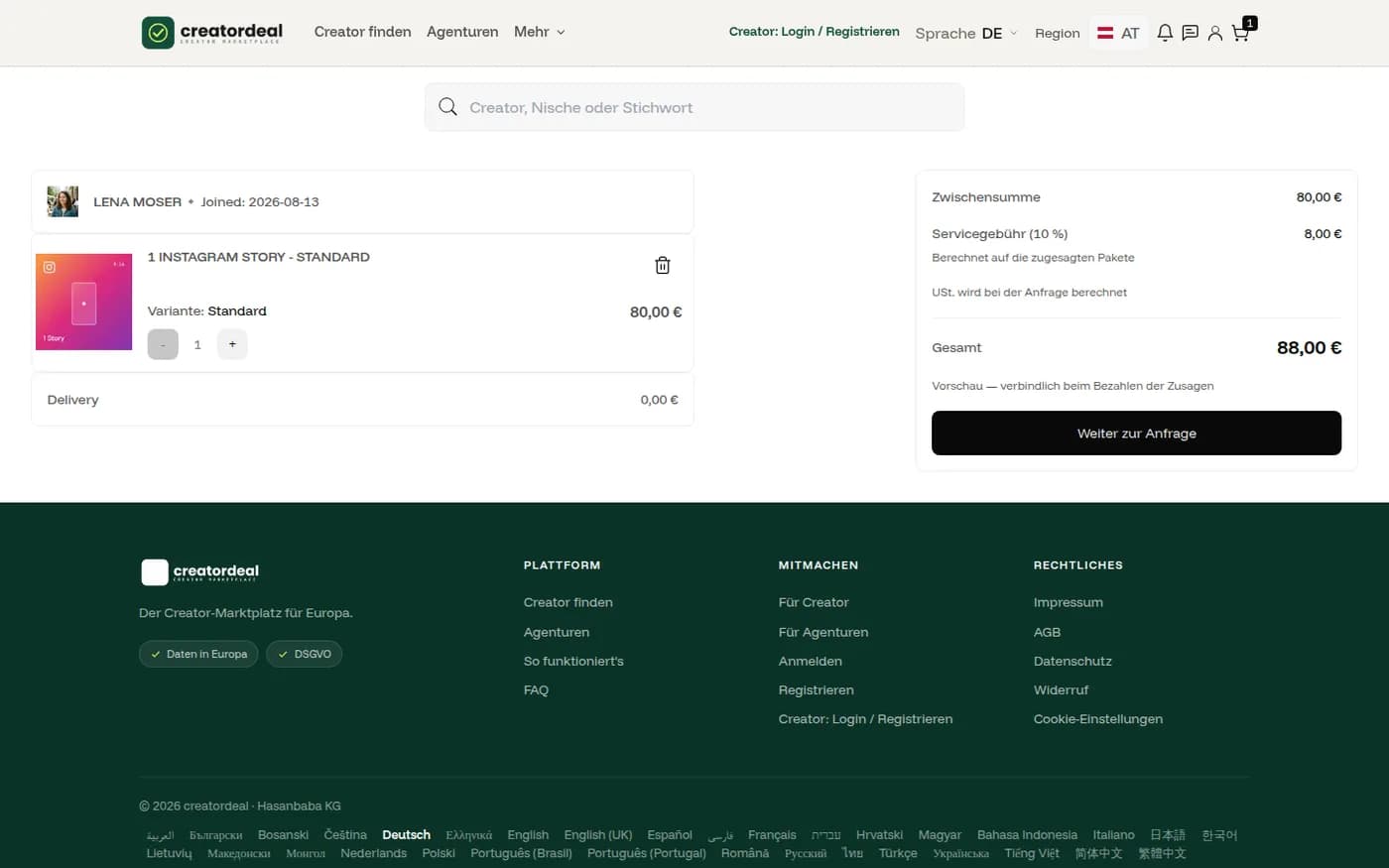
La cesta
Varios creadores pueden estar juntos en la cesta; de ahí sale UNA solicitud. Abajo figuran subtotal y tarifa de servicio como vista previa. El IVA se añade en cuanto se conoce la dirección de facturación.
Paso 4.3
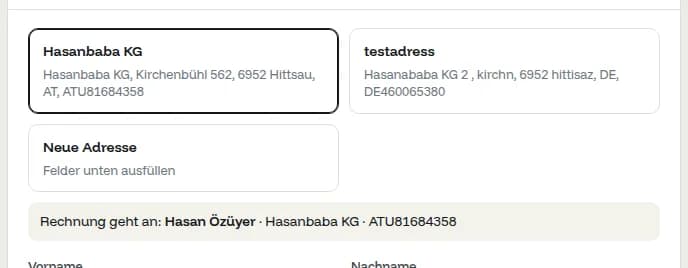
Dirección de facturación
Elija una dirección guardada o cree una nueva. Encima verá después a quién va la factura, con NIF-IVA si hay uno registrado. El IVA se rige por ella.
Paso 4.4
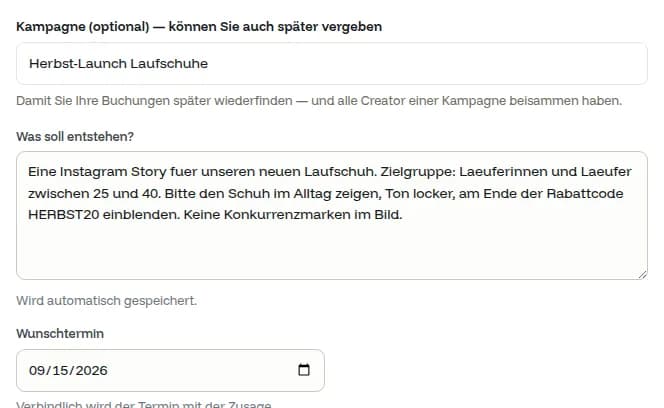
Briefing y fecha deseada
Qué debe crearse, para quién, con qué código de descuento. El texto se guarda mientras escribe y entra en el chat como primer mensaje. Una fecha deseada es posible; solo será vinculante con la confirmación.
Paso 4.5
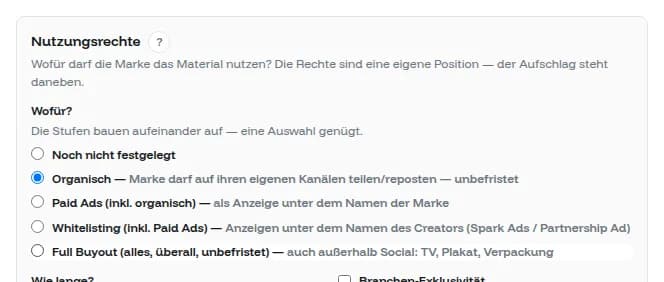
Derechos de uso
¿Para qué puede usar el material: solo en sus propios canales, como anuncio, como anuncio bajo el nombre del creador o sin límites? Los niveles se apoyan uno en otro, basta una elección; el recargo figura al lado.
Paso 4.6
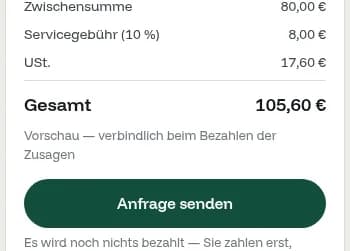
Enviar la solicitud
Abajo del todo figura la suma como vista previa. Con «Enviar solicitud» aún no se paga nada: solo paga las posiciones que sean aceptadas.
5. La solicitud está en curso
A partir de ahora la pelota está en el tejado del creador. En «Mis reservas» figura en todo momento quién ha respondido y qué toca a continuación.
Paso 5.1
Así se ve la solicitud
Número, briefing, cada posición con su estado, más la barra de «Creada» a «Aprobada». Mientras nadie haya respondido, puede retirar la solicitud.
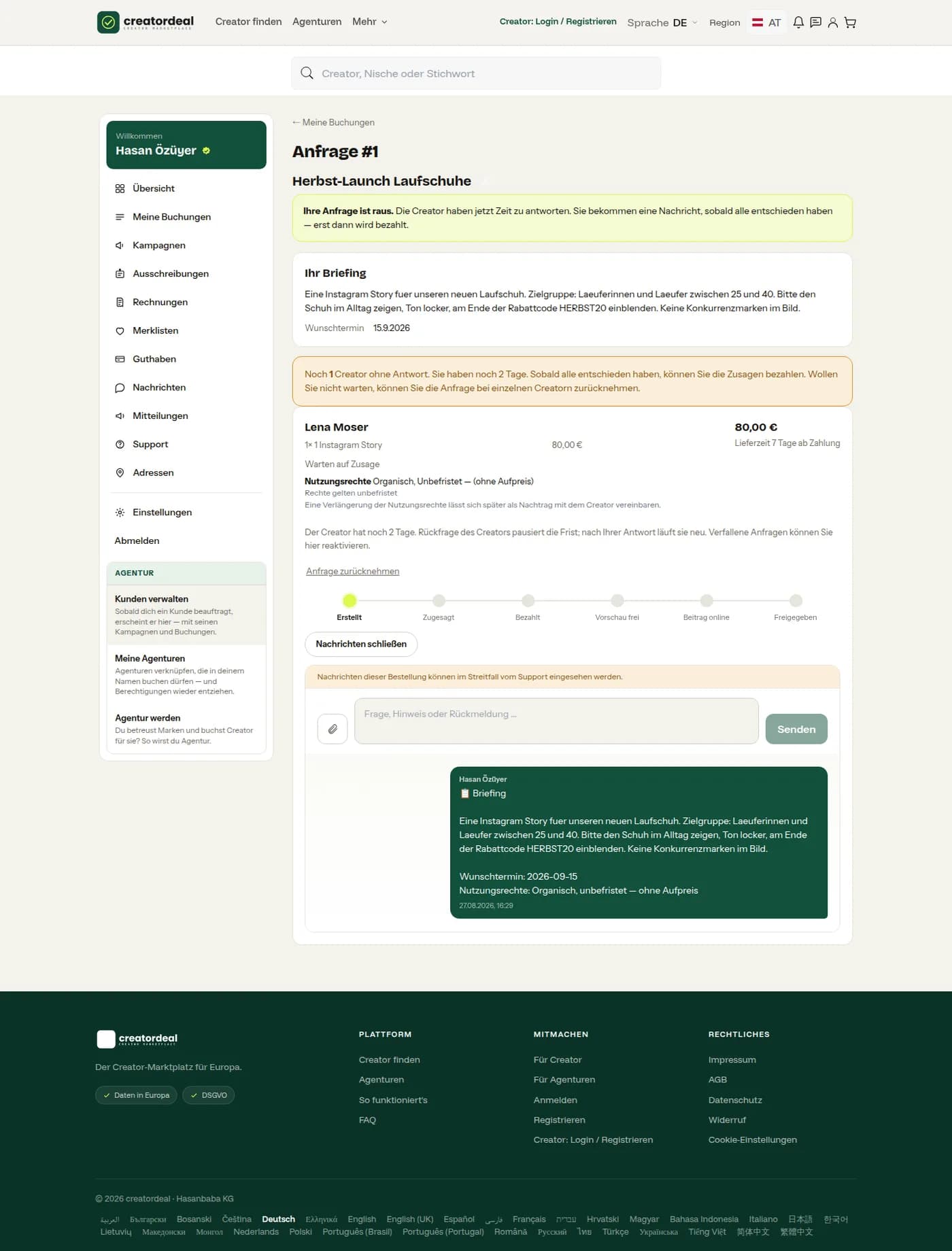
Paso 5.2
El chat de la reserva
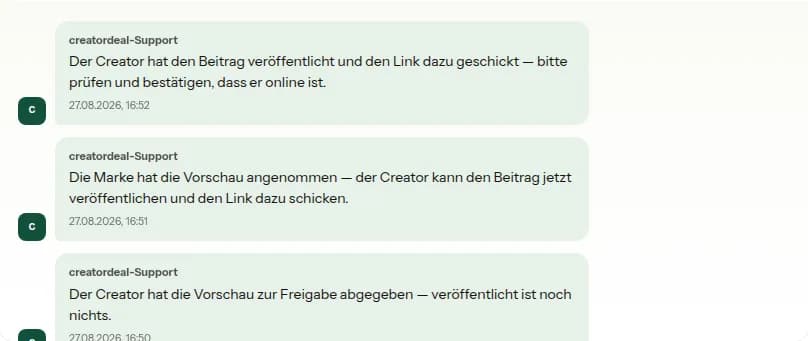
Bajo la solicitud corre el chat con el creador. creatordeal escribe allí por sí mismo cada vez que ocurre un paso: vista previa entregada, vista previa aceptada, publicación online. En caso de disputa, el soporte puede consultar los mensajes de esa reserva.
6. Pagar
Se paga lo aceptado; las posiciones rechazadas salen de la suma. El dinero permanece en creatordeal hasta que usted apruebe; las preguntas frecuentes indican los plazos.
Paso 6.1
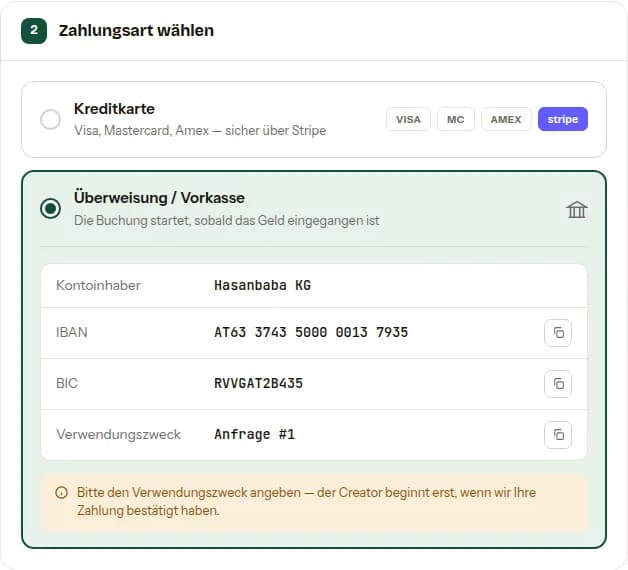
Tarjeta de crédito o transferencia
Con tarjeta, la reserva empieza de inmediato. Con transferencia figuran titular, IBAN, BIC y el concepto. Incluya el concepto: sin él no encontramos el pago.
Paso 6.2
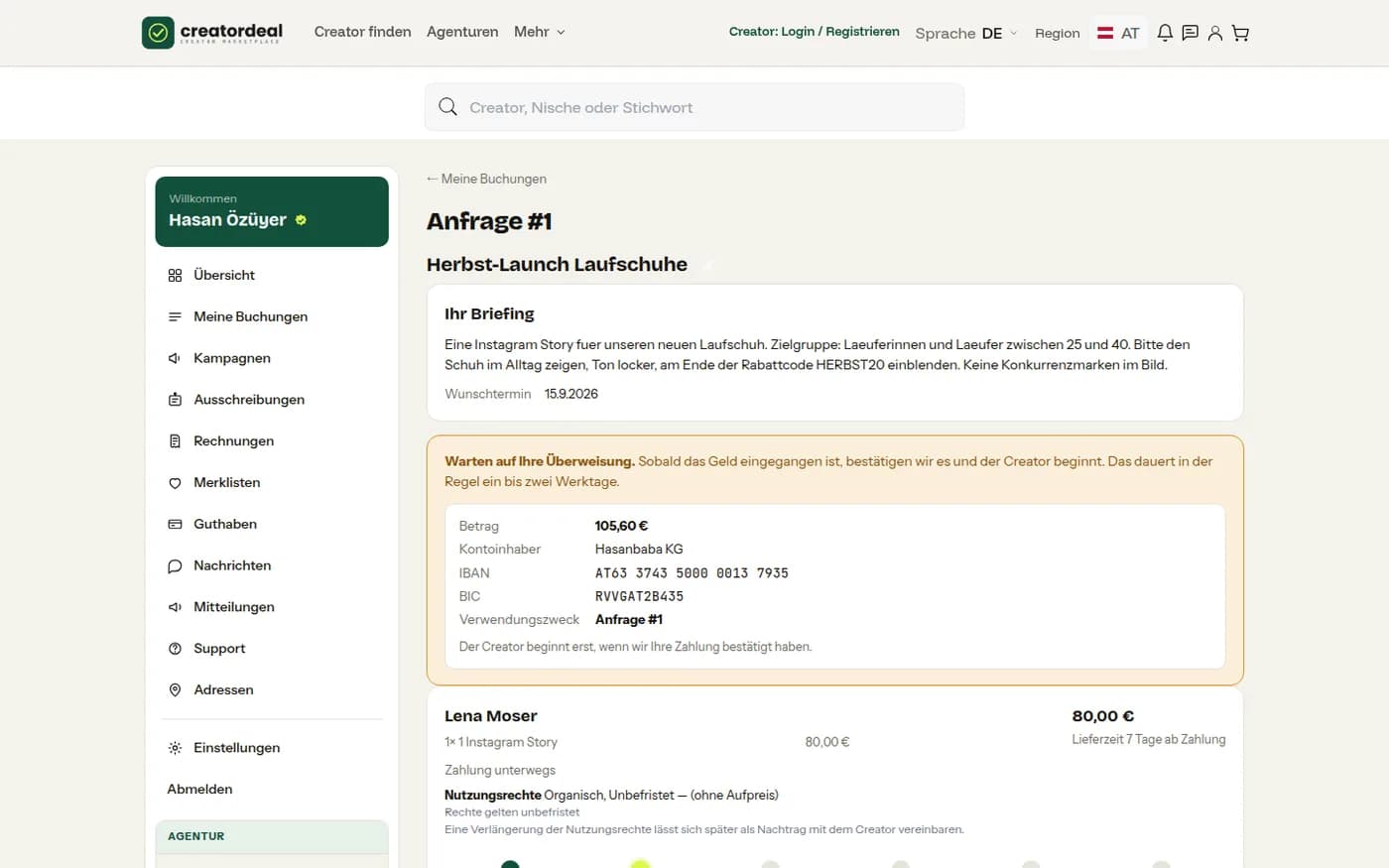
Después de la transferencia
Hasta la recepción, la solicitud dice «Pago en camino» y repite los datos bancarios. Normalmente confirmamos la recepción en uno o dos días laborables; solo entonces empieza el creador.
7. Aprobar la vista previa y la publicación
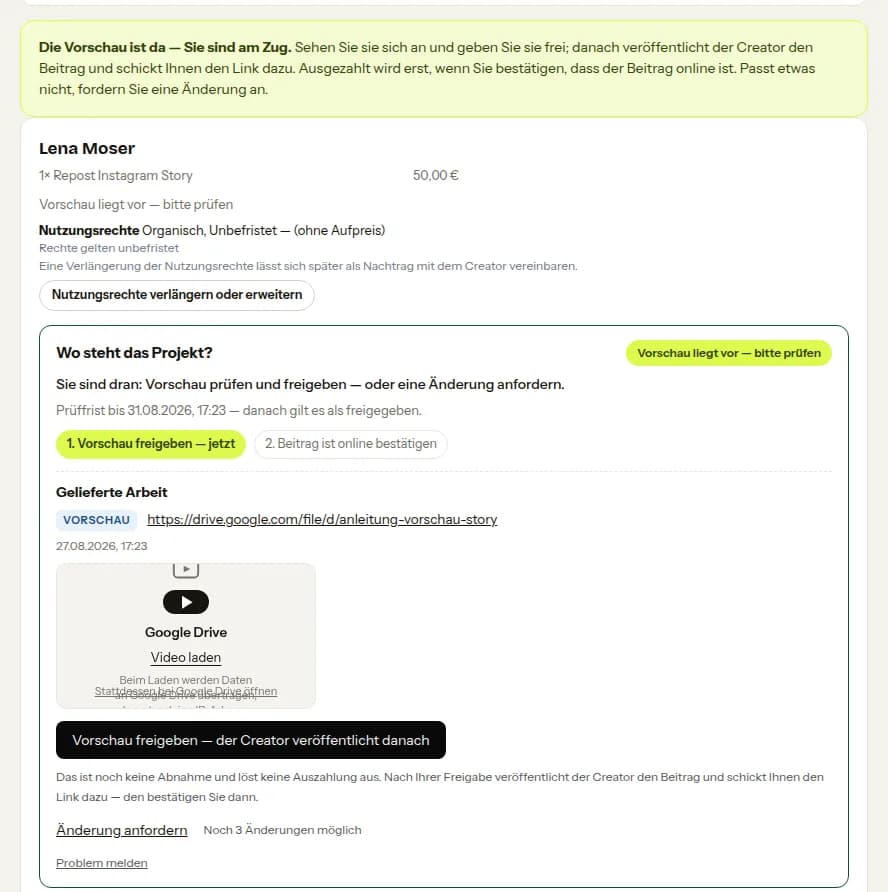
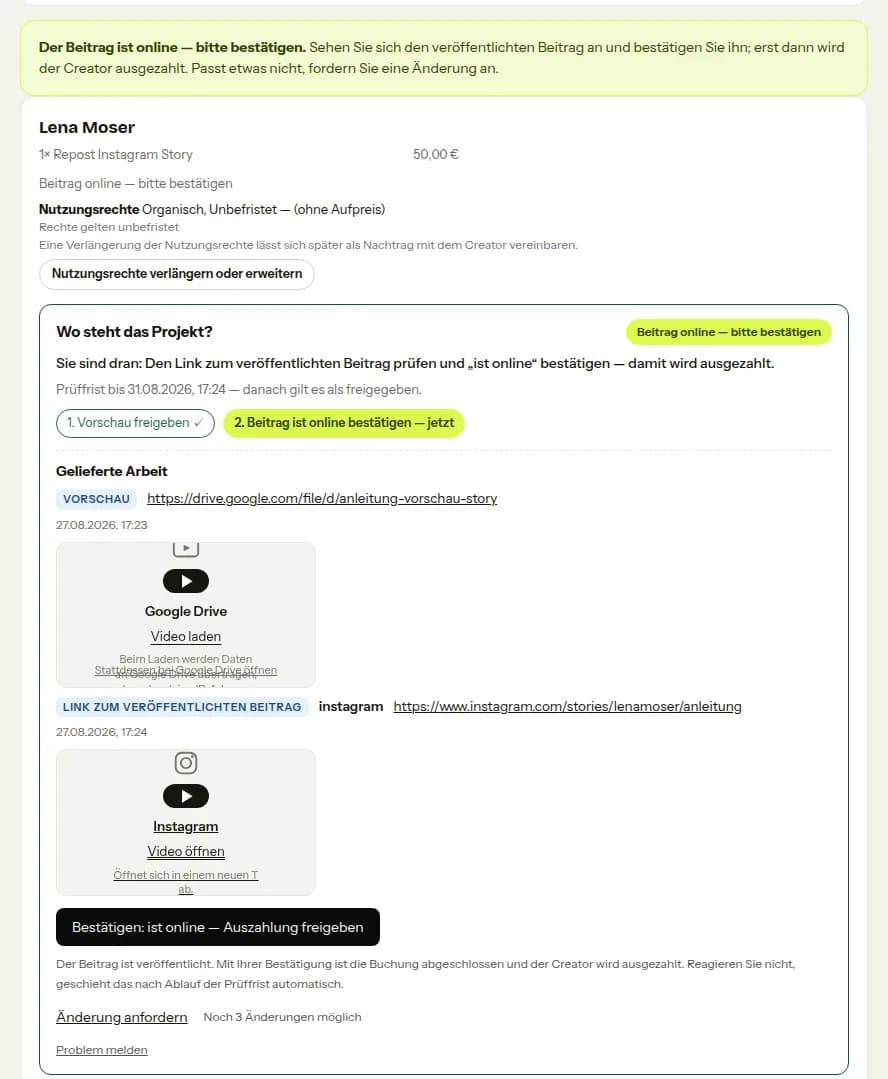
En reservas que aparecen en el canal del creador hay dos pasos: primero la vista previa, luego la publicación. Para ambos corre un plazo de revisión: si vence, el paso se da por aprobado.
Paso 7.1
Aprobar la vista previa
La vista previa aún no es pública. Usted la aprueba o solicita un cambio; en el botón figura cuántos cambios quedan. Aprobar la vista previa no es todavía la recepción final y no activa ningún pago.
Paso 7.2
Aprobar la publicación
Tras publicar, el creador envía el enlace a la publicación. Usted lo abre, lo revisa y confirma «está online»: con eso se paga al creador. Si publica en varios canales, se confirma cuando estén todos.
Paso 7.3
Terminado, y una valoración
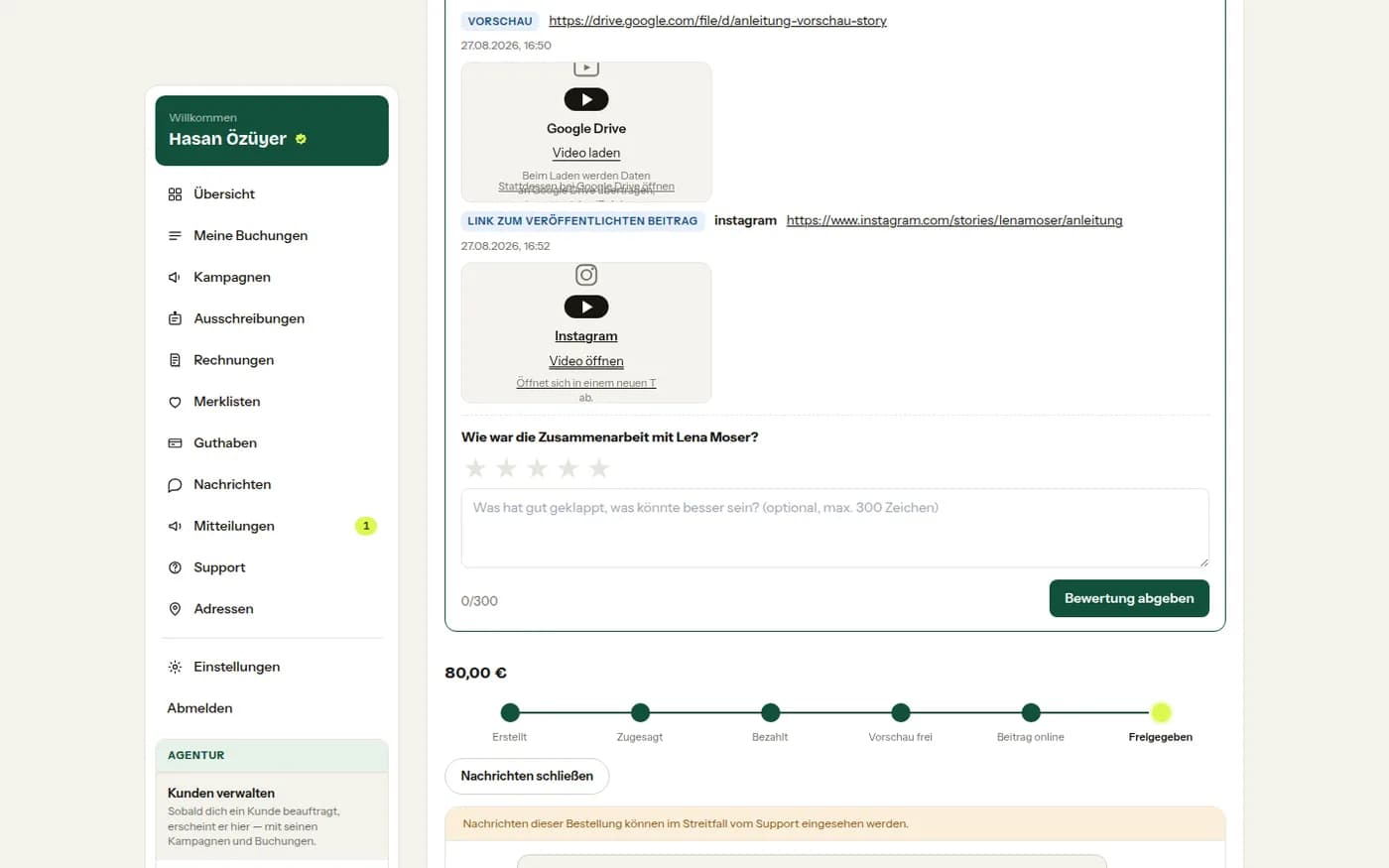
Después la reserva figura como «Aprobada». Los enlaces entregados se conservan, y puede valorar al creador con estrellas y unas líneas.
8. Recepcionar un servicio
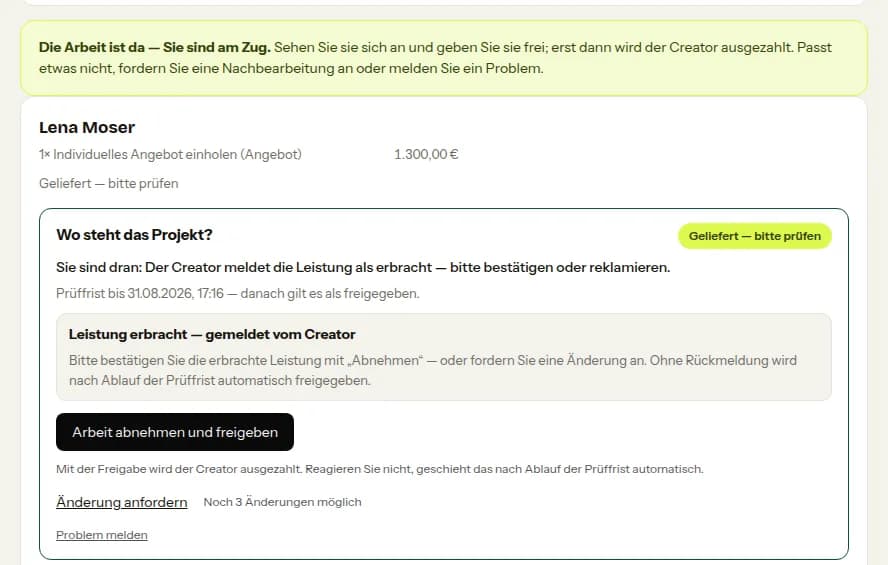
No toda reserva termina con una publicación. En asesorías, sesiones o citas presenciales no hay vista previa ni enlace: el creador comunica el servicio como prestado.
Paso 8.1
Confirmar o reclamar
El estado del proyecto dice «Servicio prestado — comunicado por el creador», con el botón de recepción debajo. Aquí también corre un plazo de revisión. Si algo no encaja, solicite una corrección o comunique un problema.
9. Pedir una oferta individual
Si ningún paquete encaja, pide un precio. Luego se negocia: el creador indica un precio, usted acepta o contraoferta, tantas veces como haga falta, hasta que encaje o una parte corte.
Paso 9.1
Pedir una oferta
En el perfil, sobre los paquetes, figura «Pedir oferta individual». El resto funciona como una solicitud normal: briefing, derechos de uso, enviar. Todavía no hay un precio fijado.

Paso 9.2
Llega la oferta
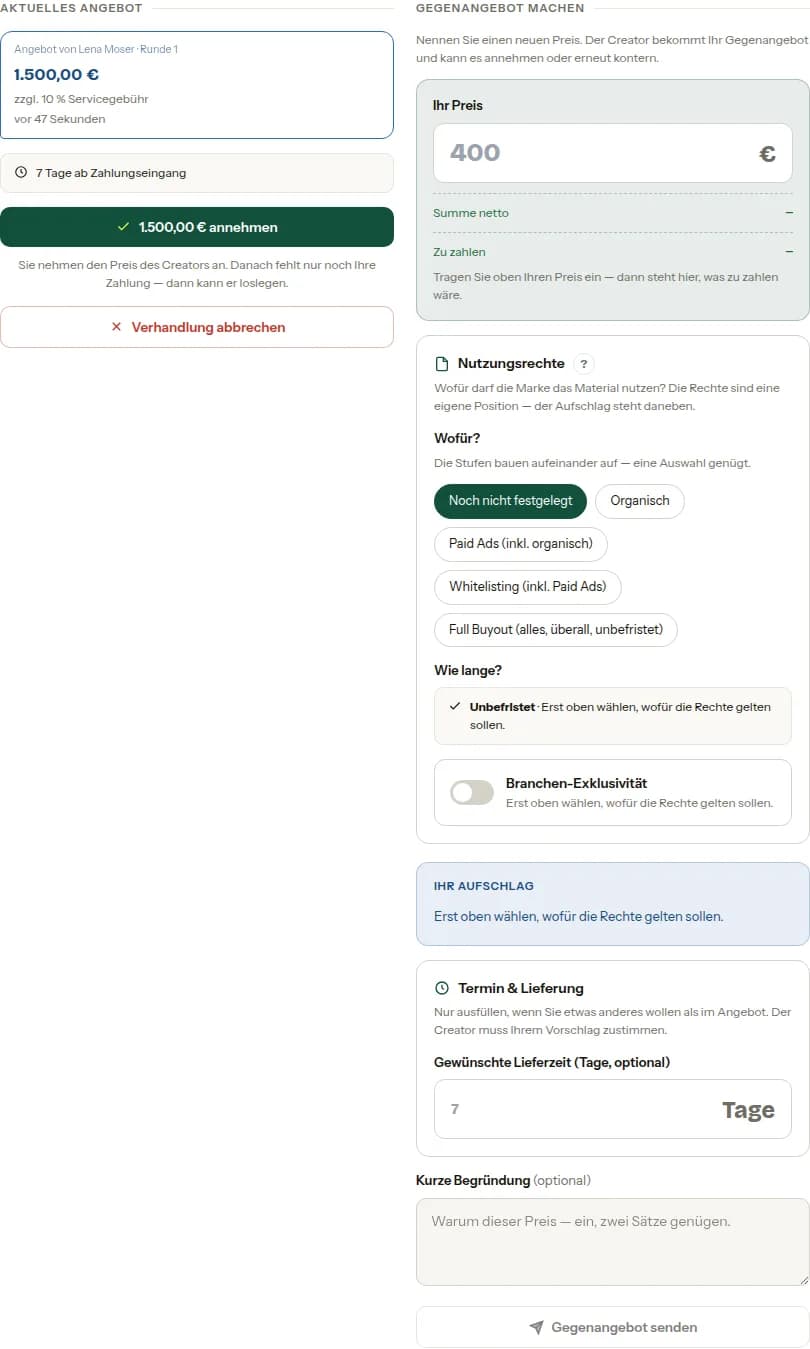
A la izquierda, la oferta del creador con precio, tarifa de servicio y plazo de entrega. Usted la acepta, o pasa a la derecha, a la contraoferta. Cancelar se hace en el mismo lugar.
Paso 9.3
Hacer una contraoferta
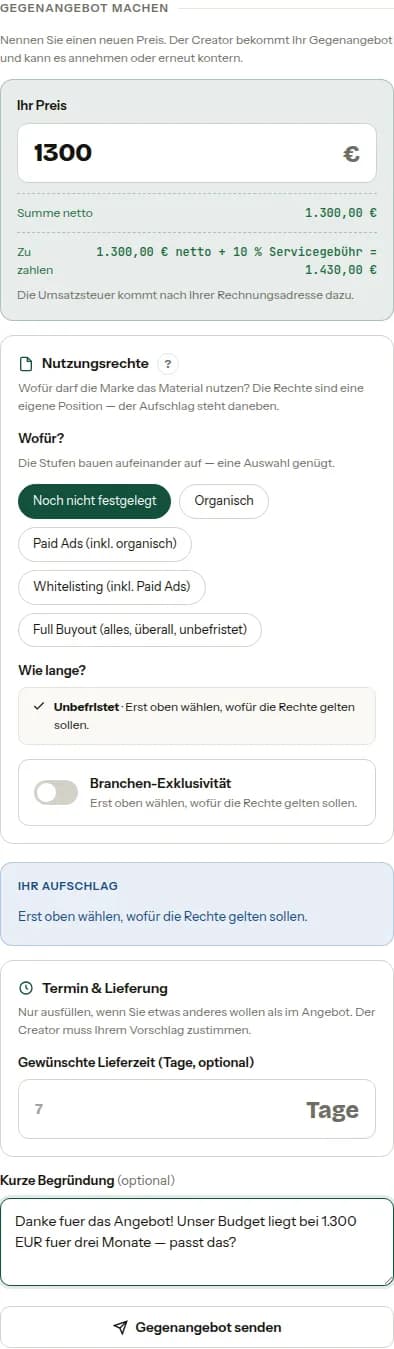
Su precio, los derechos de uso deseados, una breve justificación. Bajo el campo ve de inmediato cuánto habría que pagar en neto y con tarifa de servicio.
10. Suplementos
Si durante el proyecto surge trabajo adicional, el creador presenta un suplemento. Cuelga de la misma reserva, pero se decide y se paga por separado.
Paso 10.1
Aceptar o rechazar
En la solicitud figura qué abarca el suplemento y qué cuesta. Usted acepta y paga, o rechaza. La reserva principal no se ve afectada en ningún caso.

11. Cuando algo no encaja
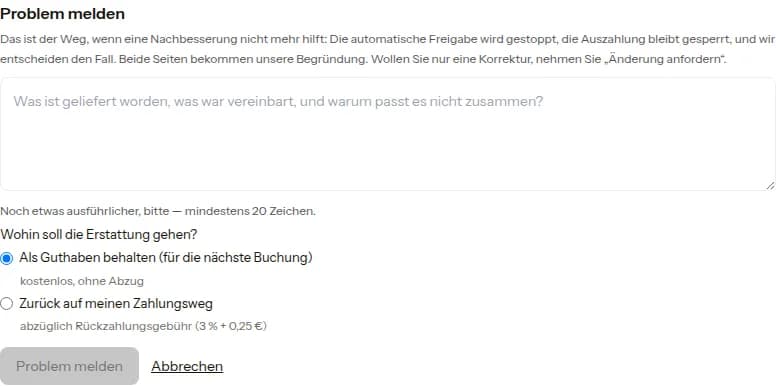
Antes de la aprobación tiene dos vías: solicitar un cambio —hay un número fijo de rondas— o comunicar un problema. Una comunicación detiene la aprobación automática y bloquea el pago hasta que el operador decida.
Paso 11.1
Comunicar un problema
Describa qué se entregó, qué se acordó y por qué no coinciden. Además elige adónde debe ir un reembolso: como saldo sin deducción o de vuelta a su forma de pago, en ese caso menos la tarifa de reembolso.
12. Prorrogar derechos de uso
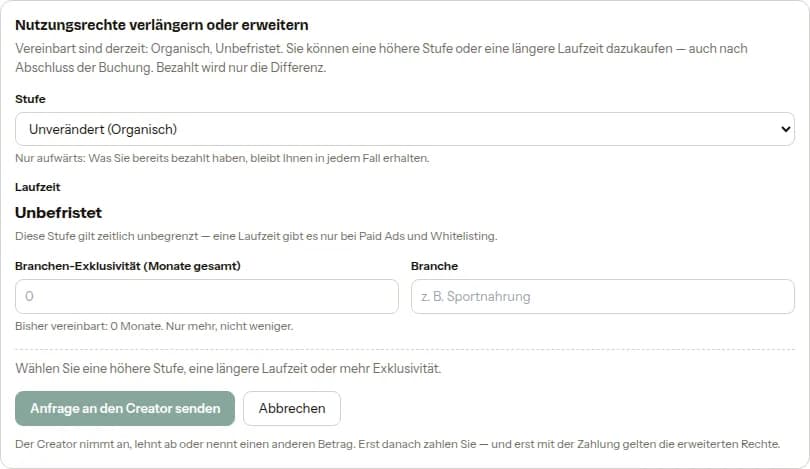
Los derechos pueden ampliarse posteriormente: un nivel superior, un plazo más largo, más exclusividad. Solo hacia arriba: menos de lo acordado no es posible.
Paso 12.1
Solicitud al creador
En la reserva figura «Prorrogar o ampliar derechos de uso». Configura lo que necesita; el creador acepta y el recargo se paga como un suplemento. A través de Campañas llega al mismo sitio sin buscar la reserva individual.
13. Una convocatoria en seis pasos
En lugar de contactar creadores uno a uno, convoca: describe lo que busca y los creadores adecuados se presentan. Hasta el último paso todo es solo un borrador: se guarda por el camino y se publica solo al final.
Paso 13.1
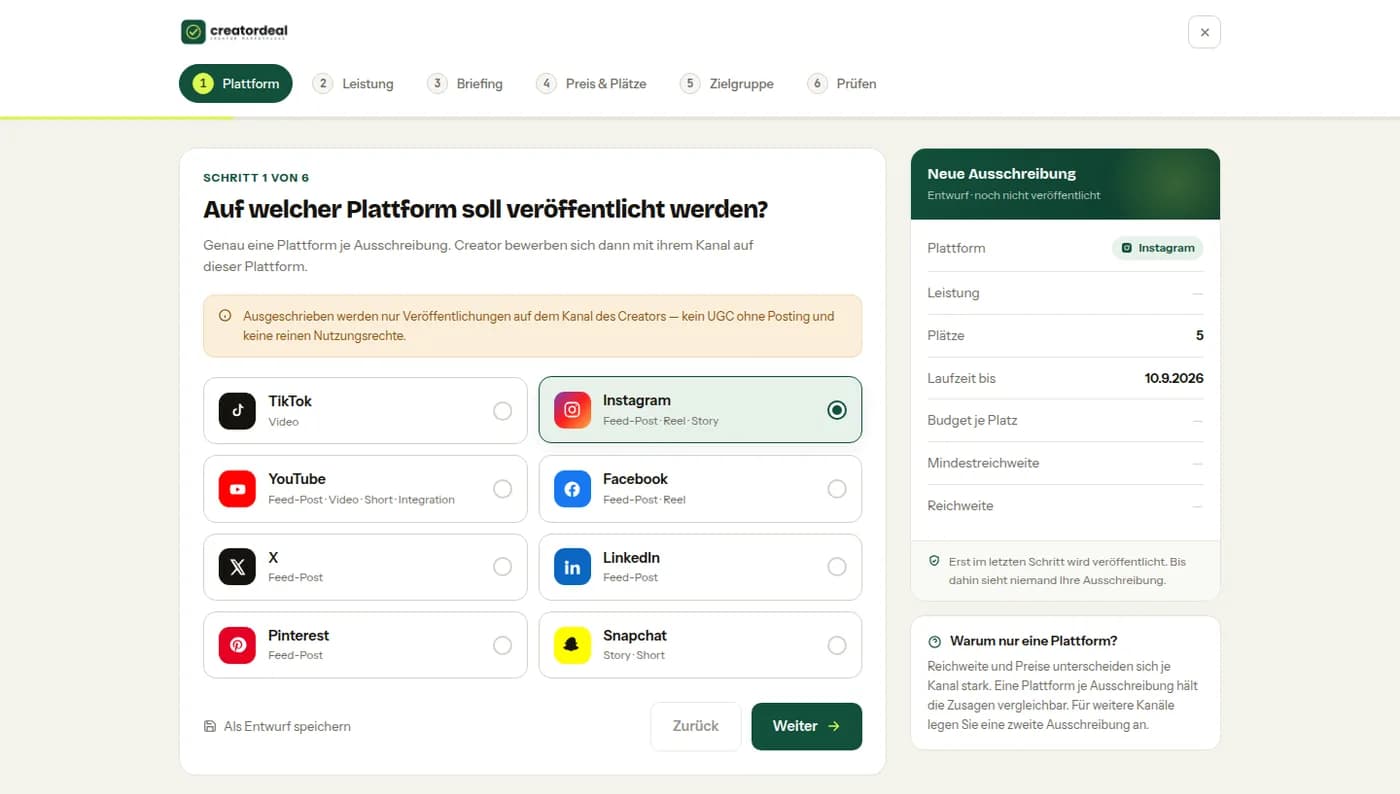
Paso 1: plataforma
Una convocatoria se aplica exactamente a una plataforma. Se convocan publicaciones en el canal del creador, o material sin publicación: UGC, fotos o una cita presencial.
Paso 13.2
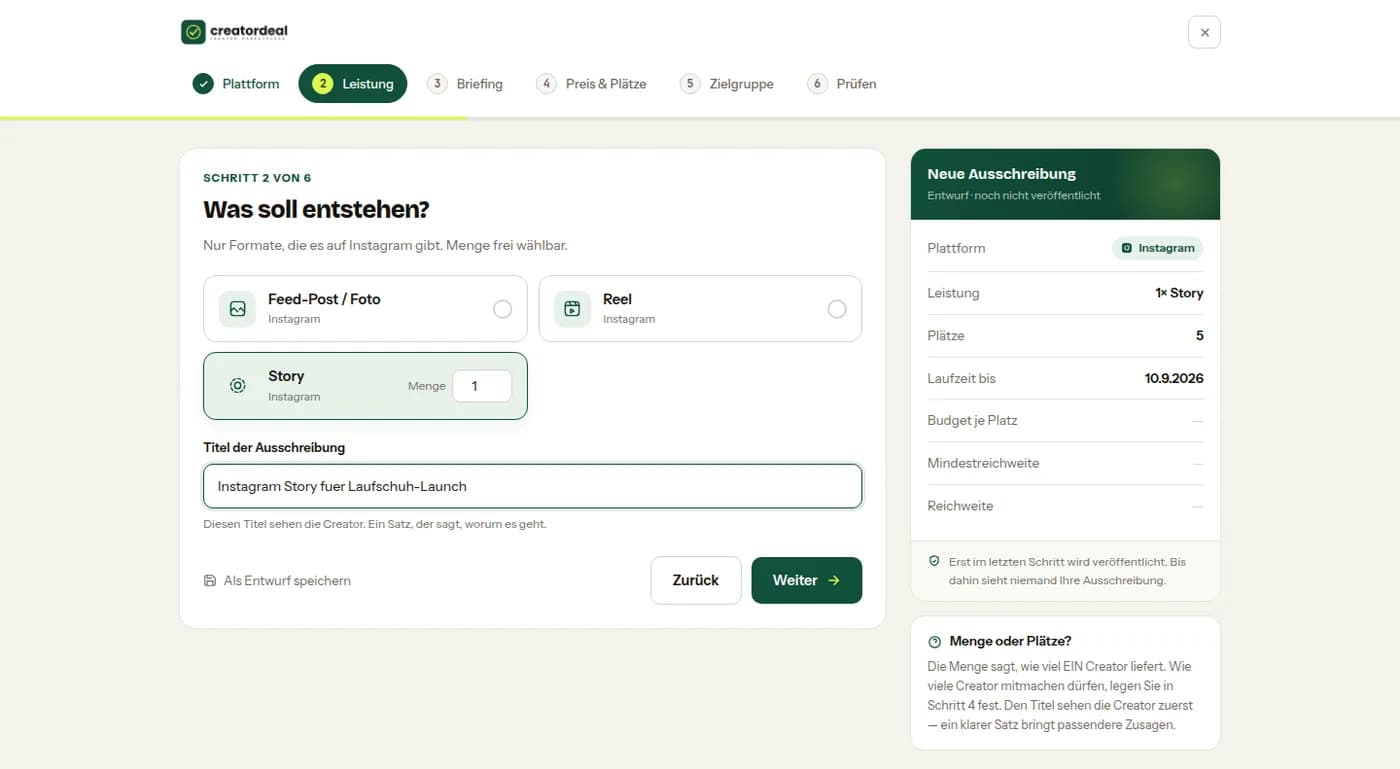
Paso 2: prestación
El formato —por ejemplo, publicación en el feed, reel, story o UGC sin publicación—, además de la cantidad y un título. El título es lo primero que leen los creadores.
Paso 13.3
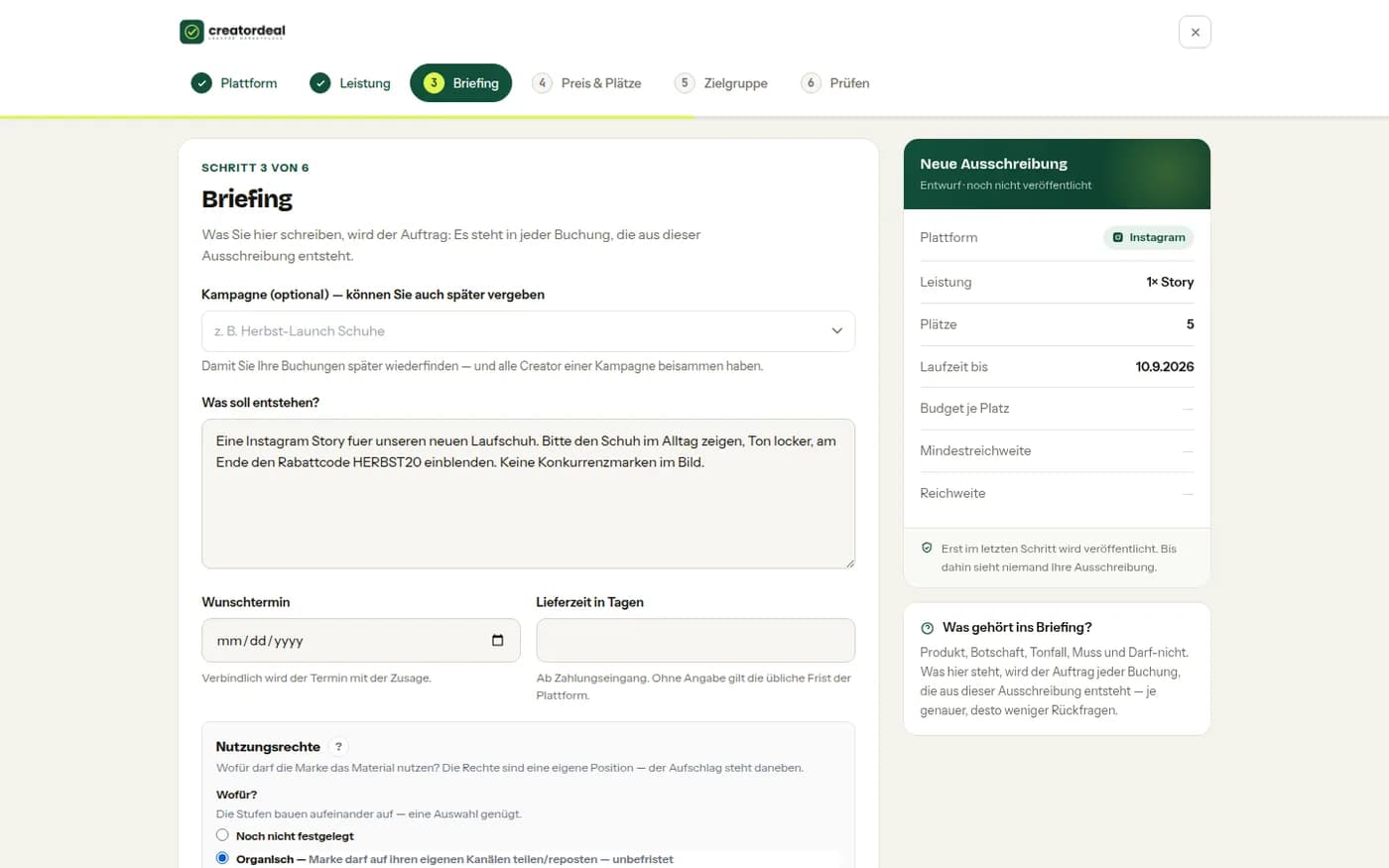
Paso 3: briefing
Qué debe crearse, opcionalmente una campaña, fecha deseada y plazo de entrega, y los derechos de uso que deben estar incluidos en el precio.
Paso 13.4
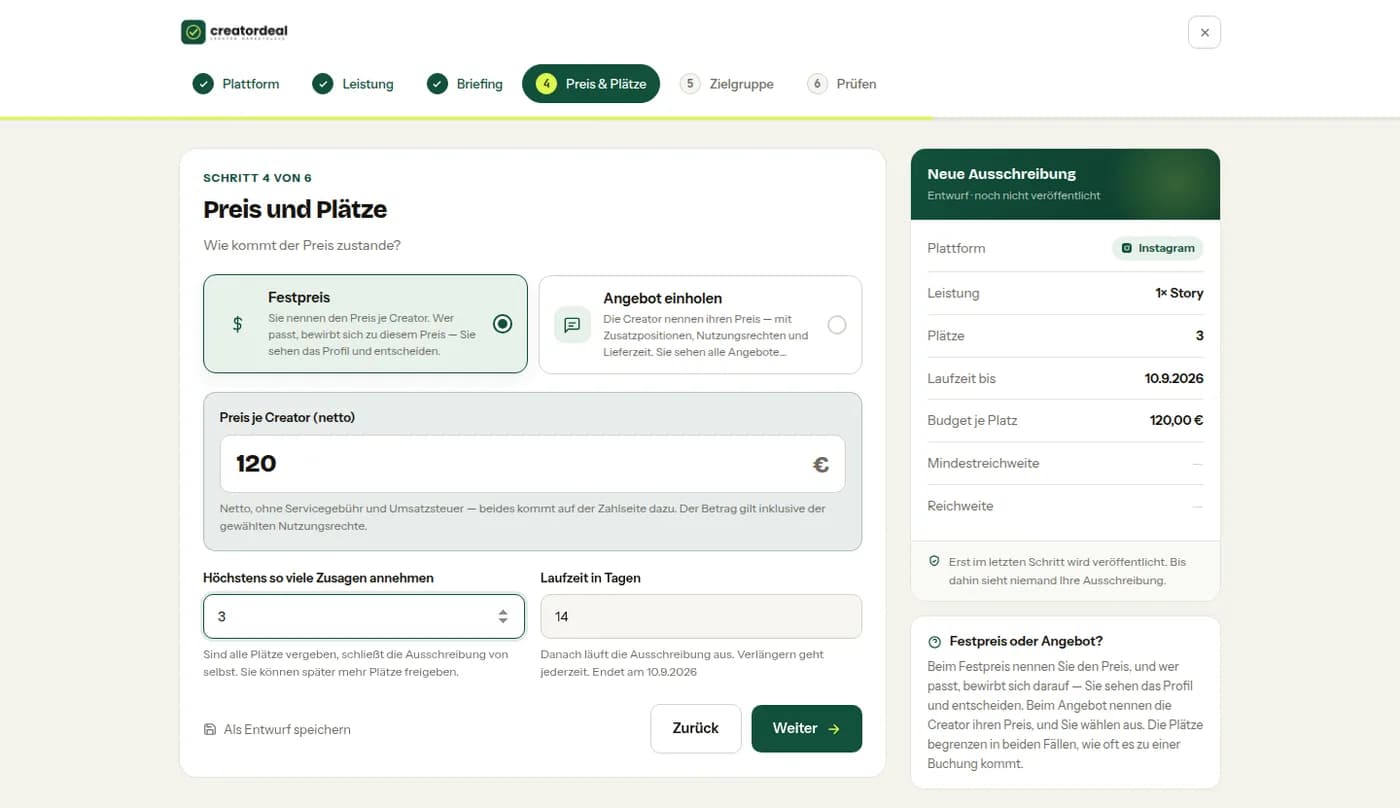
Paso 4: precio y plazas
Precio fijo por creador o pedir ofertas. Además, cuántas confirmaciones acepta como máximo y cuánto dura la convocatoria; la fecha de cierre figura debajo.
Paso 13.5
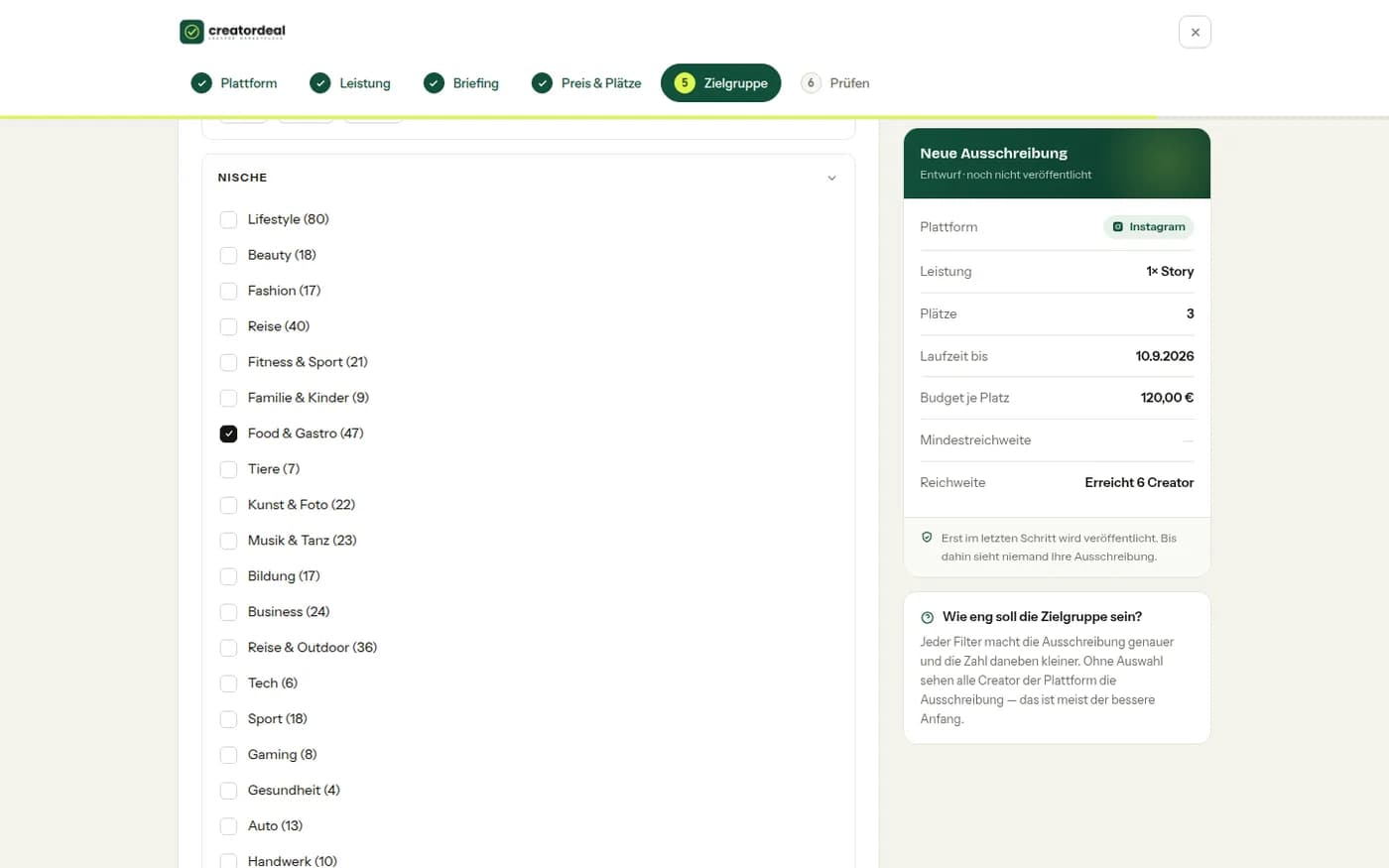
Paso 5: público objetivo
Nicho, país, alcance: con eso decide quién puede ver la convocatoria. A la derecha se muestra cuántos creadores se alcanzan en este momento: lo bastante estrecho para encajar, lo bastante amplio para que alguien responda.
Paso 13.6
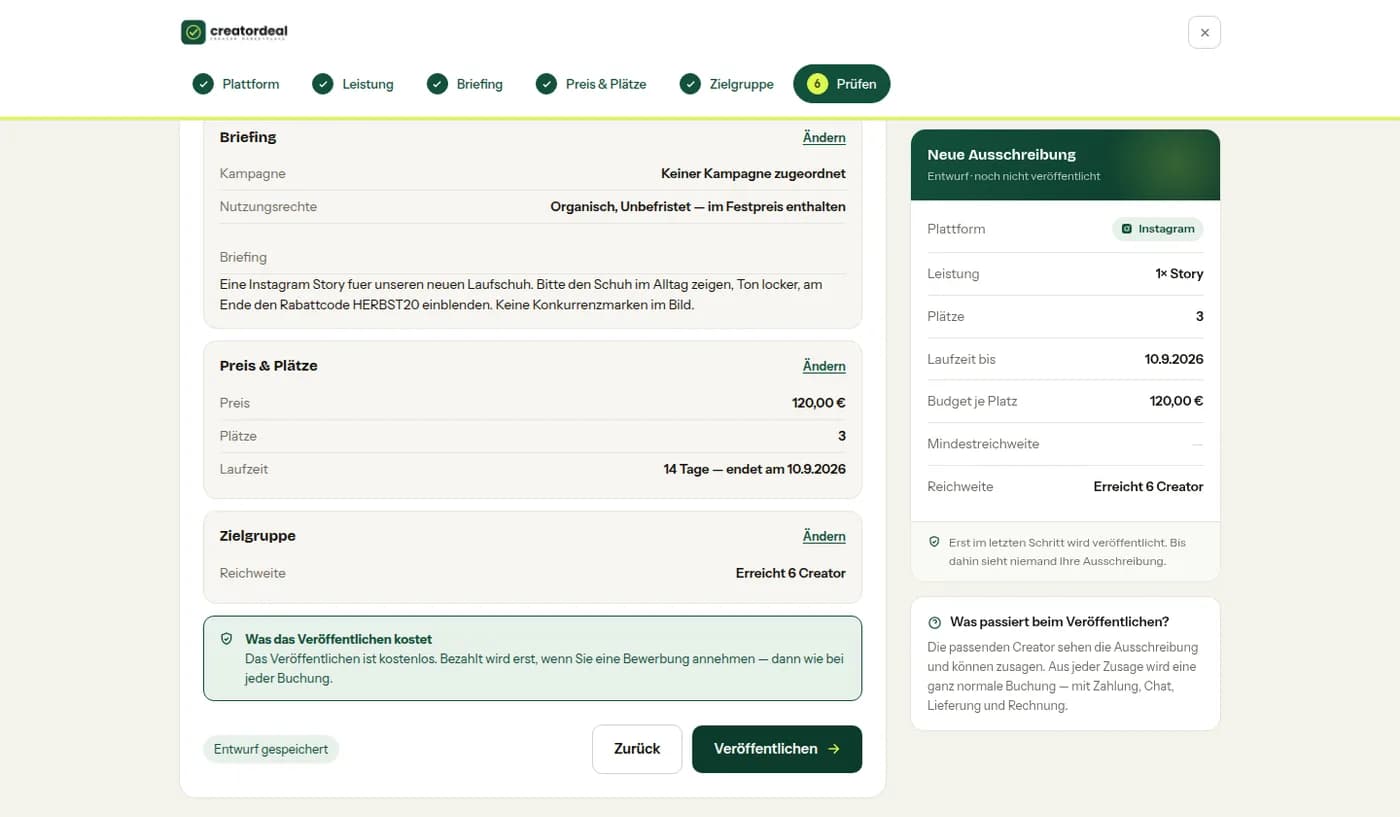
Paso 6: revisar y publicar
Briefing, precio y público otra vez uno junto a otro, cada uno con «Cambiar». Publicar no cuesta nada; solo se paga lo que usted acepte.
14. Candidaturas y pago conjunto
Una convocatoria en curso reúne candidaturas. Usted acepta lo que encaja; se paga todo junto cuando cierra la convocatoria.
Paso 14.1
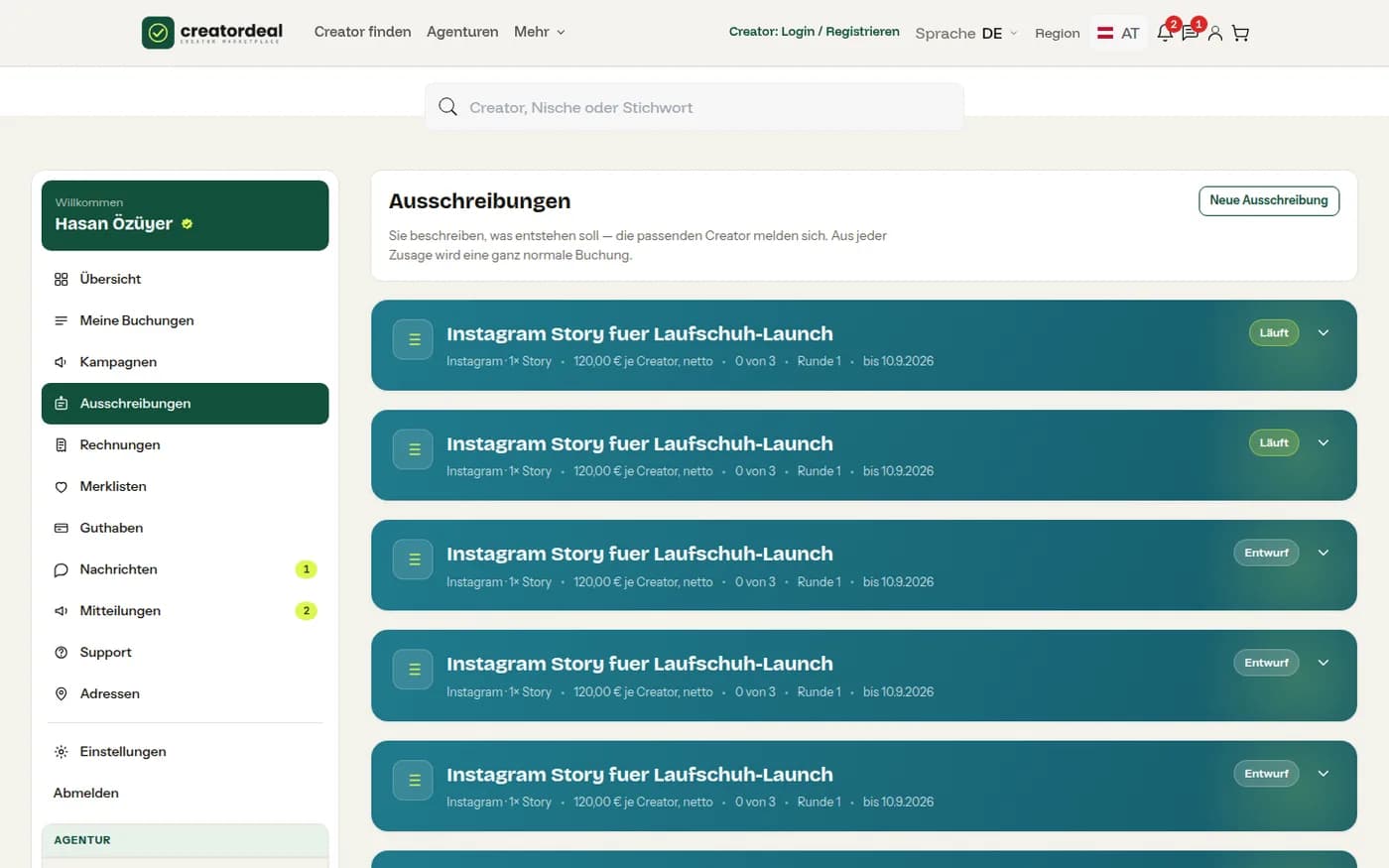
Sus convocatorias
En «Convocatorias» figuran borradores y convocatorias en curso con plataforma, formato, precio por creador, plazas ocupadas y fecha de cierre.
Paso 14.2
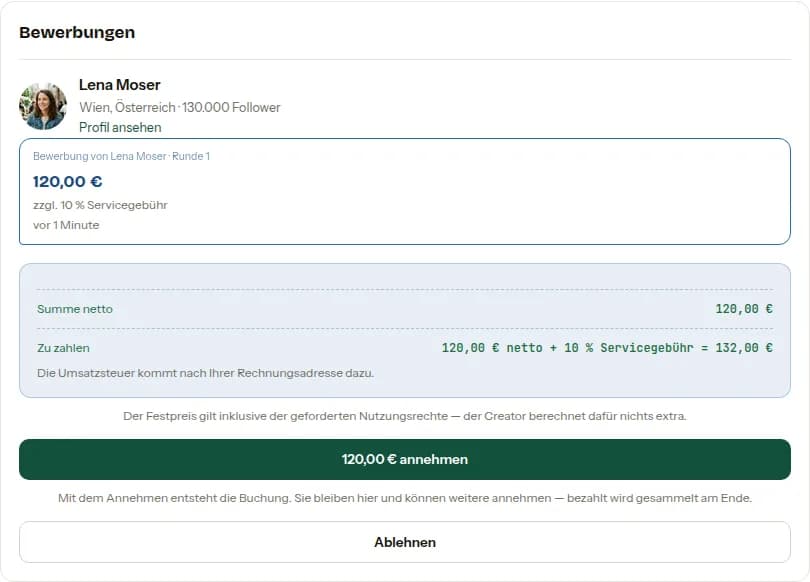
Aceptar una candidatura
Por candidatura ve al creador, su alcance y el precio con la tarifa de servicio. Al aceptar se crea la reserva; usted permanece en la convocatoria y puede aceptar más.
Paso 14.3
Pagar todo junto al final
Mientras la convocatoria está en curso, no corre ningún plazo de pago. «Cerrar la convocatoria y pagar» convierte todas las confirmaciones en un solo pago.

15. Reservas y campañas
Dos perspectivas de los mismos procesos: la lista de todas las reservas y las mismas reservas agrupadas por campaña.
Paso 15.1
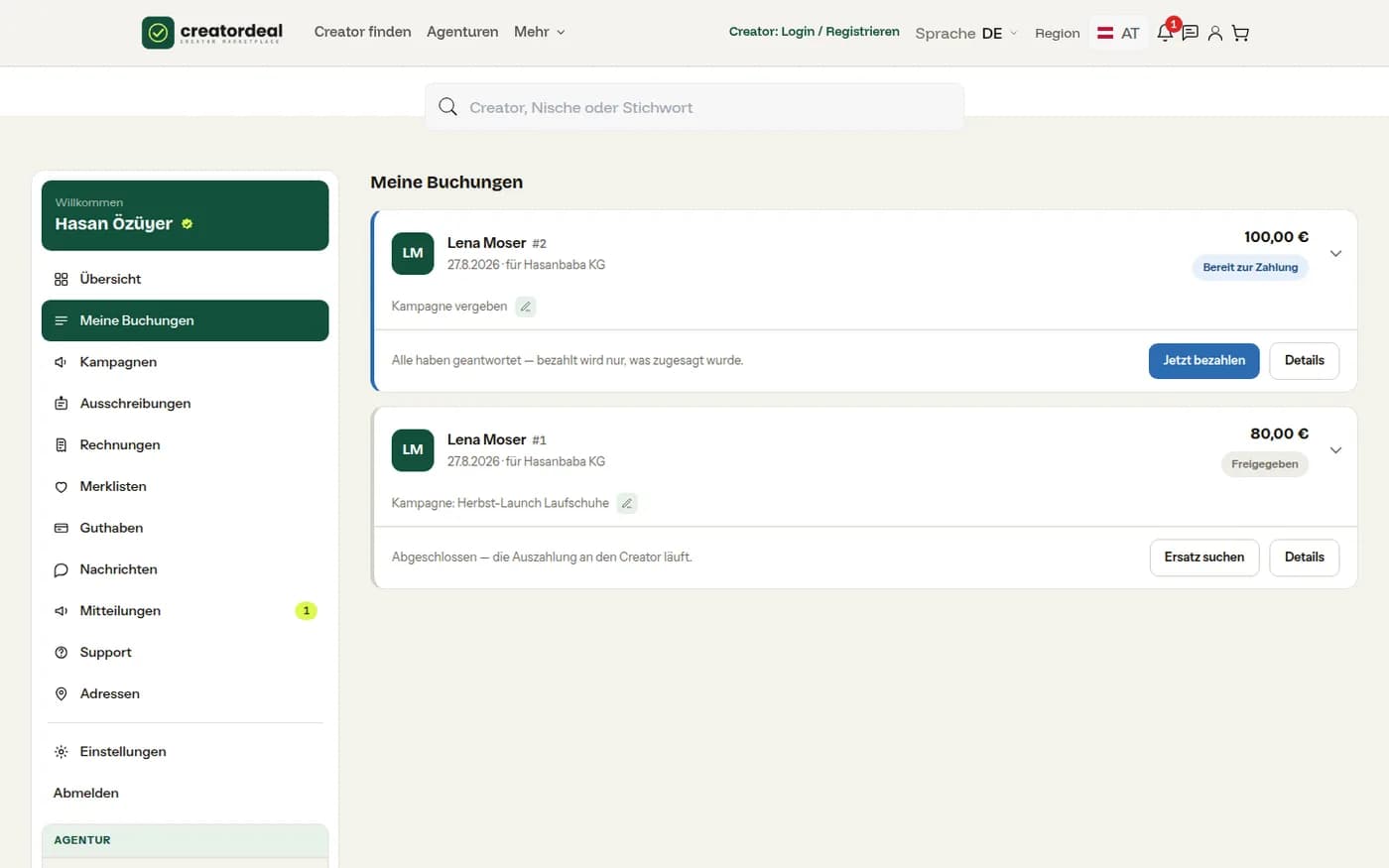
Mis reservas
Por tarjeta: creador, número, fecha, importe y estado, más el siguiente paso como botón: pagar, aprobar, detalles. Desde aquí también asigna una campaña a posteriori.
Paso 15.2
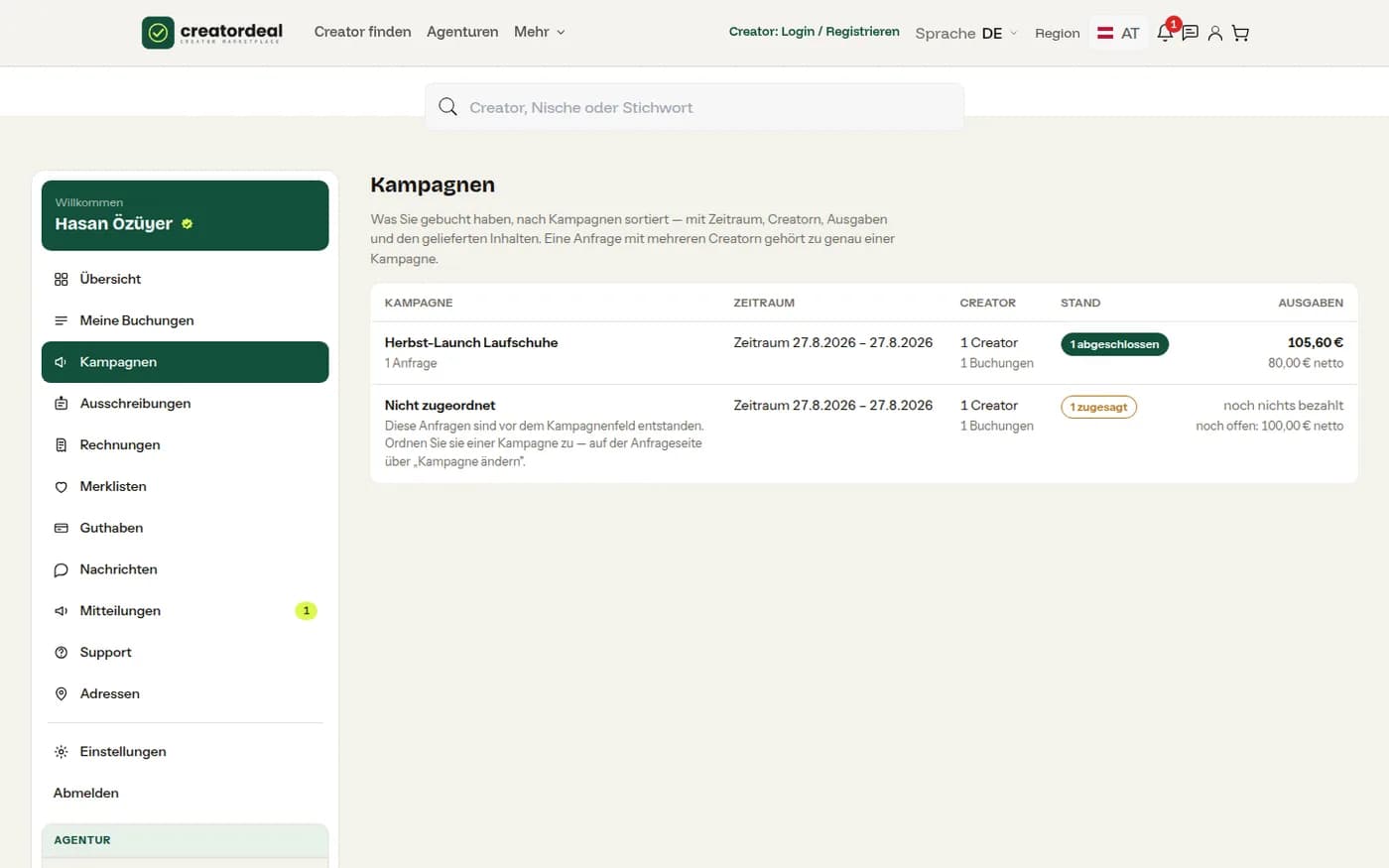
Campañas
Por campaña: período, cuántos creadores, cuántas reservas y el gasto, bruto y neto. Lo que no pertenece a ninguna campaña figura abajo como fila propia.
16. Listas de favoritos
Guardar creadores, ordenarlos, acordarlo con colegas, y solicitar a toda una lista de una vez.
Paso 16.1
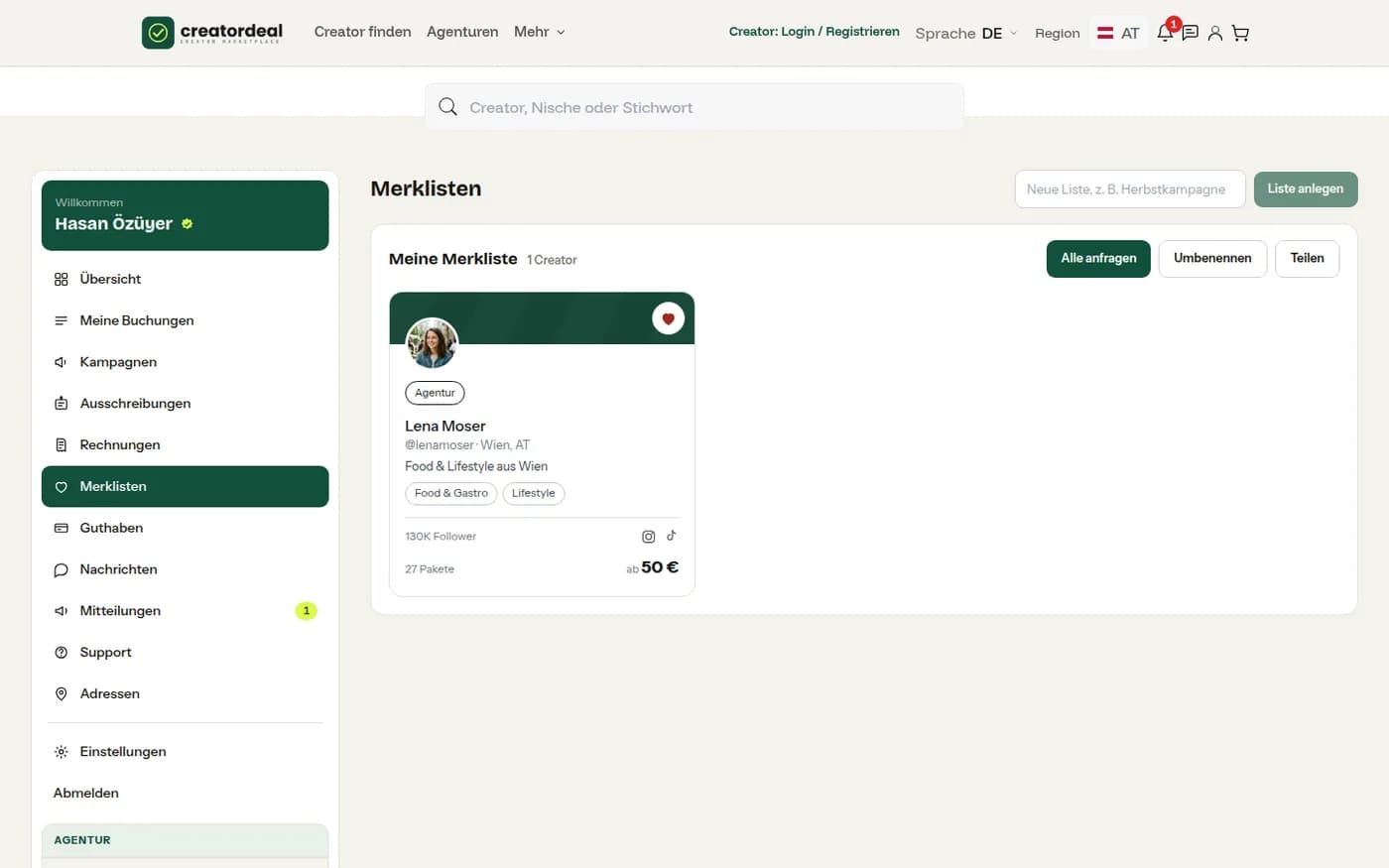
Crear listas
Cada lista tiene su propio nombre; cuántas listas puede crear lo indica su paquete (Free: una). «Solicitar a todos» convierte la lista entera en una solicitud.
Paso 16.2
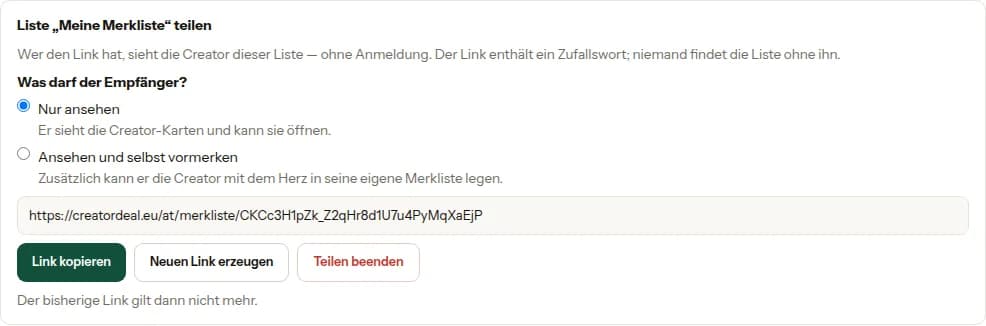
Compartir una lista
Quien tiene el enlace ve los creadores de la lista sin iniciar sesión. Usted decide si el destinatario solo puede mirar o también añadir; el enlace puede regenerarse o desactivarse por completo.
17. Facturas y saldo
Documentos y dinero en un solo lugar. Emitimos la factura en cuanto el pago queda contabilizado; el saldo procede de reembolsos.
Paso 17.1
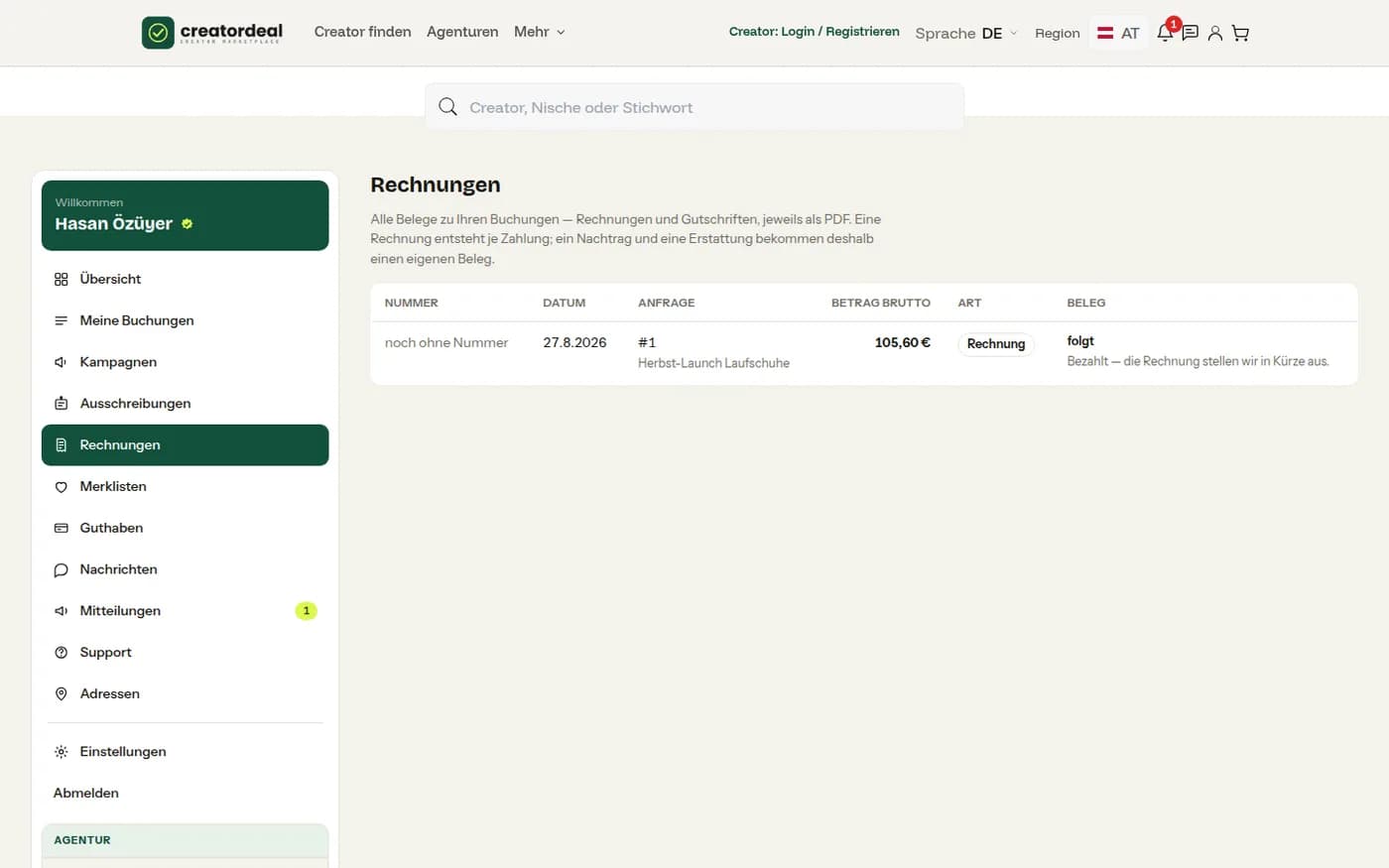
Facturas
Por fila: número, fecha, solicitud, importe bruto y tipo. Mientras la factura aún se está creando, la última columna dice «pendiente»; después ahí está el documento para descargar.
Paso 17.2
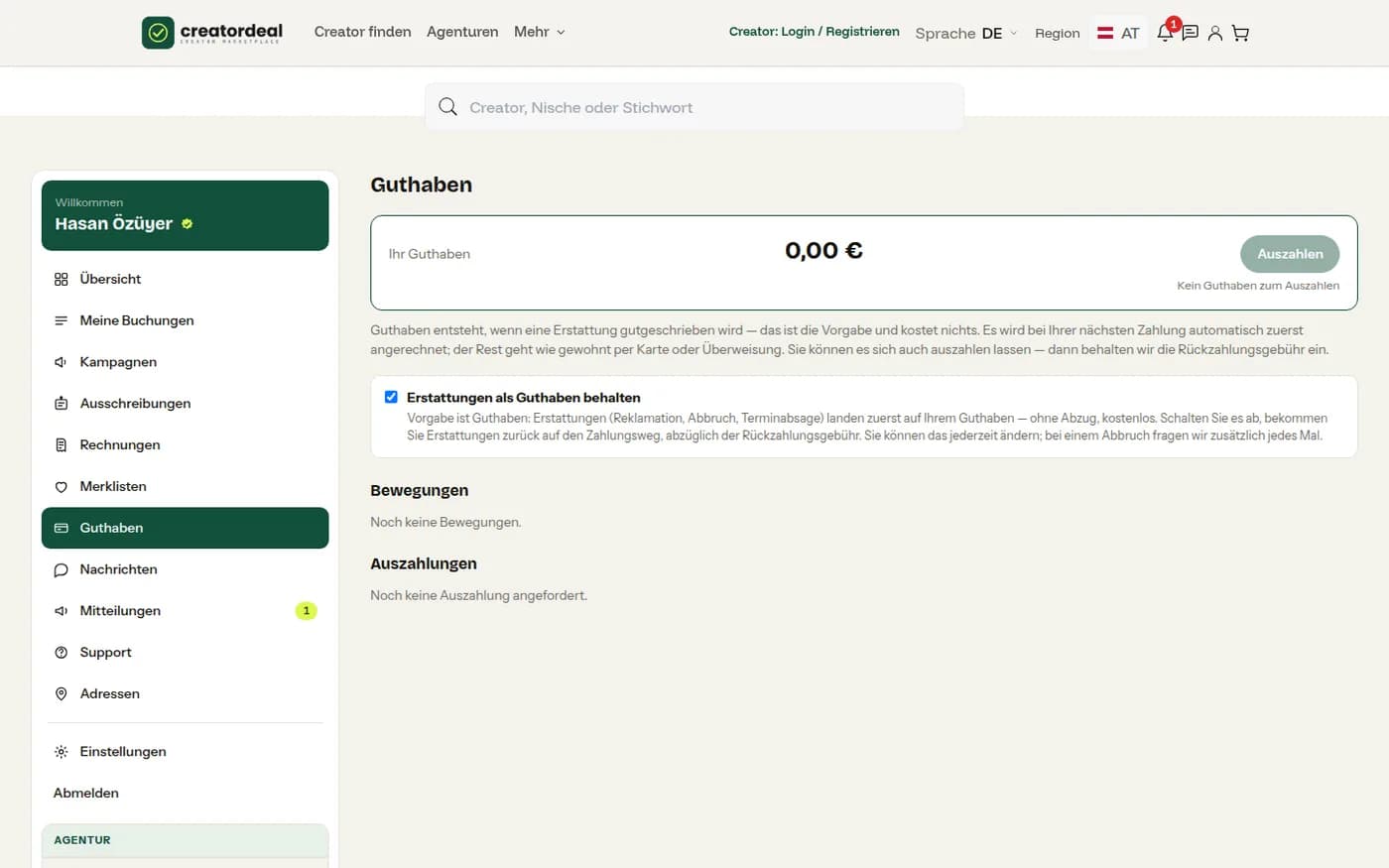
Saldo
Los reembolsos pueden quedarse como saldo —sin deducción— o volver a su forma de pago. El interruptor de debajo fija lo preseleccionado en el futuro; cada movimiento figura en la lista.
18. Mercancía al creador
Si envía una muestra de producto, la reserva recibe una segunda línea junto a la prestación. En la caja introduce el valor de la mercancía y los gastos de envío: exactamente ese importe cuenta si el creador acepta la mercancía y no entrega.
Paso 18.1
Registrar el envío
Tras la confirmación del pago, la solicitud muestra el bloque «Mercancía al creador». En cuanto el paquete esté en camino, introduzca el número de seguimiento —opcional— y pulse «Mercancía enviada». El creador recibe un aviso.

Paso 18.2
Recepción y devolución
Solo con la confirmación del creador corre su plazo de entrega; sin confirmación, la mercancía se da por recibida a los pocos días. Si no entrega, debe devolverla sin usar y a su costa. Si llega, usted lo confirma en el mismo lugar; si no llega, compensamos el importe con sus pagos.

19. Ajustes, direcciones y agencias
Los tres lugares donde se configura su propia cuenta.
Paso 19.1
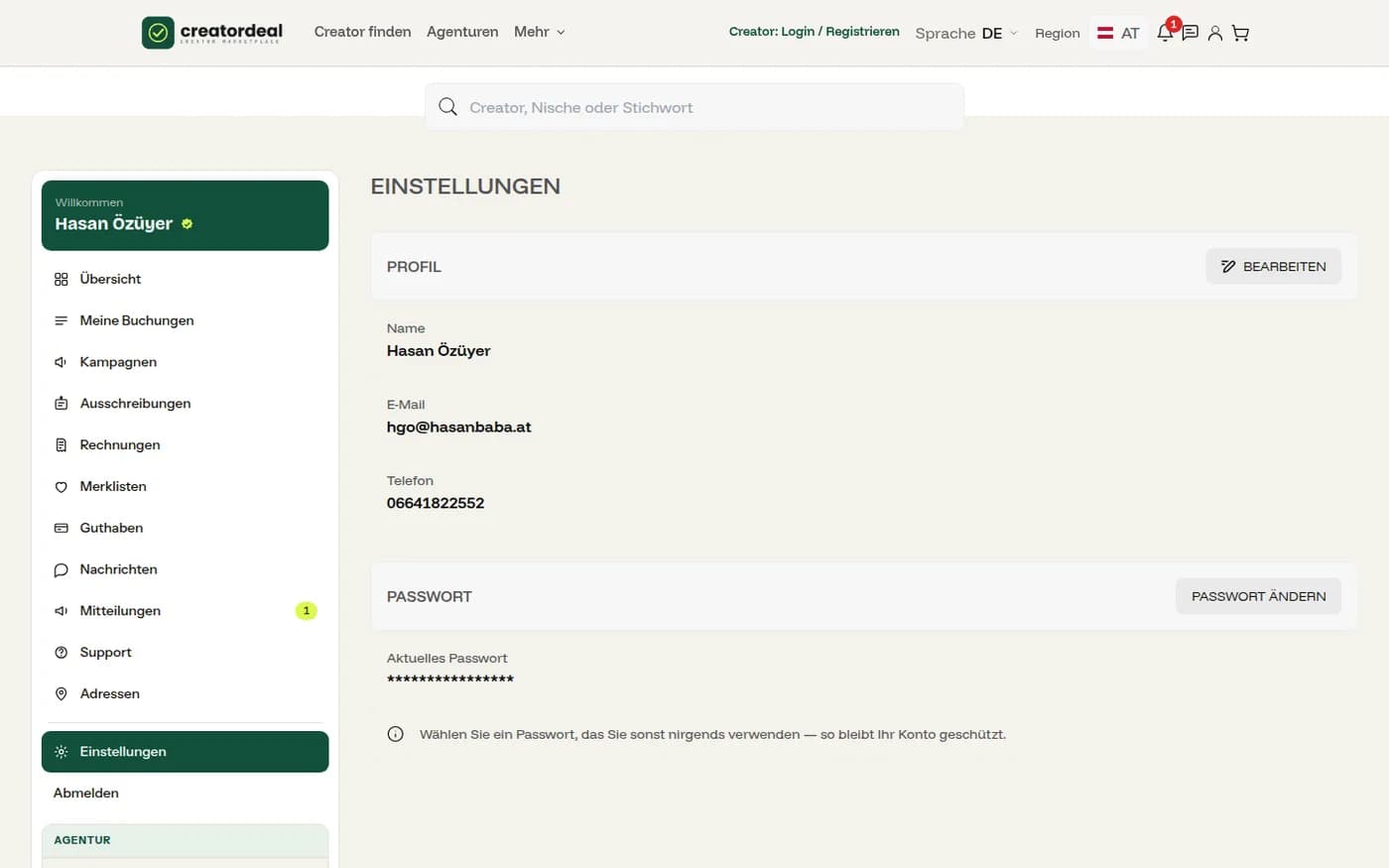
Perfil y contraseña
Nombre, correo y teléfono se cambian en «Ajustes»; la contraseña está en una tarjeta propia debajo.
Paso 19.2
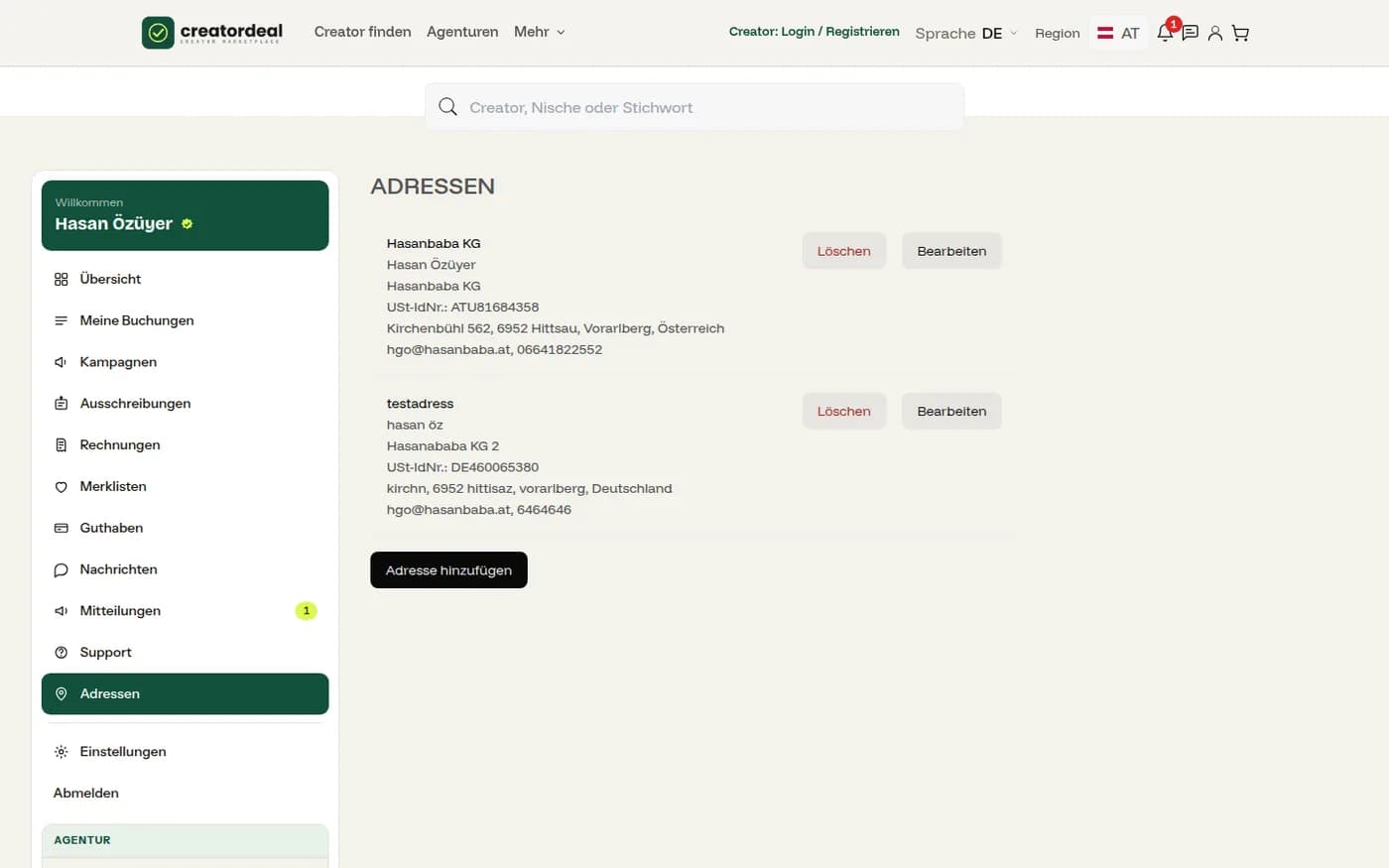
Direcciones
Direcciones de facturación con nombre de empresa y NIF-IVA. Una de ellas está preseleccionada en la caja; el IVA se rige por ella.
Paso 19.3
Mis agencias
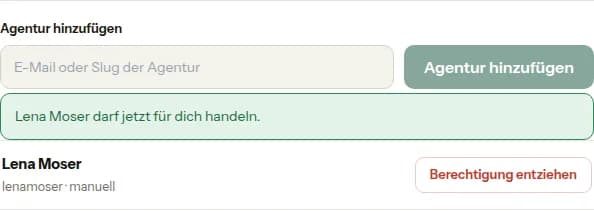
Aquí da permiso a una agencia para reservar en su nombre, mediante su dirección de correo o su identificador. Puede retirarlo en cualquier momento; las reservas en curso no se ven afectadas.