Guía para creadores
De la cuenta al pago: configurar perfil y paquetes, responder solicitudes, entregar y cobrar. Esta guía recorre el camino una vez. Las imágenes proceden del panel en funcionamiento.
Descargar esta guía en PDF1. Crear la cuenta y aterrizar
Tu lugar de trabajo es el panel de creadores. Ahí están el perfil, los paquetes, los encargos y las liquidaciones; la página que ven las marcas se genera sola a partir de él.
Paso 1.1
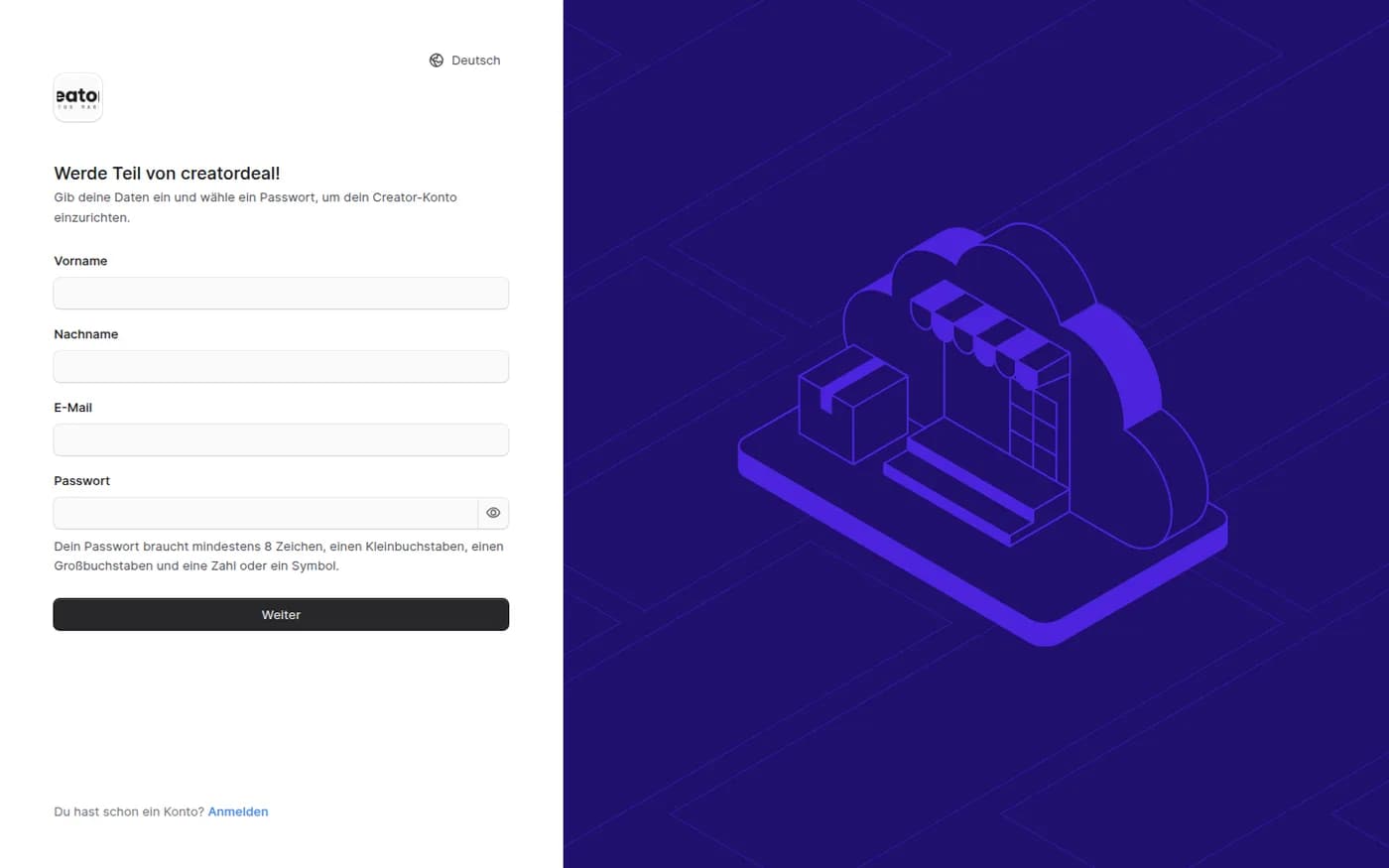
Crear una cuenta
Nombre, apellidos, correo y una contraseña: el primer paso no necesita más. El idioma del panel lo eliges arriba a la derecha; solo se aplica a ti.
Paso 1.2
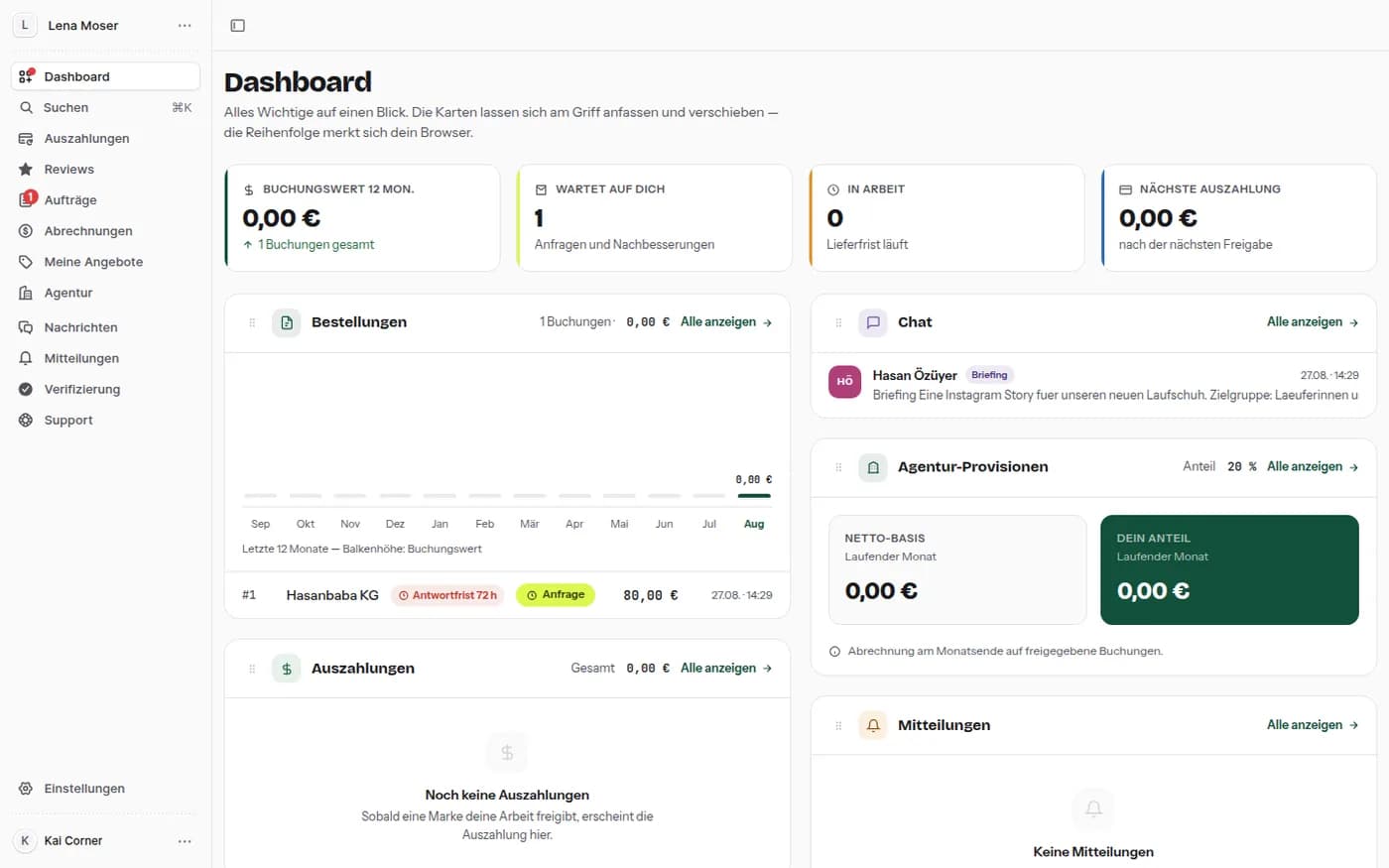
El dashboard
Arriba, cuatro cifras: valor de reservas de los últimos doce meses, qué te espera, qué está en curso, qué se pagará a continuación. «Te espera» es el punto donde corre un plazo. Las tarjetas de abajo se pueden agarrar por el asa y mover.
2. Tu perfil
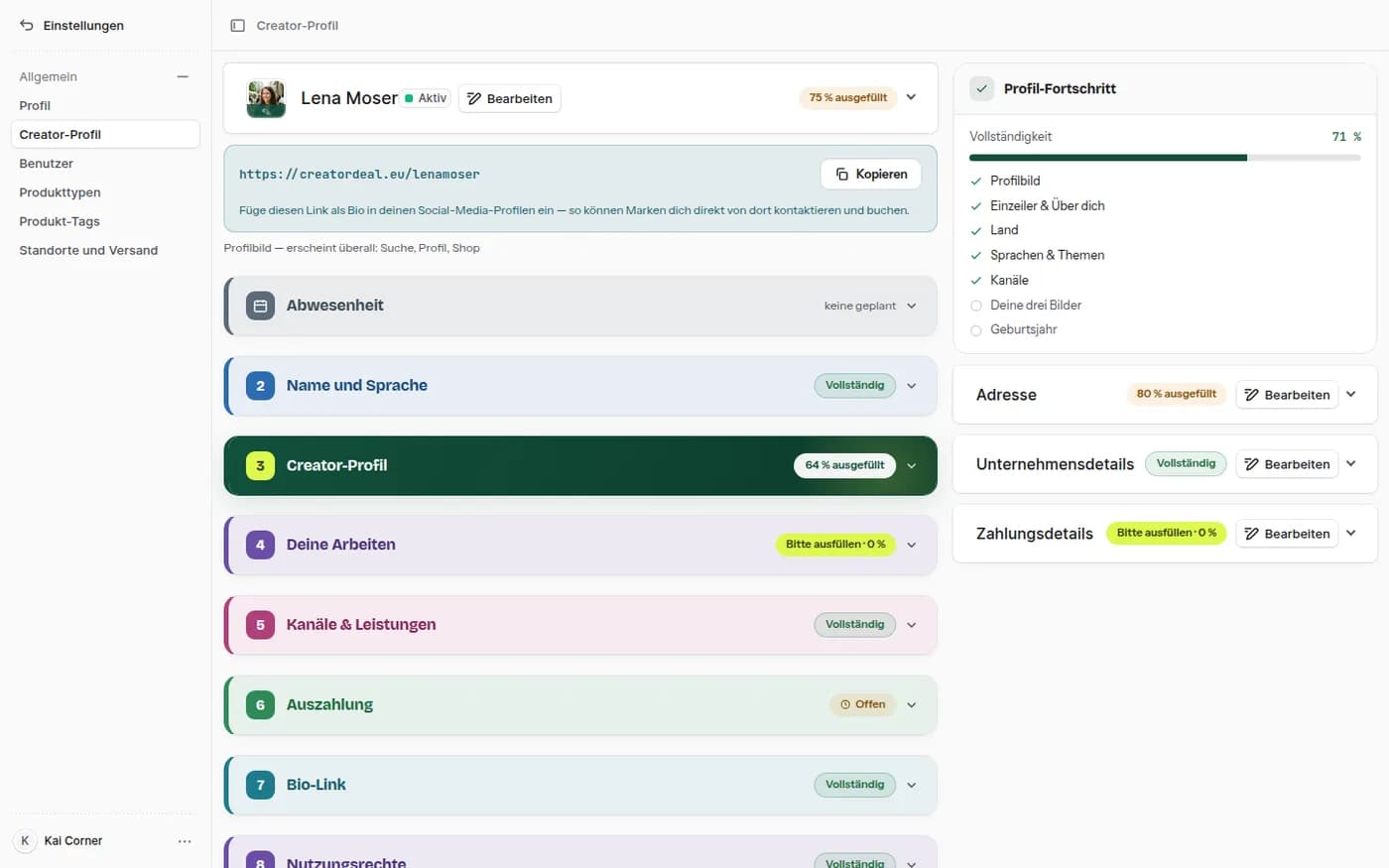
El perfil está dividido en tarjetas desplegables, y cada una indica cuánto está completada. A la derecha, el progreso con lo que aún falta: las marcas buscan exactamente por estos datos.
Paso 2.1
Las tarjetas desplegables
Nombre e idioma, perfil de creador, tus trabajos, canales y servicios, pagos, link de bio, derechos de uso, ausencia. Arriba del todo está tu link de bio listo para copiar.
Paso 2.2
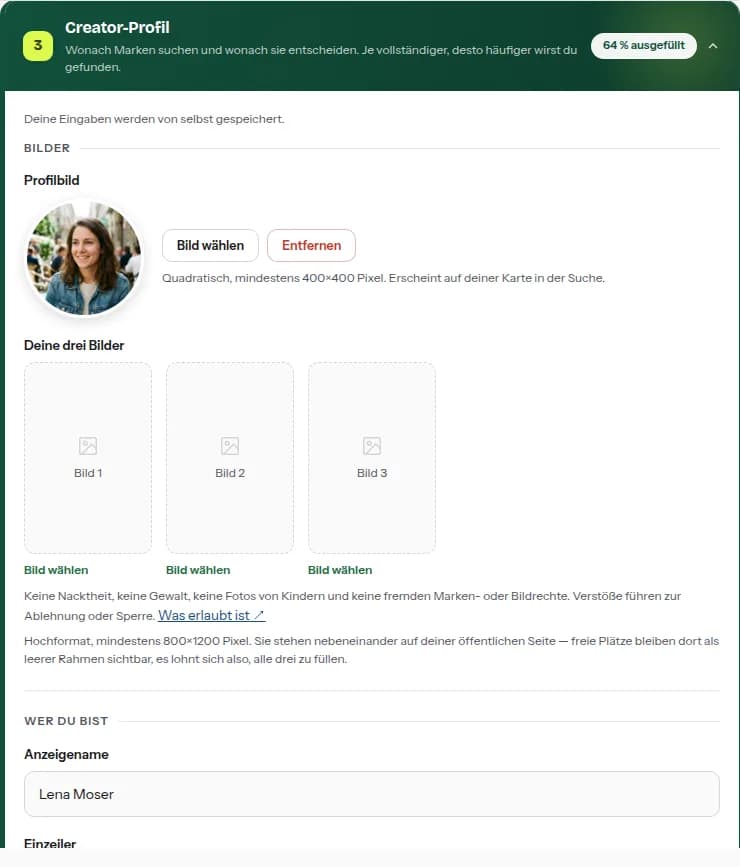
Imágenes y textos
Una foto de perfil cuadrada y tres imágenes en vertical, más nombre visible, frase breve y «Sobre ti». Lo que no está permitido en las imágenes figura junto a los campos.
3. Canales y servicios
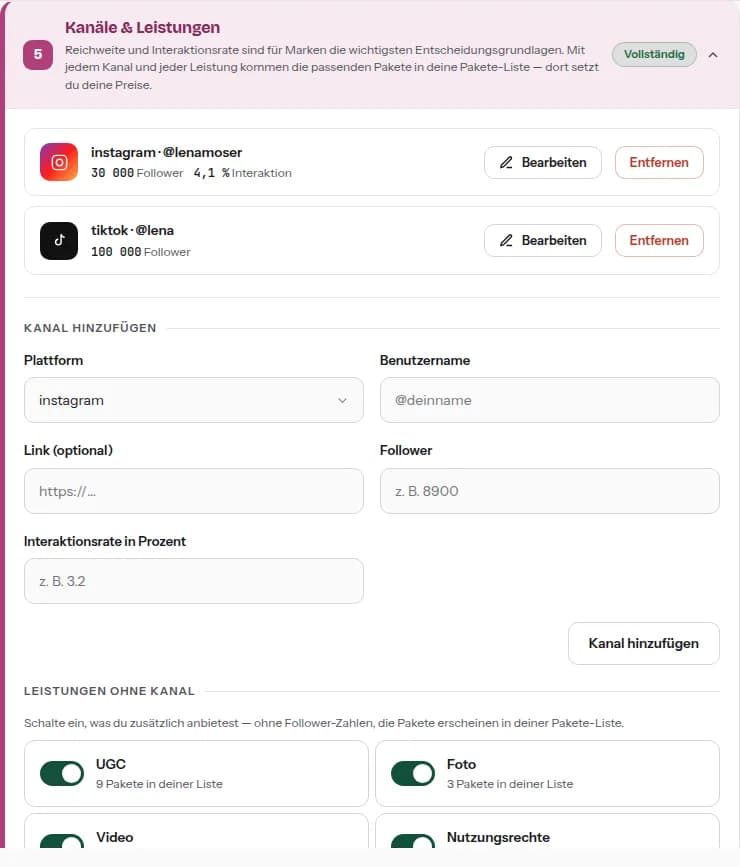
El alcance y la tasa de interacción por canal son la base de decisión más importante para las marcas. Cada canal registrado desbloquea además los paquetes correspondientes.
Paso 3.1
Añadir un canal
Plataforma, nombre de usuario, seguidores y tasa de interacción; un enlace al perfil es opcional. Debajo están los servicios sin canal: UGC, foto, vídeo, derechos de uso. Esos los activas con un interruptor.
4. Paquetes y precios
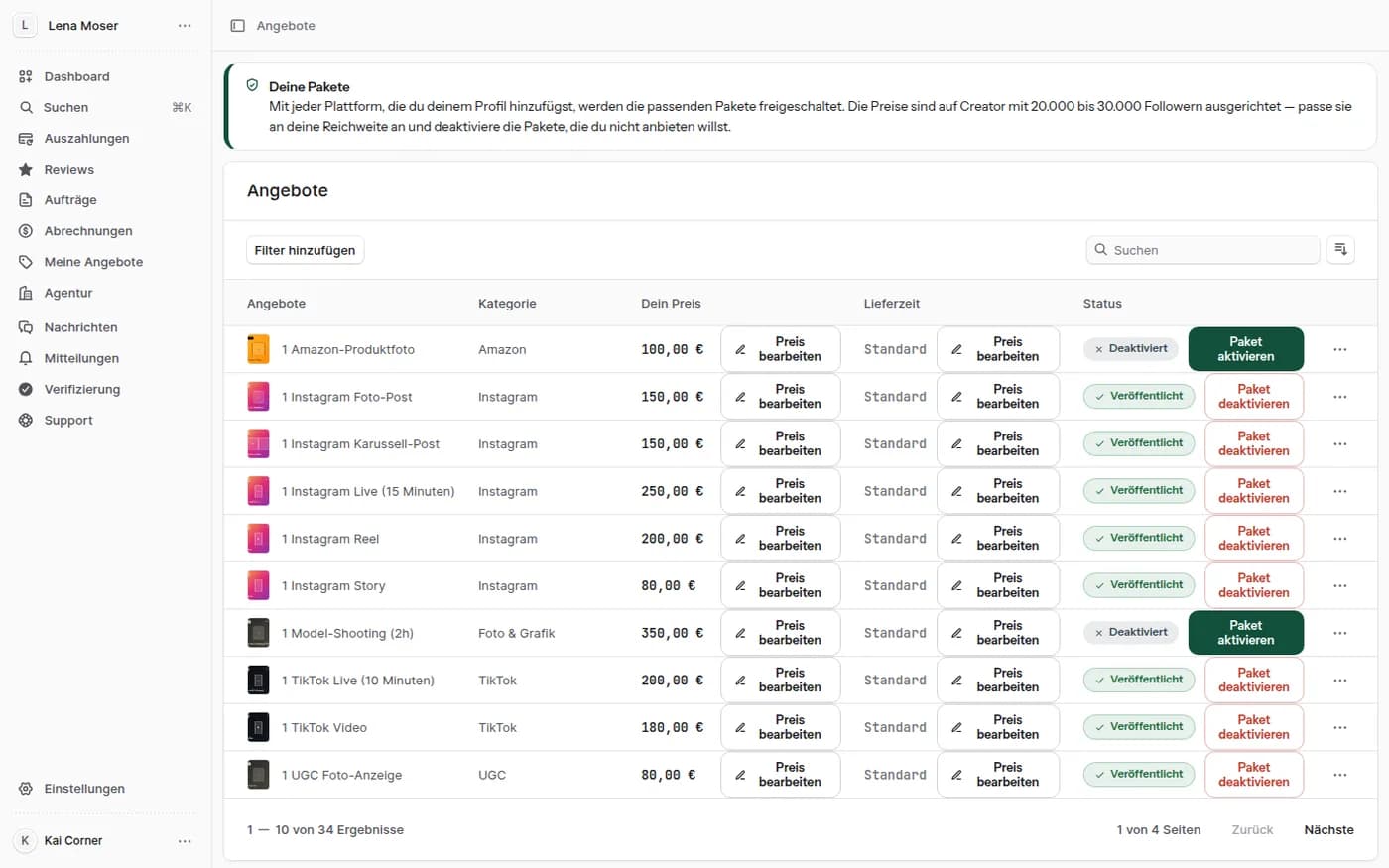
Qué paquetes existen viene dado; lo que cuestan lo decides tú. Un paquete desactivado no lo ve ninguna marca.
Paso 4.1
Fijar precios
Por fila: categoría, tu precio, plazo de entrega y estado, más «Editar precio» y el interruptor de activación. Los valores por defecto están calculados para alcances medios; quien tiene más alcance, se pone por encima.
Paso 4.2
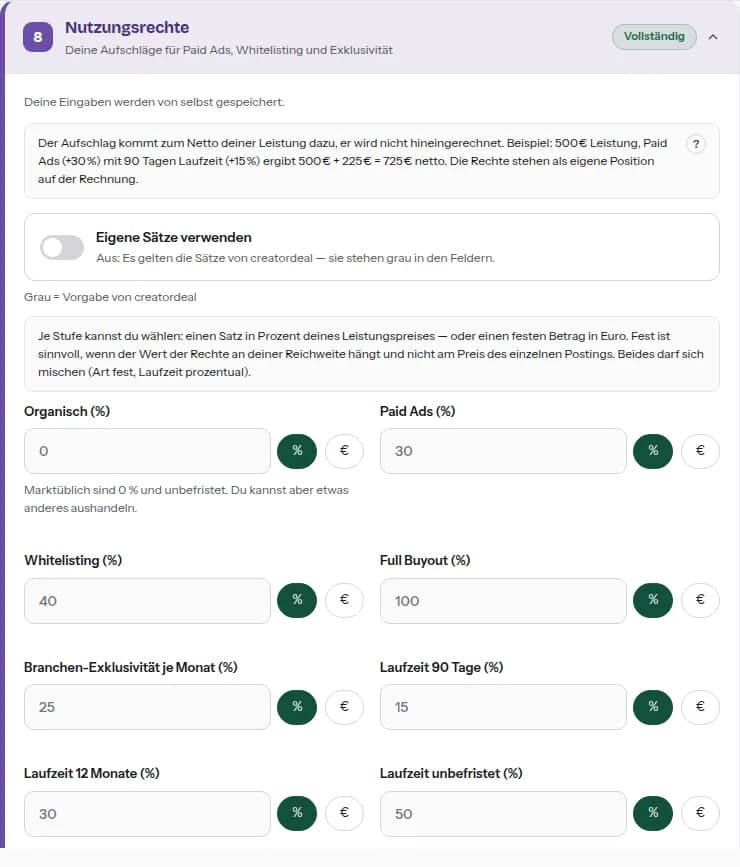
La lista de precios de derechos de uso
Lo que cuestan contigo los paid ads, el whitelisting, el full buyout, la exclusividad y los plazos: como porcentaje sobre el trabajo o como importe fijo. Sin tarifas propias se aplican los valores de creatordeal en gris.
5. El link de bio
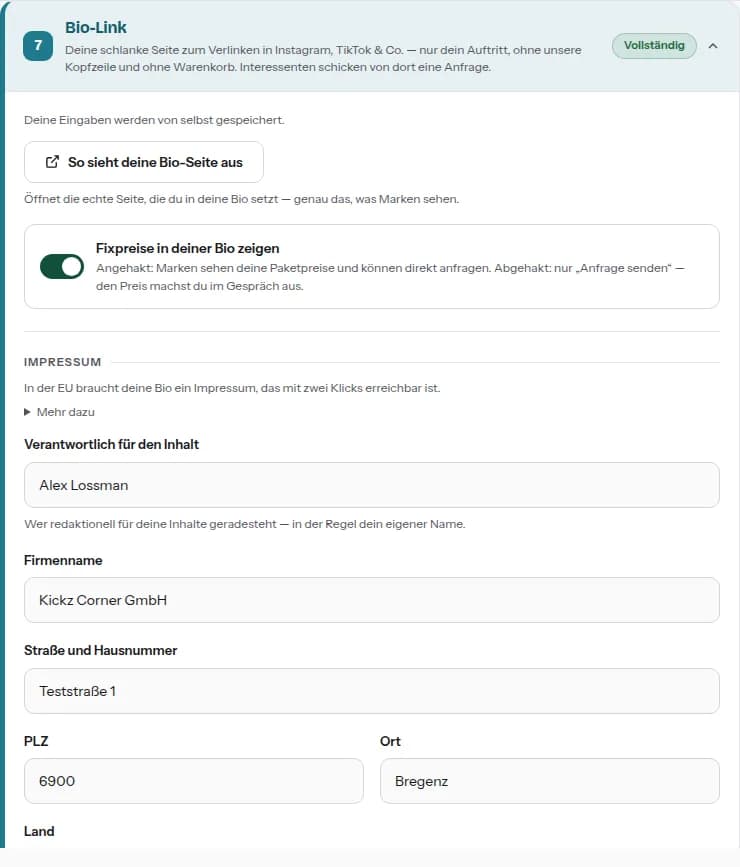
Una página ligera sin la cabecera de la tienda, pensada para la bio de Instagram, TikTok y compañía. Desde ahí también te escriben marcas que no tienen cuenta.
Paso 5.1
Configurar la página
Un interruptor decide si ahí aparecen tus precios fijos o solo «Enviar solicitud». Debajo, el aviso legal: en la UE debe poder alcanzarse desde la página bio con dos clics.
6. Tus encargos
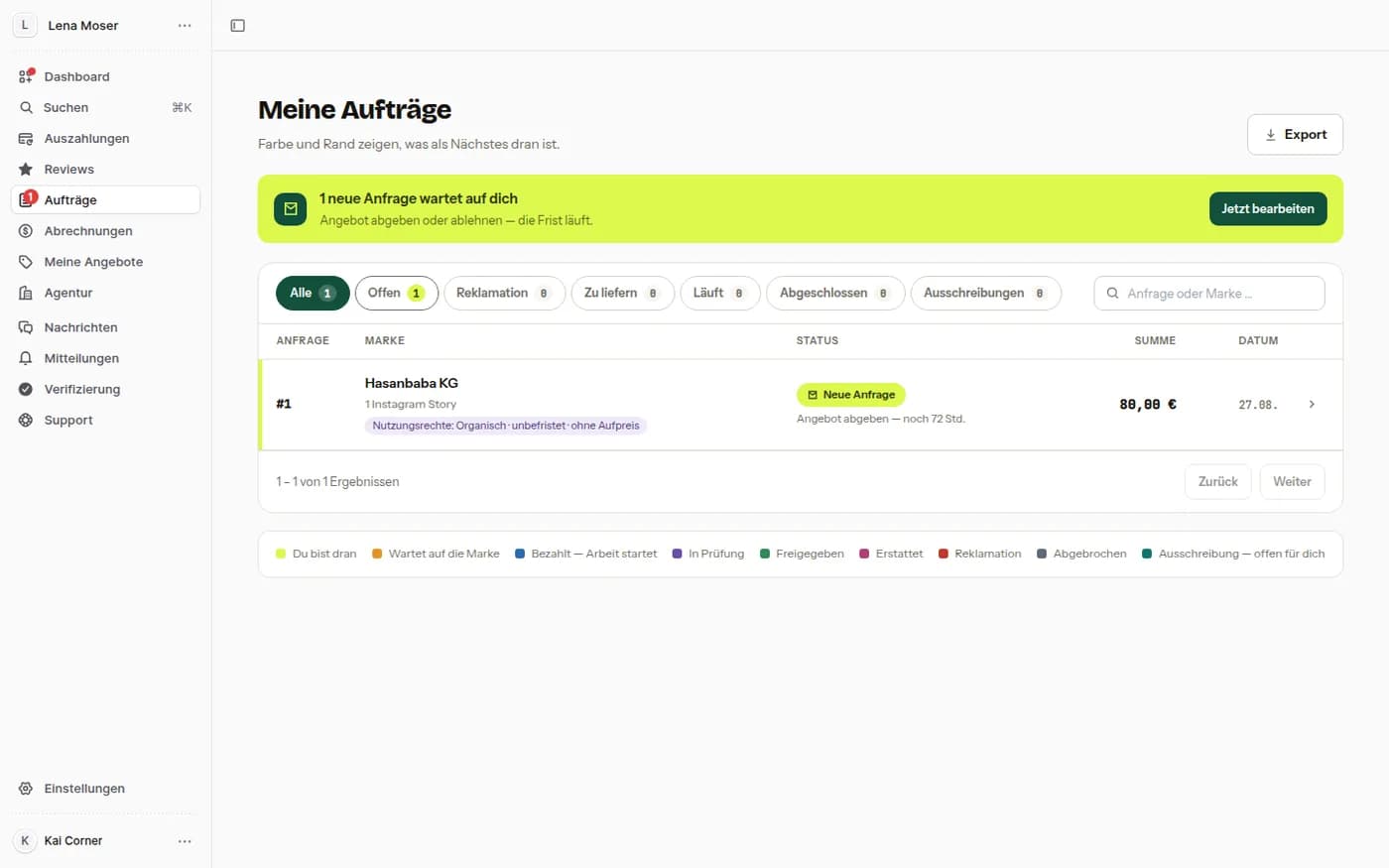
Una lista para todo. El color y el borde muestran qué toca a continuación; las pestañas de arriba separan abiertos, por entregar, en curso y terminados.
Paso 6.1
La lista de encargos
Arriba, la banda con lo urgente: nuevas solicitudes con plazo en curso, reclamaciones abiertas. Cada fila muestra marca, paquete, derechos de uso acordados, estado, plazo restante e importe; la leyenda de abajo explica los colores.
7. Leer una solicitud
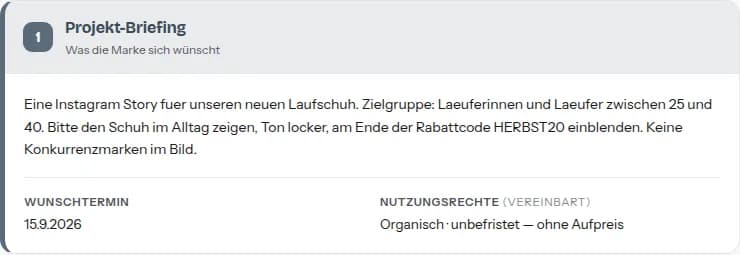
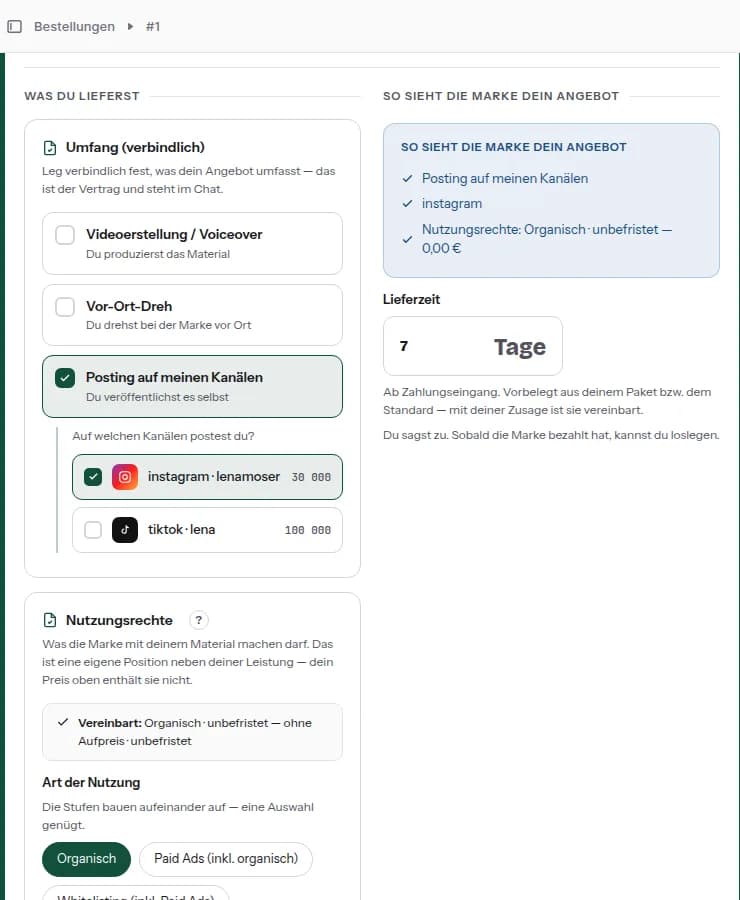
Arriba figura lo que quiere la marca; abajo, lo que tú te comprometes a hacer. Lo que configuras ahí es el contrato: después queda en el chat y no puede cambiarse en silencio.
Paso 7.1
El briefing
Qué debe crearse, la fecha deseada y los derechos de uso que la marca ha solicitado. Si falta algo, pregunta en el chat antes de aceptar.
Paso 7.2
El alcance del encargo
Producción de vídeo, rodaje in situ, publicación en tus canales, servicio, y para publicación, también los canales. A la derecha ves cómo leerá la marca tu oferta.
8. Aceptar o enviar una oferta
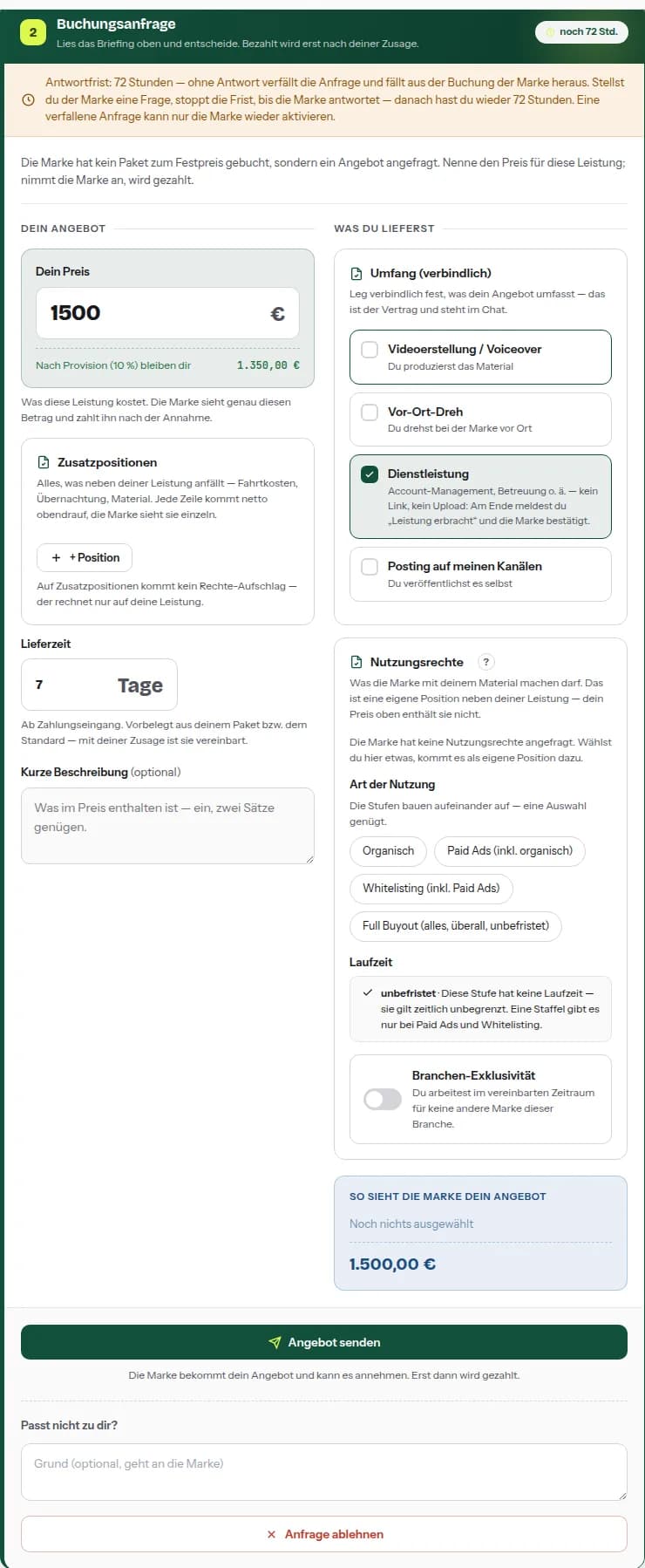
En un paquete el precio está fijado y tú solo aceptas. En una solicitud de oferta lo indicas tú. Para responder corre un plazo; sin respuesta, la solicitud caduca.
Paso 8.1
Enviar una oferta
Tu precio y, justo debajo, lo que te queda tras la comisión. Puedes añadir partidas extra, plazo de entrega y una breve descripción. Si no te encaja, rechaza indicando el motivo: es mejor que dejar vencer el plazo.
Paso 8.2
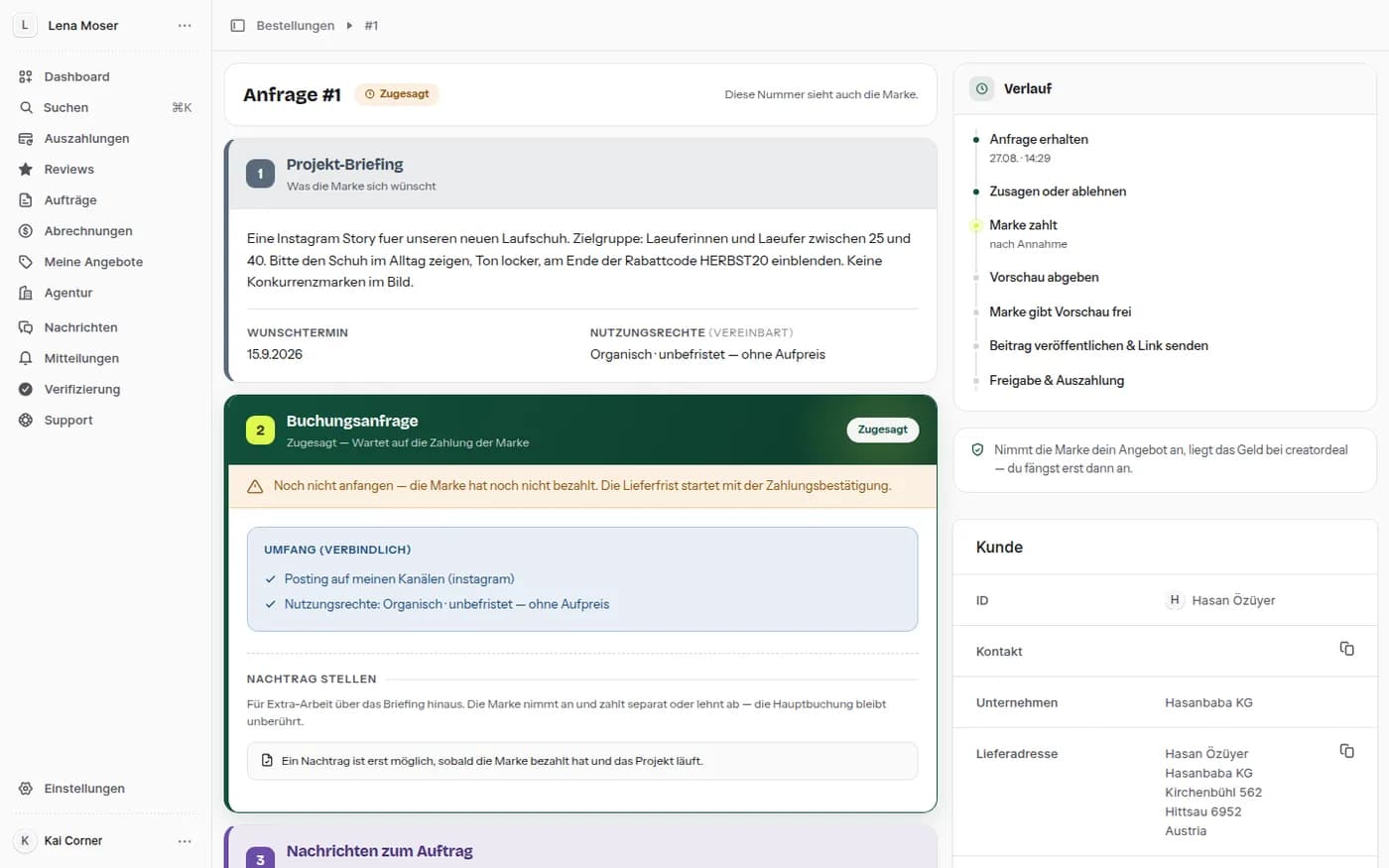
Aceptado, ¿y ahora?
Tras la confirmación, el encargo figura como «Esperando el pago de la marca». No empieces todavía: el plazo de entrega arranca con la confirmación del pago. A la derecha se ve el historial, de la solicitud al pago.
9. La contraoferta de la marca
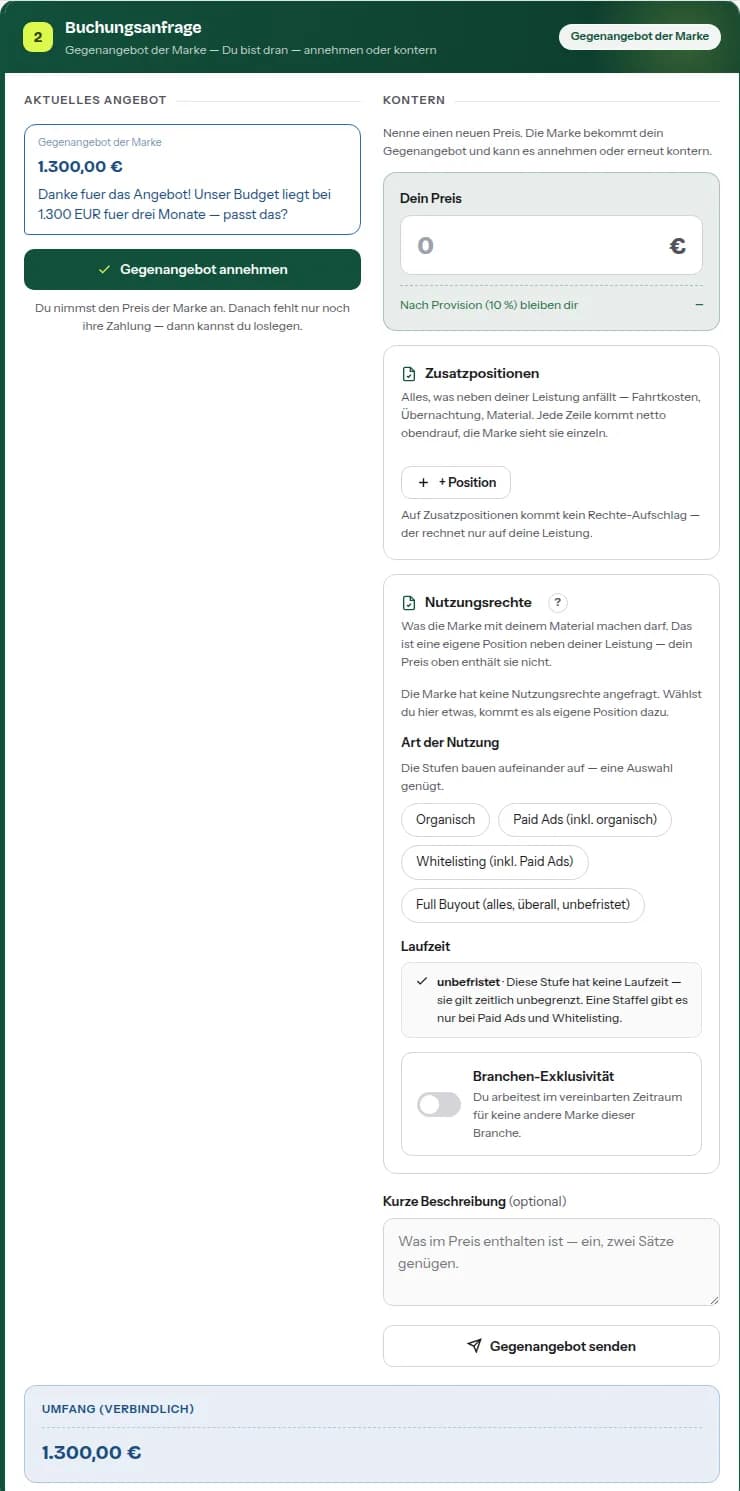
La marca puede oponer su propio precio a tu oferta. Eso va y viene hasta que una parte acepta o corta.
Paso 9.1
Aceptar o contraatacar
A la izquierda, la contraoferta con importe y motivo; a la derecha, tu réplica con nuevo precio, derechos de uso y una línea de texto. Mientras la marca tiene el turno, tu plazo de respuesta queda en pausa.
10. Entregar: vista previa y luego publicación
Una reserva que aparece en tu canal se entrega en dos rondas: primero la vista previa para su aprobación, luego el enlace a la publicación.
Paso 10.1
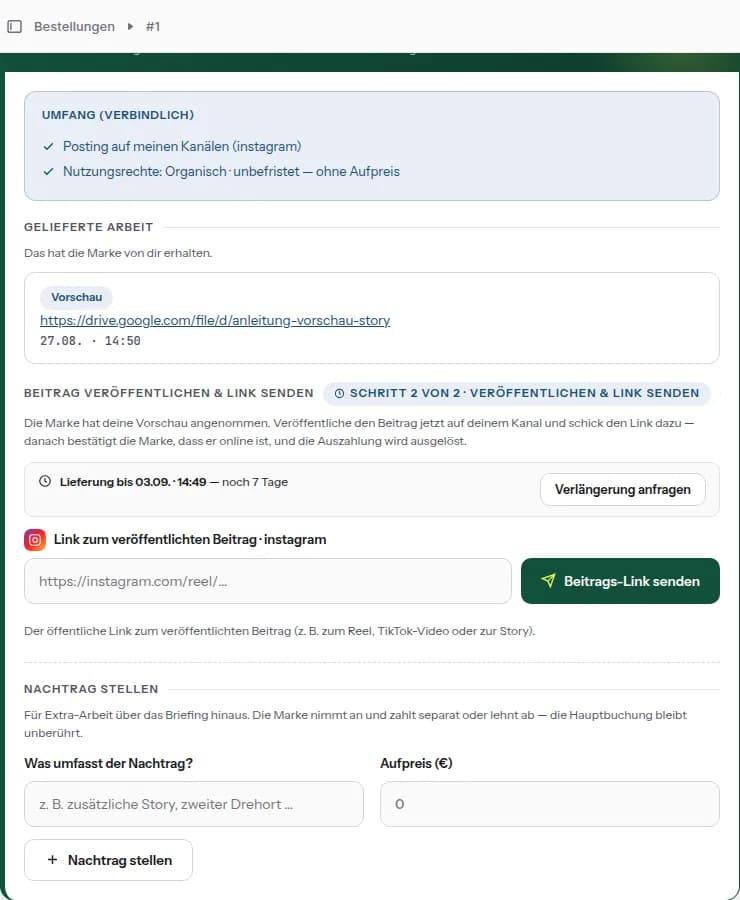
Entregar la vista previa
Introduce el enlace a la vista previa: Drive, Dropbox, WeTransfer o donde la guardes. No un enlace de este panel: nadie más que tú puede abrirlo. Con esto aún no se publica nada; la marca revisa primero.
Paso 10.2
Enviar el enlace de la publicación
En cuanto la marca haya aceptado la vista previa, publicas y envías el enlace público. Después ella confirma que está online: eso activa el pago. Si publicas en varios canales, introduce los enlaces uno tras otro.
11. Servicios: comunicar el servicio prestado
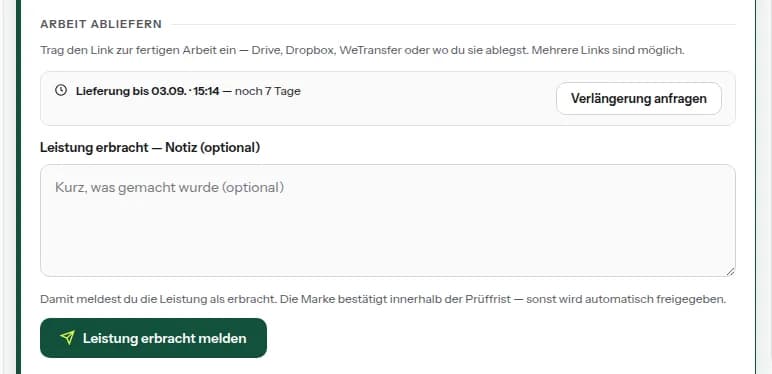
Con un alcance sin enlace y sin archivo —asesoría, sesión de fotos, una cita presencial— no hay nada que subir.
Paso 11.1
Comunicar en vez de subir
Una nota breve es opcional; el botón dice «Comunicar servicio prestado». Después la marca tiene un plazo de revisión: sin objeción se libera automáticamente.
12. Presentar un suplemento
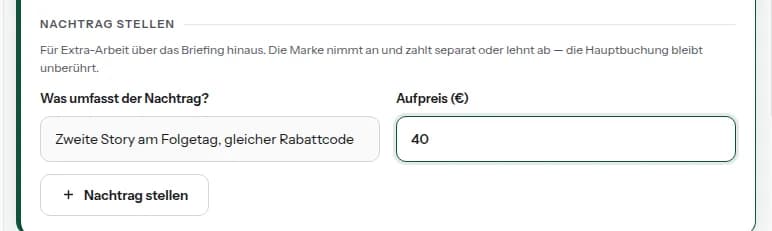
Para trabajo extra más allá del briefing. El suplemento cuelga de la misma reserva, pero se decide y se paga por separado.
Paso 12.1
Cobrar trabajo extra
Describe lo que se añade e indica el suplemento. La marca acepta y paga aparte, o rechaza; la reserva principal no se toca. Es posible mientras el proyecto está en curso: antes del pago y tras el cierre, no.
13. Convocatorias
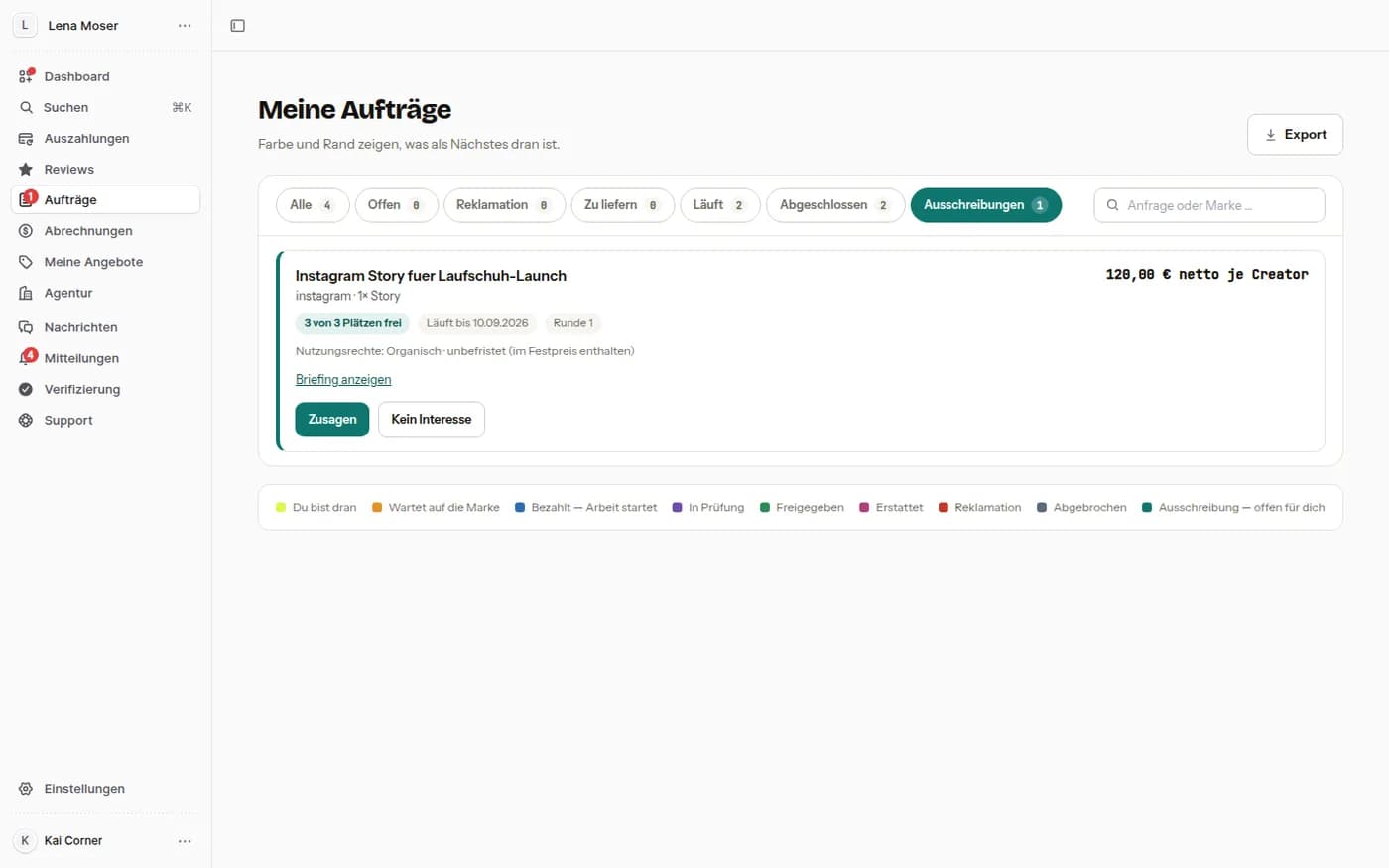
Las marcas publican convocatorias en vez de preguntar una a una. Solo ves las convocatorias en cuyo público encajas.
Paso 13.1
Aceptar o pasar
En la pestaña «Convocatorias» figuran plataforma, formato, precio por creador, plazas libres, duración y los derechos de uso incluidos; «Mostrar briefing» despliega el texto. Con precio fijo aceptas; con «Pedir ofertas» indicas un precio. Se paga de una vez cuando la marca cierra la convocatoria.
14. Liquidaciones
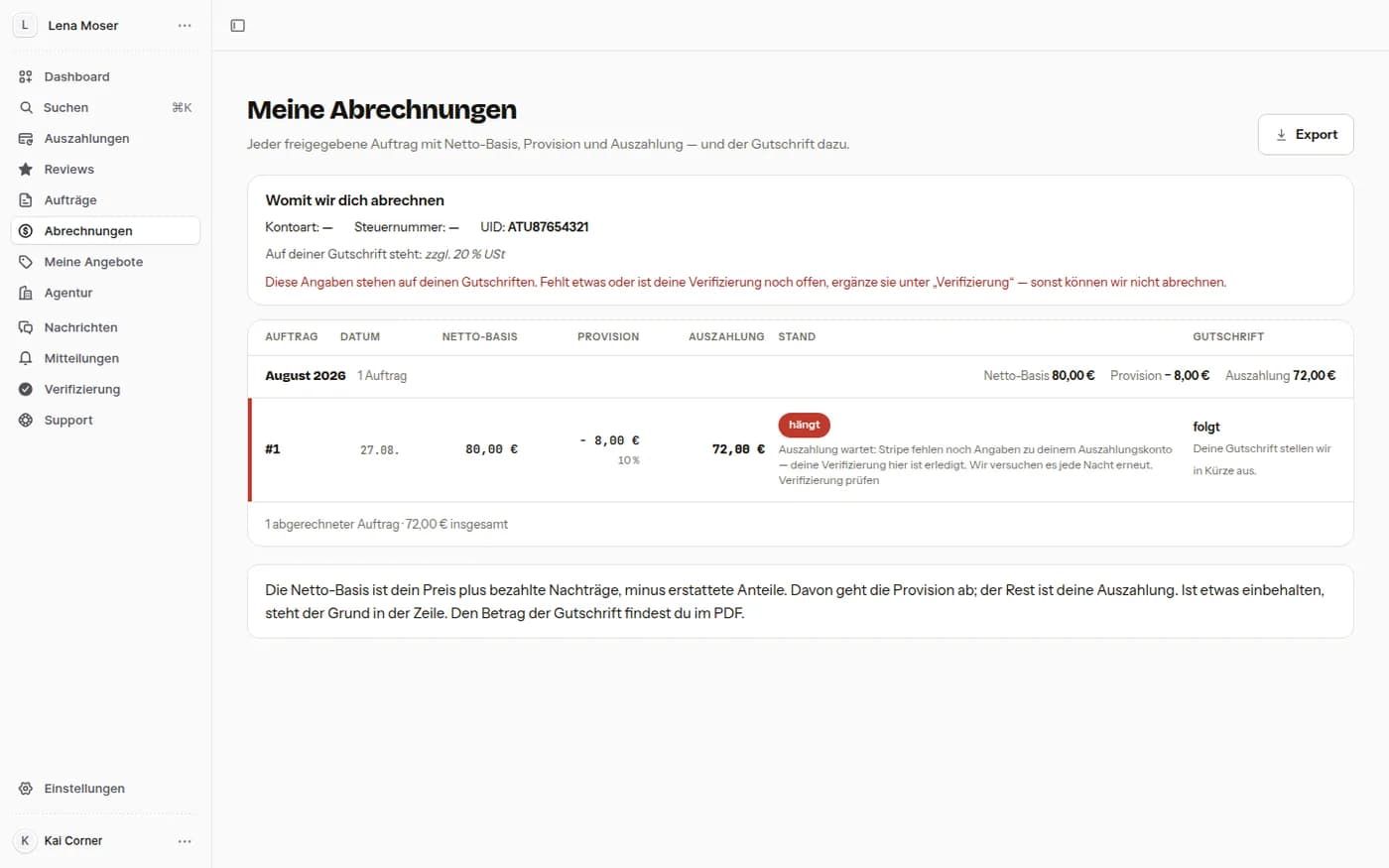
En qué se convierte un encargo aprobado: base neta, comisión, tu pago, y el abono correspondiente.
Paso 14.1
Qué llega y cuándo
Una fila por encargo con fecha, base, comisión, pago y estado. Arriba figura con qué datos te liquidamos; si falta algo, el aviso dice dónde completarlo. «Exportar» descarga la lista como archivo.
15. Verificación y cuenta de pagos
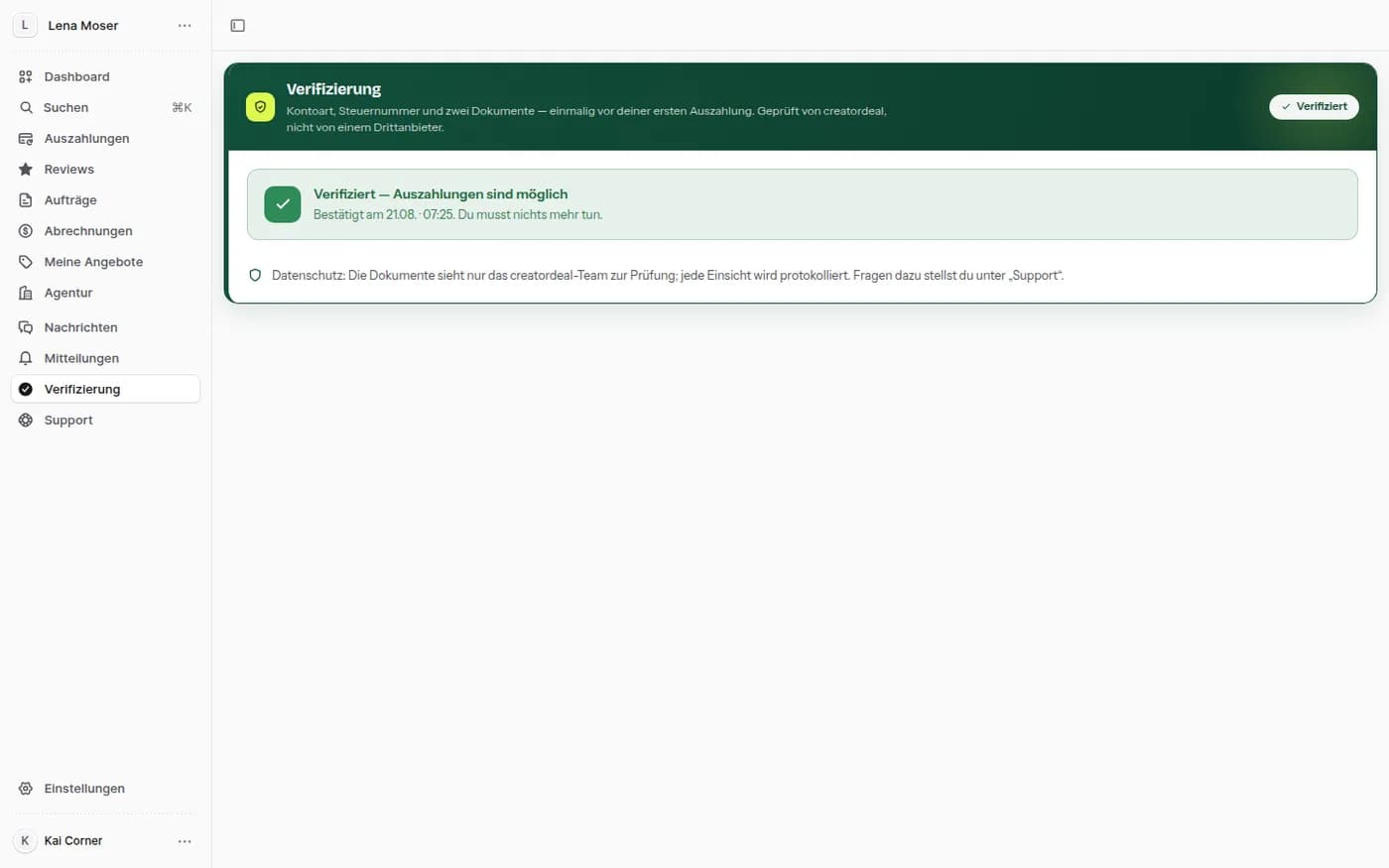
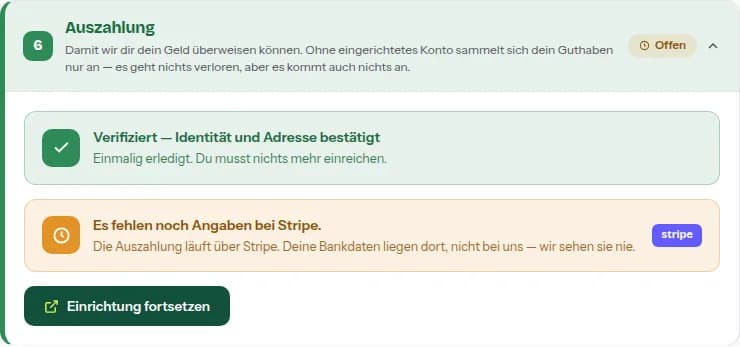
Dos cosas deben hacerse una vez antes de que fluya el dinero: la verificación con nosotros y un método de pago: Stripe, cuenta bancaria o PayPal. Si falta una de ellas, tu saldo solo se acumula.
Paso 15.1
Verificación
Tipo de cuenta, datos fiscales y sus documentos, revisados por creatordeal, no por un tercero. Los documentos solo los ve el equipo de revisión, y cada acceso queda registrado. Confirmado una vez, nunca más.
Paso 15.2
Cuenta de pagos
Tú eliges cómo cobras: a través de Stripe (tus datos bancarios quedan entonces en Stripe), por transferencia bancaria o a PayPal. Los pagos se hacen siempre en euros. Tras cambiar tus datos de pago se aplica, para tu protección, un bloqueo de 72 horas. Si aún falta algo, lo indica la tarjeta «Pagos».
16. Ausencia
Quien está de vacaciones no debe perder un plazo.
Paso 16.1
Registrar vacaciones
Indica el período en que no trabajas. Las marcas te verán como ausente: mejor eso que una solicitud cuyo plazo de respuesta vence mientras no estás.
