Guia para agências
Como agência, reservas criadores em nome dos teus clientes. Este guia percorre o caminho uma vez: ser ativado, acolher clientes, criar uma campanha, reservar, entregar o relatório e acertar a comissão. As imagens vêm do sistema em funcionamento.
Descarregar este guia em PDF1. Como tornar-se agência
Na creatordeal, uma agência tem dois lados: uma conta de vendedor no painel do criador — por onde passa o acerto — e uma conta de cliente na loja, com a qual reservas para os teus clientes. As duas são ligadas uma vez e ativadas pelo operador.
Passo 1.1
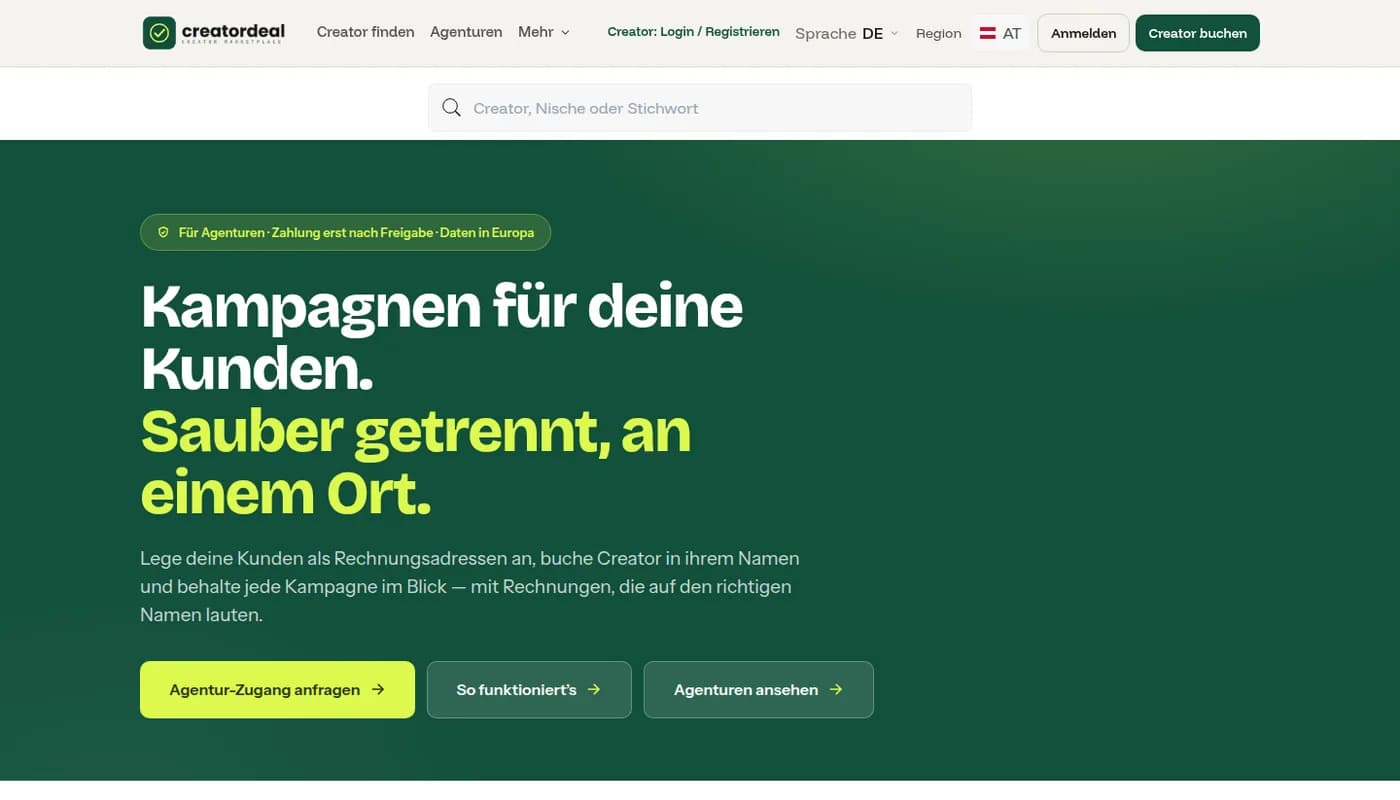
O que uma agência pode fazer connosco
A página pública "Para agências" explica o modelo e leva ao registo. Reservas onde os teus clientes já estão, manténs as faturas separadas e recebes uma parte do que a creatordeal ganha na reserva intermediada.
Passo 1.2
Submeter o pedido e ser ativado
Na tua conta de cliente, em "Tornar-se agência", indicas o e-mail da tua conta de vendedor e submetes o pedido. O operador analisa-o e fixa a tua parte. Depois, a mesma página diz "És agência" — e por baixo aparecem os teus clientes.
2. Gerir clientes
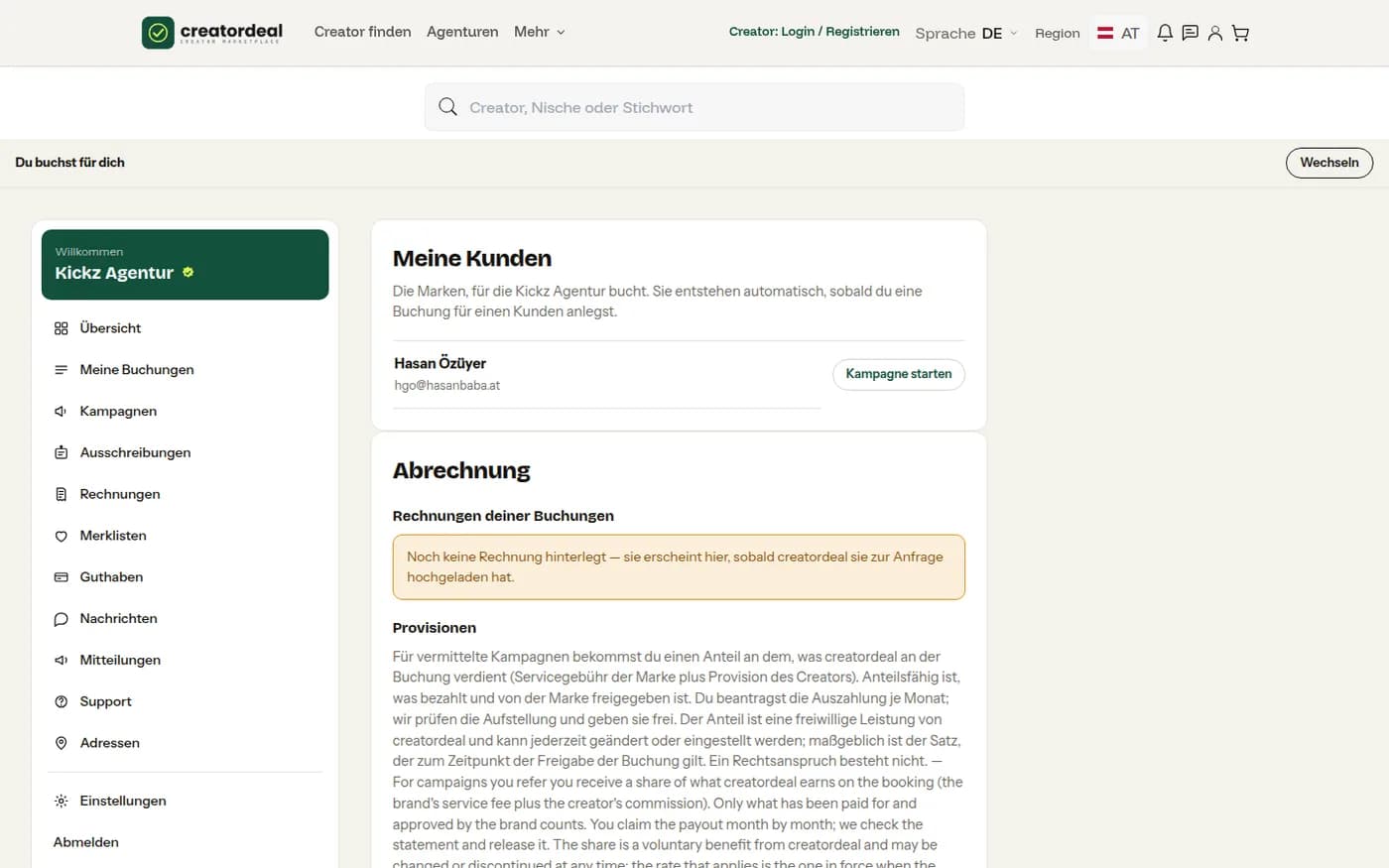
Um cliente aparece na tua lista assim que te autorizou — adiciona-te na conta dele em "As minhas agências" — ou assim que criaste uma reserva para ele. Pode retirar a autorização a qualquer momento.
Passo 2.1
A tua lista de clientes
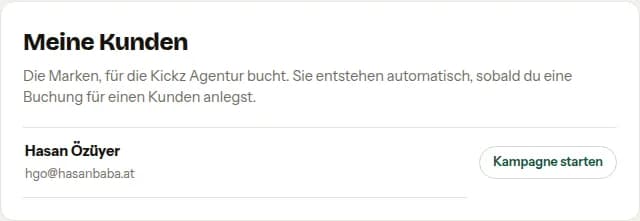
Em "Gerir clientes" estão todas as marcas para as quais podes reservar, com o e-mail de cada uma. Cada linha leva às reservas desse cliente.
Passo 2.2
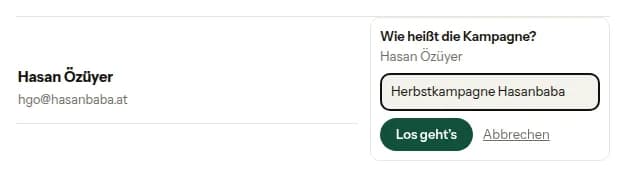
Iniciar uma campanha para um cliente
Antes da primeira reserva dás um nome à campanha — por exemplo "Campanha de outono". Tudo o que reservares depois fica nessa campanha; o cliente encontra mais tarde todos os criadores de uma campanha juntos.
3. Reservar em nome do cliente
Enquanto uma campanha está em curso, reservas para esse cliente. A barra sobre cada página da loja diz-te a qualquer momento para quem — para nada cair por engano na tua própria conta.
Passo 3.1
A barra mostra para quem reservas
No topo está "Reservas para ti" ou a campanha em curso com o cliente. Em "Mudar" saltas para outro cliente ou de volta para ti.

Passo 3.2
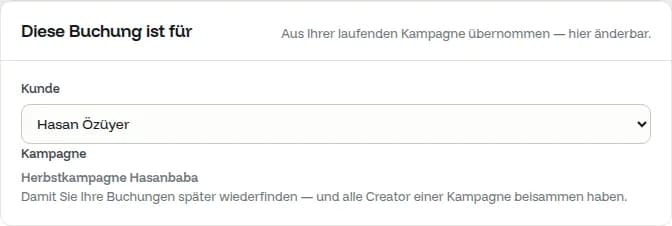
Na caixa aparece o cliente
O bloco "Esta reserva é para" assume cliente e campanha da barra — e ainda pode ser alterado aqui. A fatura vai para a morada escolhida por baixo.
Passo 3.3
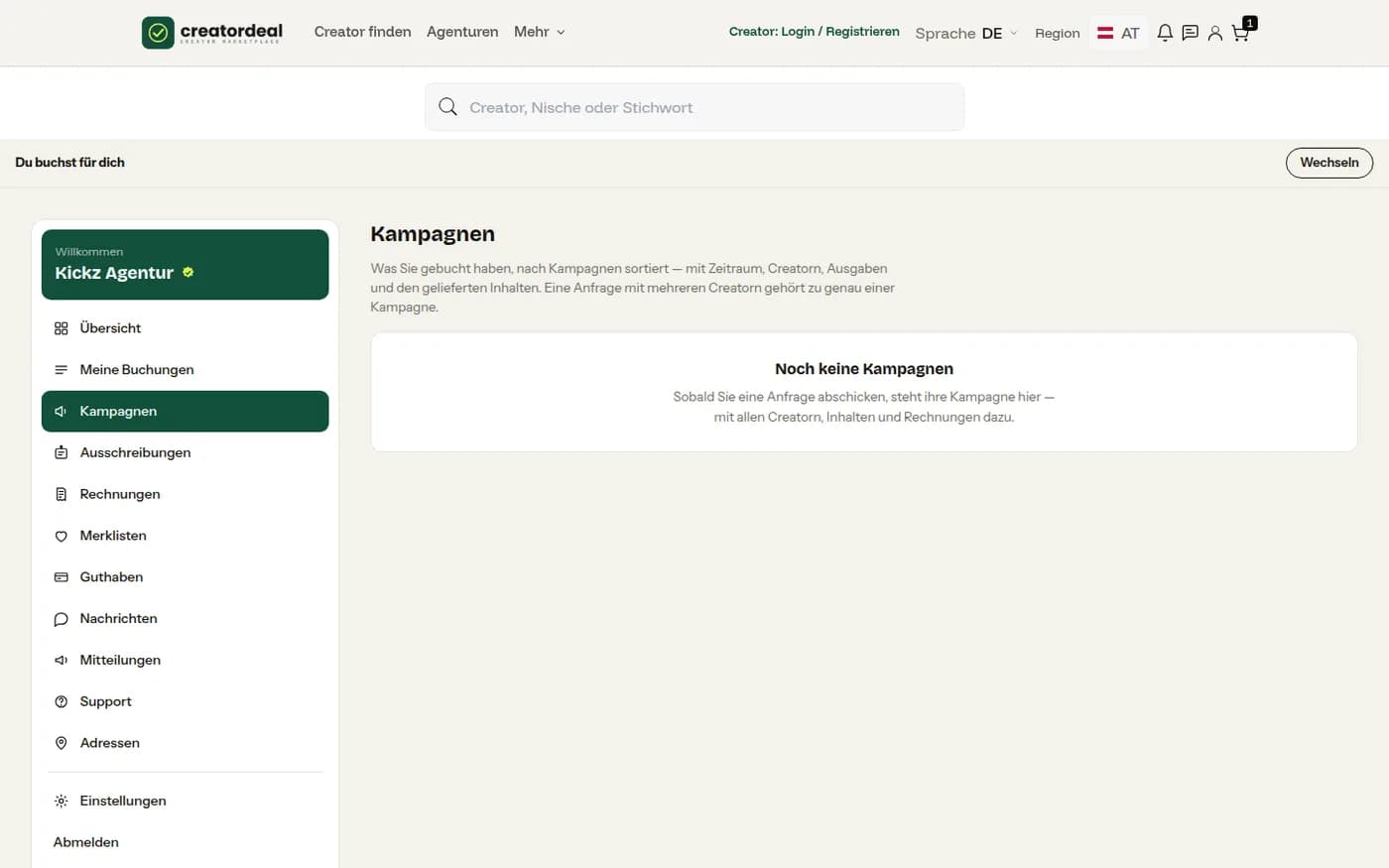
Manter as campanhas debaixo de olho
Em "Campanhas" vês, por campanha, todas as reservas, o estado e os documentos. Daqui os direitos de utilização podem ser prolongados mais tarde, sem procurar a reserva individual.
4. Entregar o relatório de campanha
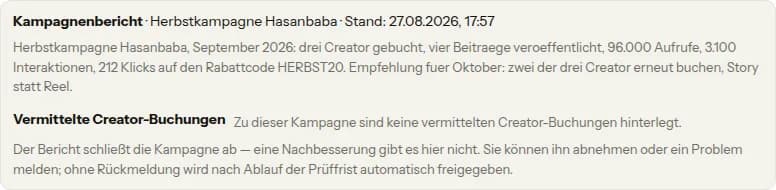
Os pacotes de agência não entregam link nem ficheiro, mas um relatório. Ele é a entrega: só quando o cliente o aprova — ou o prazo de verificação expira — o teu serviço é libertado.
Passo 4.1
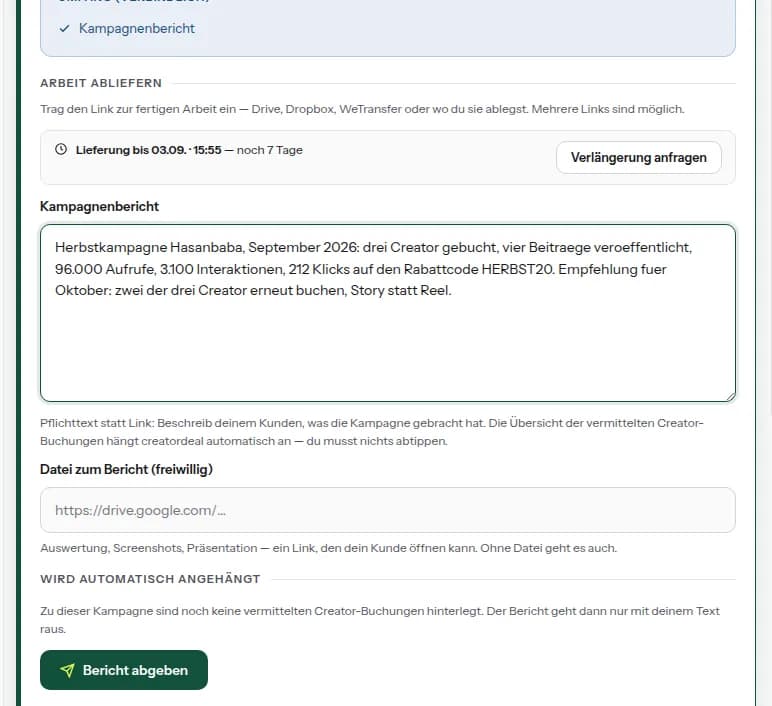
Escrever o relatório
No trabalho, em vez do campo de entrega, está o relatório de campanha: o que correu, o que rendeu, o que recomendas. Podes anexar um ficheiro — análise, capturas, apresentação — mas não és obrigado. A creatordeal anexa por si a lista das reservas de criadores intermediadas.
Passo 4.2
É assim que o cliente o vê
No cliente, o relatório está no pedido dele, com data e a lista das reservas intermediadas. Não há ronda de correção aqui: o cliente aprova ou comunica um problema.
5. Acertar comissões
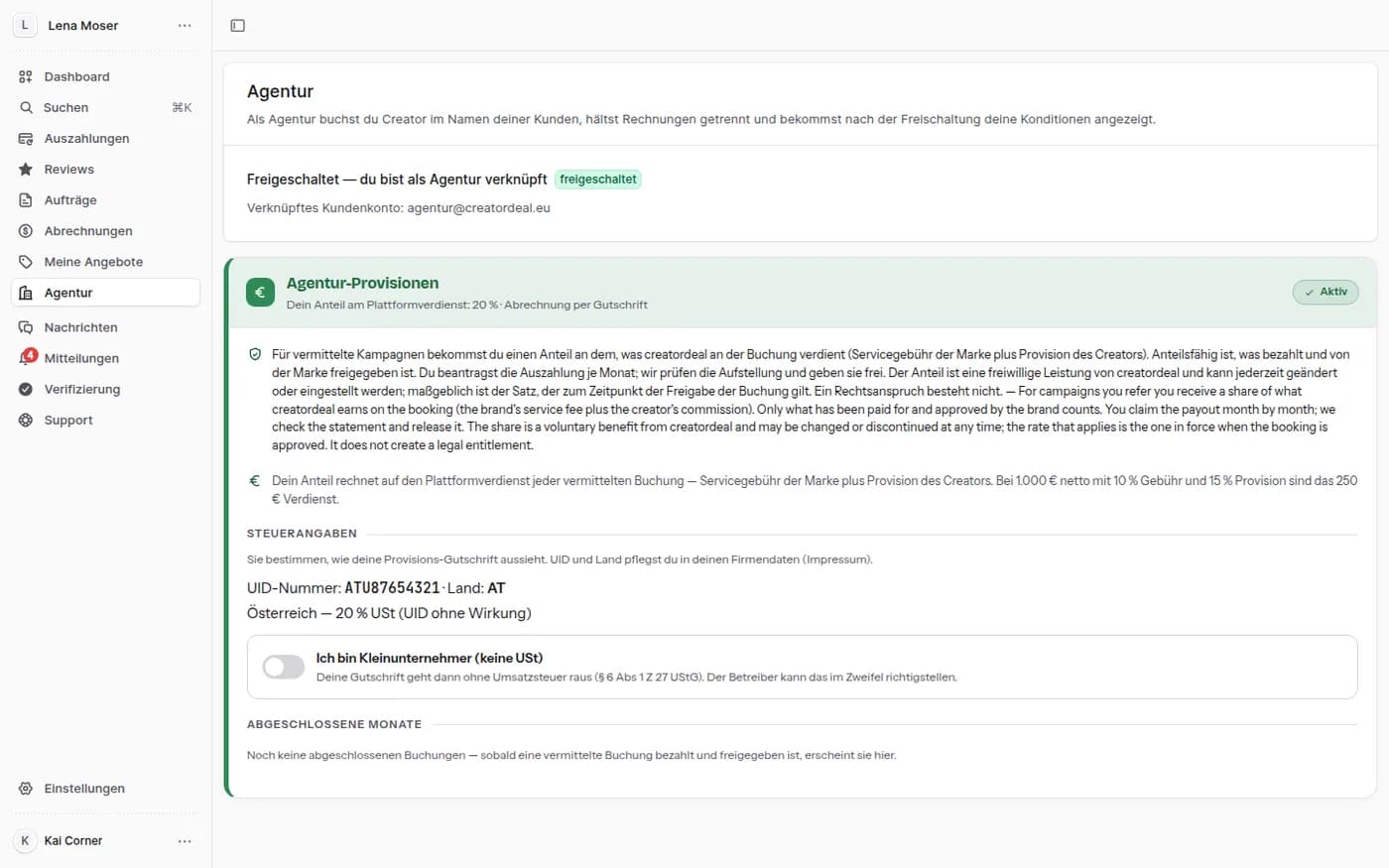
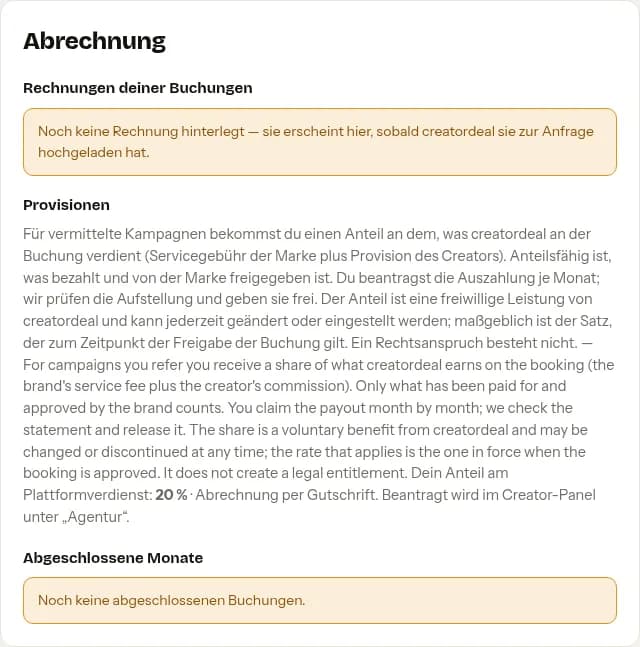
Por campanhas intermediadas recebes uma parte do que a creatordeal ganha na reserva — a taxa de serviço da marca e a comissão do criador. Conta o que está pago e aprovado pela marca.
Passo 5.1
Vista geral na conta de cliente
Na área "Agência" vês o mês corrente, os meses fechados e o estado dos teus pedidos — mais a tua taxa e a via acordada: nota de crédito nossa ou fatura tua.
Passo 5.2
Pedir no painel do criador
O pedido faz-se no painel, em "Agência". Aí estão também os teus dados fiscais — NIF-IVA, país, interruptor de pequeno empresário — que passam para a nota de crédito. Após o pedido, o operador verifica o apuramento e liberta-o.