Handleiding voor merken
Als merk boekt u hier creators — van het eerste zoekresultaat tot de vrijgave. Deze handleiding loopt de weg één keer door: account aanmaken, creators vinden, boeken, betalen, goedkeuren. Daarnaast staan de wegen die niet iedereen nodig heeft: individuele offerte, uitschrijving, meerwerk, reclamatie. De afbeeldingen komen uit het draaiende systeem.
Deze handleiding als PDF1. Account aanmaken en inloggen
Rondkijken kan zonder account. Voor een aanvraag hebben we een naam, een e-mailadres en later een factuuradres nodig — meer niet.
Stap 1.1
Account aanmaken
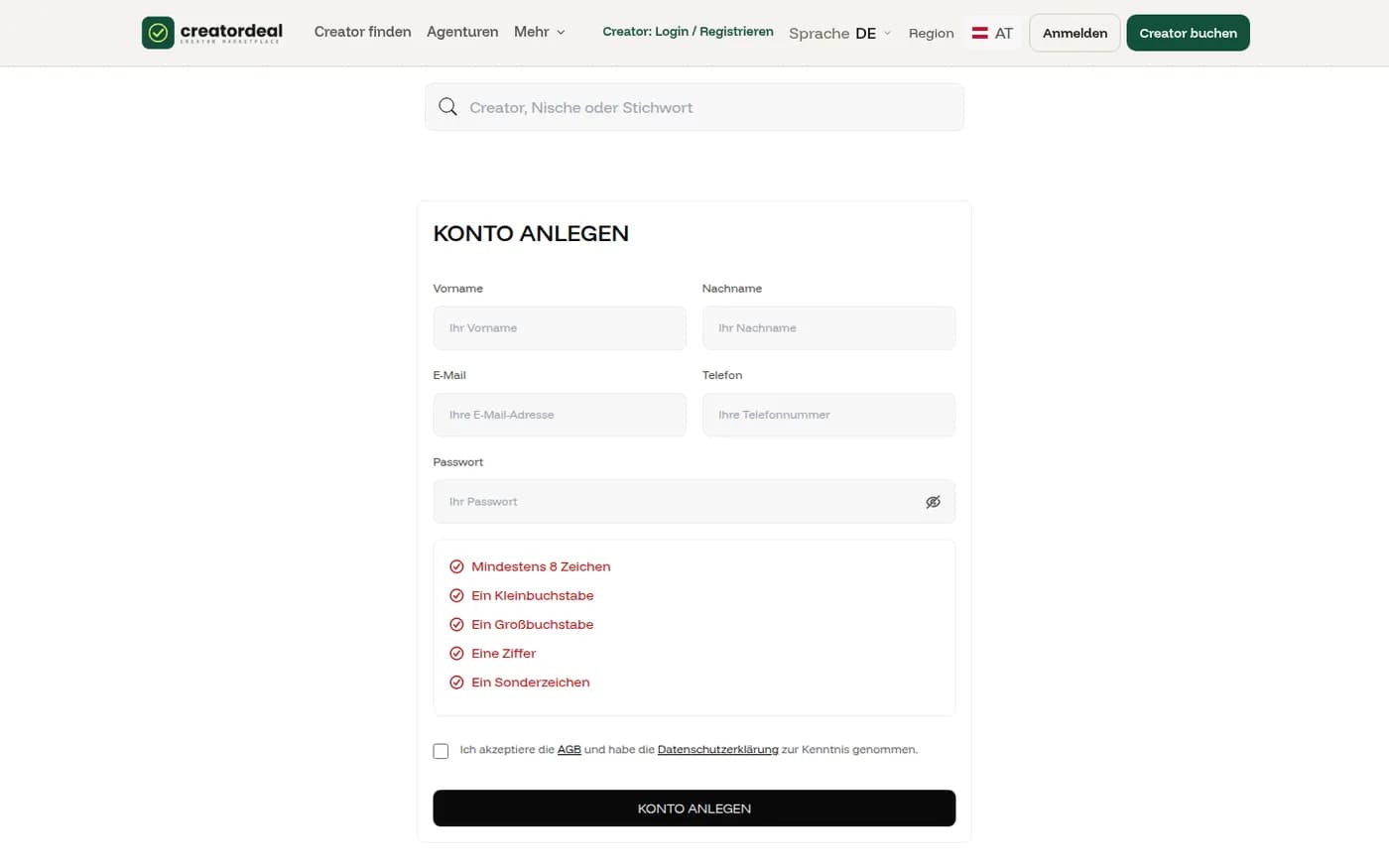
Voornaam, achternaam, e-mail, telefoon en een wachtwoord. De regels onder het wachtwoordveld vinken zichzelf af terwijl u typt. Zonder het vinkje bij de voorwaarden en de privacyverklaring gaat het niet verder.
Stap 1.2
Inloggen
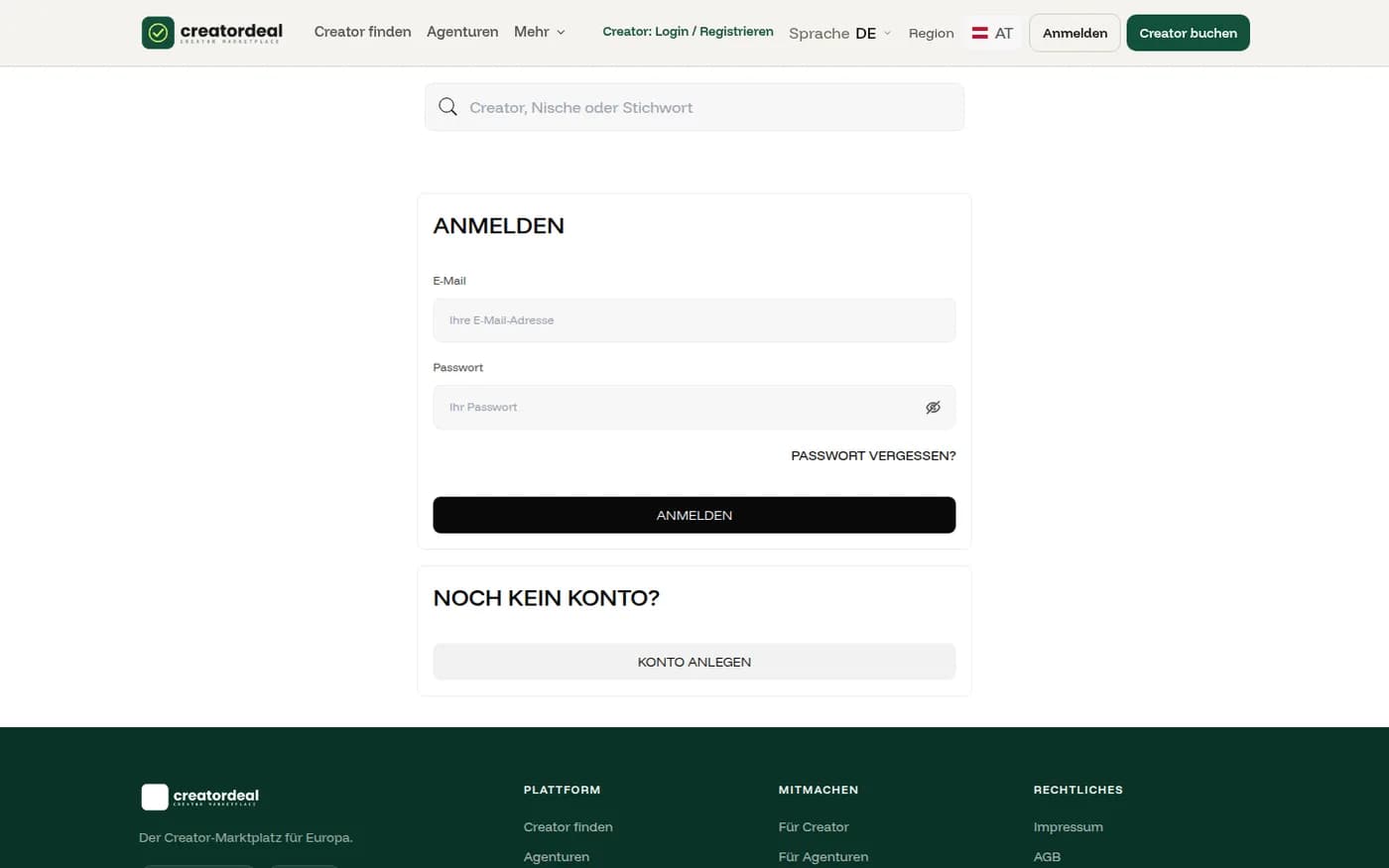
Daarna meldt u zich aan met e-mail en wachtwoord. Is het wachtwoord kwijt, dan stuurt 'Wachtwoord vergeten?' een link naar uw adres.
2. Creators vinden
De zoekfunctie staat op de startpagina en nog eens boven de resultatenlijst. U kunt gericht op een naam zoeken — of rondkijken en pas daarna verfijnen.
Stap 2.1
Zoeken of rondkijken
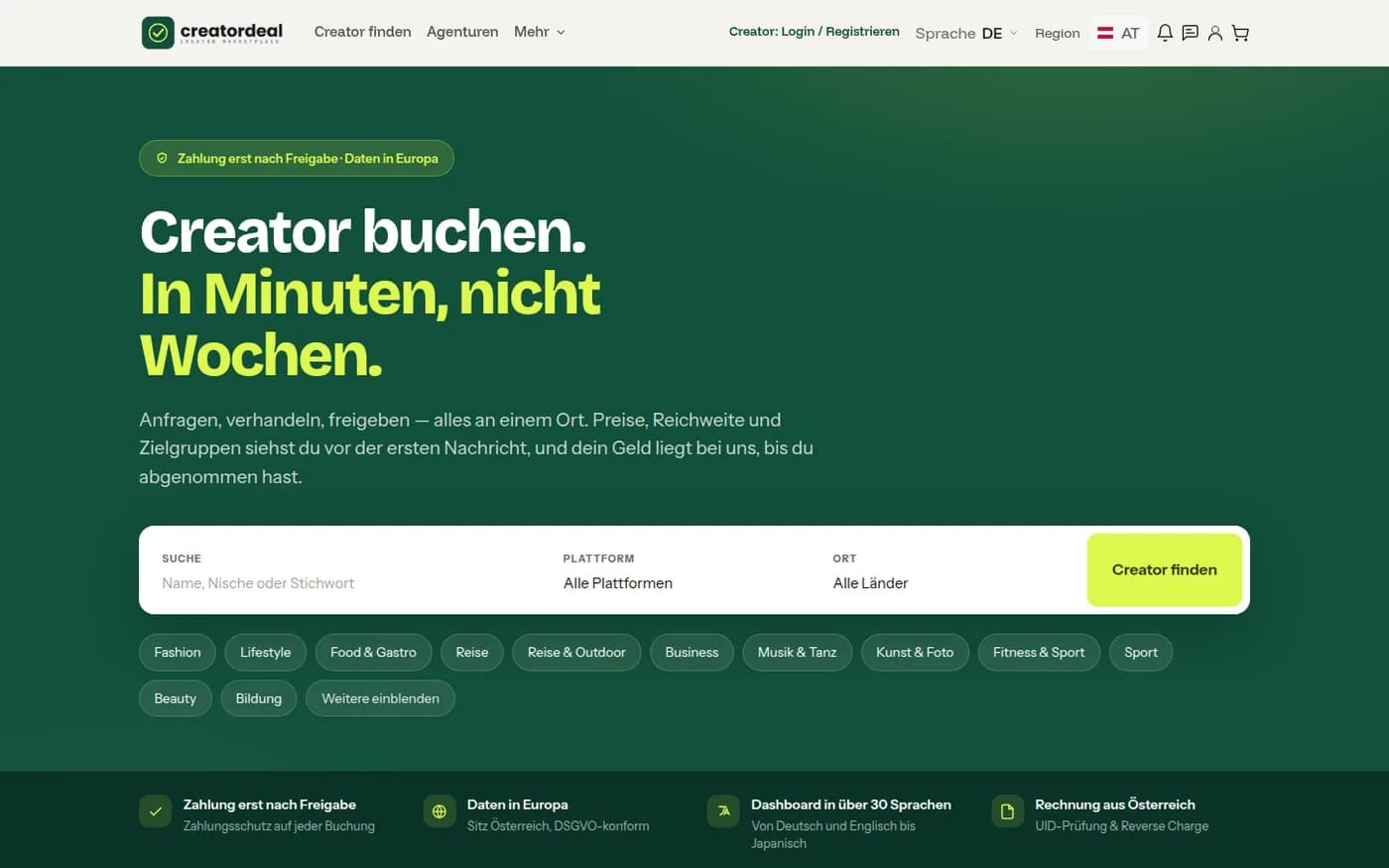
Op de startpagina voert u een trefwoord, een platform en een land in. Wie nog niets bepaalds zoekt, klikt gewoon op een van de categorieën eronder.
Stap 2.2
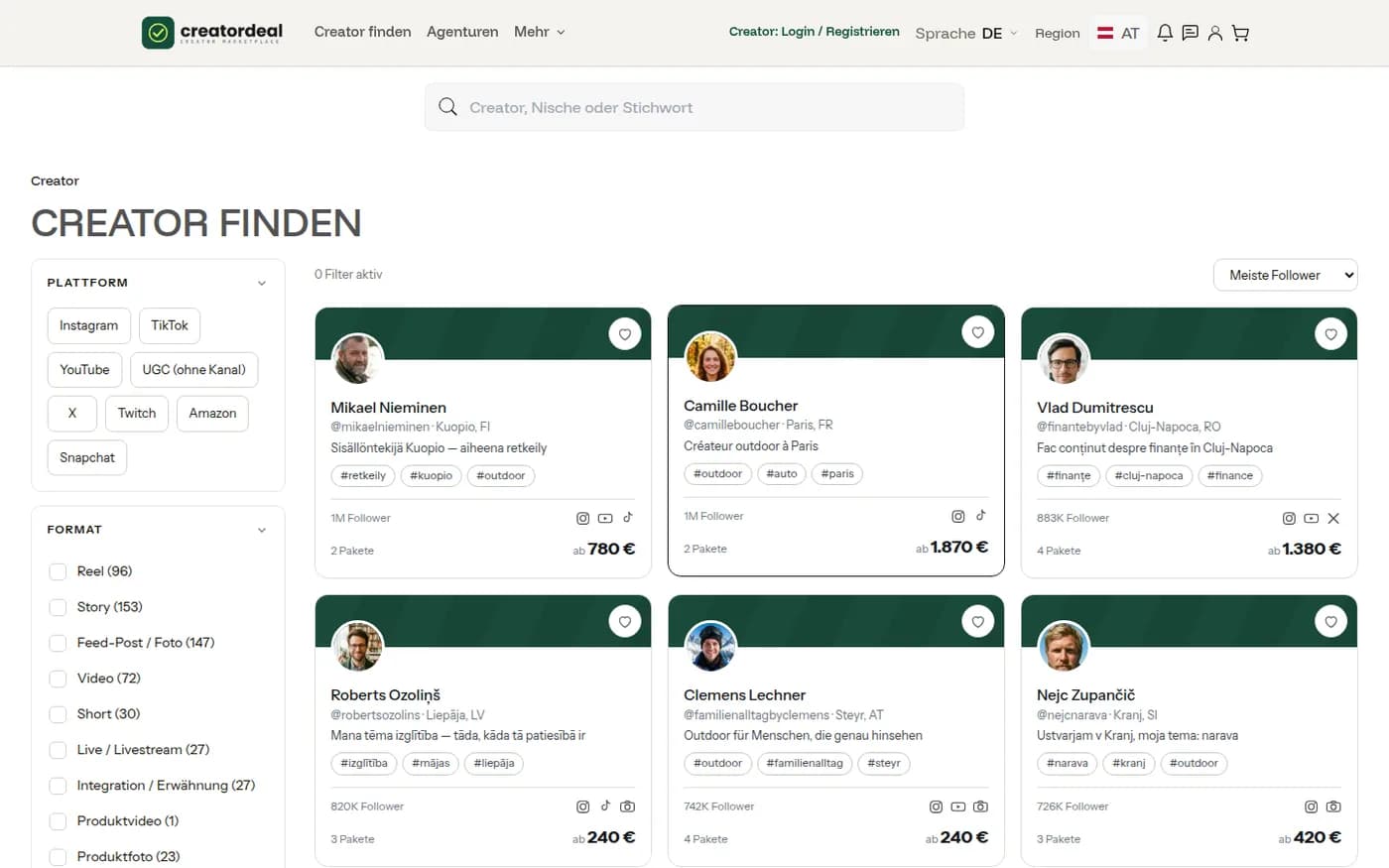
De resultatenlijst
Elke kaart toont bereik, aantal boekbare pakketten en de laagste prijs. Het hartje zet de creator op een favorietenlijst, zonder dat er iets gebeurt.
Stap 2.3
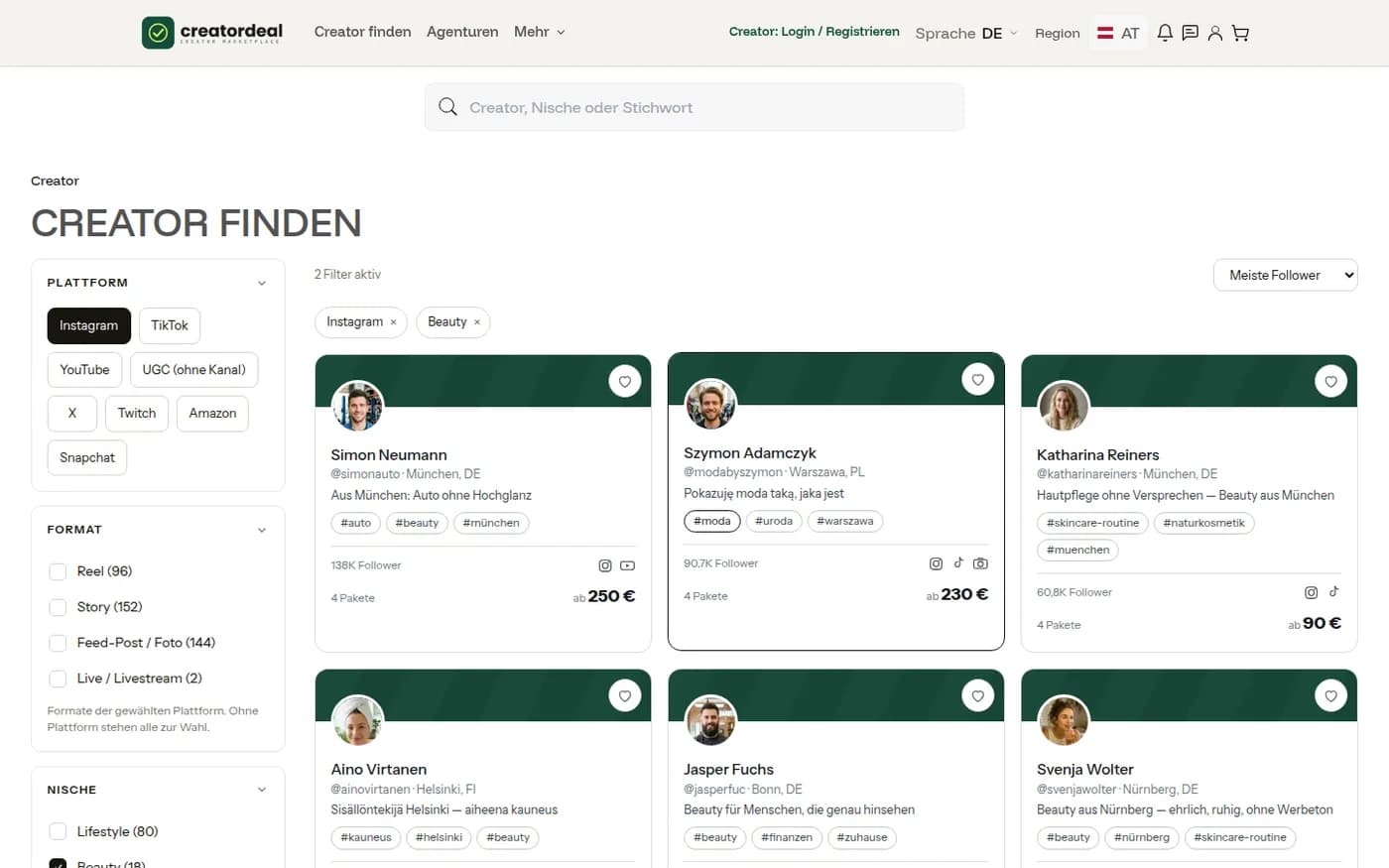
Verfijnen
Links staan platform, formaat, niche, land en prijs; bij elke optie staat hoeveel creators erbij passen. Boven de lijst ziet u hoeveel filters actief zijn — elk kan afzonderlijk weer worden weggeklikt.
Stap 2.4
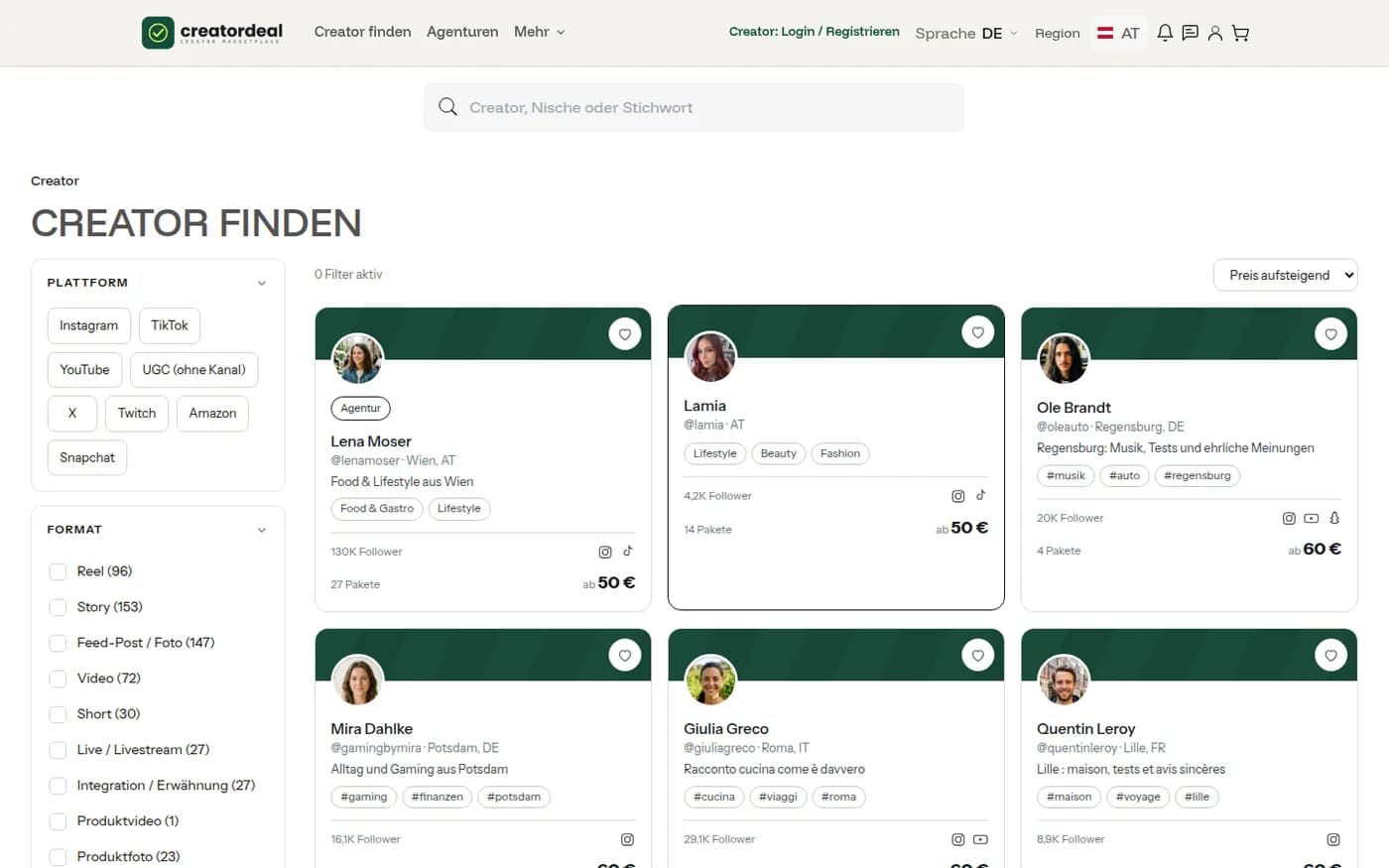
Sorteren
De volgorde stelt u rechts boven de lijst in: het meeste bereik eerst of de laagste prijs eerst. Dat verandert de volgorde, niet de selectie.
3. Profiel, pakketten en bio-pagina
Op het profiel staat alles wat voor de beslissing telt: bereik per kanaal, thema's, talen, antwoordtijd — en daaronder wat boekbaar is.
Stap 3.1
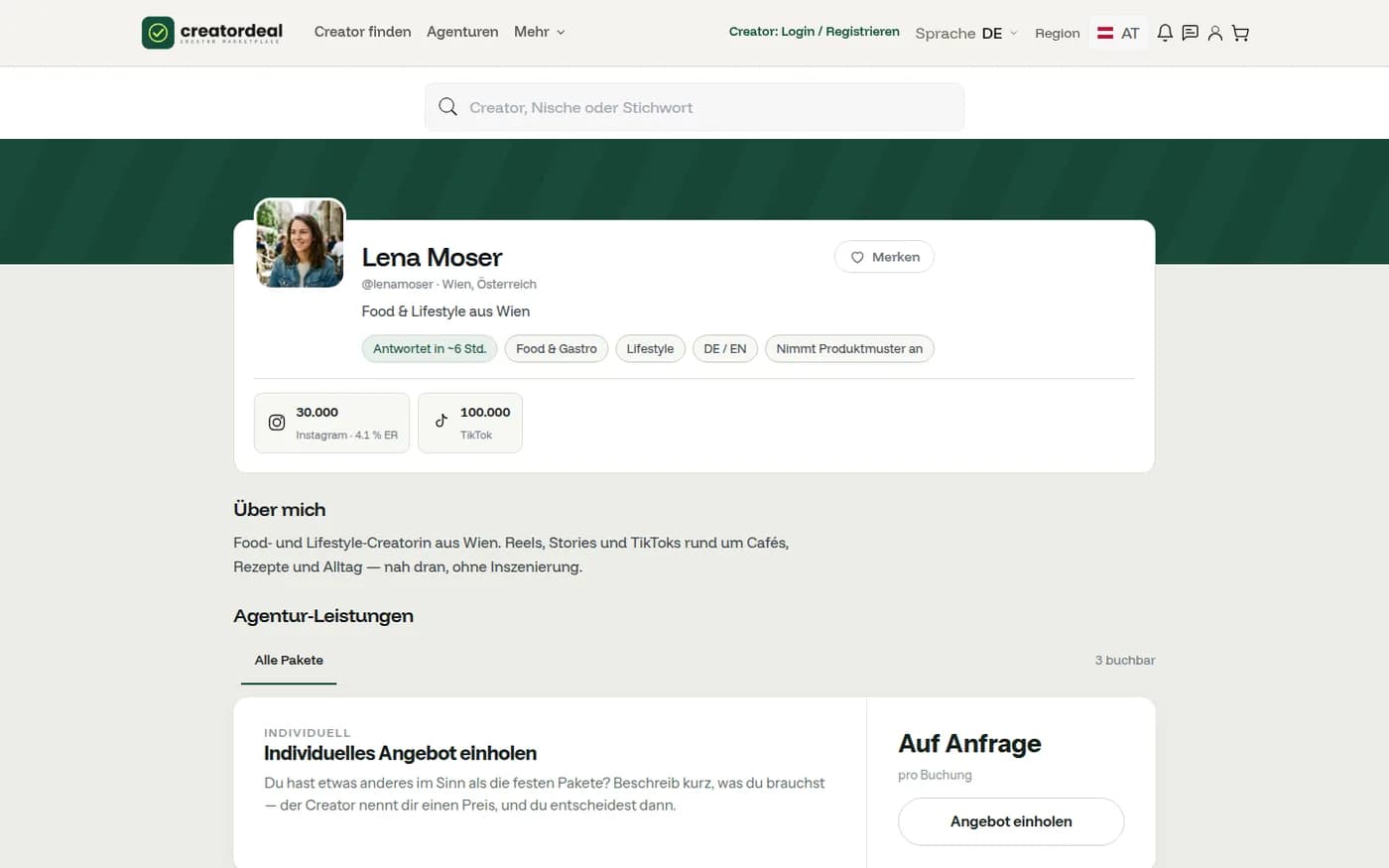
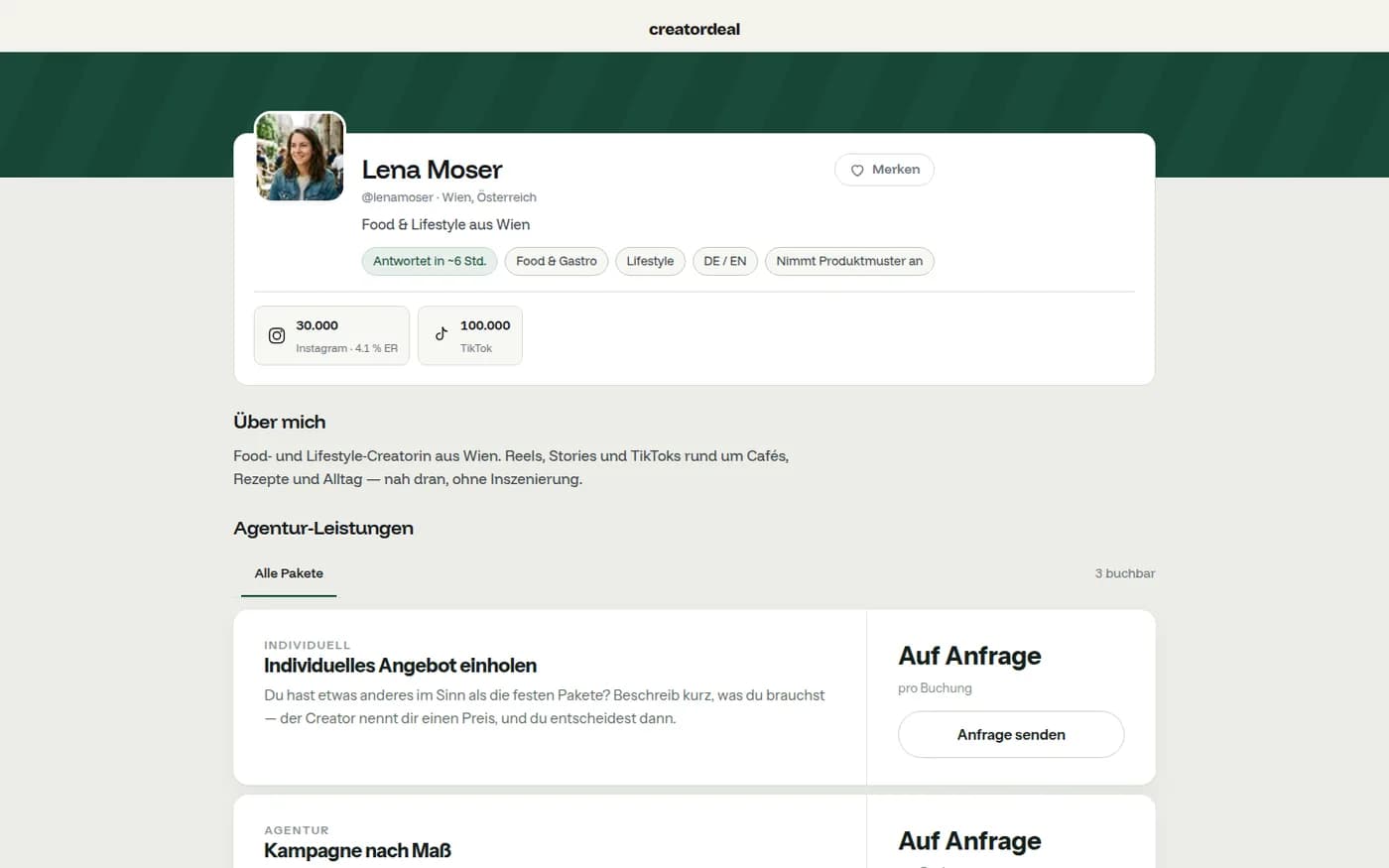
Het creatorprofiel
Bovenaan bereik en interactieratio per kanaal, plus korte gegevens zoals de gebruikelijke antwoordtijd of het aannemen van productmonsters. Daaronder 'Over mij' en het werk.
Stap 3.2
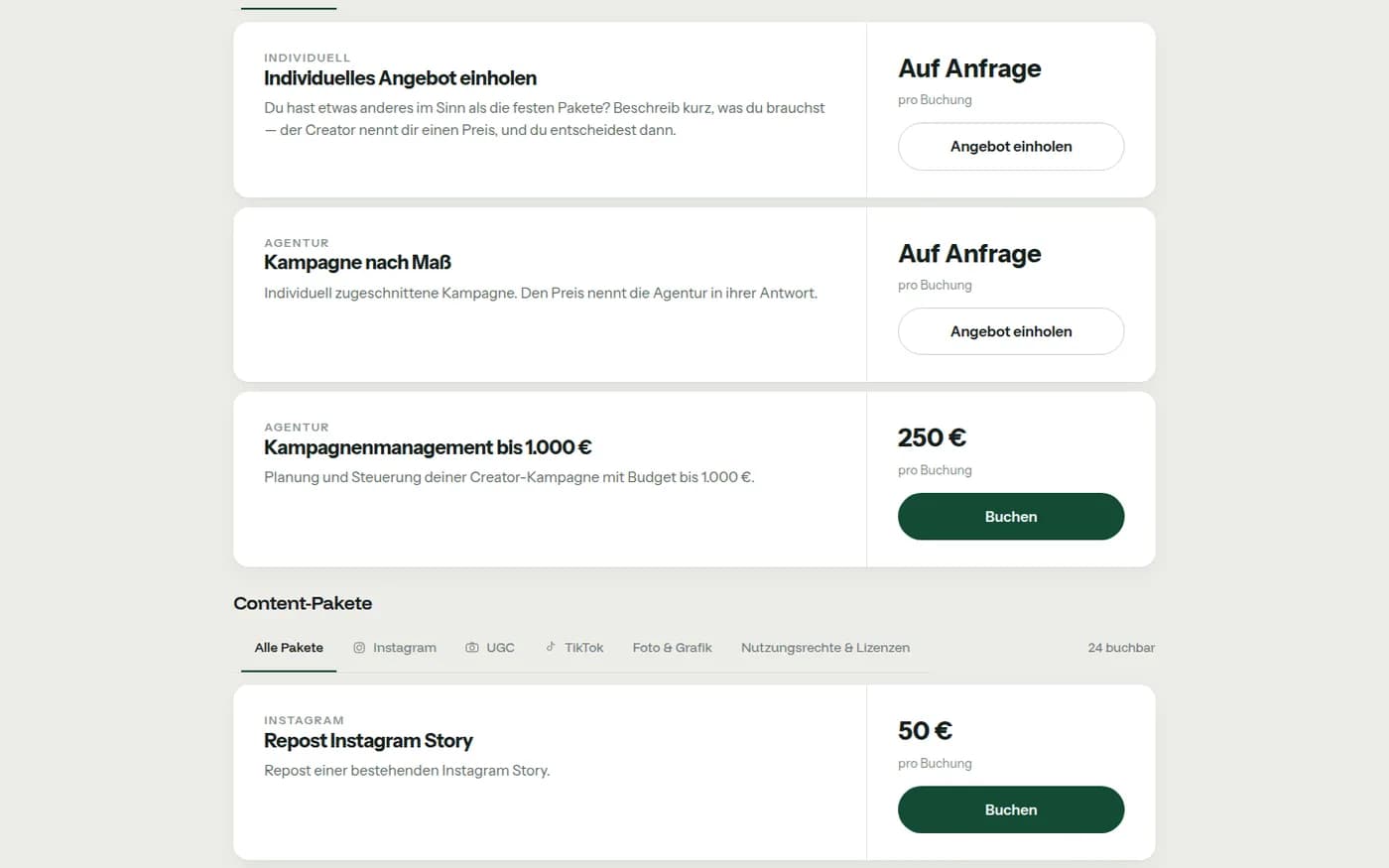
De pakketten
De pakketten zijn per kanaal geordend — Instagram, TikTok, UGC, foto en grafisch, gebruiksrechten. Elk heeft een vaste prijs. Helemaal bovenaan staat altijd 'Individuele offerte aanvragen', voor als niets past.
Stap 3.3
De bio-pagina
Dezelfde creator bestaat als slanke pagina zonder shop-header; die link zet hij in zijn socialmediaprofielen. Van daaruit komt een aanvraag ook zonder account binnen — u krijgt dan een toegangslink per e-mail.
4. Een pakket boeken
Een pakket heeft een vaste prijs. U legt het in de winkelwagen, schrijft de briefing en stuurt een aanvraag. Betaald wordt pas als de creator heeft toegezegd.
Stap 4.1
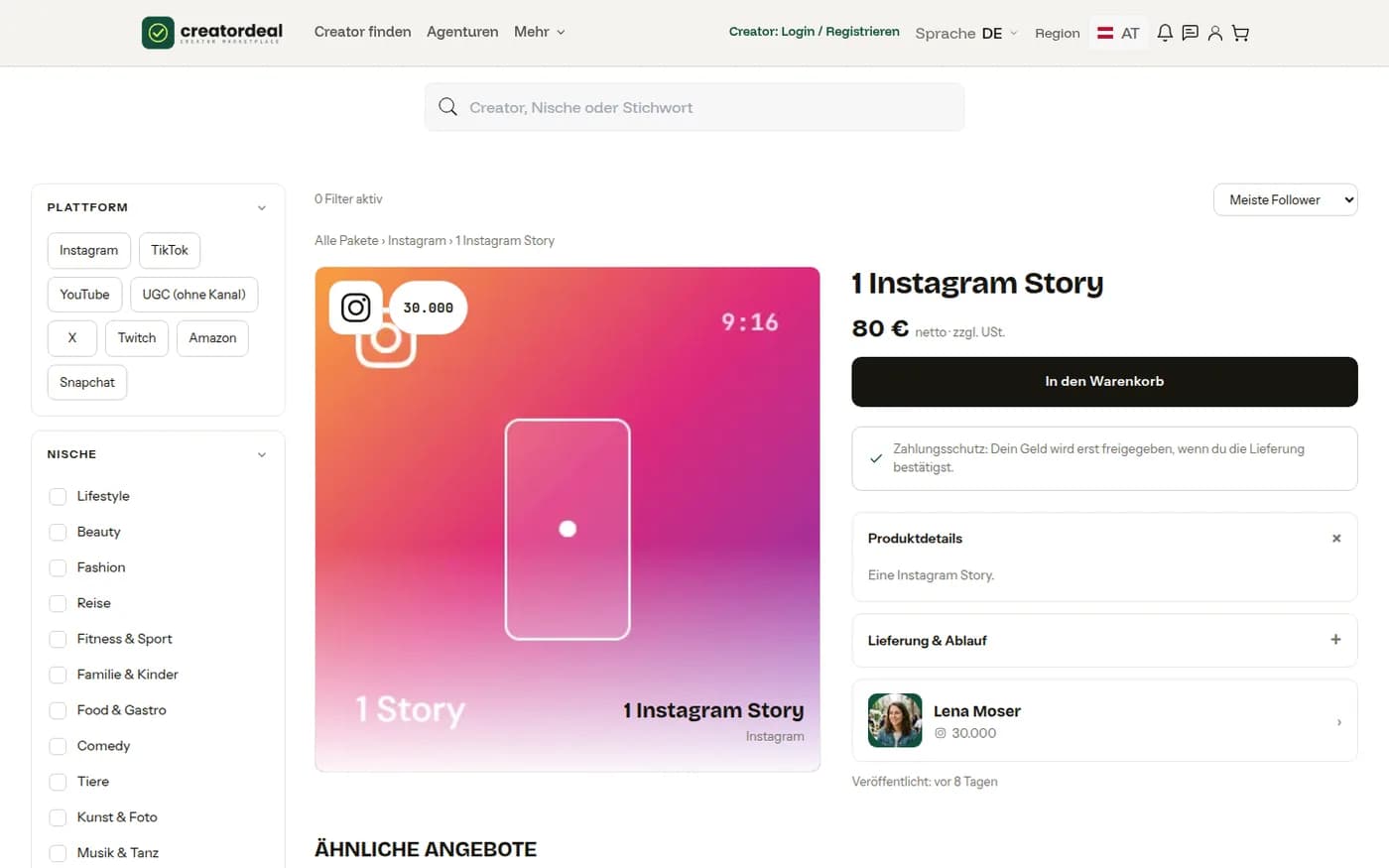
De pakketpagina
Wat inbegrepen is, wat het netto kost, hoelang de levering duurt. 'In de winkelwagen' legt het opzij — bindend wordt daarmee niets.
Stap 4.2
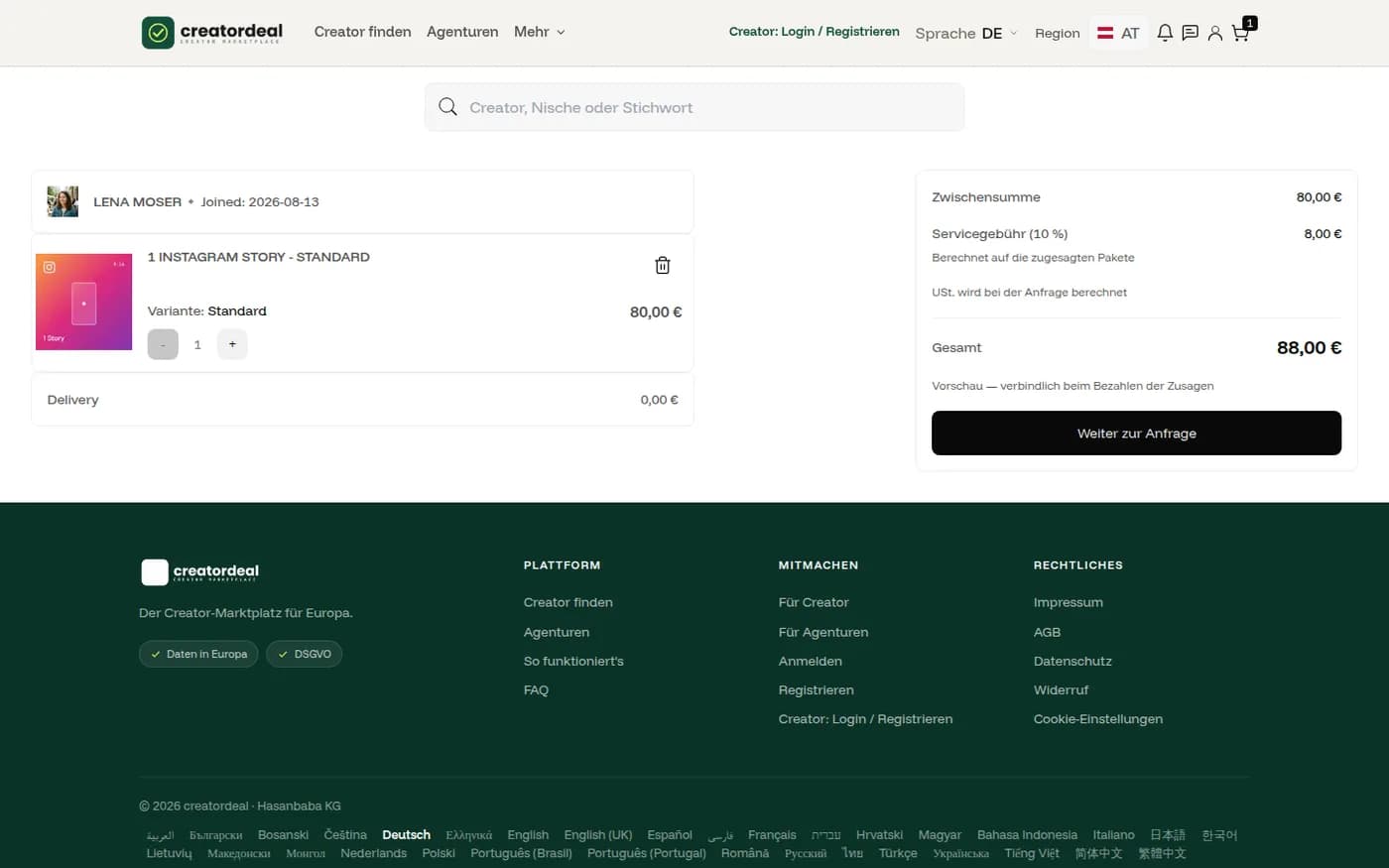
De winkelwagen
Meerdere creators mogen samen in de wagen liggen; daaruit ontstaat ÉÉN aanvraag. Onderaan staan subtotaal en servicekosten als voorbeeld. De btw komt erbij zodra het factuuradres vaststaat.
Stap 4.3
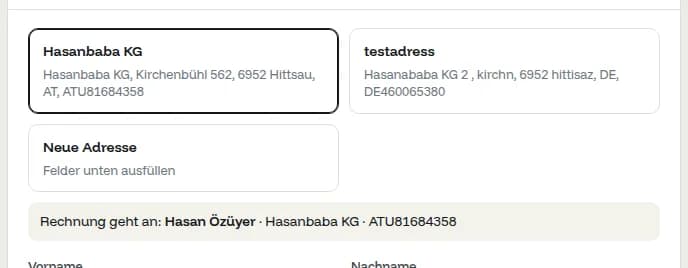
Factuuradres
Kies een opgeslagen adres of maak een nieuw aan. Erboven staat daarna aan wie de factuur gaat — met btw-nummer, als er een is vastgelegd. Daarnaar richt zich de btw.
Stap 4.4
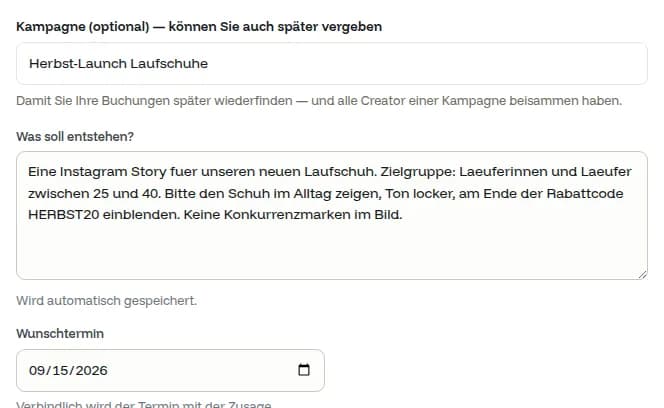
Briefing en gewenste datum
Wat moet er ontstaan, voor wie, met welke kortingscode. De tekst wordt tijdens het typen opgeslagen en gaat als eerste bericht de chat in. Een gewenste datum is mogelijk; bindend wordt die pas met de toezegging.
Stap 4.5
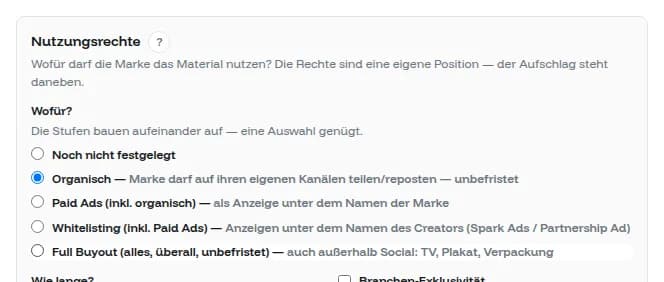
Gebruiksrechten
Waarvoor mag u het materiaal gebruiken — alleen op eigen kanalen, als advertentie, als advertentie onder de naam van de creator of helemaal zonder grenzen? De niveaus bouwen op elkaar voort, één keuze volstaat; de toeslag staat ernaast.
Stap 4.6
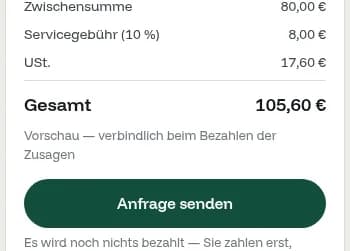
Aanvraag versturen
Helemaal onderaan staat het totaal als voorbeeld. Met 'Aanvraag versturen' is nog niets betaald — u betaalt pas de posten die zijn toegezegd.
5. De aanvraag loopt
Vanaf nu ligt de bal bij de creator. Onder 'Mijn boekingen' staat op elk moment wie heeft geantwoord en wat als volgende aan de beurt is.
Stap 5.1
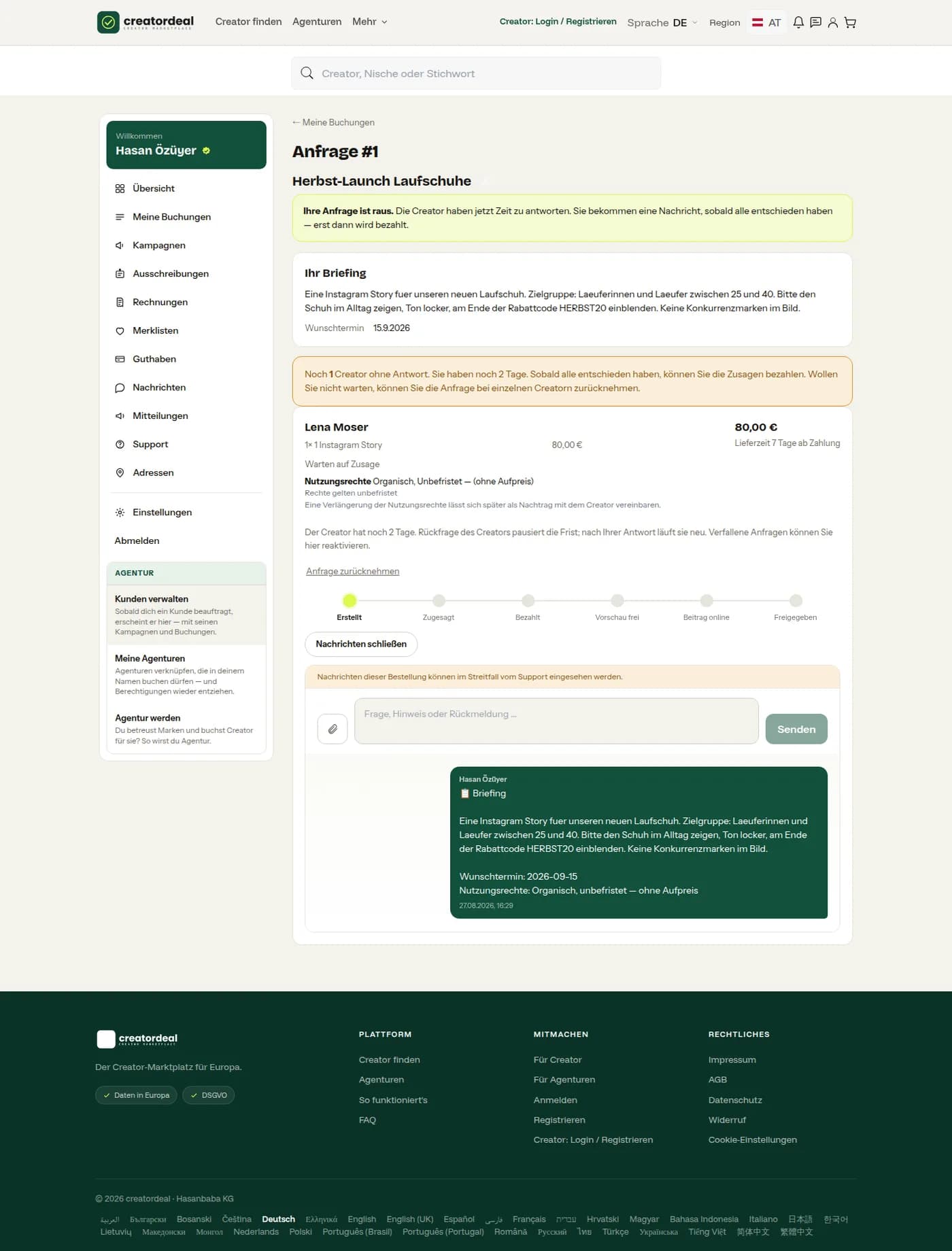
Zo ziet de aanvraag eruit
Nummer, briefing, elke post met zijn status — plus de balk van 'Aangemaakt' tot 'Vrijgegeven'. Zolang niemand heeft geantwoord, kunt u de aanvraag intrekken.
Stap 5.2
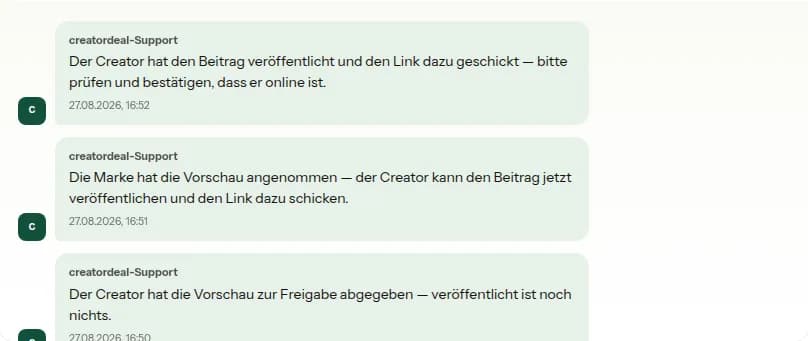
De chat bij de boeking
Onder de aanvraag loopt de chat met de creator. creatordeal schrijft daar zelf mee zodra er een stap gebeurt: preview ingediend, preview geaccepteerd, post online. Bij een geschil kan support de berichten van deze boeking inzien.
6. Betalen
Betaald wordt wat is toegezegd; afgewezen posten vallen uit het totaal. Het geld blijft bij creatordeal tot u vrijgeeft — de veelgestelde vragen noemen de termijnen.
Stap 6.1
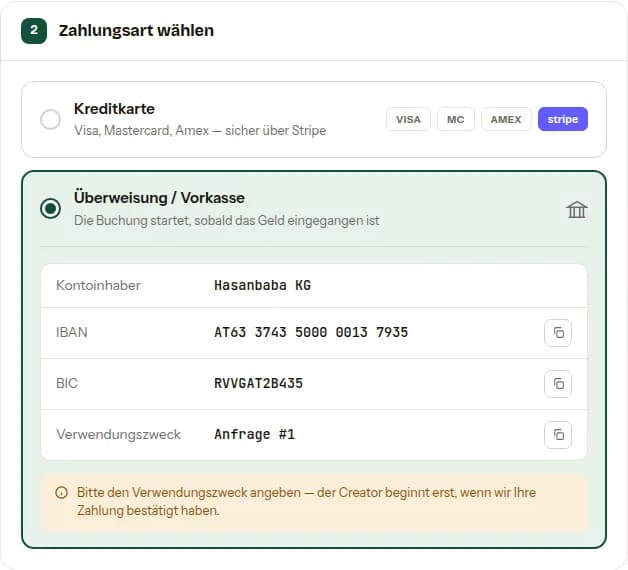
Creditcard of overschrijving
Met kaart start de boeking direct. Bij overschrijving staan rekeninghouder, IBAN, BIC en het kenmerk vermeld. Stuur het kenmerk mee — anders vinden we de betaling niet.
Stap 6.2
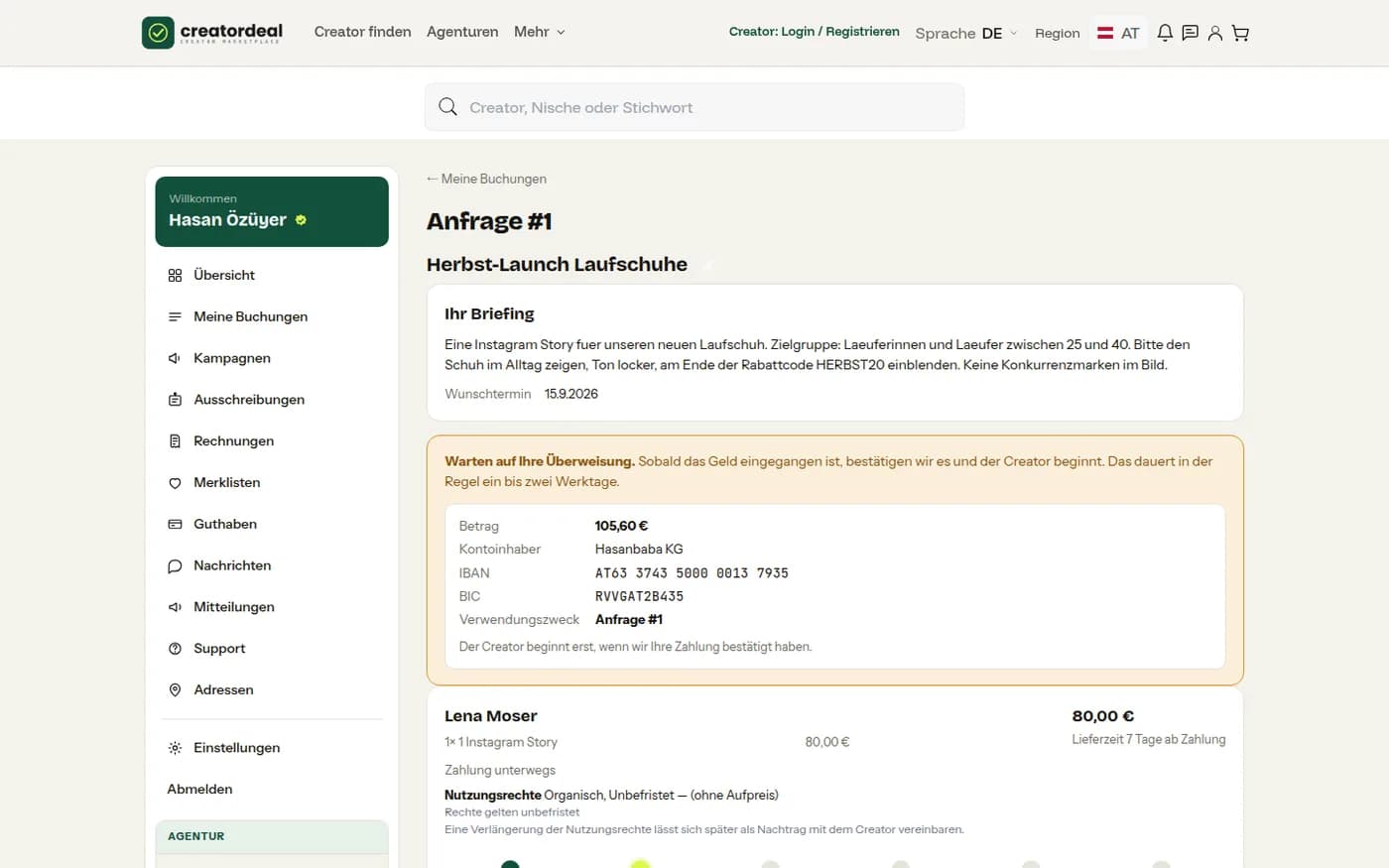
Na de overschrijving
Tot de ontvangst staat in de aanvraag 'Betaling onderweg', daaronder nogmaals de bankgegevens. We bevestigen de ontvangst doorgaans binnen één tot twee werkdagen; pas dan begint de creator.
7. Preview vrijgeven en post goedkeuren
Bij boekingen die op het kanaal van de creator verschijnen, zijn er twee stappen: eerst de preview, dan de gepubliceerde post. Voor beide loopt een controletermijn — verstrijkt die, dan geldt de stap als vrijgegeven.
Stap 7.1
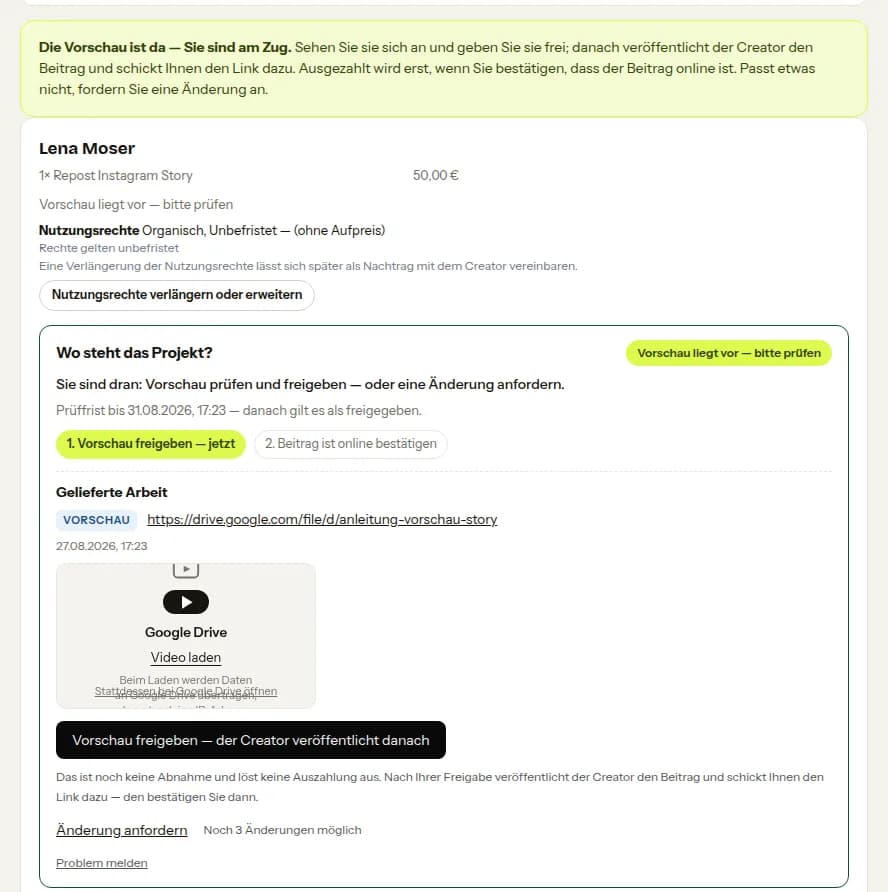
Preview vrijgeven
De preview is nog niet openbaar. U geeft haar vrij of vraagt een wijziging aan; op de knop staat hoeveel wijzigingen er nog open zijn. De vrijgave van de preview is nog geen goedkeuring en activeert geen uitbetaling.
Stap 7.2
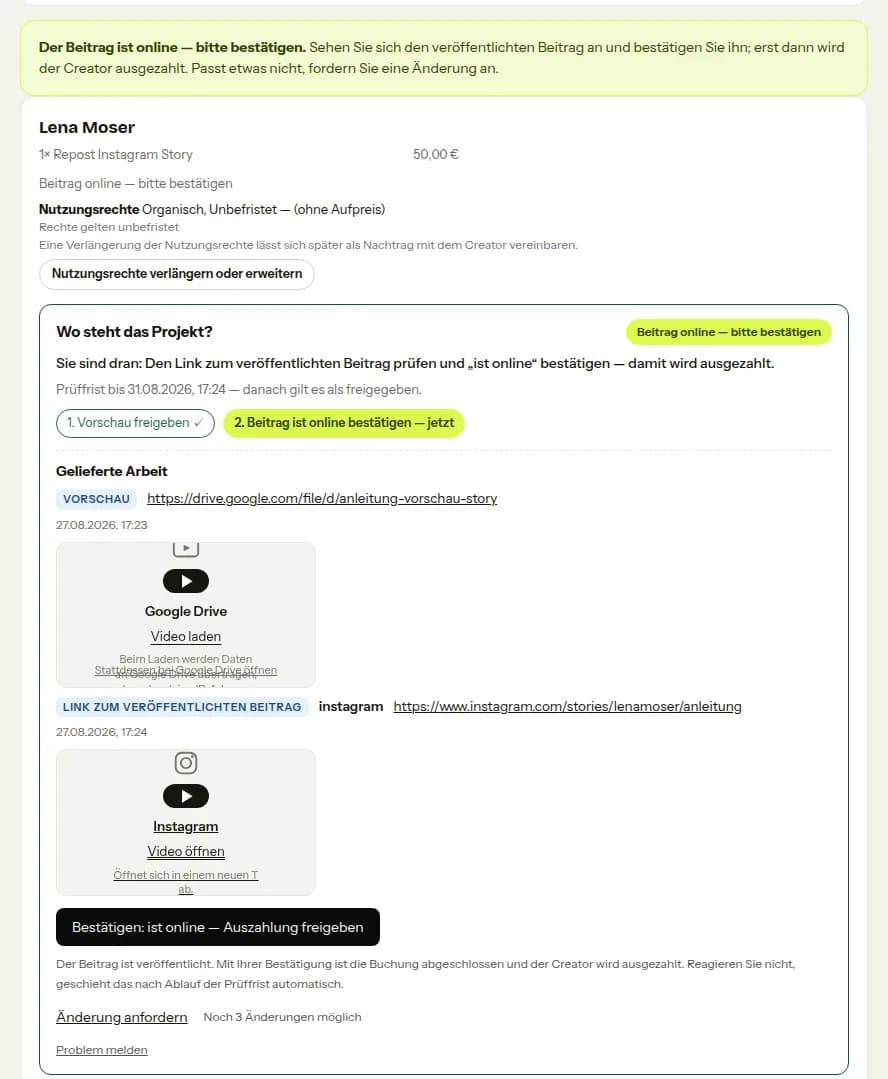
Post goedkeuren
Na het publiceren stuurt de creator de link naar de post. U opent hem, controleert en bevestigt 'staat online' — daarmee wordt de creator uitbetaald. Post hij op meerdere kanalen, dan wordt pas bevestigd als alle er zijn.
Stap 7.3
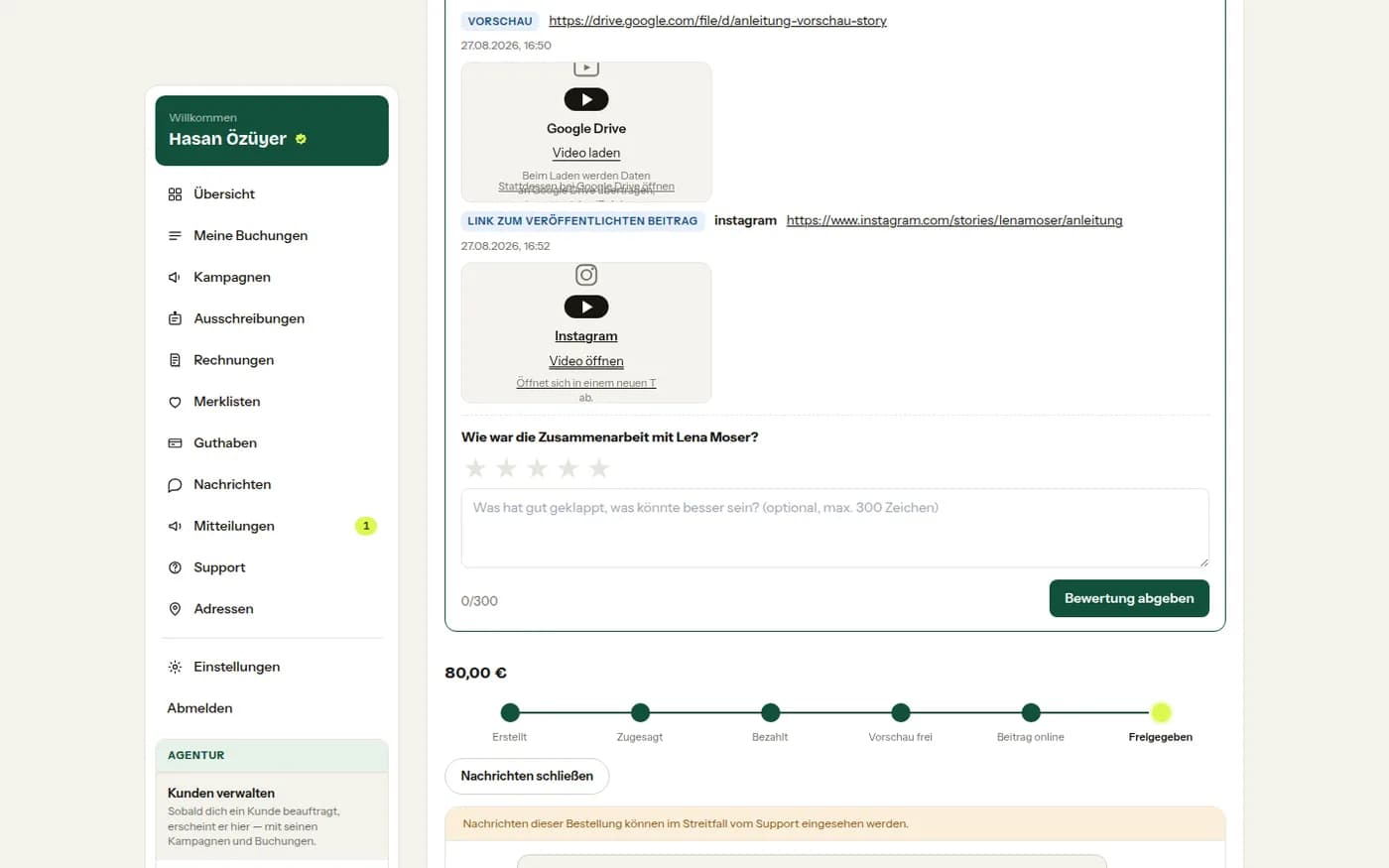
Afgerond en beoordelen
Daarna staat de boeking op 'Vrijgegeven'. De geleverde links blijven staan, en u kunt de creator met sterren en een paar regels beoordelen.
8. Een dienst goedkeuren
Niet elke boeking eindigt met een post. Bij advies, een shoot of een afspraak op locatie is er geen preview en geen link: de creator meldt de prestatie als geleverd.
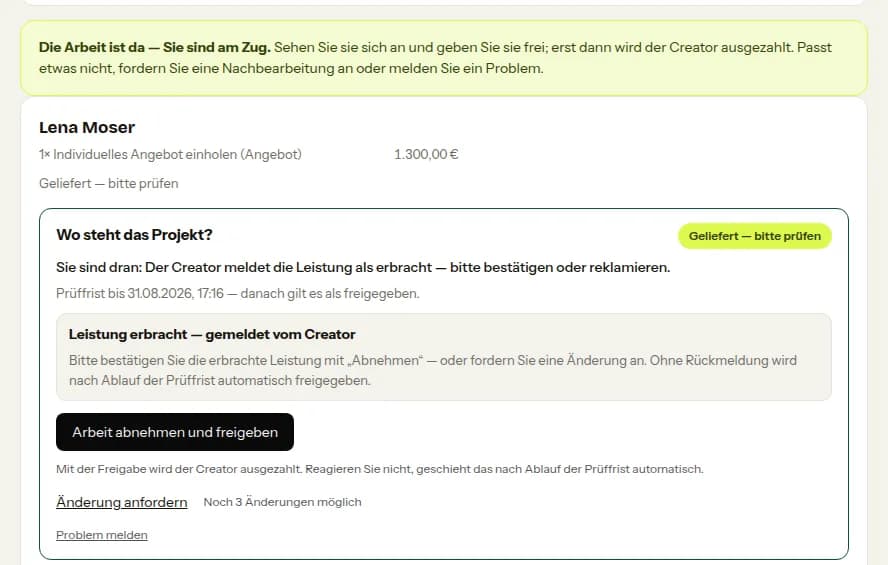
Stap 8.1
Bevestigen of reclameren
In de projectstatus staat 'Prestatie geleverd — gemeld door de creator', daaronder de knop om goed te keuren. Ook hier loopt een controletermijn. Klopt er iets niet, vraag dan herstel aan of meld een probleem.
9. Individuele offerte aanvragen
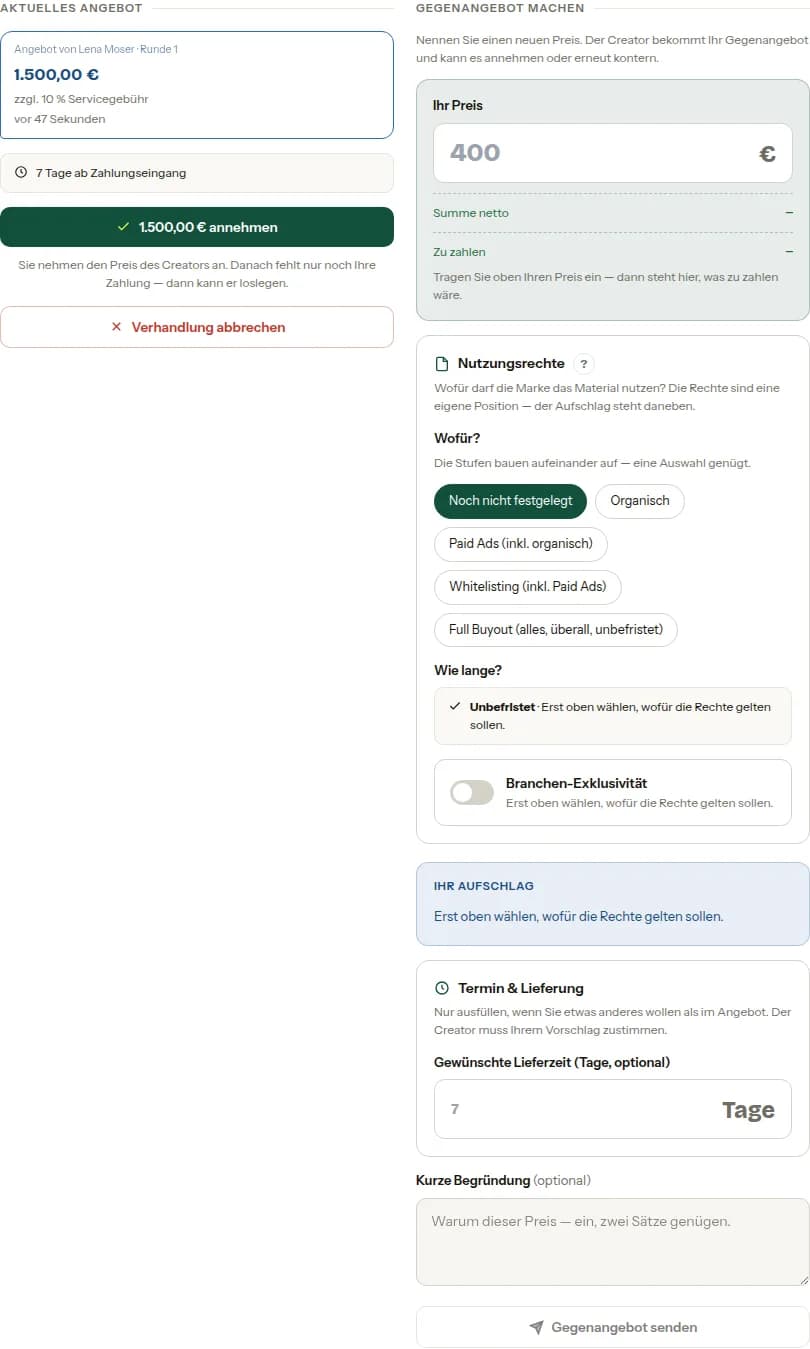
Als geen pakket past, vraagt u een prijs aan. Daarna wordt onderhandeld: de creator noemt een prijs, u accepteert of countert — net zo vaak tot het past of iemand afbreekt.
Stap 9.1
Offerte aanvragen
Op het profiel staat boven de pakketten 'Individuele offerte aanvragen'. De rest verloopt als een normale aanvraag: briefing, gebruiksrechten, versturen. Een prijs ligt nog niet vast.

Stap 9.2
De offerte komt
Links staat de offerte van de creator met prijs, servicekosten en levertijd. U accepteert haar — of gaat rechts naar het tegenbod. Afbreken kan op dezelfde plek.
Stap 9.3
Tegenbod doen
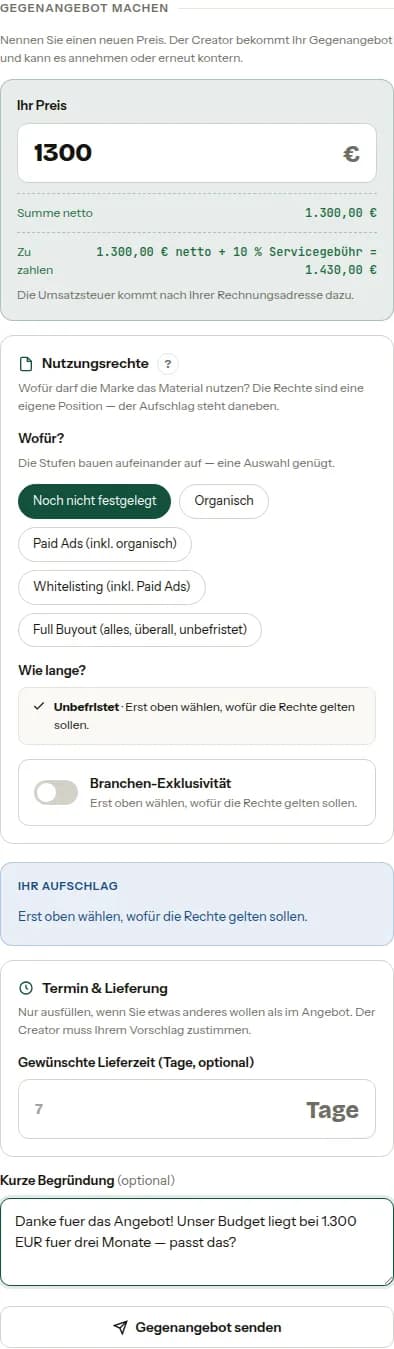
Uw prijs, de gewenste gebruiksrechten, een korte motivatie. Onder het veld staat meteen wat dat netto en met servicekosten zou kosten.
10. Meerwerk
Komt er tijdens het project werk bij, dan dient de creator meerwerk in. Het hangt aan dezelfde boeking, maar wordt apart beslist en apart betaald.
Stap 10.1
Accepteren of afwijzen
In de aanvraag staat wat het meerwerk omvat en wat het kost. U accepteert en betaalt, of u wijst af. De hoofdboeking blijft daarvan onaangetast.

11. Als iets niet klopt
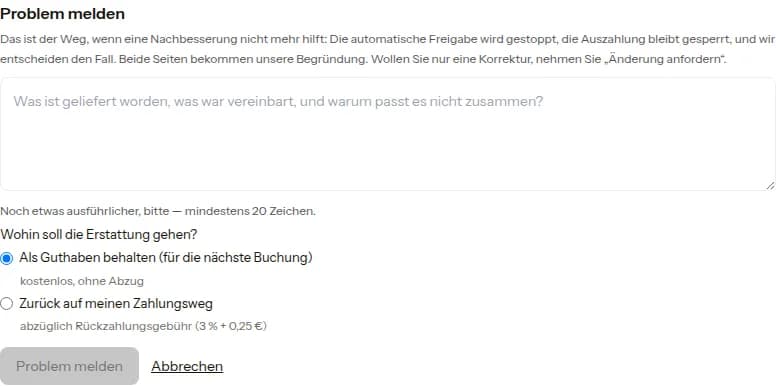
Vóór de vrijgave heeft u twee wegen: een wijziging aanvragen — daarvoor is een vast aantal rondes — of een probleem melden. Een melding stopt de automatische vrijgave en blokkeert de uitbetaling tot de beheerder heeft beslist.
Stap 11.1
Probleem melden
Beschrijf wat er is geleverd, wat er was afgesproken en waarom dat niet bij elkaar past. Daarbij kiest u waar een terugbetaling naartoe moet: als tegoed zonder inhouding of terug naar uw betaalmethode, dan minus de terugbetalingskosten.
12. Gebruiksrechten verlengen
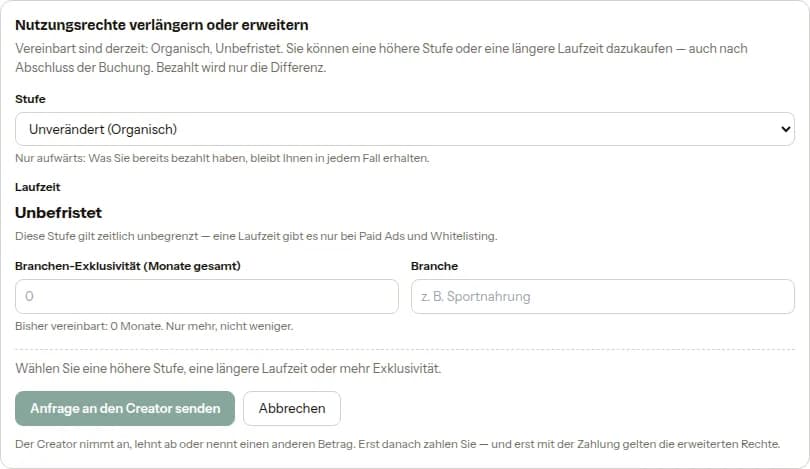
Rechten kunnen achteraf worden uitgebreid: hoger niveau, langere looptijd, meer exclusiviteit. Alleen omhoog — minder dan afgesproken kan niet.
Stap 12.1
Aanvraag aan de creator
In de boeking staat 'Gebruiksrechten verlengen of uitbreiden'. U stelt in wat u nodig heeft; de creator zegt toe, en de toeslag wordt als meerwerk betaald. Via Campagnes vindt u dezelfde plek zonder de losse boeking te zoeken.
13. Een uitschrijving in zes stappen
In plaats van losse creators aan te vragen, schrijft u uit: u beschrijft wat u zoekt, en de passende creators solliciteren. Tot de laatste stap is alles slechts een concept — onderweg opgeslagen, pas aan het eind gepubliceerd.
Stap 13.1
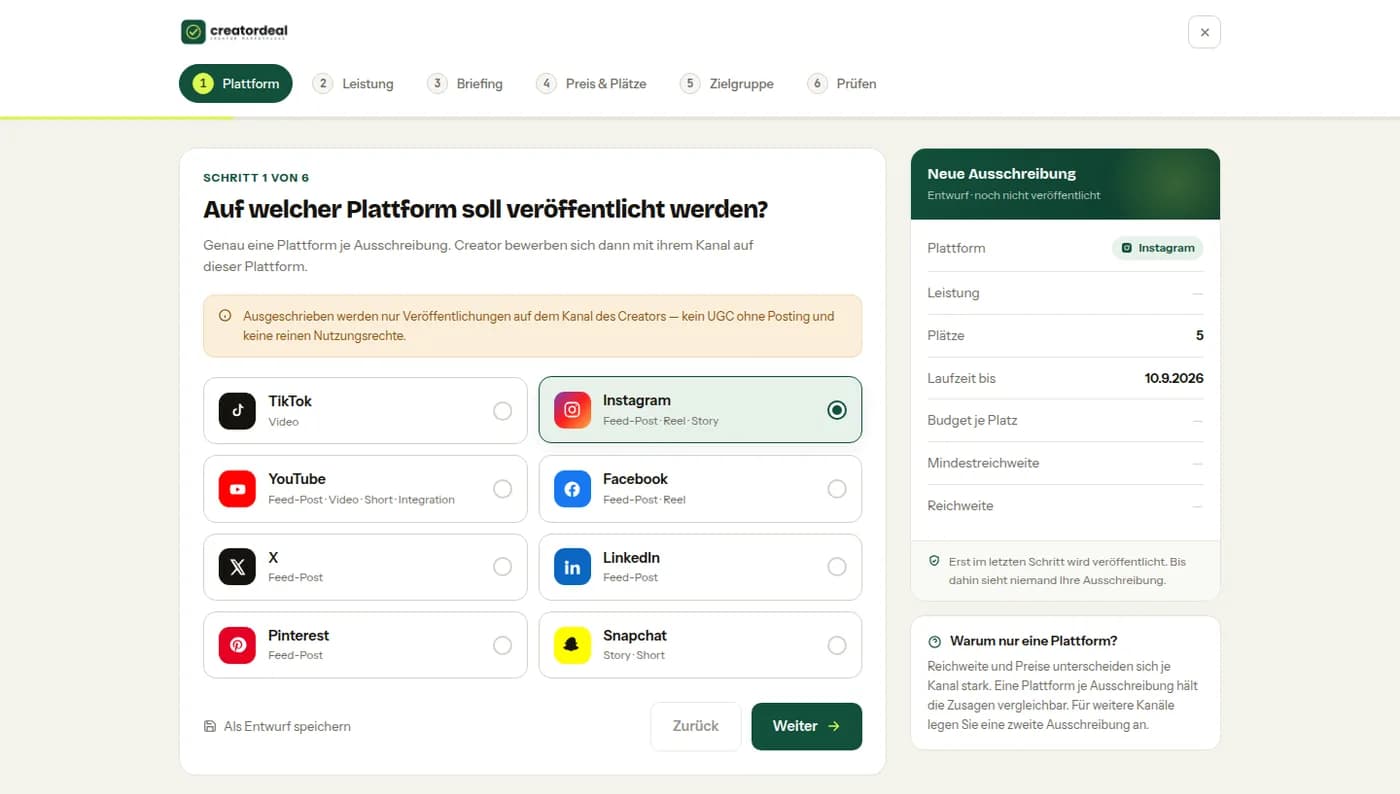
Stap 1: platform
Een uitschrijving geldt voor precies één platform. Uitgeschreven worden publicaties op het kanaal van de creator — of materiaal zonder publicatie: UGC, foto's of een afspraak ter plaatse.
Stap 13.2
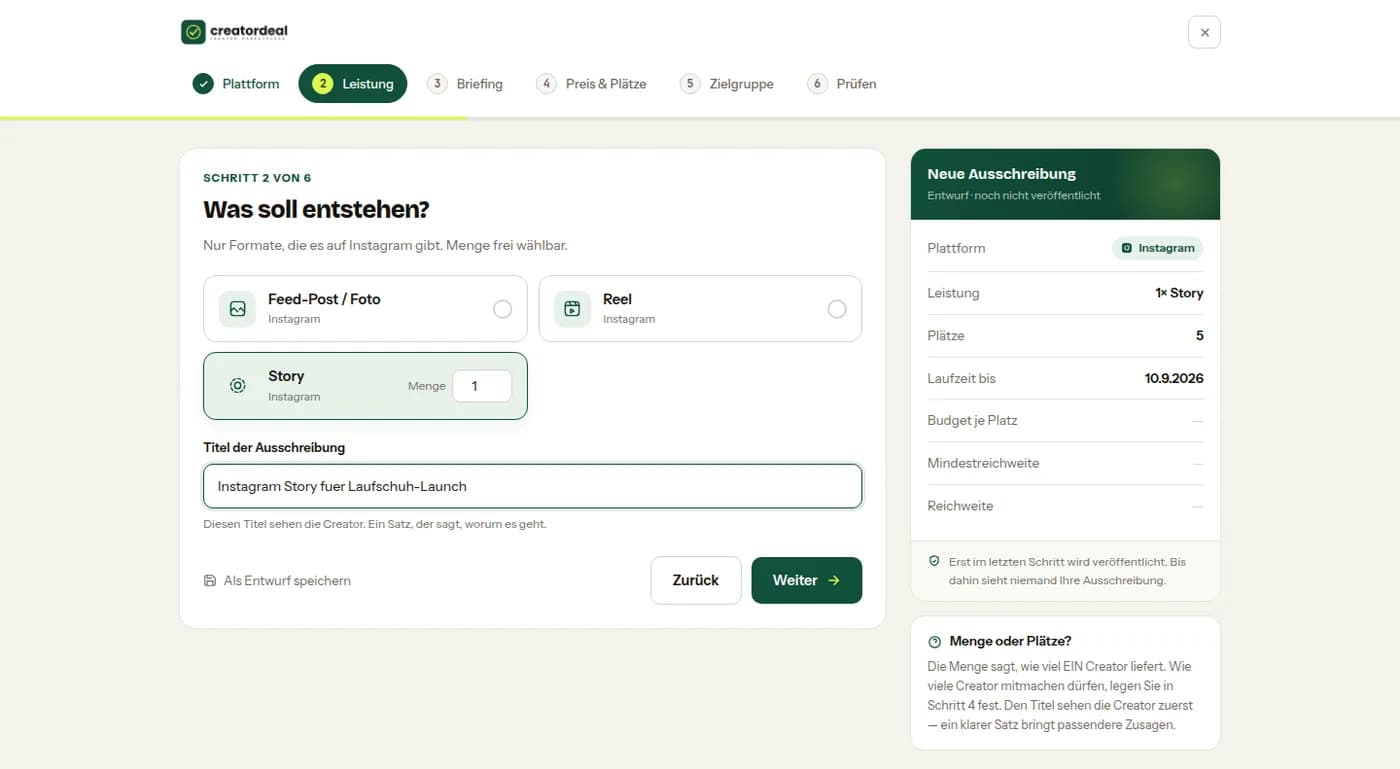
Stap 2: prestatie
Het formaat — bijvoorbeeld feedpost, reel, story of UGC zonder publicatie — plus het aantal en een titel. De titel is wat creators als eerste lezen.
Stap 13.3
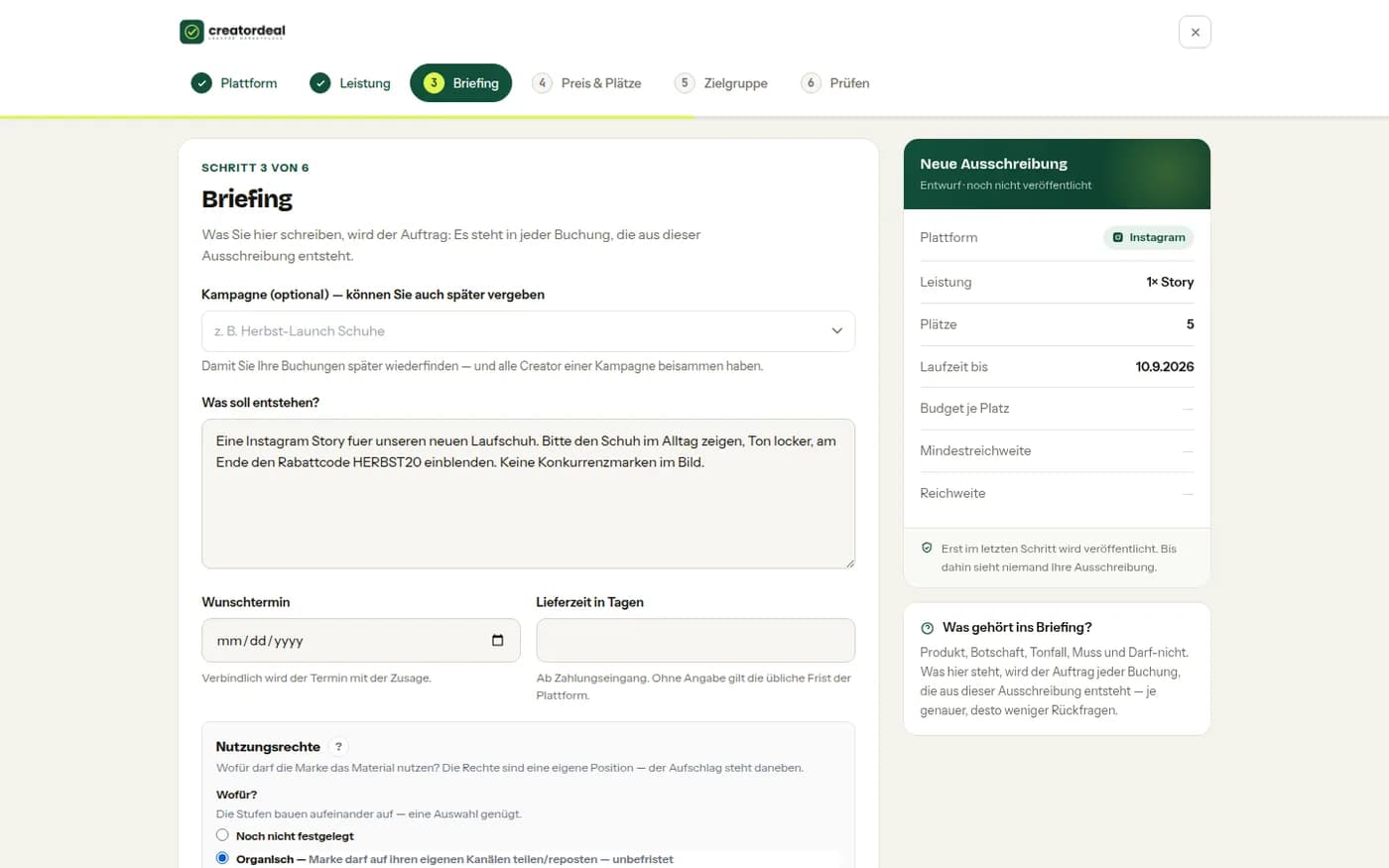
Stap 3: briefing
Wat er moet ontstaan, optioneel een campagne, gewenste datum en levertijd — en de gebruiksrechten die in de prijs inbegrepen moeten zijn.
Stap 13.4
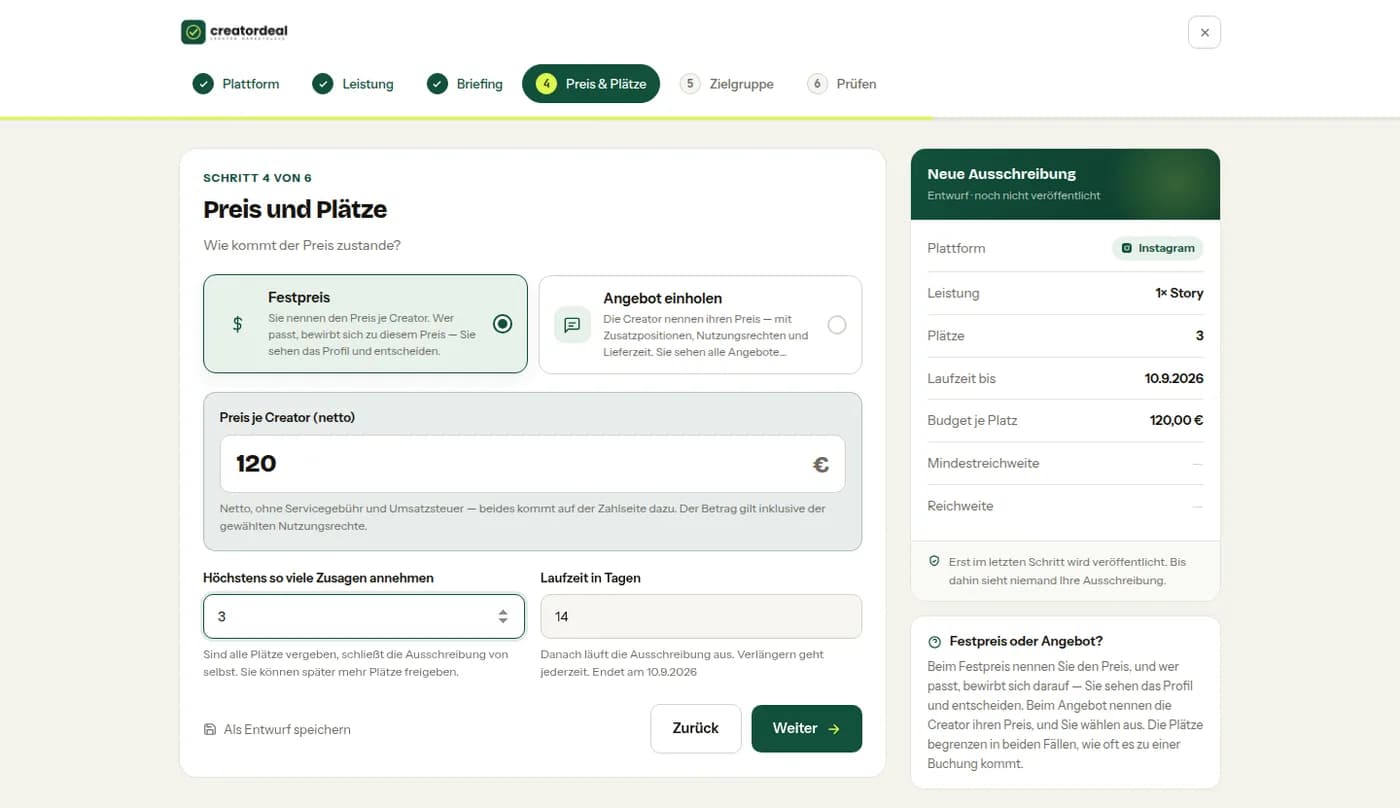
Stap 4: prijs en plaatsen
Vaste prijs per creator of offertes verzamelen. Daarbij hoeveel toezeggingen u maximaal aanneemt en hoelang de uitschrijving loopt; de einddatum staat eronder.
Stap 13.5
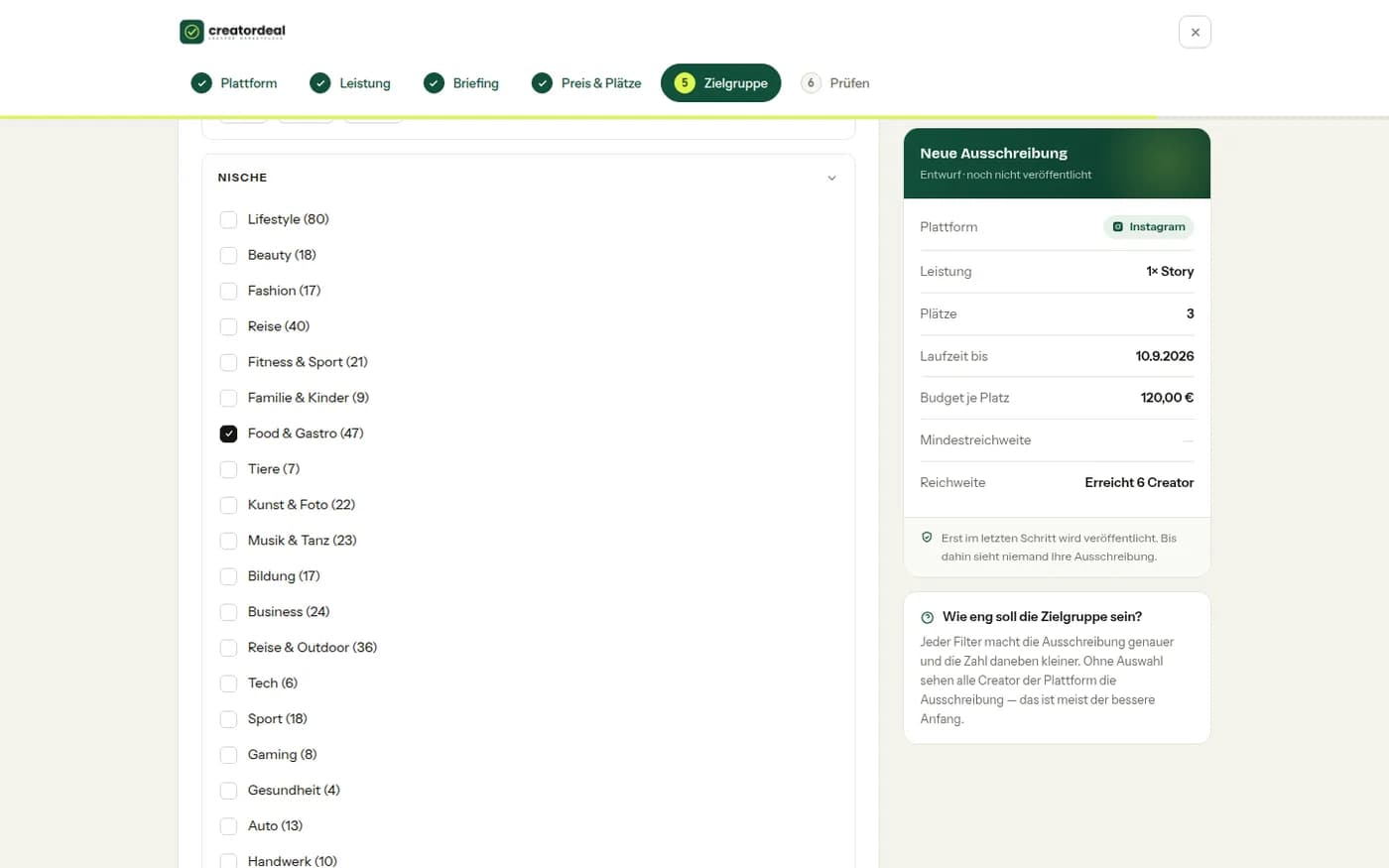
Stap 5: doelgroep
Niche, land, bereik: daarmee bepaalt u wie de uitschrijving überhaupt ziet. Rechts staat mee hoeveel creators er op dit moment worden bereikt — nauw genoeg om te passen, breed genoeg zodat iemand reageert.
Stap 13.6
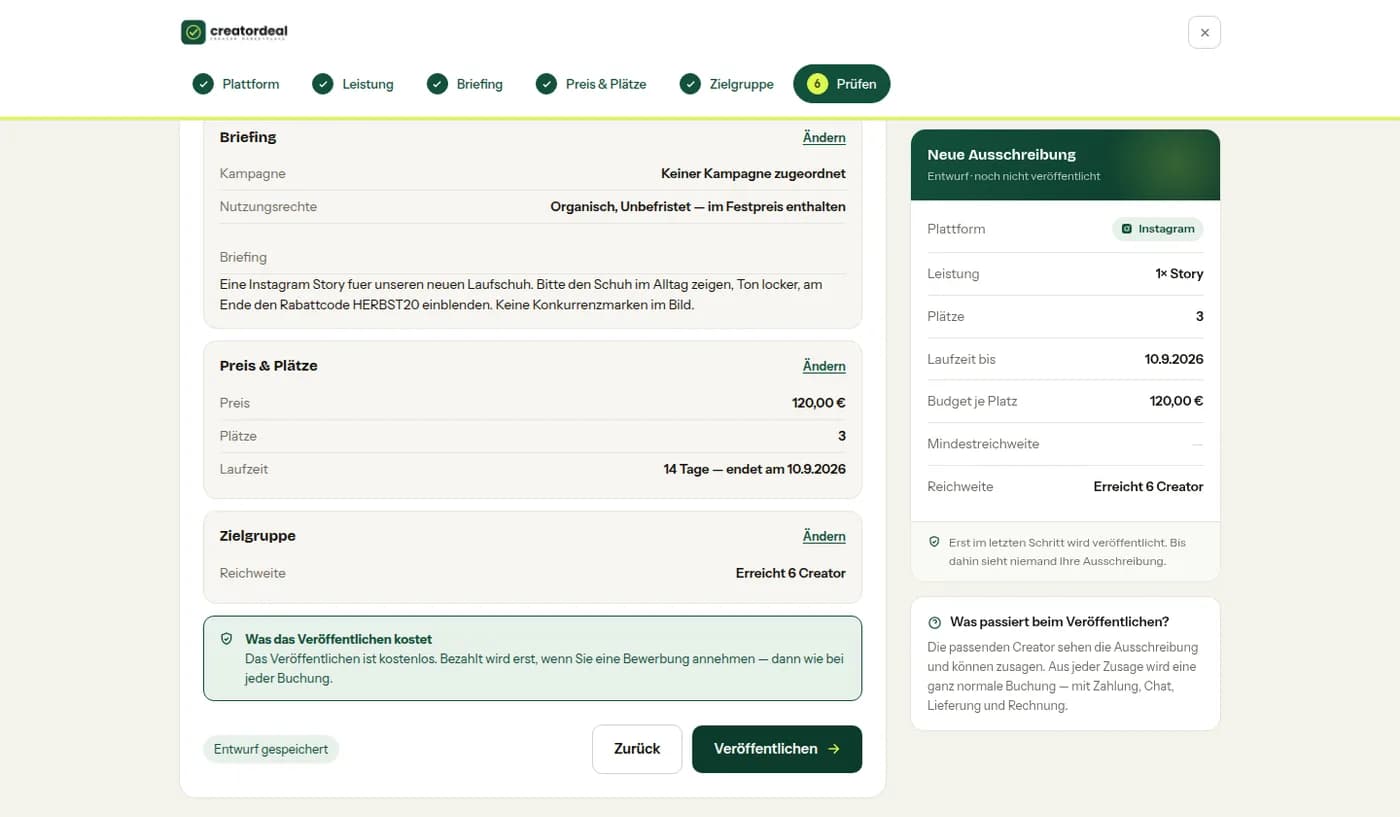
Stap 6: controleren en publiceren
Briefing, prijs en doelgroep nog eens naast elkaar, elk met 'Wijzigen'. Publiceren zelf kost niets; betaald wordt pas wat u accepteert.
14. Sollicitaties en verzamelde betaling
Een lopende uitschrijving verzamelt sollicitaties. U accepteert wat past — betaald wordt gebundeld wanneer u de uitschrijving sluit.
Stap 14.1
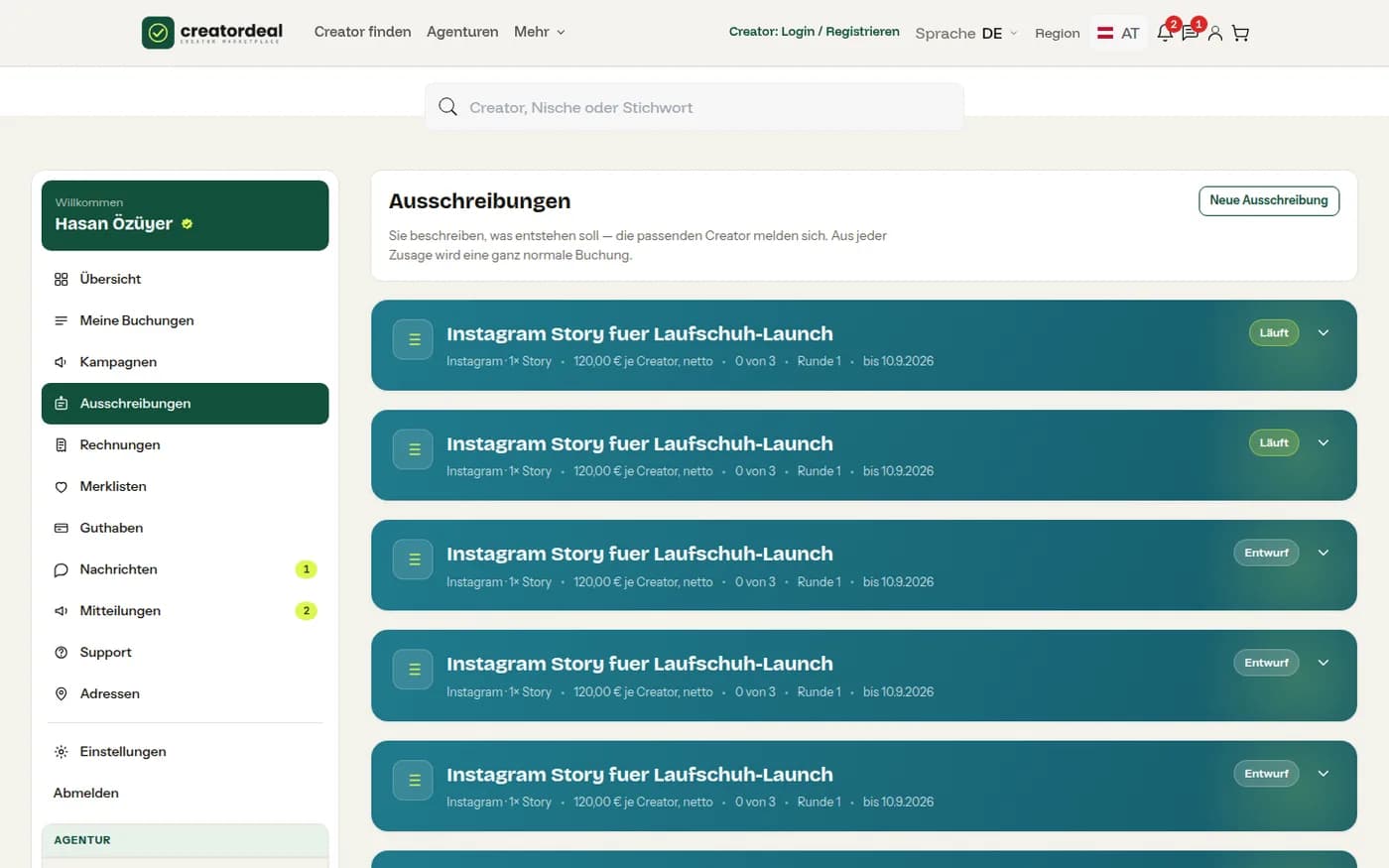
Uw uitschrijvingen
Onder 'Uitschrijvingen' staan concepten en lopende uitschrijvingen met platform, formaat, prijs per creator, bezette plaatsen en einddatum.
Stap 14.2
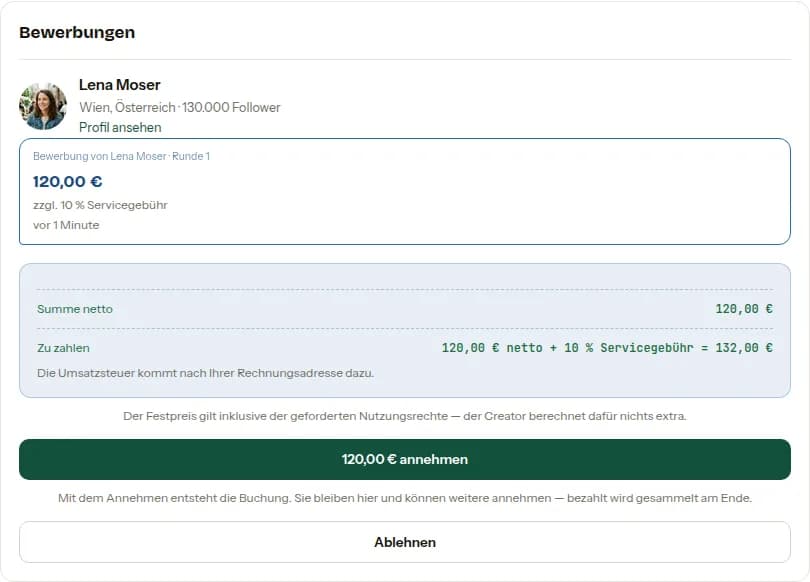
Een sollicitatie accepteren
Per sollicitatie ziet u de creator, zijn bereik en de prijs inclusief servicekosten. Met het accepteren ontstaat de boeking; u blijft in de uitschrijving en kunt er meer accepteren.
Stap 14.3
Aan het eind gebundeld betalen
Zolang de uitschrijving loopt, loopt er geen betalingstermijn. 'Uitschrijving sluiten en betalen' maakt van alle toezeggingen één betaling.

15. Boekingen en campagnes
Twee invalshoeken op dezelfde processen: de lijst van alle boekingen — en dezelfde boekingen gebundeld per campagne.
Stap 15.1
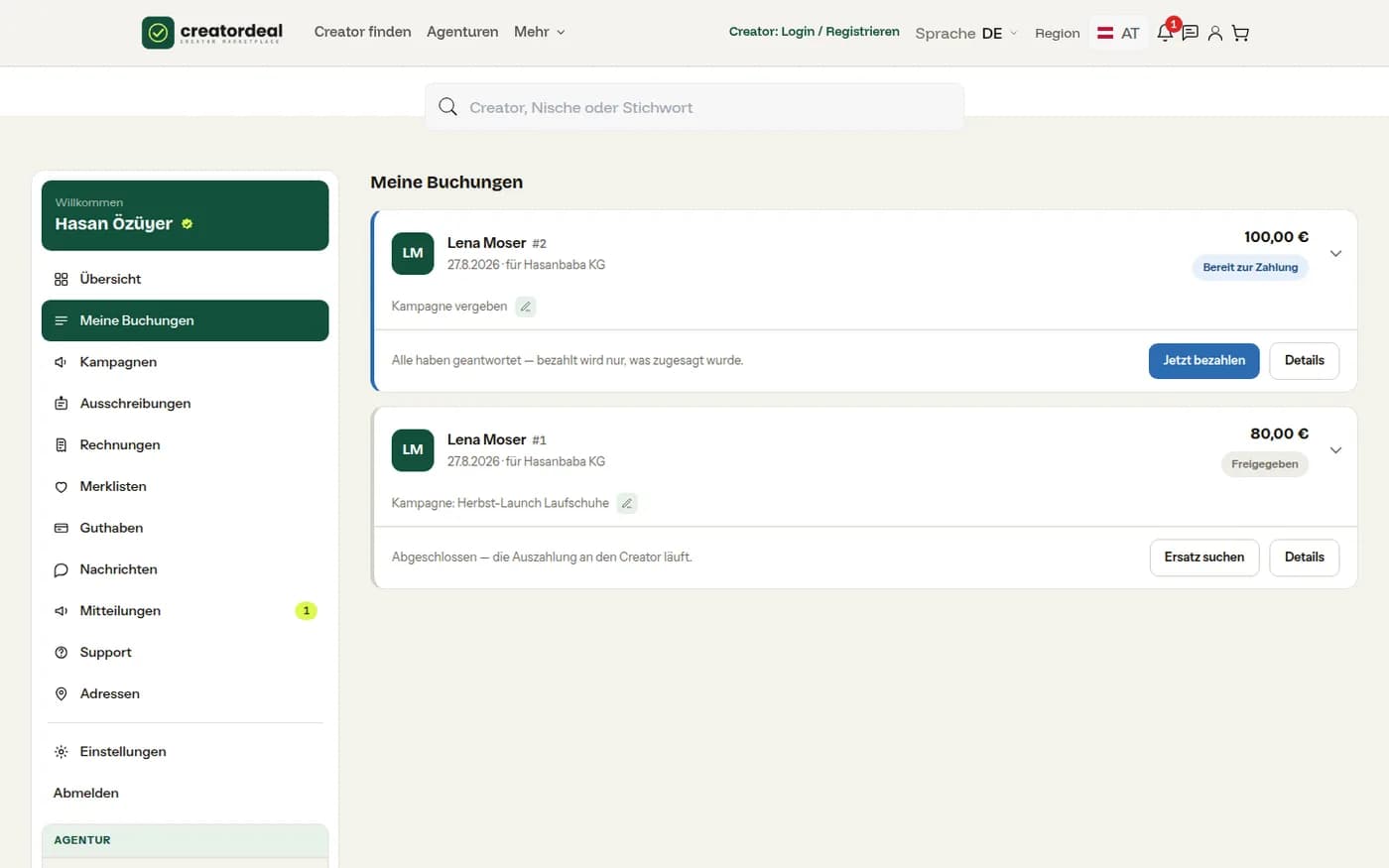
Mijn boekingen
Per kaart creator, nummer, datum, bedrag en status, plus de volgende stap als knop: betalen, vrijgeven, details. Van hieruit wijst u ook achteraf een campagne toe.
Stap 15.2
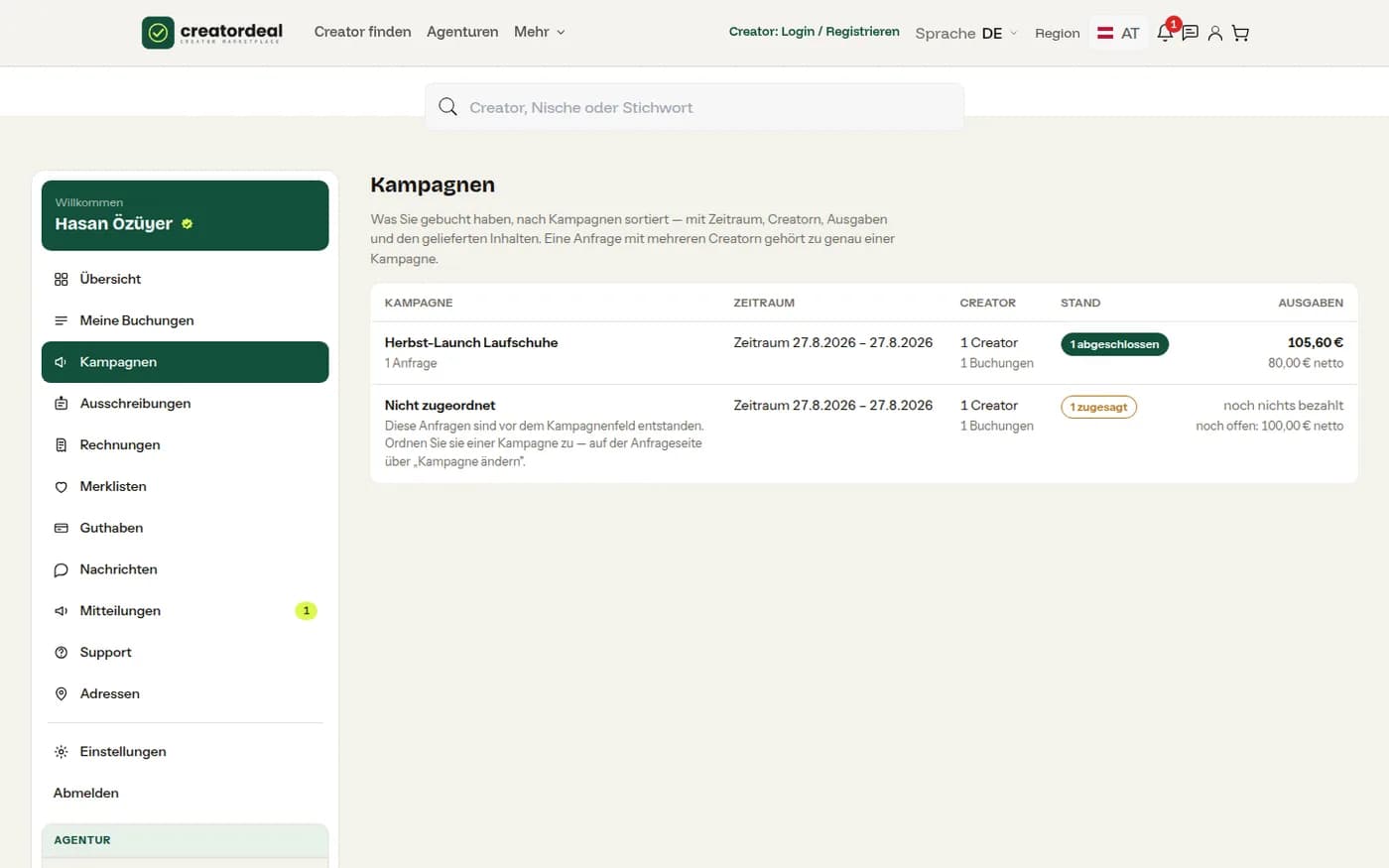
Campagnes
Per campagne periode, hoeveel creators, hoeveel boekingen en de uitgaven — bruto en netto. Wat bij geen campagne hoort, staat onderaan als eigen rij.
16. Favorietenlijsten
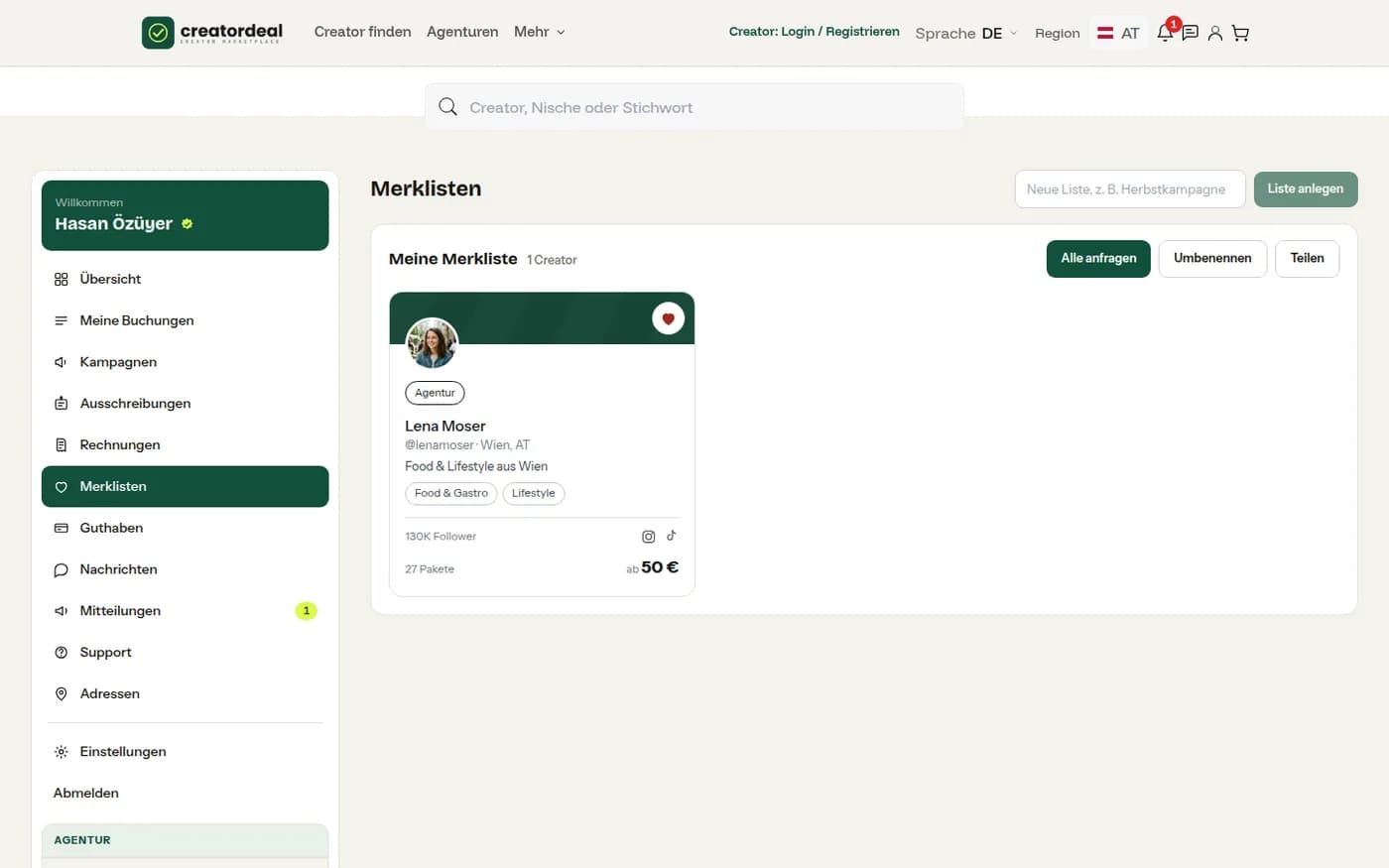
Creators bewaren, sorteren, met collega's afstemmen — en vanuit één lijst iedereen tegelijk aanvragen.
Stap 16.1
Lijsten aanmaken
Elke lijst heeft een eigen naam; hoeveel lijsten u kunt aanmaken, staat bij uw pakket (Free: één). 'Alles aanvragen' zet de hele lijst in één aanvraag.
Stap 16.2
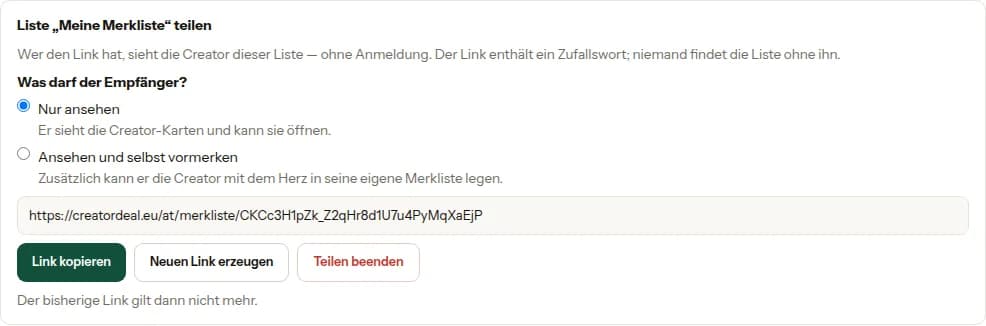
Een lijst delen
Wie de link heeft, ziet de creators van de lijst zonder in te loggen. U bepaalt of de ontvanger alleen mag kijken of zelf mag toevoegen; de link kan opnieuw worden gegenereerd of helemaal worden beëindigd.
17. Facturen en tegoed
Documenten en geld op één plek. De factuur stellen we op zodra de betaling is geboekt — tegoed ontstaat uit terugbetalingen.
Stap 17.1
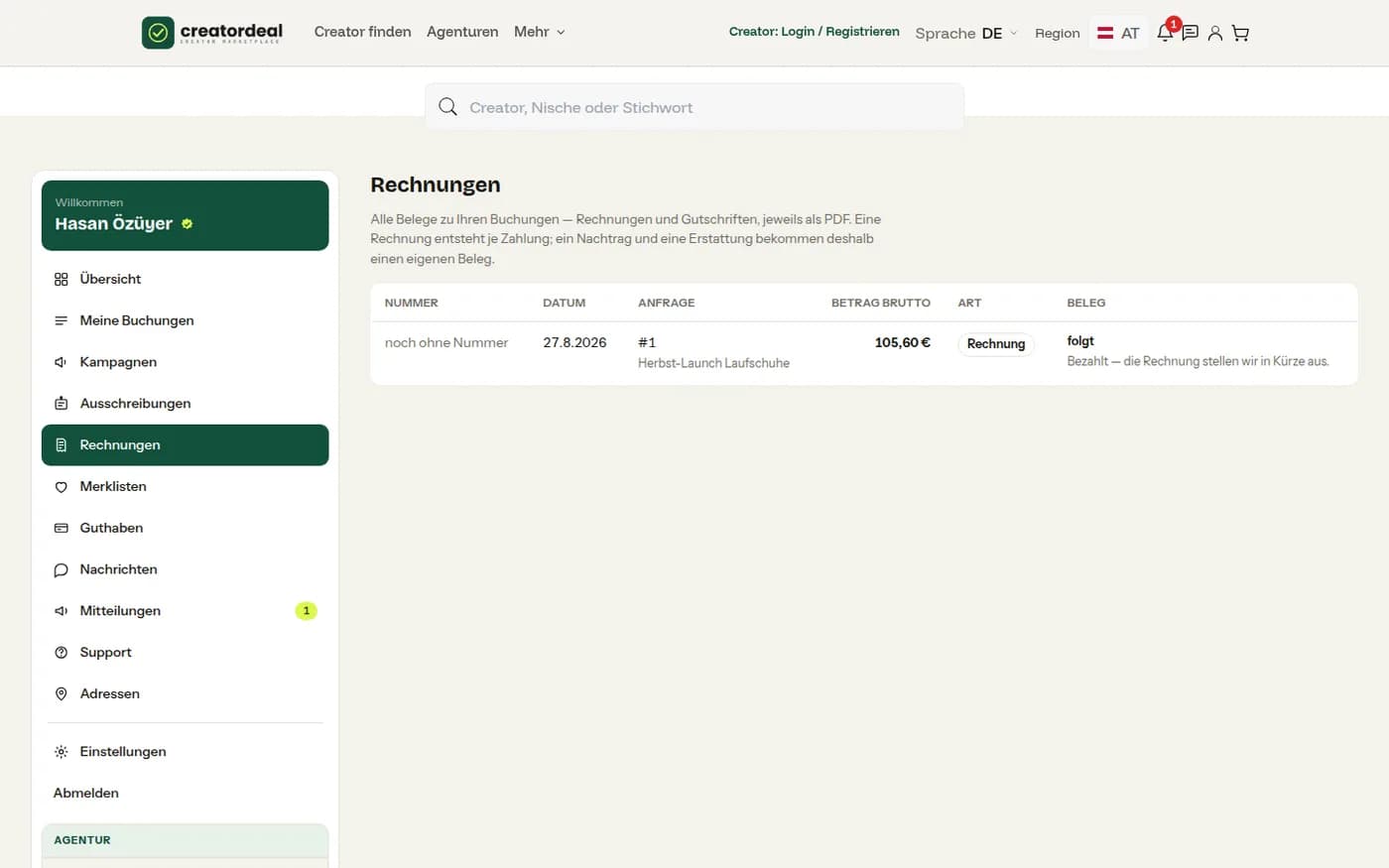
Facturen
Per rij nummer, datum, aanvraag, brutobedrag en type. Zolang de factuur nog wordt aangemaakt, staat in de laatste kolom 'volgt'; daarna ligt daar het document om te downloaden.
Stap 17.2
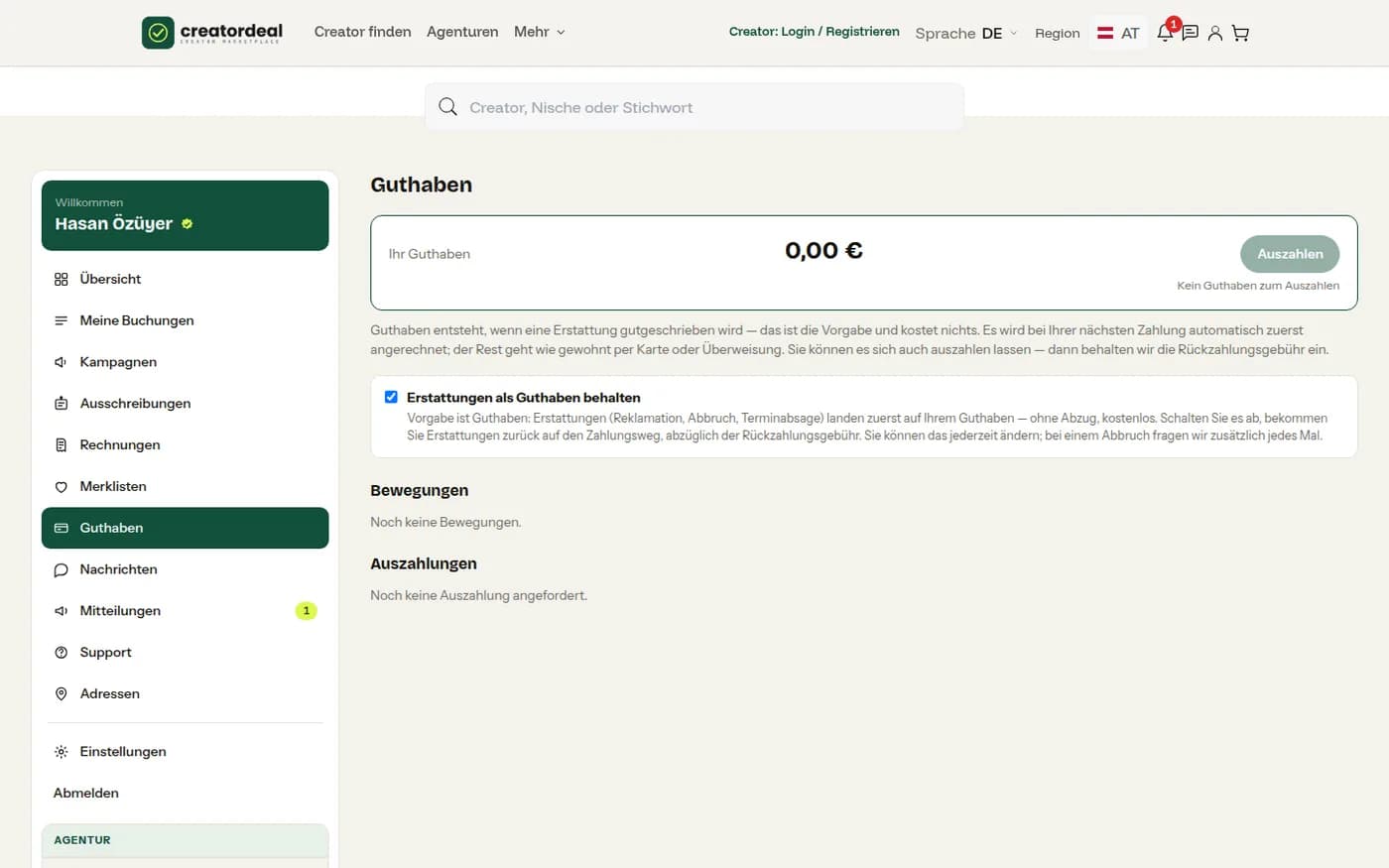
Tegoed
Terugbetalingen kunnen als tegoed blijven staan — zonder inhouding — of terug naar uw betaalmethode gaan. De schakelaar eronder bepaalt wat voortaan vooraf is ingesteld; elke beweging staat in de lijst.
18. Goederen naar de creator
Stuurt u een productmonster mee, dan krijgt de boeking een tweede lijn naast de prestatie. Bij het afrekenen vult u goederenwaarde en verzendkosten in: precies dat bedrag telt als de creator de goederen aanneemt en niet levert.
Stap 18.1
Verzending noteren
Na de betalingsbevestiging staat in de aanvraag het blok 'Goederen naar de creator'. Zodra het pakket onderweg is, vult u het trackingnummer in — vrijwillig — en drukt u op 'Goederen verzonden'. De creator krijgt bericht.

Stap 18.2
Ontvangst en retour
Pas met de bevestiging van de creator loopt zijn levertermijn; zonder bevestiging gelden de goederen na enkele dagen als ontvangen. Levert hij niet, dan moet hij ze ongebruikt en op eigen kosten terugsturen. Komen ze aan, dan bevestigt u dat op dezelfde plek; komen ze niet aan, dan verrekenen we het bedrag met zijn uitbetalingen.

19. Instellingen, adressen en agencies
De drie plekken waar uw eigen account wordt ingesteld.
Stap 19.1
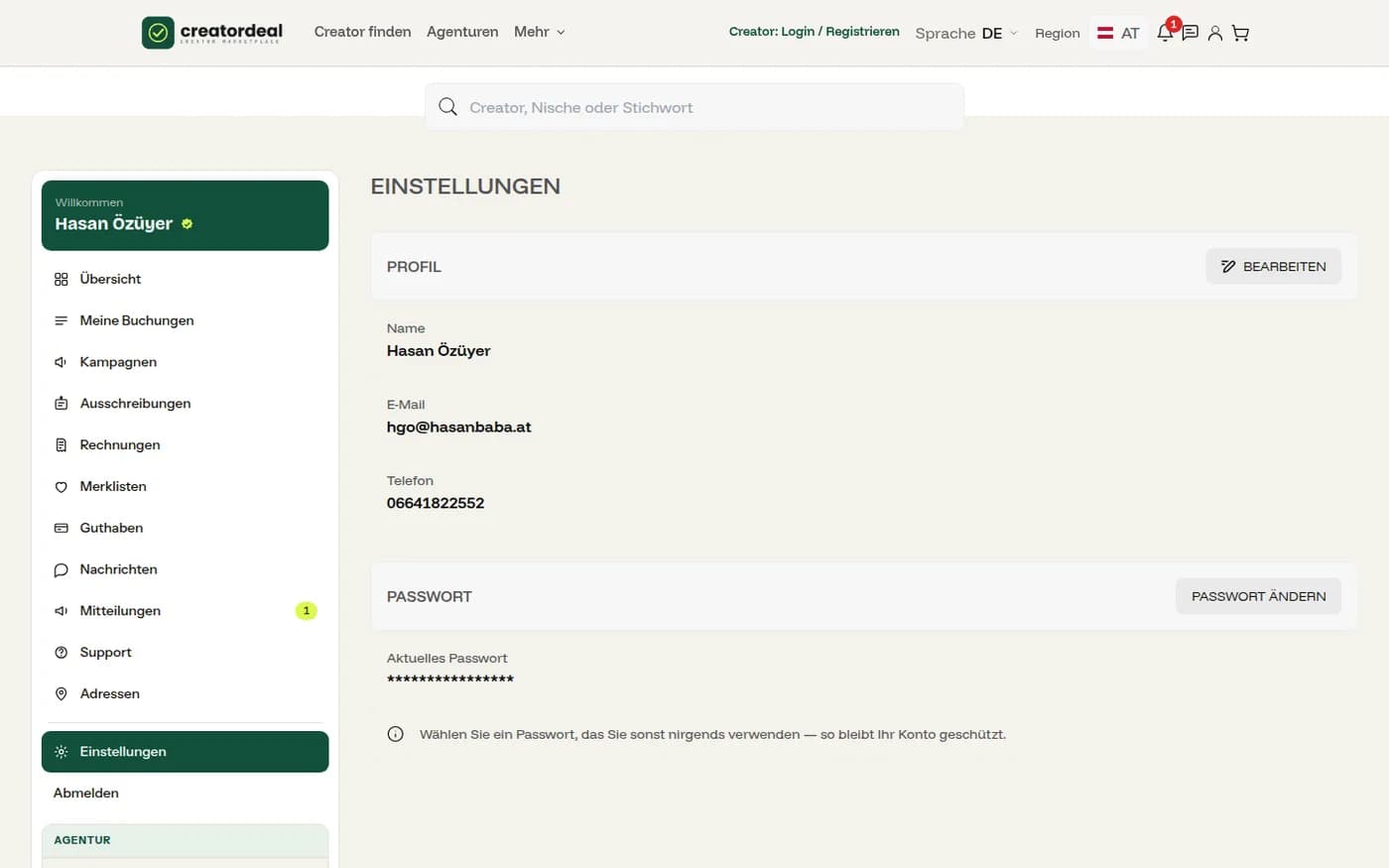
Profiel en wachtwoord
Naam, e-mail en telefoon wijzigt u onder 'Instellingen'; het wachtwoord staat in een eigen kaart eronder.
Stap 19.2
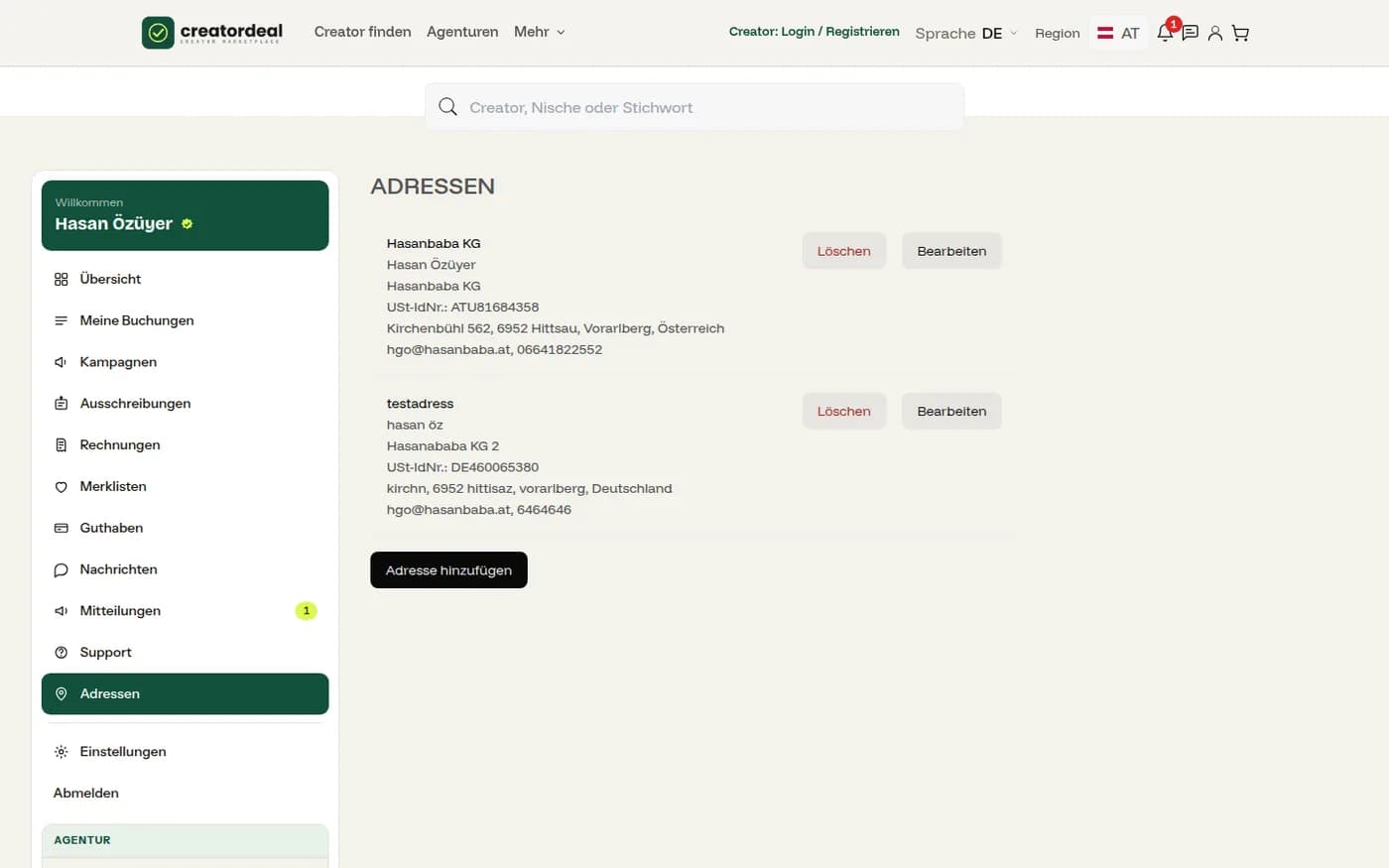
Adressen
Factuuradressen met bedrijfsnaam en btw-nummer. Eén ervan is bij het afrekenen vooraf ingesteld; daarnaar richt zich de btw.
Stap 19.3
Mijn agencies
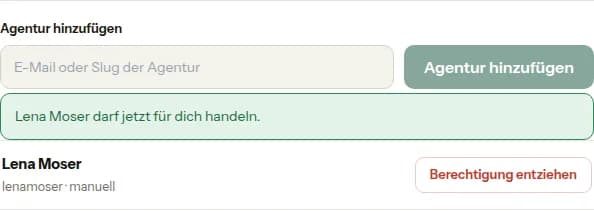
Hier geeft u een agency toestemming om namens u te boeken — via haar e-mailadres of haar handle. Intrekken kan altijd; lopende boekingen blijven onaangetast.