에이전시 가이드
에이전시로서 클라이언트 명의로 크리에이터를 예약합니다. 이 가이드는 여정을 한 번 따라갑니다: 승인 취득, 클라이언트 수용, 캠페인 생성, 예약, 보고서 제출, 커미션 정산. 이미지는 실제 시스템의 것입니다.
이 가이드를 PDF로1. 에이전시가 되는 방법
creatordeal의 에이전시는 두 가지 면을 갖습니다: 크리에이터 대시보드의 판매자 계정 — 정산이 이곳을 거칩니다 — 과 클라이언트를 위해 예약하는 상점의 고객 계정. 둘을 한 번 연결하면 운영자가 승인합니다.
단계 1.1
에이전시가 할 수 있는 것
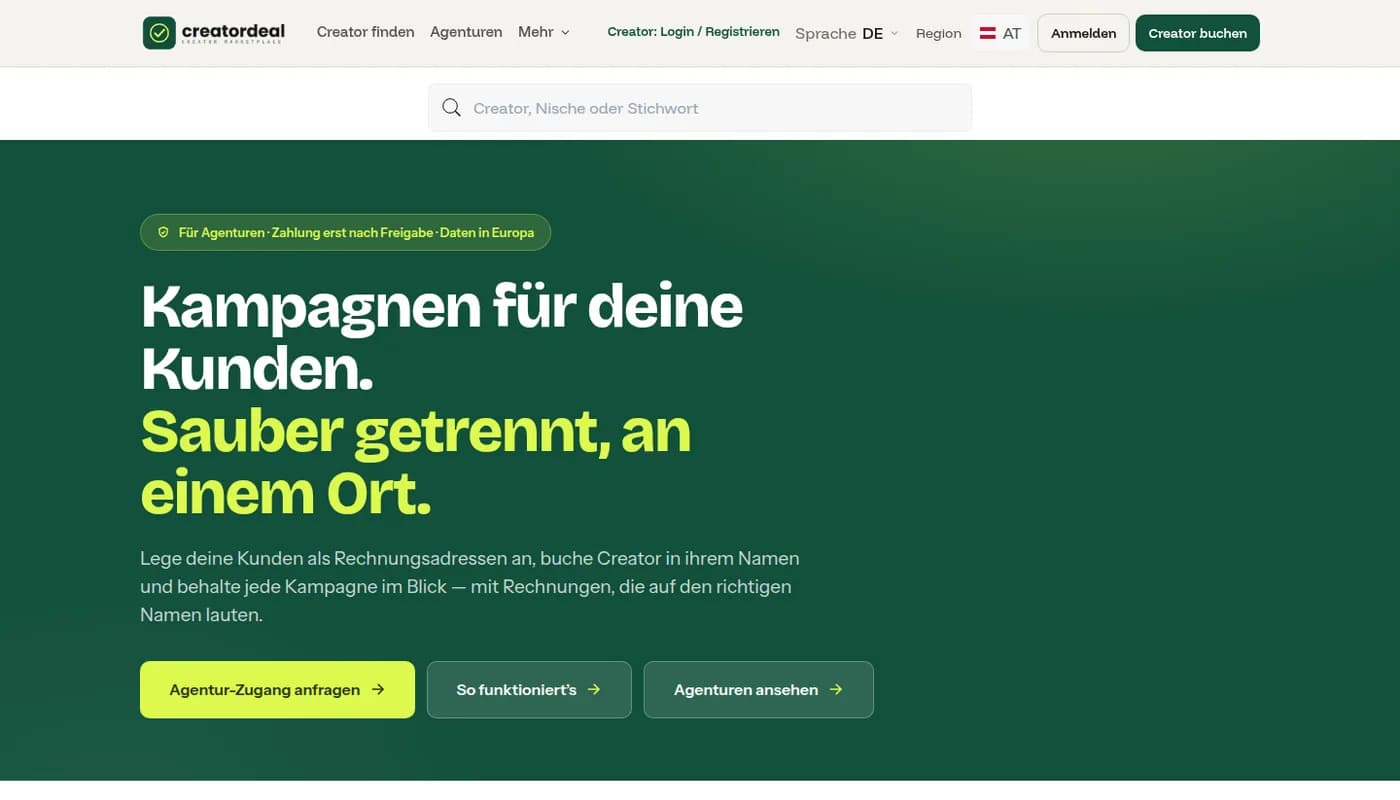
공개 페이지 "에이전시용"이 모델을 설명하고 등록으로 안내합니다. 클라이언트가 이미 있는 곳에서 예약하고, 청구서를 분리해 관리하며, 중개한 예약에서 creatordeal이 얻는 수익의 일부를 받습니다.
단계 1.2
신청하고 승인받기
고객 계정의 "에이전시 되기" 섹션에서 판매자 계정 이메일을 입력하고 신청합니다. 운영자가 확인하고 지분을 설정합니다. 이후 같은 페이지에 "당신은 에이전시입니다"가 표시되고, 그 아래에 클라이언트가 나타납니다.
2. 클라이언트 관리
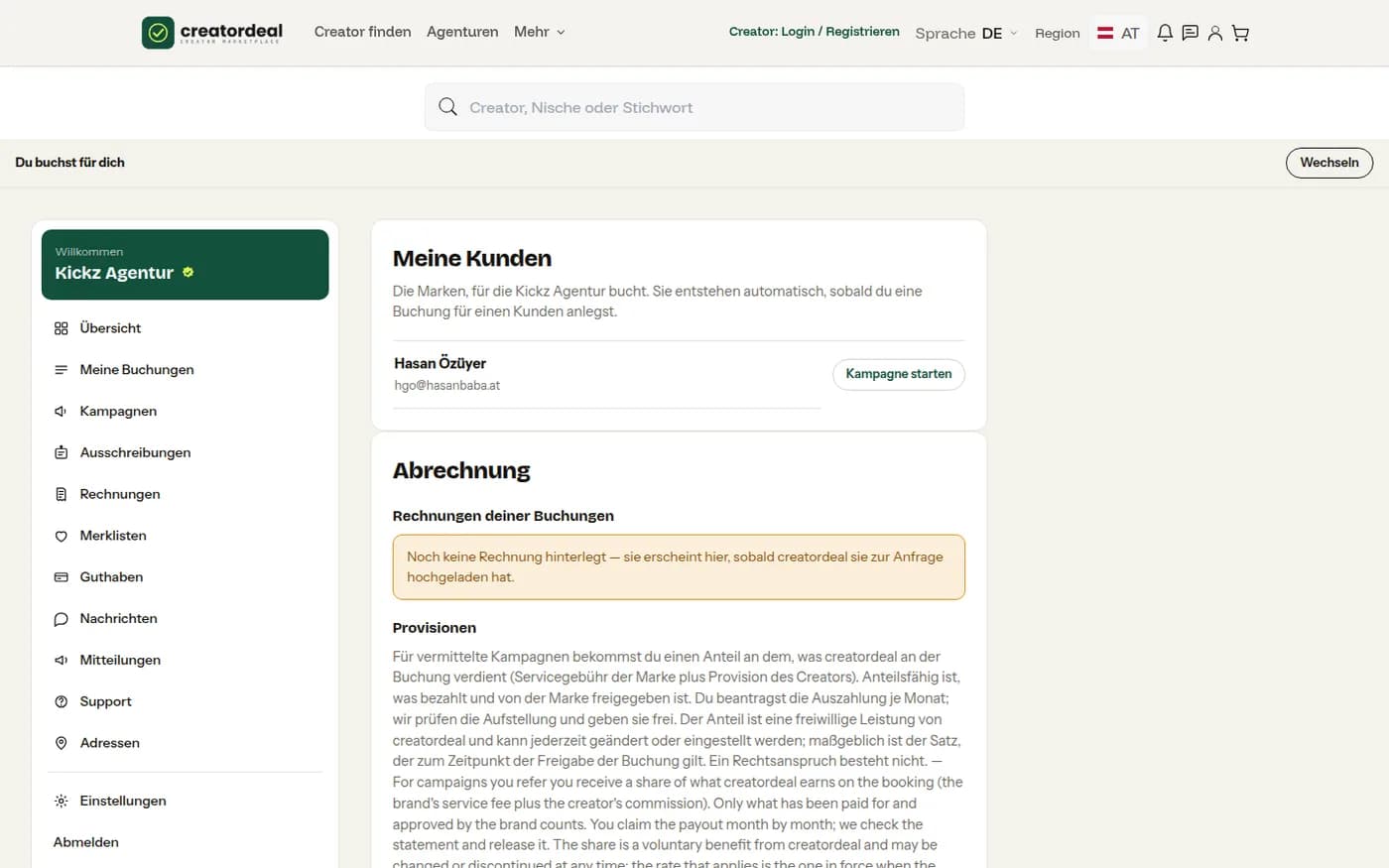
클라이언트는 당신에게 위임하는 순간 — 자기 계정의 "내 에이전시"에서 당신을 추가 — 또는 당신이 예약을 생성하는 순간 목록에 나타납니다. 위임은 언제든 철회할 수 있습니다.
단계 2.1
클라이언트 목록
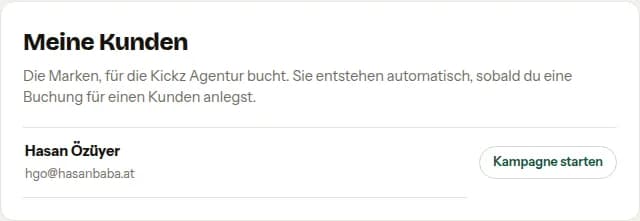
"클라이언트 관리"에는 대신 예약할 수 있는 모든 브랜드가 이메일과 함께 나열됩니다. 각 행은 해당 클라이언트의 예약으로 이어집니다.
단계 2.2
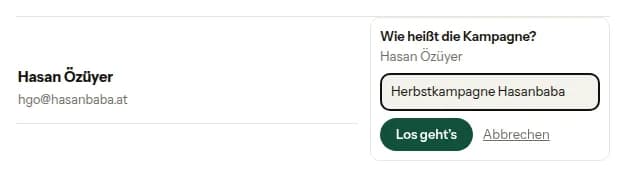
클라이언트 캠페인 시작
첫 예약 전에 캠페인에 이름을 붙입니다 — 예: "가을 캠페인". 이후 예약하는 모든 것이 이 캠페인에 연결되며, 클라이언트는 나중에 한 캠페인의 모든 크리에이터를 함께 확인합니다.
3. 클라이언트 명의 예약
캠페인이 진행되는 동안 그 클라이언트를 위해 예약합니다. 모든 상점 페이지 상단의 바가 항상 누구를 위한 것인지 알려줍니다 — 실수로 자기 계정에 들어가지 않도록.
단계 3.1
바가 누구를 위한 예약인지 표시
상단에는 "자신을 위해 예약 중"이거나 클라이언트와의 진행 중 캠페인이 표시됩니다. "전환"으로 다른 클라이언트나 자신에게 돌아갑니다.

단계 3.2
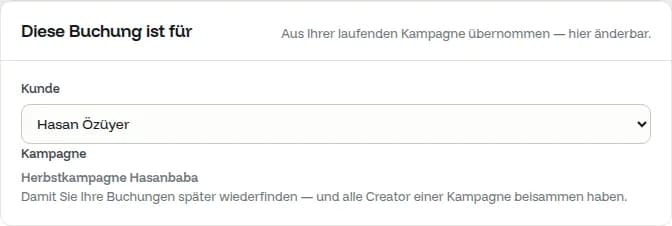
결제 화면의 클라이언트
"이 예약의 대상" 상자는 바에서 클라이언트와 캠페인을 가져오며, 여기서도 변경할 수 있습니다. 청구서는 아래에서 선택한 주소로 갑니다.
단계 3.3
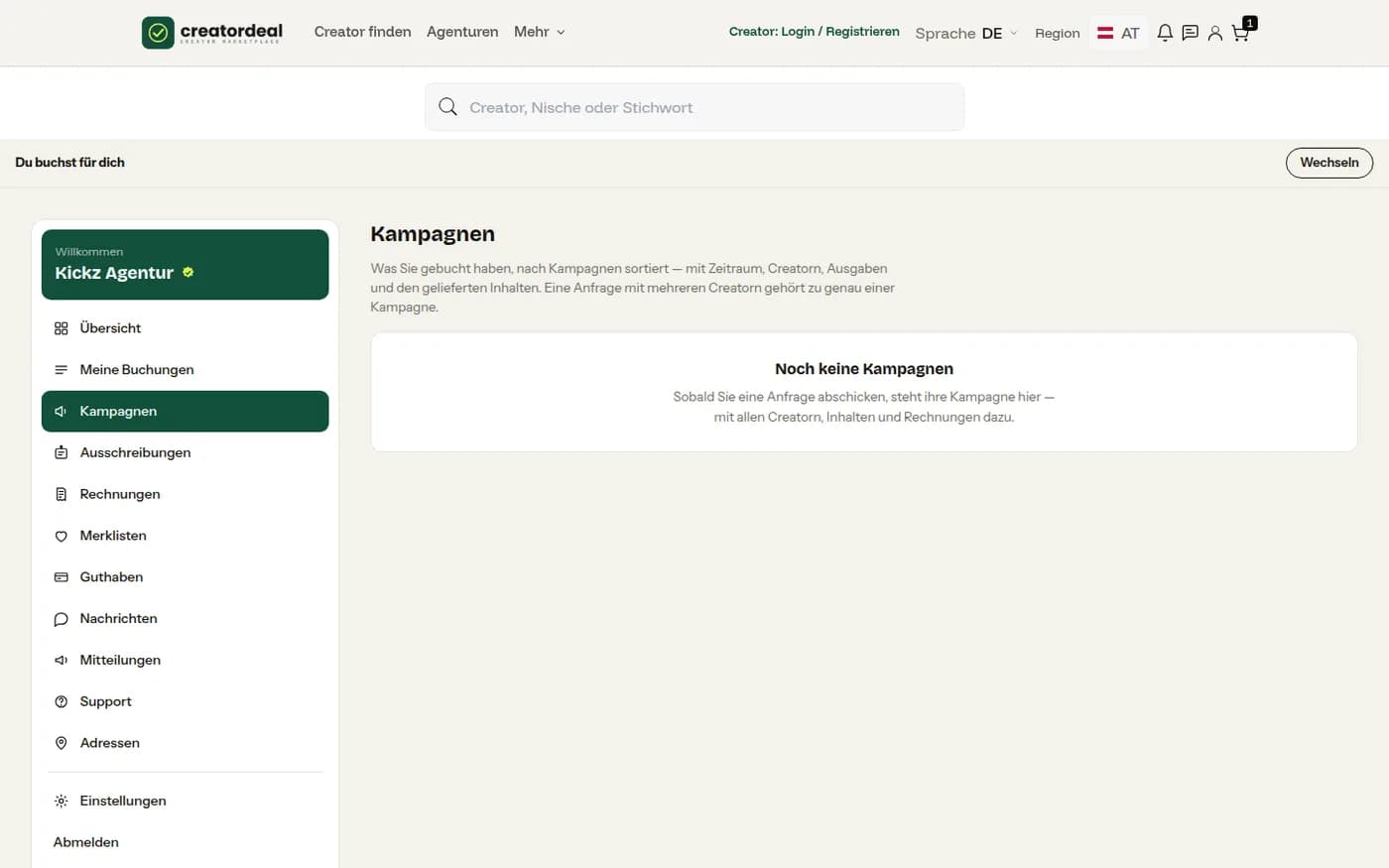
캠페인 한눈에
"캠페인"에서는 캠페인별로 모든 예약, 상태, 서류를 봅니다. 여기서 나중에 개별 예약을 찾지 않고도 사용권을 연장할 수 있습니다.
4. 캠페인 보고서 제출
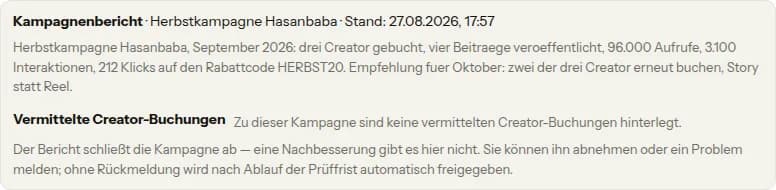
에이전시 패키지는 링크도 파일도 아닌 보고서를 납품합니다. 그것이 납품물입니다: 클라이언트가 승인하거나 확인 기간이 끝나야 서비스가 승인됩니다.
단계 4.1
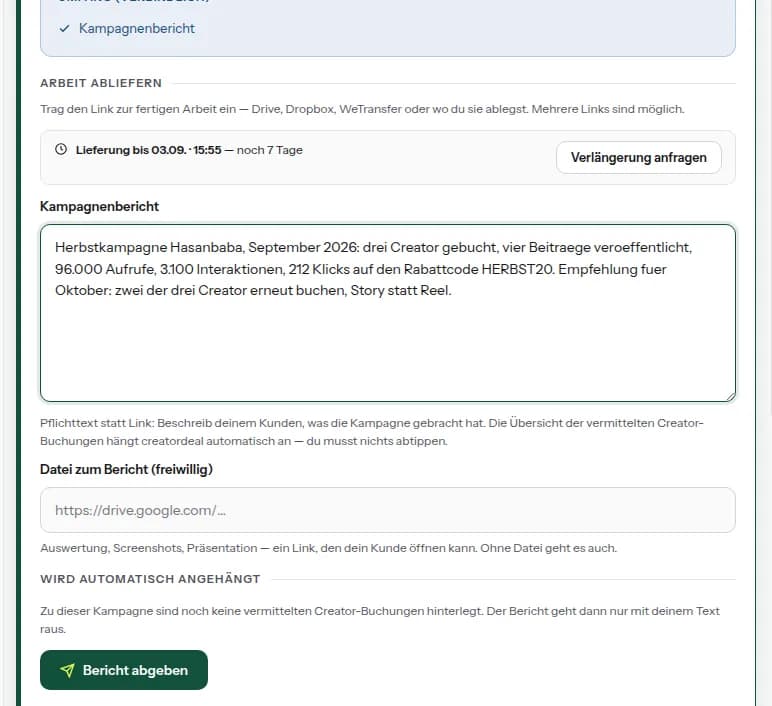
보고서 작성
주문에는 납품란 대신 캠페인 보고서가 있습니다: 무엇이 진행됐고, 어떤 성과가 났고, 무엇을 추천하는지. 파일 — 분석, 스크린샷, 자료 — 은 첨부할 수 있지만 필수는 아닙니다. 중개한 예약 목록은 creatordeal이 자동으로 추가합니다.
단계 4.2
클라이언트에게는 이렇게 보입니다
클라이언트 쪽에서 보고서는 날짜와 중개 예약 목록과 함께 요청 안에 표시됩니다. 여기에 수정은 없습니다: 클라이언트가 승인하거나 문제를 보고합니다.
5. 커미션 정산
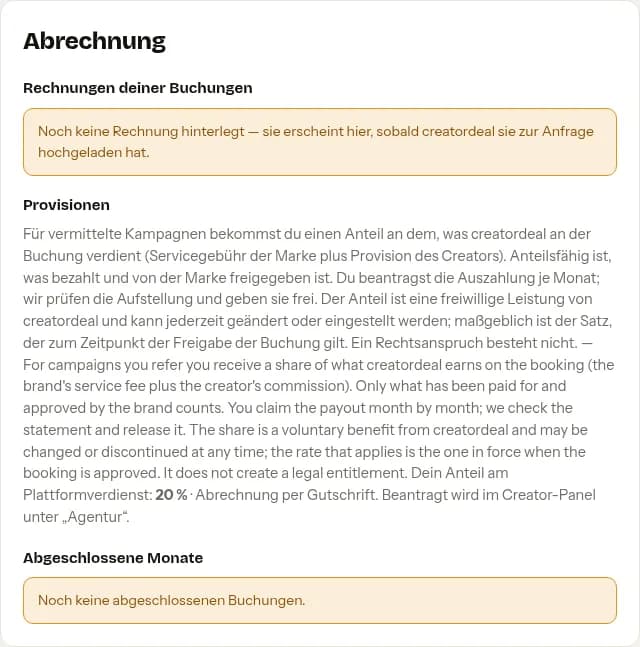
중개한 캠페인에 대해 creatordeal이 예약에서 얻는 수익 — 브랜드의 서비스 수수료와 크리에이터 커미션 — 의 일부를 받습니다. 결제되고 브랜드가 승인한 것이 대상입니다.
단계 5.1
고객 계정의 개요
"에이전시" 섹션에서 당월, 마감된 달, 신청 상태를 봅니다 — 요율과 합의된 방식(당사의 크레디트 노트 또는 당신의 청구서)도 확인합니다.
단계 5.2
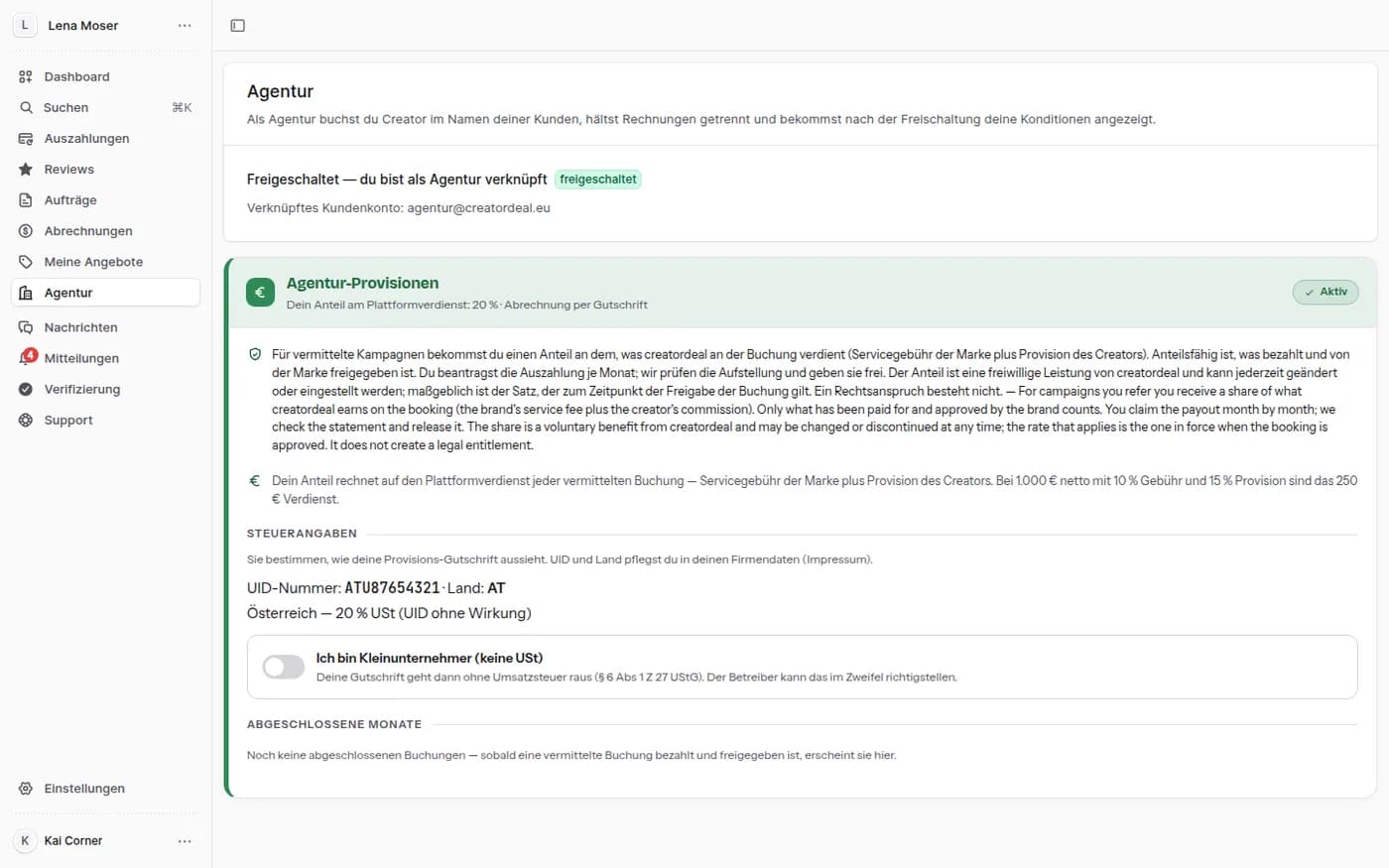
크리에이터 대시보드의 신청
신청은 대시보드의 "에이전시"에서 합니다. 크레디트 노트에 들어가는 세금 정보 — 세금 번호, 국가, 소규모 사업자 스위치 — 도 그곳에 있습니다. 신청 후 운영자가 명세를 확인하고 승인합니다.