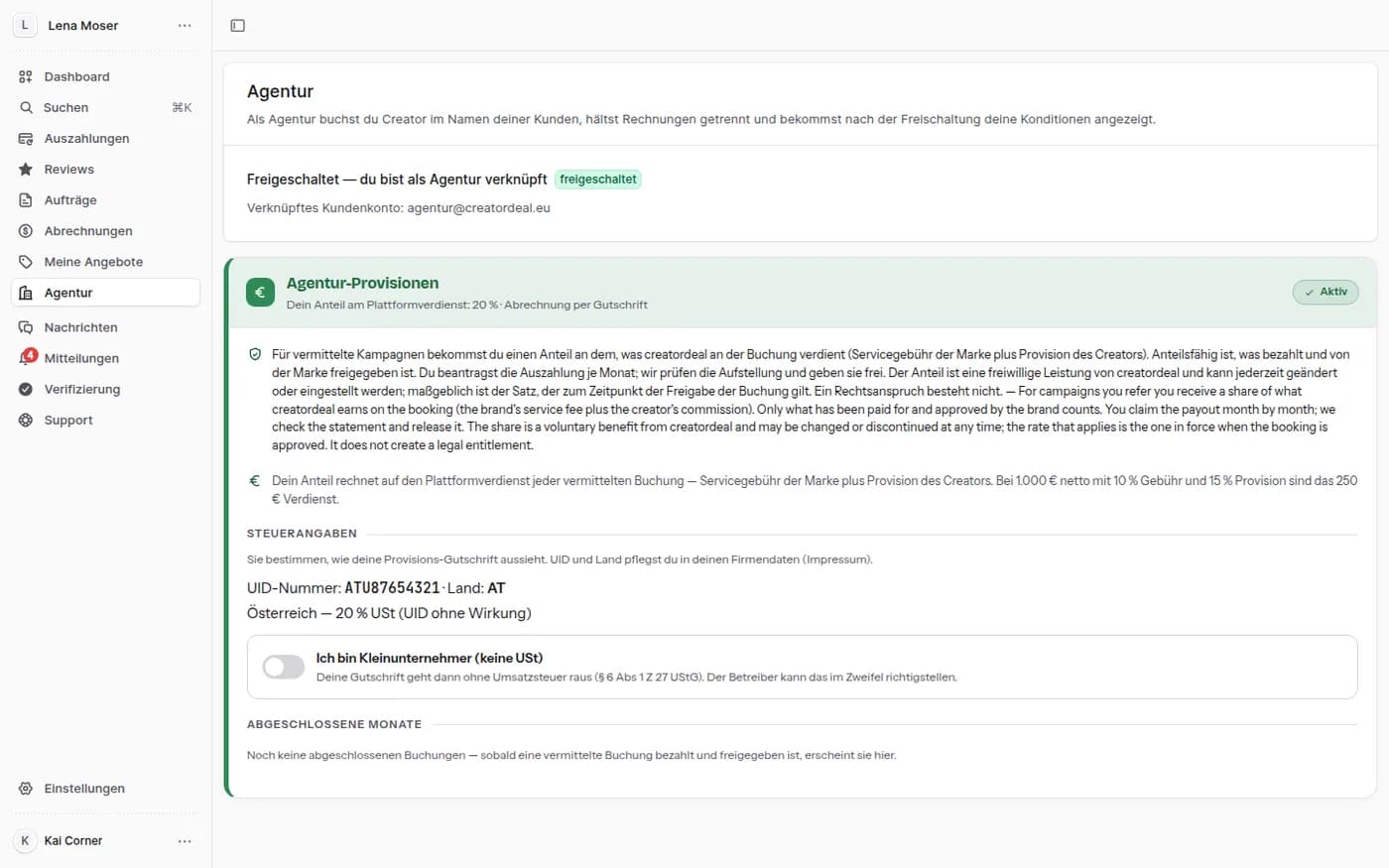
代理店向けガイド
代理店としてクライアント名義でクリエイターを予約します。このガイドは道のりを一度たどります:承認取得、クライアント受入、キャンペーン作成、予約、レポート提出、コミッション精算。画像は本番システムのものです。
このガイドをPDFで1. 代理店になるには
creatordealの代理店には2つの面があります:クリエイターダッシュボードの販売者アカウント — 精算はここを通ります — と、クライアントのために予約するショップの顧客アカウント。両方を一度リンクし、運営者が承認します。
ステップ 1.1
代理店ができること
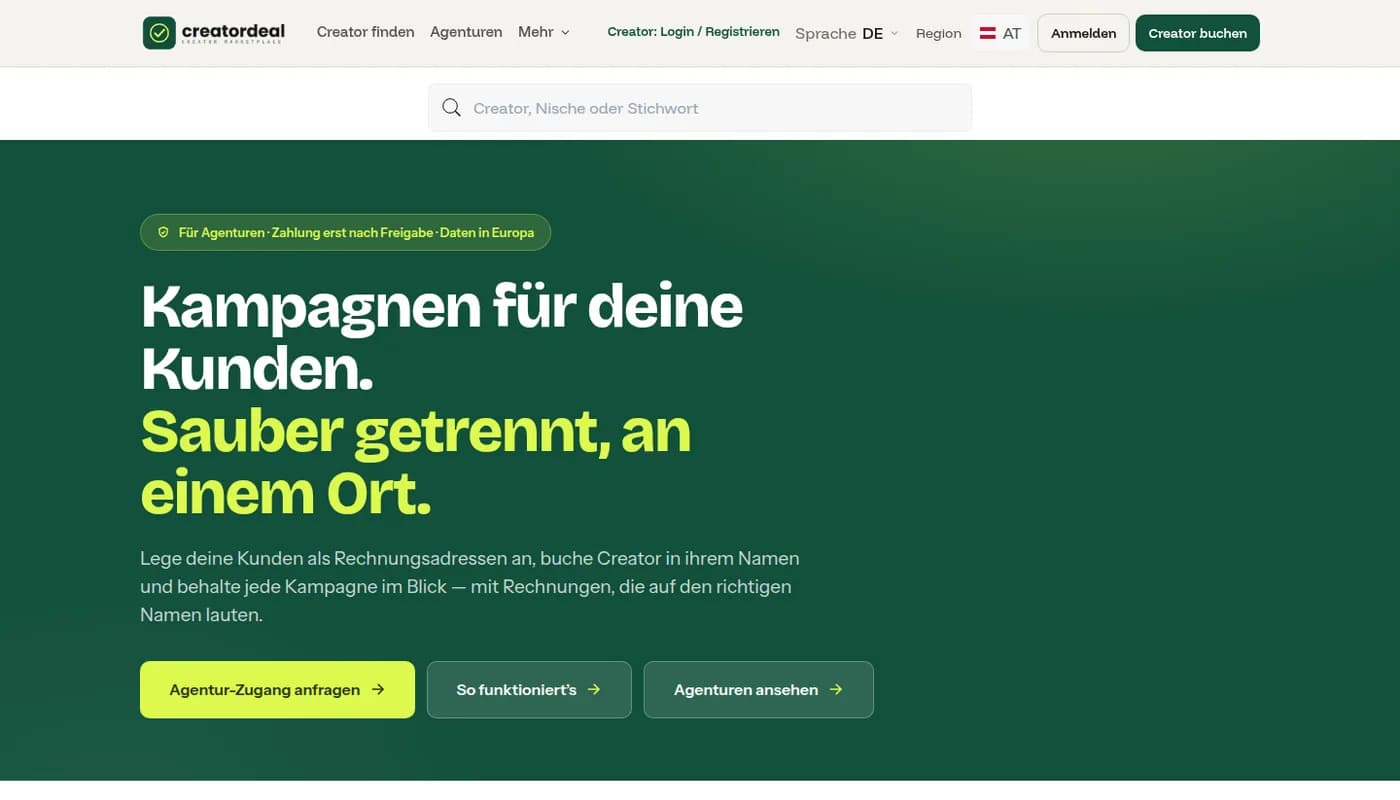
公開ページ「代理店向け」がモデルを説明し、登録へ導きます。クライアントが既にいる場所で予約し、請求書を分けて管理し、仲介した予約からcreatordealが得る収益の一部を受け取ります。
ステップ 1.2
申請して承認を受ける
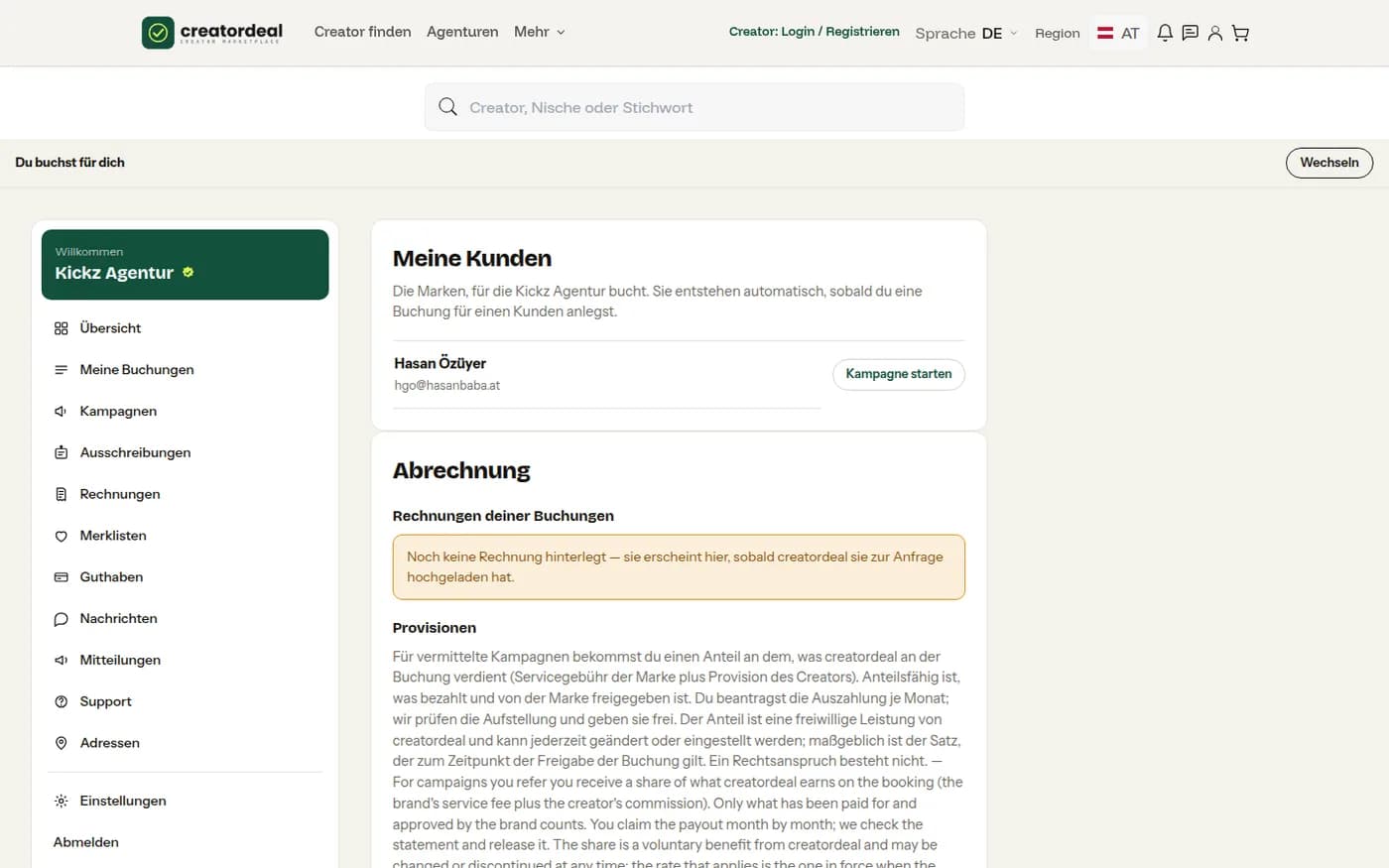
顧客アカウントの「代理店になる」セクションで、販売者アカウントのメールアドレスを入力し申請します。運営者が確認し、あなたの取り分を設定します。その後、同じページに「あなたは代理店です」と表示され、その下にクライアントが現れます。
2. クライアント管理
クライアントは、あなたに委任した時点 — 自分のアカウントの「マイ代理店」であなたを追加 — または、あなたが予約を作成した時点で一覧に現れます。委任はいつでも取り消せます。
ステップ 2.1
クライアント一覧
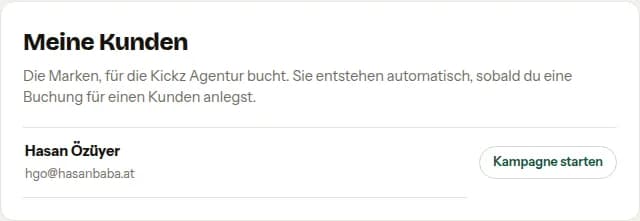
「クライアント管理」には、予約を代行できる全ブランドがメールアドレス付きで並びます。各行はそのクライアントの予約につながります。
ステップ 2.2
クライアントのキャンペーンを開始
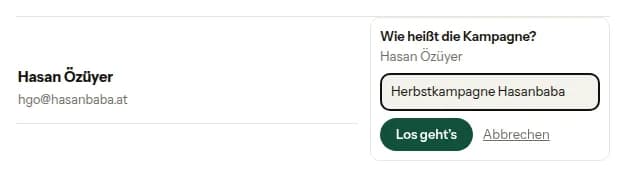
最初の予約の前にキャンペーンに名前を付けます — 例えば「秋キャンペーン」。以降の予約はすべてこのキャンペーンに紐づき、クライアントは後でひとつのキャンペーンの全クリエイターをまとめて確認できます。
3. クライアント名義での予約
キャンペーンが進行中の間は、そのクライアントのために予約します。各ショップページ上部のバーが常に誰のためかを示します — 誤って自分のアカウントに入らないように。
ステップ 3.1
バーが誰のための予約か示す
上部には「自分用に予約中」か、クライアントとの進行中キャンペーンが表示されます。「切替」で別のクライアントや自分に戻れます。

ステップ 3.2
チェックアウトでのクライアント
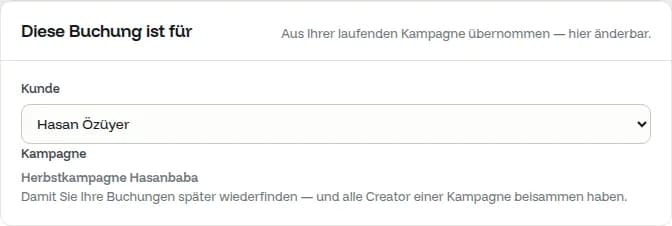
「この予約の対象」ボックスはバーからクライアントとキャンペーンを引き継ぎます — ここでも変更可能です。請求書は下で選んだ住所に送られます。
ステップ 3.3
キャンペーンを一望
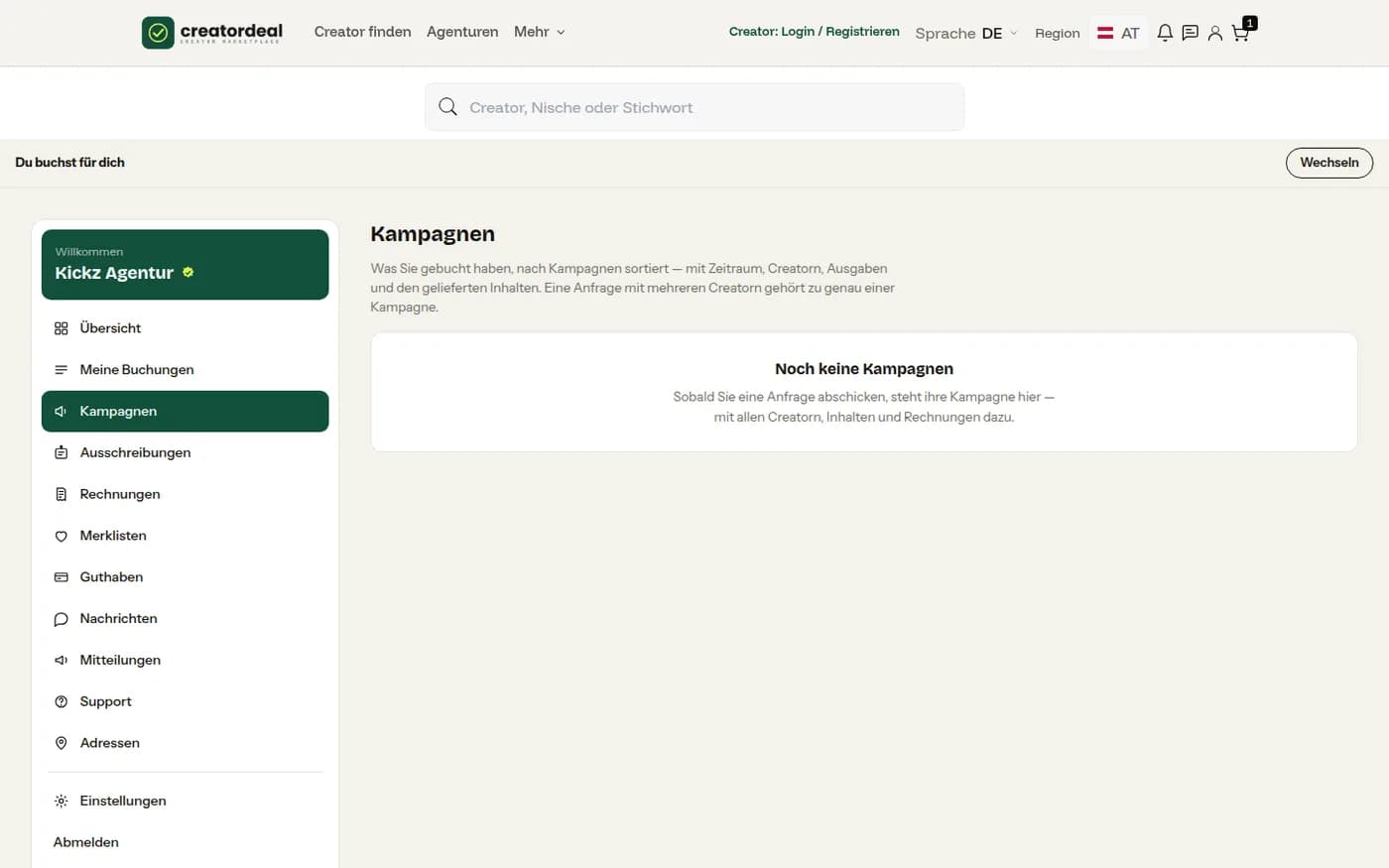
「キャンペーン」ではキャンペーンごとに全予約、ステータス、書類が見えます。ここから後で利用権を延長でき、個別の予約を探す必要はありません。
4. キャンペーンレポートの提出
代理店パッケージはリンクでもファイルでもなくレポートを納品します。それが納品物です:クライアントが承認するか、確認期間が終了して初めてサービスが承認されます。
ステップ 4.1
レポートを書く
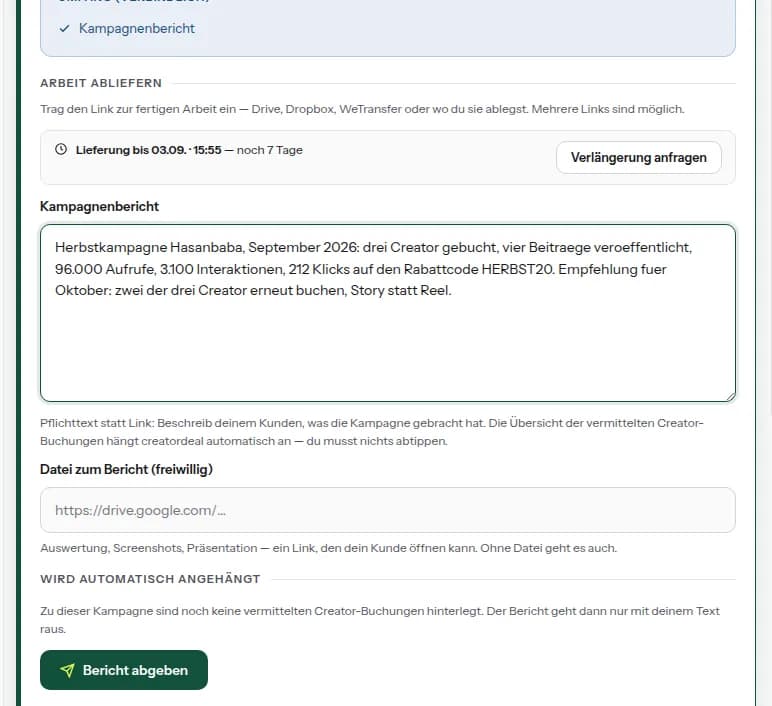
案件では納品欄の代わりにキャンペーンレポートがあります:何を実施し、何が得られ、何を勧めるか。ファイル — 分析、スクリーンショット、資料 — は添付できますが必須ではありません。仲介した予約の一覧はcreatordealが自動で追加します。
ステップ 4.2
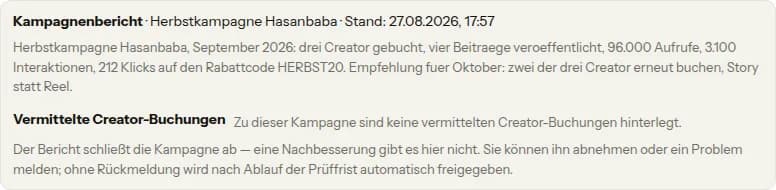
クライアントにはこう見える
クライアント側では、レポートは日付と仲介予約の一覧付きでリクエスト内に表示されます。ここに修正はありません:クライアントは承認するか、問題を報告します。
5. コミッション精算
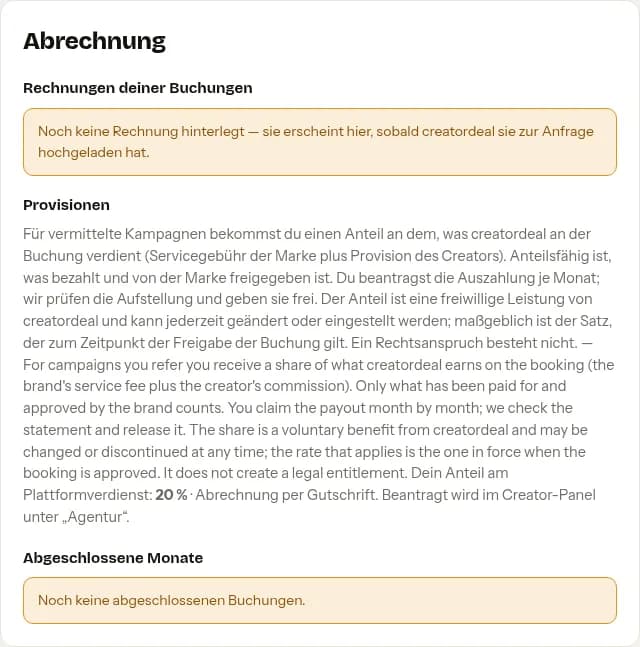
仲介したキャンペーンについて、creatordealが予約から得る収益 — ブランドのサービス手数料とクリエイターのコミッション — の一部を受け取ります。対象は支払済みかつブランドが承認した分です。
ステップ 5.1
顧客アカウントでの概要
「代理店」セクションでは当月、締めた月、申請状況が見えます — 料率と合意済みの方法(当社からのクレジットノートか、あなたからの請求書か)も確認できます。
ステップ 5.2
クリエイターダッシュボードでの申請
申請はダッシュボードの「代理店」で行います。そこにはクレジットノートに入る税情報 — 税番号、国、小規模事業者スイッチ — もあります。申請後、運営者が明細を確認して承認します。