Guida per le agenzie
Come agenzia prenoti creator a nome dei tuoi clienti. Questa guida percorre la strada una volta: farsi abilitare, acquisire clienti, creare una campagna, prenotare, consegnare il report e conteggiare la provvigione. Le immagini provengono dal sistema in funzione.
Scarica questa guida in PDF1. Come diventare agenzia
Su creatordeal un'agenzia ha due facce: un account venditore nel pannello creator — da lì passa il conteggio — e un account cliente nello shop, con cui prenoti per i tuoi clienti. I due vengono collegati una volta e poi abilitati dal gestore.
Passo 1.1
Cosa può fare un'agenzia da noi
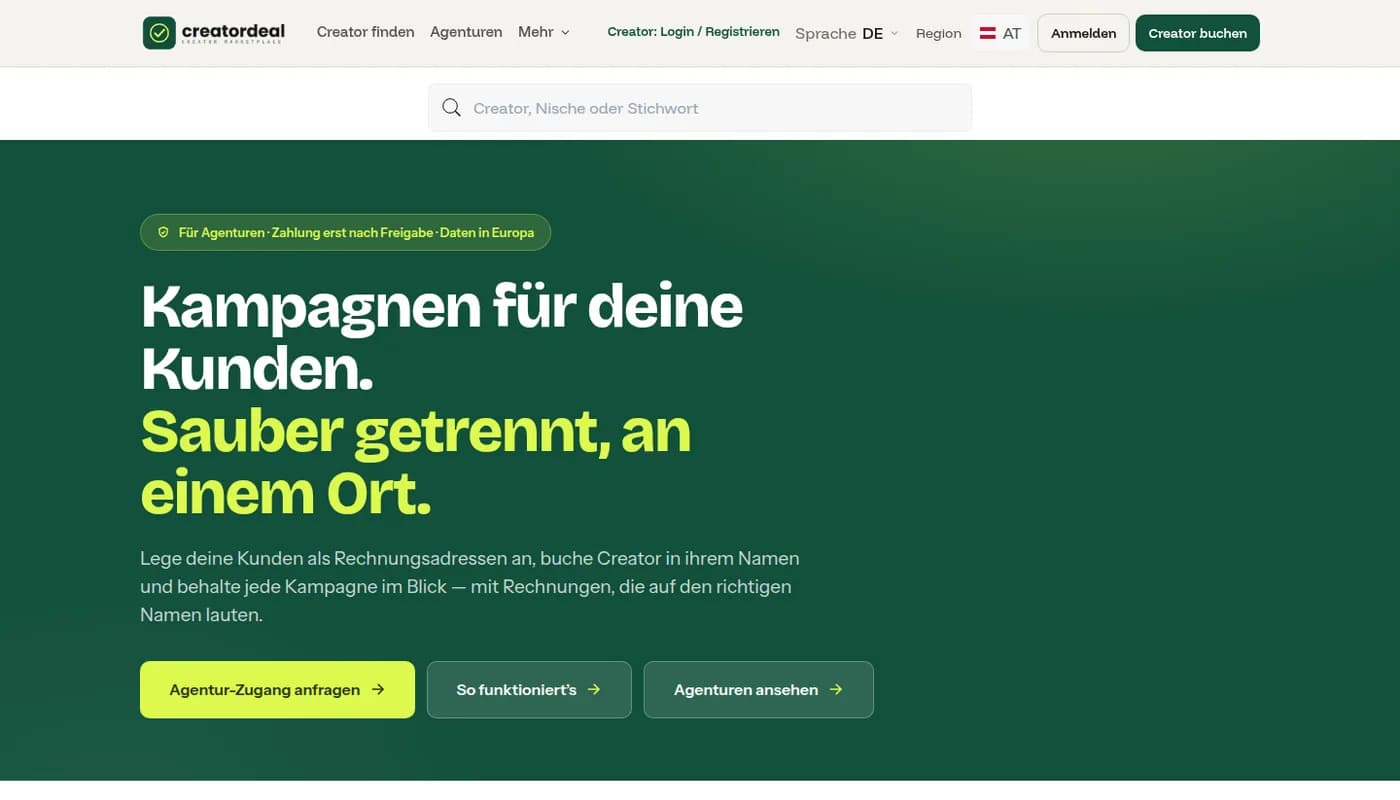
La pagina pubblica «Per le agenzie» spiega il modello e porta alla registrazione. Prenoti dove sono già i tuoi clienti, tieni le fatture separate e ricevi una quota di ciò che creatordeal guadagna sulla prenotazione intermediata.
Passo 1.2
Presentare la domanda e farsi abilitare
Nel tuo account cliente, sotto «Diventa agenzia», inserisci l'indirizzo e-mail del tuo account venditore e presenti la domanda. Il gestore la esamina e fissa la tua quota. Poi la stessa pagina dice «Sei un'agenzia» — e sotto appaiono i tuoi clienti.
2. Gestire i clienti
Un cliente appare nella tua lista non appena ti ha incaricato — ti inserisce nel suo account sotto «Le mie agenzie» — o non appena hai creato una prenotazione per lui. Può revocare l'autorizzazione in qualsiasi momento.
Passo 2.1
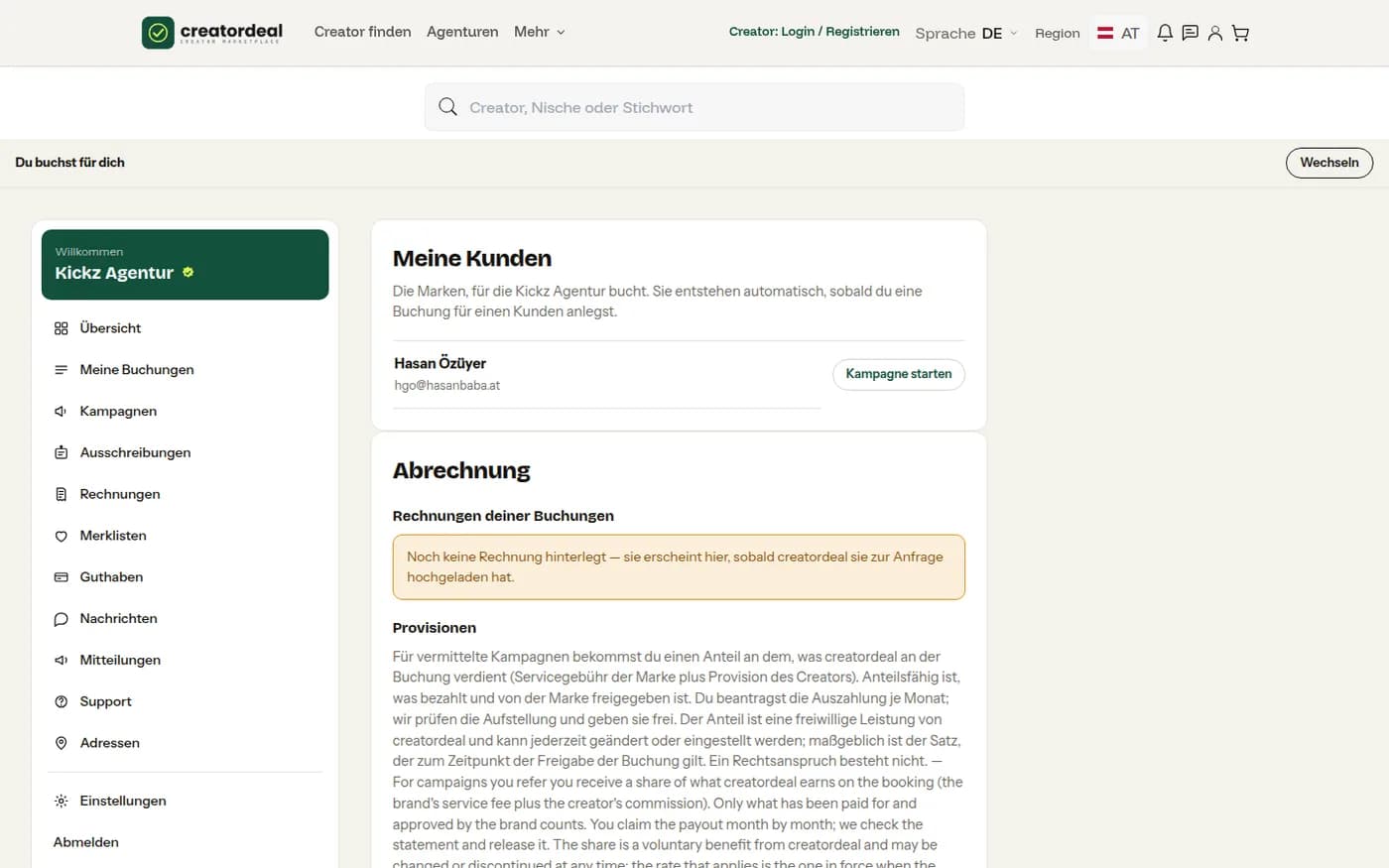
La tua lista clienti
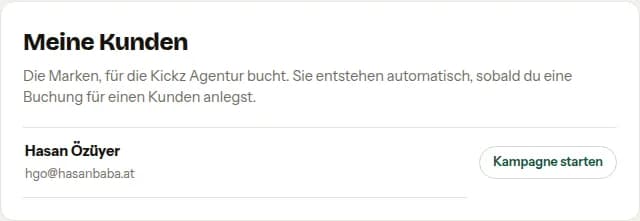
Sotto «Gestisci clienti» ci sono tutti i brand per cui puoi prenotare, con il loro indirizzo e-mail. Ogni riga porta alle prenotazioni di quel cliente.
Passo 2.2
Avviare una campagna per un cliente
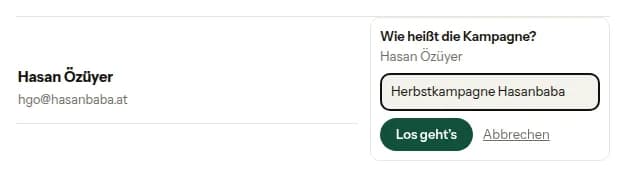
Prima della prima prenotazione dai un nome alla campagna — per esempio «Campagna autunno». Tutto ciò che prenoti dopo è legato a questa campagna; il cliente troverà poi tutti i creator di una campagna insieme.
3. Prenotare a nome del cliente
Finché una campagna è in corso, prenoti per quel cliente. La barra sopra ogni pagina dello shop ti dice in ogni momento per chi — così nulla finisce per errore sul tuo account.
Passo 3.1
La barra mostra per chi prenoti
In alto c'è «Prenoti per te» oppure la campagna in corso con il cliente. Con «Cambia» passi a un altro cliente o torni a te stesso.

Passo 3.2
In cassa è indicato il cliente
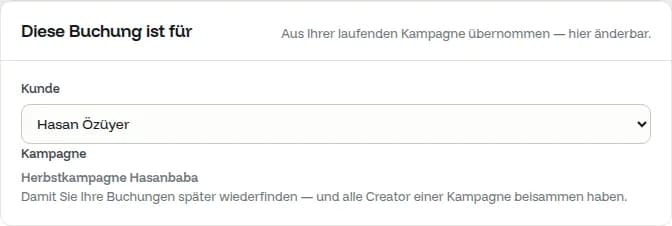
Il blocco «Questa prenotazione è per» riprende cliente e campagna dalla barra — e qui può ancora essere cambiato. La fattura va all'indirizzo scelto sotto.
Passo 3.3
Tenere d'occhio le campagne
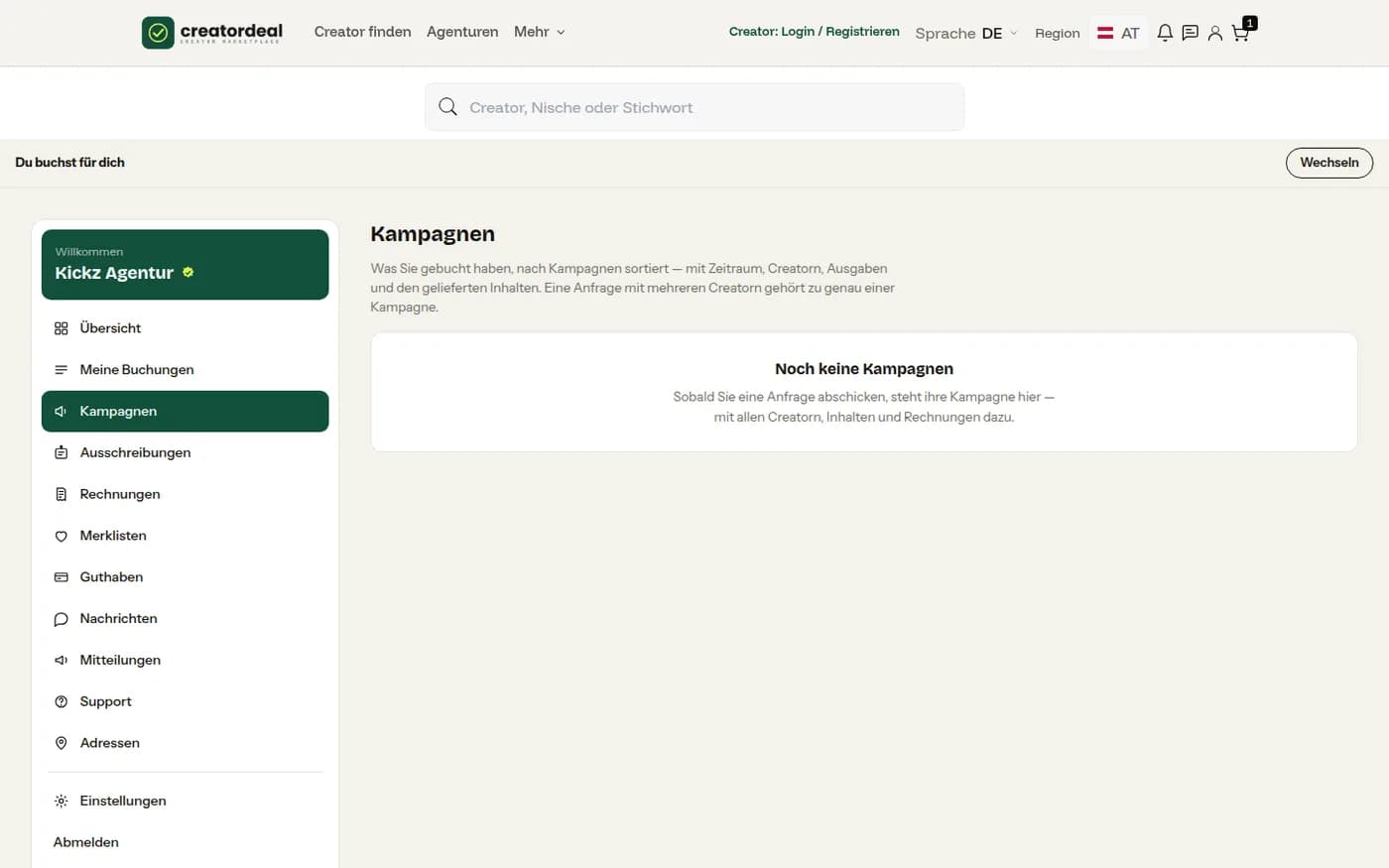
Sotto «Campagne» vedi per ogni campagna tutte le prenotazioni, il loro stato e i documenti. Da qui i diritti di utilizzo possono essere prorogati in seguito senza cercare la singola prenotazione.
4. Consegnare il report di campagna
I pacchetti agenzia non consegnano un link né un file, ma un report. Il report è la consegna: solo quando il cliente lo approva — o scade il termine di verifica — la tua prestazione viene rilasciata.
Passo 4.1
Scrivere il report
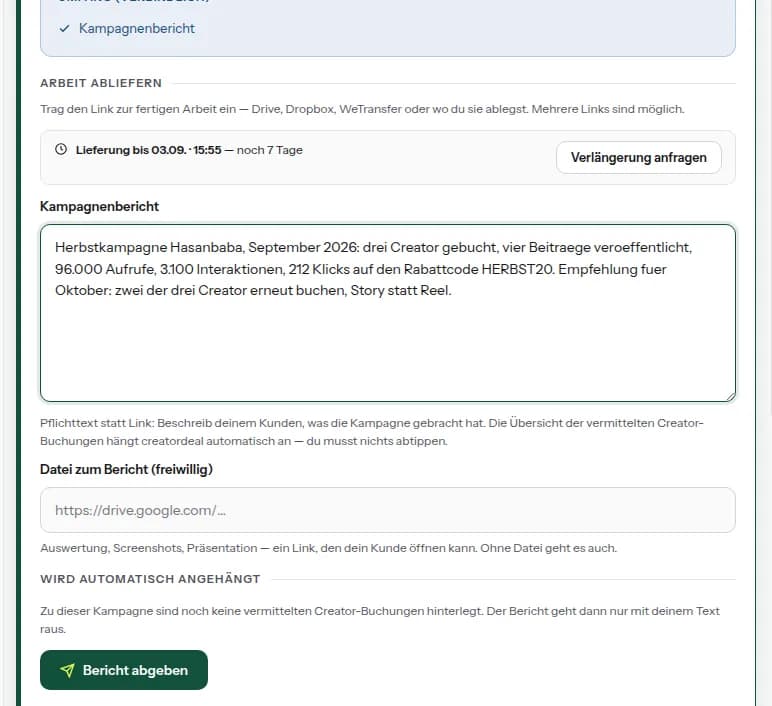
Nell'incarico, al posto del campo di consegna c'è il report di campagna: cosa è stato fatto, cosa ha reso, cosa consigli. Puoi allegare un file — analisi, screenshot, presentazione — ma non è obbligatorio. creatordeal allega da sé l'elenco delle prenotazioni creator intermediate.
Passo 4.2
Così lo vede il cliente
Per il cliente il report sta nella sua richiesta, con la data e l'elenco delle prenotazioni intermediate. Qui non c'è un giro di correzioni: il cliente approva o segnala un problema.

5. Conteggiare le provvigioni
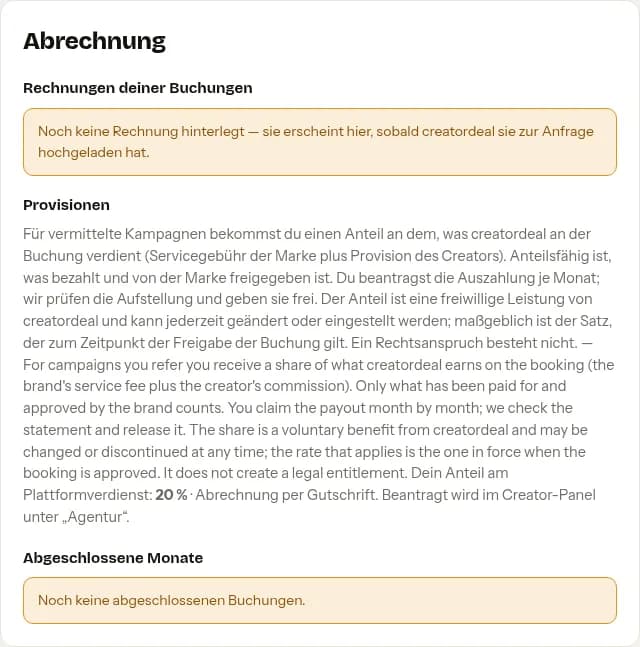
Per le campagne intermediate ricevi una quota di ciò che creatordeal guadagna sulla prenotazione — la commissione di servizio del brand e la provvigione del creator. Conta ciò che è pagato e approvato dal brand.
Passo 5.1
Panoramica nell'account cliente
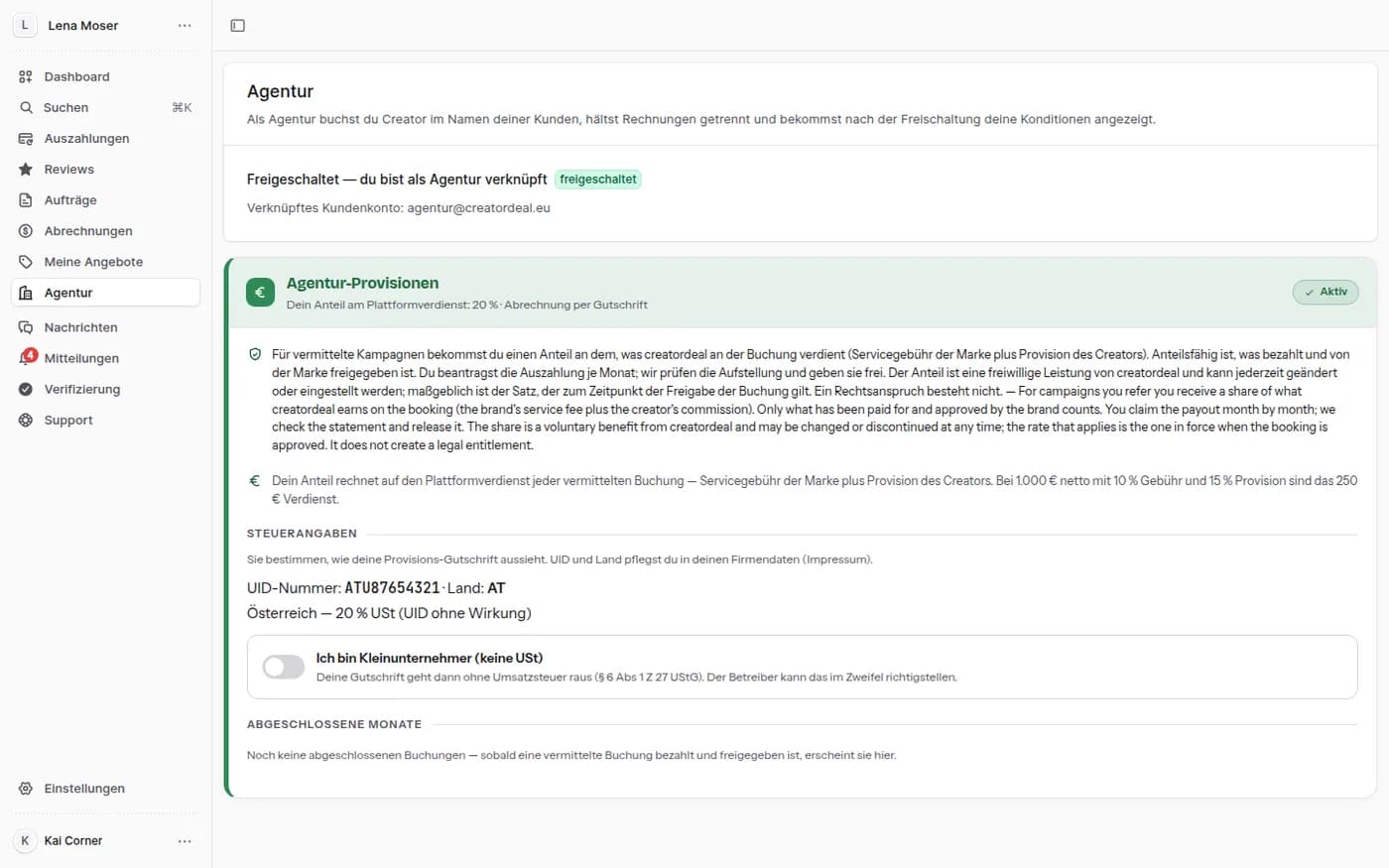
Nell'area «Agenzia» vedi il mese in corso, i mesi chiusi e lo stato delle tue domande — più la tua percentuale e la via concordata: nota di credito da noi o fattura da te.
Passo 5.2
Richiedere nel pannello creator
La richiesta si fa nel pannello sotto «Agenzia». Lì ci sono anche i tuoi dati fiscali — partita IVA, paese, interruttore piccolo imprenditore — che finiscono sulla nota di credito. Dopo la richiesta, il gestore verifica il conteggio e lo rilascia.