Guide pour les agences
En tant qu'agence, tu réserves des créateurs au nom de tes clients. Ce guide parcourt le chemin une fois : se faire activer, accueillir des clients, créer une campagne, réserver, remettre le rapport et décompter la commission. Les images proviennent du système en fonctionnement.
Télécharger ce guide en PDF1. Comment devenir agence
Chez creatordeal, une agence a deux faces : un compte vendeur dans le panel créateur — c'est là que passe le règlement — et un compte client dans la boutique, avec lequel tu réserves pour tes clients. Les deux sont liés une fois puis activés par l'opérateur.
Étape 1.1
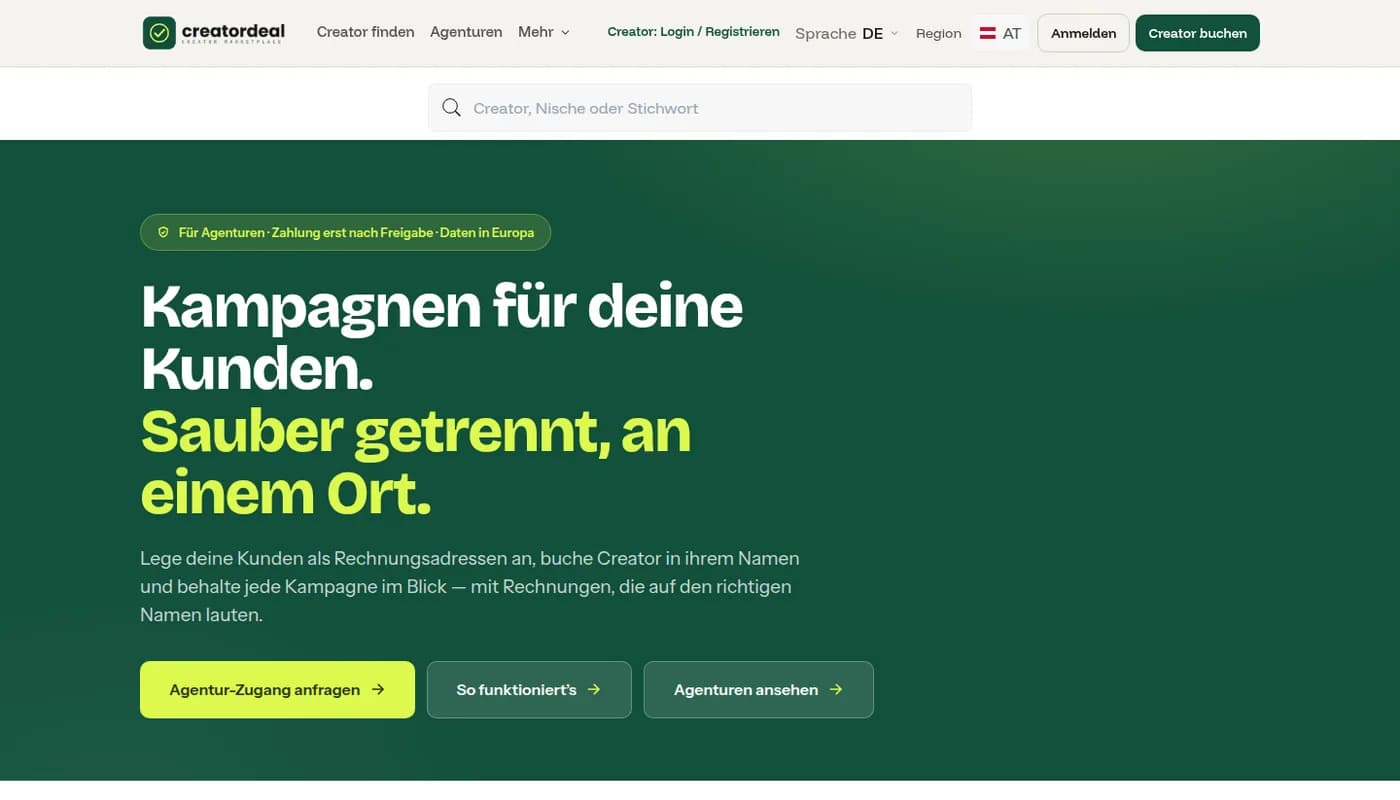
Ce qu'une agence peut faire chez nous
La page publique « Pour les agences » explique le modèle et mène à l'inscription. Tu réserves là où tes clients sont déjà, gardes les factures séparées et reçois une part de ce que creatordeal gagne sur la réservation apportée.
Étape 1.2
Faire la demande et se faire activer
Dans ton compte client, sous « Devenir agence », tu saisis l'adresse e-mail de ton compte vendeur et soumets la demande. L'opérateur l'examine et fixe ta part. Ensuite, la même page affiche « Tu es agence » — et tes clients apparaissent en dessous.
2. Gérer les clients
Un client apparaît dans ta liste dès qu'il t'a mandaté — il t'ajoute dans son compte sous « Mes agences » — ou dès que tu as créé une réservation pour lui. Il peut retirer l'autorisation à tout moment.
Étape 2.1
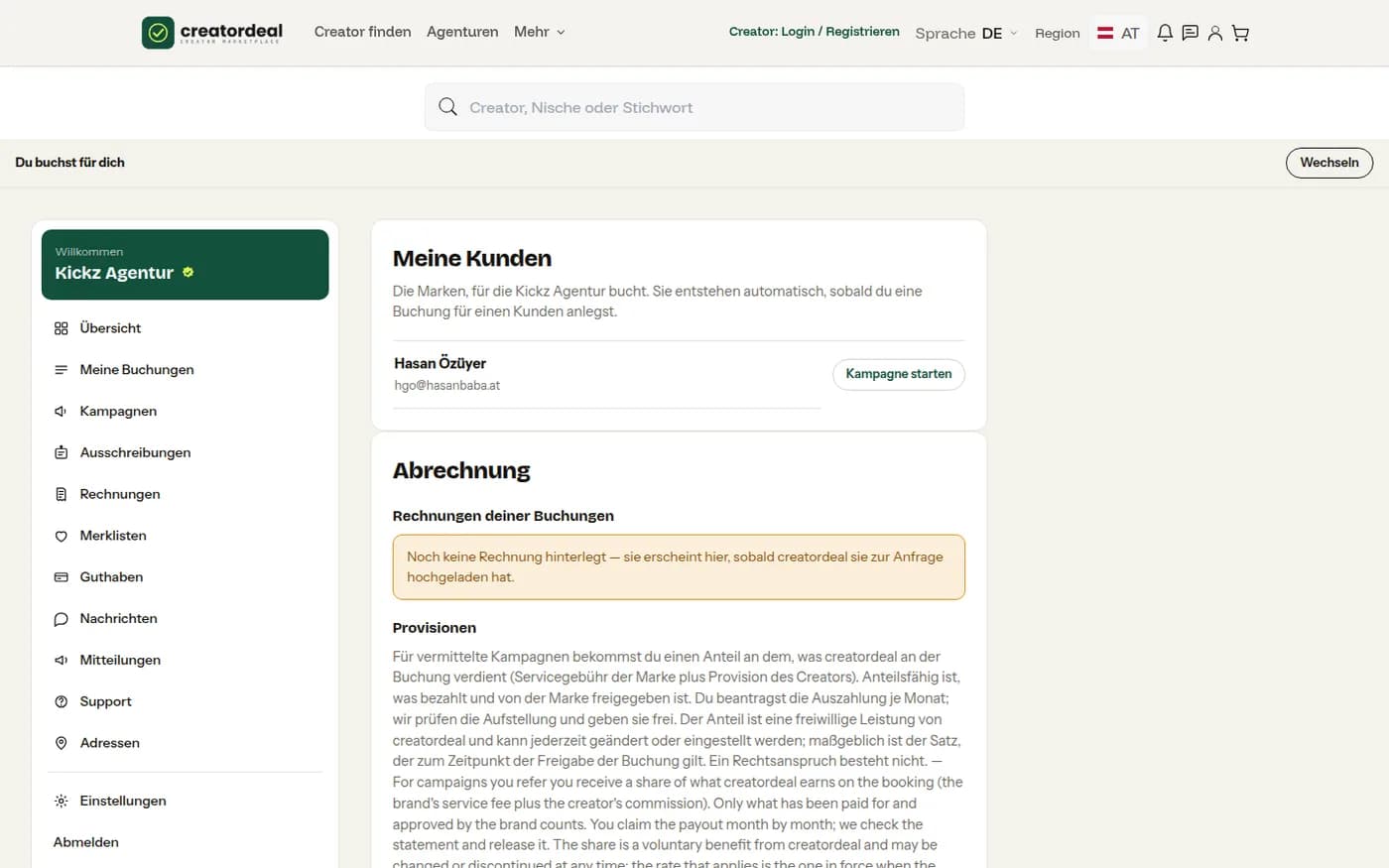
Ta liste de clients
Sous « Gérer les clients » figurent toutes les marques pour lesquelles tu peux réserver, avec leur adresse e-mail. Chaque ligne mène aux réservations de ce client.
Étape 2.2
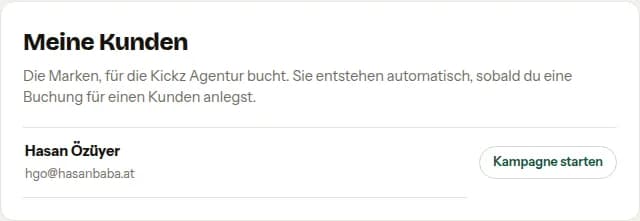
Démarrer une campagne pour un client
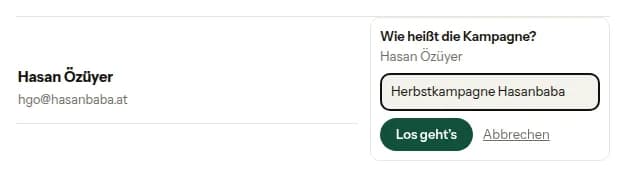
Avant la première réservation, tu donnes un nom à la campagne — par exemple « Campagne d'automne ». Tout ce que tu réserves ensuite est rattaché à cette campagne ; le client retrouvera plus tard tous les créateurs d'une campagne ensemble.
3. Réserver au nom du client
Tant qu'une campagne est en cours, tu réserves pour ce client. La barre au-dessus de chaque page de la boutique t'indique à tout moment pour qui — afin que rien n'atterrisse par erreur sur ton propre compte.
Étape 3.1
La barre montre pour qui tu réserves
En haut figure soit « Tu réserves pour toi », soit la campagne en cours avec son client. « Changer » te fait passer à un autre client ou revenir à toi-même.

Étape 3.2
La caisse indique le client
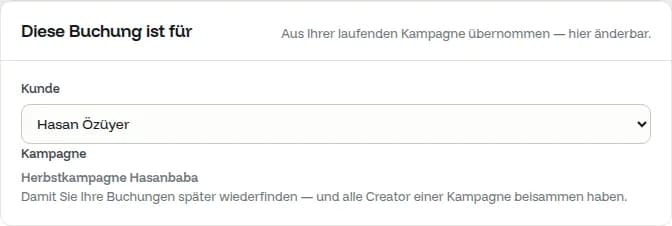
Le bloc « Cette réservation est pour » reprend client et campagne de la barre — et peut encore être modifié ici. La facture va à l'adresse choisie en dessous.
Étape 3.3
Garder un œil sur les campagnes
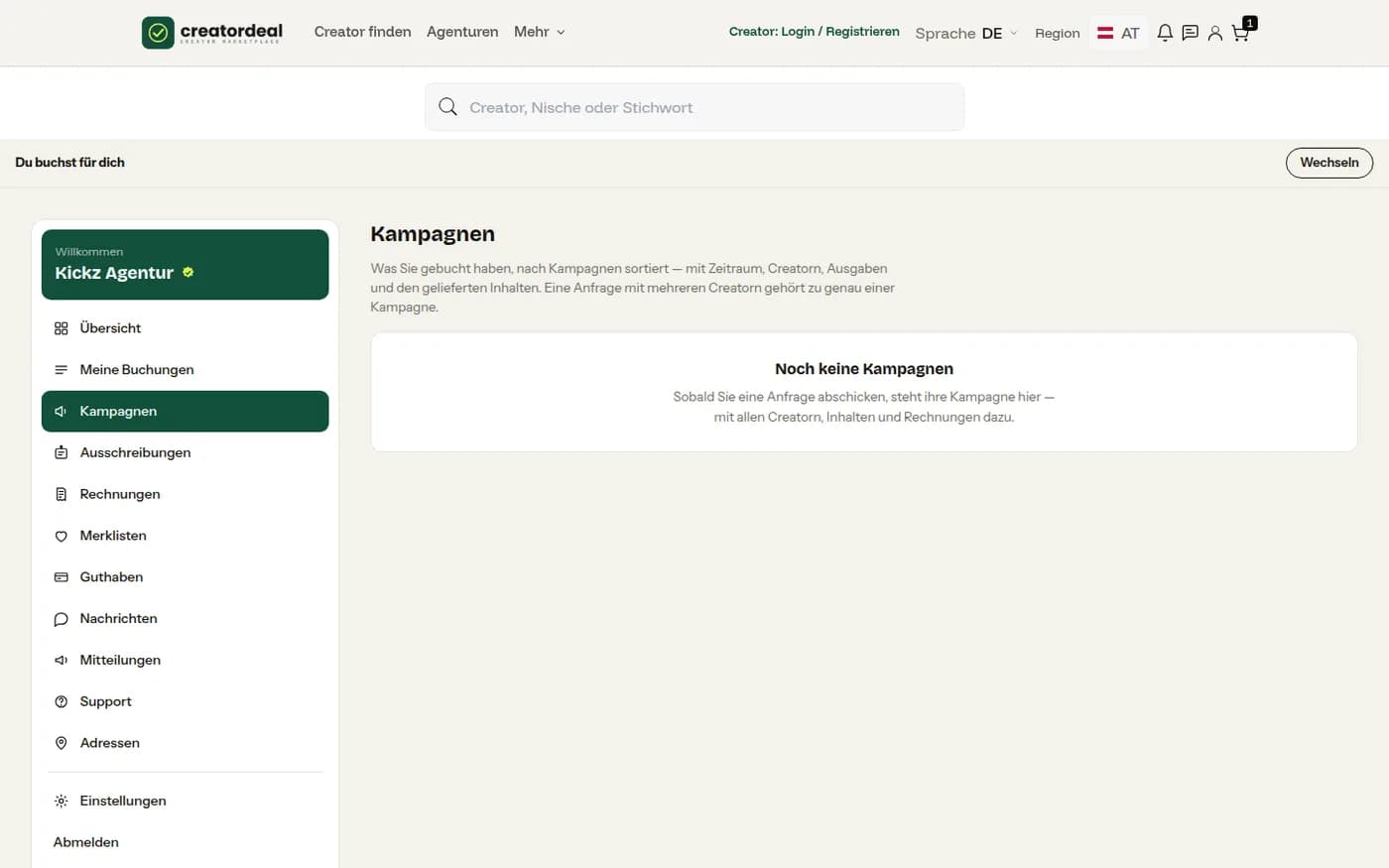
Sous « Campagnes », tu vois par campagne toutes les réservations, leur état et les justificatifs. D'ici, les droits d'utilisation peuvent être prolongés plus tard sans chercher la réservation individuelle.
4. Remettre le rapport de campagne
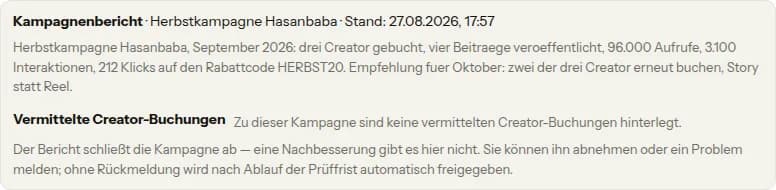
Les packs agence ne livrent ni lien ni fichier, mais un rapport. Il est la livraison : ce n'est que lorsque le client le valide — ou que le délai de vérification expire — que ta prestation est libérée.
Étape 4.1
Rédiger le rapport
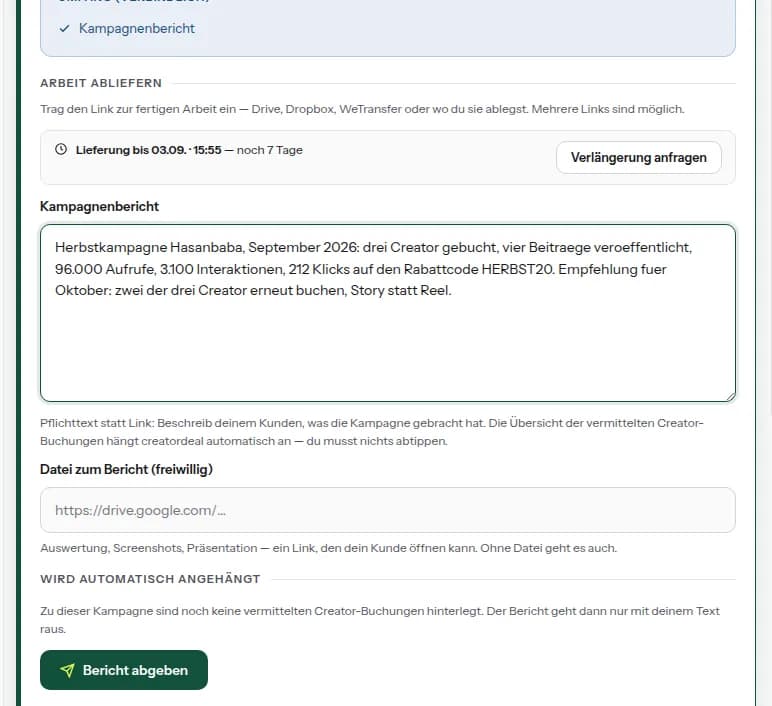
Dans la commande, le rapport de campagne remplace le champ de livraison : ce qui a été fait, ce que ça a donné, ce que tu recommandes. Tu peux joindre un fichier — analyse, captures, présentation — mais ce n'est pas obligatoire. creatordeal joint de lui-même la liste des réservations de créateurs apportées.
Étape 4.2
Voici comment le client le voit
Chez le client, le rapport figure dans sa demande, avec la date et la liste des réservations apportées. Pas de correction ici : le client valide ou signale un problème.
5. Décompter les commissions
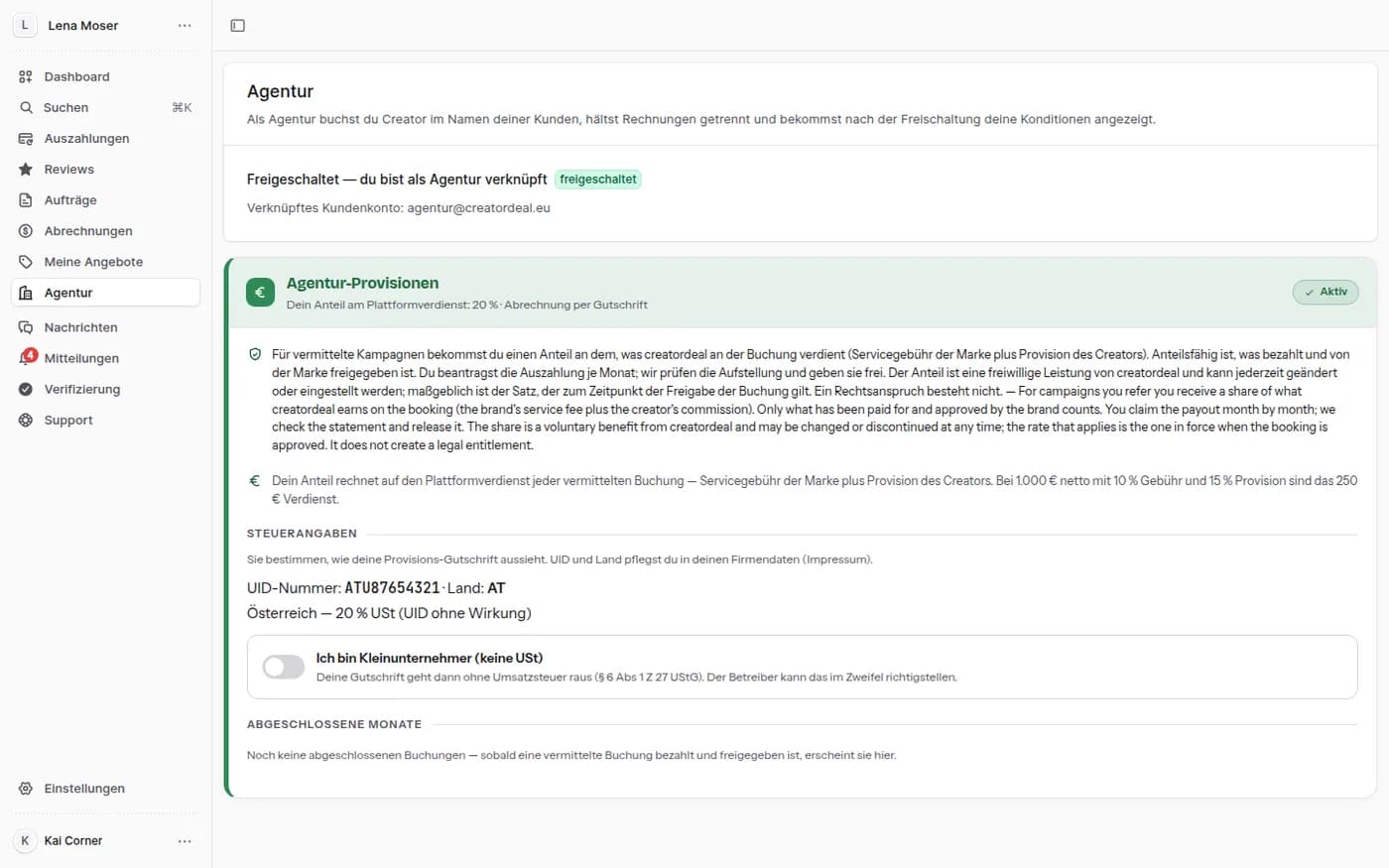
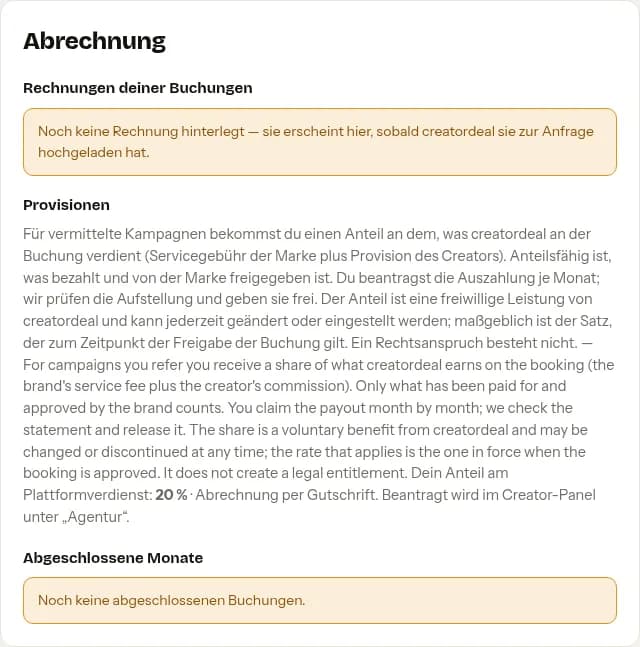
Pour les campagnes apportées, tu reçois une part de ce que creatordeal gagne sur la réservation — les frais de service de la marque et la commission du créateur. Compte ce qui est payé et validé par la marque.
Étape 5.1
Vue d'ensemble dans le compte client
Dans l'espace « Agence », tu vois le mois en cours, les mois clôturés et l'état de tes demandes — plus ton taux et la voie convenue : avoir émis par nous ou facture de ta part.
Étape 5.2
Demander dans le panel créateur
La demande se fait dans le panel sous « Agence ». Tes informations fiscales y figurent aussi — numéro de TVA, pays, statut de micro-entrepreneur — qui passent sur l'avoir. Après la demande, l'opérateur vérifie le décompte et le libère.