Guía para agencias
Como agencia reservas creadores en nombre de tus clientes. Esta guía recorre el camino una vez: obtener la aprobación, dar de alta clientes, crear una campaña, reservar, entregar el informe y liquidar la comisión. Las imágenes proceden del sistema en funcionamiento.
Descargar esta guía en PDF1. Cómo convertirte en agencia
En creatordeal una agencia tiene dos caras: una cuenta de vendedor en el panel de creadores —por ahí pasa la liquidación— y una cuenta de cliente en la tienda, con la que reservas para tus clientes. Ambas se vinculan una vez y el operador las aprueba.
Paso 1.1
Qué puede hacer una agencia con nosotros
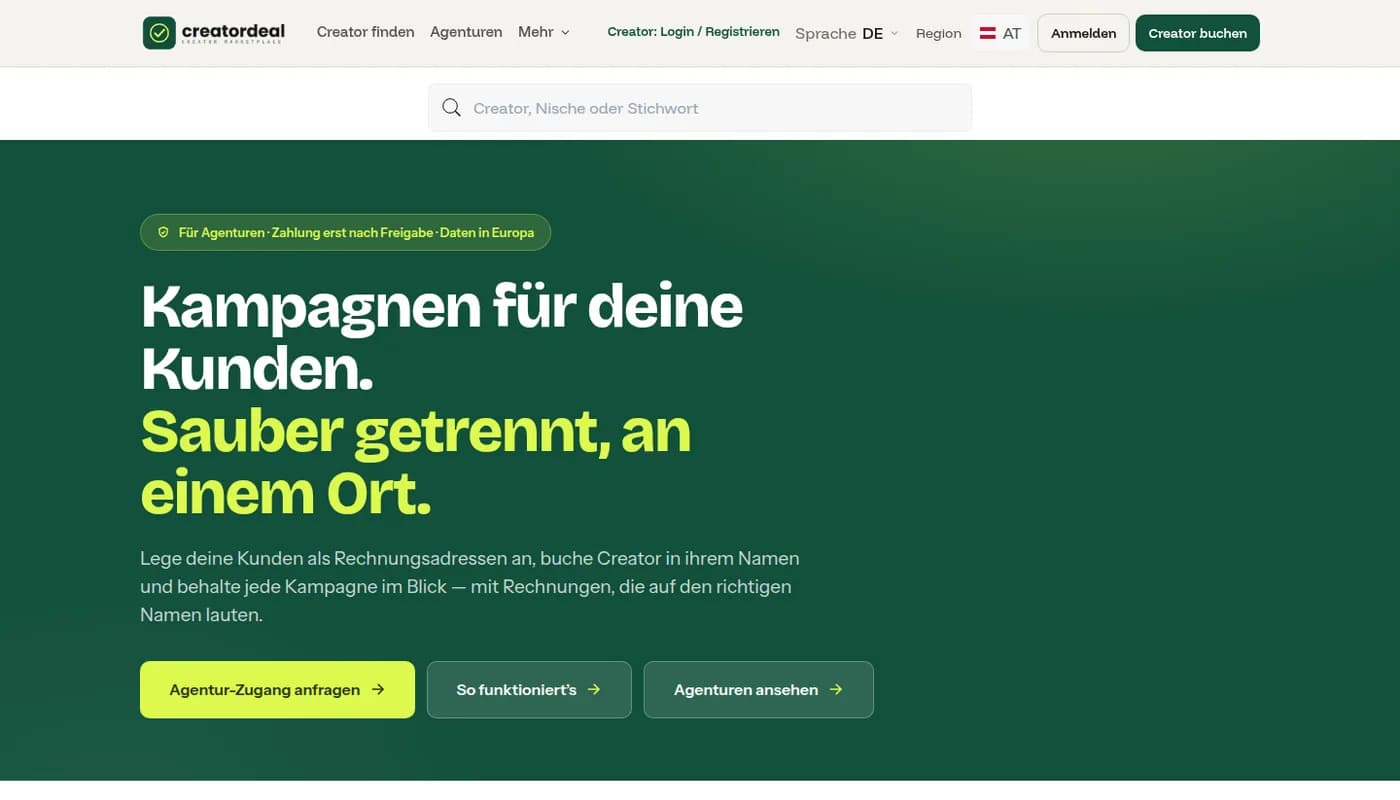
La página pública «Para agencias» explica el modelo y lleva al registro. Reservas donde ya están tus clientes, mantienes las facturas separadas y recibes una parte de lo que creatordeal gana con la reserva intermediada.
Paso 1.2
Presentar la solicitud y obtener la aprobación
En tu cuenta de cliente, en «Convertirse en agencia», introduces la dirección de correo de tu cuenta de vendedor y presentas la solicitud. El operador la revisa y fija tu porcentaje. Después, la misma página dice «Eres agencia» y debajo aparecen tus clientes.
2. Gestionar clientes
Un cliente aparece en tu lista en cuanto te ha autorizado —te añade en su cuenta en «Mis agencias»— o en cuanto has creado una reserva para él. Puede retirar la autorización en cualquier momento.
Paso 2.1
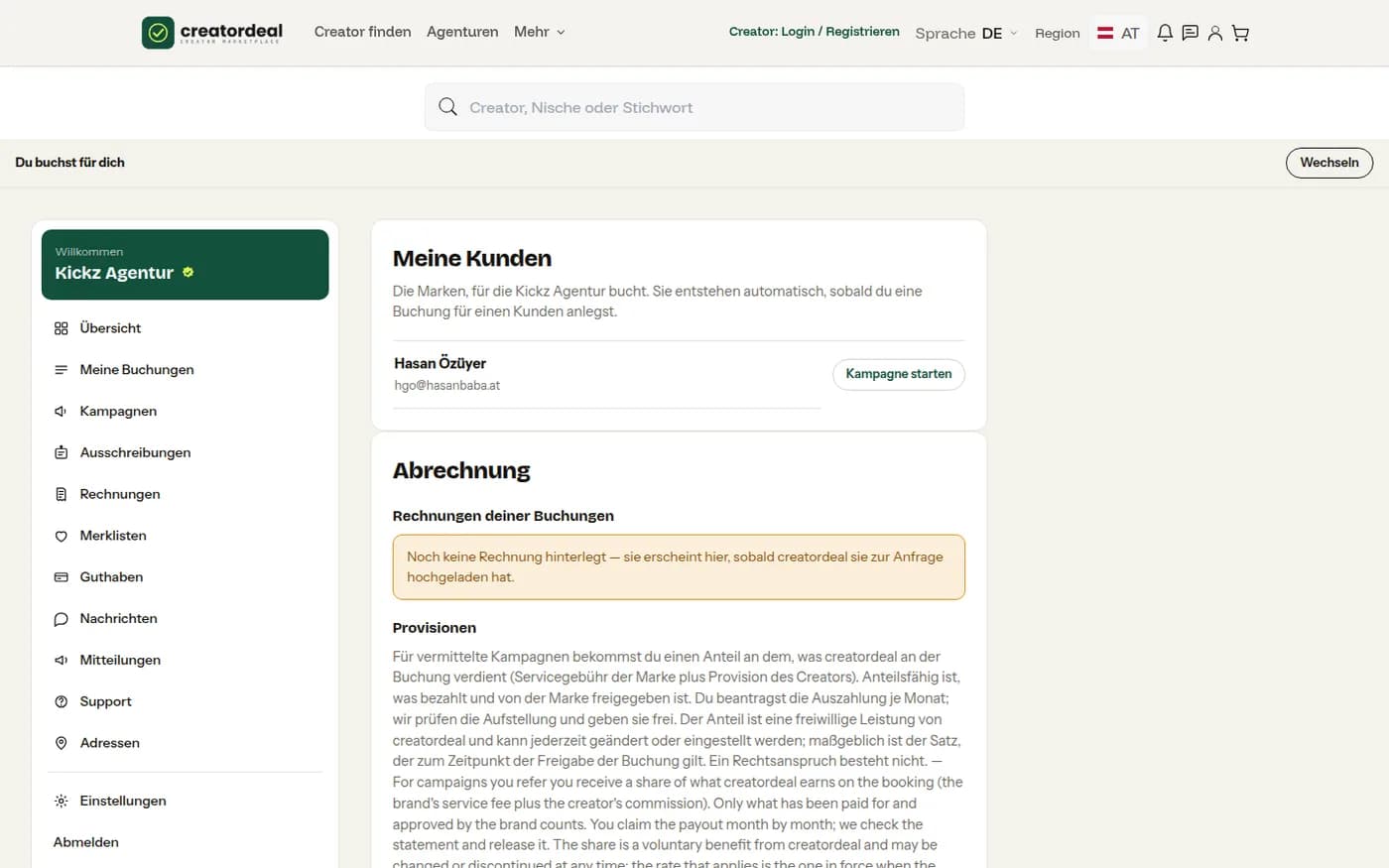
Tu lista de clientes
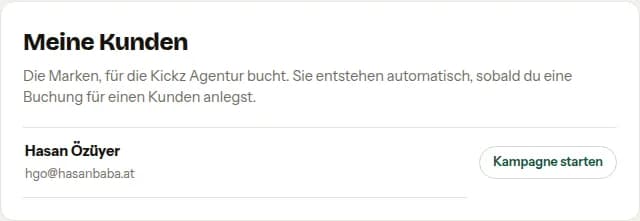
En «Gestionar clientes» figuran todas las marcas para las que puedes reservar, con su dirección de correo. Cada fila lleva a las reservas de ese cliente.
Paso 2.2
Iniciar una campaña para un cliente
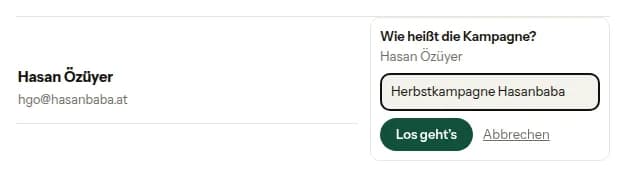
Antes de la primera reserva das un nombre a la campaña, por ejemplo «Campaña de otoño». Todo lo que reserves después cuelga de esa campaña; el cliente encontrará luego juntos a todos los creadores de una campaña.
3. Reservar en nombre del cliente
Mientras una campaña está en curso, reservas para ese cliente. La barra sobre cada página de la tienda te dice en todo momento para quién, para que nada acabe por error en tu propia cuenta.
Paso 3.1
La barra muestra para quién reservas
Arriba pone «Reservas para ti» o la campaña en curso con su cliente. Con «Cambiar» saltas a otro cliente o vuelves a ti mismo.

Paso 3.2
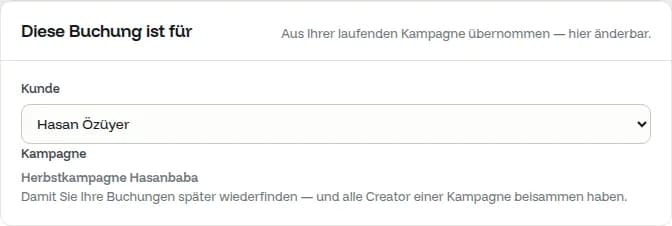
En la caja figura el cliente
El bloque «Esta reserva es para» toma el cliente y la campaña de la barra, y aquí aún puede cambiarse. La factura va a la dirección elegida debajo.
Paso 3.3
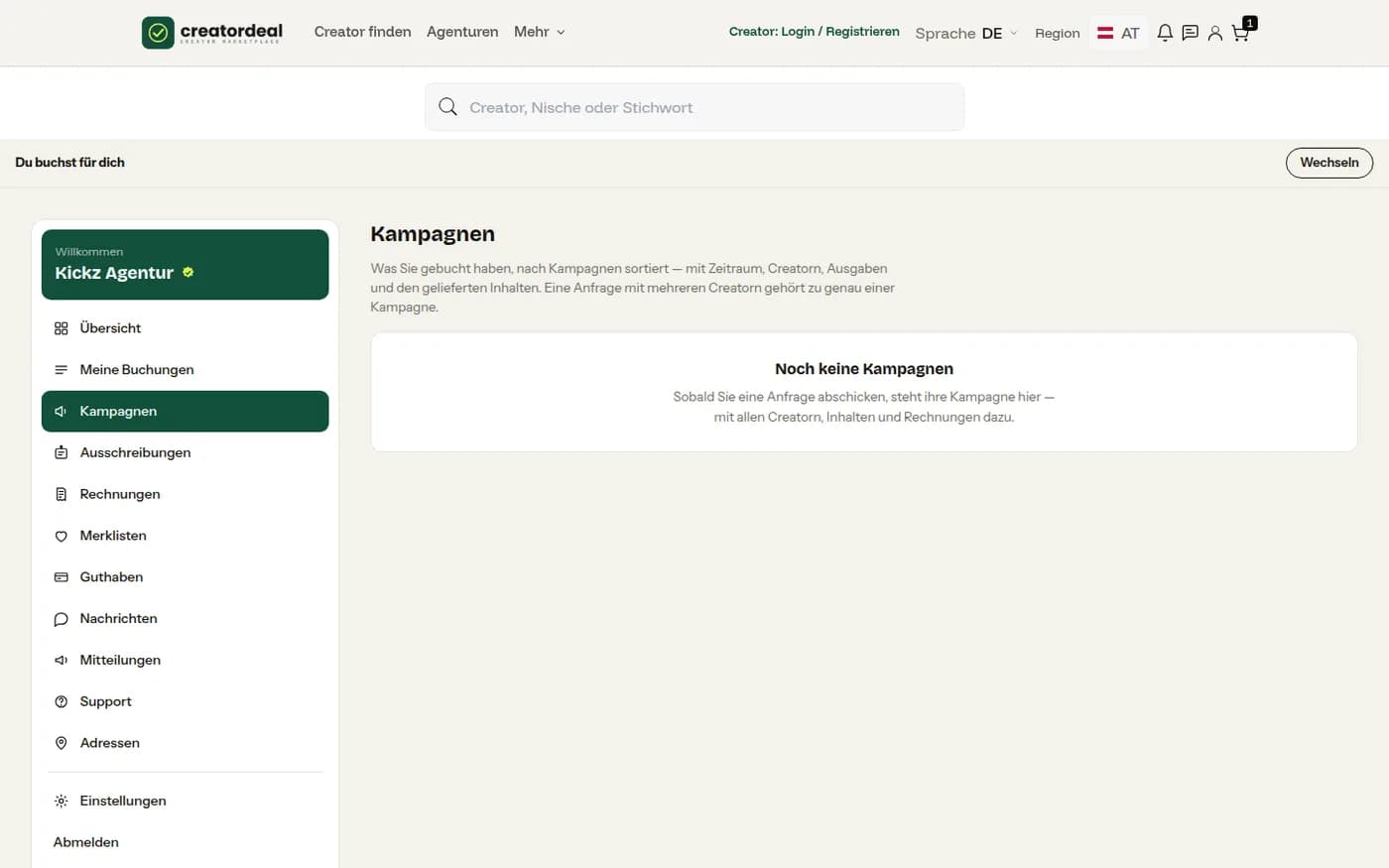
Tener las campañas a la vista
En «Campañas» ves por campaña todas las reservas, su estado y los documentos. Desde aquí los derechos de uso pueden prorrogarse más tarde sin buscar la reserva individual.
4. Entregar el informe de campaña
Los paquetes de agencia no entregan un enlace ni un archivo, sino un informe. Él es la entrega: solo cuando el cliente lo aprueba —o vence el plazo de revisión— se libera tu trabajo.
Paso 4.1
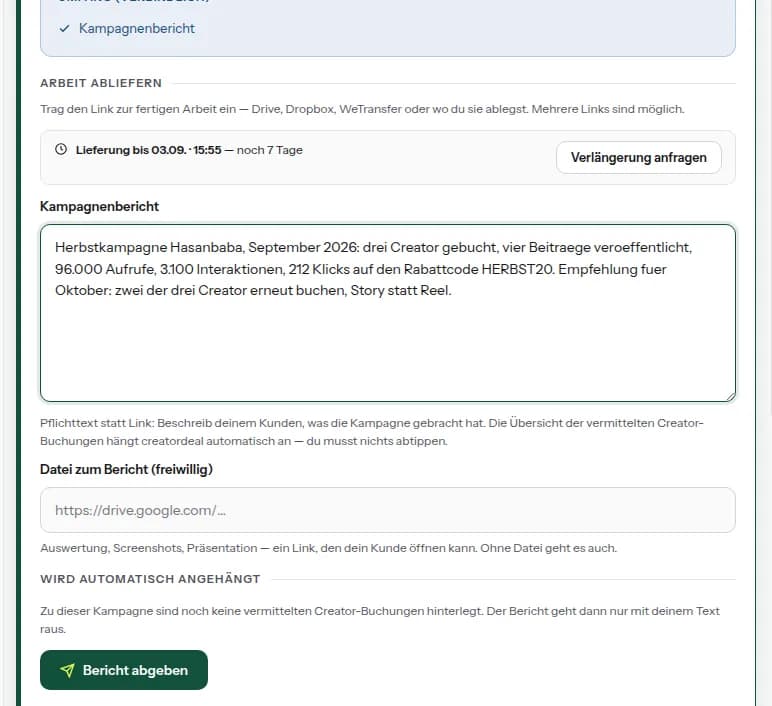
Escribir el informe
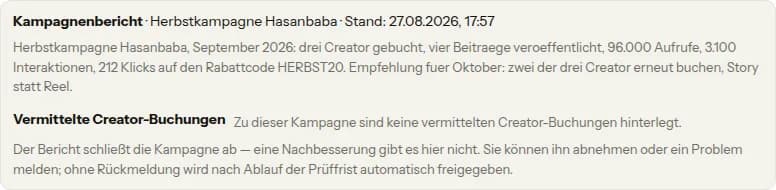
En el encargo, en lugar del campo de entrega está el informe de campaña: qué se hizo, qué resultados dio, qué recomiendas. Puedes adjuntar un archivo —análisis, capturas, presentación—, pero no es obligatorio. creatordeal adjunta por sí solo la lista de reservas de creadores intermediadas.
Paso 4.2
Así lo ve el cliente
Para el cliente, el informe está en su solicitud, con la fecha y la lista de reservas intermediadas. Aquí no hay ronda de corrección: el cliente aprueba o comunica un problema.
5. Liquidar comisiones
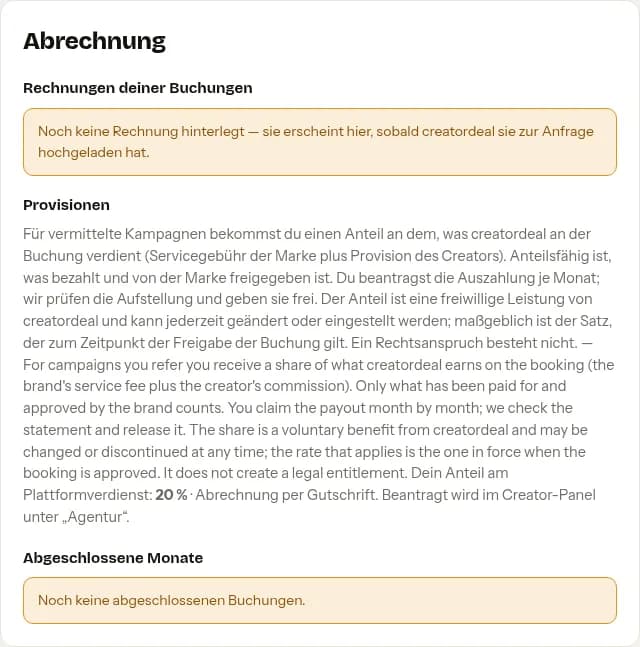
Por las campañas intermediadas recibes una parte de lo que creatordeal gana con la reserva: la tarifa de servicio de la marca y la comisión del creador. Cuenta lo que está pagado y aprobado por la marca.
Paso 5.1
Vista general en la cuenta de cliente
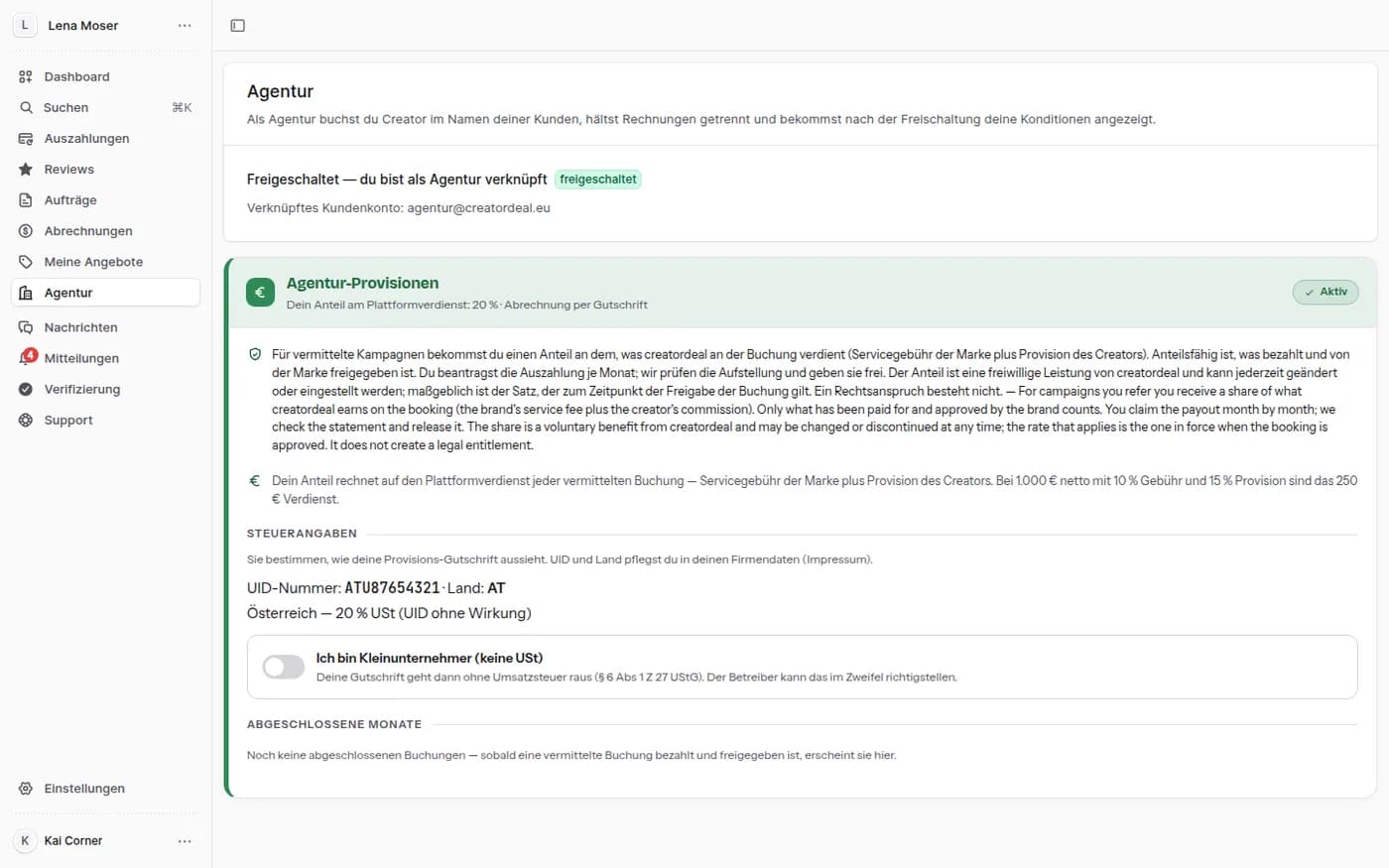
En el área «Agencia» ves el mes en curso, los meses cerrados y el estado de tus solicitudes, además de tu porcentaje y la vía acordada: abono nuestro o factura tuya.
Paso 5.2
Solicitar en el panel de creadores
Se solicita en el panel, en «Agencia». Ahí están también tus datos fiscales —NIF-IVA, país, interruptor de pequeño empresario— que pasan al abono. Tras la solicitud, el operador revisa el desglose y lo libera.