Anleitung für Marken
Als Marke buchen Sie hier Creator — vom ersten Suchtreffer bis zur Freigabe. Diese Anleitung geht den Weg einmal durch: Konto anlegen, Creator finden, buchen, bezahlen, abnehmen. Daneben stehen die Wege, die nicht jeder braucht: individuelles Angebot, Ausschreibung, Nachtrag, Reklamation. Die Bilder stammen aus dem laufenden System.
Diese Anleitung als PDF1. Konto anlegen und anmelden
Stöbern können Sie ohne Konto. Für eine Anfrage brauchen wir einen Namen, eine E-Mail-Adresse und später eine Rechnungsadresse — mehr nicht.
Schritt 1.1
Konto anlegen
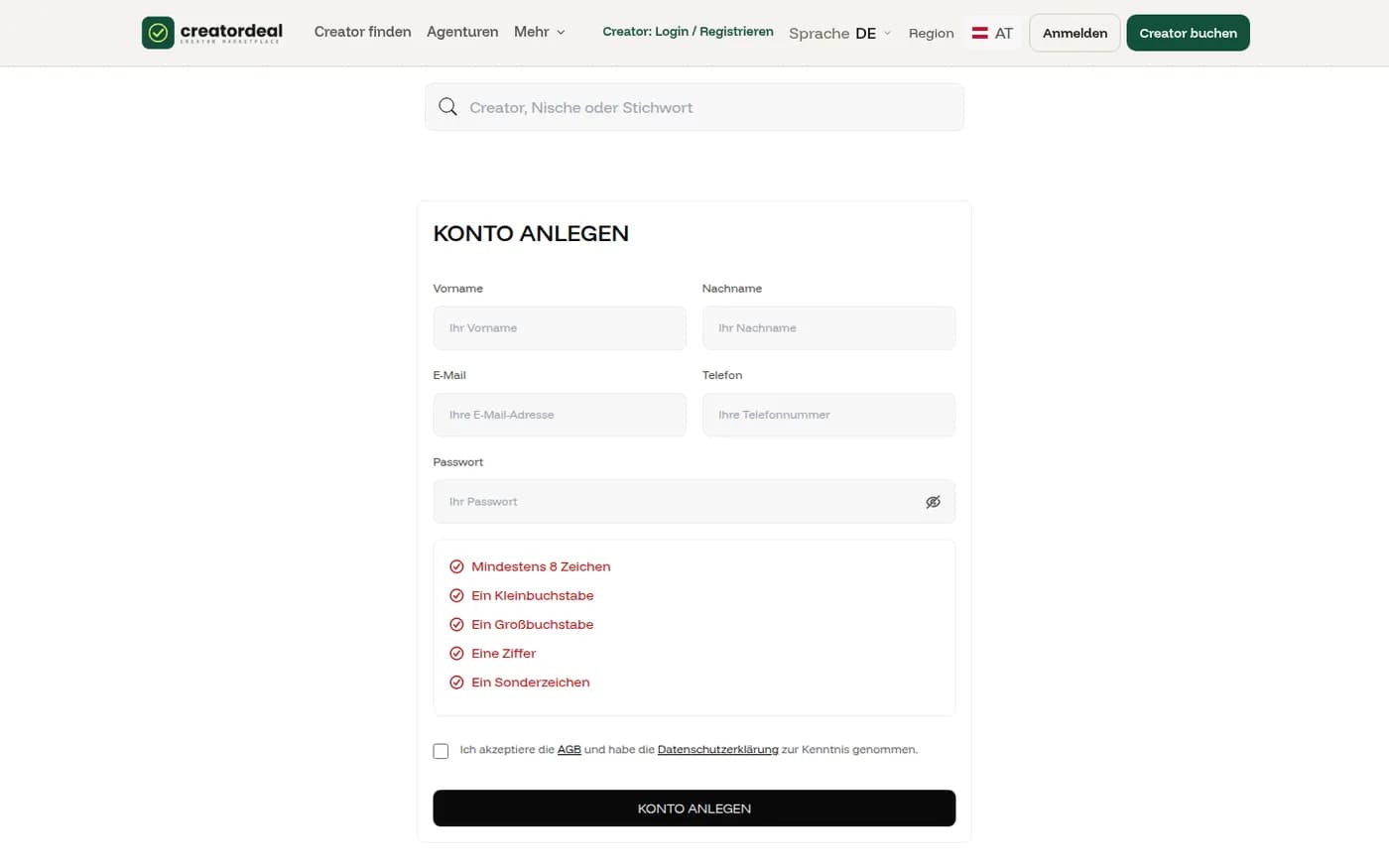
Vorname, Nachname, E-Mail, Telefon und ein Passwort. Die Regeln unter dem Passwortfeld haken sich ab, während Sie tippen. Ohne das Häkchen bei AGB und Datenschutzerklärung geht es nicht weiter.
Schritt 1.2
Anmelden
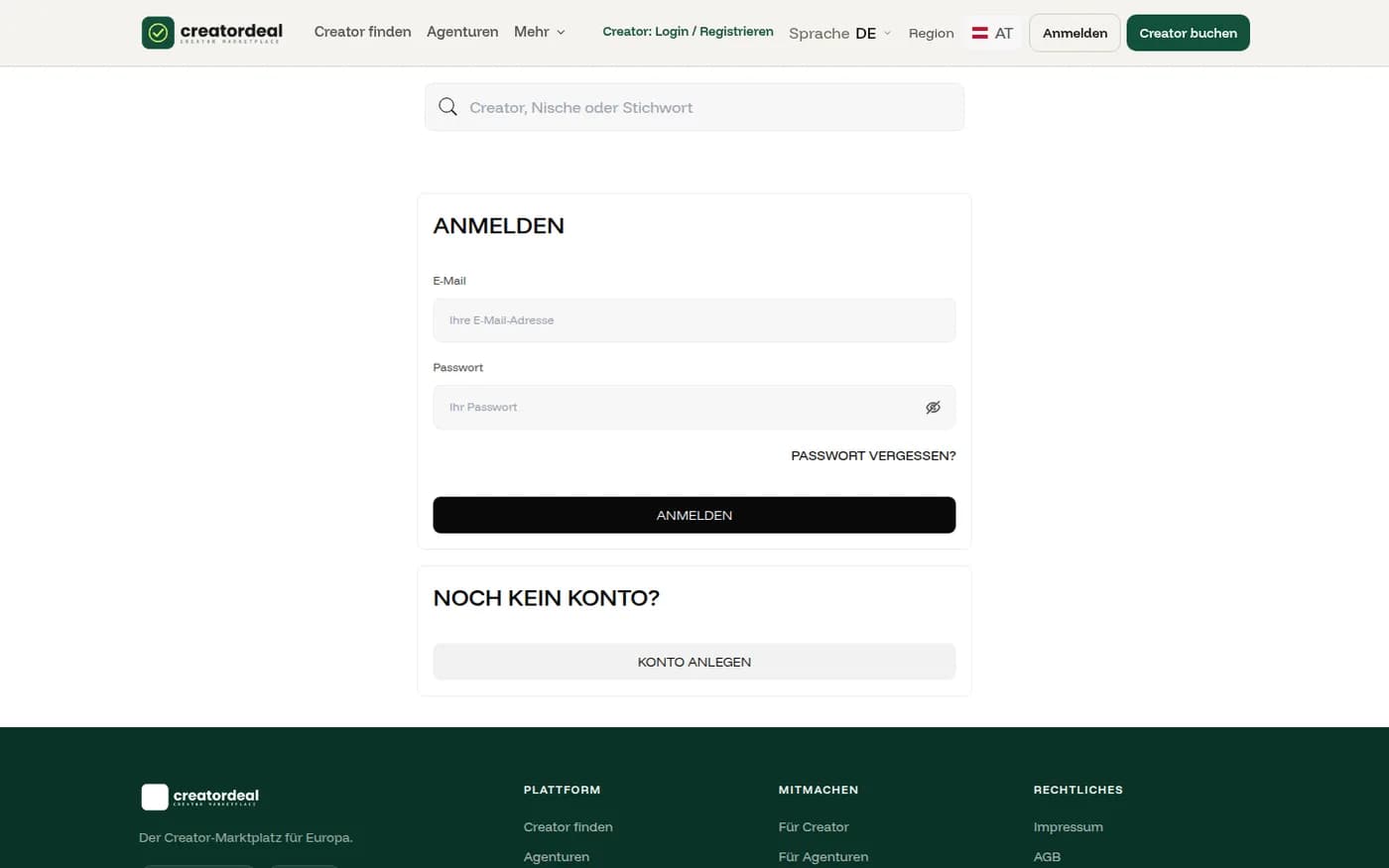
Danach melden Sie sich mit E-Mail und Passwort an. Ist das Passwort weg, schickt „Passwort vergessen?" einen Link an Ihre Adresse.
2. Creator finden
Die Suche steht auf der Startseite und noch einmal über der Ergebnisliste. Sie können gezielt nach einem Namen suchen — oder stöbern und erst danach eingrenzen.
Schritt 2.1
Suchen oder stöbern
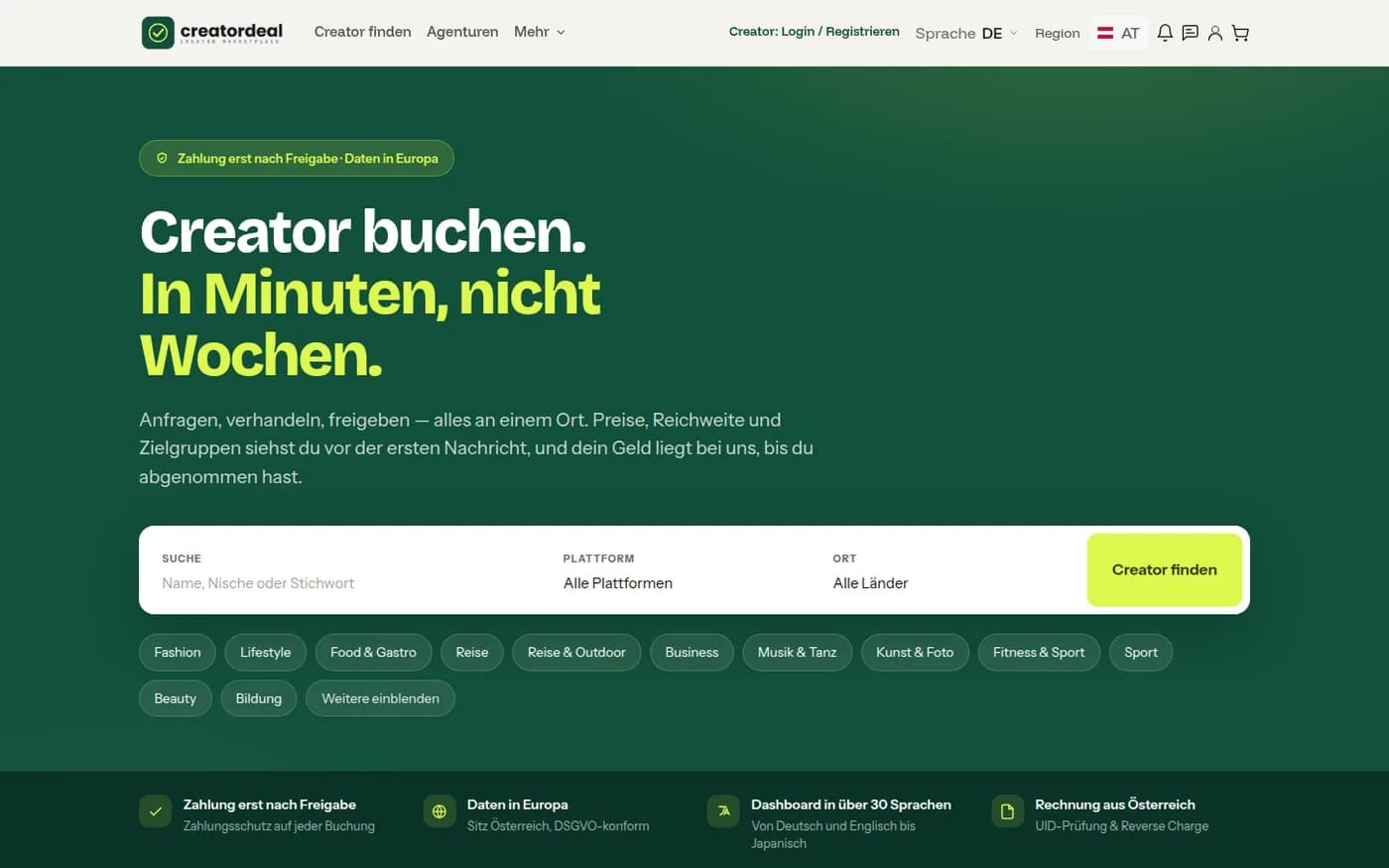
Auf der Startseite geben Sie ein Stichwort, eine Plattform und ein Land an. Wer noch nichts Bestimmtes sucht, klickt einfach eine der Kategorien darunter an.
Schritt 2.2
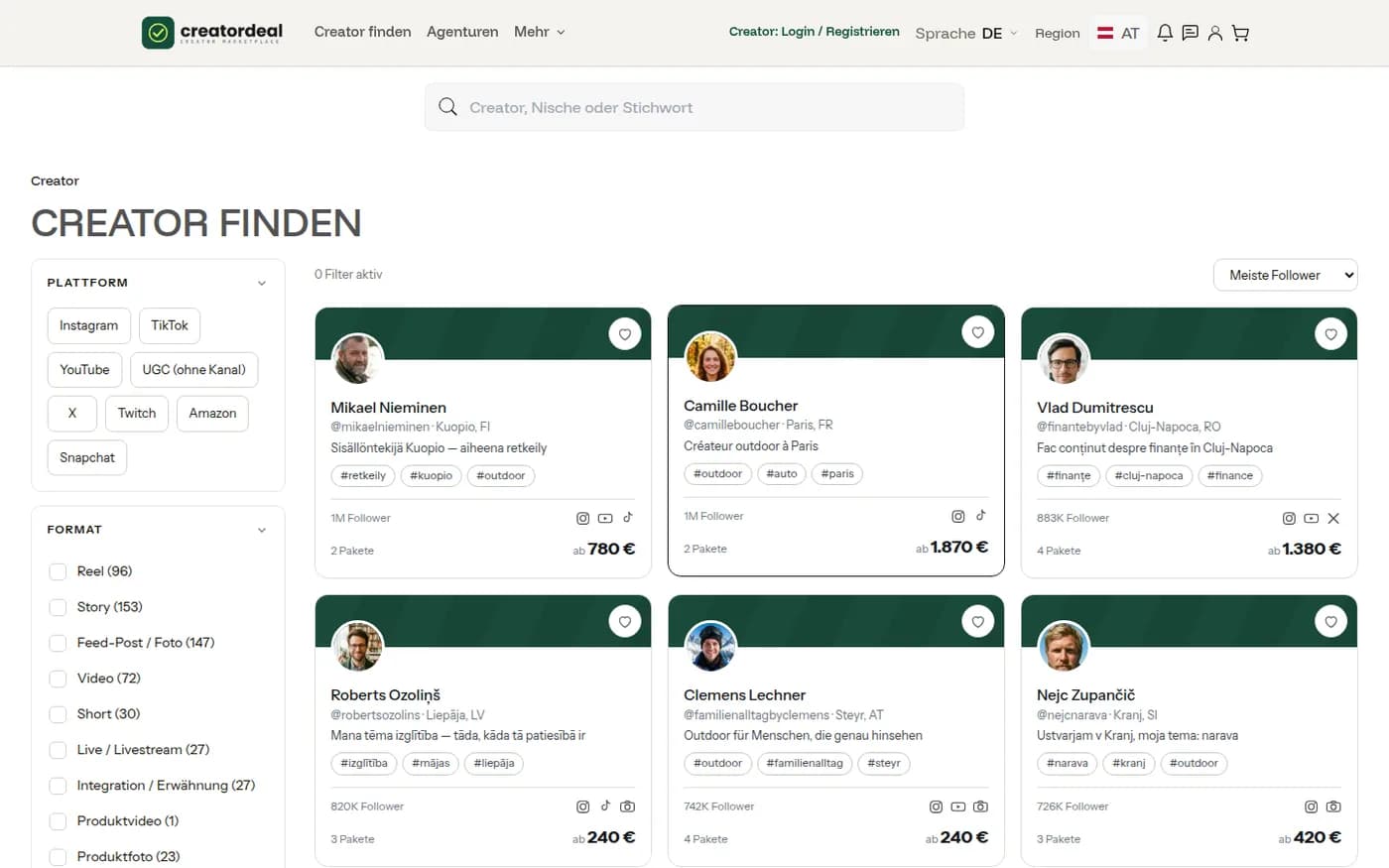
Die Ergebnisliste
Jede Karte zeigt Reichweite, Anzahl der buchbaren Pakete und den kleinsten Preis. Das Herz legt den Creator auf eine Merkliste, ohne dass etwas passiert.
Schritt 2.3
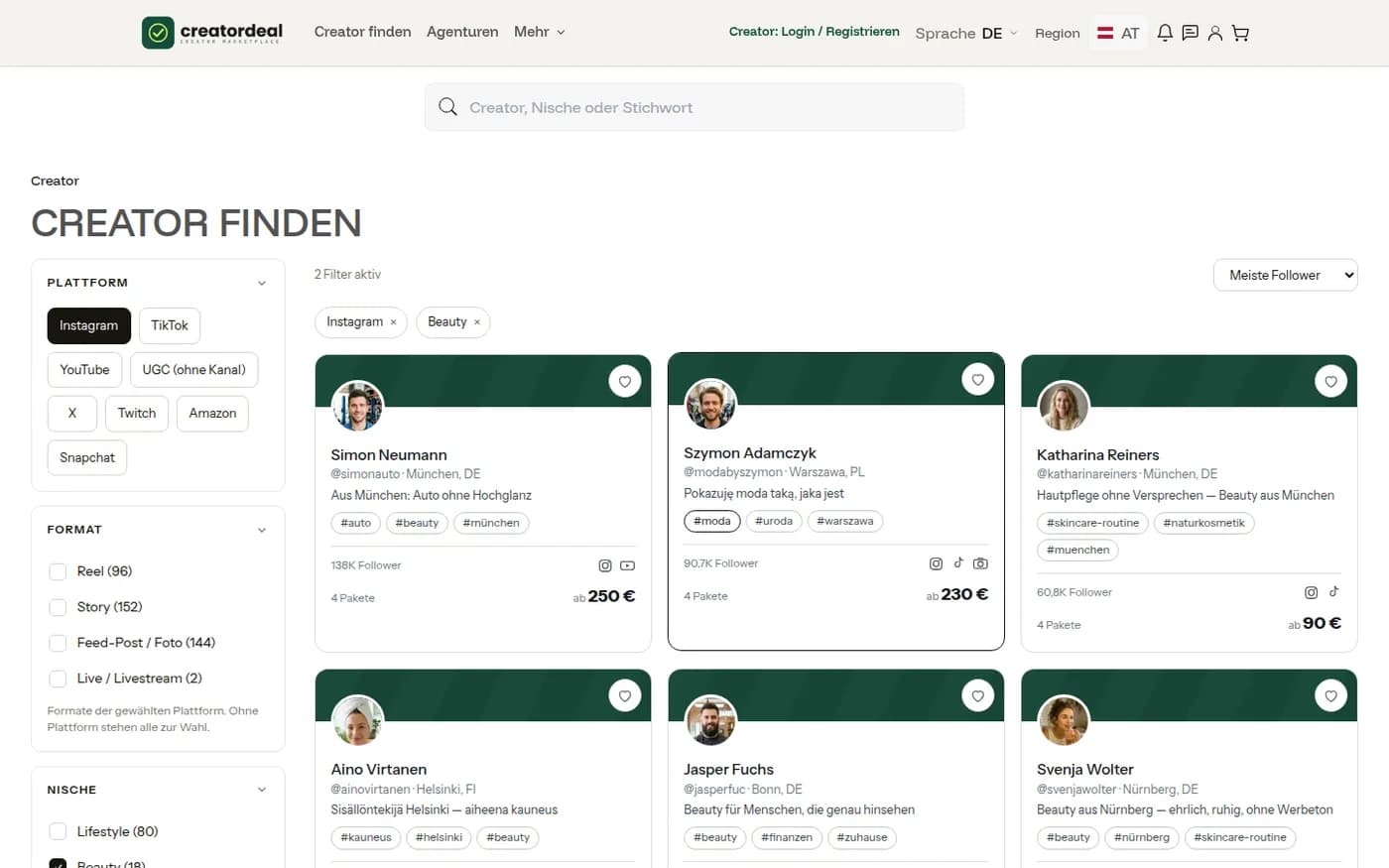
Eingrenzen
Links stehen Plattform, Format, Nische, Land und Preis; an jedem Eintrag steht, wie viele Creator dazu passen. Über der Liste sehen Sie, wie viele Filter aktiv sind — jeder lässt sich einzeln wieder wegklicken.
Schritt 2.4
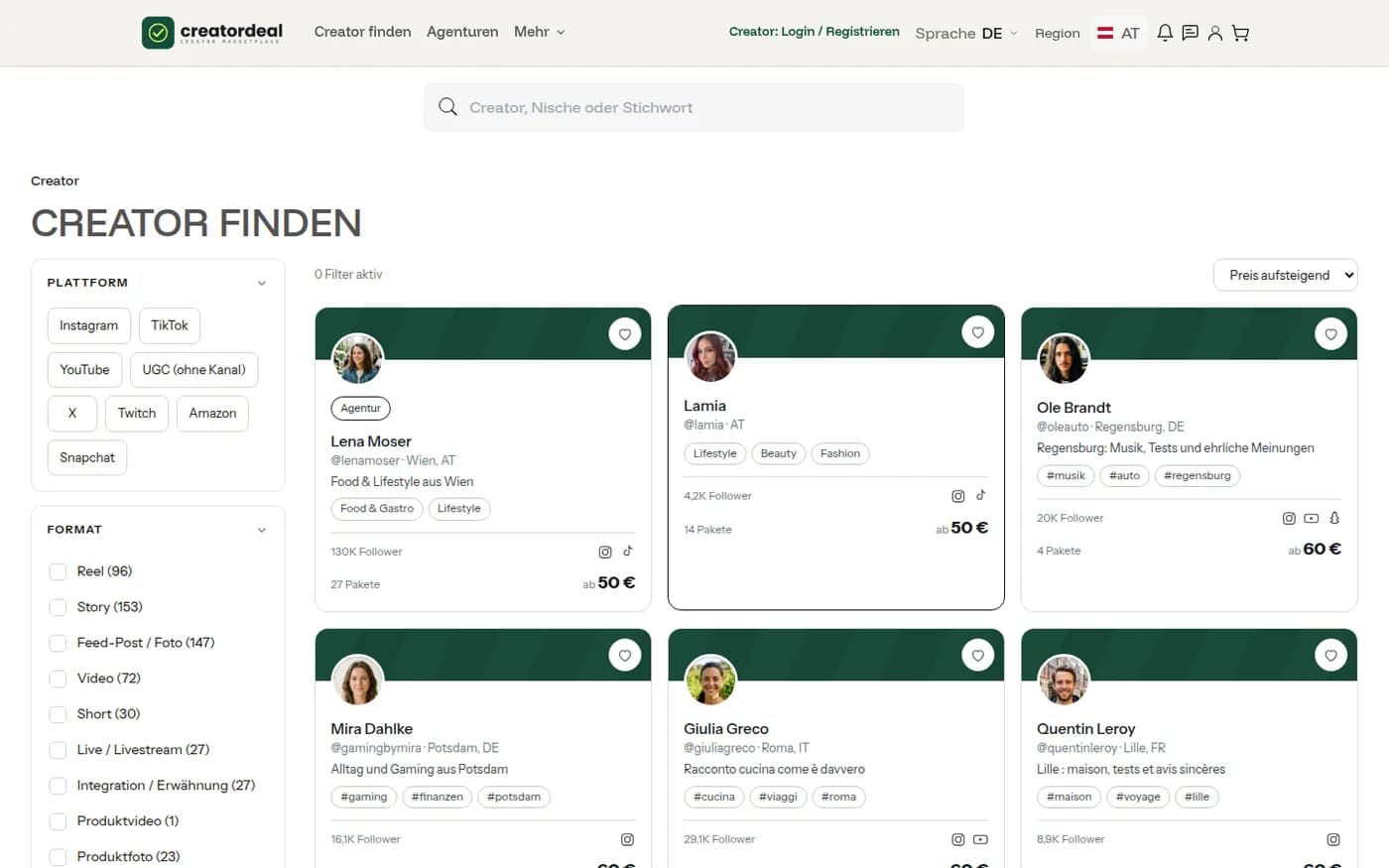
Sortieren
Die Reihenfolge stellen Sie rechts über der Liste ein: die meiste Reichweite zuerst oder der günstigste Preis zuerst. Das ändert die Reihenfolge, nicht die Auswahl.
3. Profil, Pakete und Bio-Seite
Auf dem Profil steht alles, was für die Entscheidung zählt: Reichweite je Kanal, Themen, Sprachen, Antwortzeit — und darunter, was buchbar ist.
Schritt 3.1
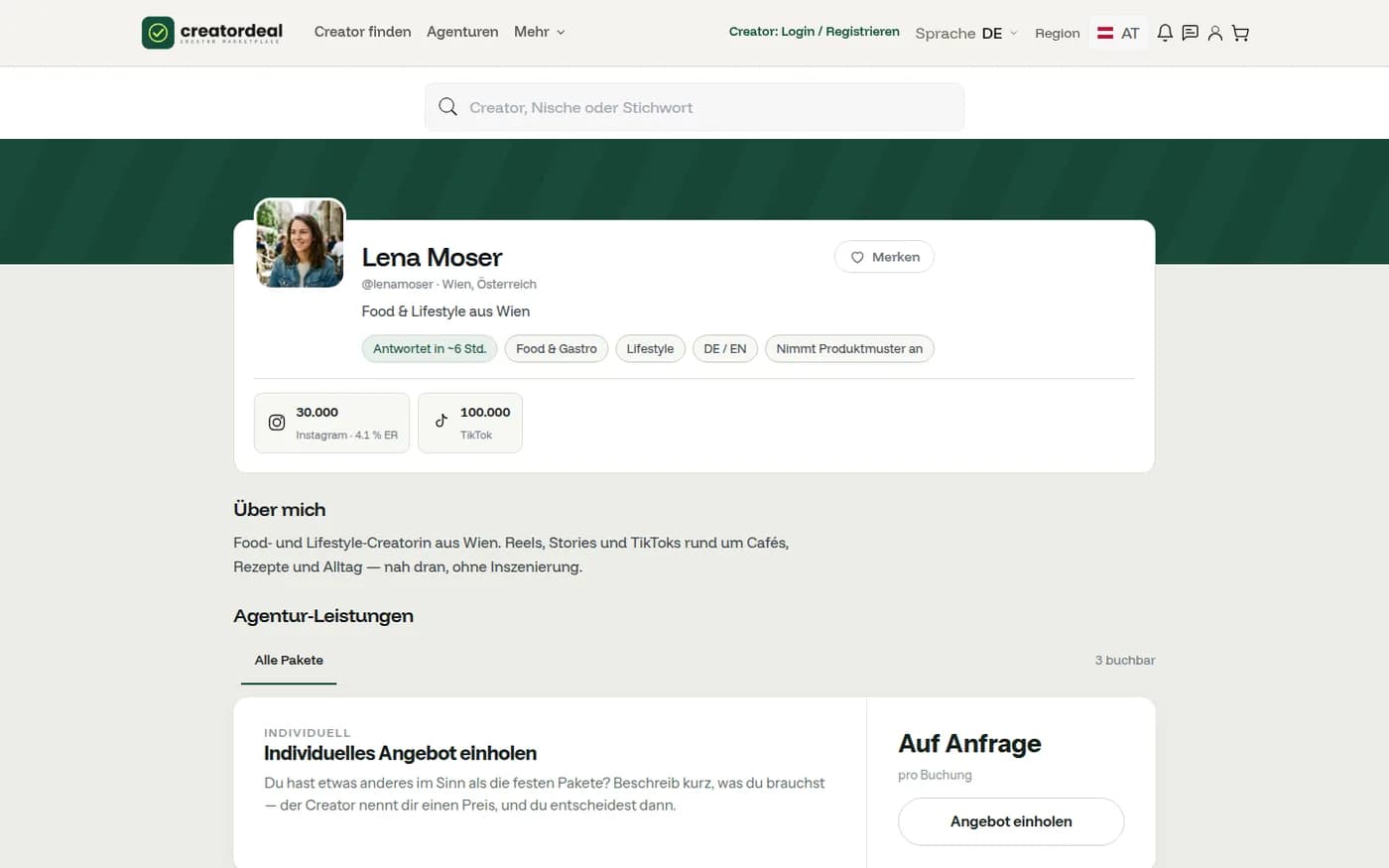
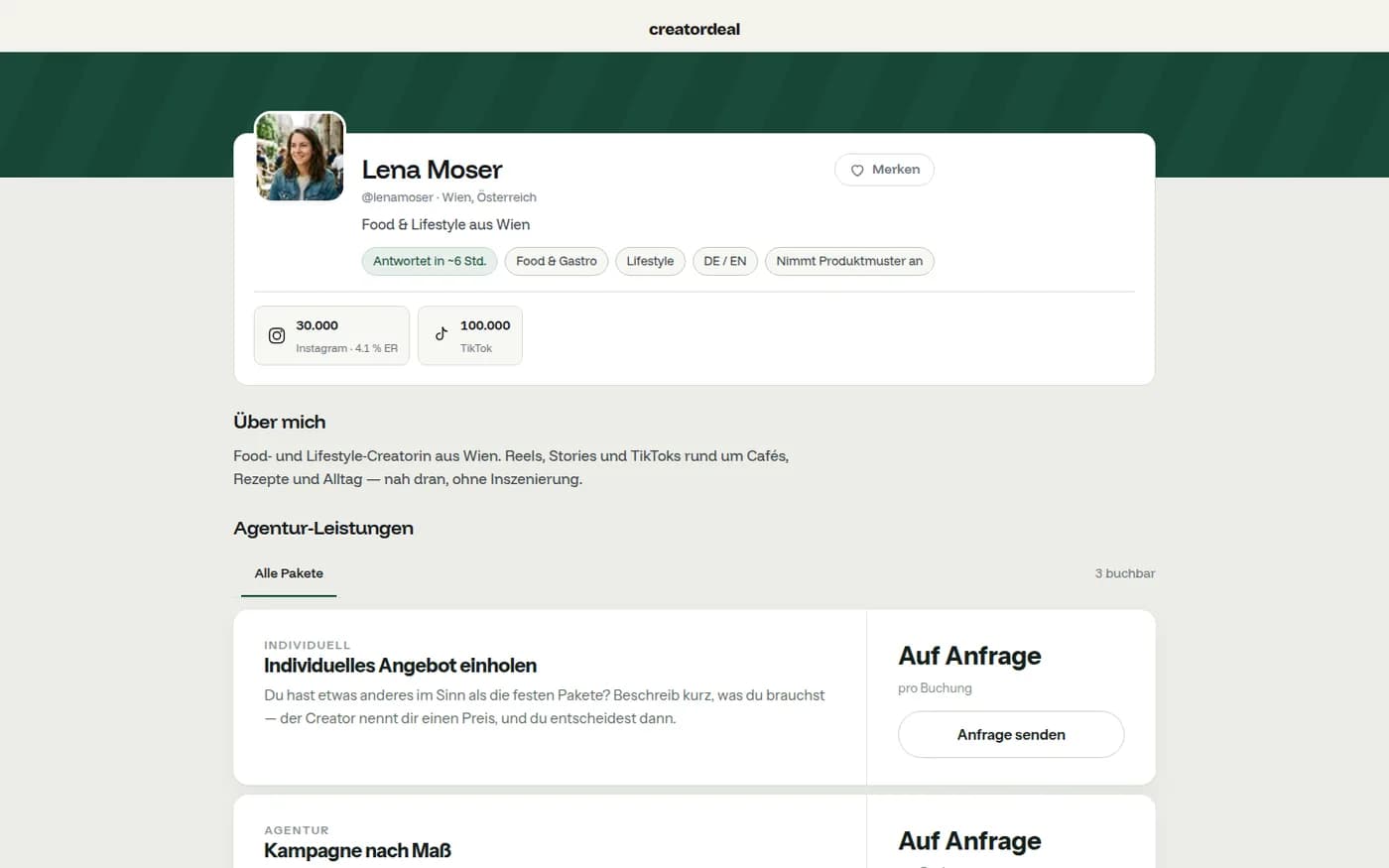
Das Creator-Profil
Oben Reichweite und Interaktionsrate je Kanal, dazu kurze Angaben wie die übliche Antwortzeit oder ob Produktmuster angenommen werden. Darunter „Über mich" und die Arbeiten.
Schritt 3.2
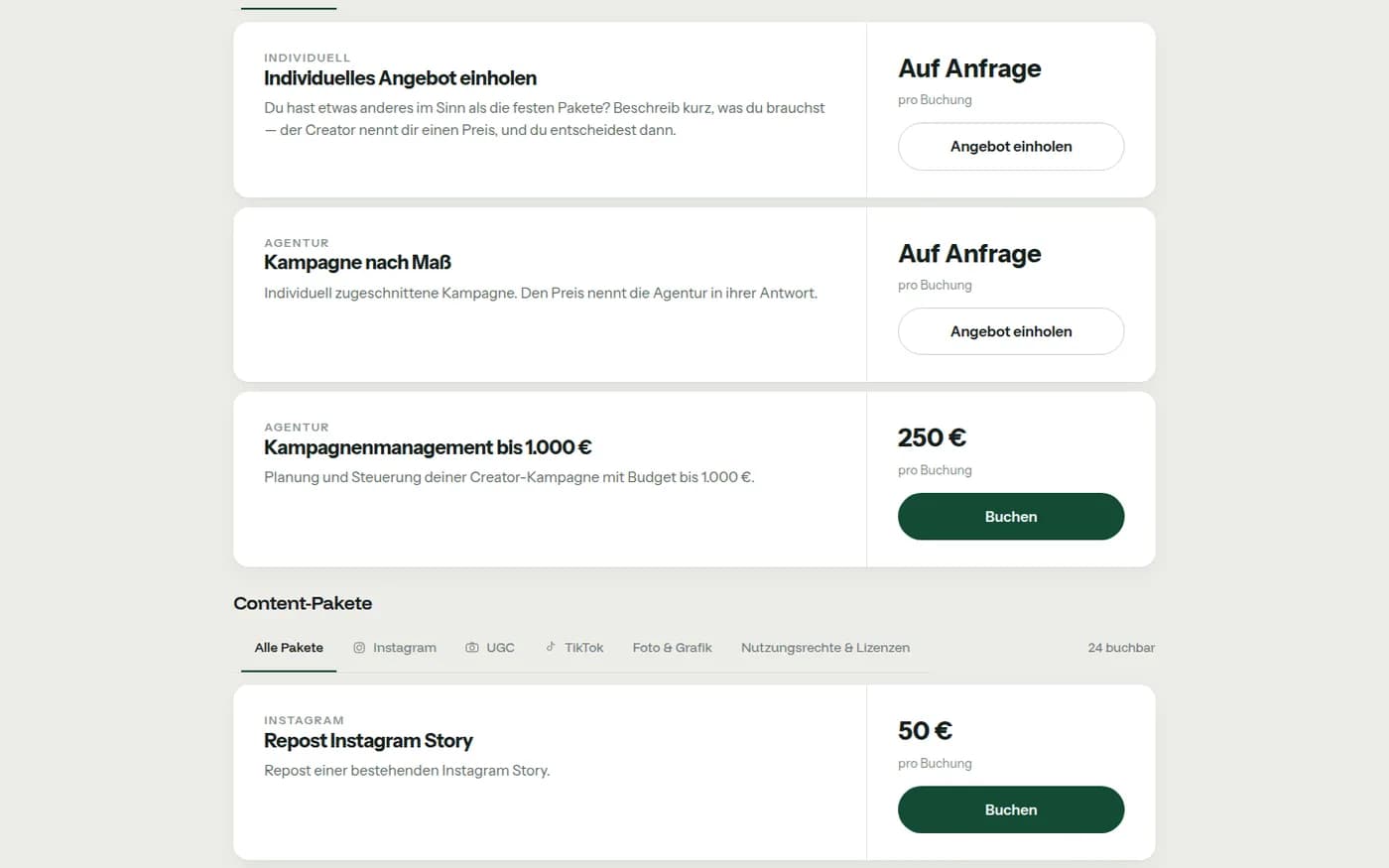
Die Pakete
Die Pakete sind nach Kanal geordnet — Instagram, TikTok, UGC, Foto und Grafik, Nutzungsrechte. Jedes hat einen festen Preis. Ganz oben steht immer „Individuelles Angebot einholen", falls nichts davon passt.
Schritt 3.3
Die Bio-Seite
Denselben Creator gibt es als schlanke Seite ohne Shop-Kopfzeile; den Link setzt er in seine Social-Media-Profile. Von dort kommt eine Anfrage auch ohne Konto herein — Sie bekommen dann einen Zugangslink per E-Mail.
4. Ein Paket buchen
Ein Paket hat einen festen Preis. Sie legen es in den Warenkorb, schreiben das Briefing und schicken eine Anfrage. Bezahlt wird erst, wenn der Creator zugesagt hat.
Schritt 4.1
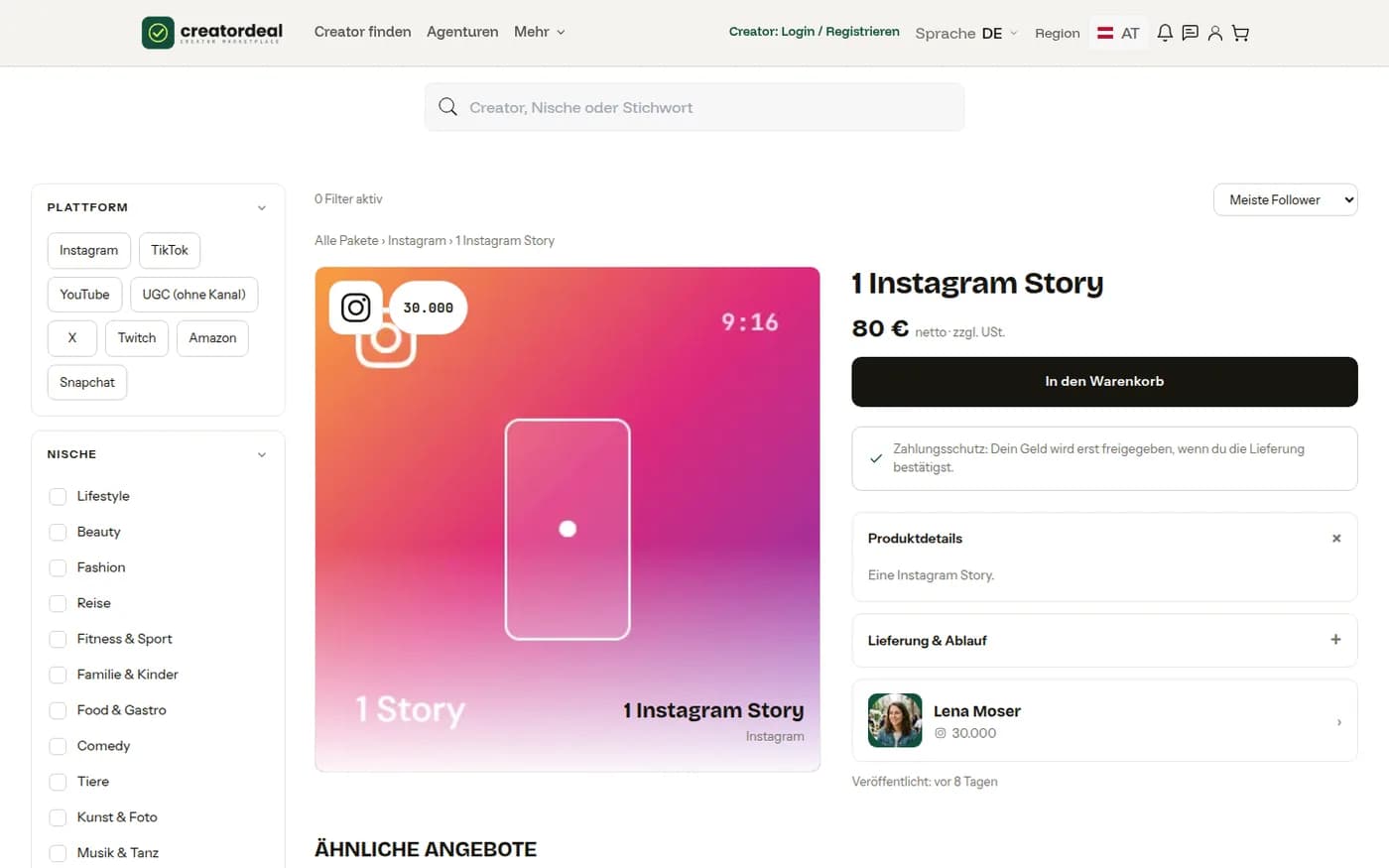
Die Paketseite
Was enthalten ist, was es netto kostet, wie lange die Lieferung dauert. „In den Warenkorb" legt es ab — verbindlich wird damit nichts.
Schritt 4.2
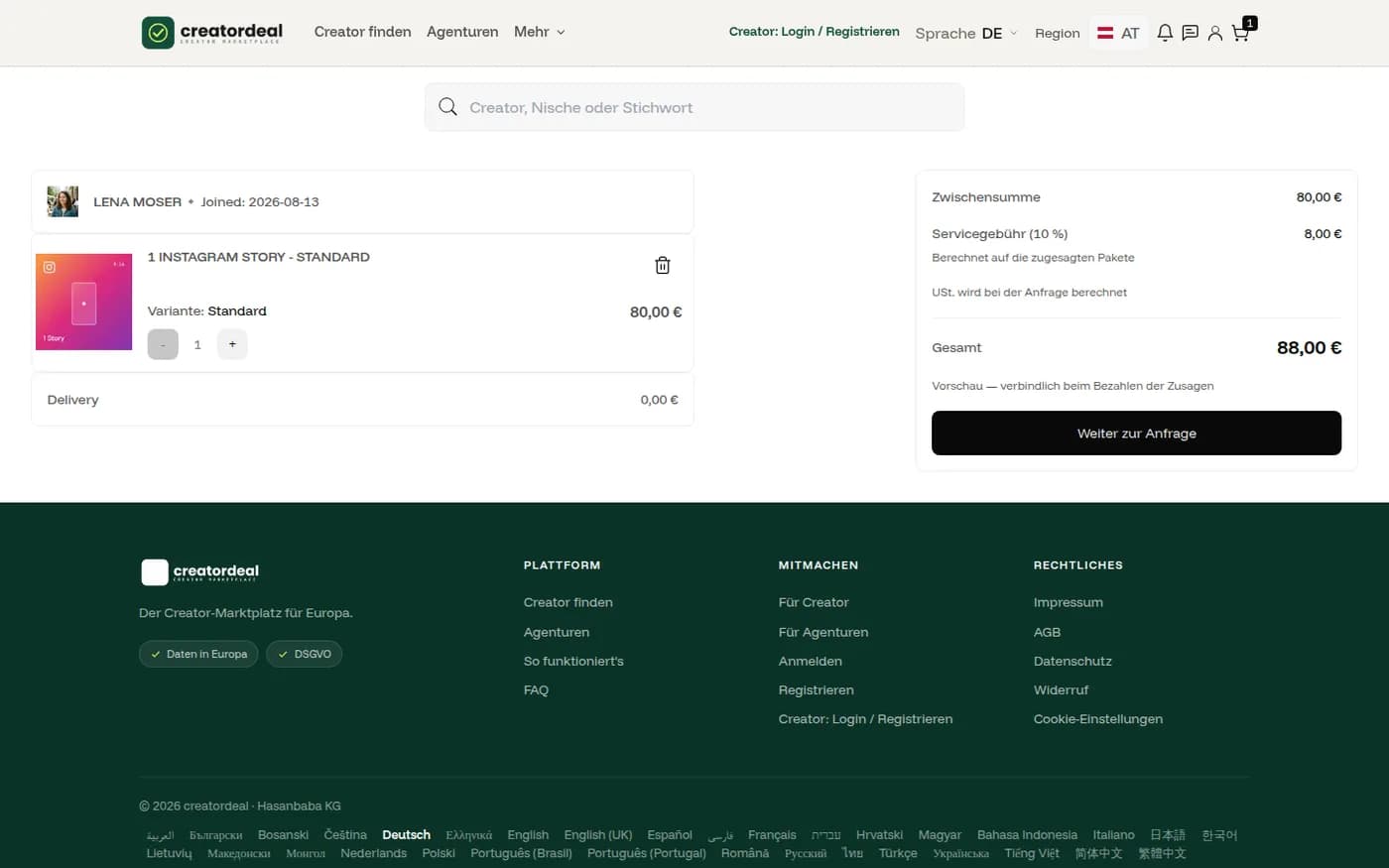
Der Warenkorb
Mehrere Creator dürfen zusammen im Korb liegen; daraus wird EINE Anfrage. Unten stehen Zwischensumme und Servicegebühr als Vorschau. Die Umsatzsteuer kommt dazu, sobald die Rechnungsadresse feststeht.
Schritt 4.3
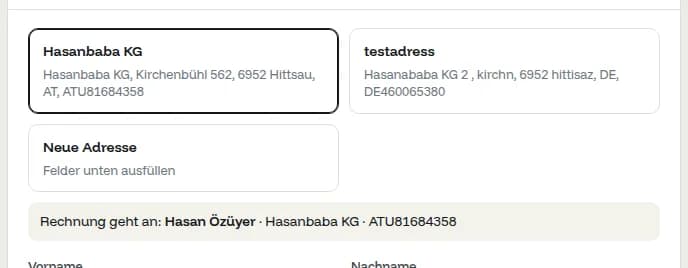
Rechnungsadresse
Wählen Sie eine gespeicherte Adresse oder legen Sie eine neue an. Darüber steht danach, an wen die Rechnung geht — mit UID-Nummer, wenn eine hinterlegt ist. Nach ihr richtet sich die Umsatzsteuer.
Schritt 4.4
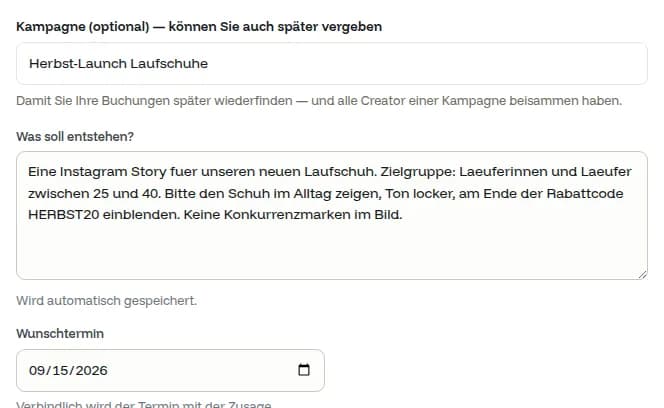
Briefing und Wunschtermin
Was soll entstehen, für wen, mit welchem Rabattcode. Der Text wird beim Tippen gespeichert und geht als erste Nachricht in den Chat. Ein Wunschtermin ist möglich; verbindlich wird er erst mit der Zusage.
Schritt 4.5
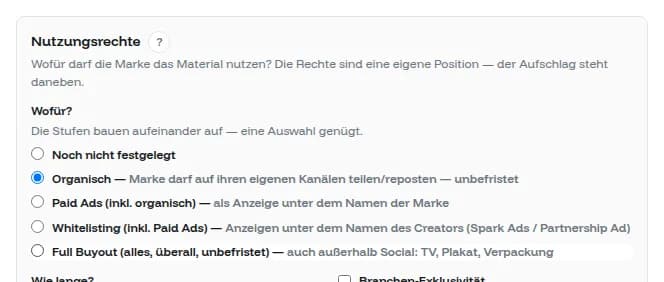
Nutzungsrechte
Wofür dürfen Sie das Material verwenden — nur auf den eigenen Kanälen, als Anzeige, als Anzeige unter dem Namen des Creators oder ganz ohne Grenzen? Die Stufen bauen aufeinander auf, eine Auswahl genügt; der Aufschlag steht daneben.
Schritt 4.6
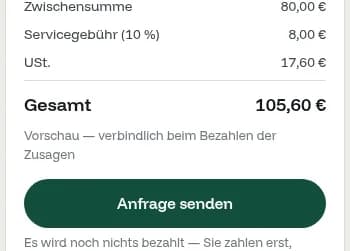
Anfrage senden
Ganz unten steht die Summe als Vorschau. Mit „Anfrage senden" ist noch nichts bezahlt — Sie zahlen erst die Positionen, die zugesagt wurden.
5. Die Anfrage läuft
Ab jetzt liegt der Ball beim Creator. Unter „Meine Buchungen" steht jederzeit, wer geantwortet hat und was als Nächstes dran ist.
Schritt 5.1
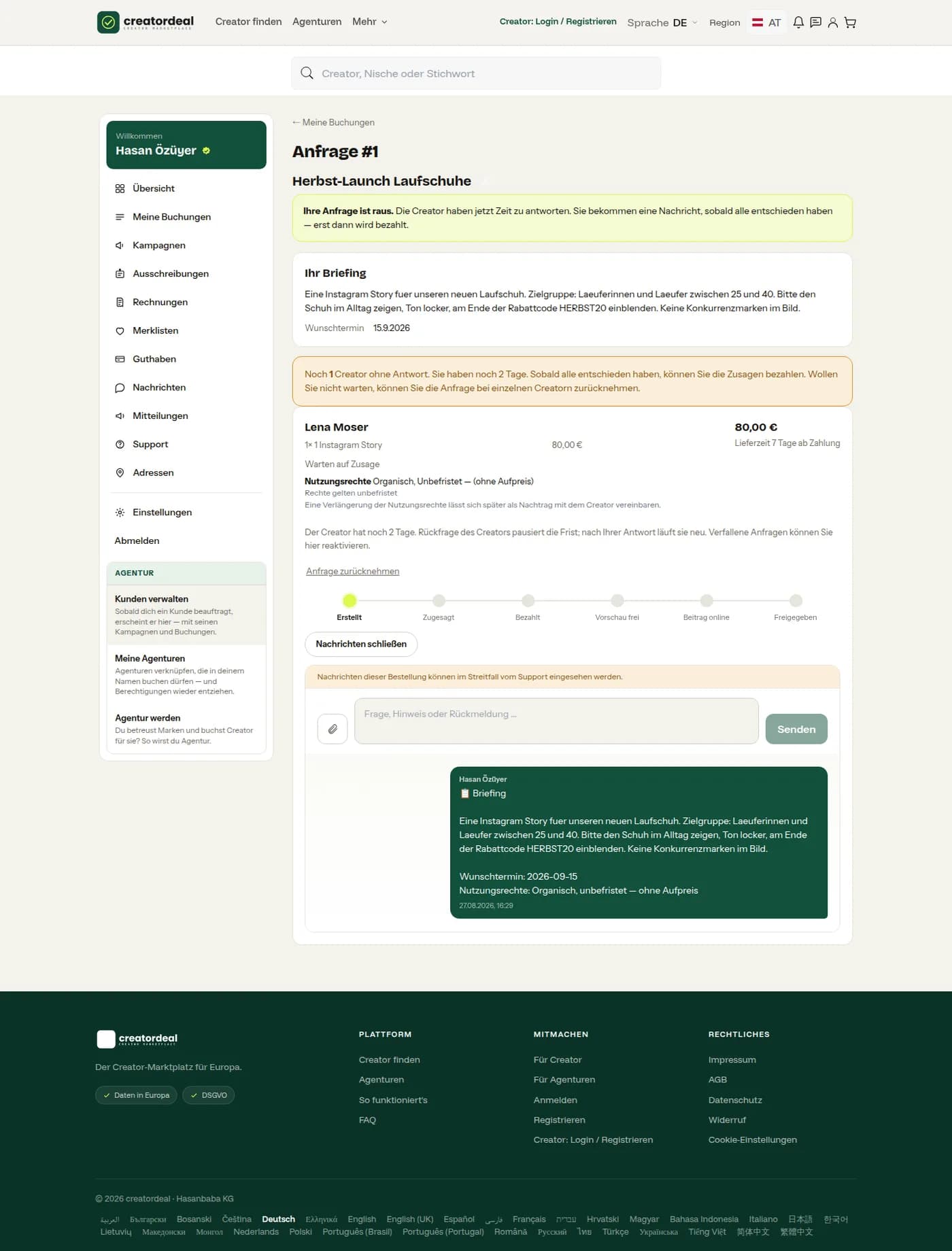
So sieht die Anfrage aus
Nummer, Briefing, jede Position mit ihrem Stand — dazu die Leiste von „Erstellt" bis „Freigegeben". Solange niemand geantwortet hat, können Sie die Anfrage zurücknehmen.
Schritt 5.2
Der Chat zur Buchung
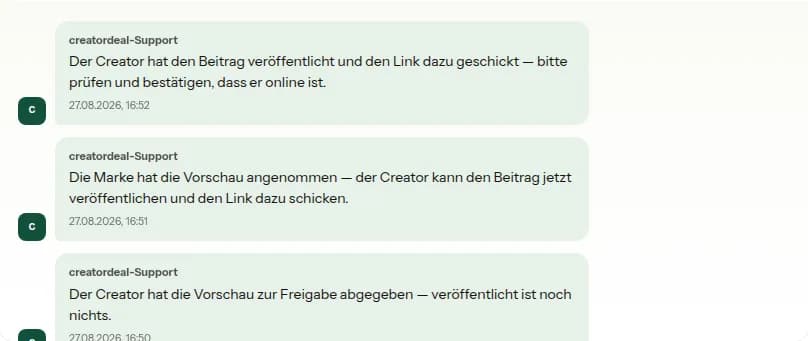
Unter der Anfrage läuft der Chat mit dem Creator. creatordeal schreibt dort selbst mit, sobald ein Schritt passiert: Vorschau abgegeben, Vorschau angenommen, Beitrag online. Im Streitfall kann der Support die Nachrichten dieser Buchung einsehen.
6. Bezahlen
Bezahlt wird, was zugesagt wurde; abgelehnte Positionen fallen aus der Summe heraus. Das Geld bleibt bei creatordeal, bis Sie freigeben — die häufigen Fragen nennen die Fristen dazu.
Schritt 6.1
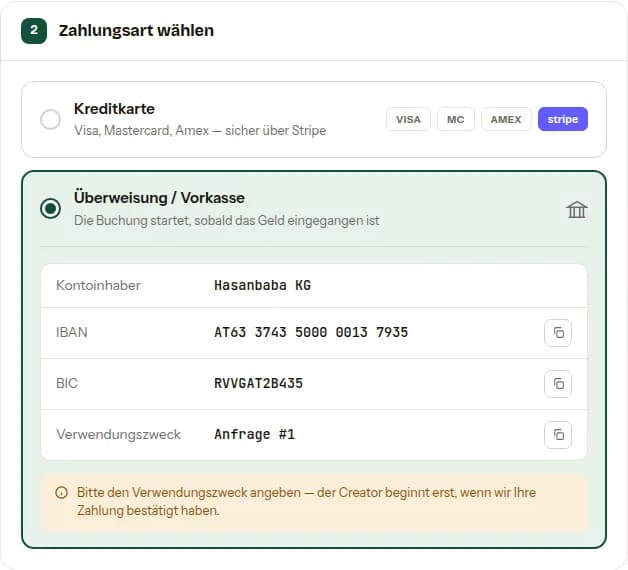
Kreditkarte oder Überweisung
Mit Karte startet die Buchung sofort. Bei Überweisung stehen Kontoinhaber, IBAN, BIC und der Verwendungszweck da. Bitte den Verwendungszweck mitschicken — sonst finden wir die Zahlung nicht.
Schritt 6.2
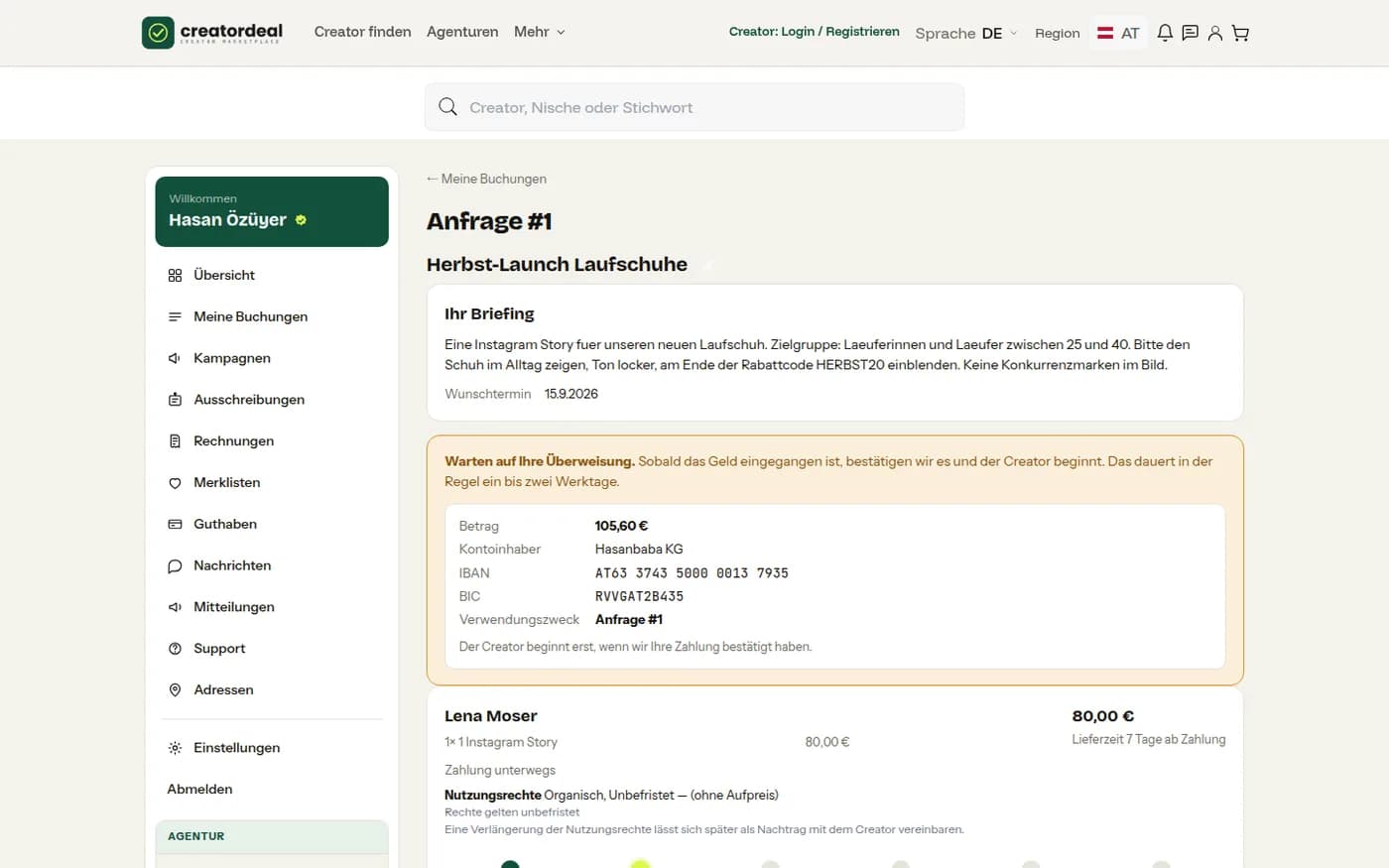
Nach der Überweisung
Bis zum Eingang steht in der Anfrage „Zahlung unterwegs", darunter noch einmal die Bankdaten. Wir bestätigen den Eingang in der Regel innerhalb von ein bis zwei Werktagen; erst dann fängt der Creator an.
7. Vorschau freigeben und Beitrag abnehmen
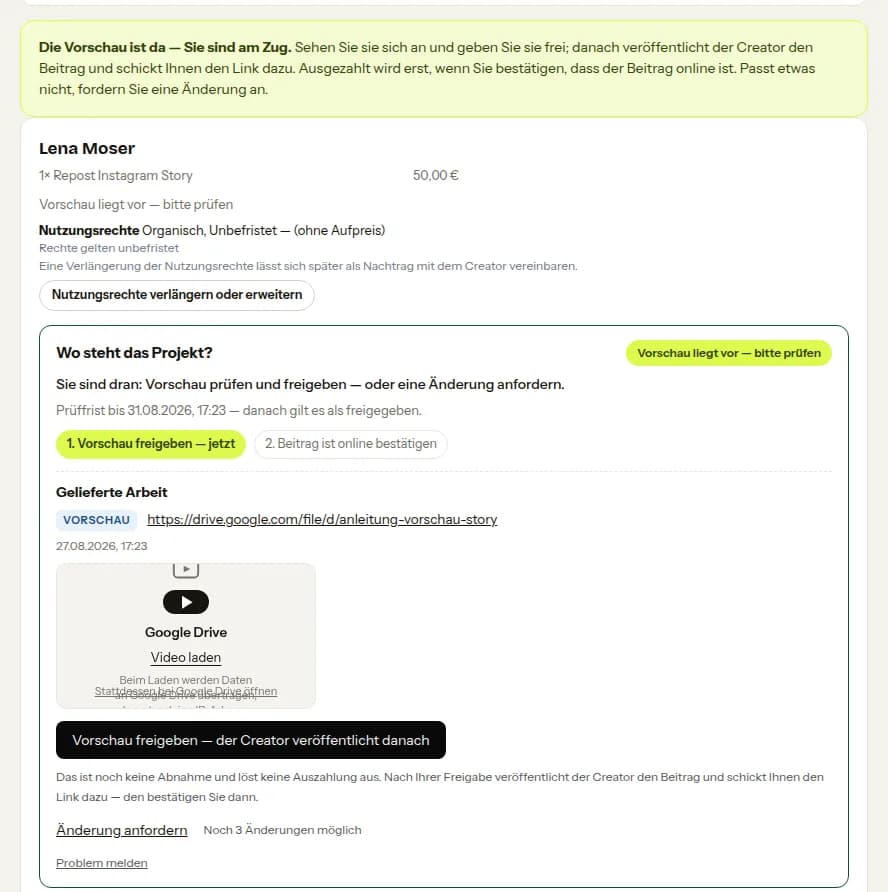
Bei Buchungen, die auf dem Kanal des Creators erscheinen, gibt es zwei Schritte: erst die Vorschau, dann der veröffentlichte Beitrag. Für beide läuft eine Prüffrist — verstreicht sie, gilt der Schritt als freigegeben.
Schritt 7.1
Vorschau freigeben
Die Vorschau ist noch nicht öffentlich. Sie geben sie frei oder fordern eine Änderung an; am Knopf steht, wie viele Änderungen noch offen sind. Die Freigabe der Vorschau ist noch keine Abnahme und löst keine Auszahlung aus.
Schritt 7.2
Beitrag abnehmen
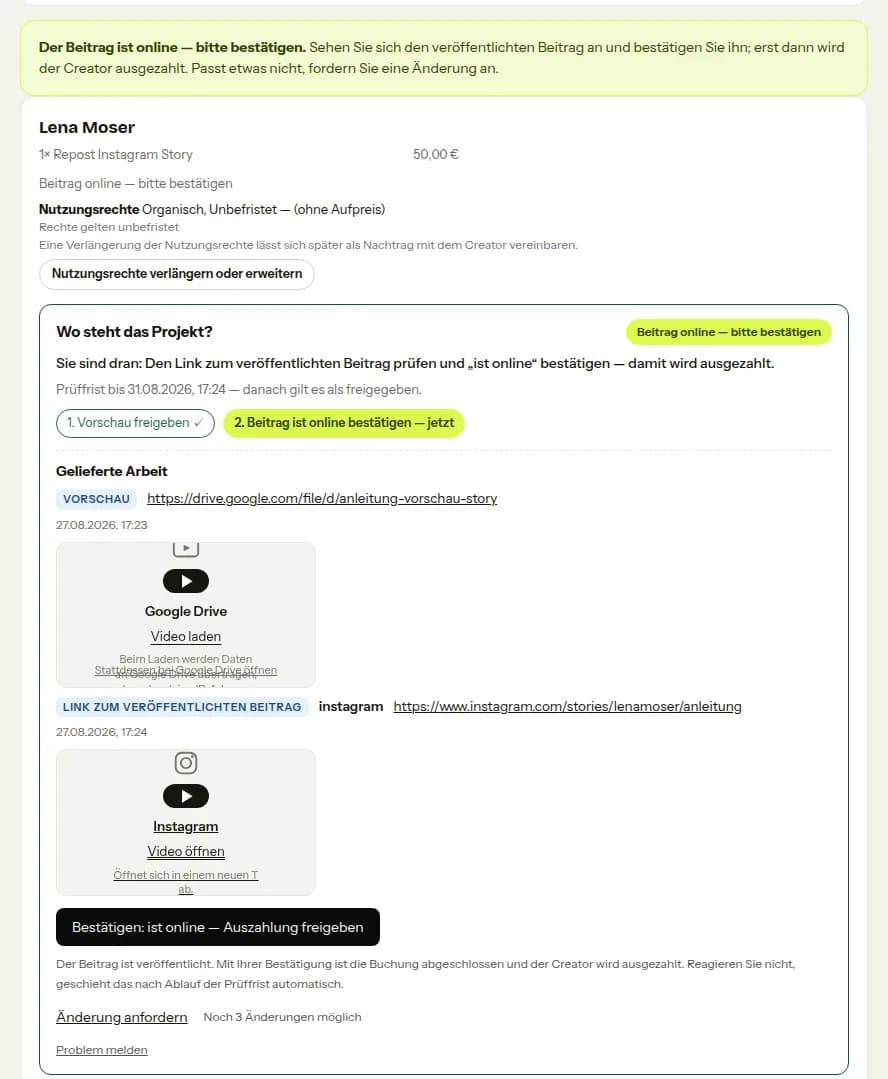
Nach dem Veröffentlichen schickt der Creator den Link zum Beitrag. Sie öffnen ihn, prüfen und bestätigen „ist online" — damit wird der Creator ausgezahlt. Postet er auf mehreren Kanälen, wird erst bestätigt, wenn alle da sind.
Schritt 7.3
Abgeschlossen und bewerten
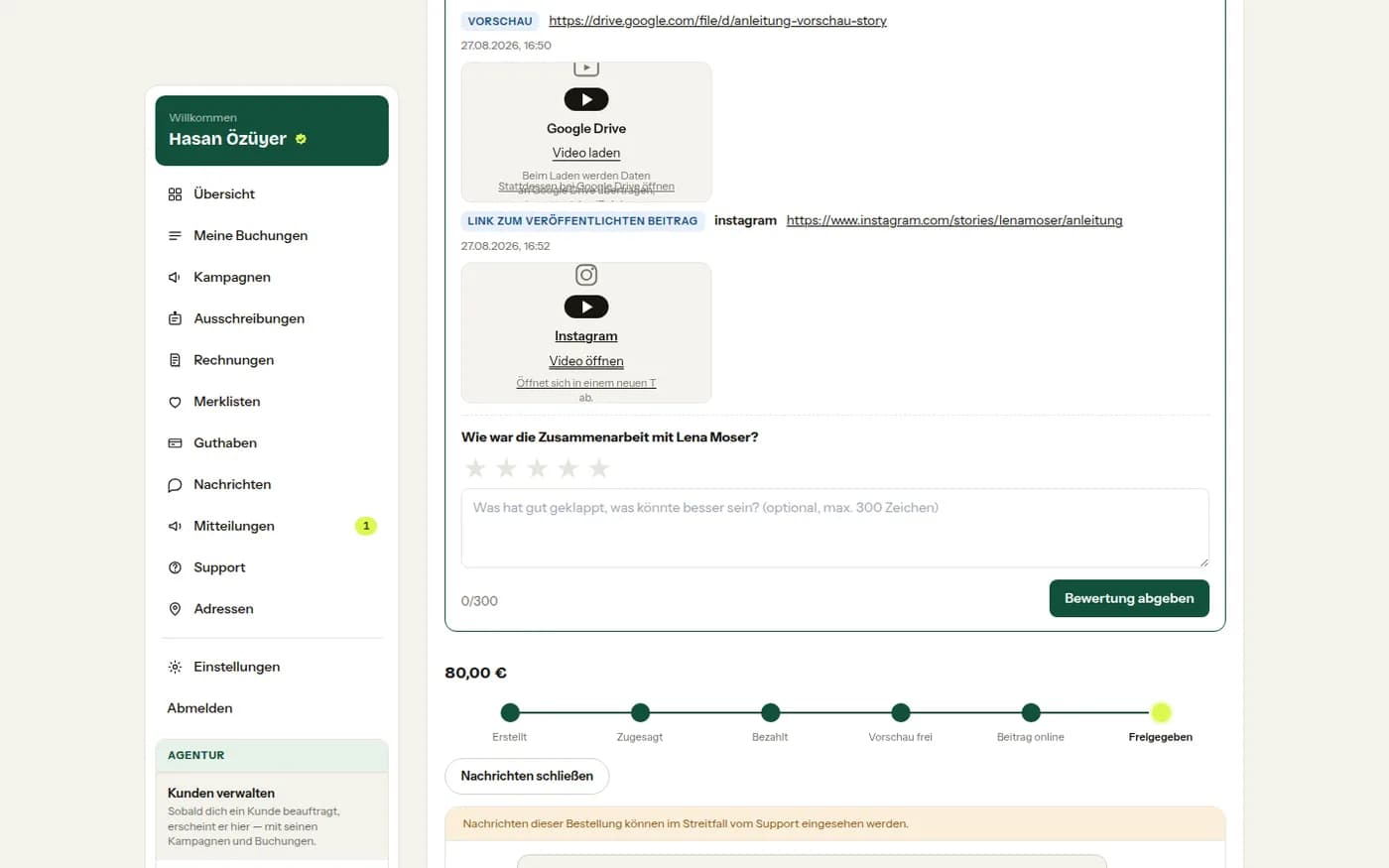
Danach steht die Buchung auf „Freigegeben". Die gelieferten Links bleiben stehen, und Sie können den Creator mit Sternen und ein paar Zeilen bewerten.
8. Eine Dienstleistung abnehmen
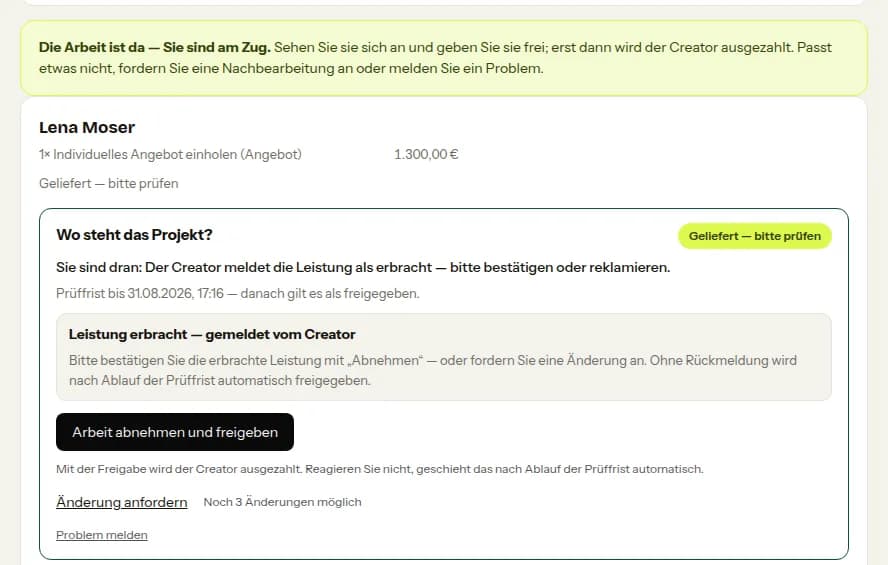
Nicht jede Buchung endet mit einem Beitrag. Bei Beratung, Shooting oder einem Termin vor Ort gibt es keine Vorschau und keinen Link: Der Creator meldet die Leistung als erbracht.
Schritt 8.1
Bestätigen oder reklamieren
Im Projektstand steht „Leistung erbracht — gemeldet vom Creator", darunter der Knopf zum Abnehmen. Auch hier läuft eine Prüffrist. Passt etwas nicht, fordern Sie eine Nachbearbeitung an oder melden ein Problem.
9. Individuelles Angebot einholen
Wenn kein Paket passt, fragen Sie einen Preis an. Danach wird verhandelt: Der Creator nennt einen Preis, Sie nehmen an oder kontern — so oft, bis es passt oder einer abbricht.
Schritt 9.1
Angebot anfragen
Auf dem Profil steht über den Paketen „Individuelles Angebot einholen". Der Rest läuft wie eine normale Anfrage: Briefing, Nutzungsrechte, absenden. Ein Preis steht noch nicht fest.

Schritt 9.2
Das Angebot kommt
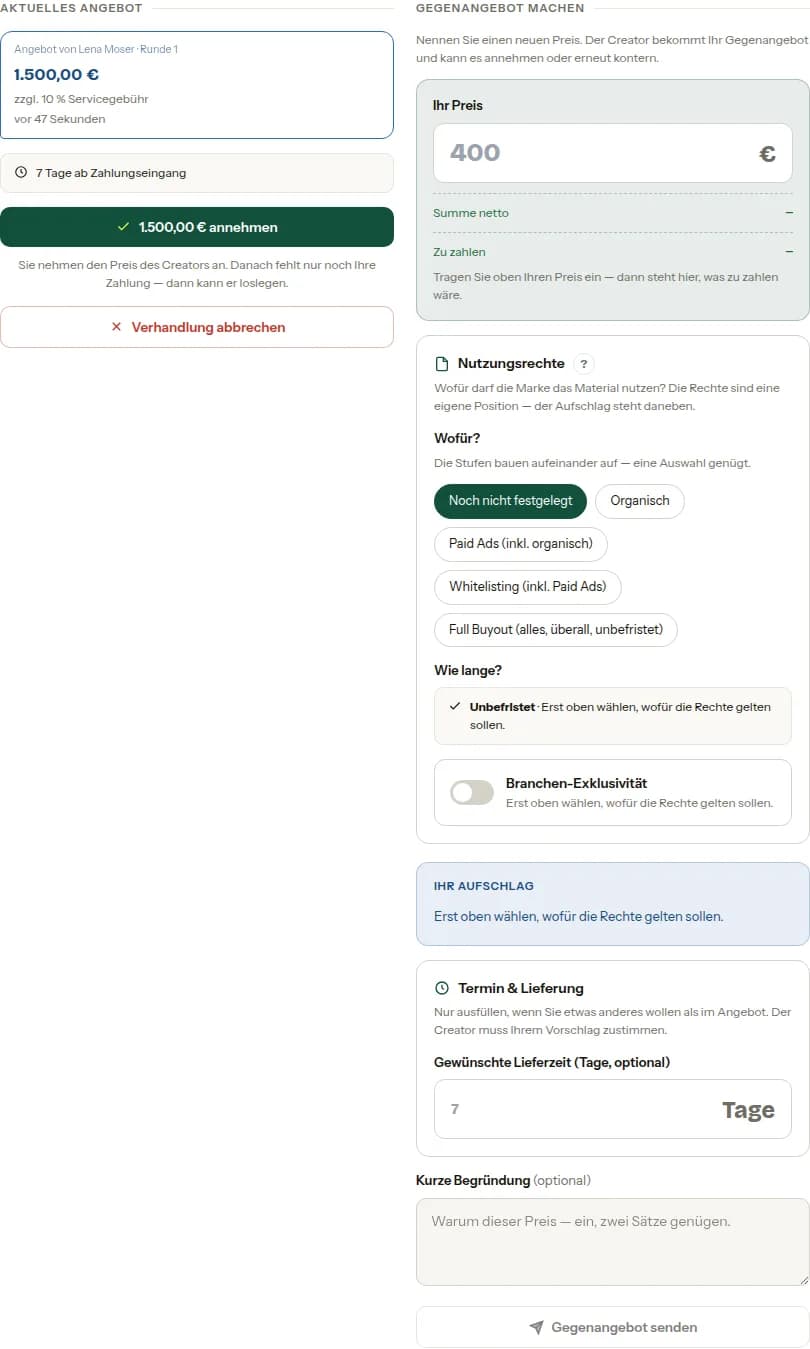
Links steht das Angebot des Creators mit Preis, Servicegebühr und Lieferzeit. Sie nehmen es an — oder gehen rechts in das Gegenangebot. Abbrechen können Sie an derselben Stelle.
Schritt 9.3
Gegenangebot machen
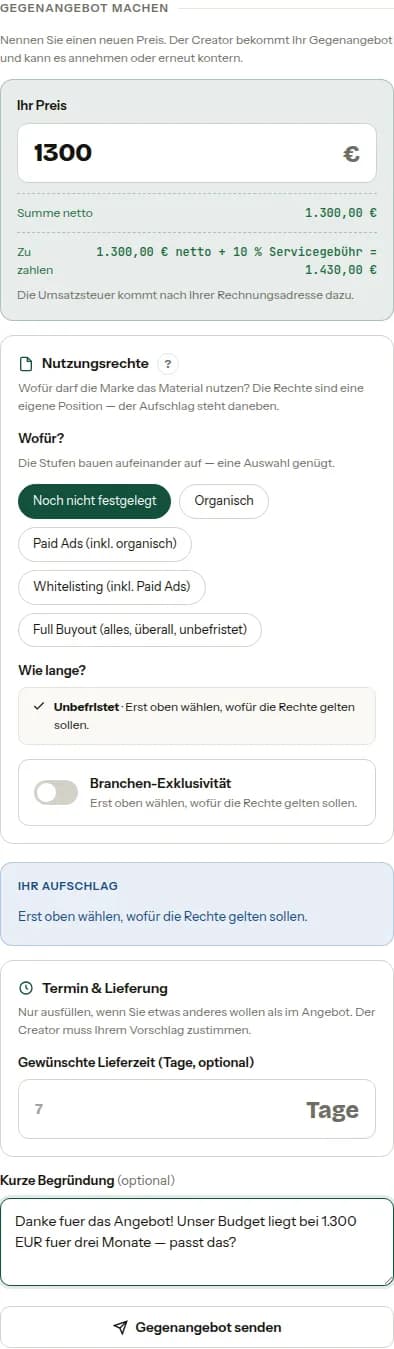
Ihr Preis, die gewünschten Nutzungsrechte, eine kurze Begründung. Unter dem Feld steht sofort, was daraus netto und mit Servicegebühr zu zahlen wäre.
10. Nachträge
Kommt während des Projekts Arbeit dazu, stellt der Creator einen Nachtrag. Er hängt an derselben Buchung, wird aber getrennt entschieden und getrennt bezahlt.
Schritt 10.1
Annehmen oder ablehnen
In der Anfrage steht, was der Nachtrag umfasst und was er kostet. Sie nehmen an und bezahlen, oder Sie lehnen ab. Die Hauptbuchung bleibt davon unberührt.

11. Wenn etwas nicht passt
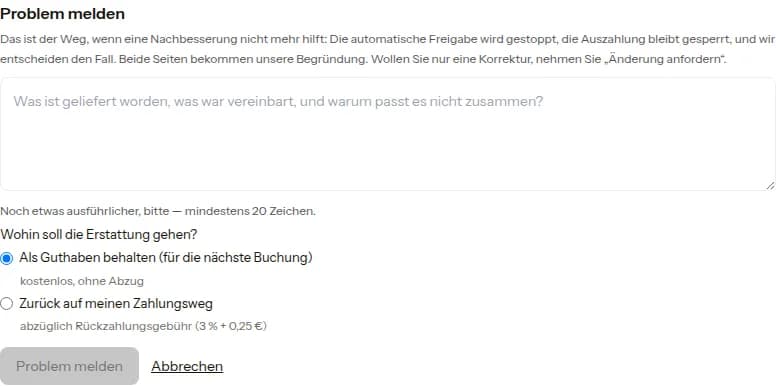
Vor der Freigabe haben Sie zwei Wege: eine Änderung anfordern — dafür gibt es eine feste Zahl an Runden — oder ein Problem melden. Eine Meldung stoppt die automatische Freigabe und sperrt die Auszahlung, bis der Betreiber entschieden hat.
Schritt 11.1
Problem melden
Beschreiben Sie, was geliefert wurde, was vereinbart war und warum das nicht zusammenpasst. Dazu wählen Sie, wohin eine Erstattung gehen soll: als Guthaben ohne Abzug oder zurück auf Ihren Zahlungsweg, dann abzüglich der Rückzahlungsgebühr.
12. Nutzungsrechte verlängern
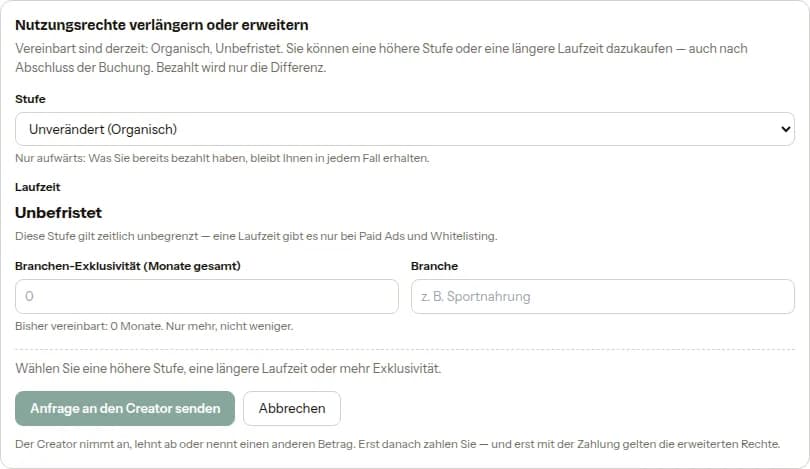
Rechte lassen sich nachträglich erweitern: höhere Stufe, längere Laufzeit, mehr Exklusivität. Nur aufwärts — weniger als vereinbart geht nicht.
Schritt 12.1
Anfrage an den Creator
In der Buchung steht „Nutzungsrechte verlängern oder erweitern". Sie stellen ein, was Sie brauchen; der Creator sagt zu, und der Aufschlag wird wie ein Nachtrag bezahlt. Über Kampagnen finden Sie dieselbe Stelle, ohne die einzelne Buchung zu suchen.
13. Eine Ausschreibung in sechs Schritten
Statt einzelne Creator anzufragen, schreiben Sie aus: Sie beschreiben, was Sie suchen, und die passenden Creator bewerben sich. Bis zum letzten Schritt ist alles nur ein Entwurf — gespeichert wird unterwegs, veröffentlicht erst am Ende.
Schritt 13.1
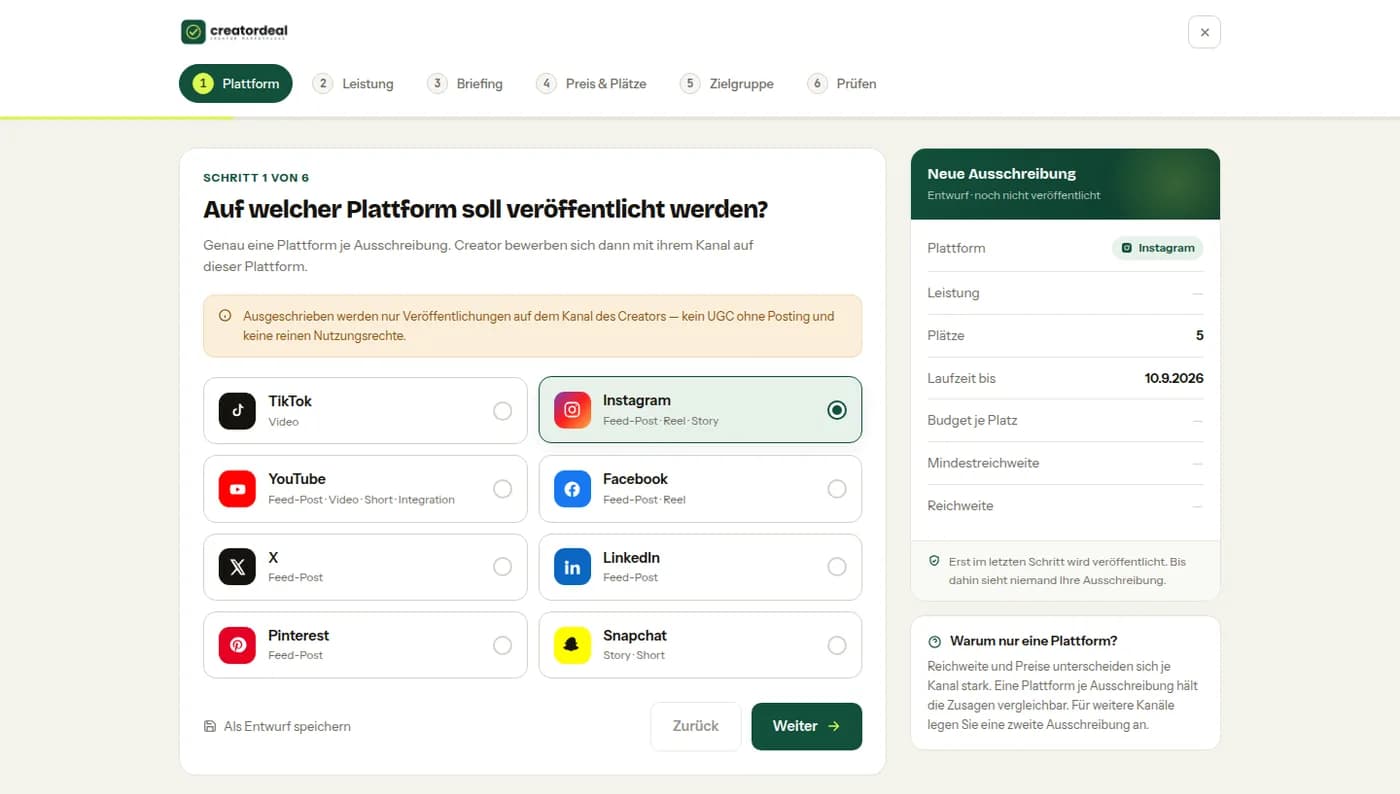
Schritt 1: Plattform
Eine Ausschreibung gilt für genau eine Plattform. Ausgeschrieben werden Beiträge auf dem Kanal des Creators — oder Material ohne Veröffentlichung: UGC, Fotos oder ein Termin vor Ort.
Schritt 13.2
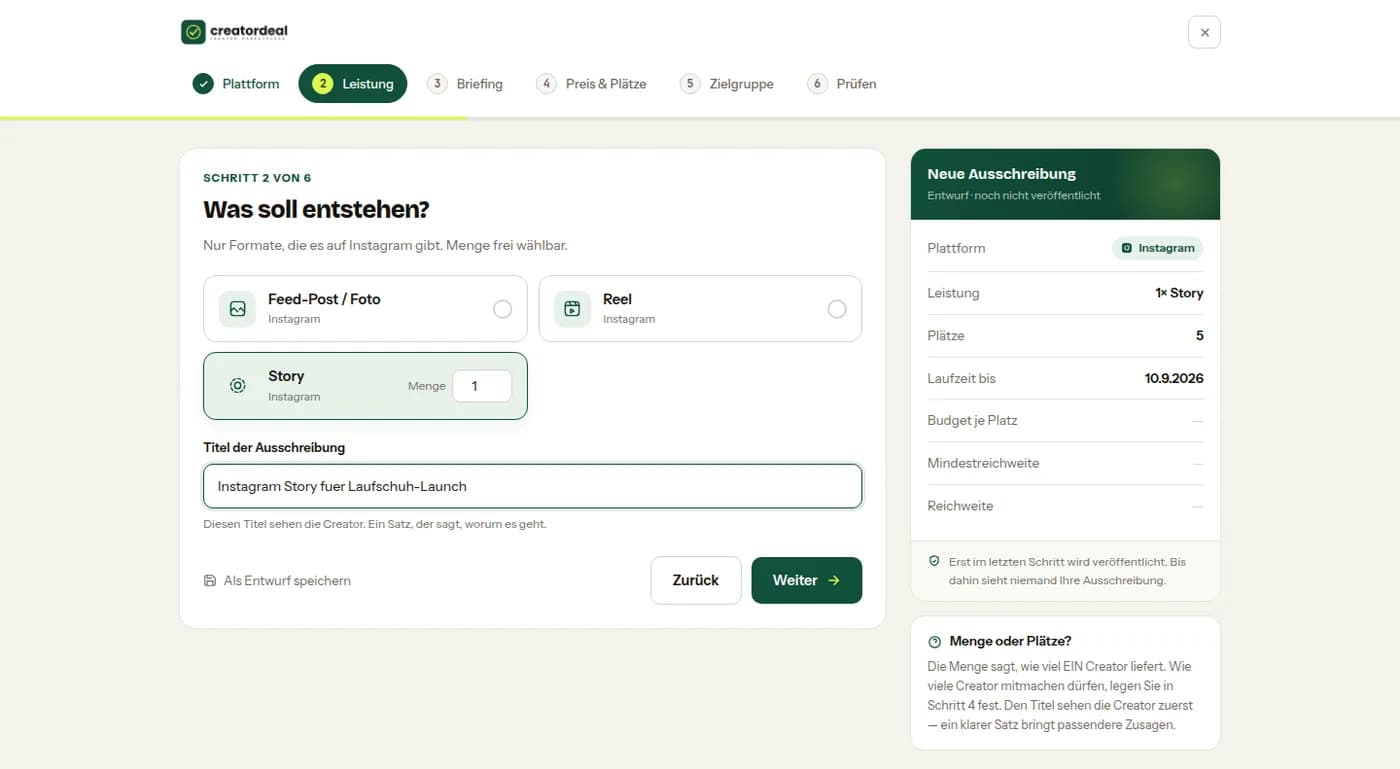
Schritt 2: Leistung
Das Format — etwa Feed-Post, Reel, Story oder UGC ohne Veröffentlichung —, dazu die Menge und ein Titel. Der Titel ist das, was die Creator zuerst lesen.
Schritt 13.3
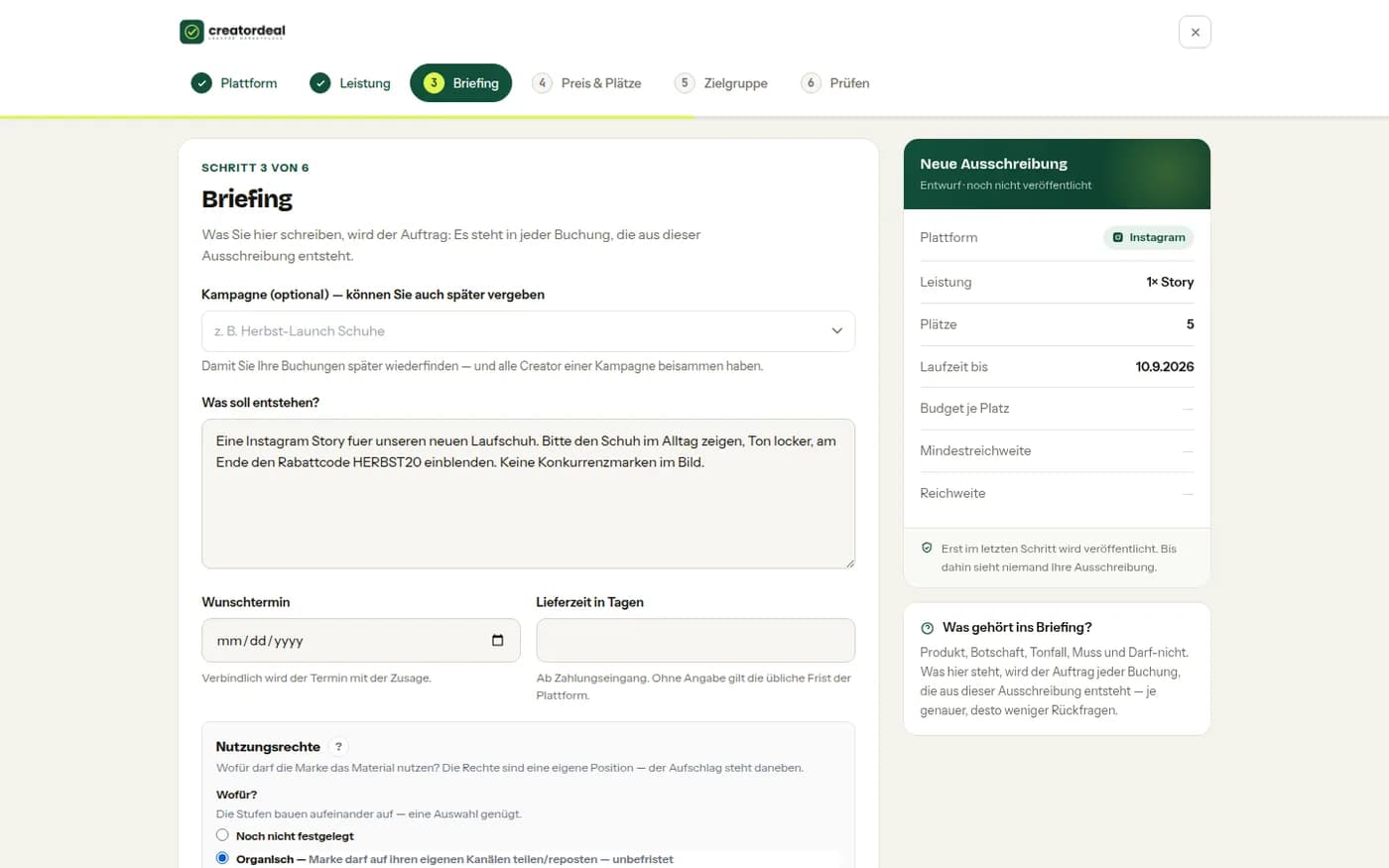
Schritt 3: Briefing
Was entstehen soll, optional eine Kampagne, Wunschtermin und Lieferzeit — und die Nutzungsrechte, die im Preis enthalten sein sollen.
Schritt 13.4
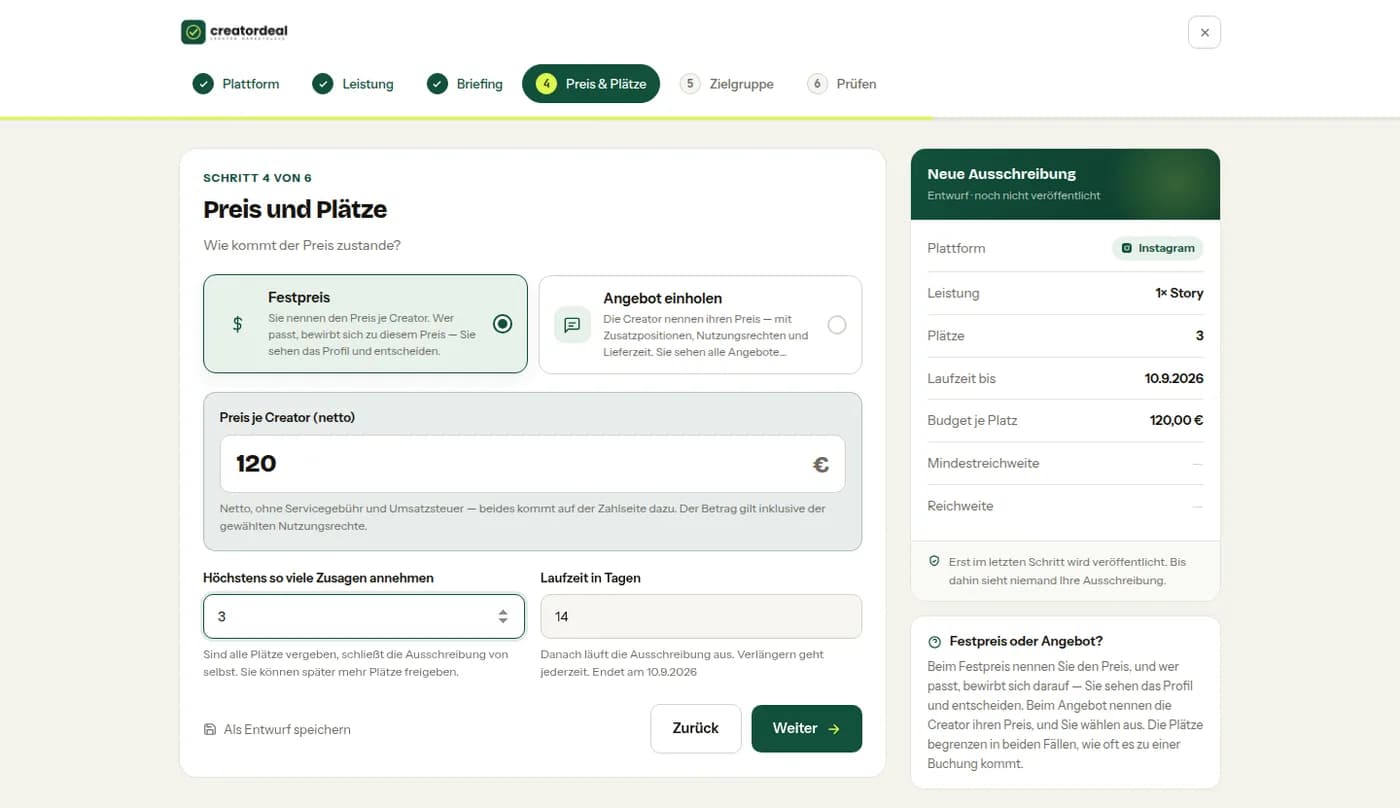
Schritt 4: Preis und Plätze
Fester Preis je Creator oder Angebote einholen. Dazu, wie viele Zusagen Sie höchstens annehmen und wie lange die Ausschreibung läuft; das Enddatum steht darunter.
Schritt 13.5
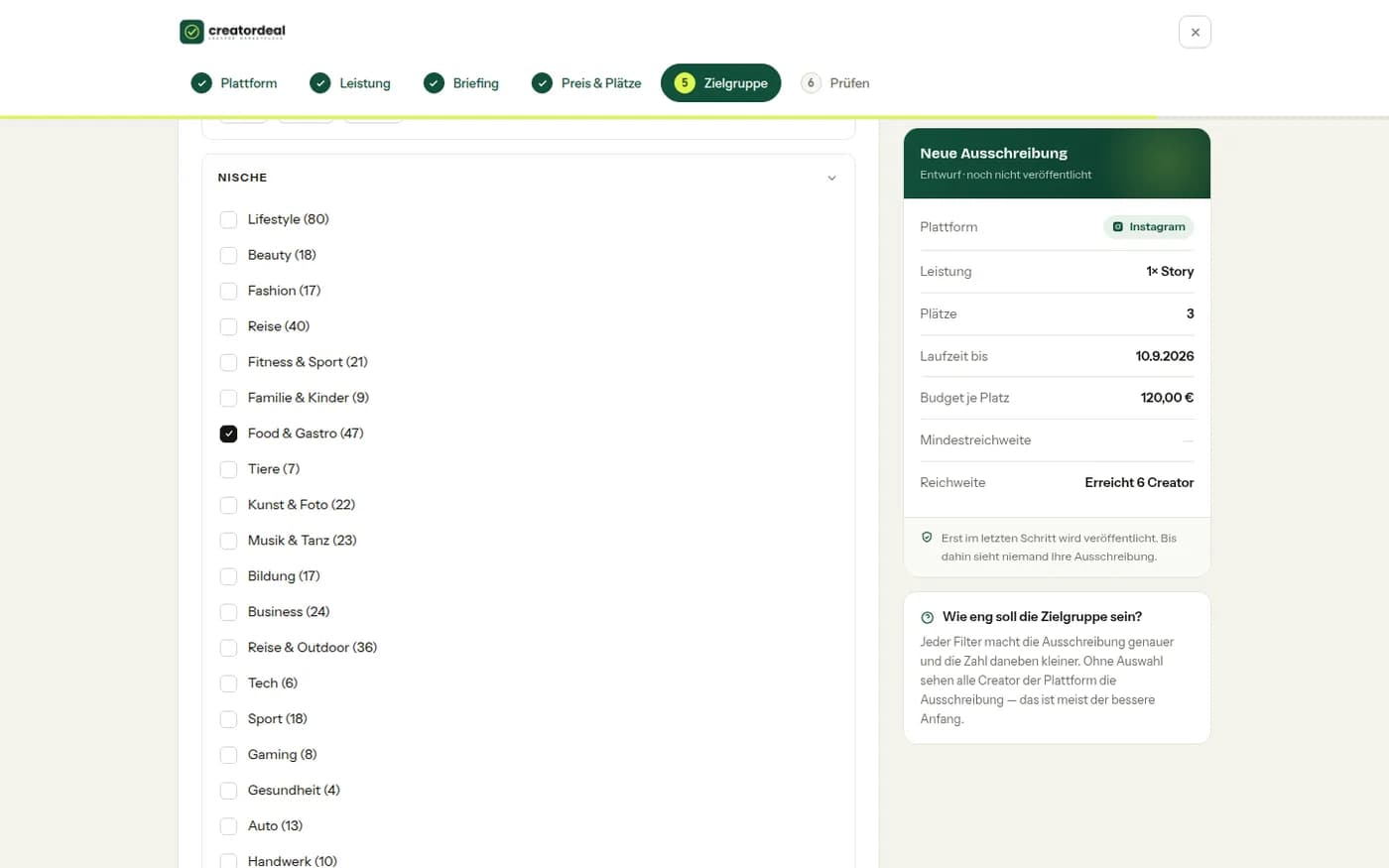
Schritt 5: Zielgruppe
Nische, Land, Reichweite: Damit legen Sie fest, wer die Ausschreibung überhaupt sieht. Rechts steht mit, wie viele Creator gerade erreicht werden — eng genug, um zu passen, weit genug, damit sich jemand meldet.
Schritt 13.6
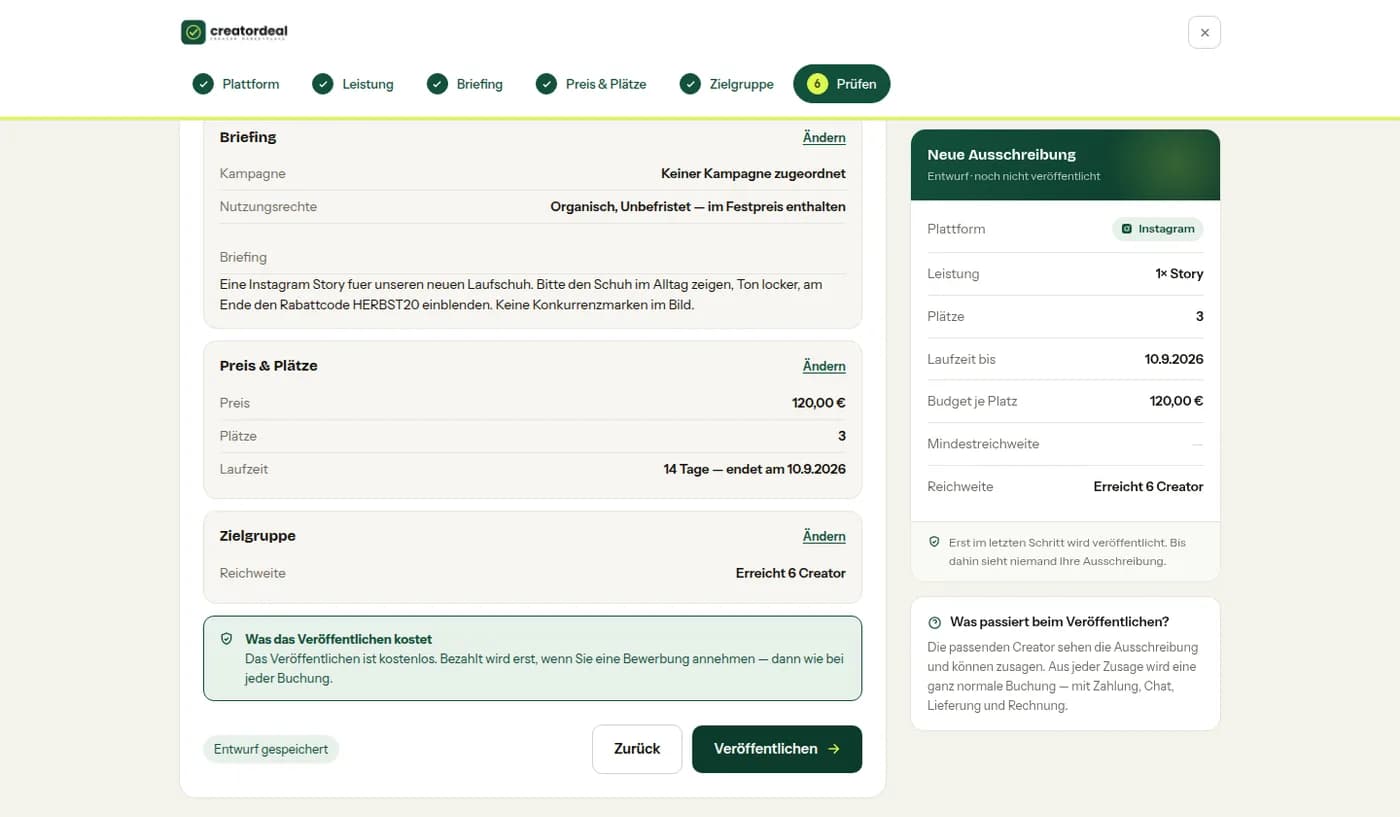
Schritt 6: Prüfen und veröffentlichen
Briefing, Preis und Zielgruppe noch einmal nebeneinander, jedes mit „Ändern". Das Veröffentlichen selbst kostet nichts; bezahlt wird erst, was Sie annehmen.
14. Bewerbungen und Sammelzahlung
Eine laufende Ausschreibung sammelt Bewerbungen. Sie nehmen an, was passt — bezahlt wird gesammelt, wenn Sie die Ausschreibung beenden.
Schritt 14.1
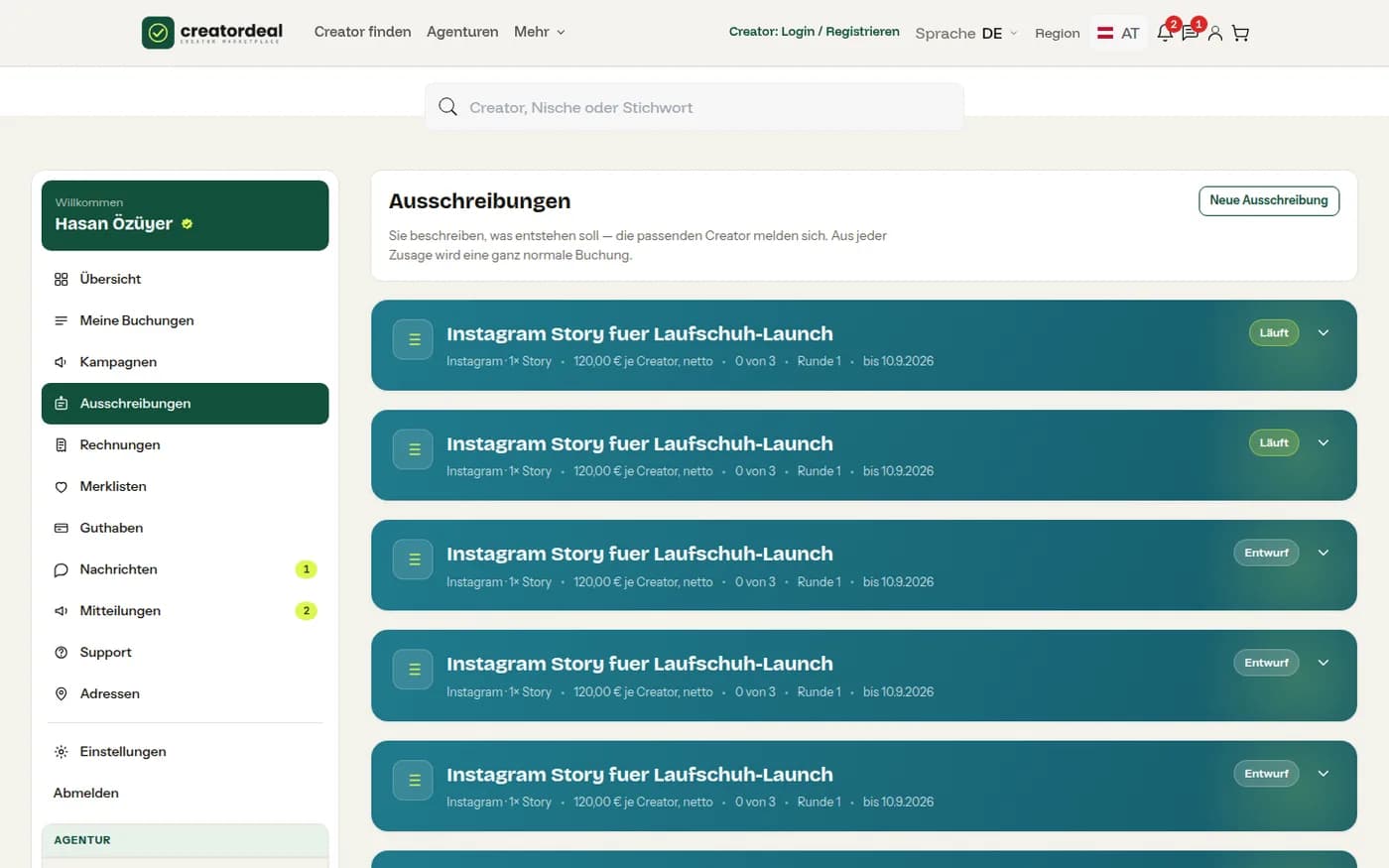
Ihre Ausschreibungen
Unter „Ausschreibungen" stehen Entwürfe und laufende Ausschreibungen mit Plattform, Format, Preis je Creator, belegten Plätzen und Enddatum.
Schritt 14.2
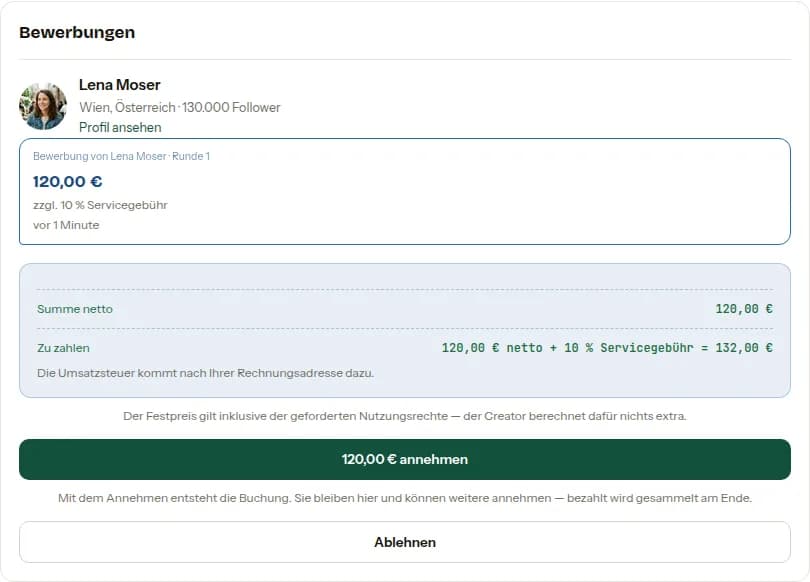
Eine Bewerbung annehmen
Je Bewerbung sehen Sie den Creator, seine Reichweite und den Preis samt Servicegebühr. Mit dem Annehmen entsteht die Buchung; Sie bleiben in der Ausschreibung und können weitere annehmen.
Schritt 14.3
Am Ende gesammelt bezahlen
Solange die Ausschreibung läuft, läuft keine Zahlungsfrist. „Ausschreibung beenden und bezahlen" macht aus allen Zusagen eine Zahlung.

15. Buchungen und Kampagnen
Zwei Blickwinkel auf dieselben Vorgänge: die Liste aller Buchungen — und dieselben Buchungen gebündelt nach Kampagne.
Schritt 15.1
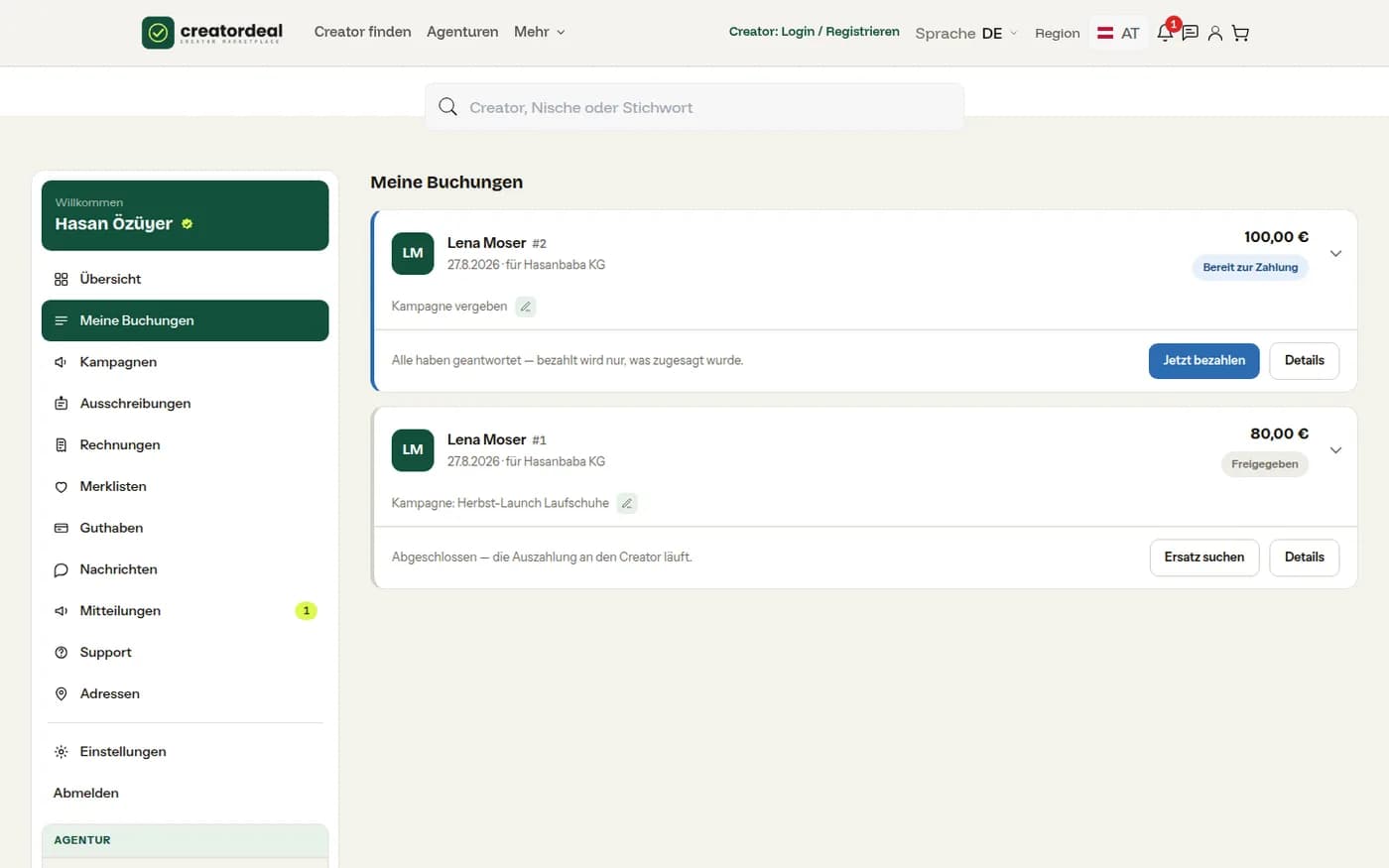
Meine Buchungen
Je Karte Creator, Nummer, Datum, Betrag und Stand, dazu der nächste Schritt als Knopf: bezahlen, freigeben, Details. Von hier aus vergeben Sie auch nachträglich eine Kampagne.
Schritt 15.2
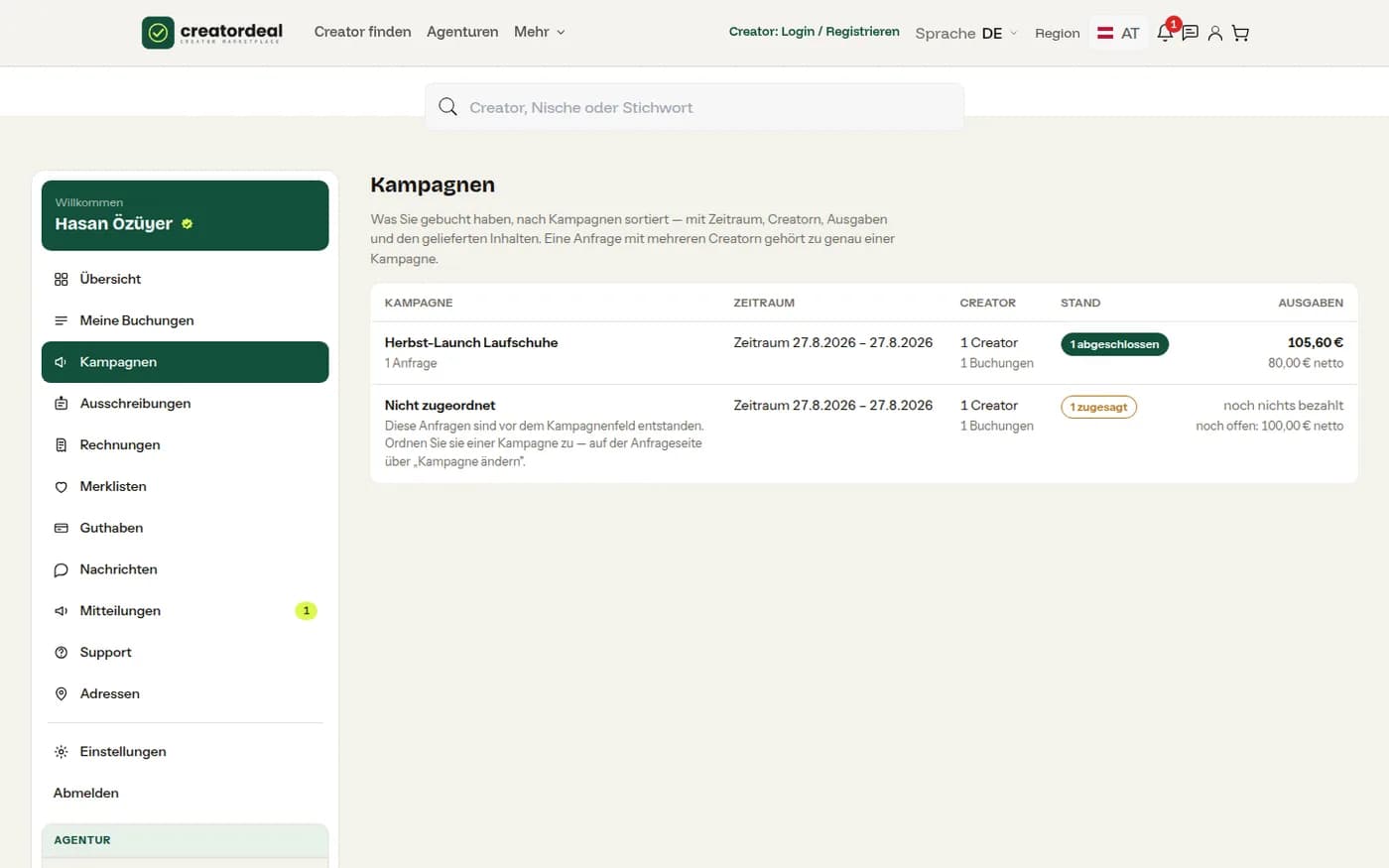
Kampagnen
Je Kampagne Zeitraum, wie viele Creator, wie viele Buchungen und die Ausgaben — brutto und netto. Was keiner Kampagne zugeordnet ist, steht unten als eigene Zeile.
16. Merklisten
Creator vormerken, sortieren, mit Kolleginnen und Kollegen abstimmen — und aus einer Liste heraus alle auf einmal anfragen.
Schritt 16.1
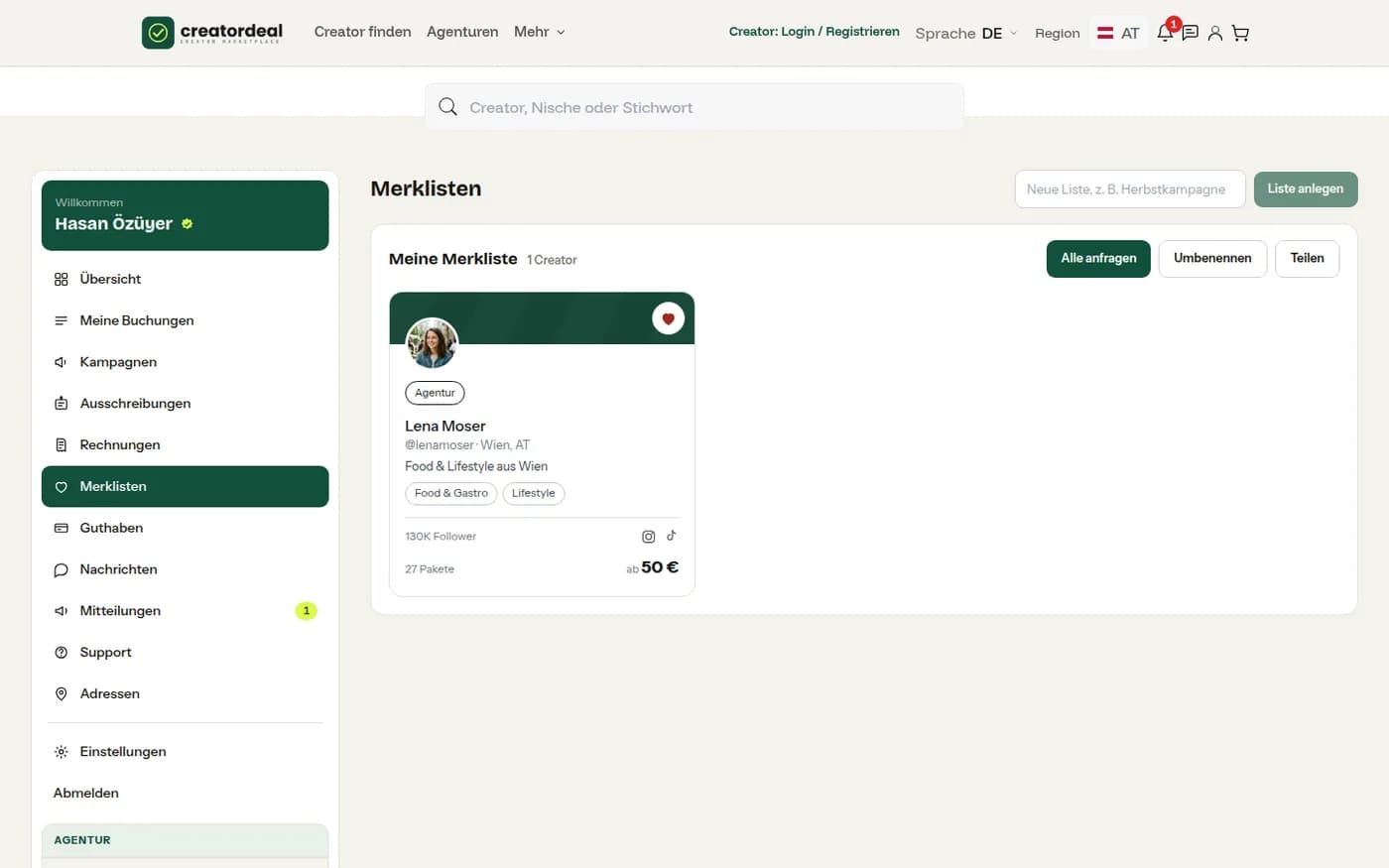
Listen anlegen
Jede Liste hat einen eigenen Namen; wie viele Listen Sie anlegen können, steht bei Ihrem Paket (Free: eine). „Alle anfragen“ legt die ganze Liste in eine Anfrage.
Schritt 16.2
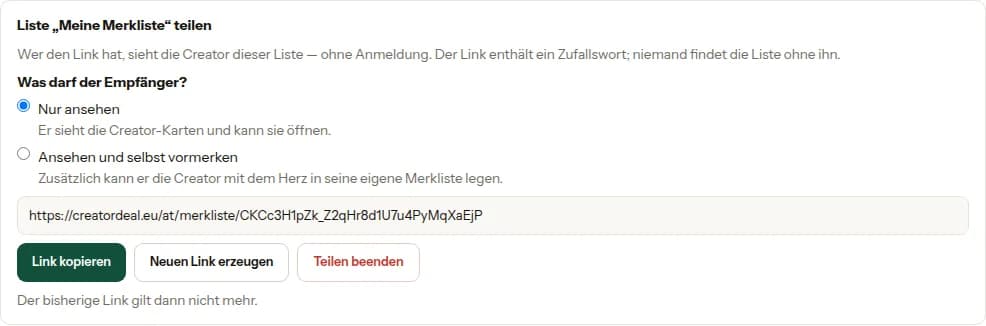
Eine Liste teilen
Wer den Link hat, sieht die Creator der Liste ohne Anmeldung. Sie entscheiden, ob der Empfänger nur schauen oder selbst vormerken darf; der Link lässt sich neu erzeugen oder ganz beenden.
17. Rechnungen und Guthaben
Belege und Geld an einer Stelle. Die Rechnung stellen wir aus, sobald die Zahlung verbucht ist — Guthaben entsteht aus Erstattungen.
Schritt 17.1
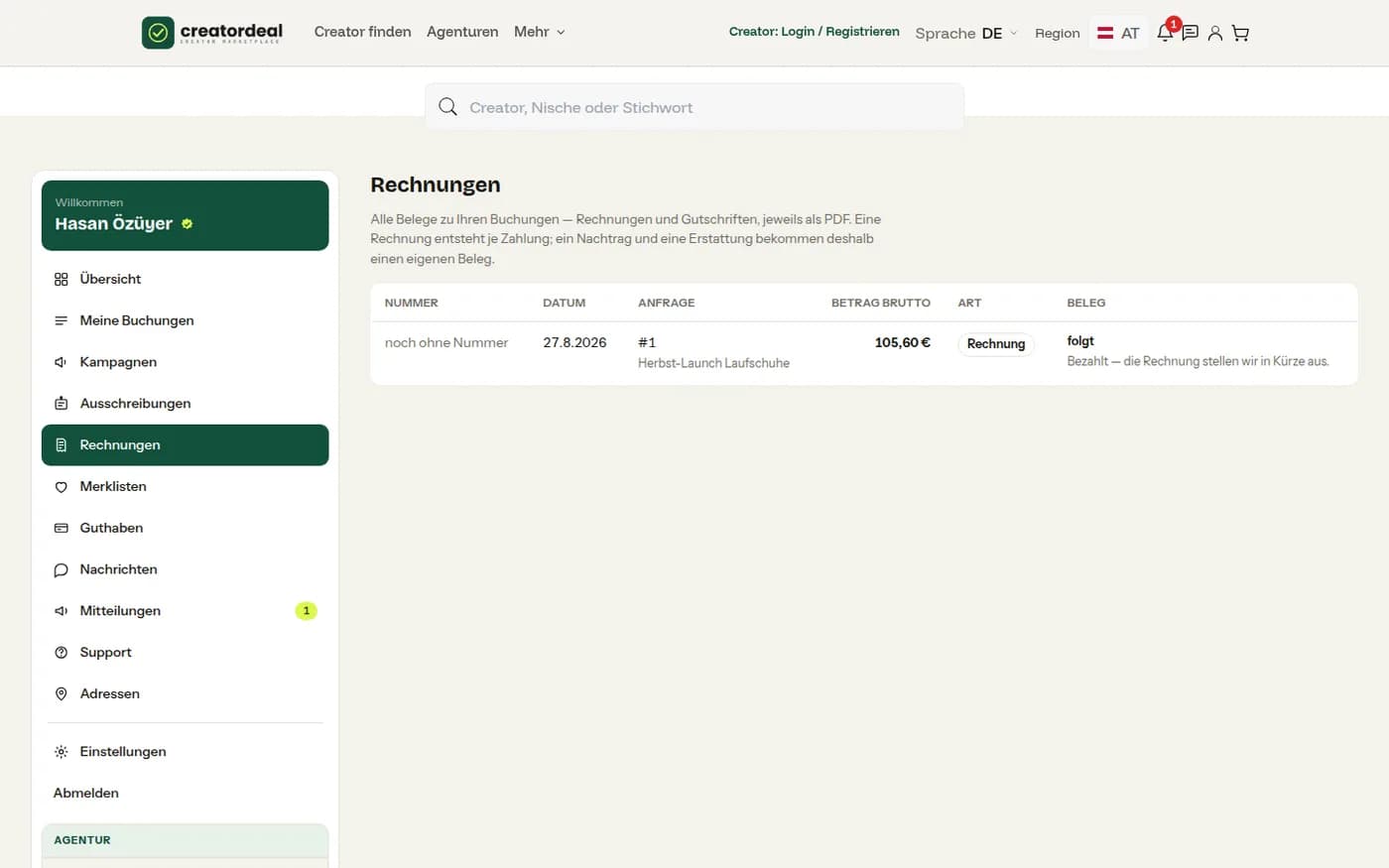
Rechnungen
Je Zeile Nummer, Datum, Anfrage, Bruttobetrag und Art. Solange die Rechnung noch entsteht, steht in der letzten Spalte „folgt"; danach liegt dort der Beleg zum Herunterladen.
Schritt 17.2
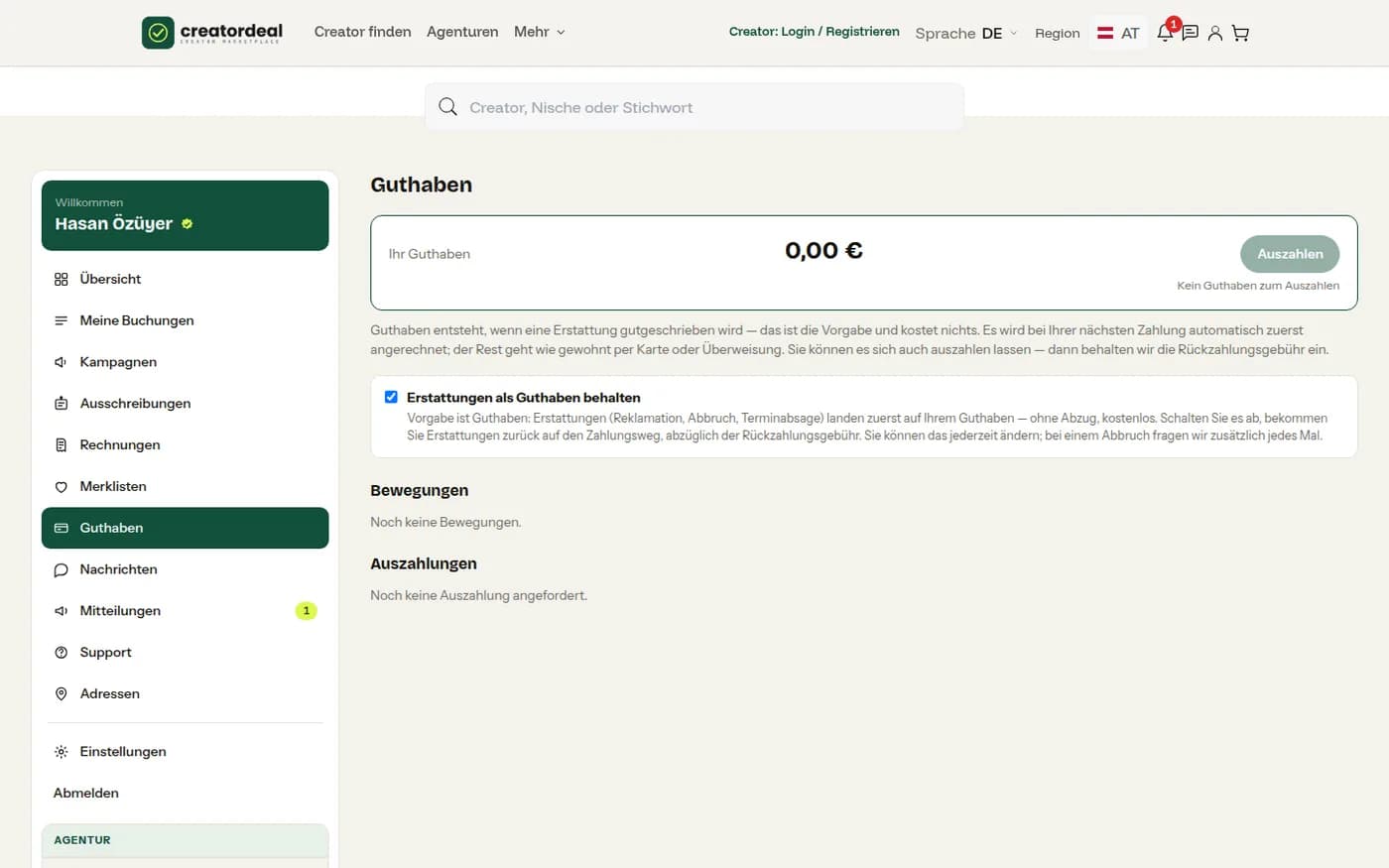
Guthaben
Erstattungen können als Guthaben stehen bleiben — ohne Abzug — oder auf Ihren Zahlungsweg zurückgehen. Der Schalter darunter legt fest, was künftig voreingestellt ist; jede Bewegung steht in der Liste.
18. Ware an den Creator
Schicken Sie ein Produktmuster zu, bekommt die Buchung einen zweiten Strang neben der Leistung. In der Kasse tragen Sie Warenwert und Versandkosten ein: Genau dieser Betrag zählt, wenn der Creator die Ware annimmt und nicht liefert.
Schritt 18.1
Versand vermerken
Nach der Zahlungsbestätigung steht in der Anfrage der Block „Ware an den Creator". Sobald das Paket unterwegs ist, tragen Sie die Sendungsnummer ein — freiwillig — und drücken „Ware verschickt". Der Creator wird benachrichtigt.

Schritt 18.2
Erhalt und Rückgabe
Erst mit der Bestätigung des Creators läuft seine Lieferfrist; ohne Bestätigung gilt die Ware nach einigen Tagen als erhalten. Liefert er nicht, muss er sie unbenutzt und auf eigene Kosten zurückschicken. Kommt sie an, bestätigen Sie das an derselben Stelle; kommt sie nicht, rechnen wir den Betrag gegen seine Auszahlungen auf.

19. Einstellungen, Adressen und Agenturen
Die drei Stellen, an denen Ihr Konto selbst eingestellt wird.
Schritt 19.1
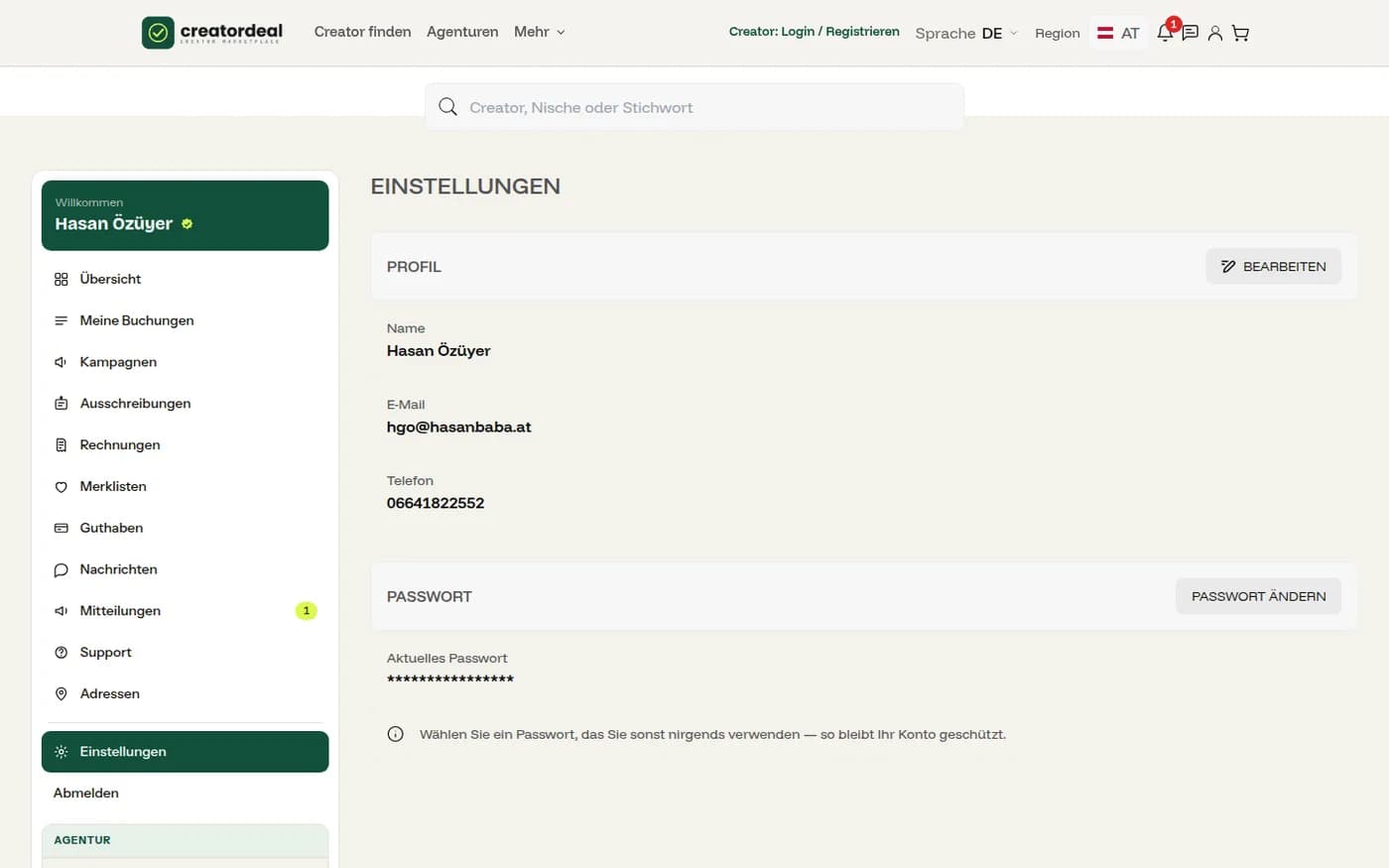
Profil und Passwort
Name, E-Mail und Telefon ändern Sie unter „Einstellungen"; das Passwort steht in einer eigenen Karte darunter.
Schritt 19.2
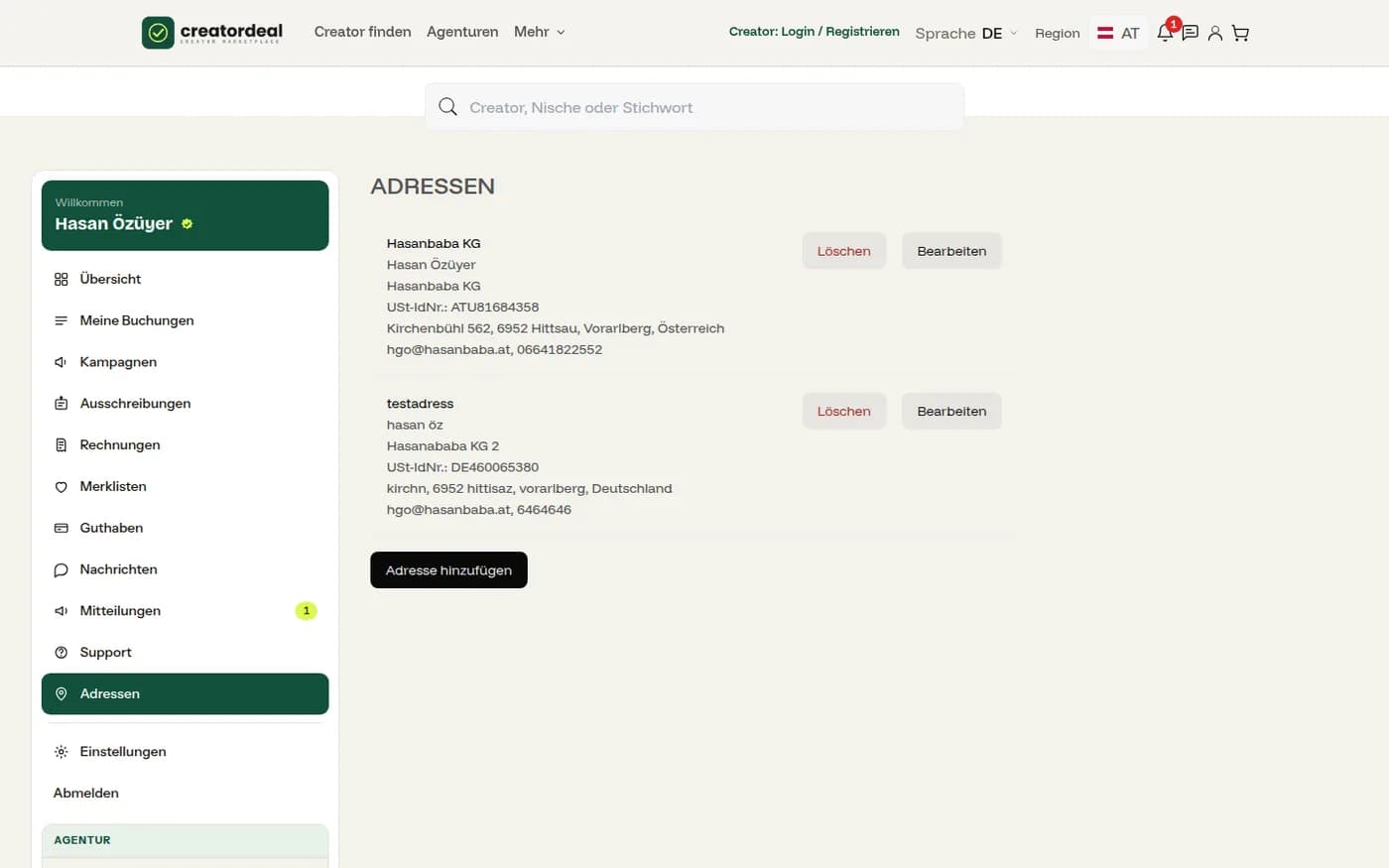
Adressen
Rechnungsadressen mit Firmenname und UID-Nummer. Eine davon ist in der Kasse voreingestellt; nach ihr richtet sich die Umsatzsteuer.
Schritt 19.3
Meine Agenturen
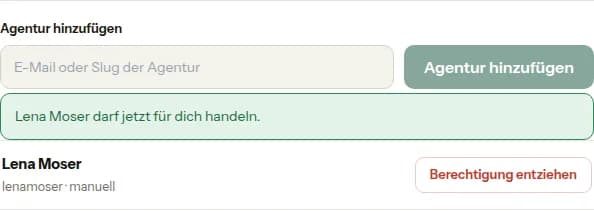
Hier geben Sie einer Agentur die Erlaubnis, in Ihrem Namen zu buchen — über ihre E-Mail-Adresse oder ihr Kürzel. Entziehen können Sie sie jederzeit; laufende Buchungen bleiben davon unberührt.