Guia para criadores
Da conta ao repasse: configurar perfil e pacotes, responder solicitações, entregar e receber. Este guia percorre o caminho uma vez. As imagens vêm do painel em funcionamento.
Baixar este guia em PDF1. Criar conta e se ambientar
Seu local de trabalho é o painel do criador. Lá ficam perfil, pacotes, trabalhos e acertos — a página que as marcas veem nasce dele automaticamente.
Passo 1.1
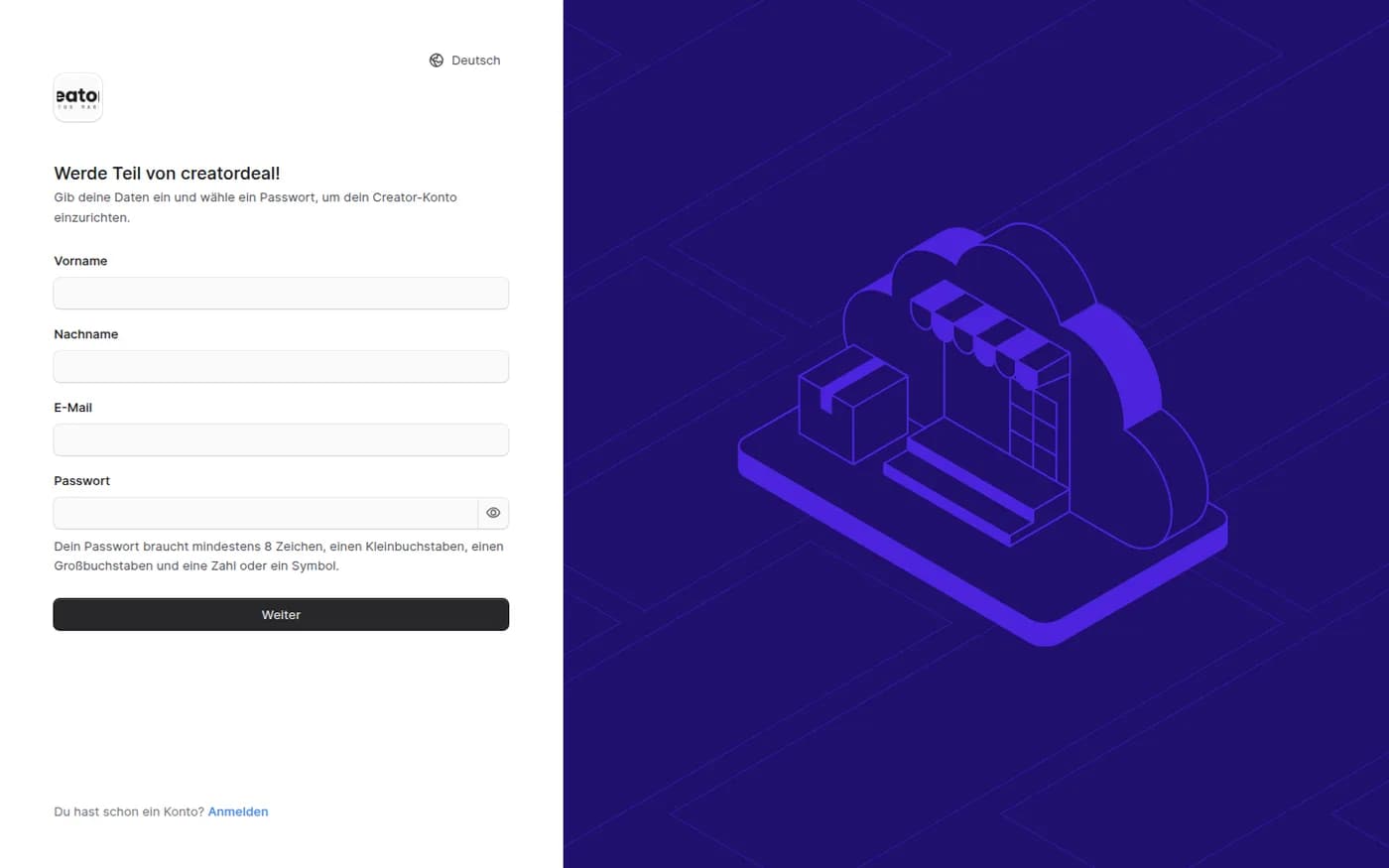
Criar conta
Nome, sobrenome, e-mail e uma senha — o primeiro passo não precisa de mais. O idioma do painel você define no canto superior direito; vale só para você.
Passo 1.2
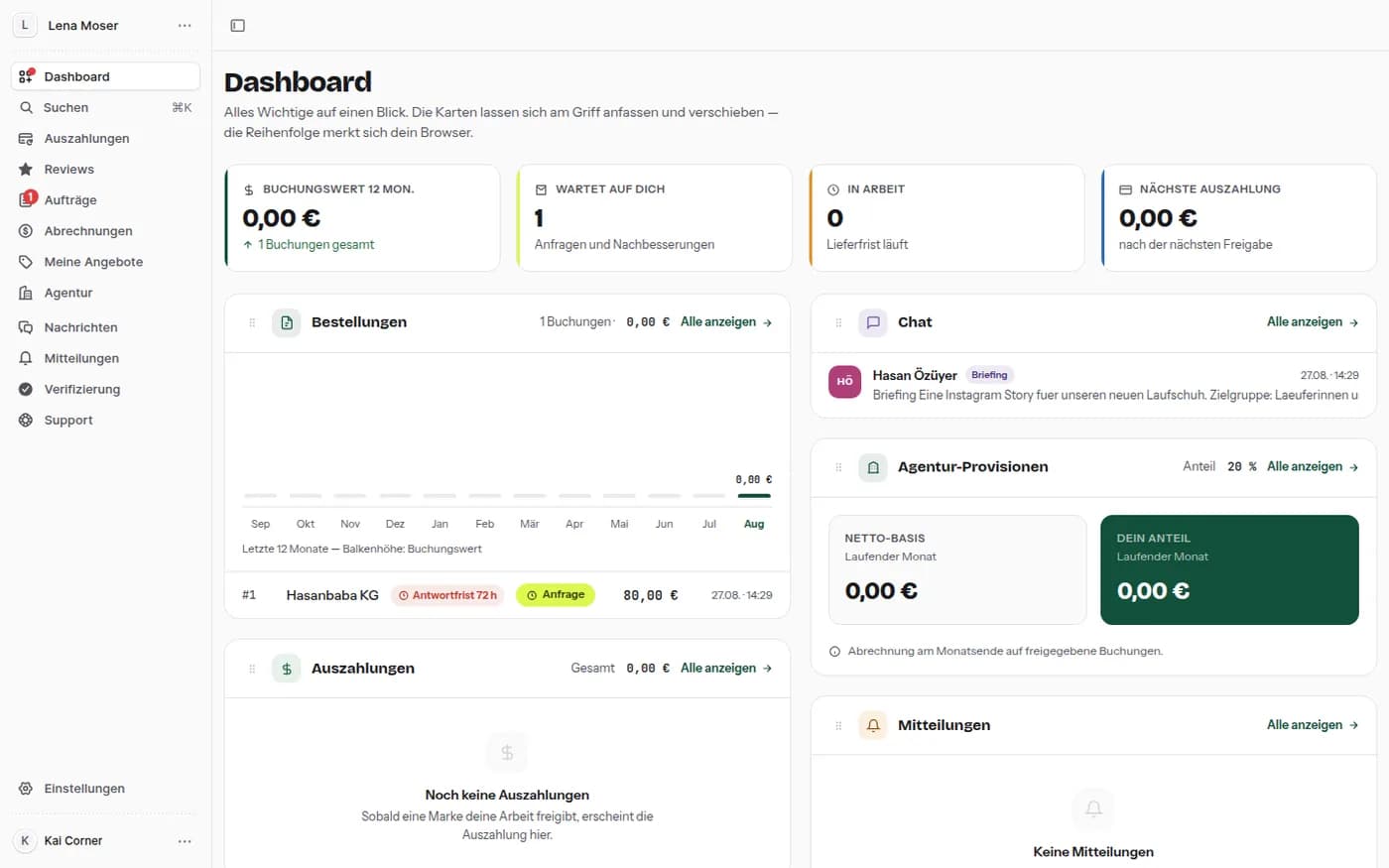
O painel
No topo, quatro números: valor de reservas dos últimos doze meses, o que espera por você, o que está em andamento, o que será pago em seguida. "Espera por você" é o ponto onde um prazo está correndo. Os cartões abaixo podem ser pegos pela alça e movidos.
2. Seu perfil
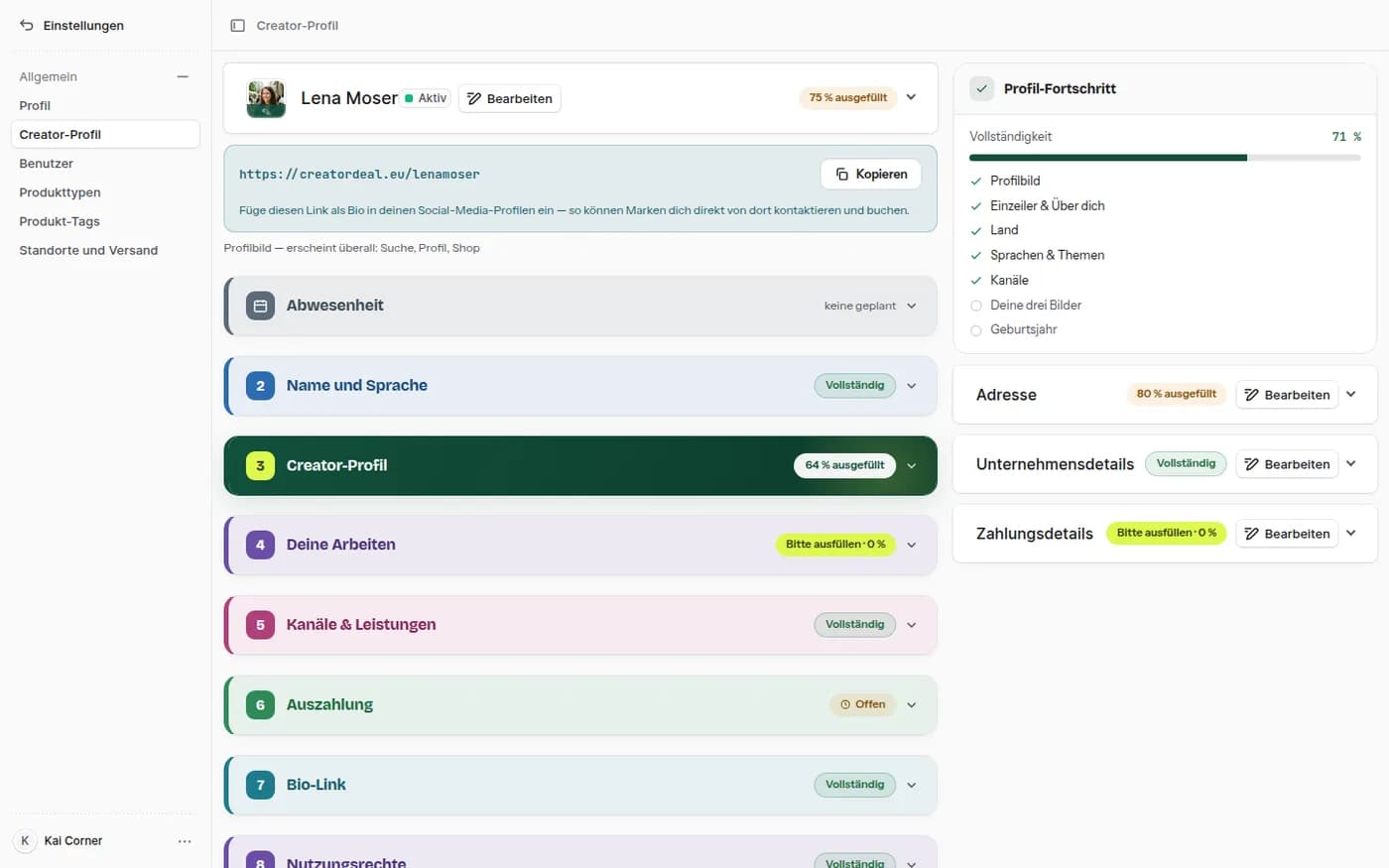
O perfil é dividido em cartões expansíveis, e cada um mostra quanto já está preenchido. À direita, o progresso com o que ainda falta — as marcas buscam exatamente por esses dados.
Passo 2.1
Os cartões expansíveis
Nome e idioma, perfil de criador, seus trabalhos, canais e serviços, repasse, link da bio, direitos de uso, ausência. Bem no topo fica seu link da bio, pronto para copiar.
Passo 2.2
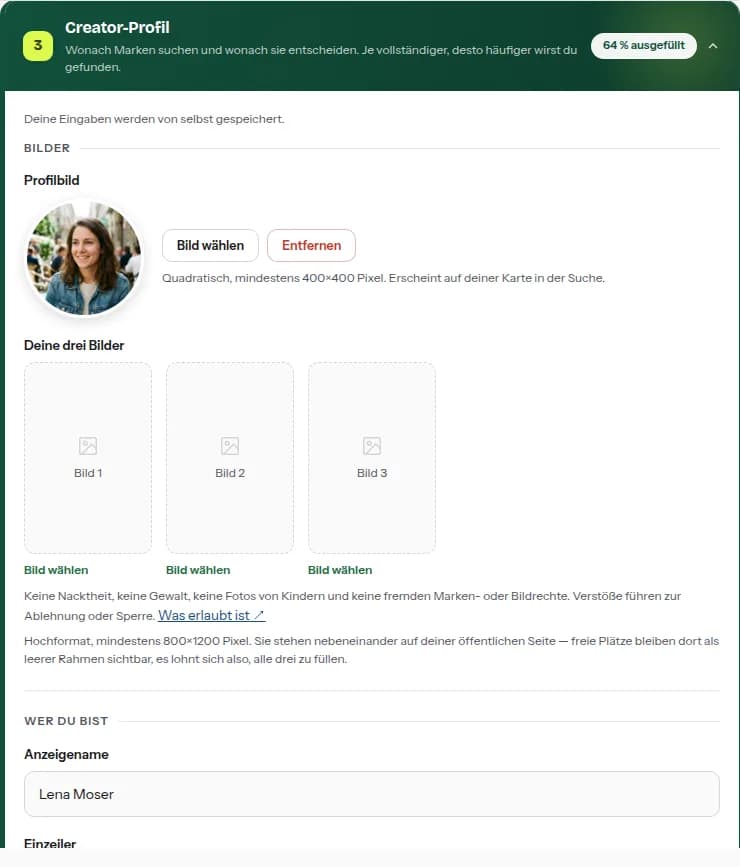
Imagens e textos
Uma foto de perfil quadrada e três imagens em retrato, além de nome de exibição, frase de efeito e "Sobre você". O que não é permitido nas imagens está escrito junto aos campos.
3. Canais e serviços
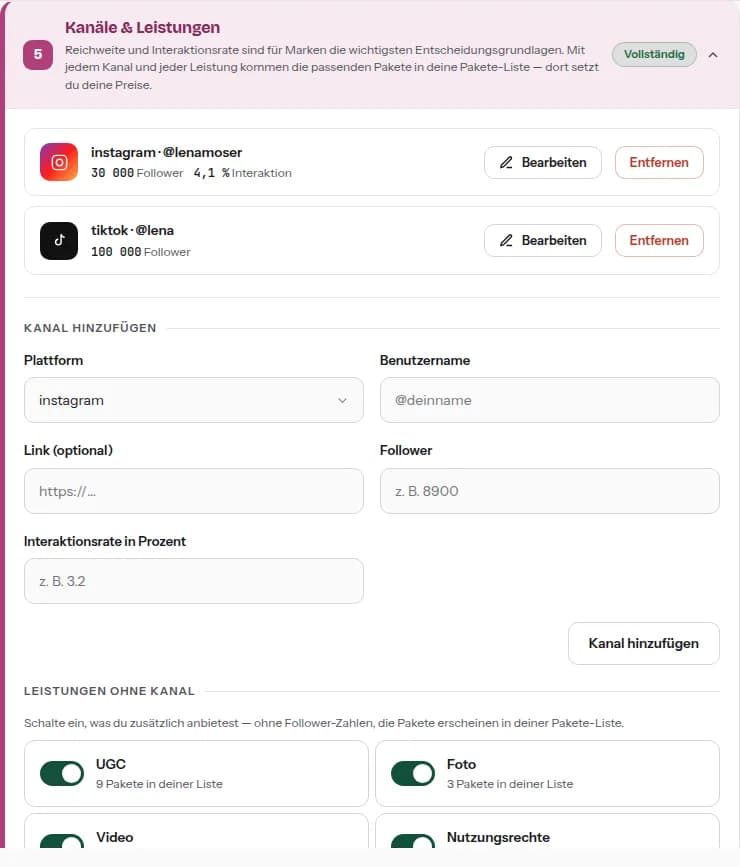
Alcance e taxa de engajamento por canal são, para as marcas, a base de decisão mais importante. Cada canal cadastrado também desbloqueia os pacotes correspondentes.
Passo 3.1
Adicionar canal
Plataforma, nome de usuário, seguidores e taxa de engajamento; um link para o perfil é opcional. Abaixo ficam os serviços sem canal — UGC, foto, vídeo, direitos de uso. Você os liga com uma chave.
4. Pacotes e preços
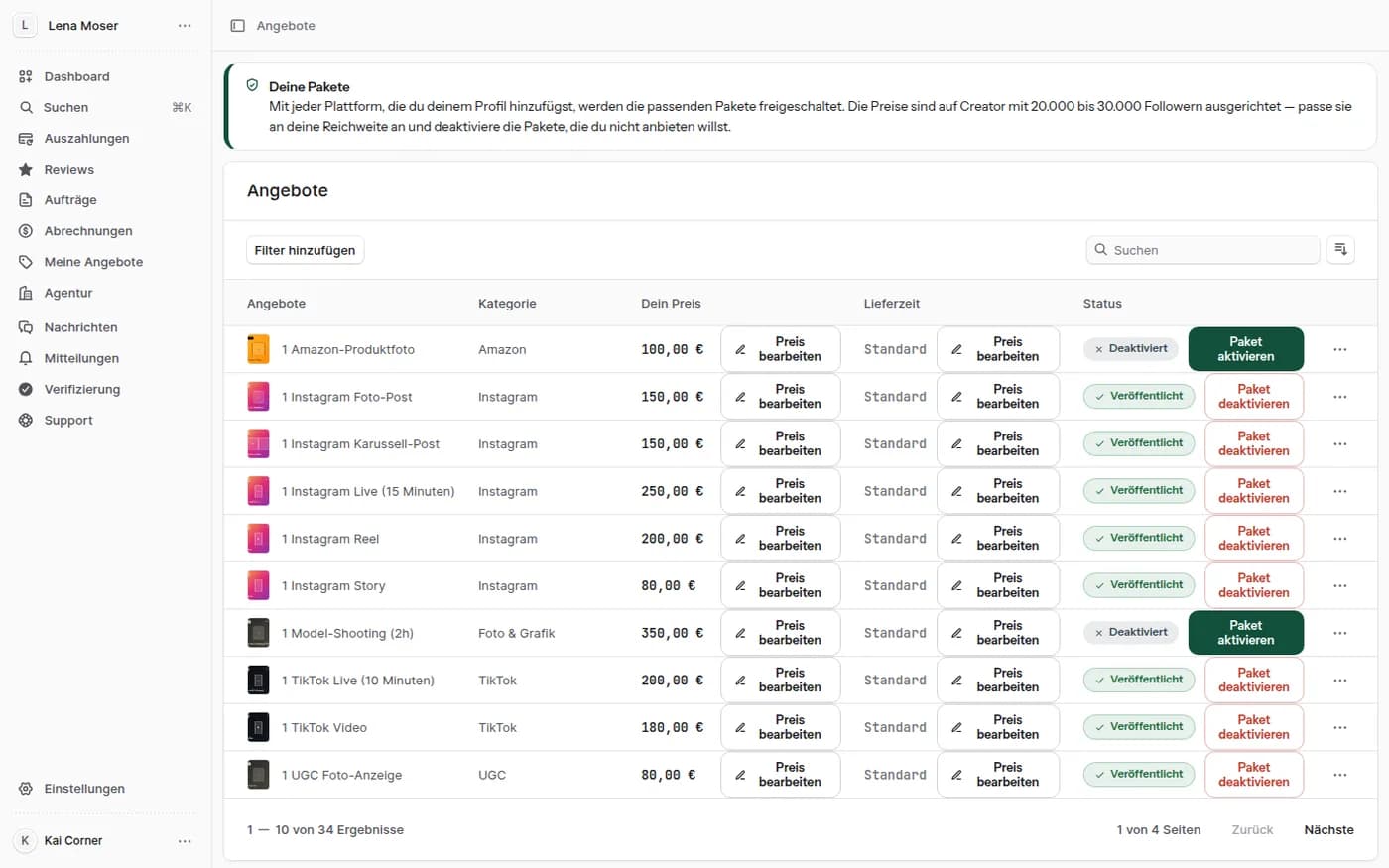
Quais pacotes existem é dado; quanto custam, você decide. Um pacote desligado não é visto por nenhuma marca.
Passo 4.1
Definir preços
Por linha: categoria, seu preço, prazo de entrega e status — além de "Editar preço" e a chave de ativação. Os padrões são calculados para alcances médios; quem tem mais alcance fica acima.
Passo 4.2
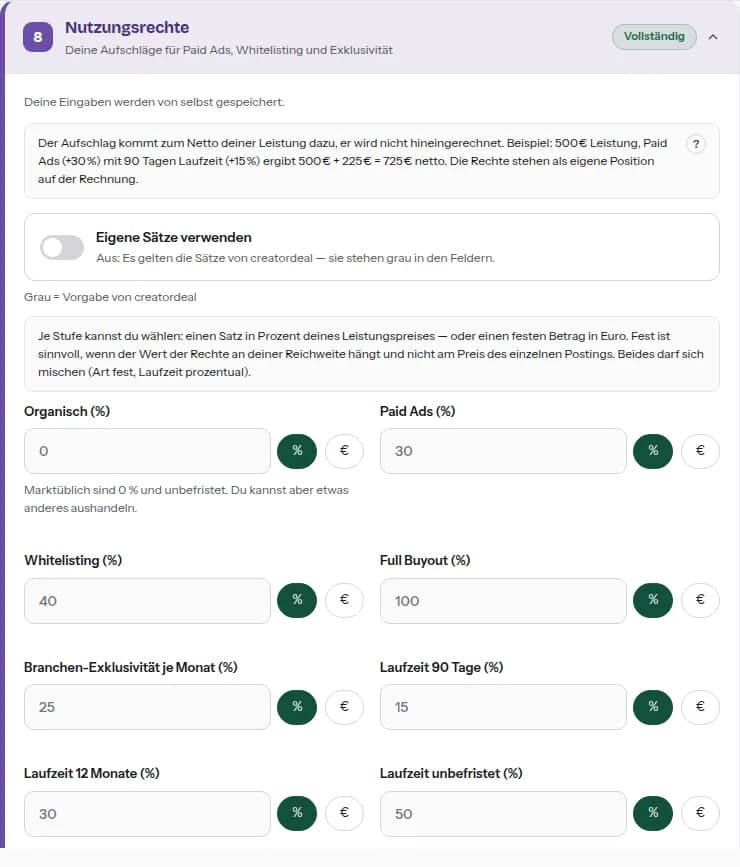
A tabela de preços de direitos de uso
Quanto custam com você paid ads, whitelisting, full buyout, exclusividade e as vigências — como percentual sobre o serviço ou valor fixo. Sem taxas próprias, valem os padrões da creatordeal em cinza.
5. O link da bio
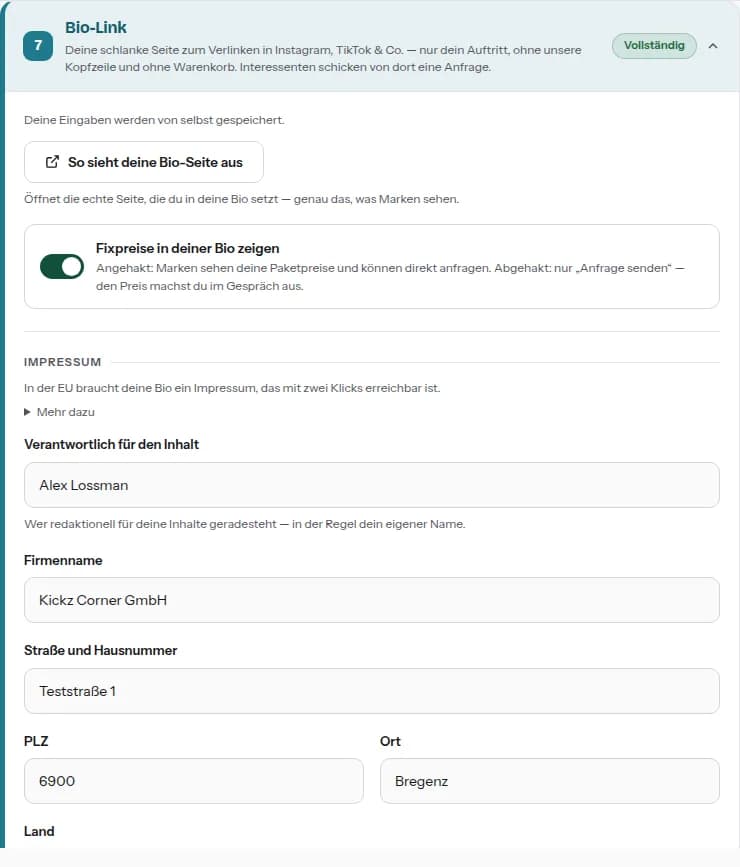
Uma página enxuta sem o cabeçalho da loja, pensada para a bio no Instagram, TikTok e afins. De lá, até marcas sem conta escrevem para você.
Passo 5.1
Configurar a página
Uma chave decide se seus preços fixos aparecem lá ou só "Enviar solicitação". Abaixo, a identificação legal: na UE, ela precisa ser alcançável a partir da página bio em dois cliques.
6. Seus trabalhos
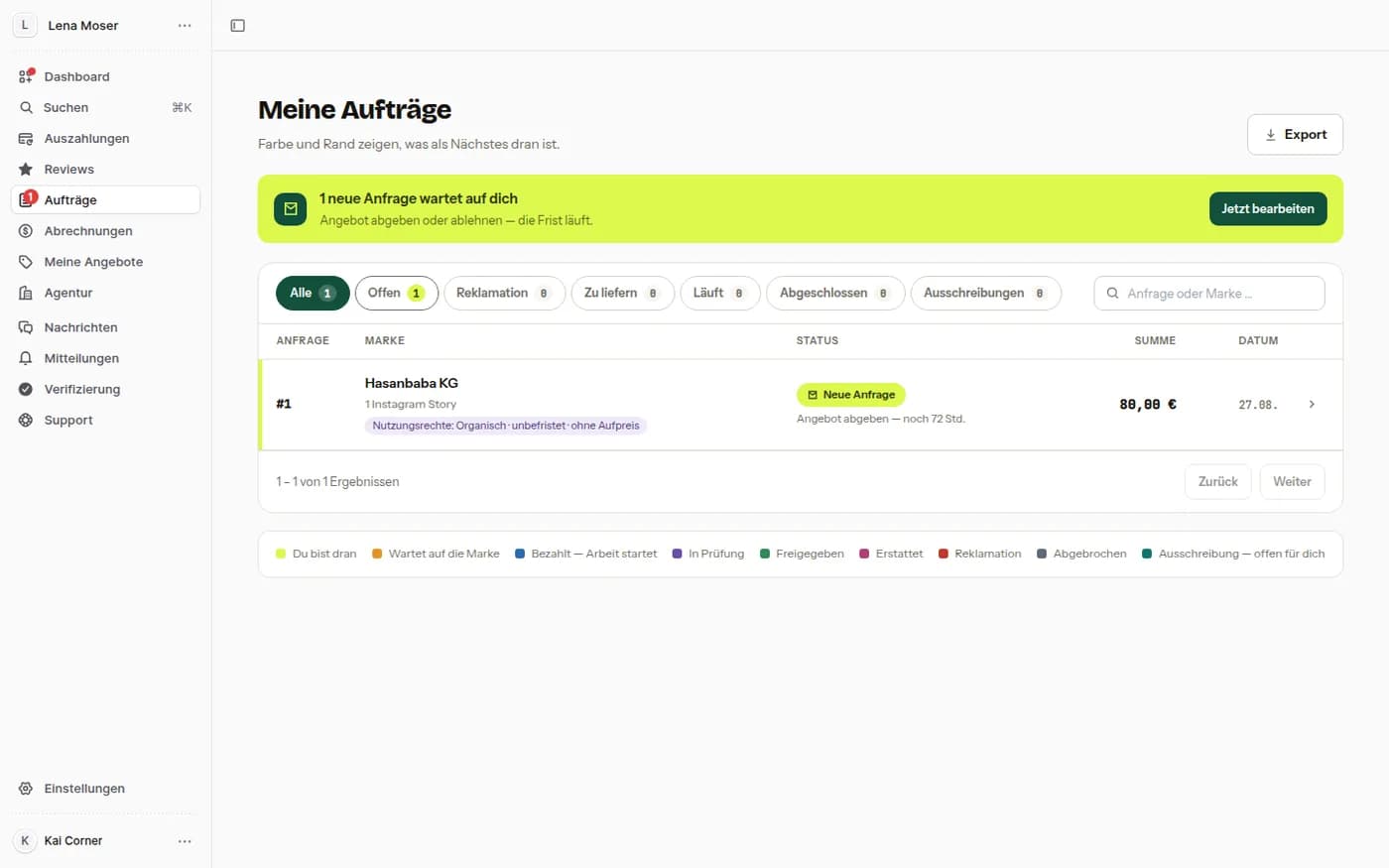
Uma lista para tudo. Cor e borda mostram o que vem a seguir; as abas acima separam abertos, a entregar, em andamento e concluídos.
Passo 6.1
A lista de trabalhos
No topo, a faixa com o que urge — novas solicitações com prazo correndo, reclamações abertas. Cada linha mostra marca, pacote, direitos de uso acordados, status, prazo restante e valor; a legenda abaixo explica as cores.
7. Ler uma solicitação
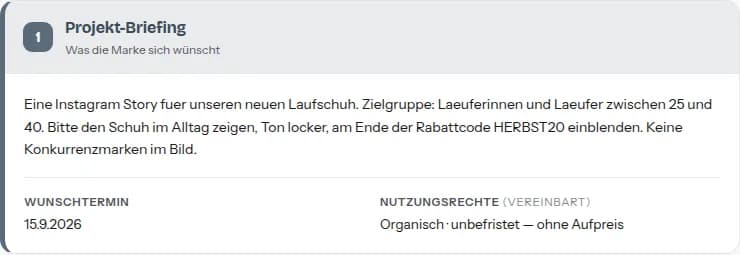
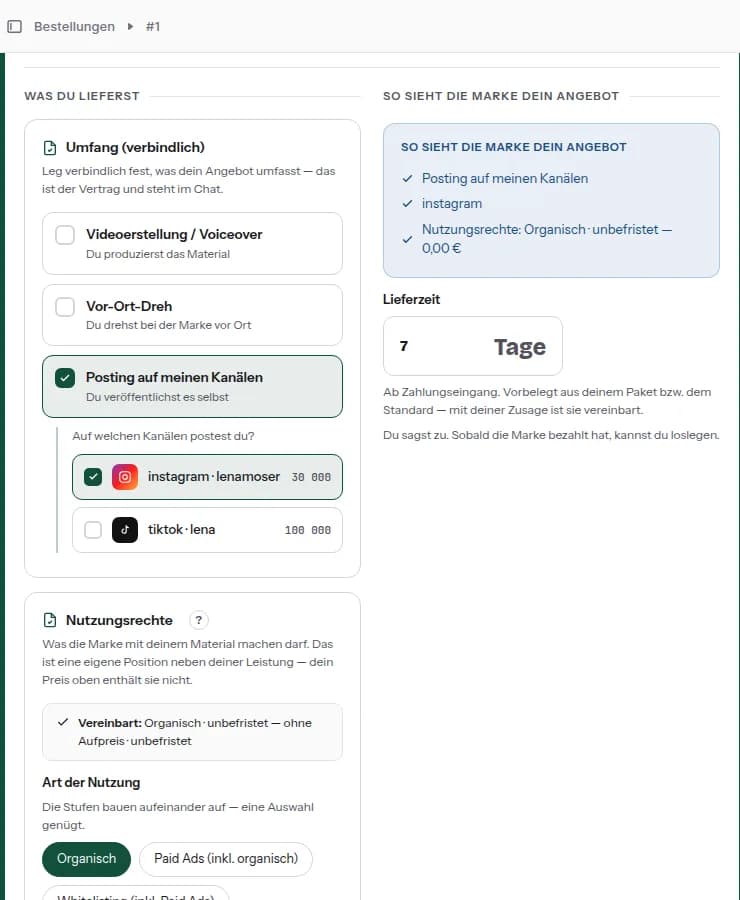
No topo está o que a marca quer; embaixo, o que você promete de forma vinculante. O que você configurar ali é o contrato — ele fica depois no chat e não pode ser alterado em silêncio.
Passo 7.1
O briefing
O que deve ser criado, a data desejada e os direitos de uso que a marca pediu. Se faltar algo, pergunte no chat antes de aceitar.
Passo 7.2
O escopo
Produção de vídeo, gravação no local, postagem nos seus canais, serviço — e, na postagem, os canais também. À direita você acompanha como a marca lerá sua proposta.
8. Aceitar ou enviar proposta
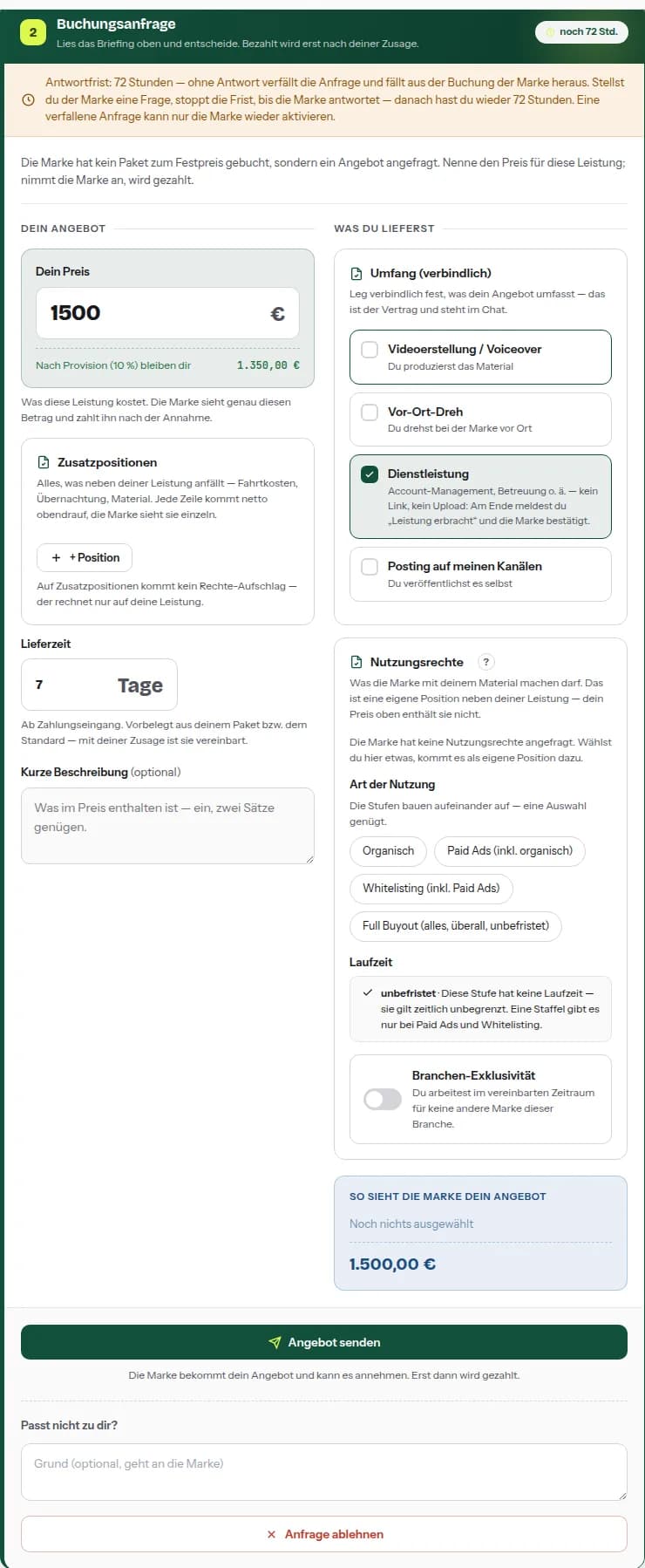
Num pacote o preço é fixo, você só aceita. Numa solicitação de proposta você mesmo o informa. Para a resposta corre um prazo; sem resposta a solicitação expira.
Passo 8.1
Enviar proposta
Seu preço, e logo abaixo o que sobra para você após a comissão. Você pode acrescentar itens extras, prazo de entrega e uma breve descrição. Se não combina com você, recuse com motivo — melhor do que um prazo perdido.
Passo 8.2
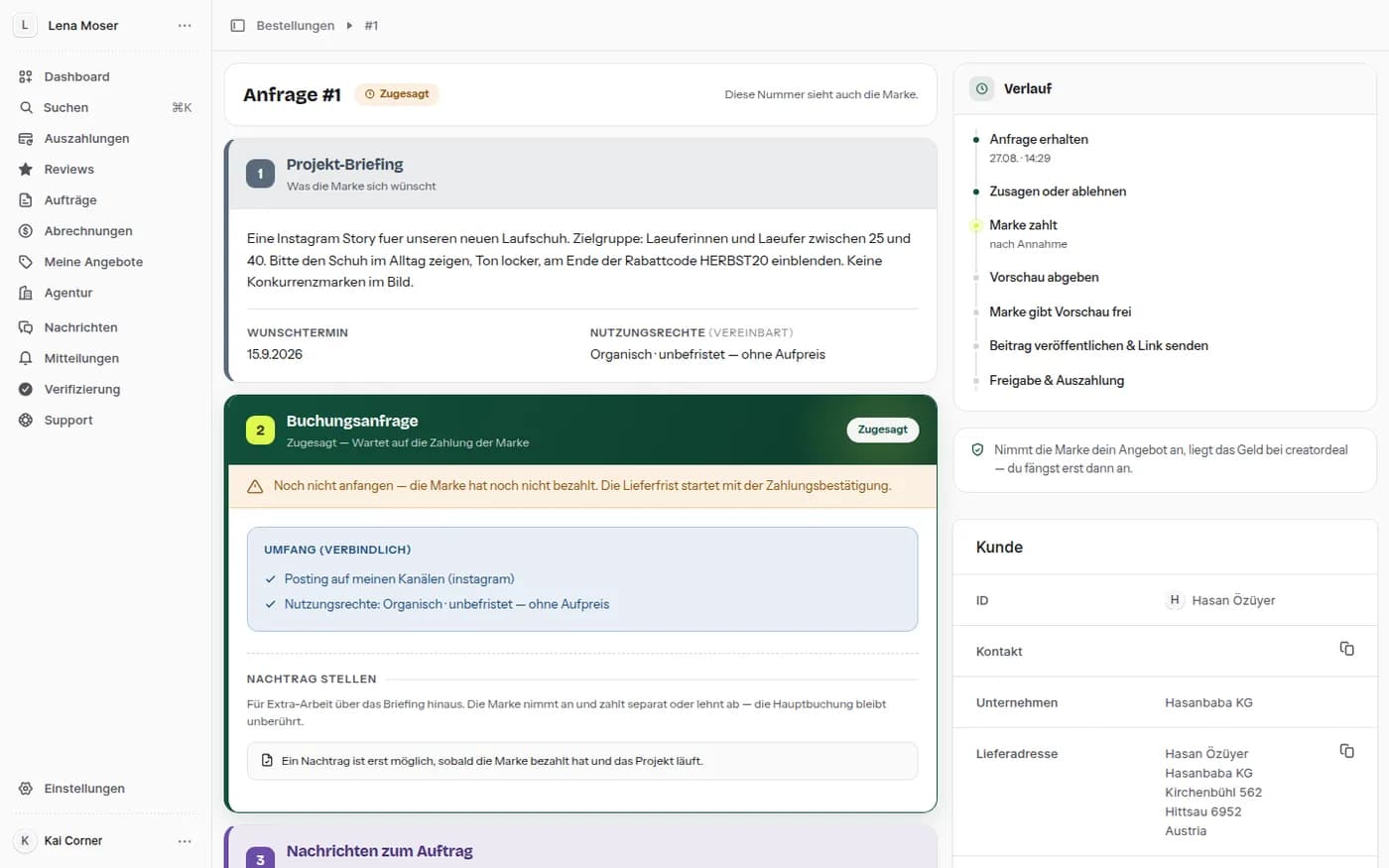
Aceito — e agora?
Após o aceite, o trabalho fica em "Aguardando o pagamento da marca". Não comece ainda: o prazo de entrega começa com a confirmação do pagamento. À direita corre o histórico, da solicitação ao repasse.
9. A contraproposta da marca
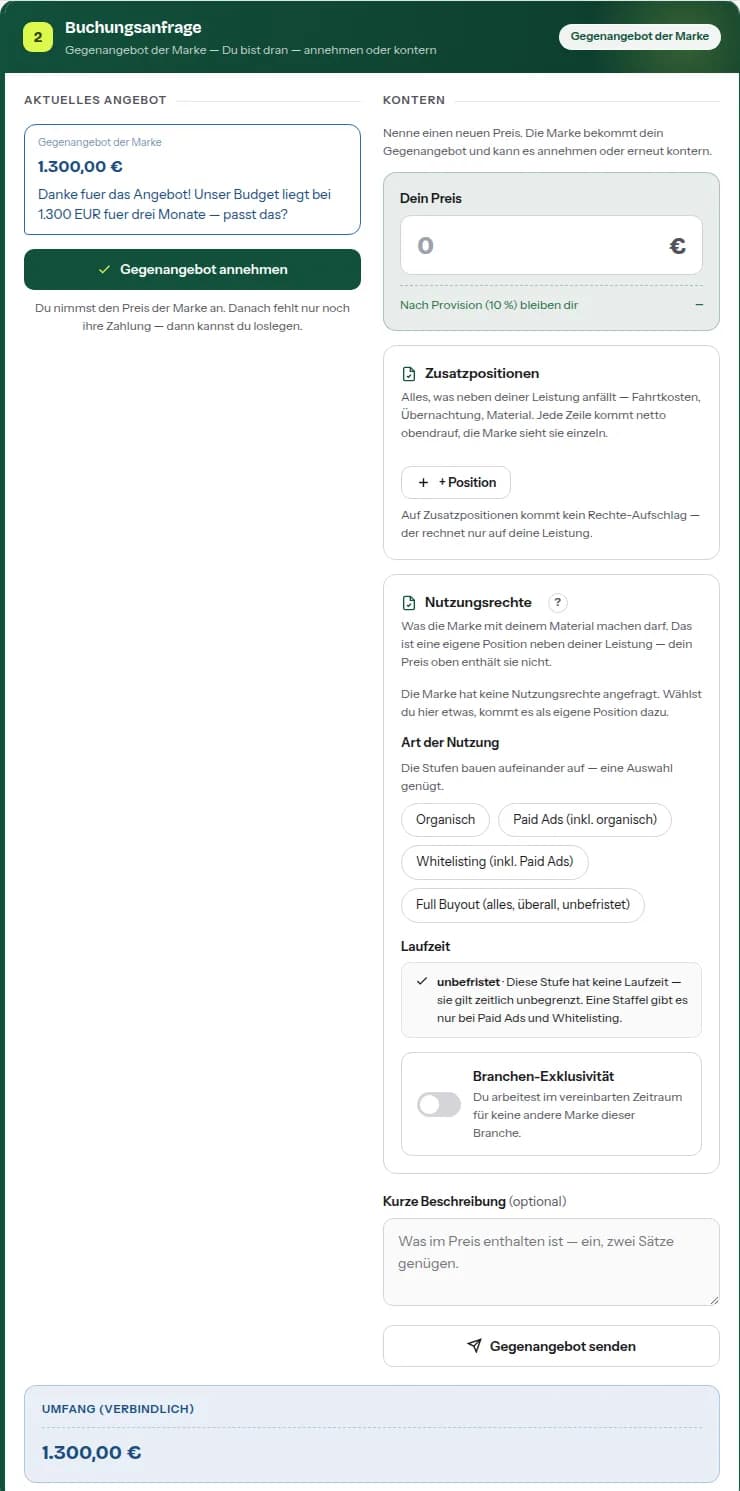
A marca pode opor à sua proposta um preço próprio. Isso vai e volta até um dos lados aceitar ou encerrar.
Passo 9.1
Aceitar ou rebater
À esquerda a contraproposta com valor e justificativa, à direita sua réplica com novo preço, direitos de uso e uma linha de comentário. Enquanto a vez é da marca, seu prazo de resposta fica pausado.
10. Entregar: prévia, depois post
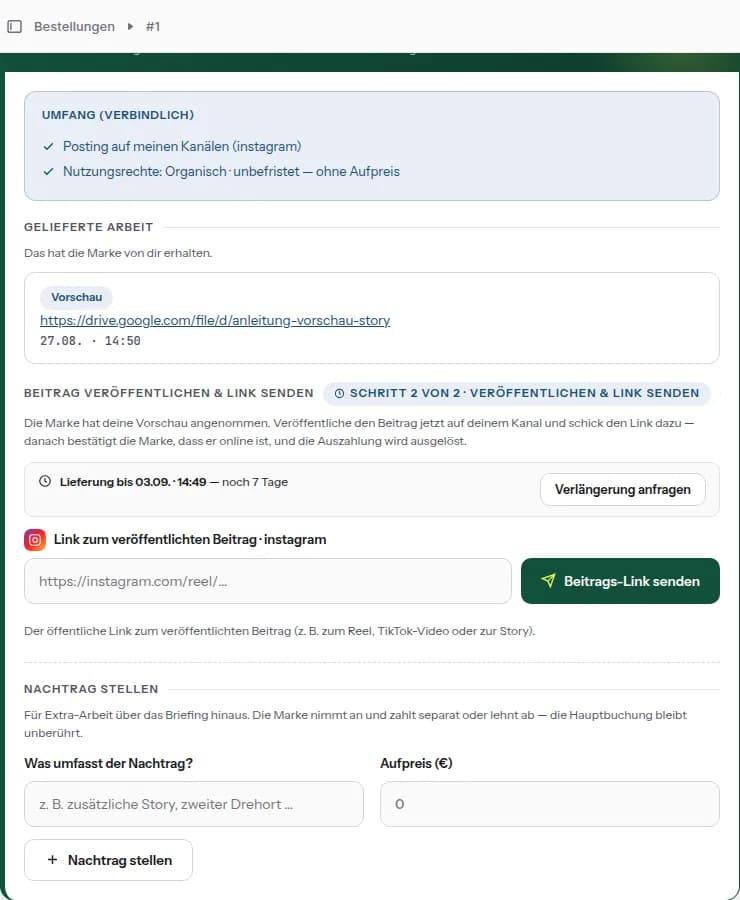
Uma reserva que aparece no seu canal é entregue em duas rodadas: primeiro a prévia para aprovação, depois o link do post publicado.
Passo 10.1
Entregar a prévia
Informe o link da prévia — Drive, Dropbox, WeTransfer ou onde você a guarda. Não um link deste painel: ninguém além de você consegue abrir. Nada foi publicado ainda; a marca confere primeiro.
Passo 10.2
Enviar o link do post
Assim que a marca aceitar a prévia, você publica e envia o link público. Depois ela confirma que está no ar — isso dispara o repasse. Se postar em vários canais, informe os links um após o outro.
11. Serviços: informar o serviço prestado
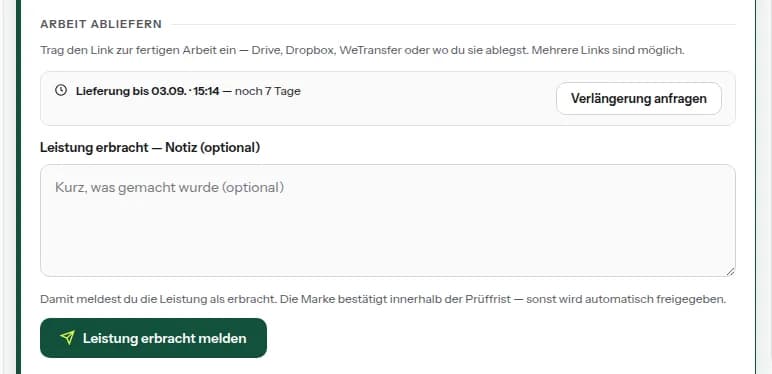
Num escopo sem link e sem arquivo — consultoria, ensaio, um compromisso presencial — não há nada para enviar.
Passo 11.1
Informar em vez de enviar
Uma nota curta é opcional; o botão se chama "Informar serviço prestado". Depois a marca tem um prazo de verificação — sem objeção, a liberação é automática.
12. Enviar um adicional
Para trabalho extra além do briefing. O adicional fica na mesma reserva, mas é decidido e pago separadamente.
Passo 12.1
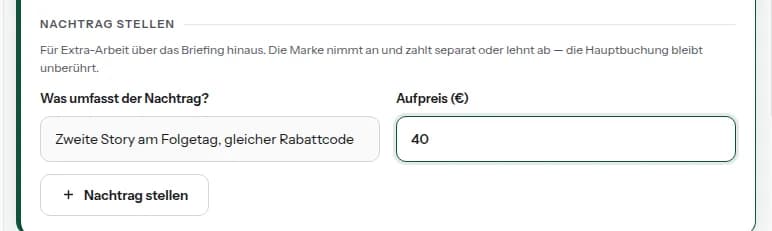
Cobrar trabalho extra
Descreva o que será acrescentado e informe o valor extra. A marca aceita e paga separado, ou recusa; a reserva principal permanece intacta. Isso é possível enquanto o projeto está rodando — antes do pagamento e depois do encerramento, não.
13. Editais
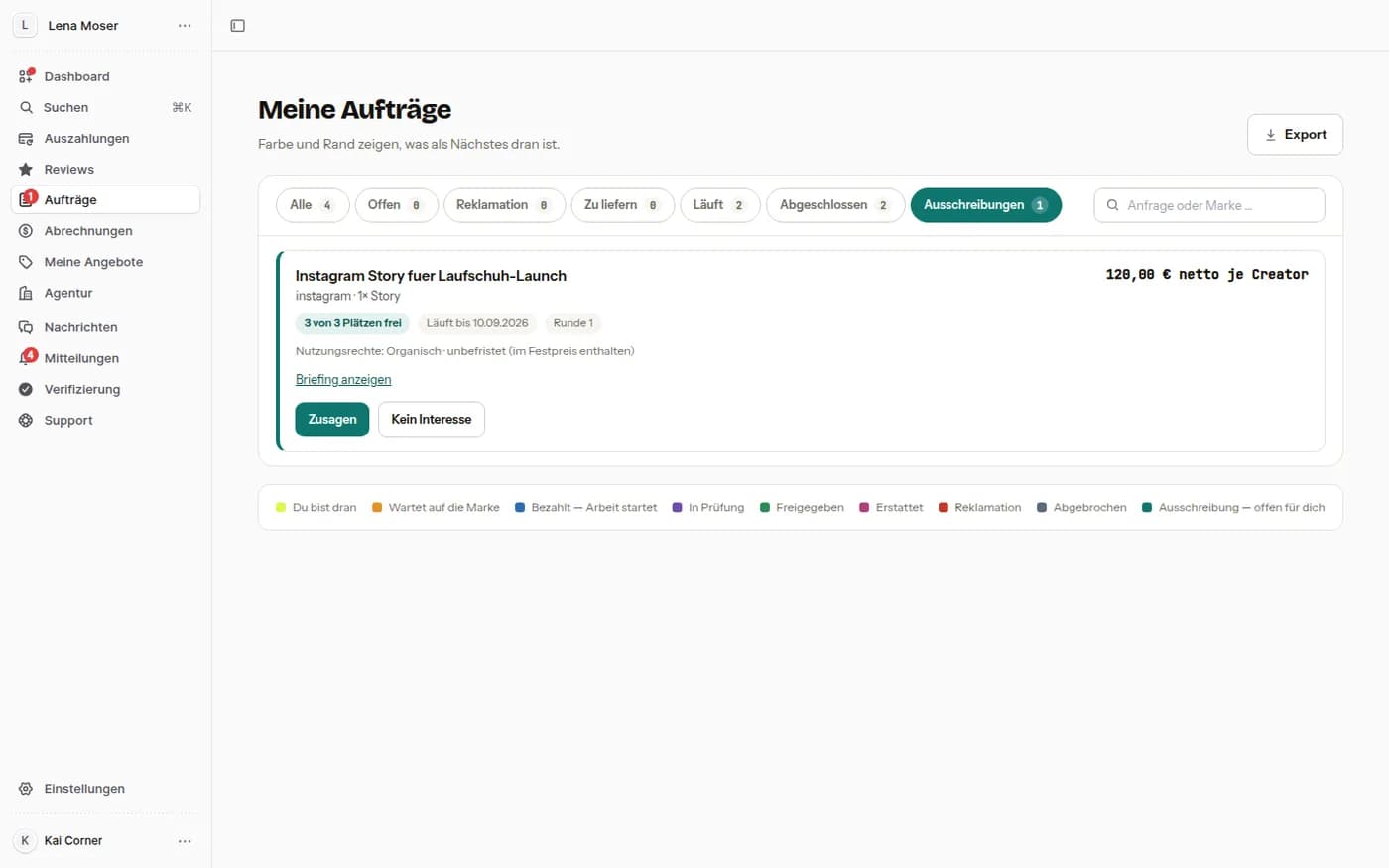
As marcas publicam editais em vez de perguntar um por um. Você só vê os editais em cujo público você se encaixa.
Passo 13.1
Aceitar ou passar
Na aba "Editais" estão plataforma, formato, preço por criador, vagas livres, duração e os direitos de uso incluídos; "Mostrar briefing" abre o texto. No preço fixo você aceita; em "Coletar propostas" você informa um preço. O pagamento é feito de uma vez quando a marca encerra o edital.
14. Acertos
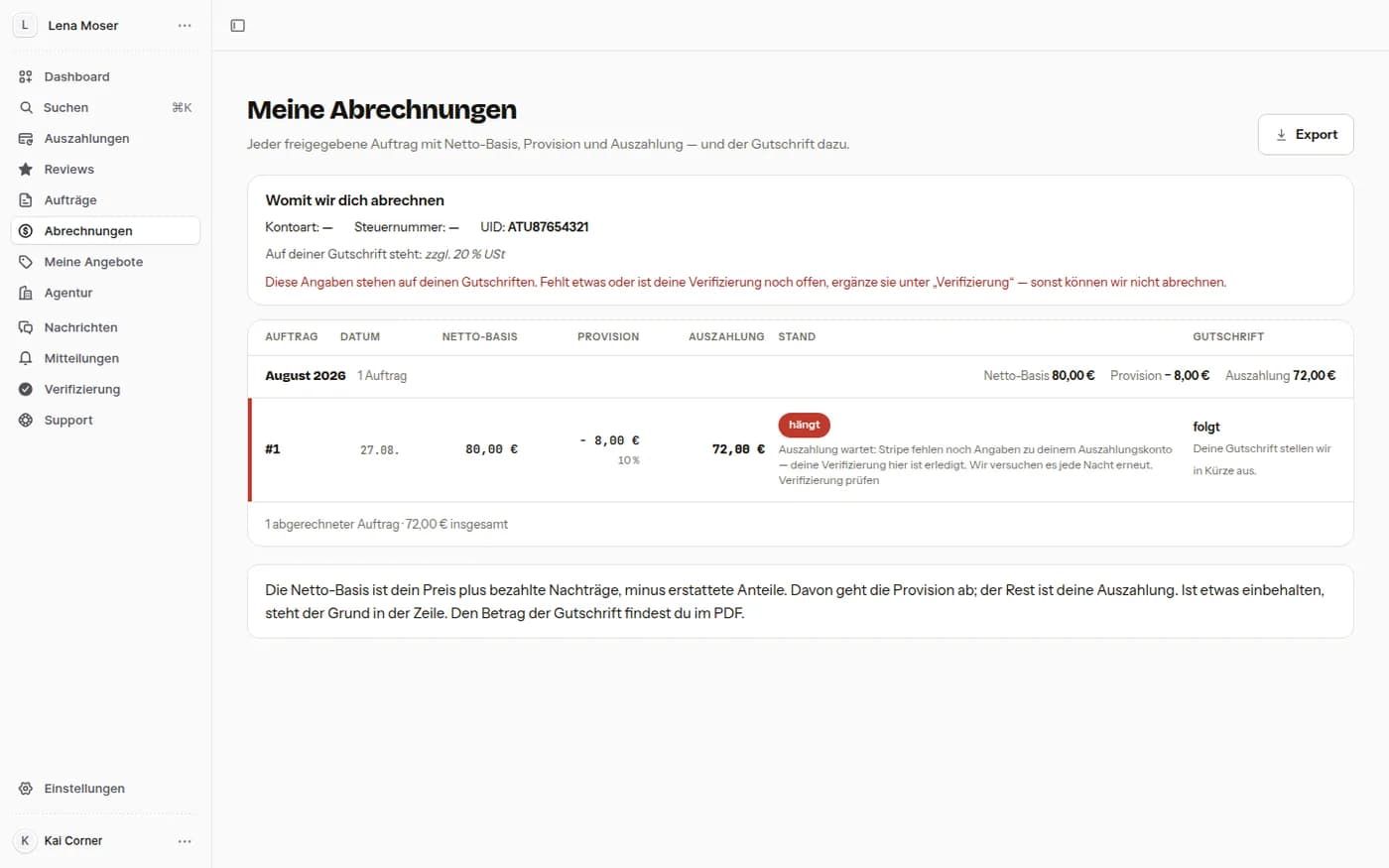
O que acontece com um trabalho liberado: base líquida, comissão, seu repasse — e o crédito correspondente.
Passo 14.1
O que chega e quando
Uma linha por trabalho com data, base, comissão, repasse e status. No topo aparece com quais dados fazemos seu acerto; se faltar algo, o aviso diz onde completar. "Exportar" baixa a lista como arquivo.
15. Verificação e conta de repasse
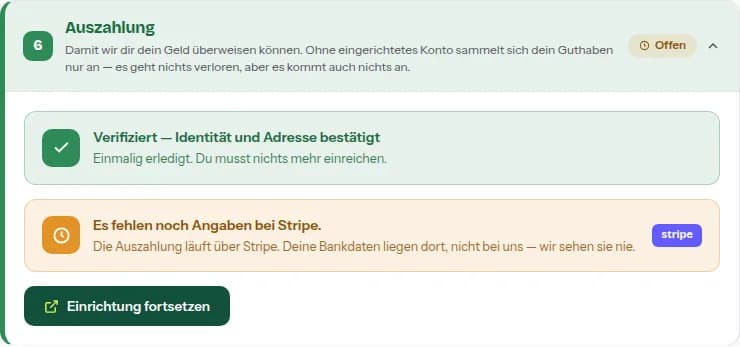
Duas coisas precisam ser feitas uma vez antes de o dinheiro fluir: a verificação conosco e um método de repasse — Stripe, conta bancária ou PayPal. Se faltar uma delas, seu saldo só se acumula.
Passo 15.1
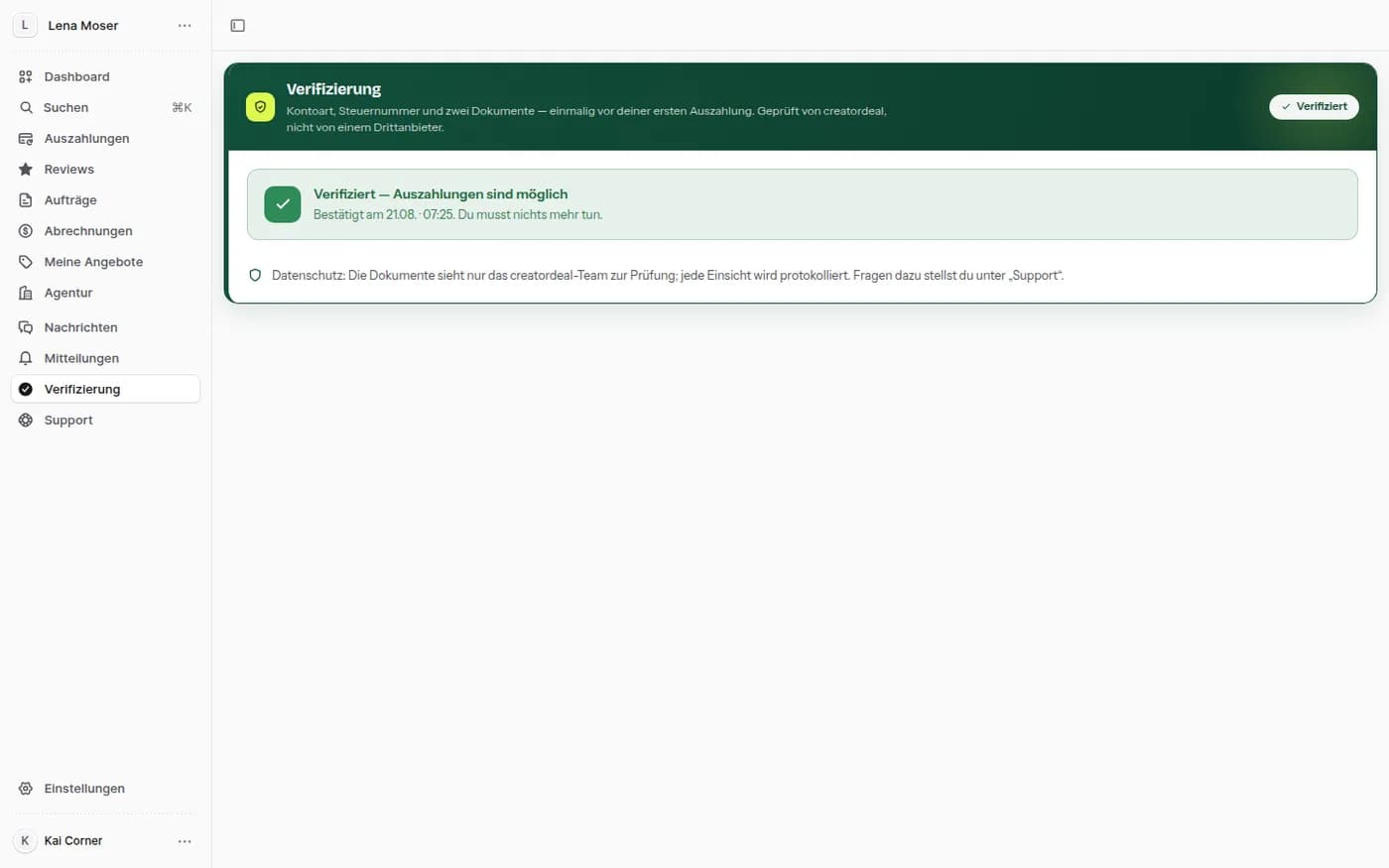
Verificação
Tipo de conta, dados fiscais e os documentos — verificados pela creatordeal, não por terceiros. Só a equipe de verificação vê os documentos, e cada acesso é registrado. Confirmado uma vez, nunca mais.
Passo 15.2
Conta de repasse
Você escolhe como recebe: via Stripe (seus dados bancários ficam então no Stripe), por transferência bancária ou para o PayPal. O repasse é sempre em euros. Depois de alterar seus dados de repasse, vale um bloqueio de 72 horas para a sua proteção. Se ainda faltar algo, aparece no cartão "Repasse".
16. Ausência
Quem está de férias não deve perder prazo.
Passo 16.1
Registrar férias
Informe o período em que você não trabalha. As marcas então veem você como ausente — melhor do que uma solicitação cujo prazo de resposta expira enquanto você está fora.
