Руководство для брендов
Как бренд вы бронируете здесь креаторов — от первого результата поиска до приёмки. Это руководство проходит путь один раз: создать аккаунт, найти креаторов, забронировать, оплатить, принять. Рядом — пути, которые нужны не всем: индивидуальное предложение, объявление, допзаказ, претензия. Изображения — из работающей системы.
Это руководство в PDF1. Создание аккаунта и вход
Просматривать можно без аккаунта. Для запроса нам нужны имя, адрес почты и позже платёжный адрес — больше ничего.
Шаг 1.1
Создать аккаунт
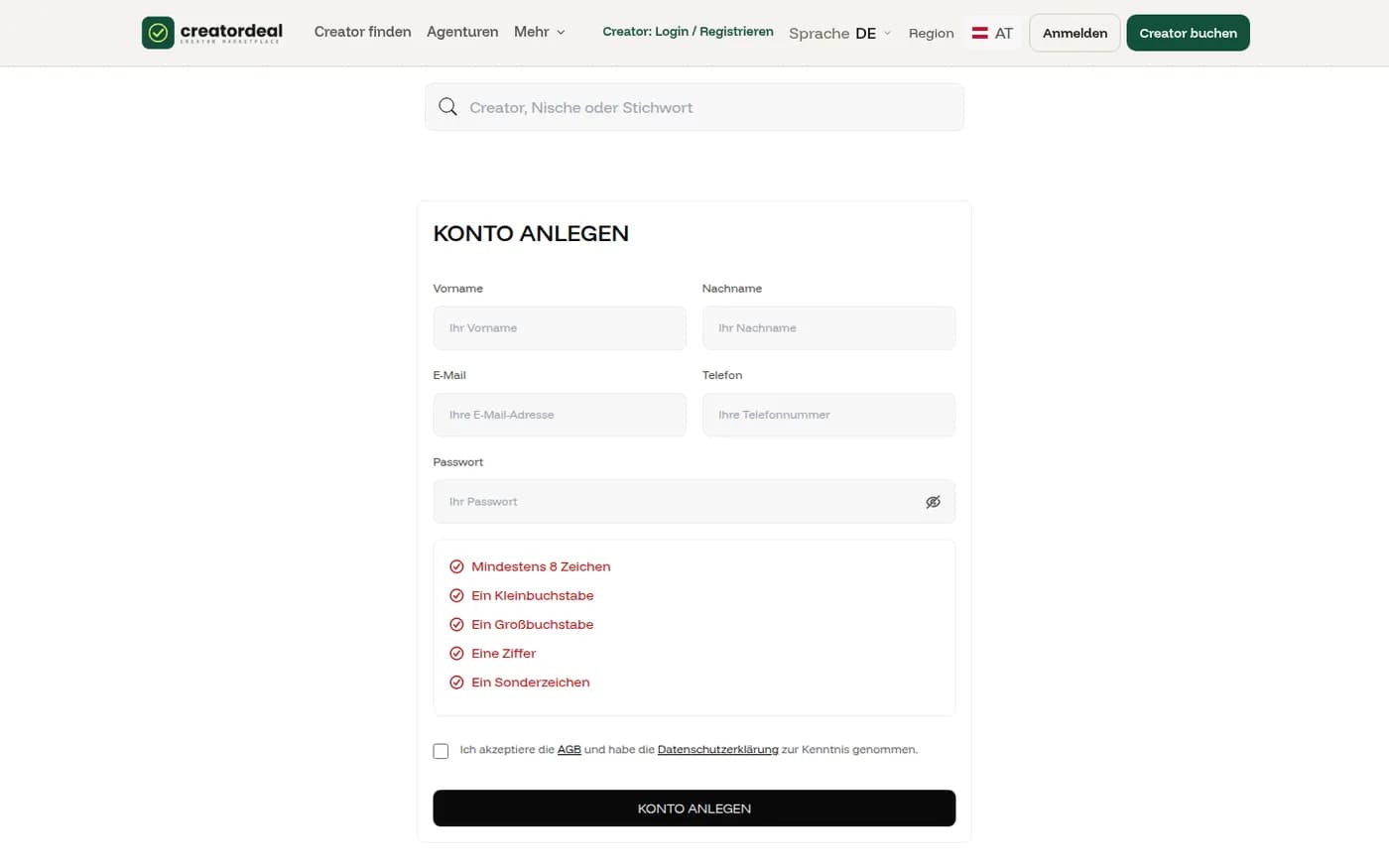
Имя, фамилия, почта, телефон и пароль. Правила под полем пароля отмечаются по мере ввода. Без галочки у условий и политики конфиденциальности дальше не пройти.
Шаг 1.2
Войти
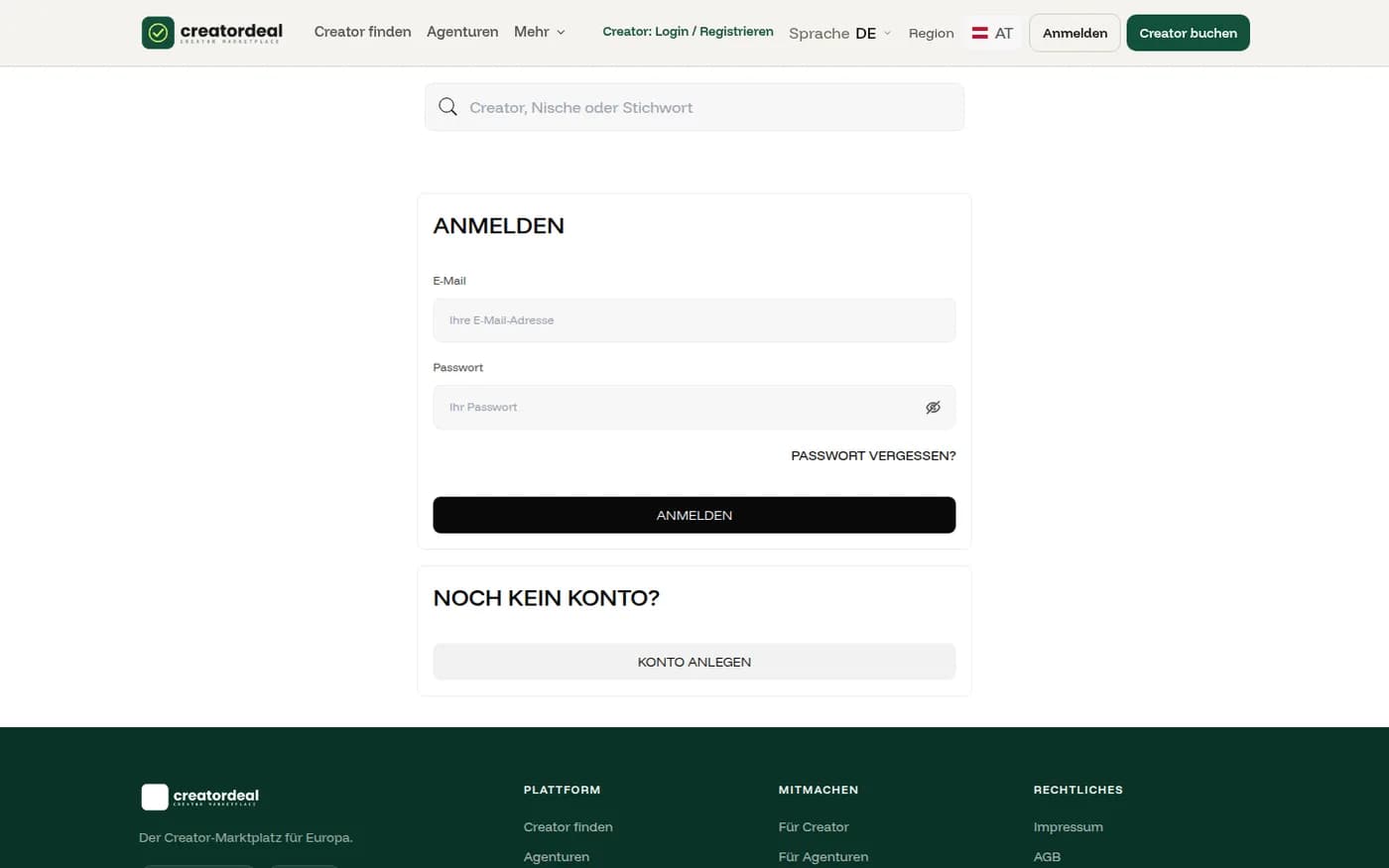
Затем вы входите с почтой и паролем. Если пароль потерян, «Забыли пароль?» отправит ссылку на ваш адрес.
2. Найти креаторов
Поиск есть на главной и ещё раз над списком результатов. Можно искать конкретное имя — или просматривать и сужать потом.
Шаг 2.1
Искать или просматривать
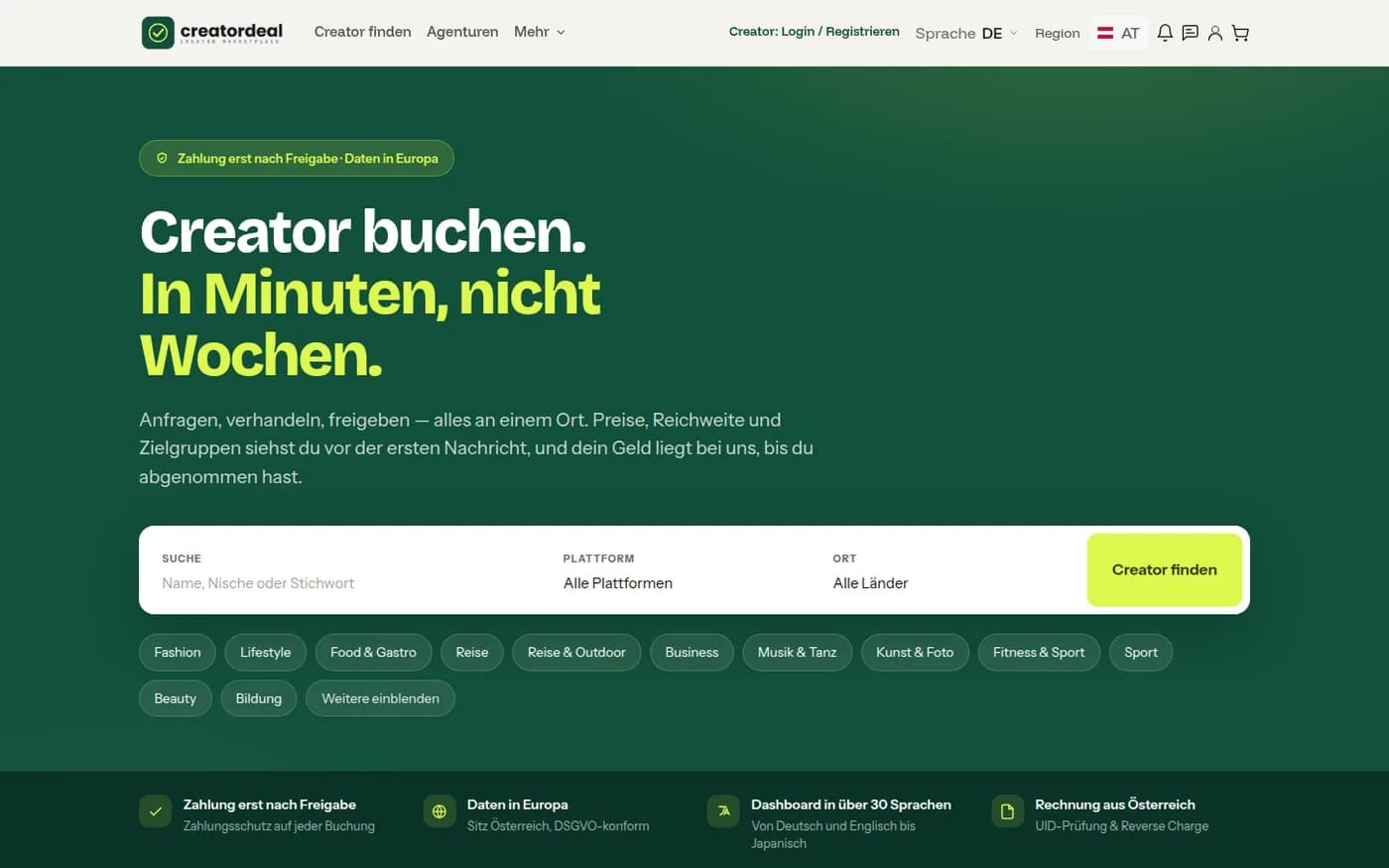
На главной вы вводите ключевое слово, платформу и страну. Кто пока не ищет ничего конкретного, просто кликает одну из категорий ниже.
Шаг 2.2
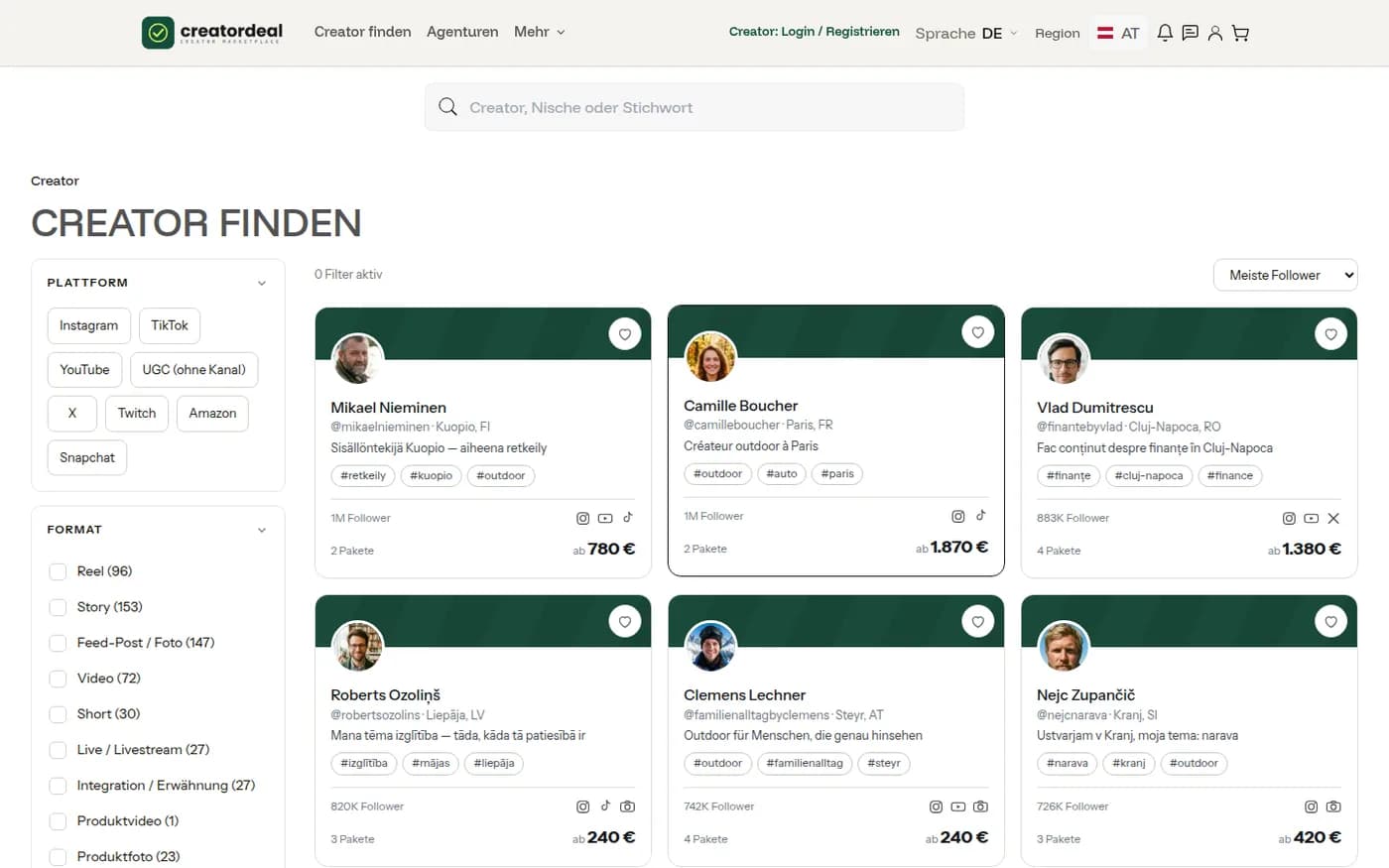
Список результатов
Каждая карточка показывает охват, число доступных пакетов и минимальную цену. Сердечко добавляет креатора в избранное — и больше ничего не происходит.
Шаг 2.3
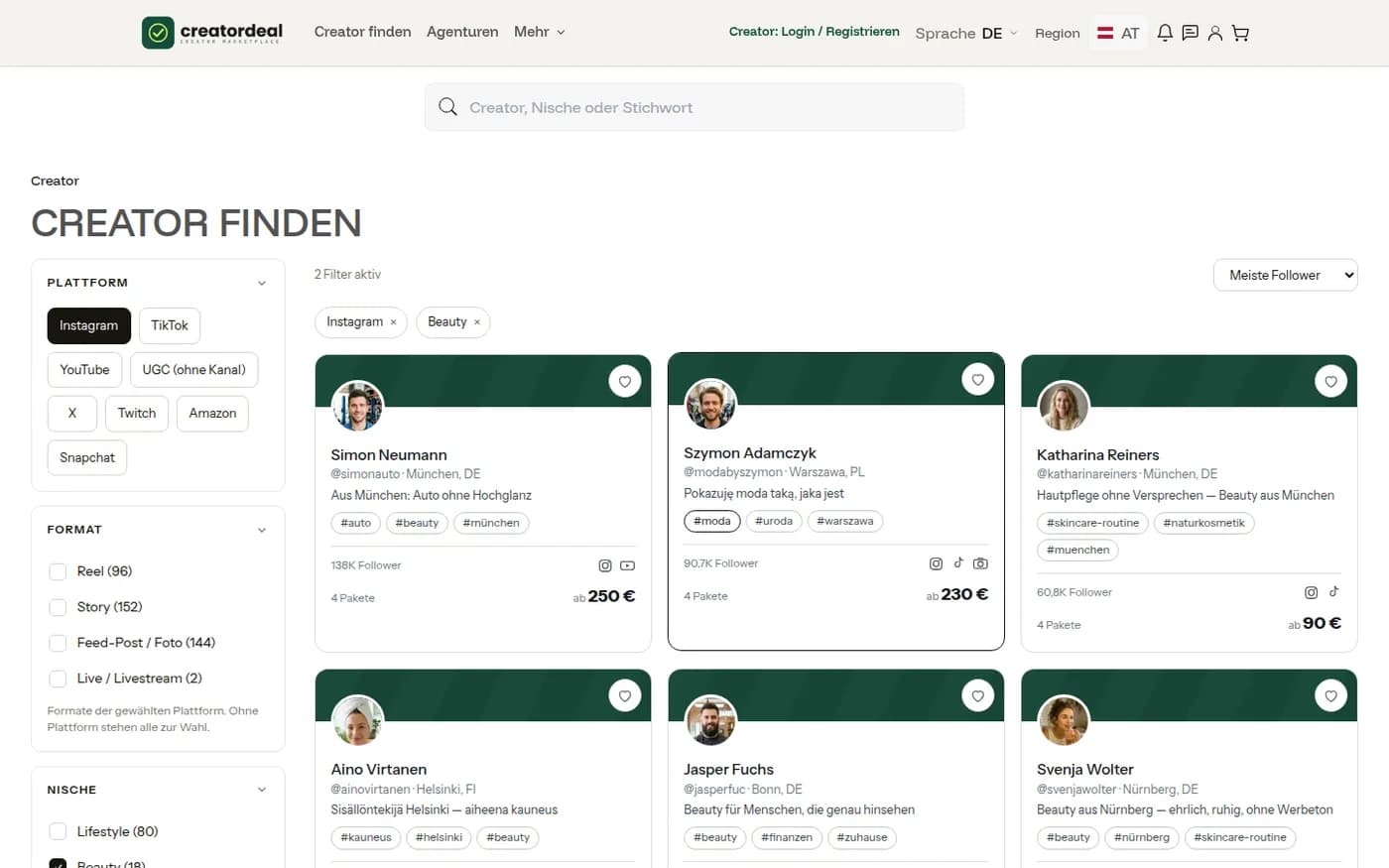
Сузить
Слева: платформа, формат, ниша, страна и цена; у каждого пункта — сколько креаторов подходит. Над списком видно, сколько фильтров активно — каждый можно убрать по отдельности.
Шаг 2.4
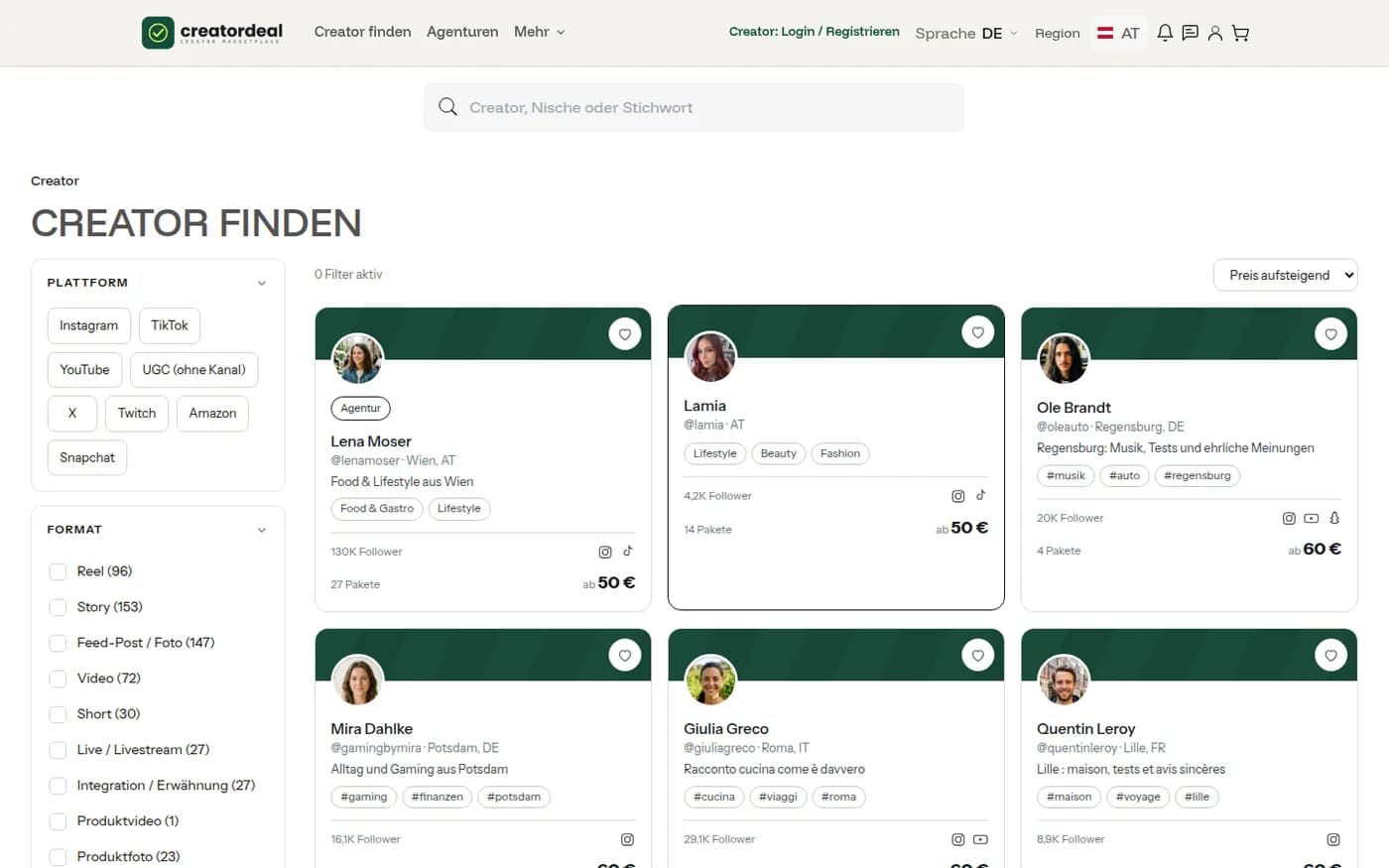
Сортировка
Порядок вы задаёте справа над списком: сначала наибольший охват или сначала наименьшая цена. Это меняет порядок, а не выборку.
3. Профиль, пакеты и био-страница
В профиле есть всё, что важно для решения: охват по каналам, темы, языки, время ответа — а ниже то, что можно забронировать.
Шаг 3.1
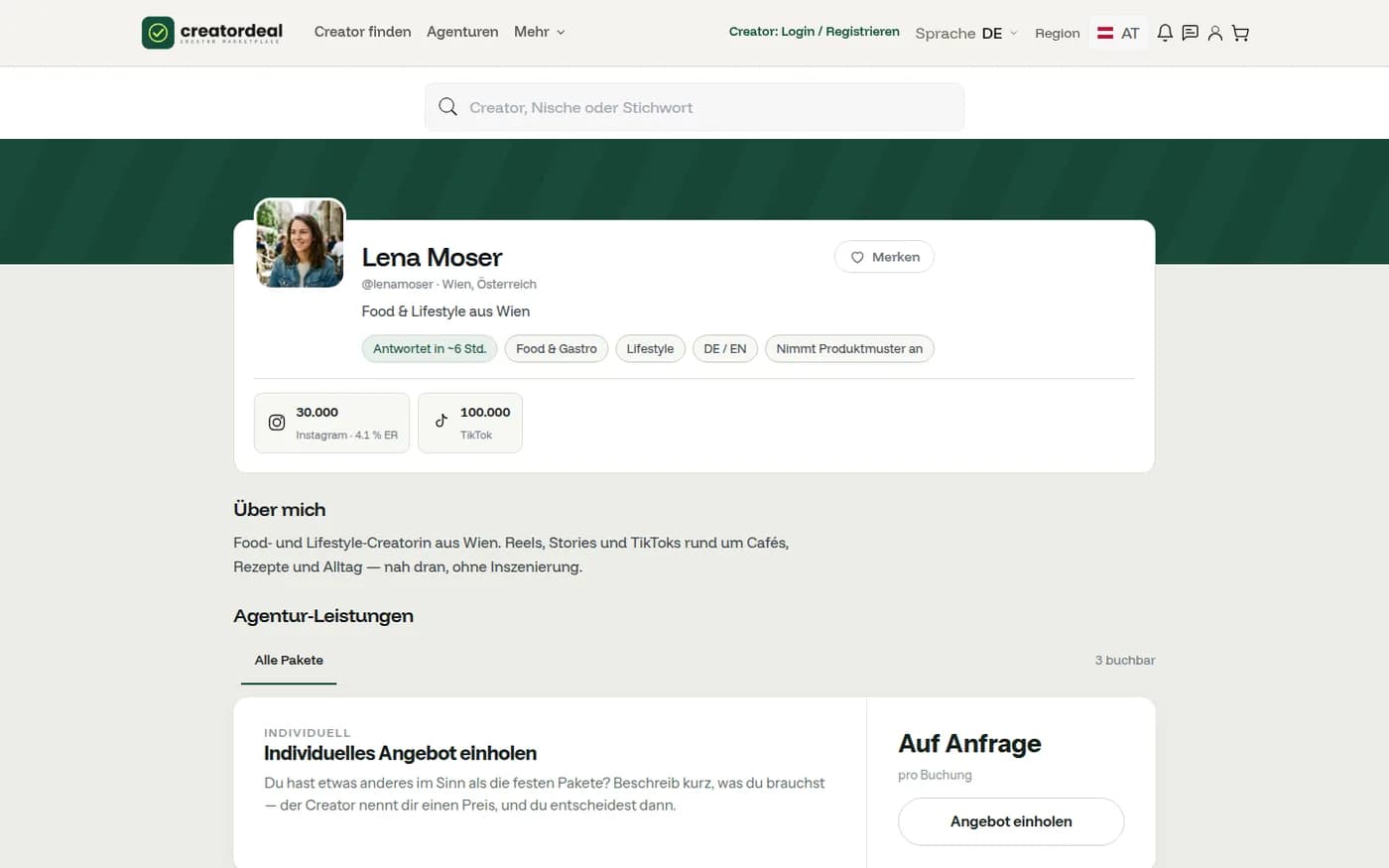
Профиль креатора
Сверху охват и вовлечённость по каналам, плюс краткие данные вроде обычного времени ответа или приёма образцов товара. Ниже «Обо мне» и работы.
Шаг 3.2
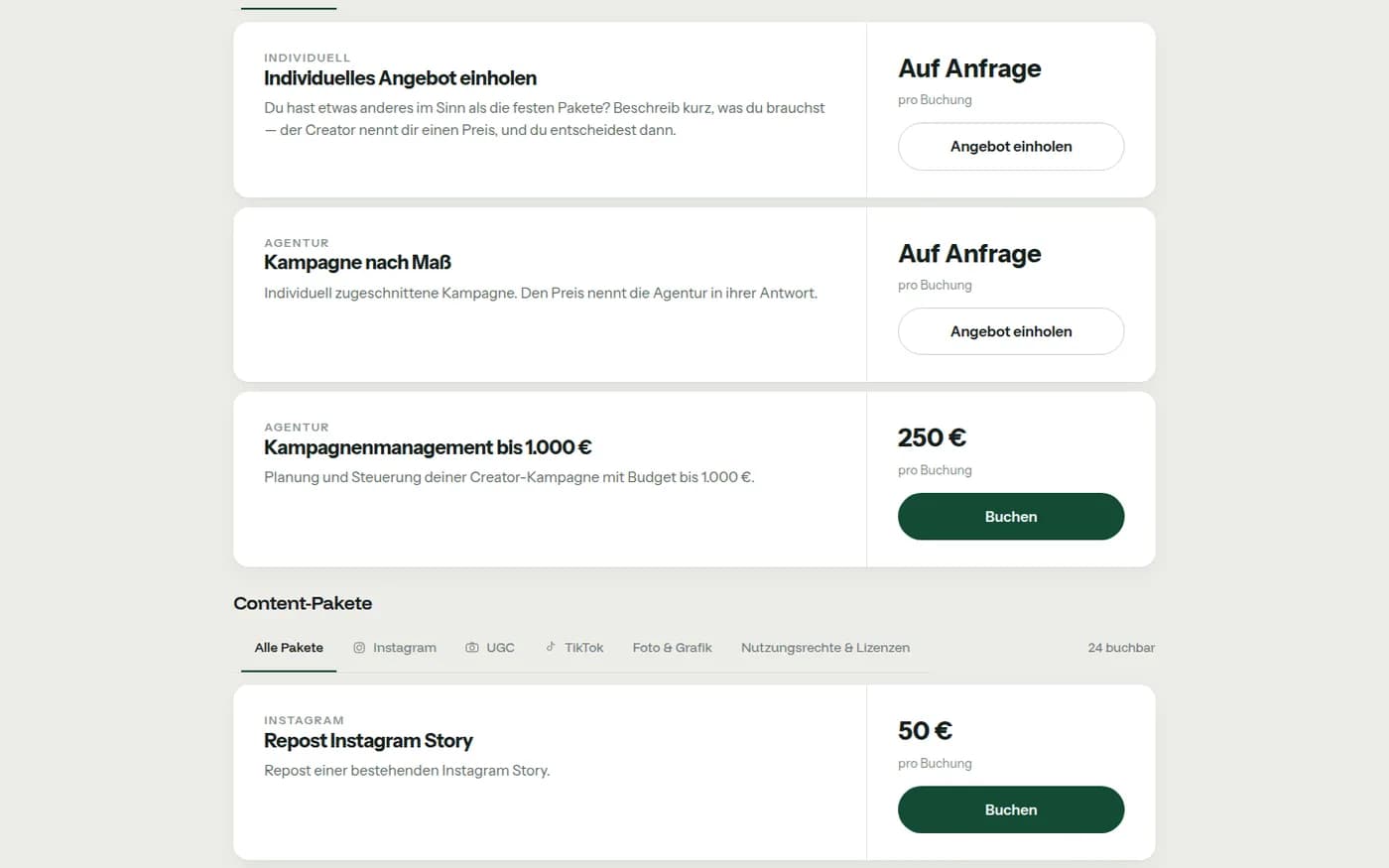
Пакеты
Пакеты сгруппированы по каналам — Instagram, TikTok, UGC, фото и графика, права использования. У каждого фиксированная цена. В самом верху всегда «Запросить индивидуальное предложение» — если ничто не подходит.
Шаг 3.3
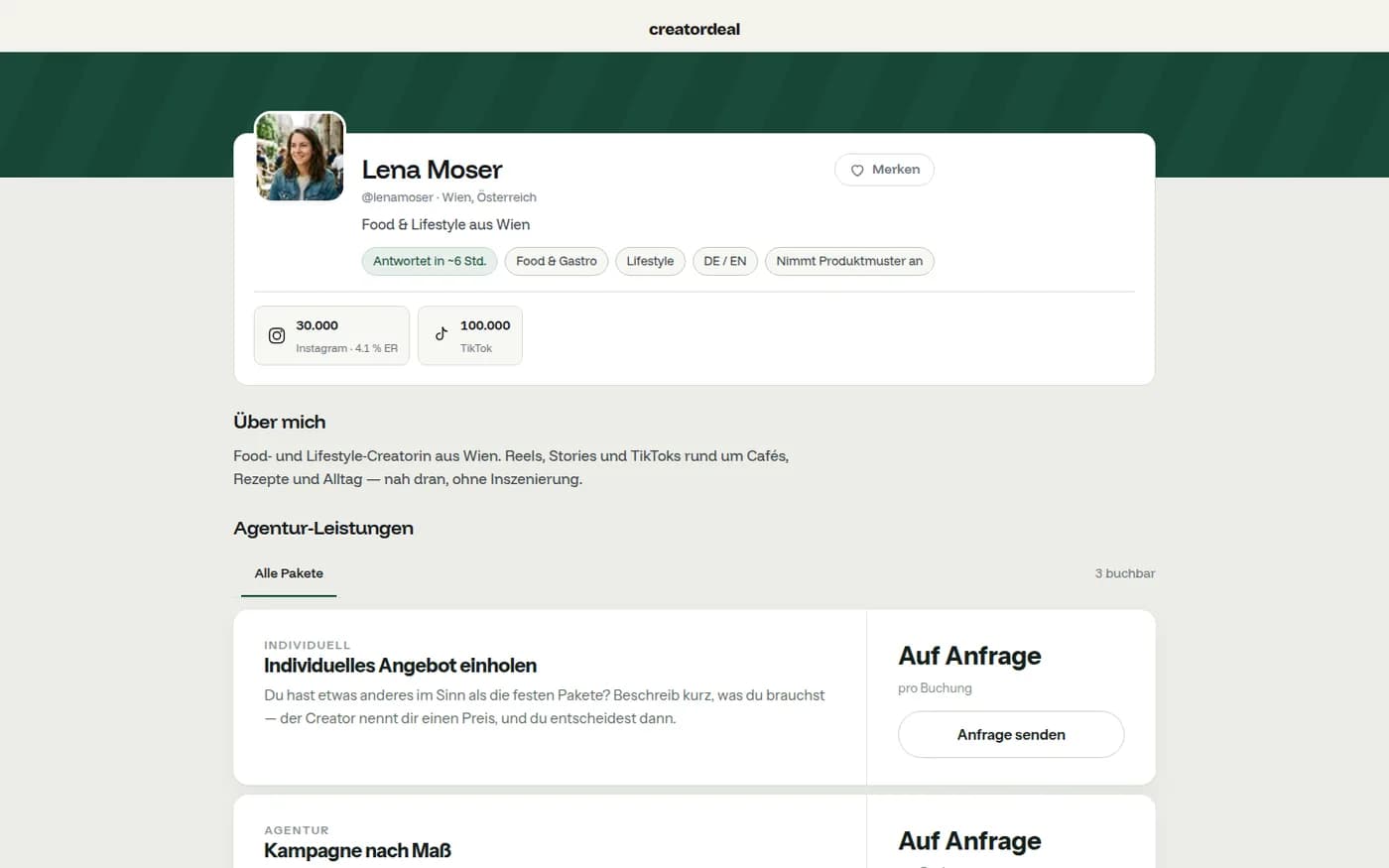
Био-страница
Тот же креатор существует и как лёгкая страница без шапки магазина; эту ссылку он ставит в свои профили в соцсетях. Оттуда запрос приходит и без аккаунта — вы получите ссылку доступа по почте.
4. Забронировать пакет
У пакета фиксированная цена. Вы кладёте его в корзину, пишете бриф и отправляете запрос. Оплата — только когда креатор согласился.
Шаг 4.1
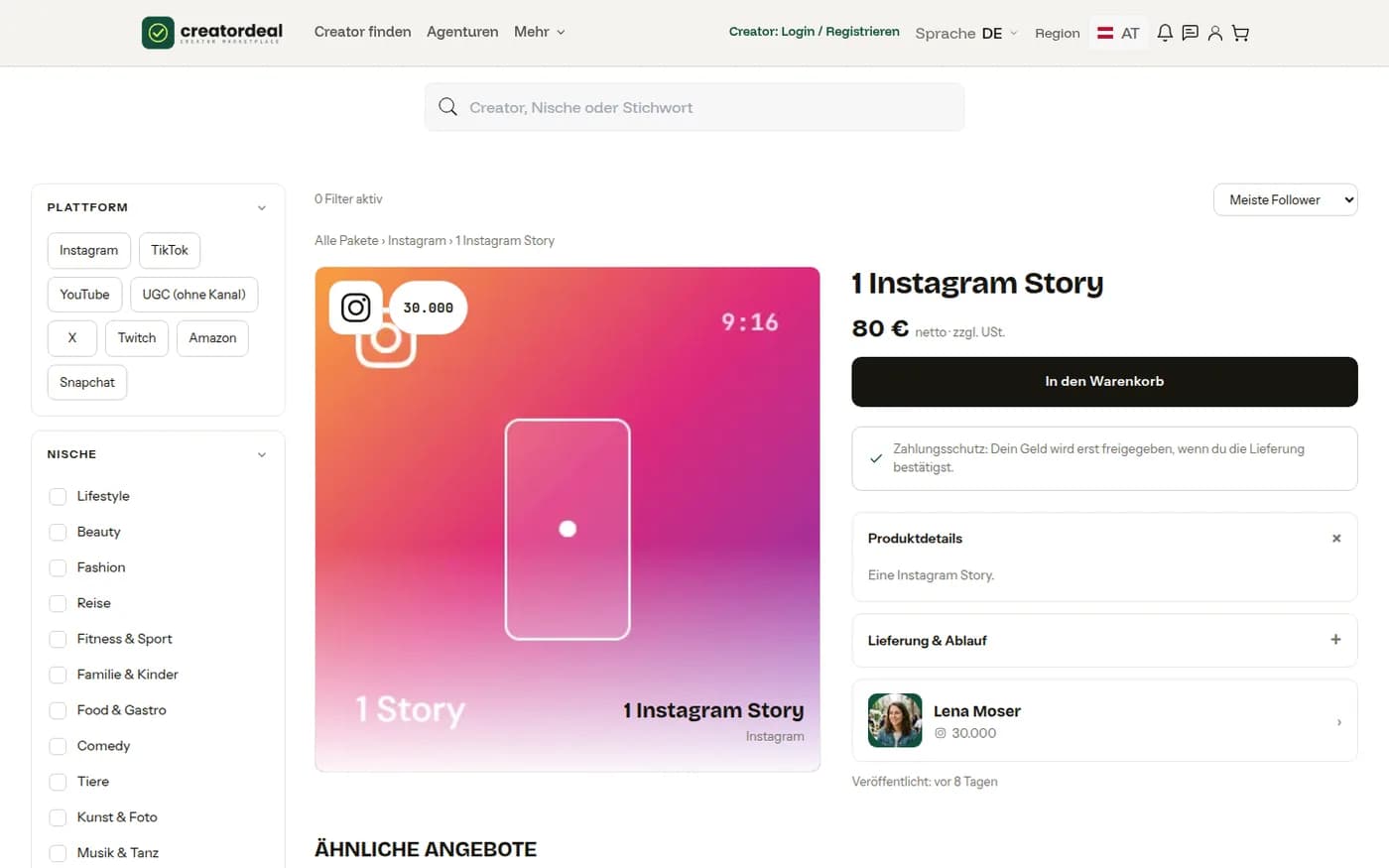
Страница пакета
Что входит, сколько стоит нетто, как долго идёт поставка. «В корзину» откладывает пакет — обязательным при этом ничего не становится.
Шаг 4.2
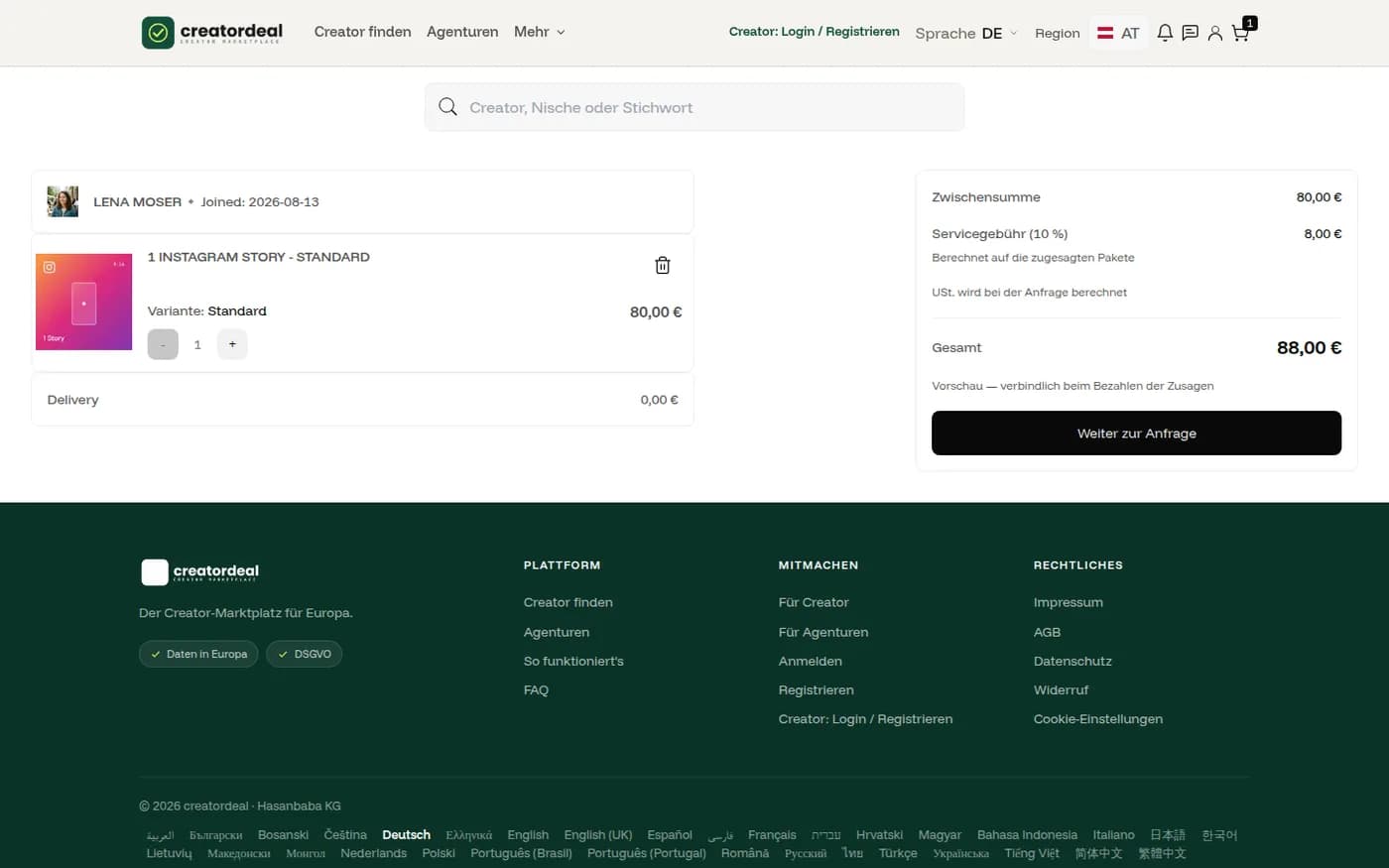
Корзина
Несколько креаторов могут лежать в корзине вместе; из них получается ОДИН запрос. Внизу — промежуточный итог и сервисный сбор как предварительный расчёт. НДС добавится, как только известен платёжный адрес.
Шаг 4.3
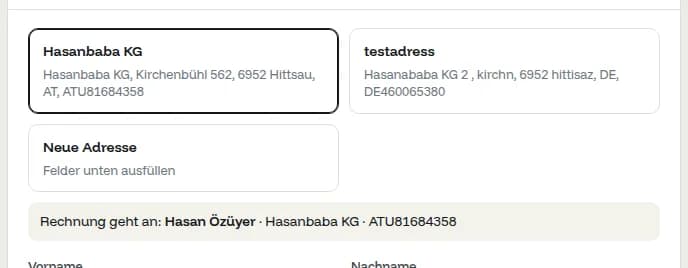
Платёжный адрес
Выберите сохранённый адрес или создайте новый. Выше затем указано, кому идёт счёт — с налоговым номером, если он сохранён. По нему считается НДС.
Шаг 4.4
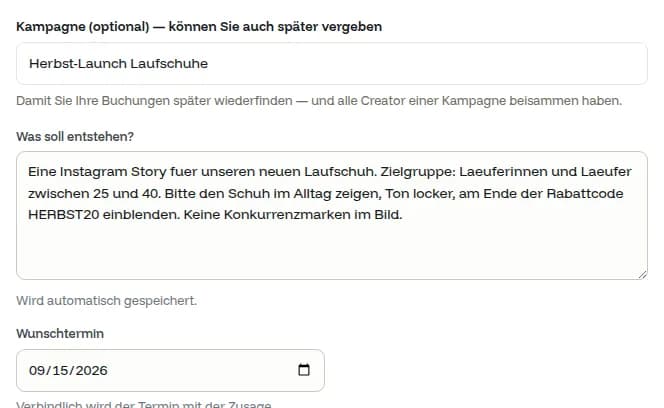
Бриф и желаемая дата
Что должно получиться, для кого, с каким промокодом. Текст сохраняется по мере ввода и идёт первым сообщением в чат. Желаемая дата возможна; обязательной она становится только с согласием.
Шаг 4.5
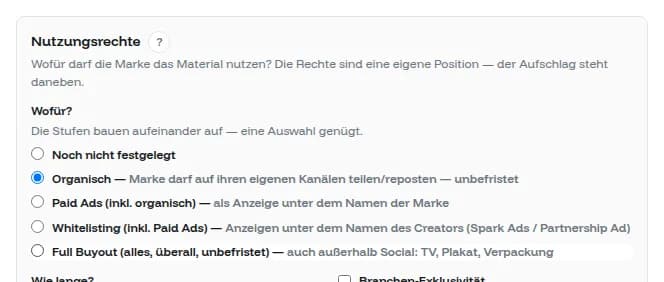
Права использования
Для чего вам можно использовать материал — только на собственных каналах, как рекламу, как рекламу от имени креатора или вовсе без границ? Уровни строятся друг на друге, достаточно одного выбора; надбавка указана рядом.
Шаг 4.6
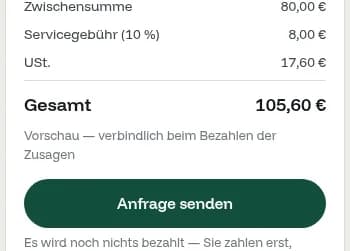
Отправить запрос
В самом низу — сумма как предварительный расчёт. С «Отправить запрос» ещё ничего не оплачено — вы платите только за позиции, на которые согласились.
5. Запрос идёт
Теперь мяч у креатора. В «Моих бронированиях» в любой момент видно, кто ответил и что дальше.
Шаг 5.1
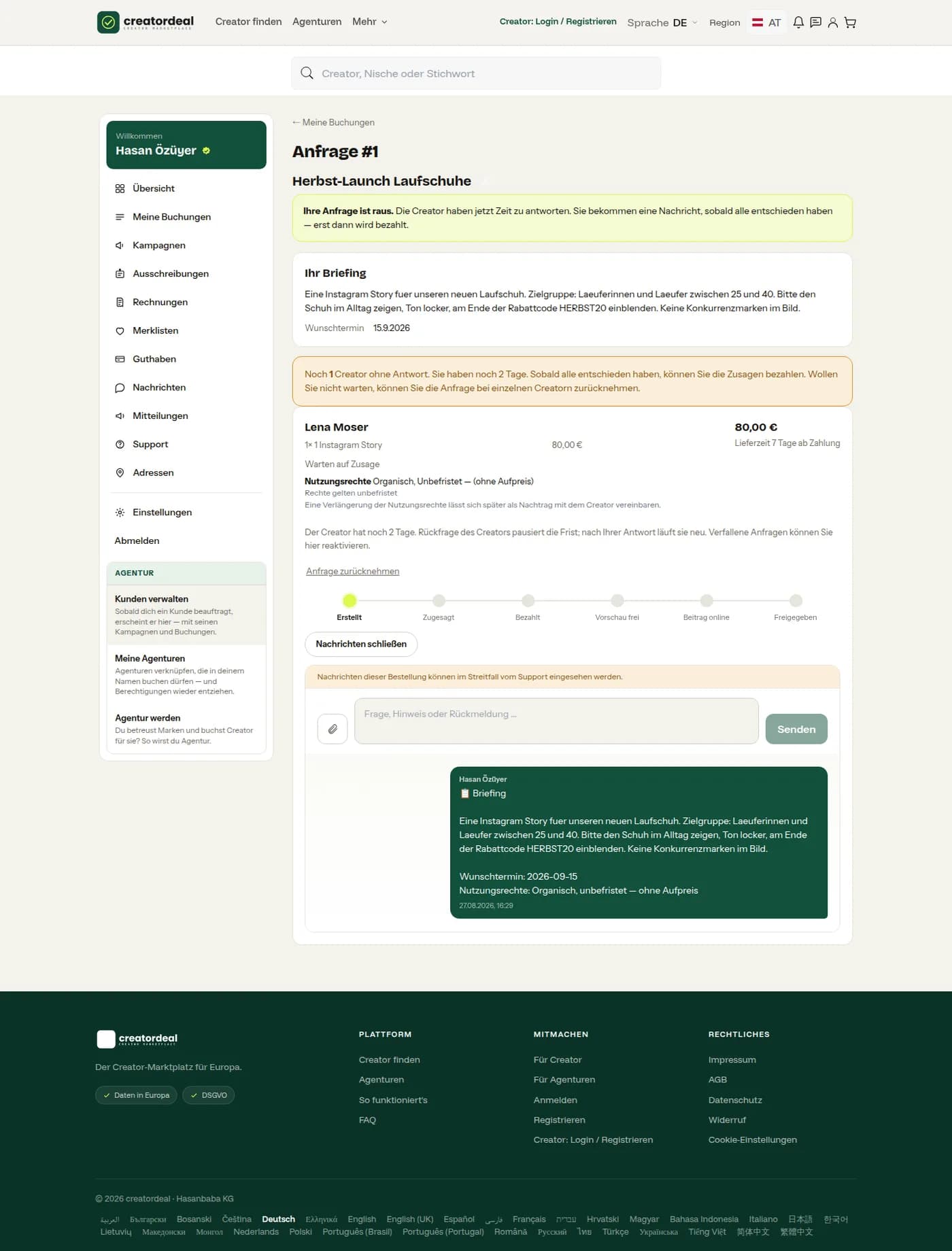
Так выглядит запрос
Номер, бриф, каждая позиция со своим статусом — плюс полоса от «Создано» до «Одобрено». Пока никто не ответил, запрос можно отозвать.
Шаг 5.2
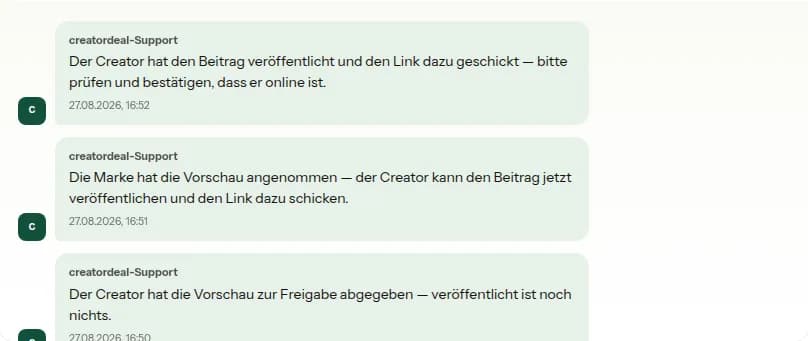
Чат бронирования
Под запросом идёт чат с креатором. creatordeal сам пишет туда, как только происходит шаг: превью сдано, превью принято, пост онлайн. В споре поддержка может посмотреть сообщения этого бронирования.
6. Оплата
Оплачивается то, на что было согласие; отклонённые позиции выпадают из суммы. Деньги остаются у creatordeal, пока вы не одобрите — сроки названы в частых вопросах.
Шаг 6.1
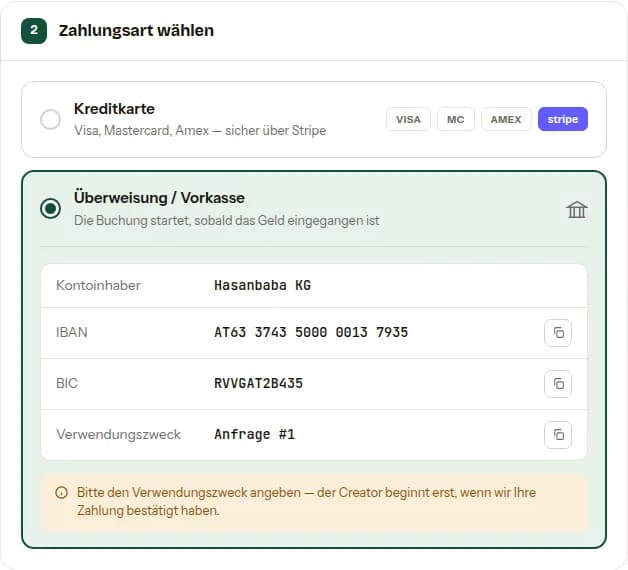
Кредитная карта или перевод
С картой бронирование стартует сразу. При переводе указаны владелец счёта, IBAN, BIC и назначение платежа. Пожалуйста, укажите назначение — иначе мы не найдём платёж.
Шаг 6.2
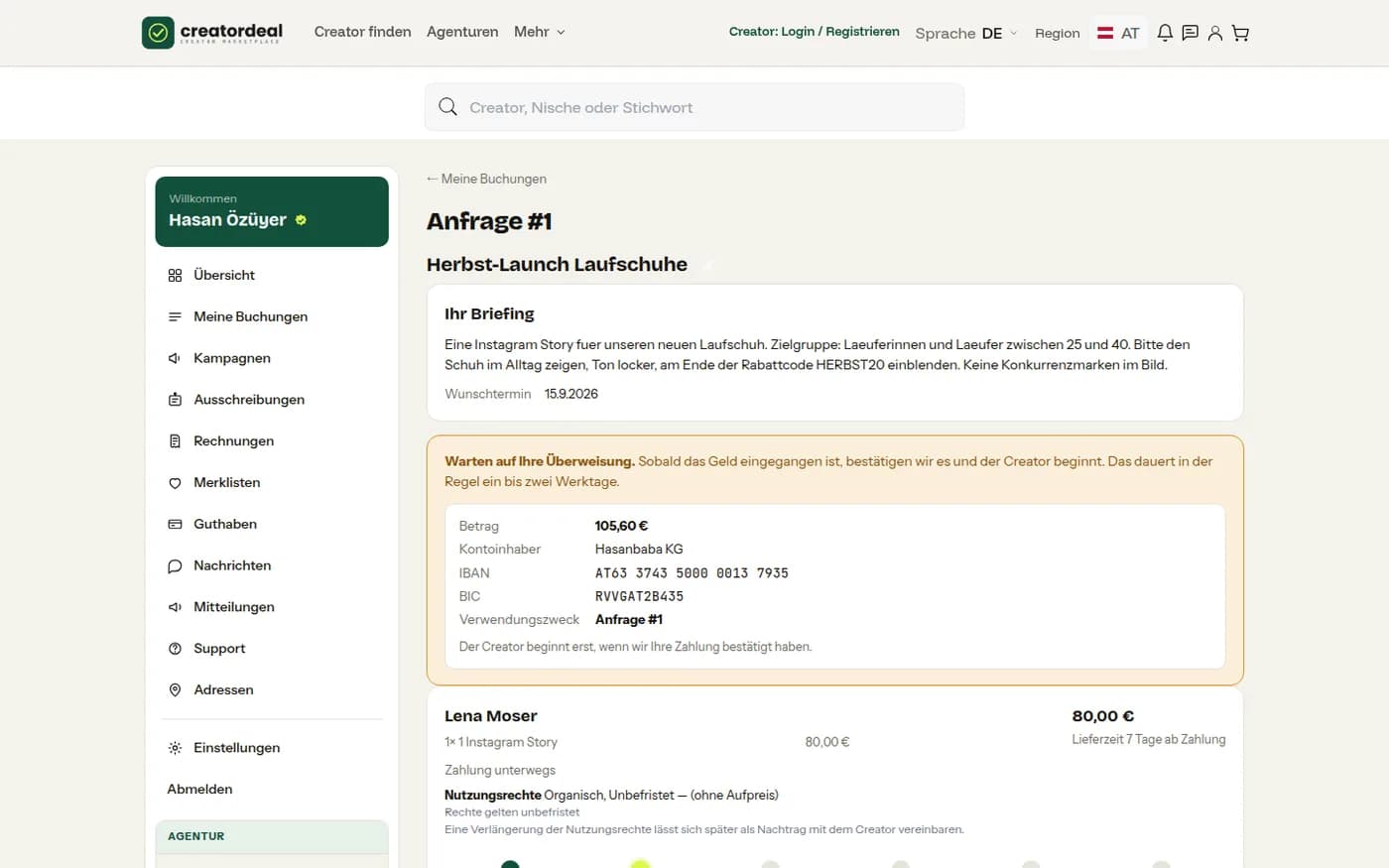
После перевода
До поступления в запросе стоит «Платёж в пути», ниже ещё раз банковские данные. Мы обычно подтверждаем поступление в течение одного-двух рабочих дней; только затем креатор начинает.
7. Одобрить превью и принять пост
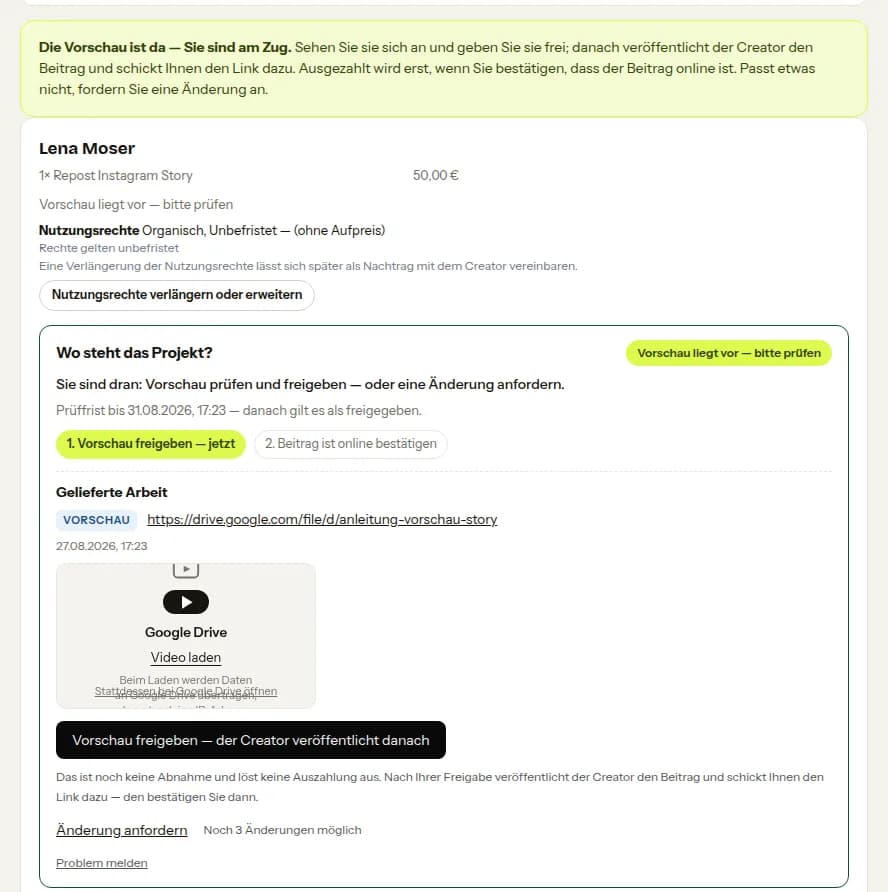
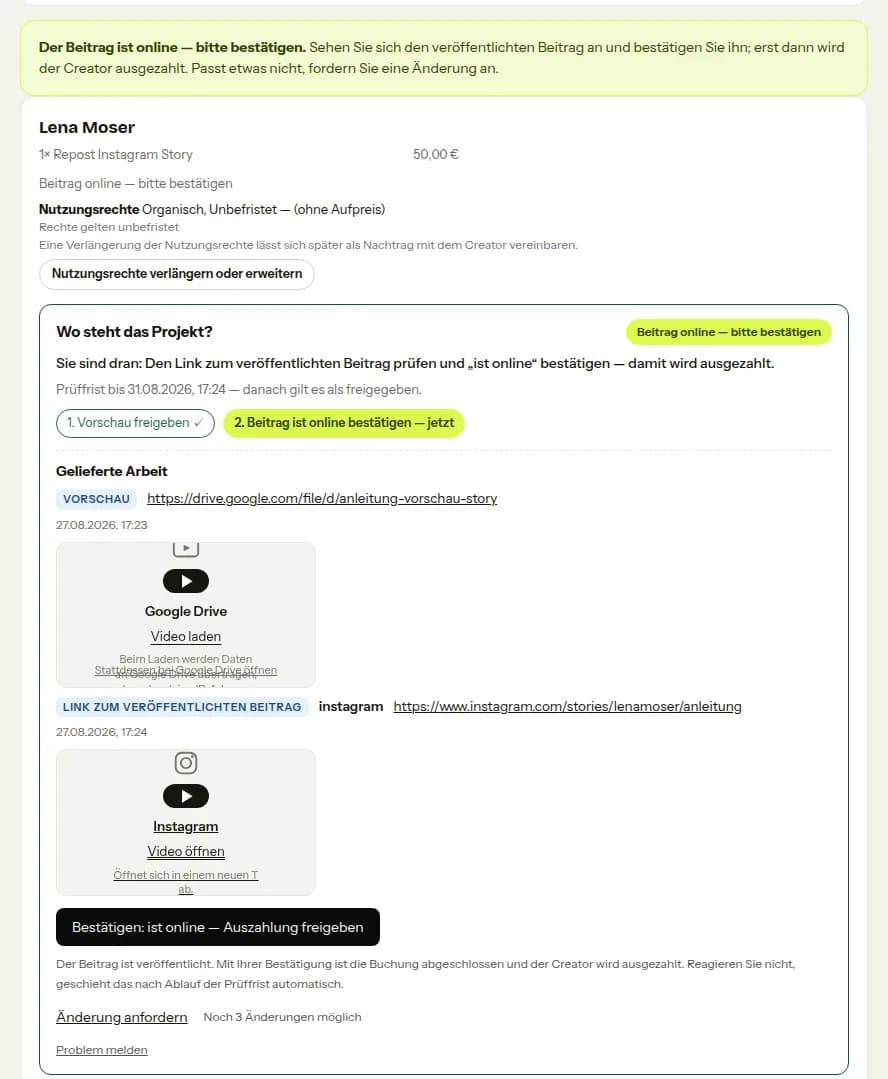
У бронирований, которые появляются на канале креатора, два шага: сначала превью, затем опубликованный пост. Для обоих идёт срок проверки — истечёт, и шаг считается одобренным.
Шаг 7.1
Одобрить превью
Превью пока не публично. Вы одобряете его или запрашиваете изменение; на кнопке указано, сколько изменений осталось. Одобрение превью — ещё не приёмка и не запускает выплату.
Шаг 7.2
Принять пост
После публикации креатор присылает ссылку на пост. Вы открываете её, проверяете и подтверждаете «онлайн» — этим креатору выплачивается гонорар. Если он постит на нескольких каналах, подтверждение — когда есть все.
Шаг 7.3
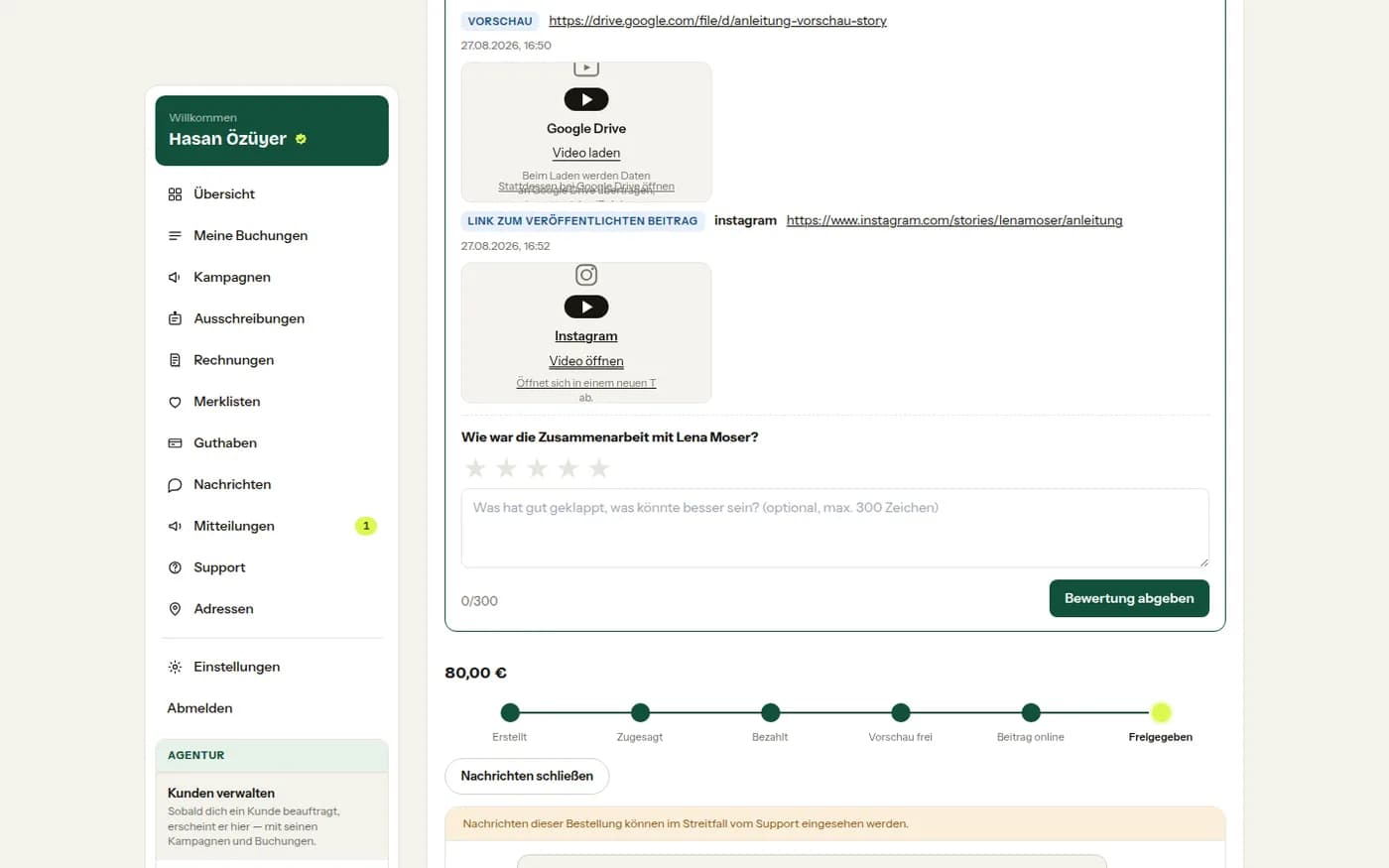
Завершено — и отзыв
После этого бронирование в статусе «Одобрено». Сданные ссылки остаются, и вы можете оценить креатора звёздами и парой строк.
8. Принять услугу
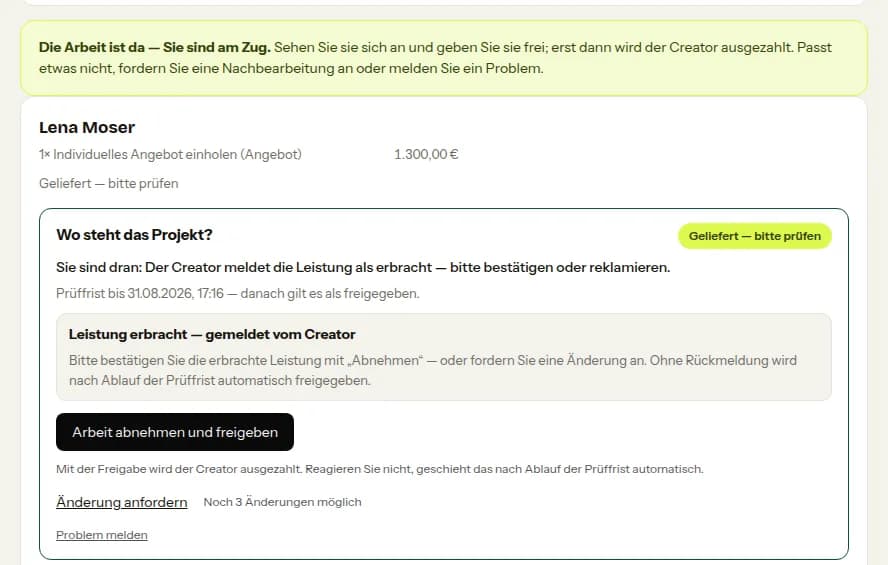
Не каждое бронирование заканчивается постом. При консультации, съёмке или встрече на месте нет ни превью, ни ссылки: креатор сообщает, что услуга оказана.
Шаг 8.1
Подтвердить или заявить претензию
В статусе проекта — «Услуга оказана — сообщил креатор», ниже кнопка приёмки. Здесь тоже идёт срок проверки. Если что-то не так, запросите доработку или сообщите о проблеме.
9. Запросить индивидуальное предложение
Если ни один пакет не подходит, вы запрашиваете цену. Потом идут переговоры: креатор называет цену, вы принимаете или отвечаете встречным — сколько угодно раз, пока не подойдёт или один не прервёт.
Шаг 9.1
Запросить предложение
В профиле над пакетами — «Запросить индивидуальное предложение». Остальное идёт как обычный запрос: бриф, права использования, отправка. Цена пока не установлена.

Шаг 9.2
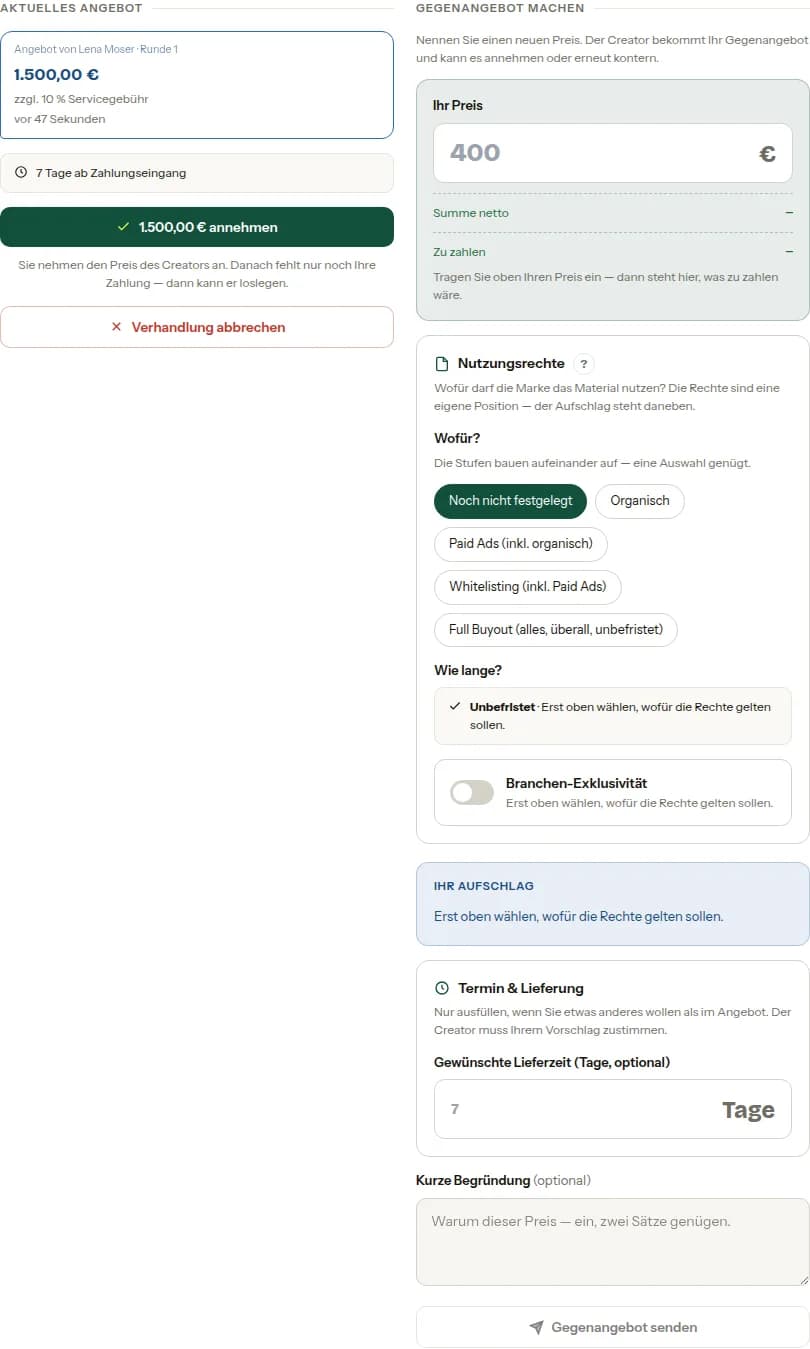
Приходит предложение
Слева предложение креатора с ценой, сервисным сбором и сроком поставки. Вы принимаете его — или переходите справа к встречному предложению. Прервать можно там же.
Шаг 9.3
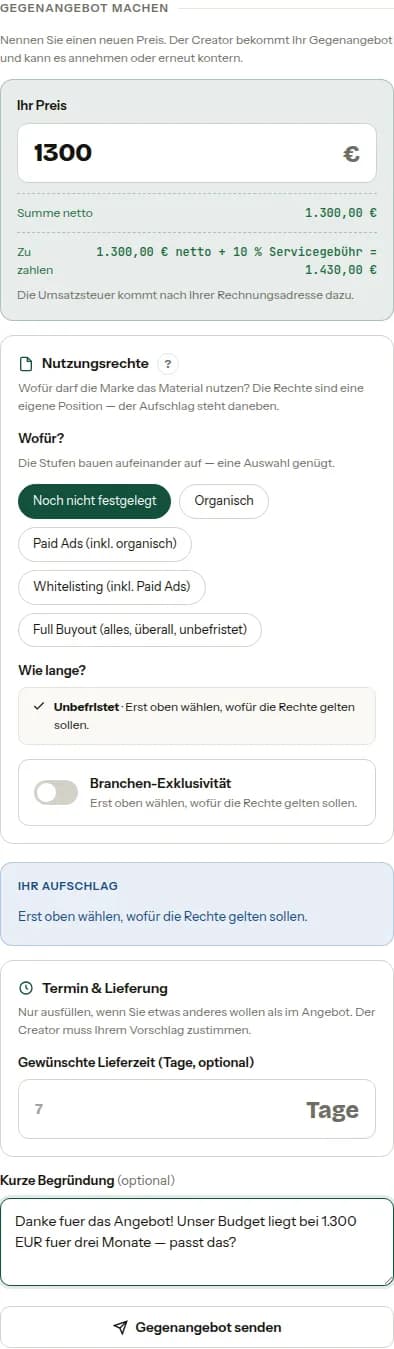
Сделать встречное предложение
Ваша цена, желаемые права использования, короткое обоснование. Под полем сразу видно, сколько это будет нетто и с сервисным сбором.
10. Допзаказы
Если во время проекта добавляется работа, креатор подаёт допзаказ. Он привязан к тому же бронированию, но решается и оплачивается отдельно.
Шаг 10.1
Принять или отклонить
В запросе указано, что охватывает допзаказ и сколько он стоит. Вы принимаете и платите — или отклоняете. Основное бронирование это не затрагивает.

11. Если что-то не так
До одобрения у вас два пути: запросить изменение — для этого есть фиксированное число кругов — или сообщить о проблеме. Сообщение останавливает автоматическое одобрение и блокирует выплату, пока оператор не решит.
Шаг 11.1
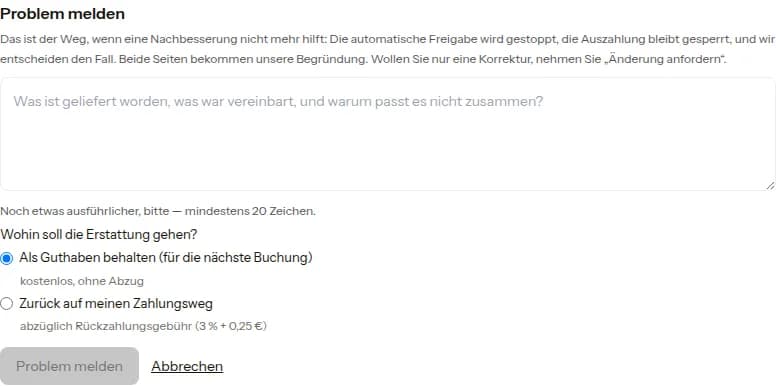
Сообщить о проблеме
Опишите, что было поставлено, что было согласовано и почему это не совпадает. Также выберите, куда должен пойти возврат: в баланс без вычета или обратно на ваш способ оплаты — тогда за вычетом сбора за возврат.
12. Продлить права использования
Права можно расширить задним числом: выше уровень, дольше срок, больше эксклюзивности. Только вверх — меньше согласованного нельзя.
Шаг 12.1
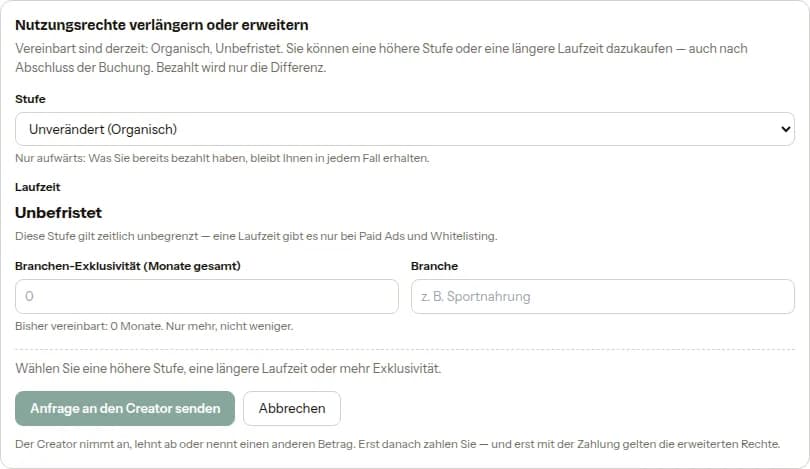
Запрос креатору
В бронировании есть пункт «Продлить или расширить права использования». Вы настраиваете, что вам нужно; креатор соглашается, и надбавка оплачивается как допзаказ. Через «Кампании» вы найдёте то же место, не разыскивая отдельное бронирование.
13. Объявление за шесть шагов
Вместо запросов креаторам по одному вы объявляете: описываете, что ищете, и подходящие креаторы откликаются. До последнего шага всё лишь черновик — сохраняется по пути, публикуется только в конце.
Шаг 13.1
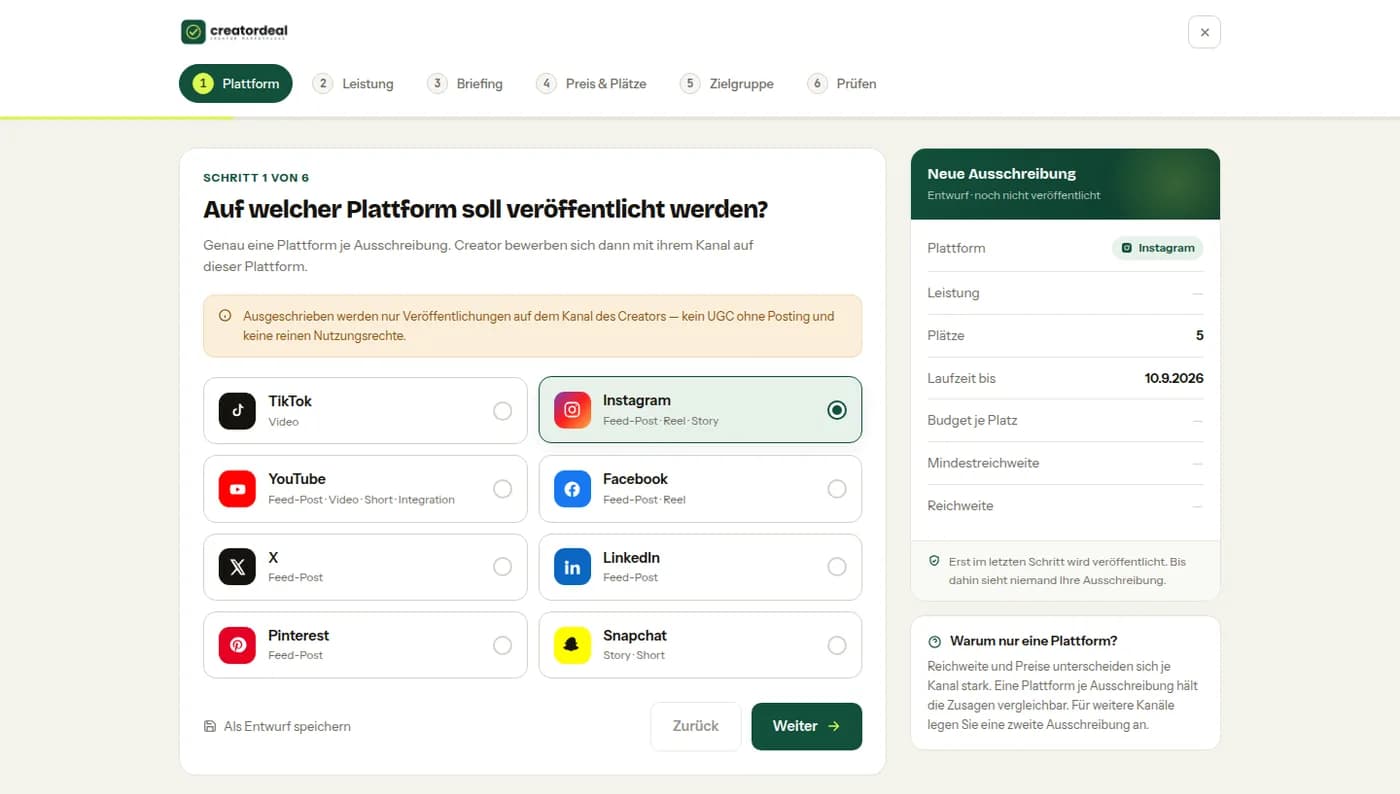
Шаг 1: платформа
Объявление действует ровно для одной платформы. Объявить можно публикации на канале креатора — или материал без публикации: UGC, фото или съёмку на месте.
Шаг 13.2
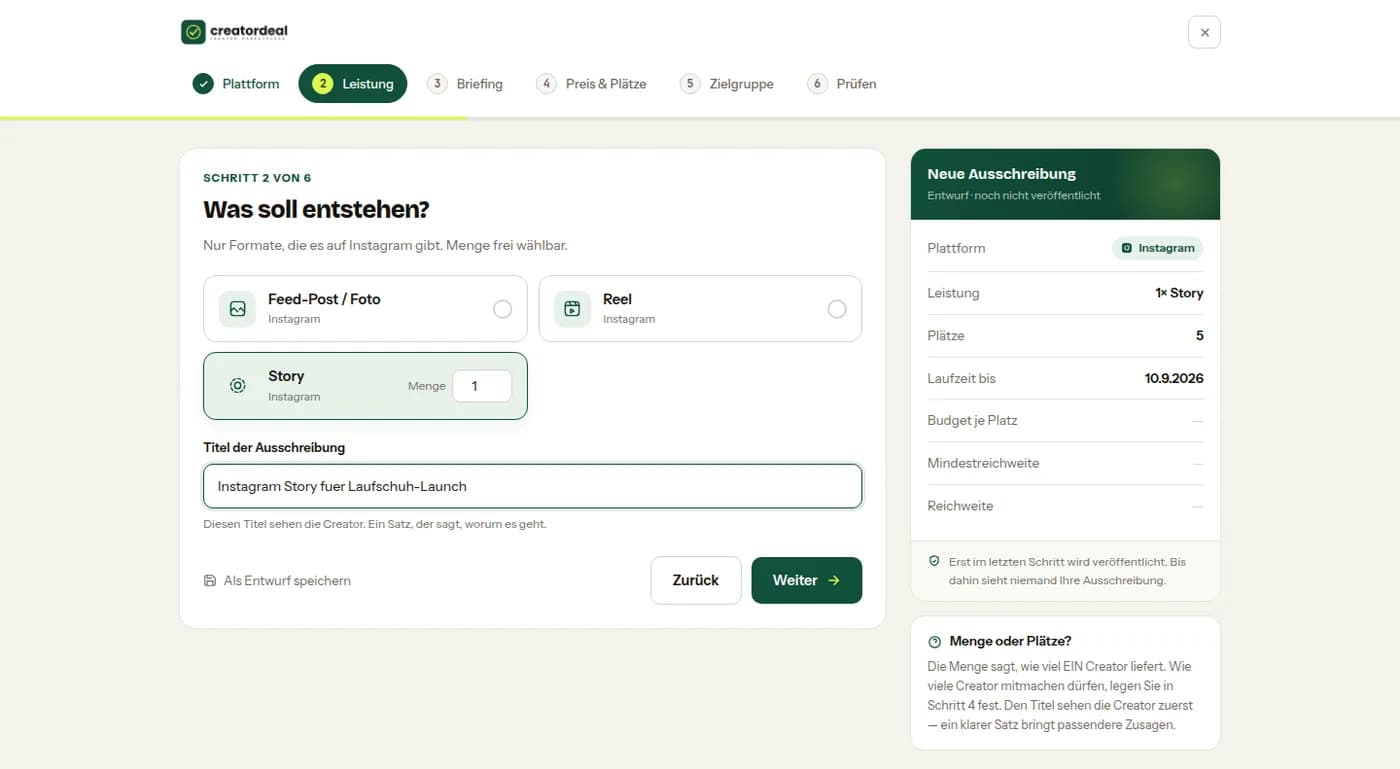
Шаг 2: услуга
Формат — например, пост в ленте, рил, сторис или UGC без публикации, — плюс количество и заголовок. Заголовок — то, что креаторы читают первым.
Шаг 13.3
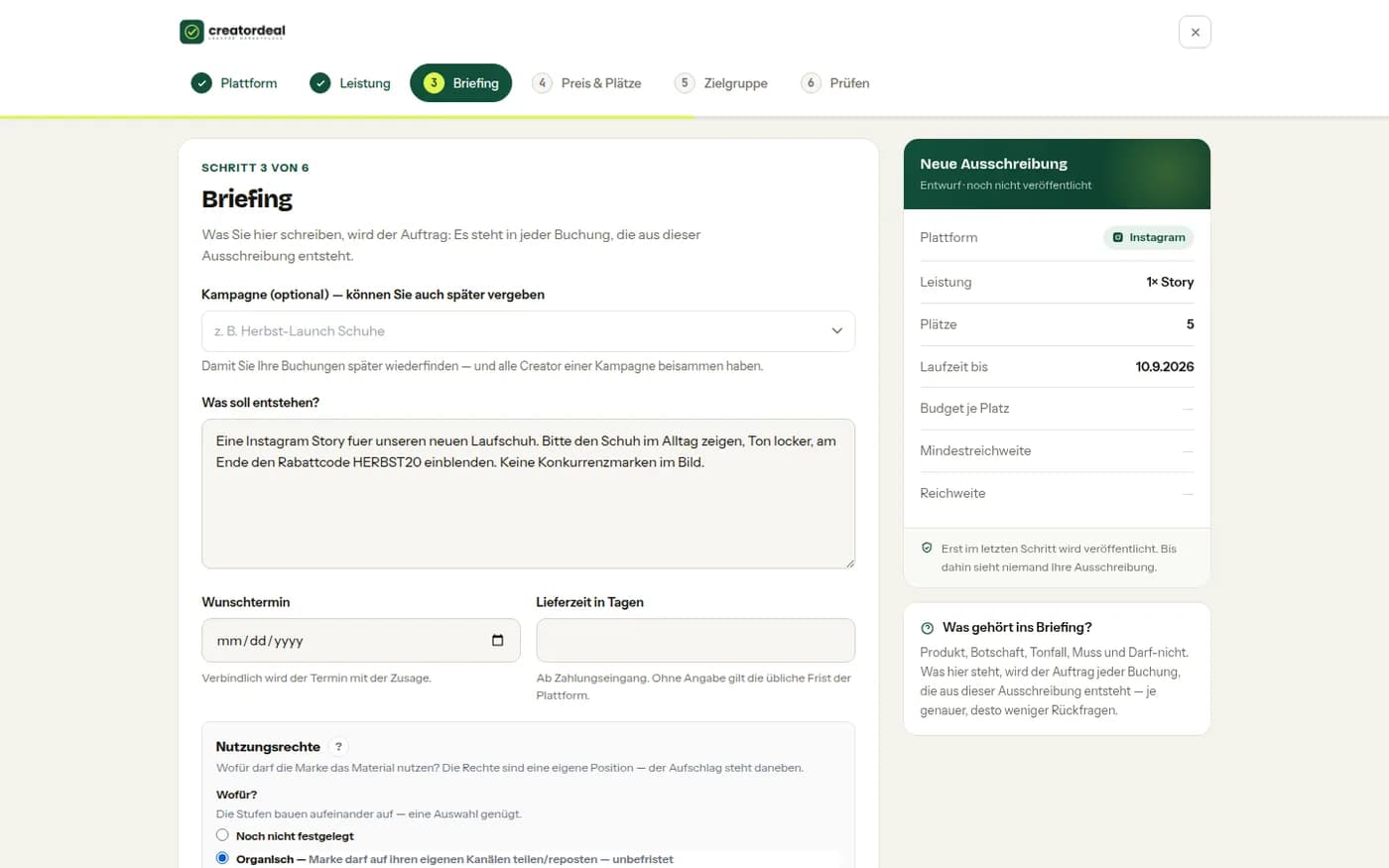
Шаг 3: бриф
Что должно получиться, по желанию кампания, желаемая дата и срок поставки — и права использования, которые должны входить в цену.
Шаг 13.4
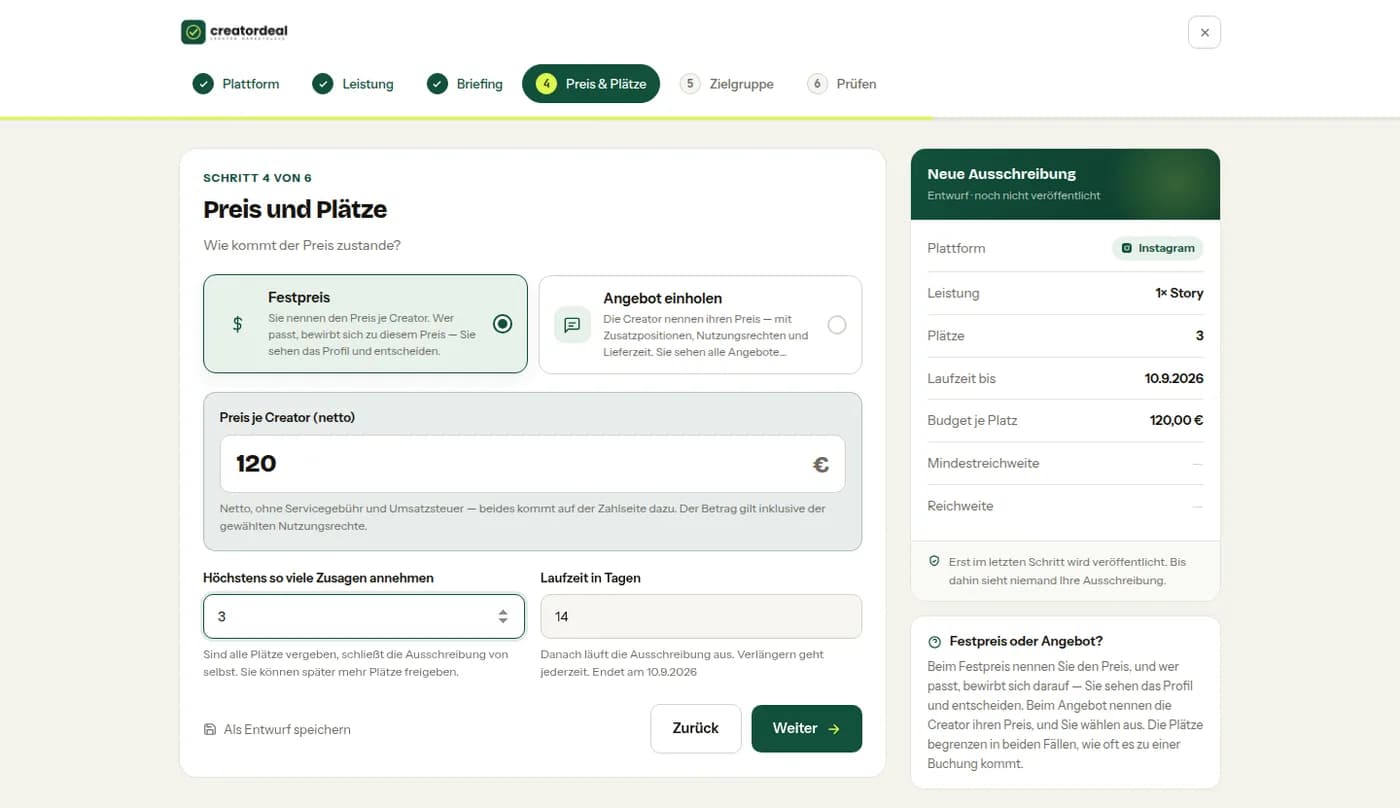
Шаг 4: цена и места
Фиксированная цена за креатора или сбор предложений. Плюс сколько согласий вы принимаете максимум и как долго идёт объявление; дата окончания указана ниже.
Шаг 13.5
Шаг 5: целевая аудитория
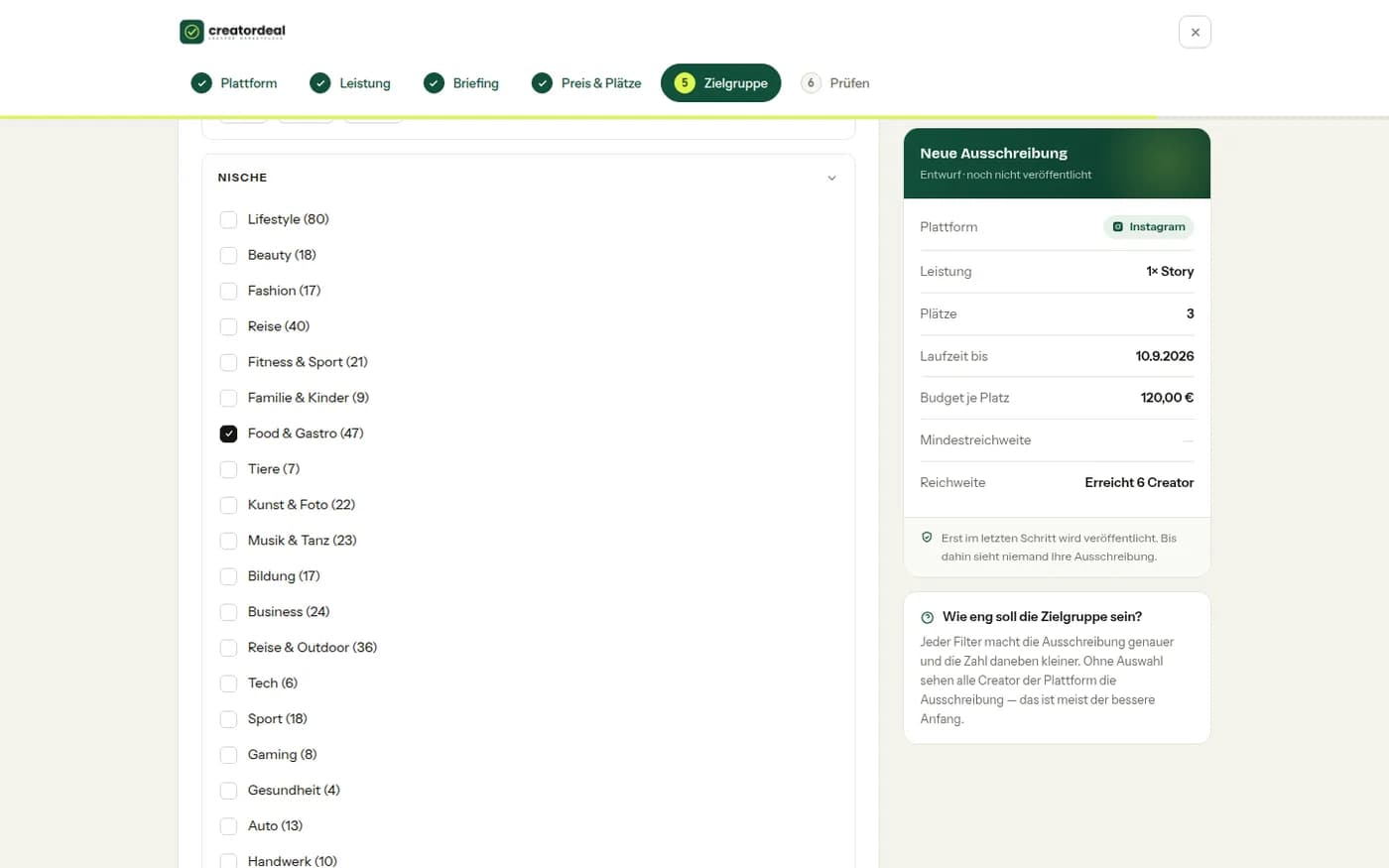
Ниша, страна, охват: этим вы определяете, кто вообще увидит объявление. Справа отображается, сколько креаторов сейчас охвачено — достаточно узко, чтобы подходило, достаточно широко, чтобы кто-то откликнулся.
Шаг 13.6
Шаг 6: проверить и опубликовать
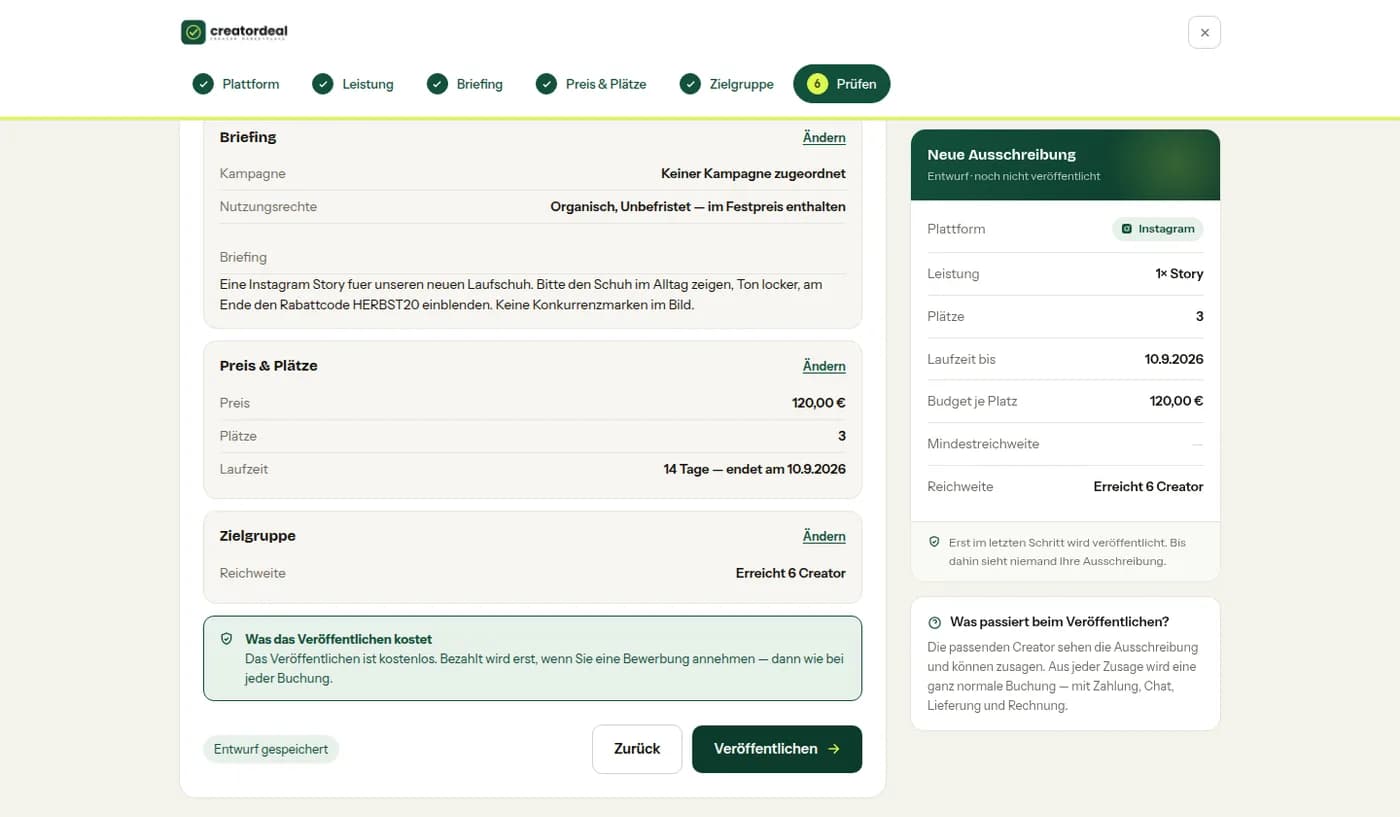
Бриф, цена и аудитория ещё раз рядом, каждый пункт с кнопкой «Изменить». Сама публикация ничего не стоит; платите только за то, что примете.
14. Отклики и общий платёж
Идущее объявление собирает отклики. Вы принимаете подходящие — оплата идёт разом, когда вы закрываете объявление.
Шаг 14.1
Ваши объявления
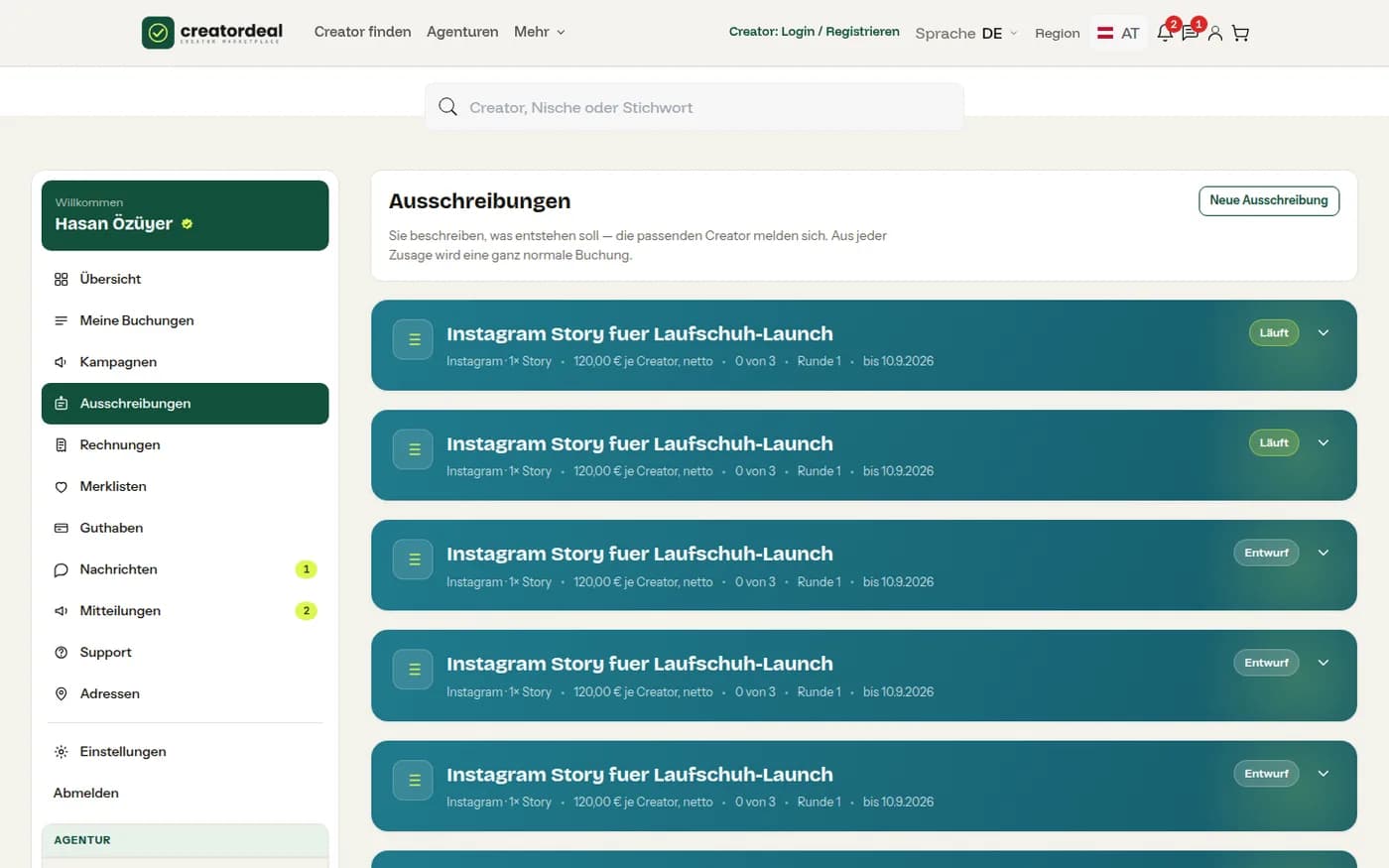
В «Объявлениях» — черновики и текущие объявления с платформой, форматом, ценой за креатора, занятыми местами и датой окончания.
Шаг 14.2
Принять отклик
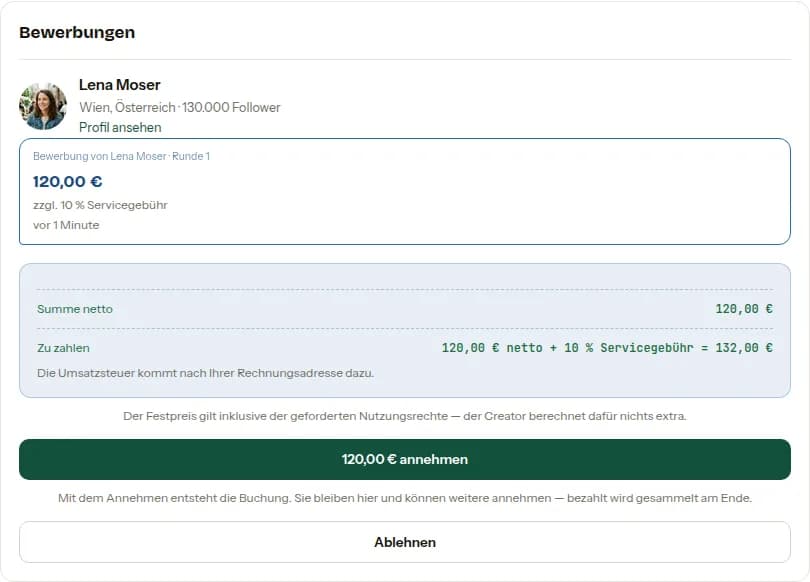
По каждому отклику вы видите креатора, его охват и цену вместе с сервисным сбором. С принятием возникает бронирование; вы остаётесь в объявлении и можете принимать дальше.
Шаг 14.3
Оплатить разом в конце
Пока объявление идёт, срок оплаты не течёт. «Закрыть объявление и оплатить» превращает все согласия в один платёж.

15. Бронирования и кампании
Два взгляда на одни процессы: список всех бронирований — и те же бронирования, сгруппированные по кампаниям.
Шаг 15.1
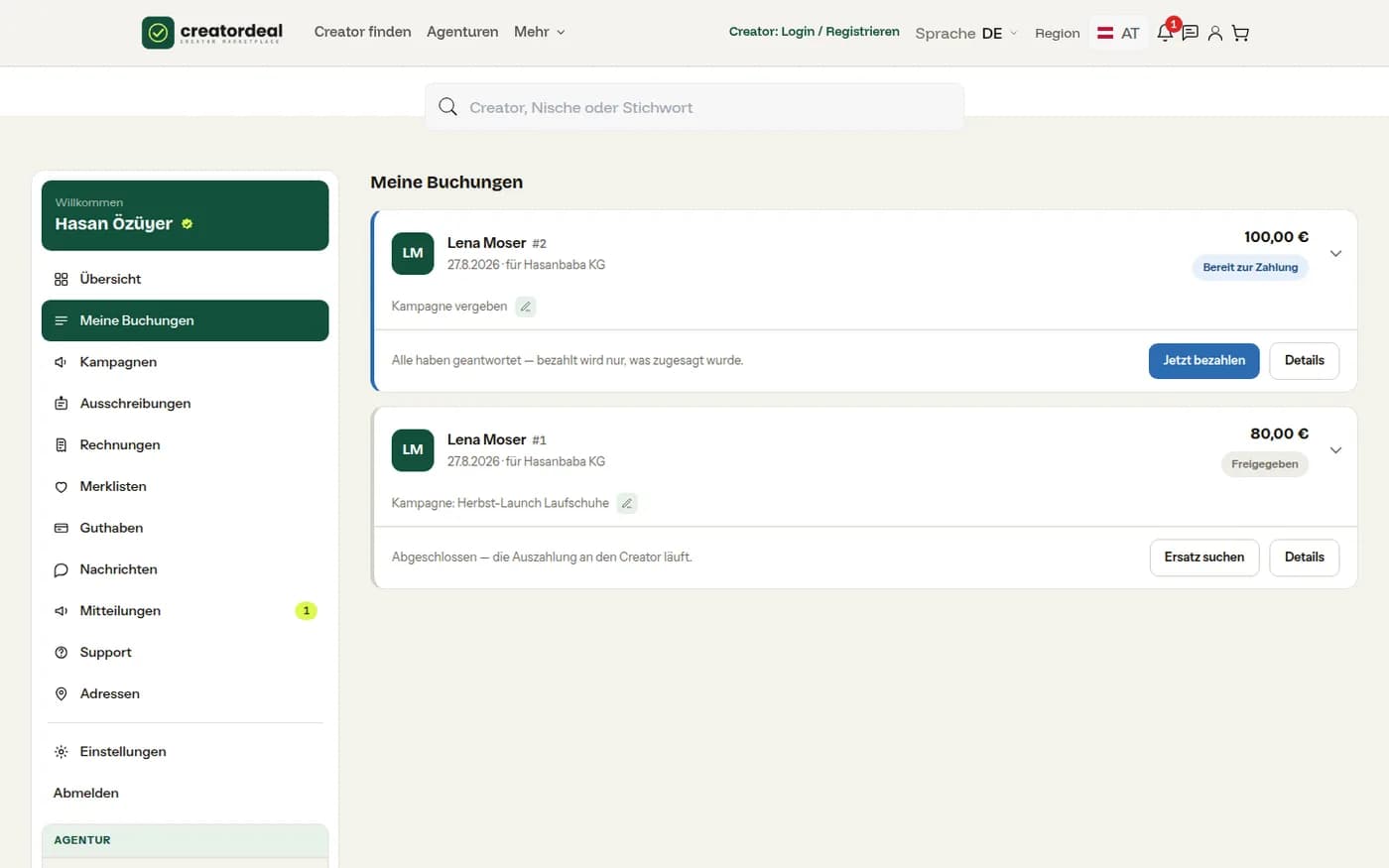
Мои бронирования
На карточке: креатор, номер, дата, сумма и статус, плюс следующий шаг кнопкой: оплатить, одобрить, детали. Отсюда же вы задним числом назначаете кампанию.
Шаг 15.2
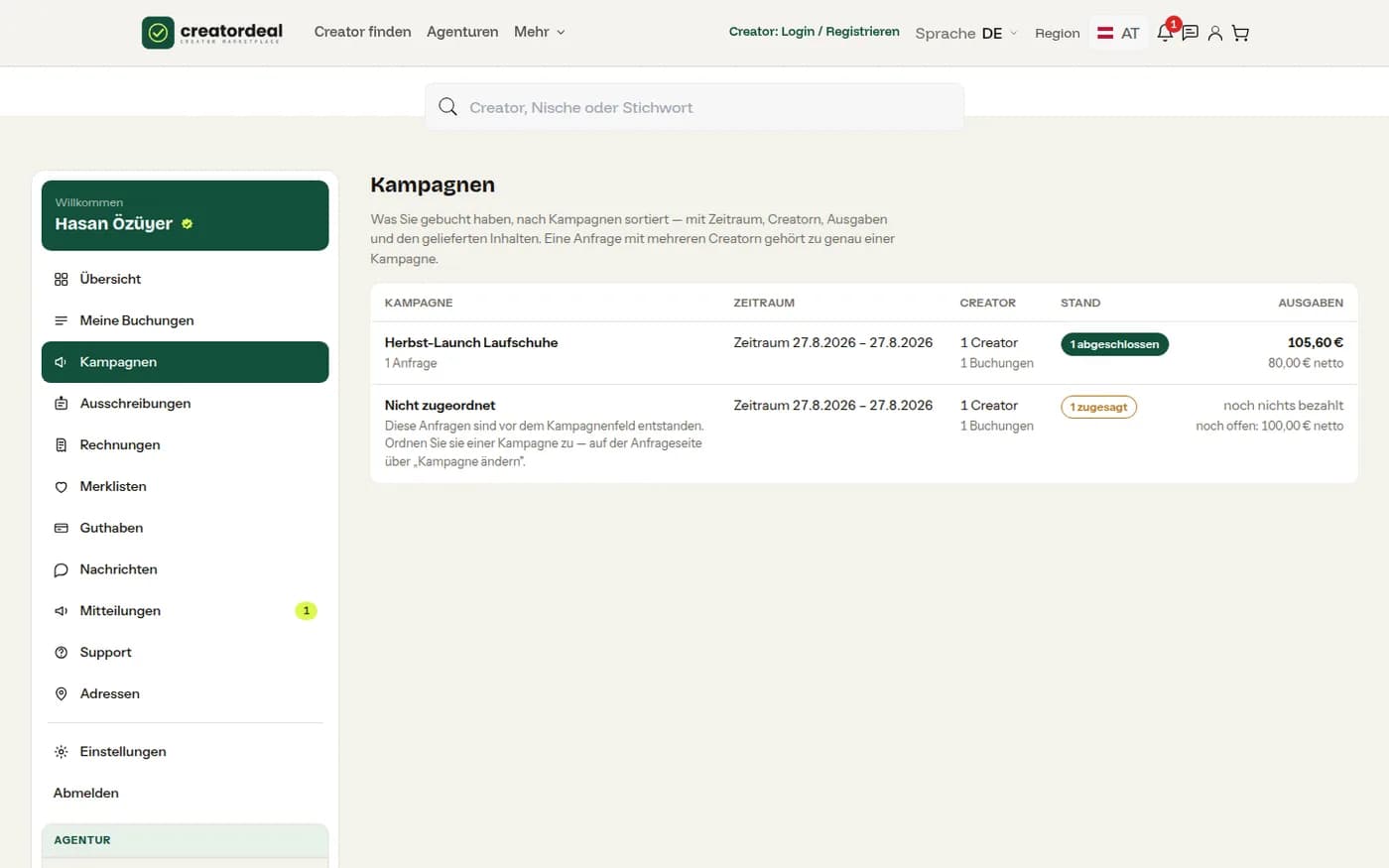
Кампании
По кампании: период, сколько креаторов, сколько бронирований и расходы — брутто и нетто. То, что не относится ни к одной кампании, стоит внизу отдельной строкой.
16. Избранное
Сохранять креаторов, сортировать, согласовывать с коллегами — и из одного списка запрашивать всех разом.
Шаг 16.1
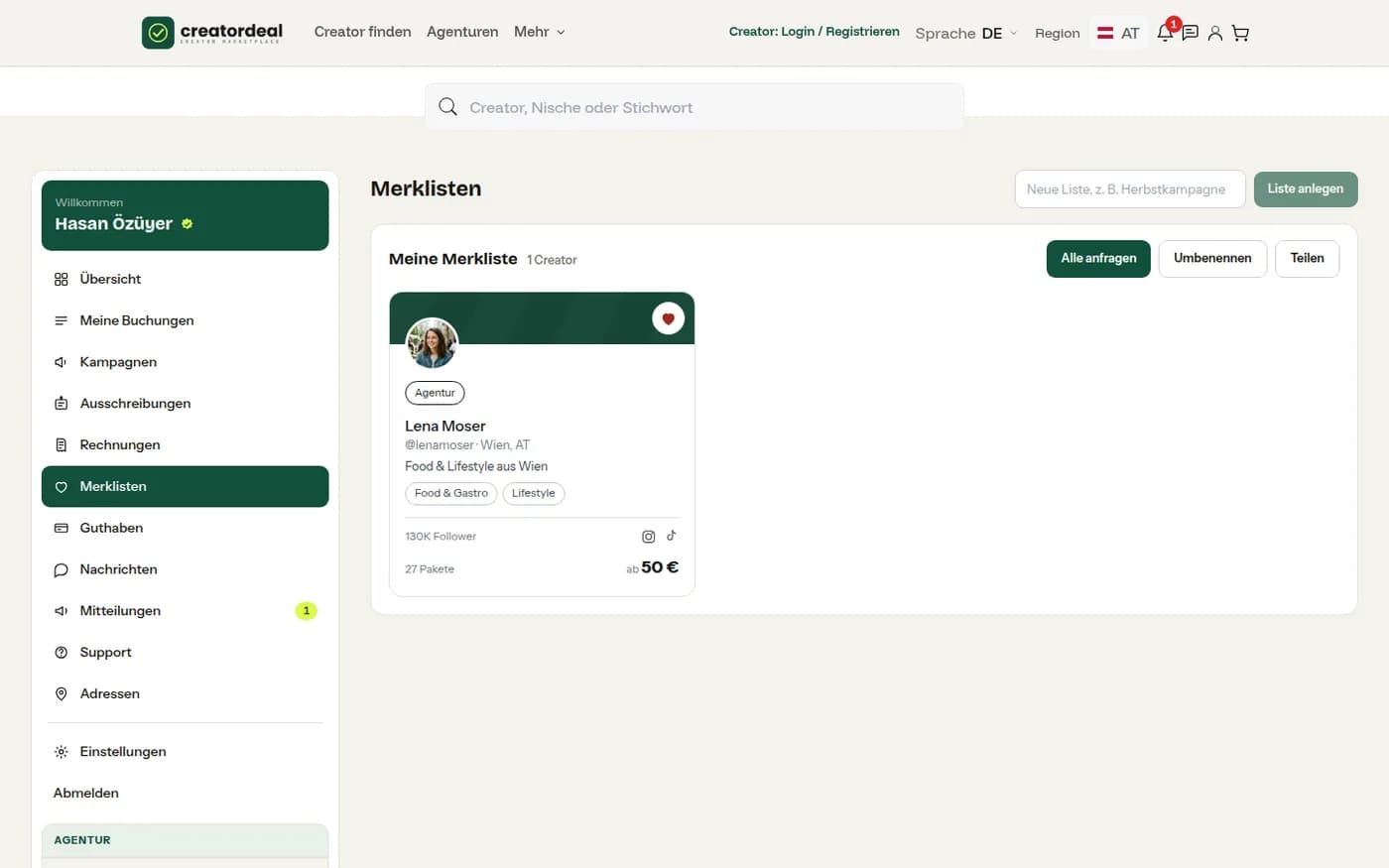
Создавать списки
У каждого списка своё имя; сколько списков вы можете создать, указано в вашем пакете (Free: один). «Запросить всех» помещает весь список в один запрос.
Шаг 16.2
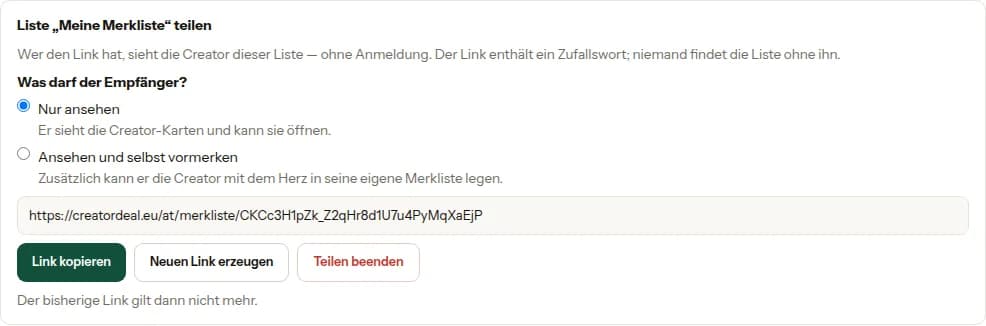
Поделиться списком
У кого есть ссылка, тот видит креаторов списка без входа. Вы решаете, может ли получатель только смотреть или тоже добавлять; ссылку можно создать заново или отключить совсем.
17. Счета и баланс
Документы и деньги в одном месте. Счёт мы выставляем, как только платёж проведён — баланс возникает из возвратов.
Шаг 17.1
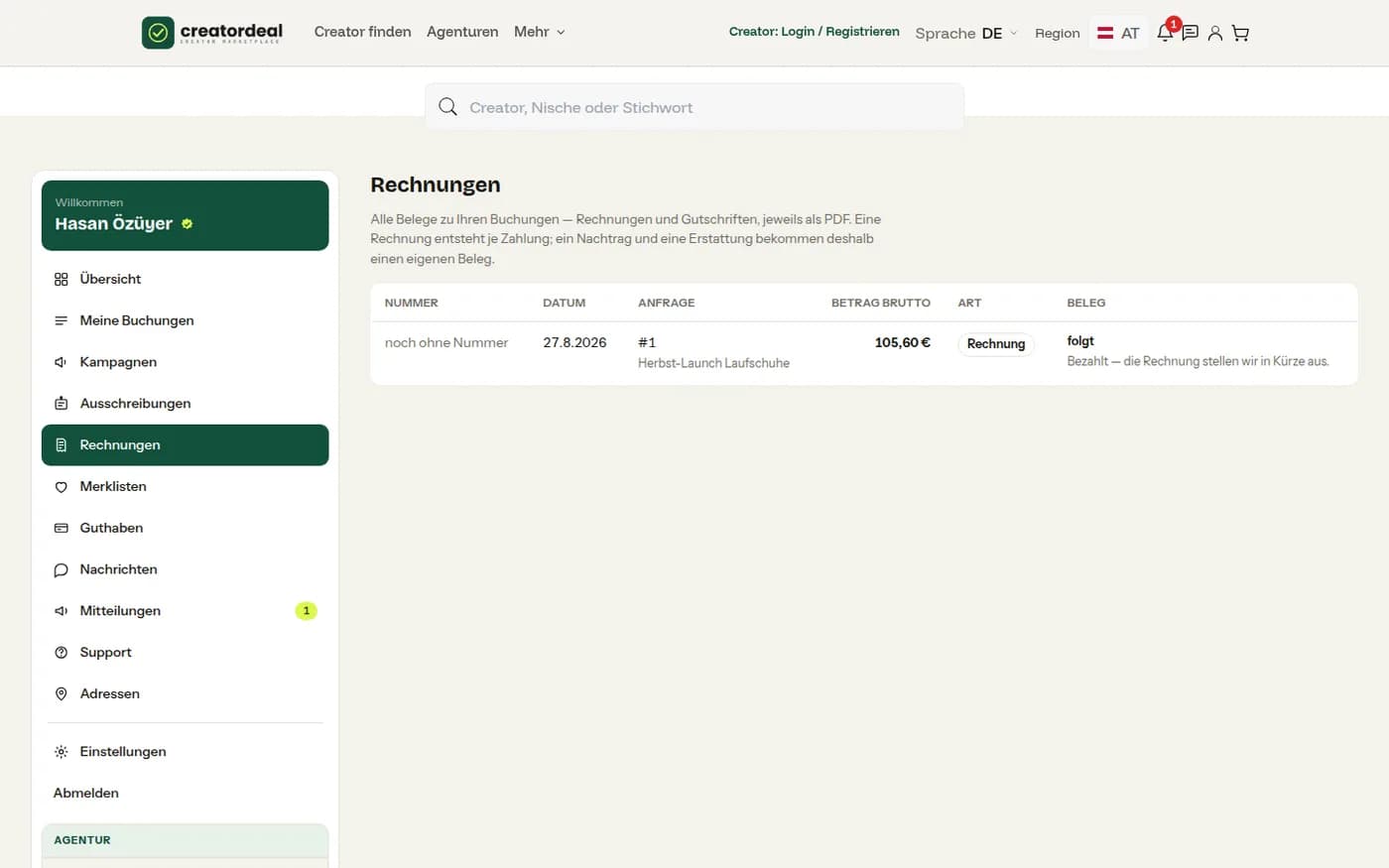
Счета
В строке: номер, дата, запрос, сумма брутто и тип. Пока счёт ещё формируется, в последнем столбце стоит «скоро»; затем там лежит документ для скачивания.
Шаг 17.2
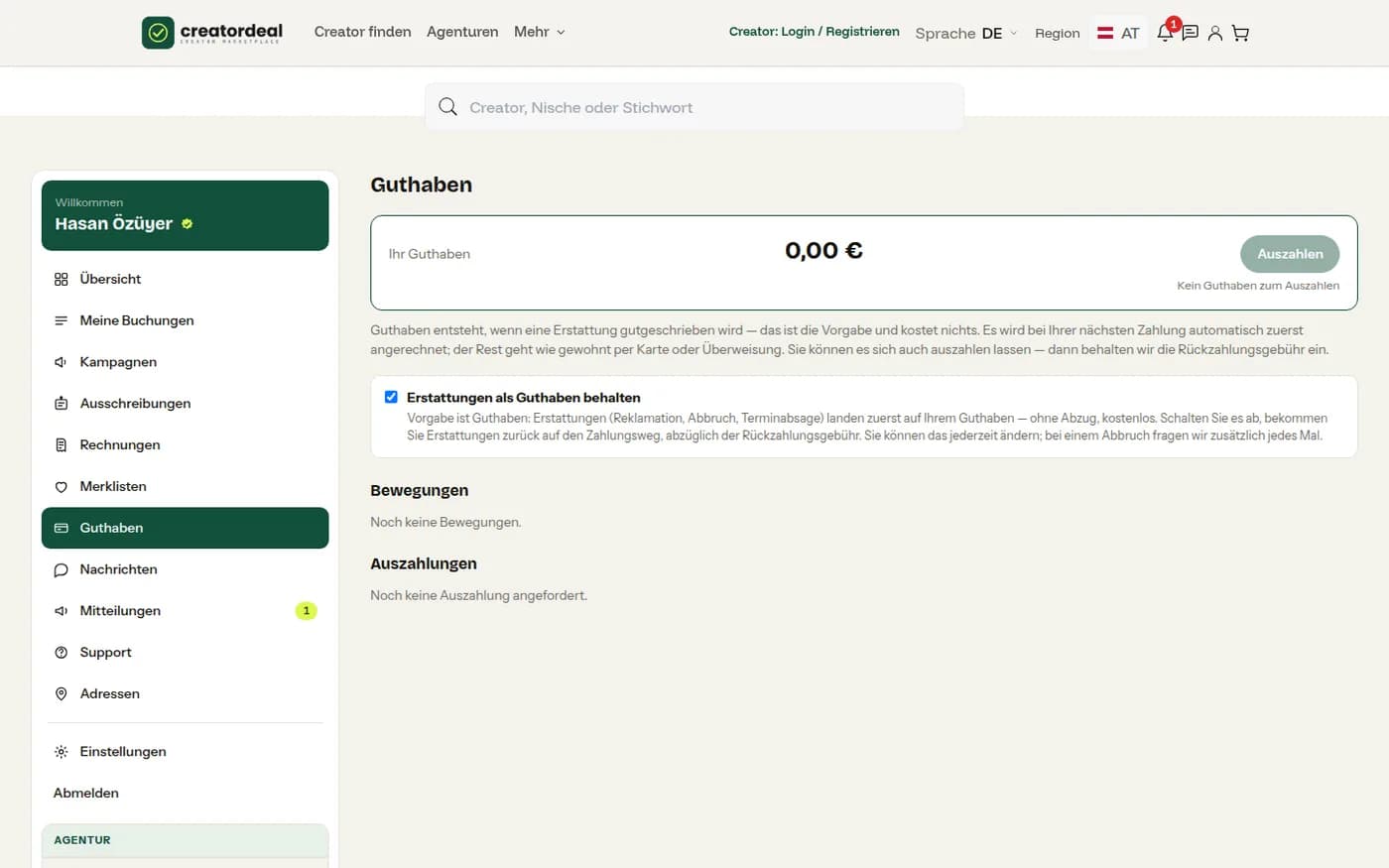
Баланс
Возвраты могут остаться балансом — без вычета — или вернуться на ваш способ оплаты. Переключатель ниже задаёт, что будет предустановлено; каждое движение есть в списке.
18. Товар креатору
Если вы отправляете образец товара, бронирование получает вторую ветку рядом с услугой. На кассе вы вводите стоимость товара и расходы на доставку: именно эта сумма считается, если креатор примет товар и не сдаст работу.
Шаг 18.1
Отметить отправку
После подтверждения оплаты в запросе появляется блок «Товар креатору». Как только посылка в пути, вы вводите трек-номер — по желанию — и нажимаете «Товар отправлен». Креатор получает уведомление.

Шаг 18.2
Получение и возврат
Срок поставки креатора идёт только с его подтверждением; без подтверждения товар через несколько дней считается полученным. Если он не сдаст работу, он обязан вернуть товар неиспользованным и за свой счёт. Если посылка пришла, вы подтверждаете это там же; если нет — мы зачтём сумму против его выплат.

19. Настройки, адреса и агентства
Три места, где настраивается сам ваш аккаунт.
Шаг 19.1
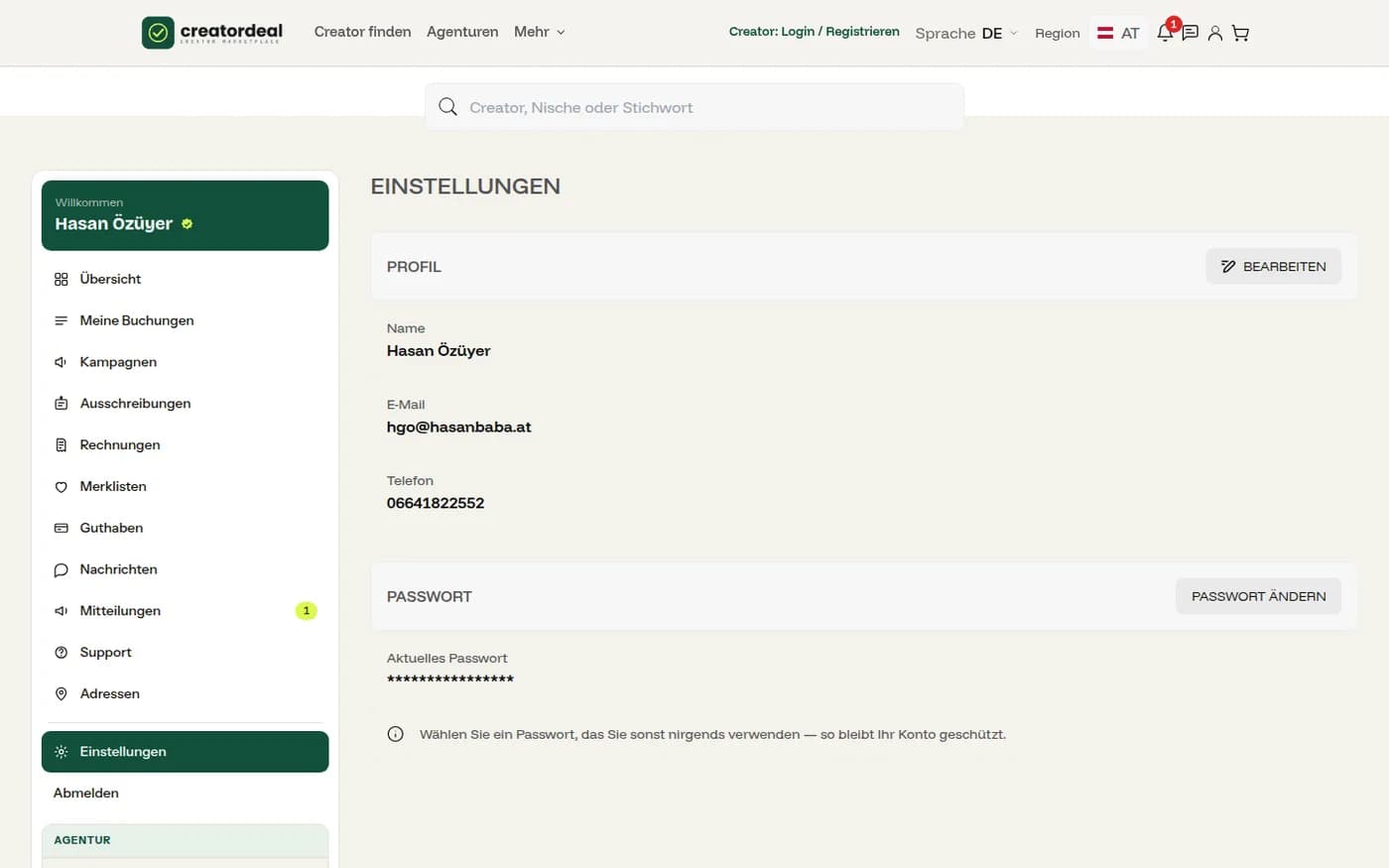
Профиль и пароль
Имя, почту и телефон вы меняете в «Настройках»; пароль — в отдельной карточке ниже.
Шаг 19.2
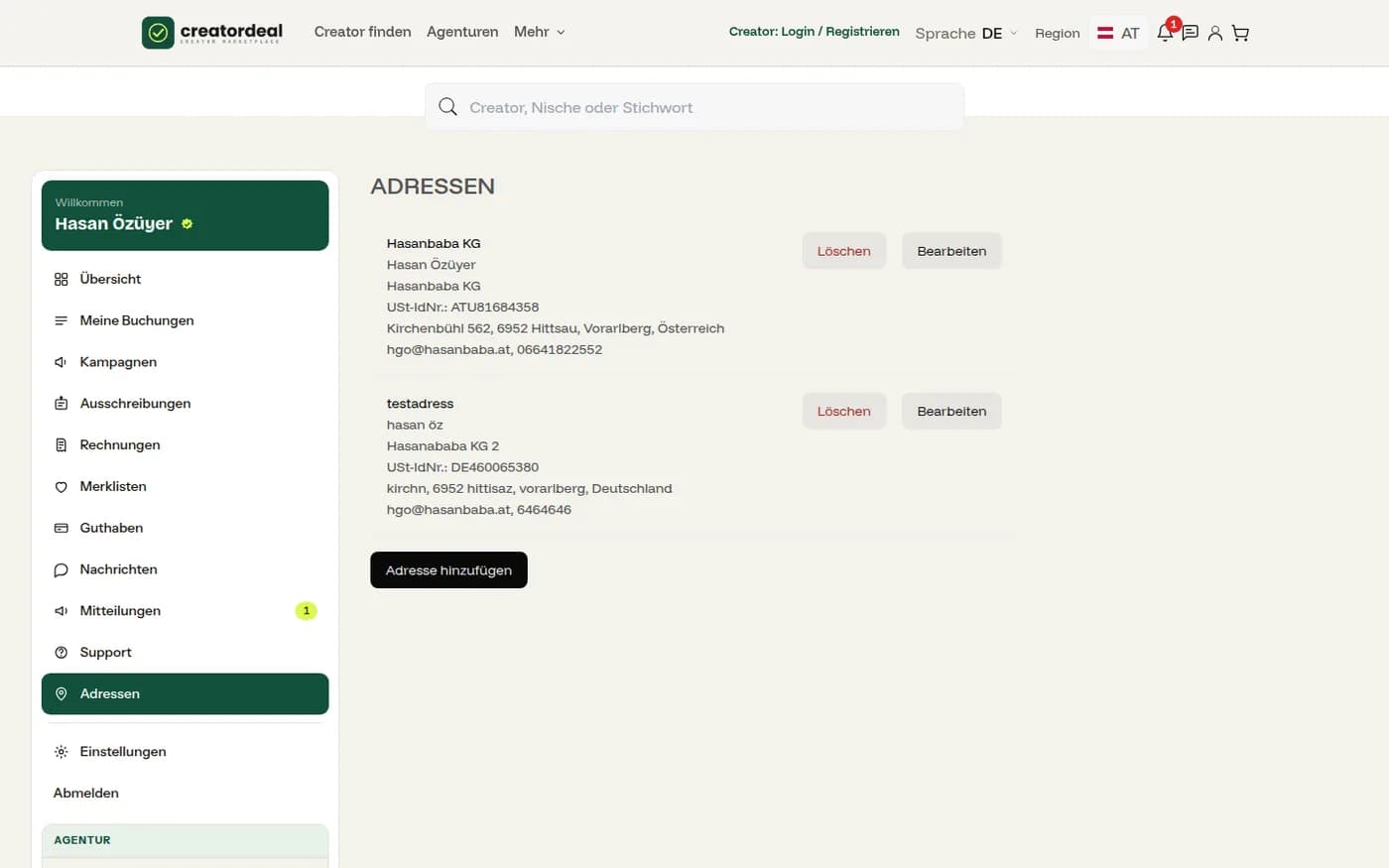
Адреса
Платёжные адреса с названием компании и налоговым номером. Один из них предустановлен на кассе; по нему считается НДС.
Шаг 19.3
Мои агентства
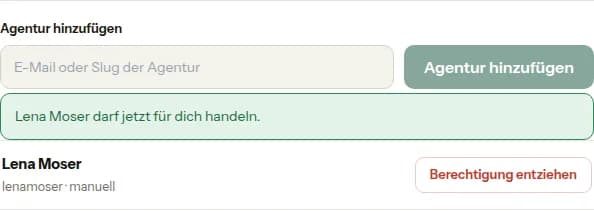
Здесь вы даёте агентству разрешение бронировать от вашего имени — через его адрес почты или код. Отозвать можно в любой момент; текущие бронирования это не затрагивает.