Poradnik dla marek
Jako marka rezerwują tu Państwo twórców — od pierwszego wyniku wyszukiwania do odbioru. Ten poradnik przechodzi drogę raz: założyć konto, znaleźć twórców, zarezerwować, zapłacić, odebrać. Obok stoją drogi, których nie każdy potrzebuje: indywidualna oferta, ogłoszenie, aneks, reklamacja. Obrazy pochodzą z działającego systemu.
Ten poradnik jako PDF1. Założenie konta i logowanie
Przeglądać można bez konta. Do zapytania potrzebujemy imienia, adresu e-mail i później adresu rozliczeniowego — nic więcej.
Krok 1.1
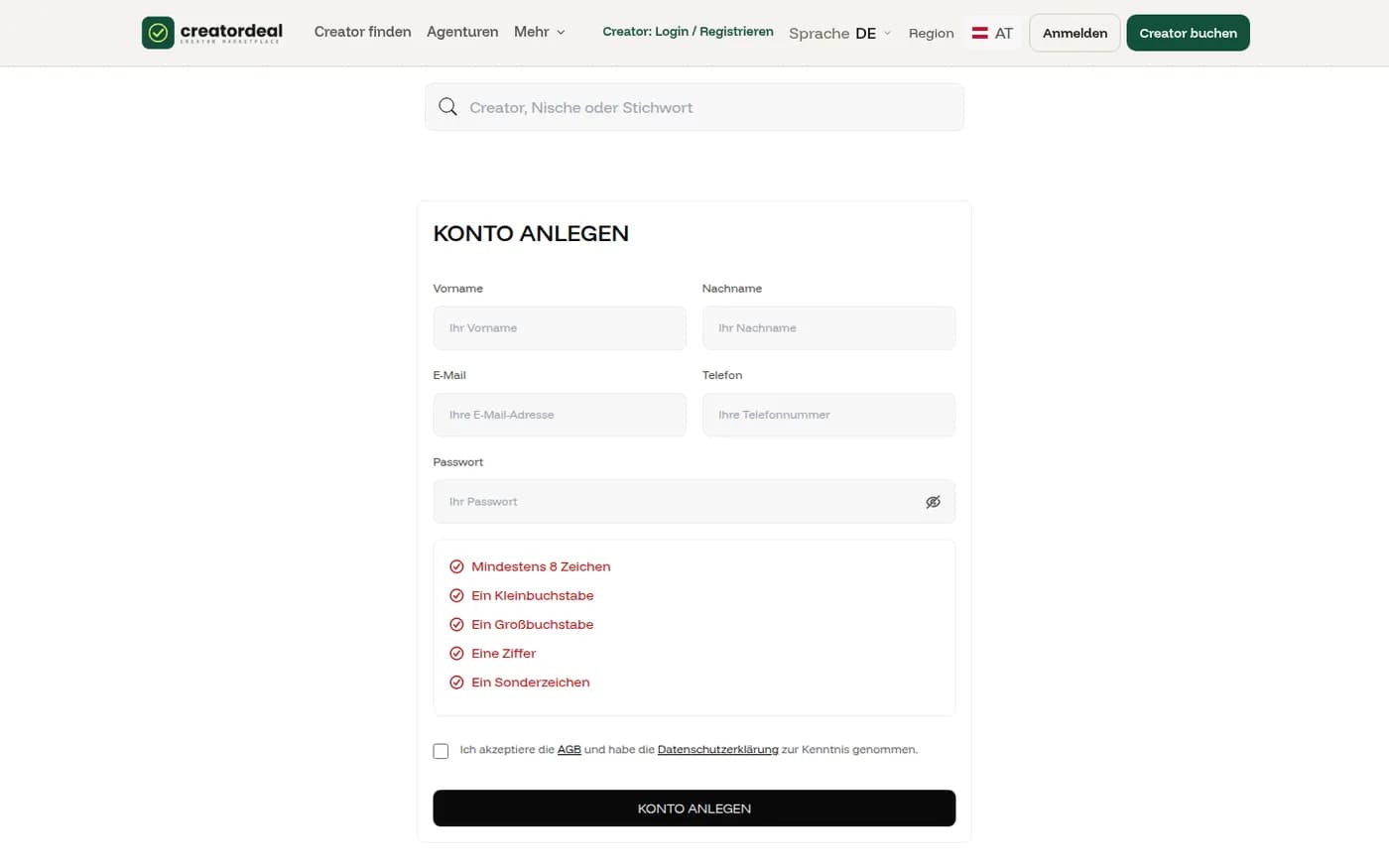
Załóż konto
Imię, nazwisko, e-mail, telefon i hasło. Zasady pod polem hasła odhaczają się podczas pisania. Bez zaznaczenia regulaminu i polityki prywatności nie da się przejść dalej.
Krok 1.2
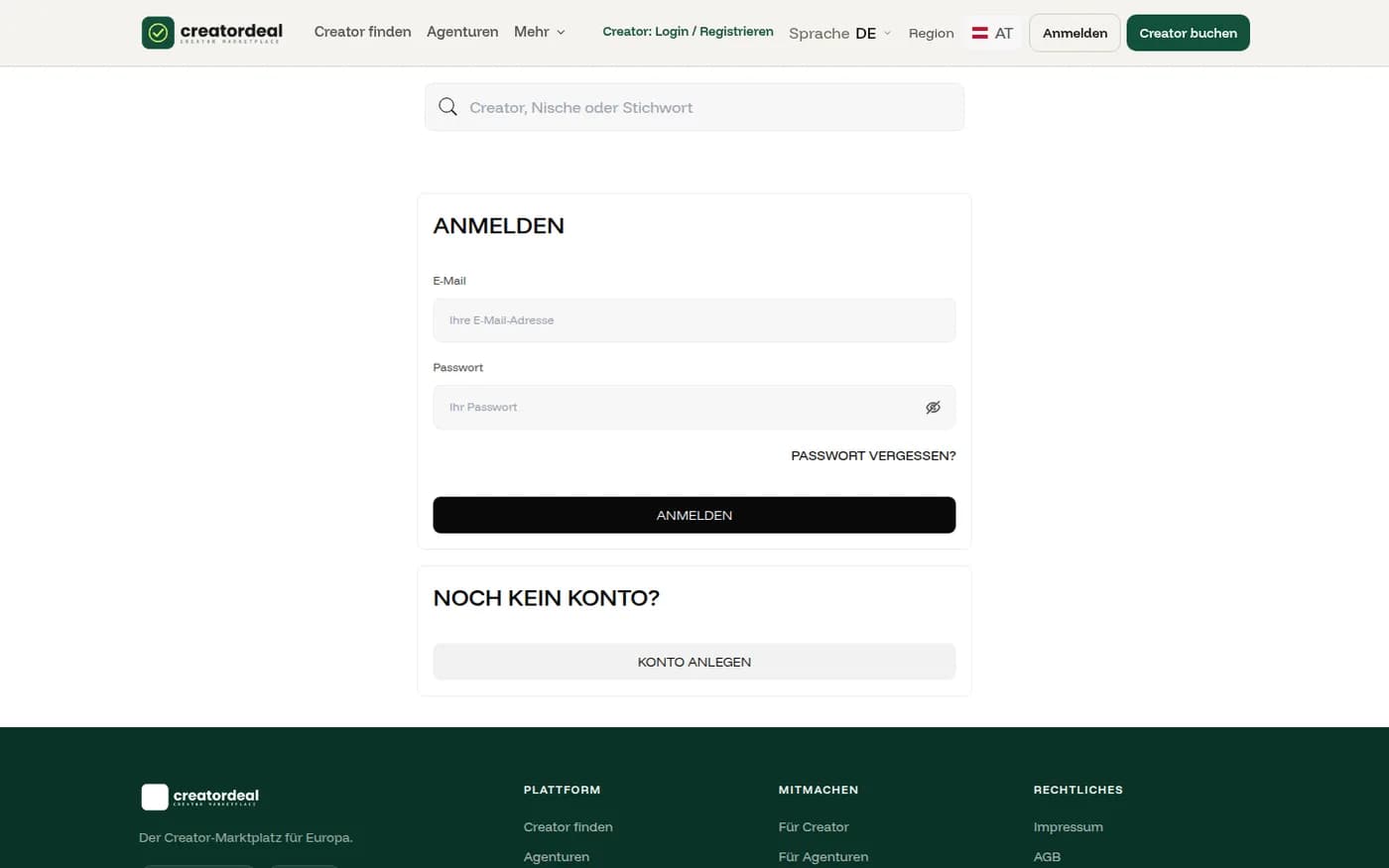
Zaloguj się
Potem logują się Państwo e-mailem i hasłem. Jeśli hasło przepadnie, „Nie pamiętasz hasła?” wysyła link na Państwa adres.
2. Znajdowanie twórców
Wyszukiwarka stoi na stronie głównej i jeszcze raz nad listą wyników. Można szukać konkretnej nazwy — albo przeglądać i dopiero potem zawężać.
Krok 2.1
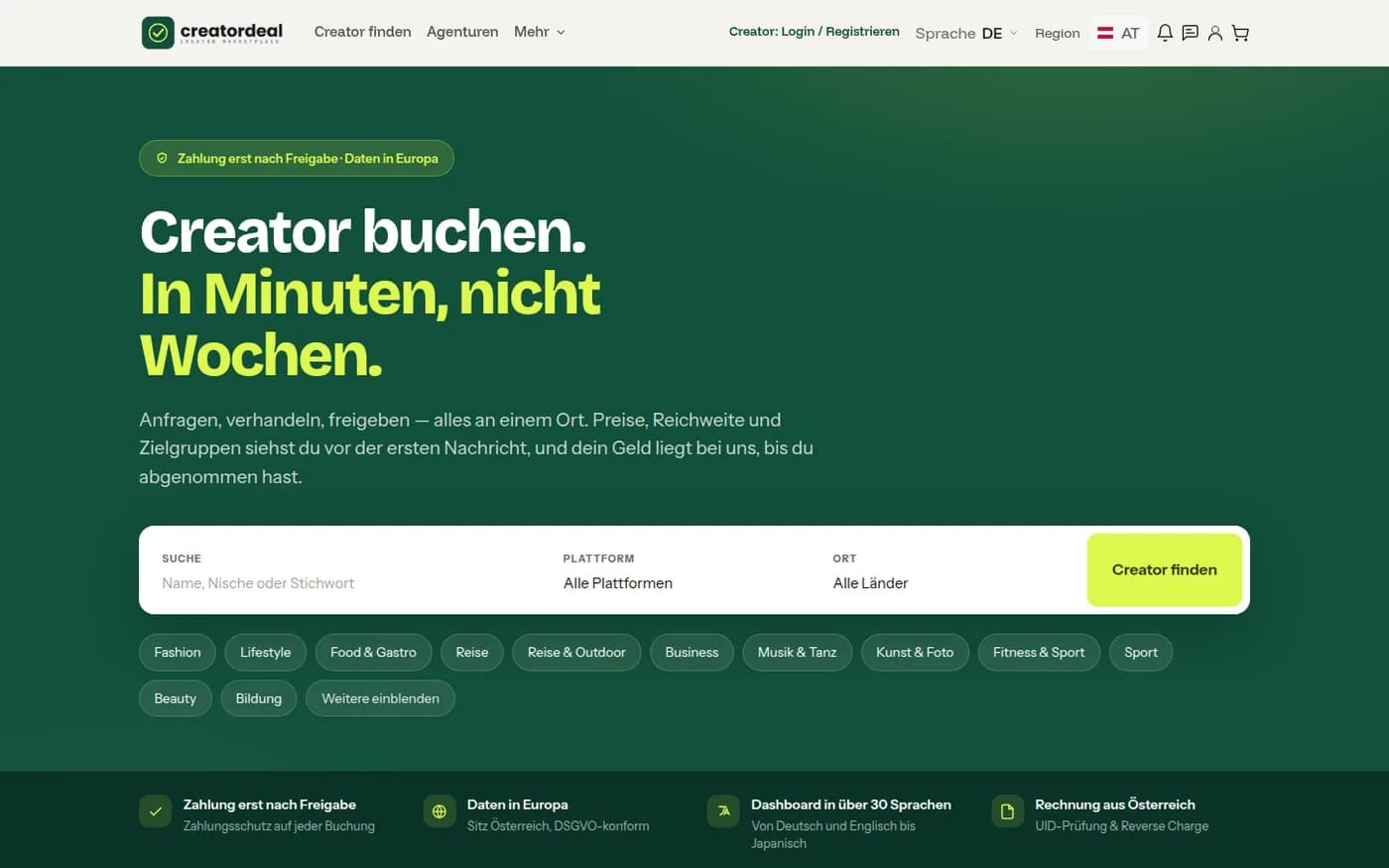
Szukać lub przeglądać
Na stronie głównej podają Państwo słowo kluczowe, platformę i kraj. Kto jeszcze nie szuka niczego konkretnego, po prostu klika jedną z kategorii poniżej.
Krok 2.2
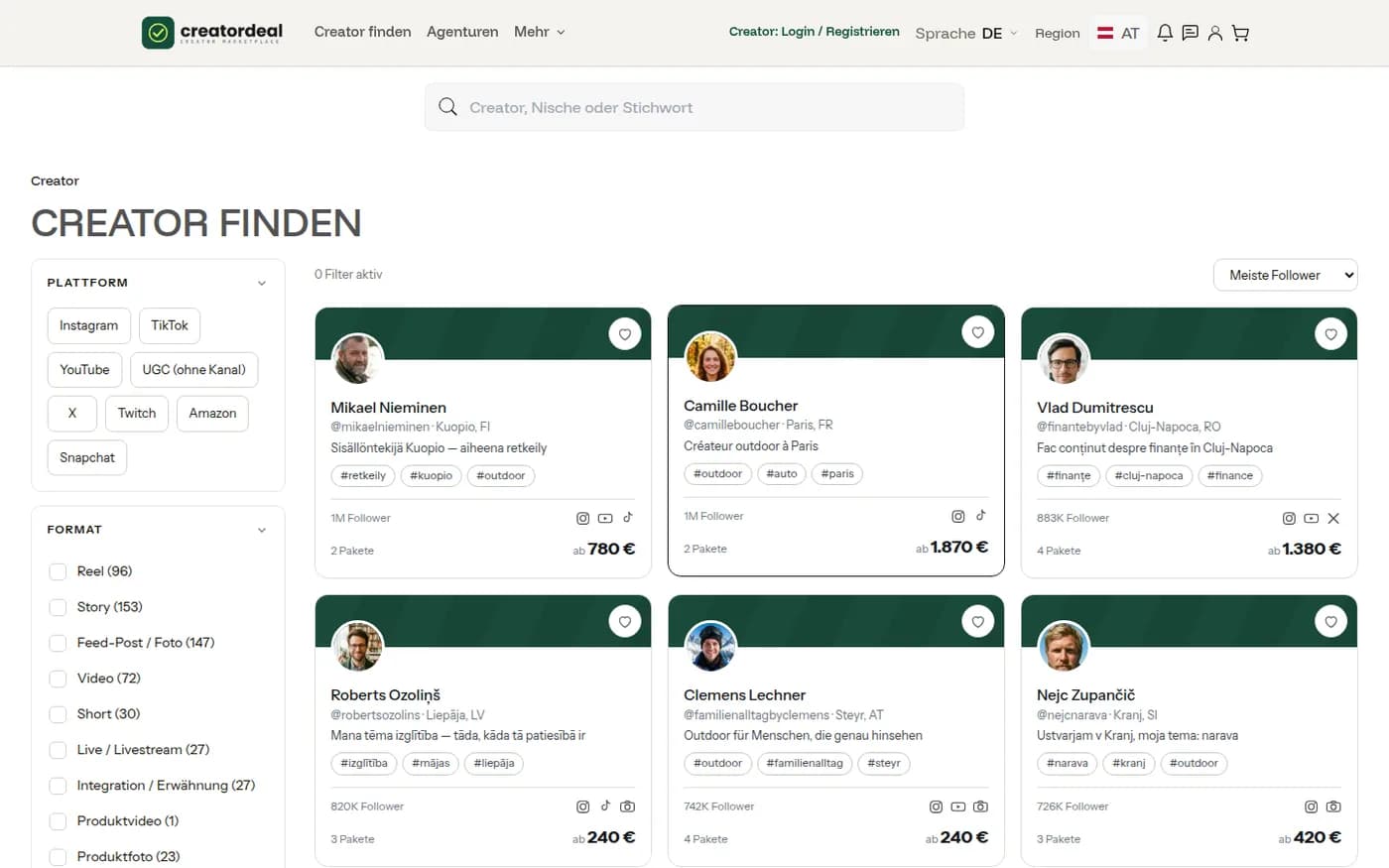
Lista wyników
Każda karta pokazuje zasięg, liczbę dostępnych pakietów i najniższą cenę. Serce dodaje twórcę do listy życzeń, nic więcej się nie dzieje.
Krok 2.3
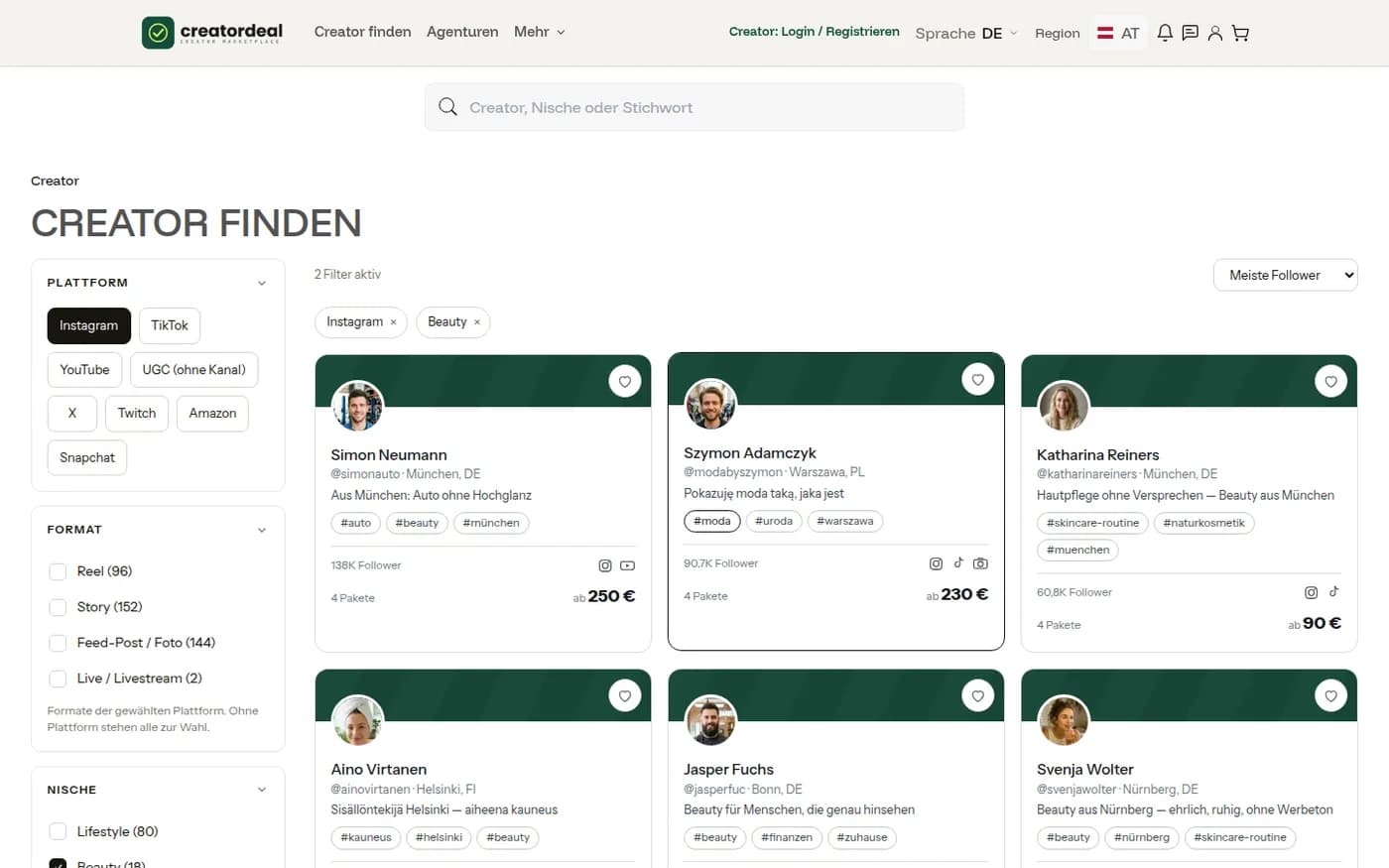
Zawężanie
Po lewej platforma, format, nisza, kraj i cena; przy każdej pozycji stoi, ilu twórców pasuje. Nad listą widzą Państwo, ile filtrów jest aktywnych — każdy można pojedynczo wyłączyć.
Krok 2.4
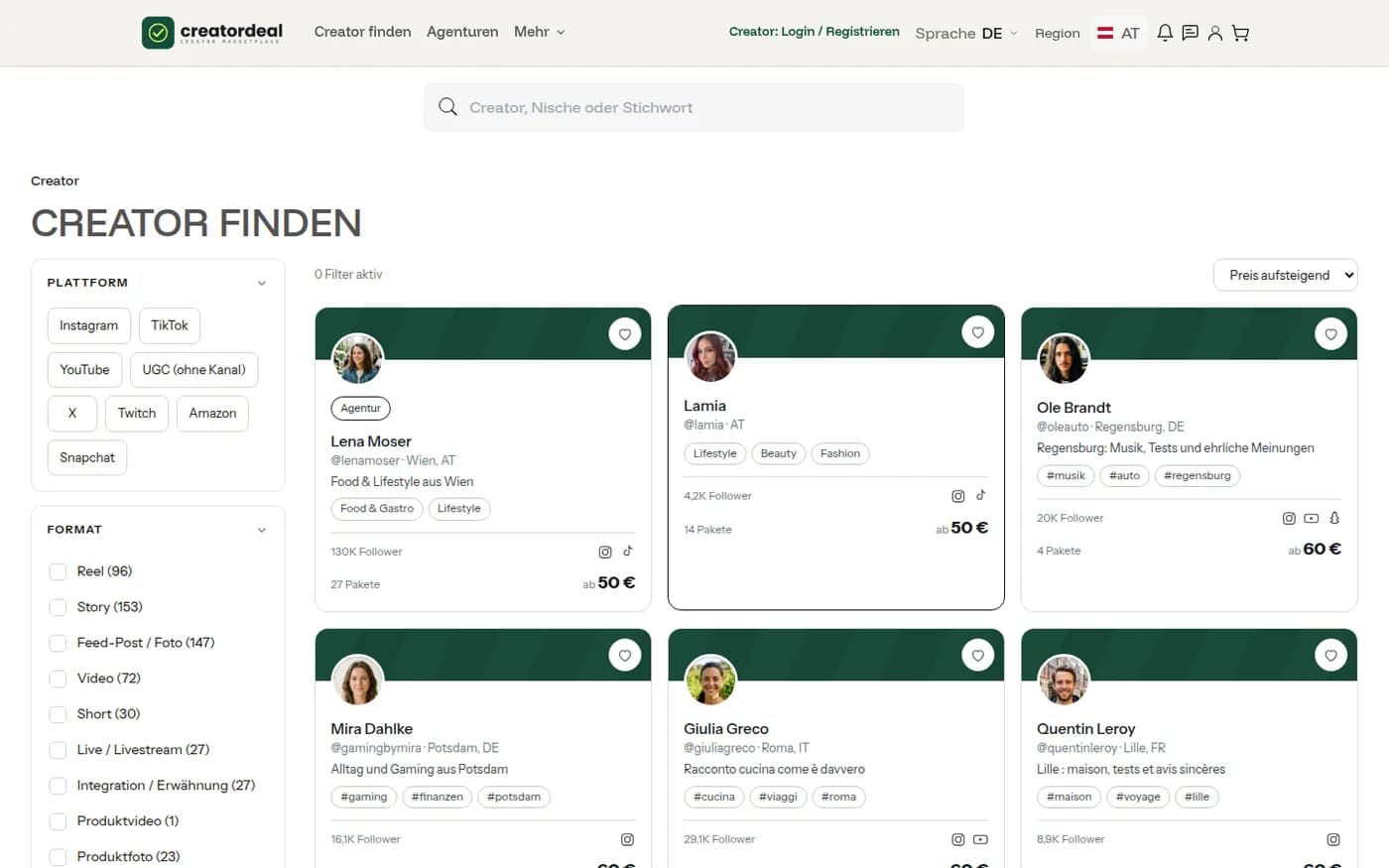
Sortowanie
Kolejność ustawiają Państwo po prawej nad listą: najpierw największy zasięg lub najpierw najniższa cena. To zmienia kolejność, nie wybór.
3. Profil, pakiety i strona bio
Na profilu stoi wszystko, co liczy się przy decyzji: zasięg na kanał, tematy, języki, czas odpowiedzi — a poniżej to, co można zarezerwować.
Krok 3.1
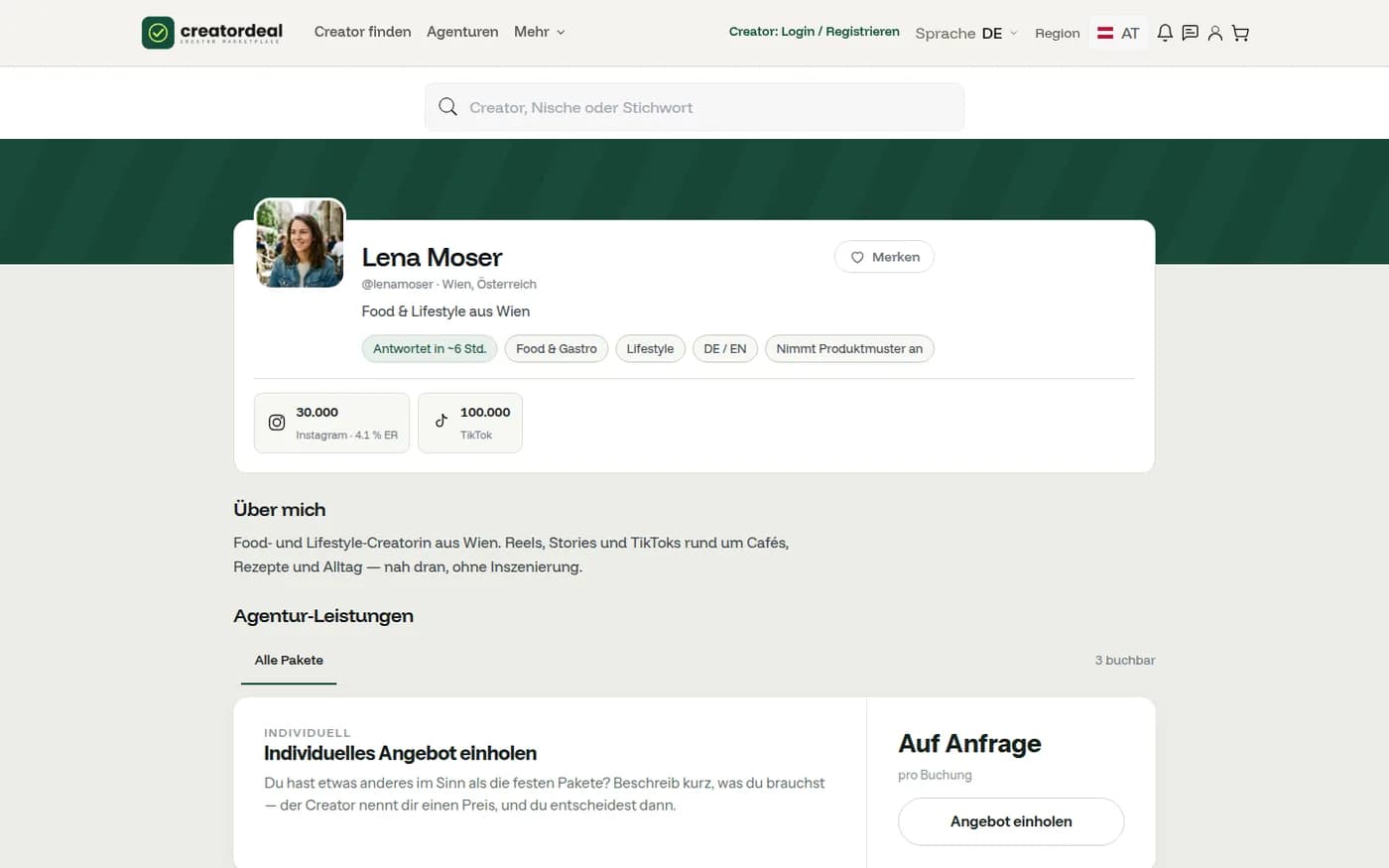
Profil twórcy
U góry zasięg i wskaźnik interakcji na kanał, do tego krótkie dane jak zwyczajowy czas odpowiedzi czy przyjmowanie próbek produktów. Poniżej „O mnie” i prace.
Krok 3.2
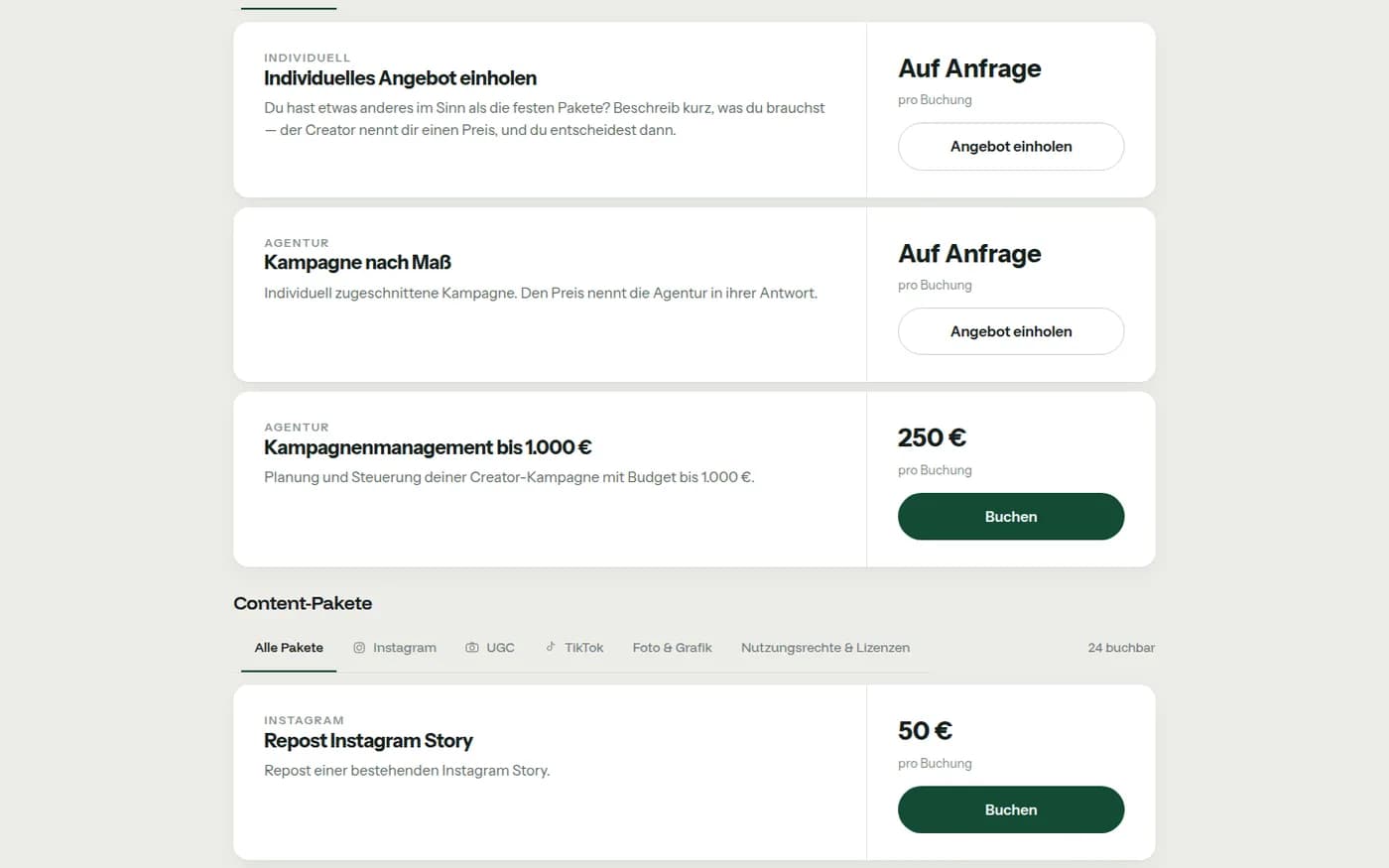
Pakiety
Pakiety są uporządkowane według kanału — Instagram, TikTok, UGC, zdjęcia i grafika, prawa do wykorzystania. Każdy ma stałą cenę. Na samej górze zawsze stoi „Poproś o indywidualną ofertę”, gdyby nic nie pasowało.
Krok 3.3
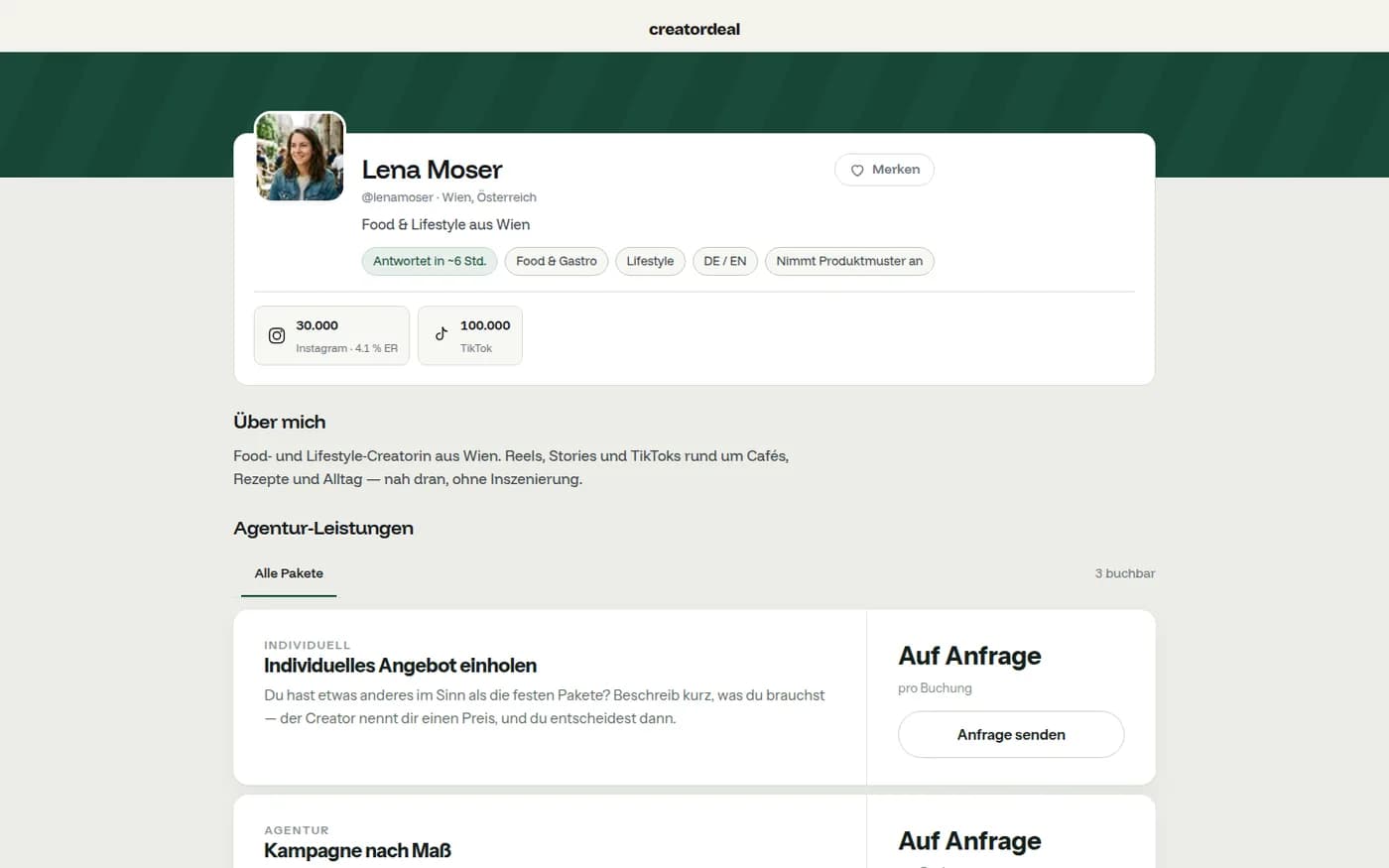
Strona bio
Ten sam twórca istnieje jako lekka strona bez nagłówka sklepu; ten link wstawia w swoje profile społecznościowe. Stamtąd zapytanie przychodzi też bez konta — dostają wtedy Państwo link dostępowy e-mailem.
4. Rezerwowanie pakietu
Pakiet ma stałą cenę. Wkładają go Państwo do koszyka, piszą brief i wysyłają zapytanie. Płatność następuje dopiero, gdy twórca przyjmie.
Krok 4.1
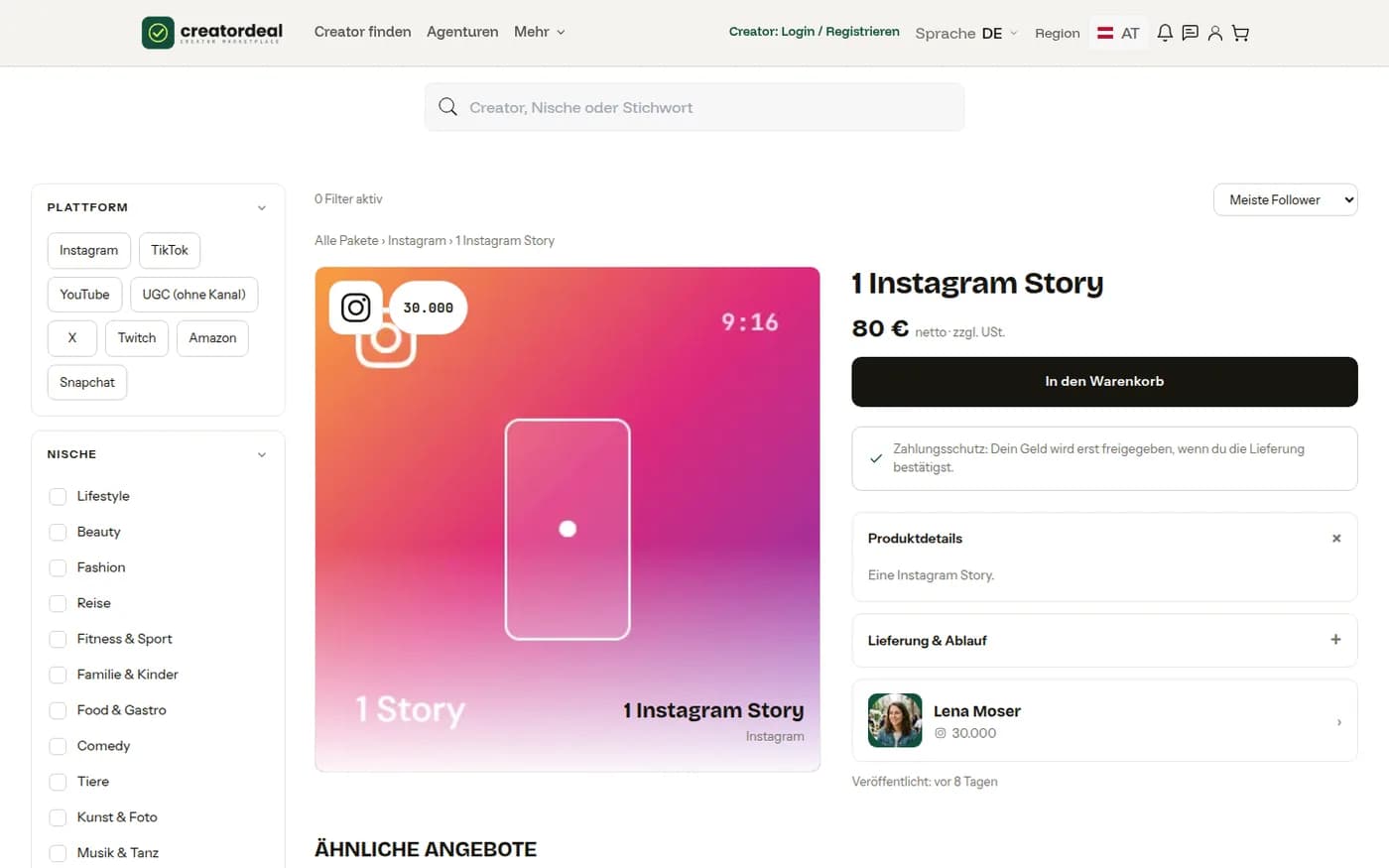
Strona pakietu
Co jest w środku, ile kosztuje netto, jak długo trwa dostawa. „Do koszyka” odkłada go — nic nie staje się przez to wiążące.
Krok 4.2
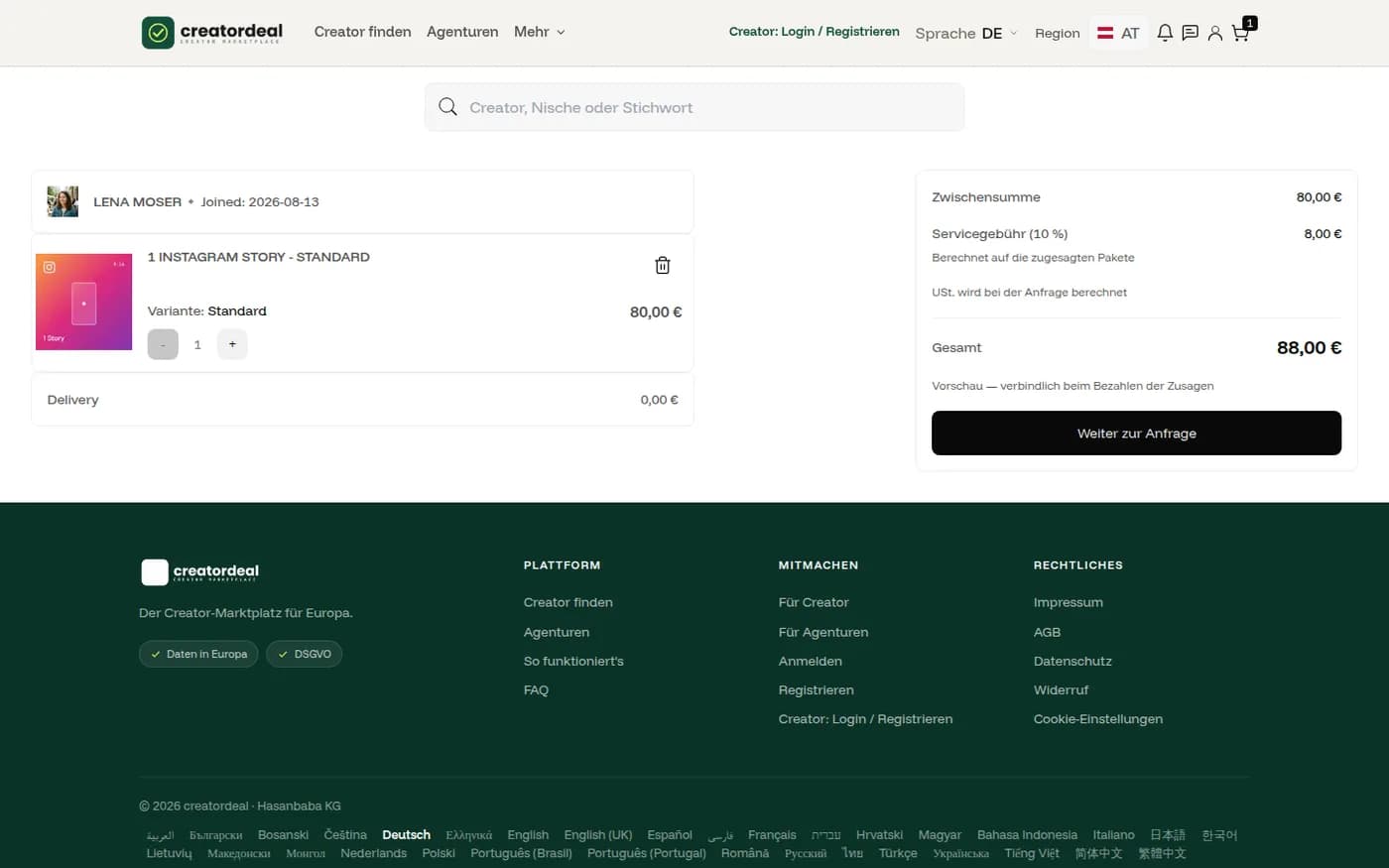
Koszyk
Kilku twórców może leżeć razem w koszyku; powstaje z tego JEDNO zapytanie. Na dole stoją suma częściowa i opłata serwisowa jako podgląd. VAT dochodzi, gdy tylko znany jest adres rozliczeniowy.
Krok 4.3
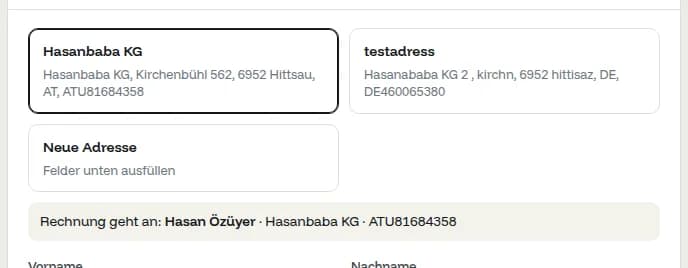
Adres rozliczeniowy
Prosimy wybrać zapisany adres lub dodać nowy. Powyżej stoi potem, do kogo idzie faktura — z NIP-em, jeśli jest zapisany. Według niego liczy się VAT.
Krok 4.4
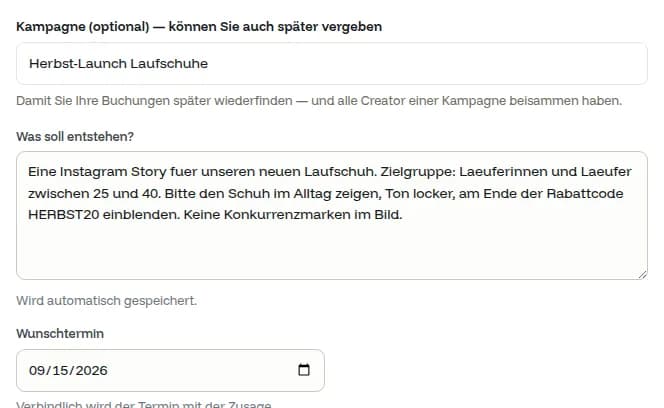
Brief i preferowany termin
Co ma powstać, dla kogo, z jakim kodem rabatowym. Tekst zapisuje się podczas pisania i trafia jako pierwsza wiadomość na czat. Preferowany termin jest możliwy; wiążący staje się dopiero z przyjęciem.
Krok 4.5
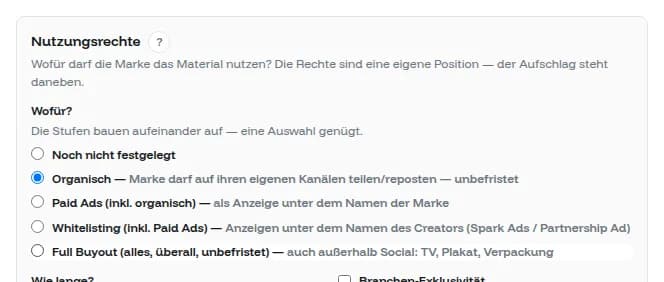
Prawa do wykorzystania
Do czego mogą Państwo używać materiału — tylko na własnych kanałach, jako reklama, jako reklama pod nazwą twórcy czy całkiem bez granic? Poziomy budują na sobie, wystarczy jeden wybór; dopłata stoi obok.
Krok 4.6
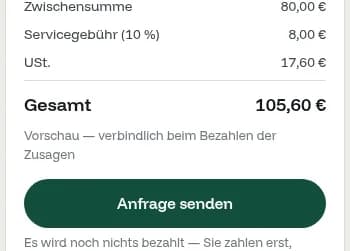
Wyślij zapytanie
Na samym dole stoi suma jako podgląd. Przy „Wyślij zapytanie” jeszcze nic nie jest płacone — płacą Państwo dopiero za pozycje, które zostały przyjęte.
5. Zapytanie trwa
Od teraz piłka jest po stronie twórcy. Pod „Moje rezerwacje” w każdej chwili stoi, kto odpowiedział i co jest następne.
Krok 5.1
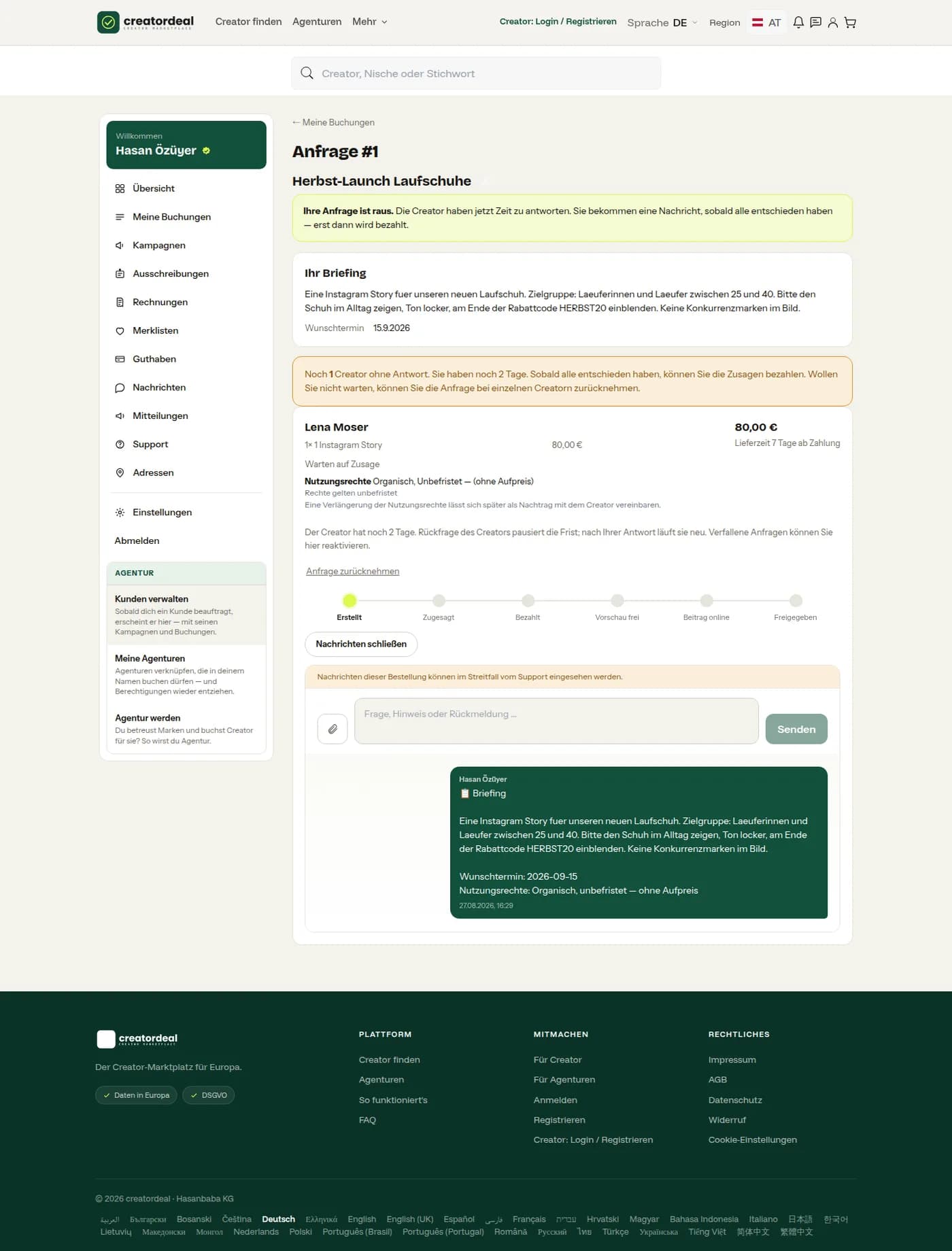
Tak wygląda zapytanie
Numer, brief, każda pozycja ze swoim statusem — do tego pasek od „Utworzone” do „Zwolnione”. Dopóki nikt nie odpowiedział, mogą Państwo wycofać zapytanie.
Krok 5.2
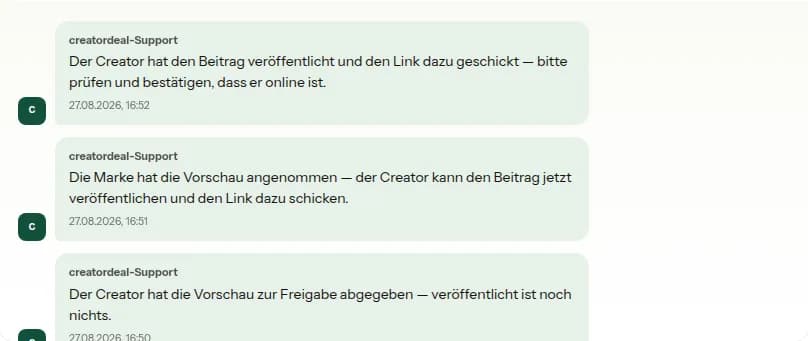
Czat do rezerwacji
Pod zapytaniem biegnie czat z twórcą. creatordeal sam tam pisze, gdy dzieje się krok: podgląd oddany, podgląd przyjęty, post online. W razie sporu pomoc może wglądnąć w wiadomości tej rezerwacji.
6. Płacenie
Płaci się za to, co przyjęto; odrzucone pozycje wypadają z sumy. Pieniądze pozostają w creatordeal, aż Państwo zwolnią — terminy podają częste pytania.
Krok 6.1
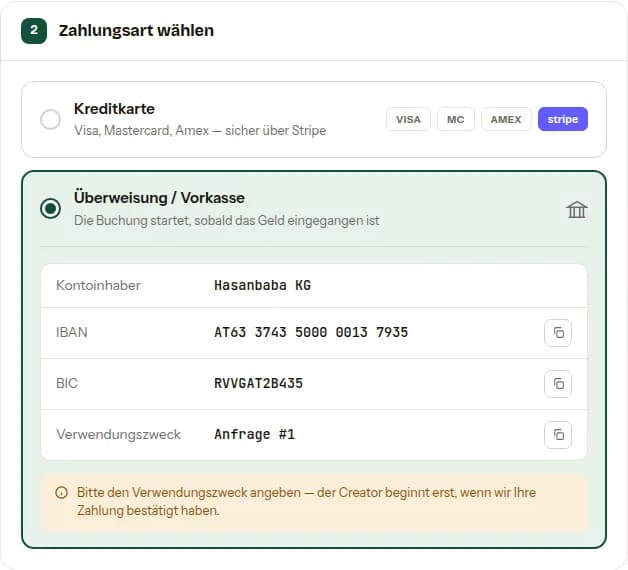
Karta kredytowa lub przelew
Kartą rezerwacja startuje od razu. Przy przelewie stoją właściciel konta, IBAN, BIC i tytuł. Prosimy podać tytuł — inaczej nie znajdziemy płatności.
Krok 6.2
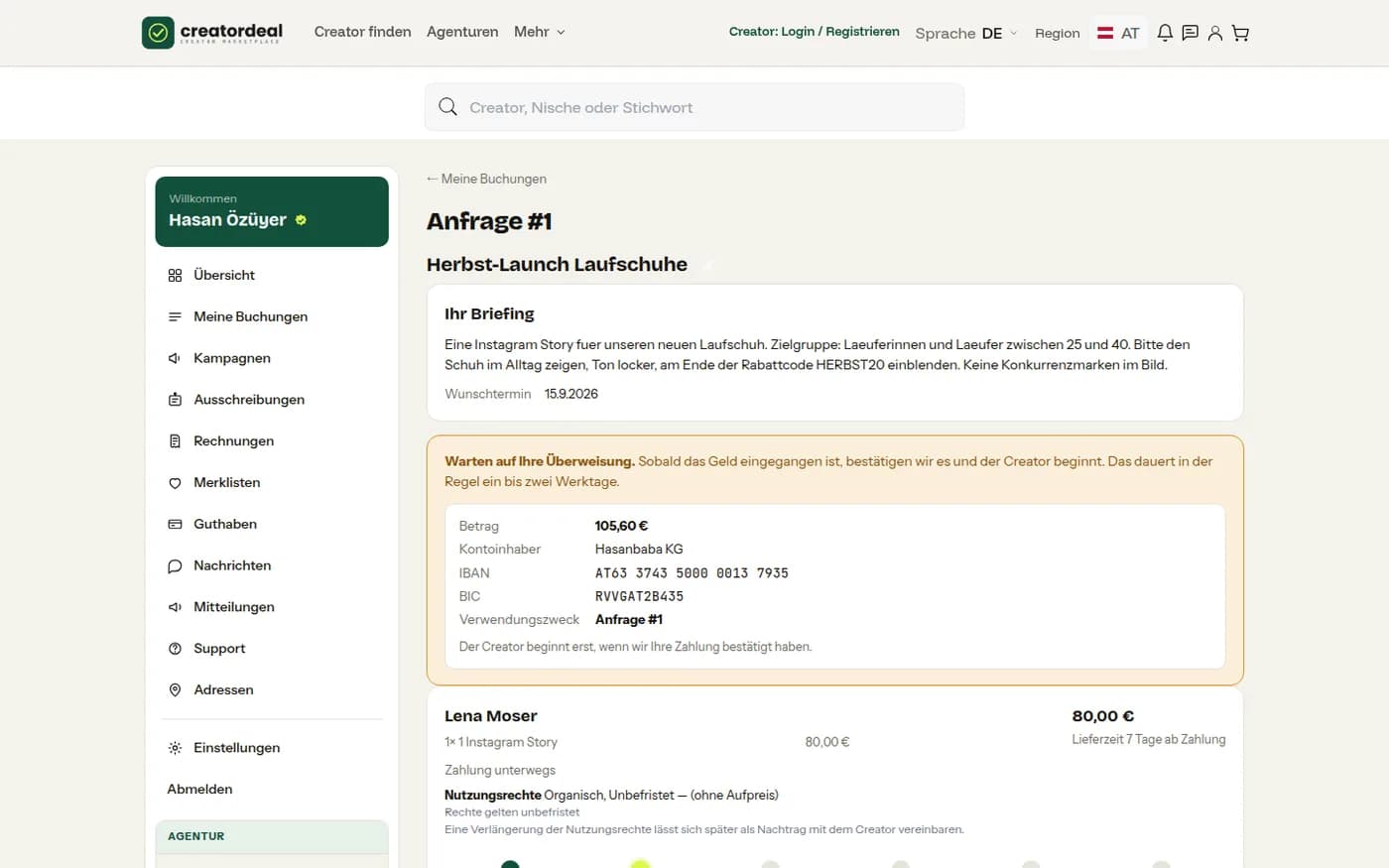
Po przelewie
Do wpływu w zapytaniu stoi „Płatność w drodze”, poniżej jeszcze raz dane bankowe. Wpływ potwierdzamy zwykle w ciągu jednego–dwóch dni roboczych; dopiero wtedy twórca zaczyna.
7. Zwolnienie podglądu i odbiór posta
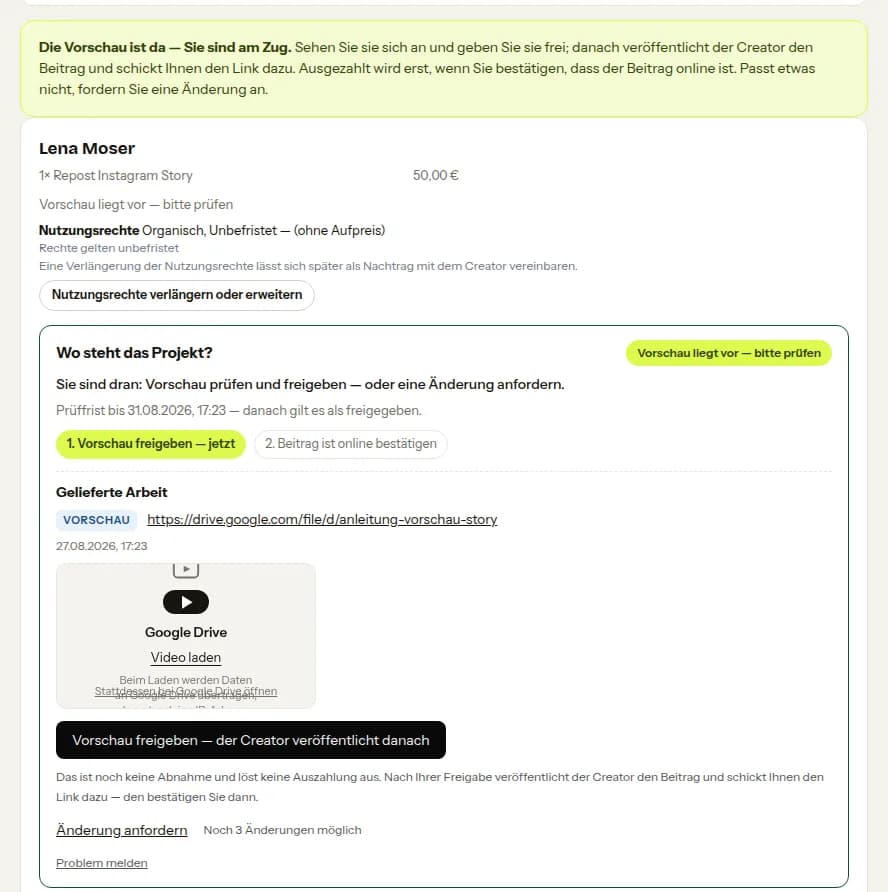
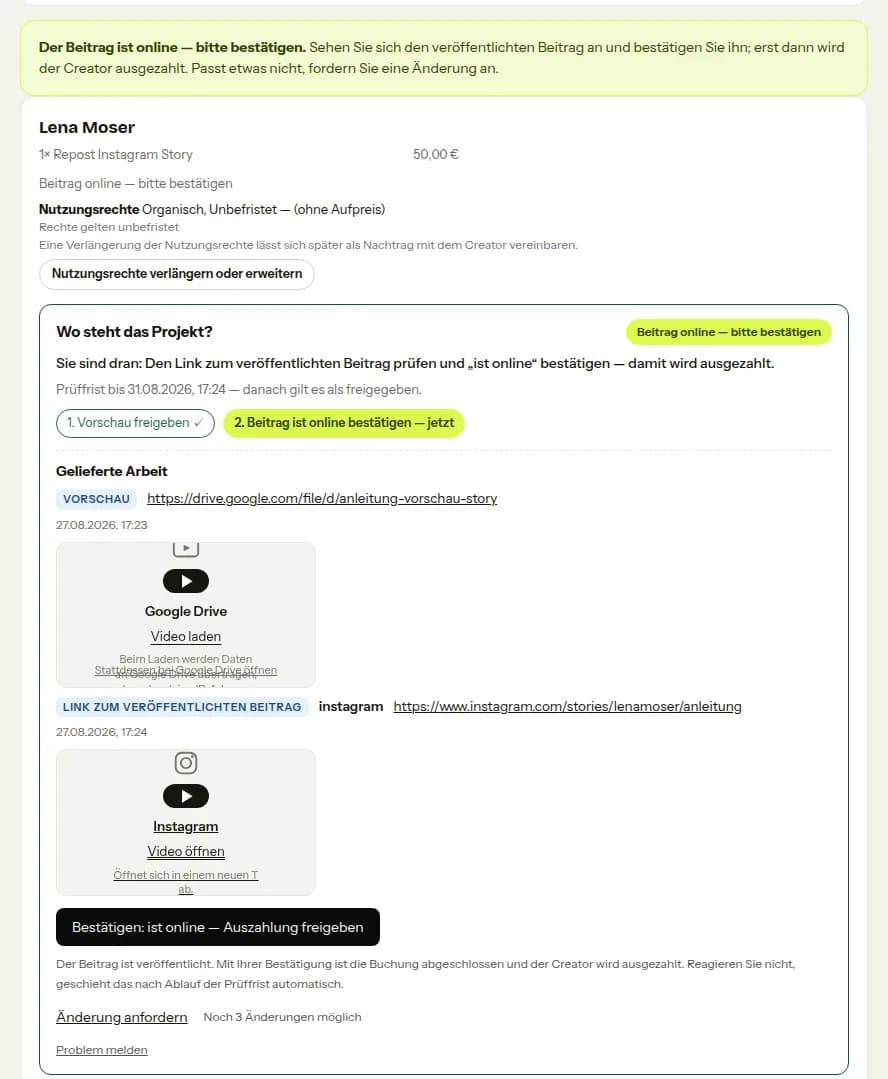
Przy rezerwacjach, które pojawiają się na kanale twórcy, są dwa kroki: najpierw podgląd, potem opublikowany post. Dla obu biegnie termin weryfikacji — gdy minie, krok uchodzi za zwolniony.
Krok 7.1
Zwolnienie podglądu
Podgląd nie jest jeszcze publiczny. Zwalniają go Państwo lub żądają zmiany; na przycisku stoi, ile zmian jeszcze zostało. Zwolnienie podglądu to jeszcze nie odbiór i nie uruchamia wypłaty.
Krok 7.2
Odbiór posta
Po publikacji twórca wysyła link do posta. Otwierają go Państwo, sprawdzają i potwierdzają „jest online” — tym twórca zostaje opłacony. Jeśli publikuje na kilku kanałach, potwierdza się dopiero, gdy są wszystkie.
Krok 7.3
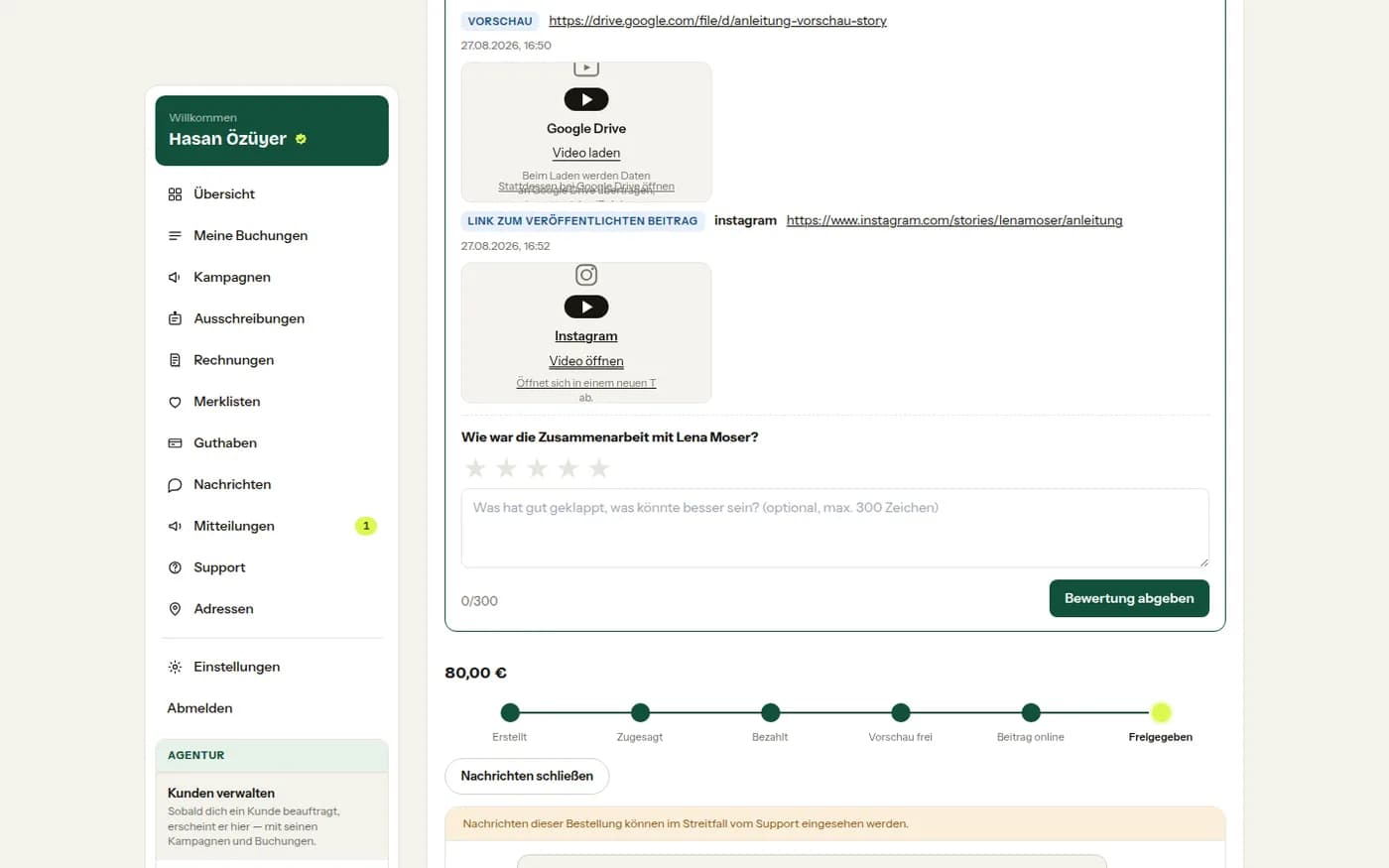
Zakończone i ocena
Potem rezerwacja ma status „Zwolniona”. Dostarczone linki zostają, a Państwo mogą ocenić twórcę gwiazdkami i kilkoma linijkami.
8. Odbiór usługi
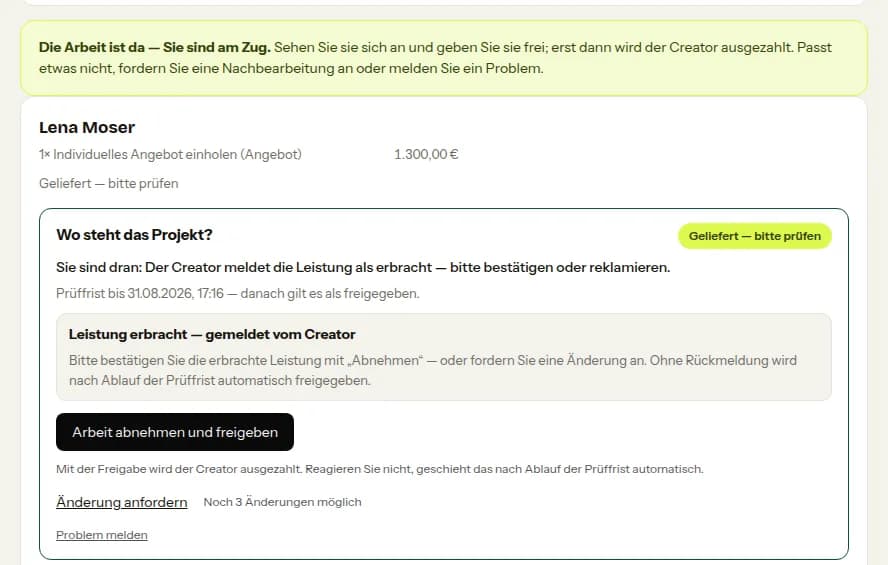
Nie każda rezerwacja kończy się postem. Przy doradztwie, sesji czy spotkaniu na miejscu nie ma podglądu ani linku: twórca zgłasza usługę jako wykonaną.
Krok 8.1
Potwierdzić lub reklamować
W statusie projektu stoi „Usługa wykonana — zgłoszona przez twórcę”, poniżej przycisk odbioru. Tu też biegnie termin weryfikacji. Jeśli coś nie pasuje, żądają Państwo poprawki lub zgłaszają problem.
9. Prośba o indywidualną ofertę
Gdy żaden pakiet nie pasuje, pytają Państwo o cenę. Potem się negocjuje: twórca podaje cenę, Państwo przyjmują lub kontrują — tyle razy, aż pasuje albo ktoś przerwie.
Krok 9.1
Zapytanie o ofertę
Na profilu nad pakietami stoi „Poproś o indywidualną ofertę”. Reszta biegnie jak normalne zapytanie: brief, prawa do wykorzystania, wysłanie. Ceny jeszcze nie ma.

Krok 9.2
Oferta przychodzi
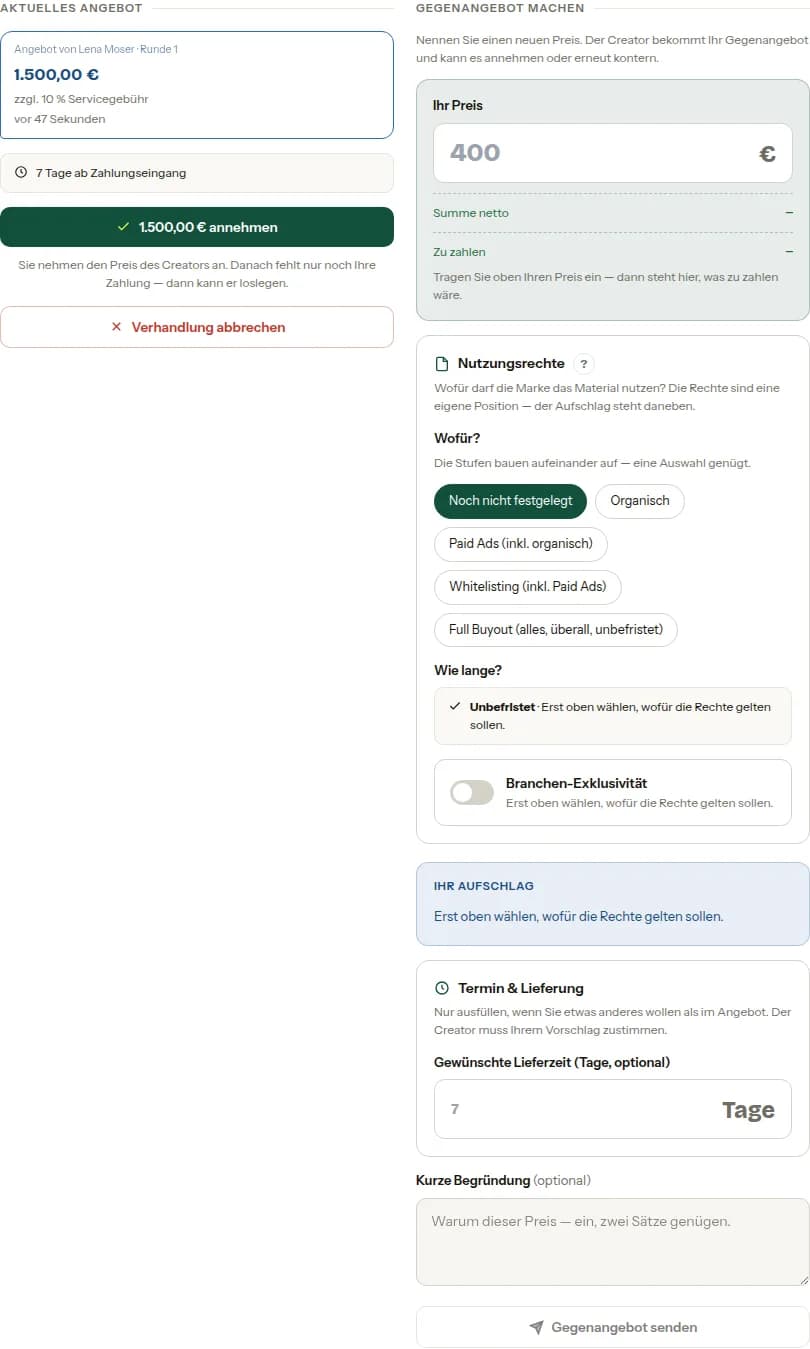
Po lewej stoi oferta twórcy z ceną, opłatą serwisową i czasem dostawy. Przyjmują ją Państwo — lub przechodzą po prawej do kontroferty. Przerwać można w tym samym miejscu.
Krok 9.3
Złożenie kontroferty
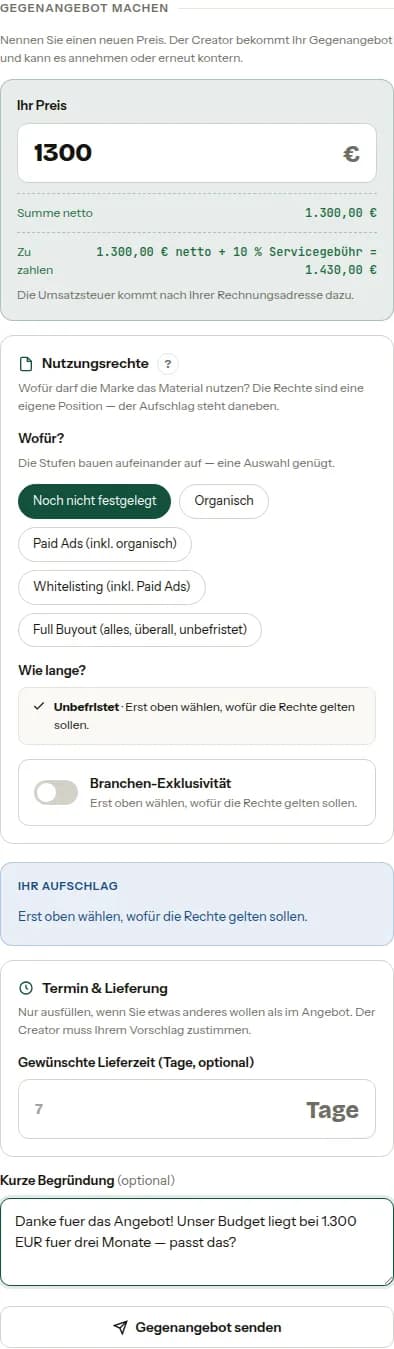
Państwa cena, pożądane prawa do wykorzystania, krótkie uzasadnienie. Pod polem od razu stoi, ile wyszłoby z tego netto i z opłatą serwisową.
10. Aneksy
Jeśli w trakcie projektu dochodzi praca, twórca składa aneks. Wisi na tej samej rezerwacji, ale jest osobno decydowany i osobno płacony.
Krok 10.1
Przyjąć lub odrzucić
W zapytaniu stoi, co obejmuje aneks i ile kosztuje. Przyjmują Państwo i płacą, albo odrzucają. Główna rezerwacja pozostaje nietknięta.

11. Gdy coś nie pasuje
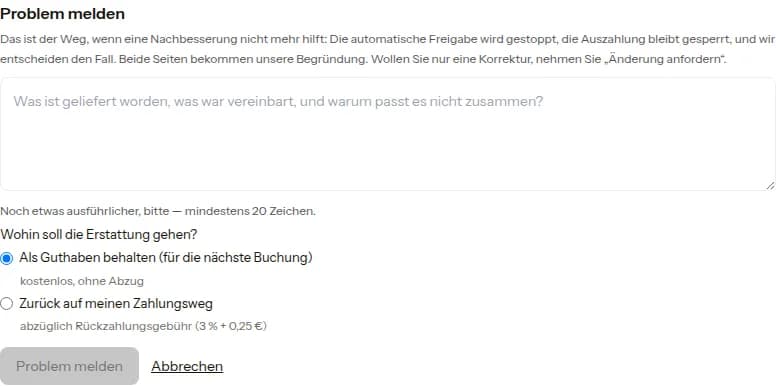
Przed odbiorem mają Państwo dwie drogi: zażądać zmiany — na to jest stała liczba rund — albo zgłosić problem. Zgłoszenie zatrzymuje automatyczny odbiór i blokuje wypłatę, aż operator zdecyduje.
Krok 11.1
Zgłoś problem
Prosimy opisać, co dostarczono, co uzgodniono i dlaczego to do siebie nie pasuje. Do tego wybierają Państwo, dokąd ma pójść zwrot: jako saldo bez potrąceń lub z powrotem na metodę płatności, wtedy pomniejszony o opłatę za zwrot.
12. Przedłużanie praw do wykorzystania
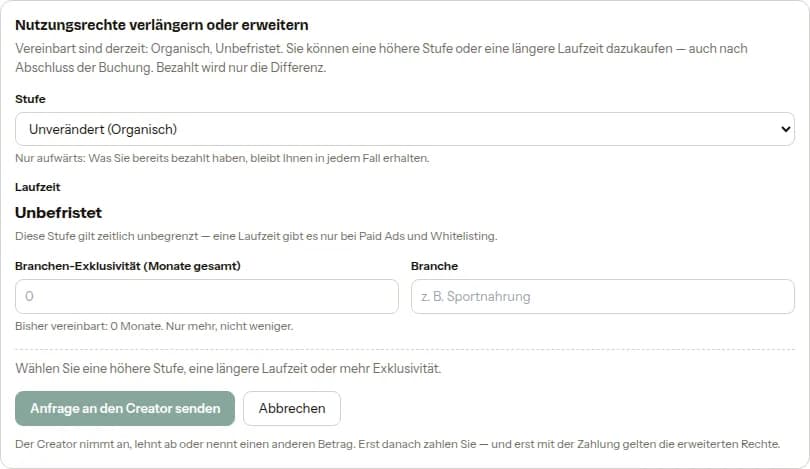
Prawa można później rozszerzyć: wyższy poziom, dłuższy okres, więcej wyłączności. Tylko w górę — mniej niż uzgodniono się nie da.
Krok 12.1
Zapytanie do twórcy
W rezerwacji stoi „Przedłuż lub rozszerz prawa do wykorzystania”. Ustawiają Państwo, czego potrzebują; twórca przyjmuje, a dopłata jest płacona jak aneks. Przez Kampanie znajdą Państwo to samo miejsce bez szukania pojedynczej rezerwacji.
13. Ogłoszenie w sześciu krokach
Zamiast pytać twórców pojedynczo, ogłaszają Państwo: opisują, czego szukają, a pasujący twórcy się zgłaszają. Do ostatniego kroku wszystko jest tylko szkicem — zapisywanym po drodze, publikowanym dopiero na końcu.
Krok 13.1
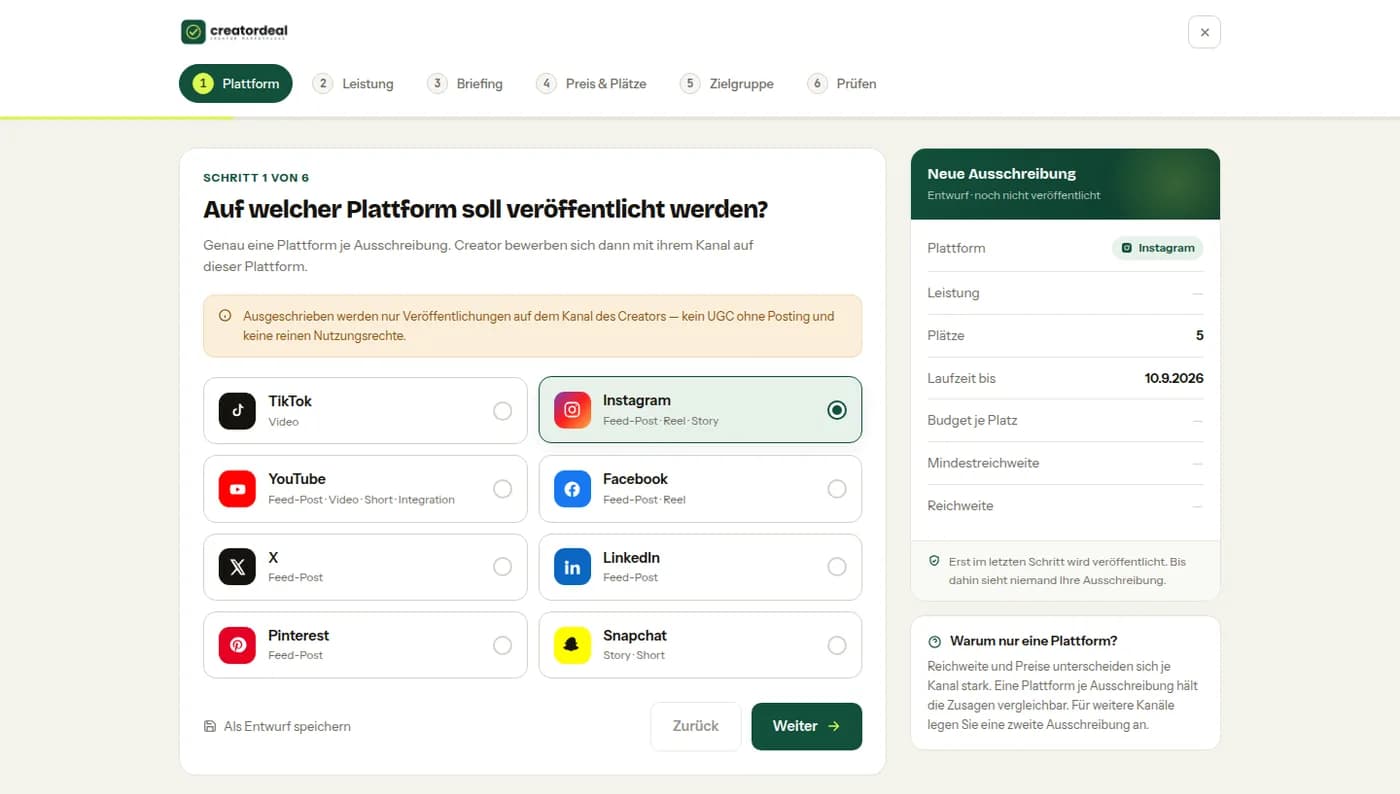
Krok 1: platforma
Ogłoszenie dotyczy dokładnie jednej platformy. Ogłaszać można publikacje na kanale twórcy — albo materiał bez publikacji: UGC, zdjęcia lub termin na miejscu.
Krok 13.2
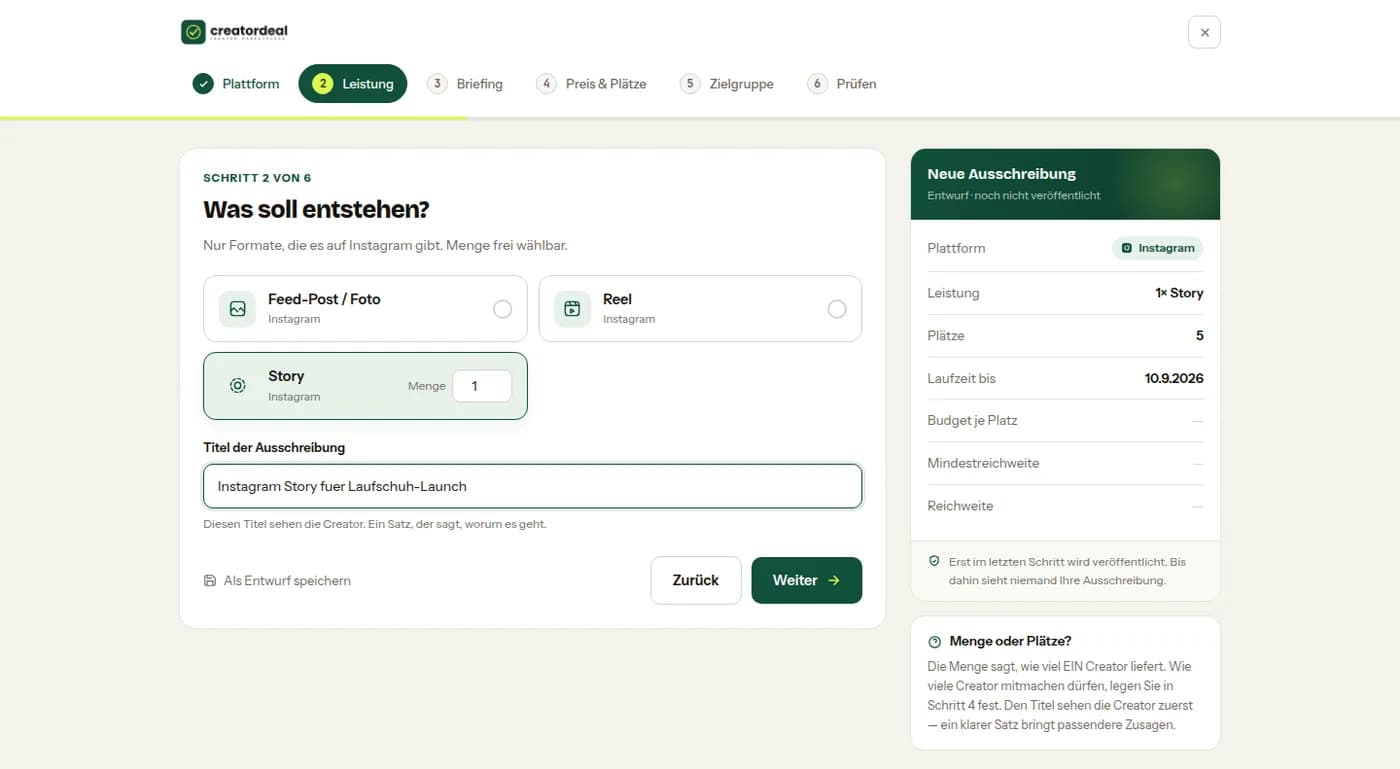
Krok 2: usługa
Format — np. post w feedzie, reel, story lub UGC bez publikacji — do tego liczba i tytuł. Tytuł jest tym, co twórcy czytają najpierw.
Krok 13.3
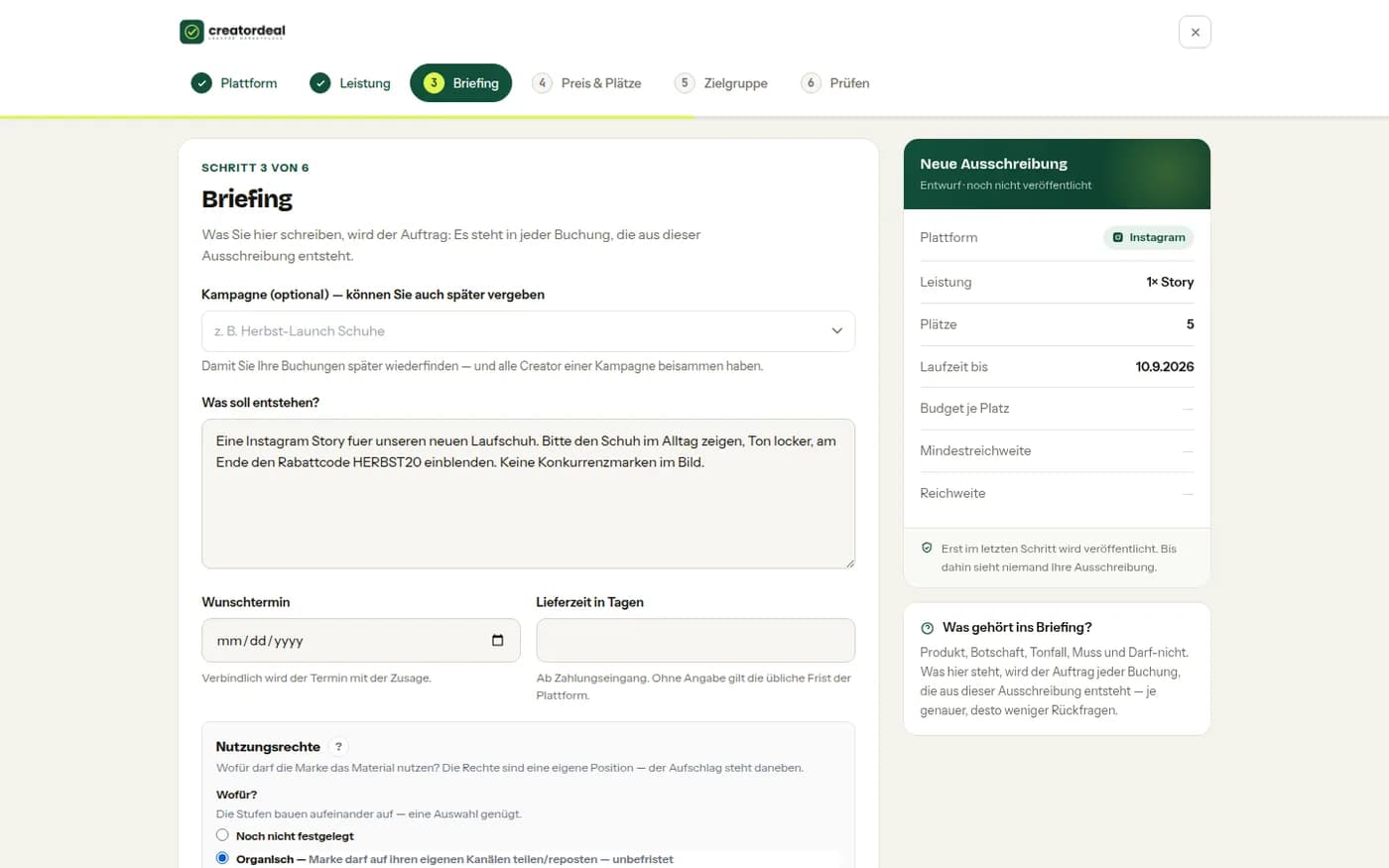
Krok 3: brief
Co ma powstać, opcjonalnie kampania, preferowany termin i czas dostawy — oraz prawa do wykorzystania, które mają być zawarte w cenie.
Krok 13.4
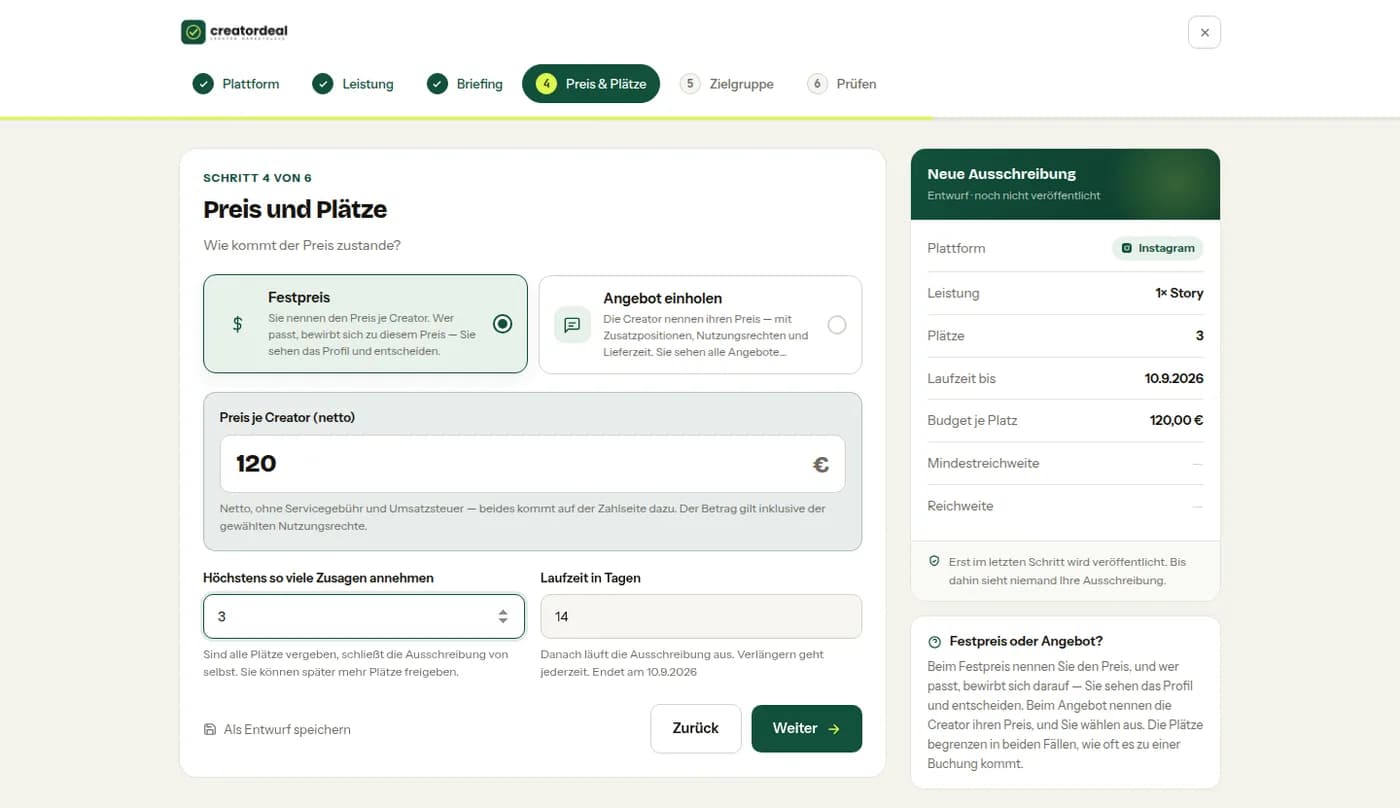
Krok 4: cena i miejsca
Stała cena za twórcę lub zbieranie ofert. Do tego, ile przyjęć maksymalnie Państwo akceptują i jak długo trwa ogłoszenie; data zakończenia stoi poniżej.
Krok 13.5
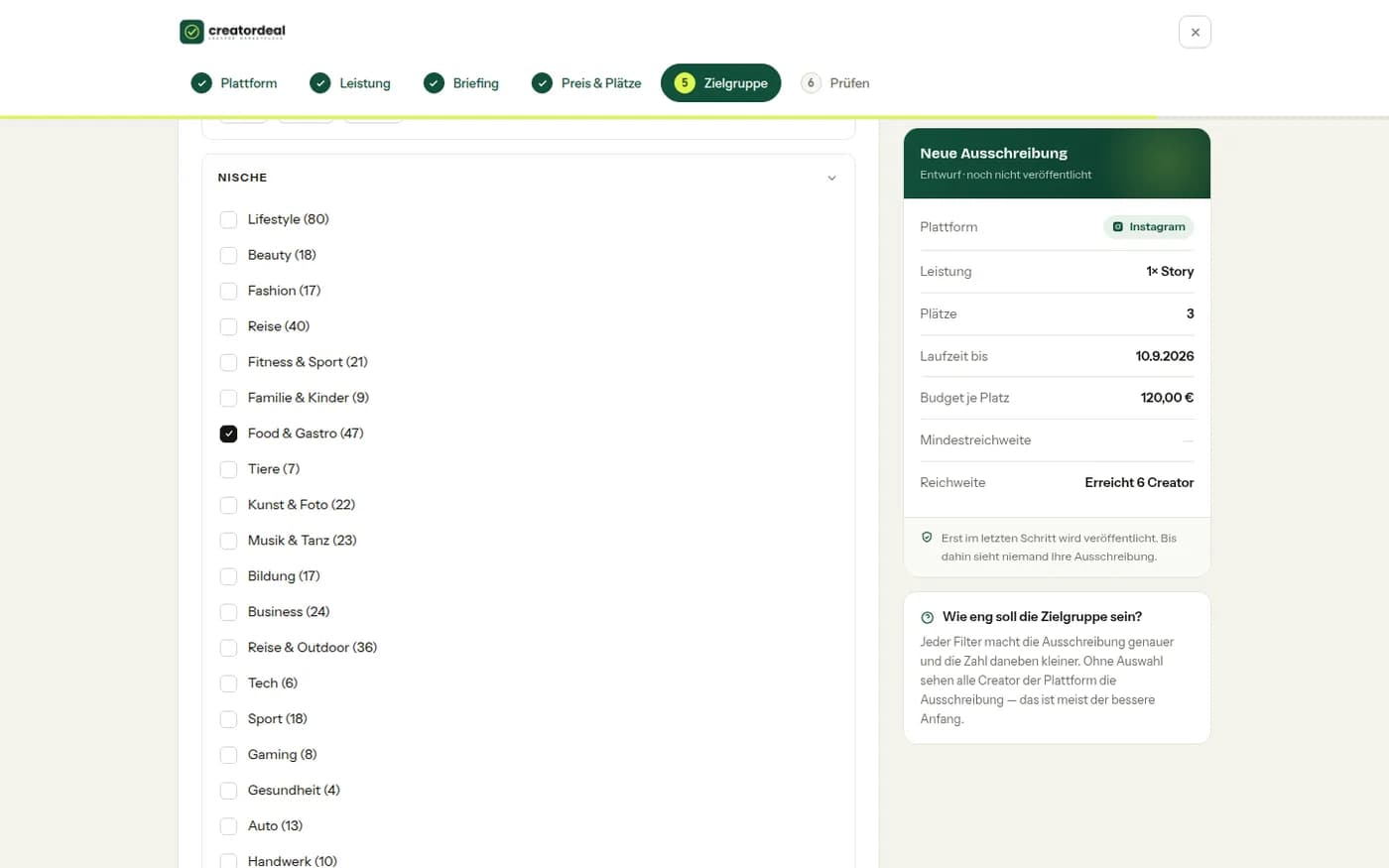
Krok 5: grupa docelowa
Nisza, kraj, zasięg: tym ustalają Państwo, kto w ogóle widzi ogłoszenie. Po prawej widać, ilu twórców jest aktualnie osiąganych — wystarczająco wąsko, by pasowało, wystarczająco szeroko, by ktoś się zgłosił.
Krok 13.6
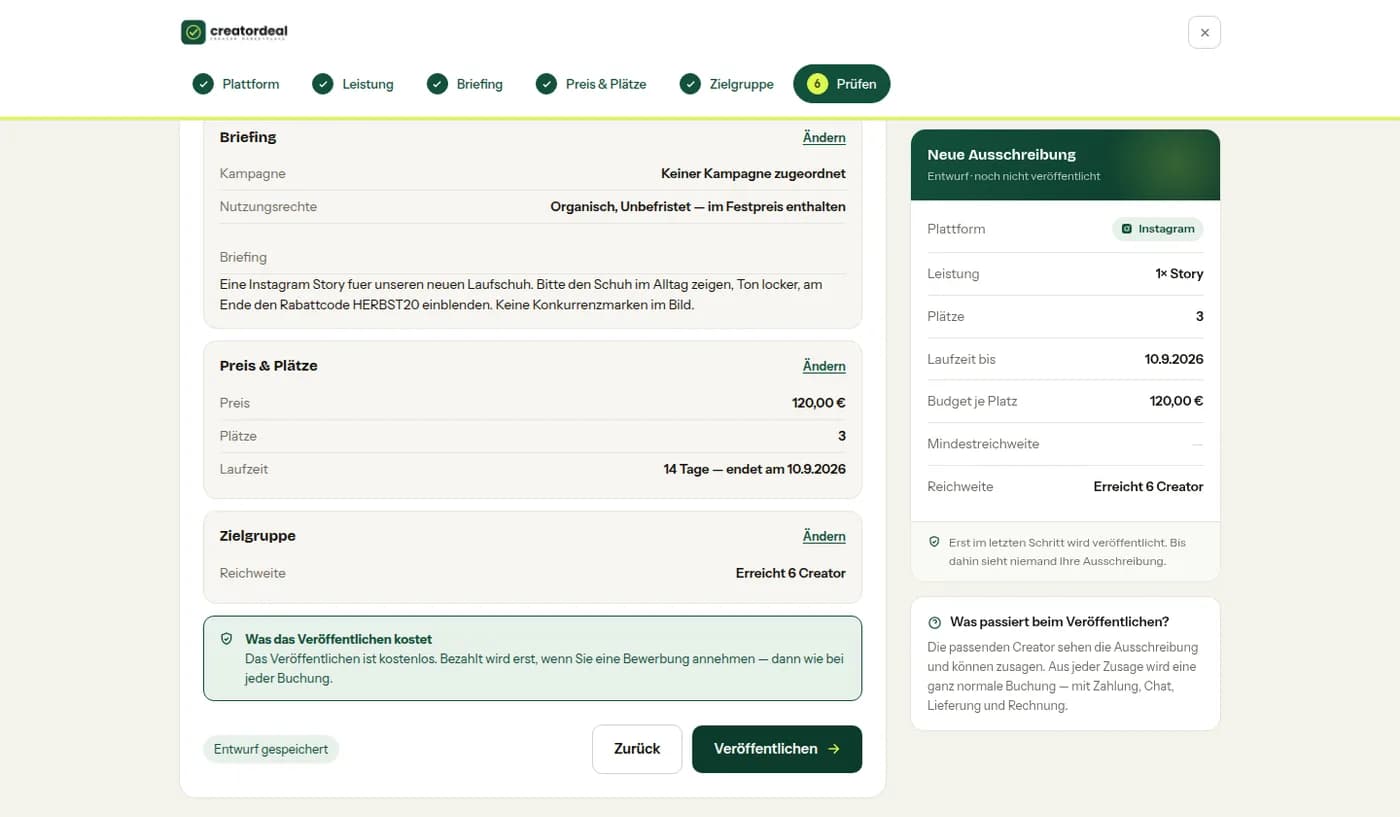
Krok 6: sprawdź i opublikuj
Brief, cena i grupa docelowa jeszcze raz obok siebie, każde z „Zmień”. Samo opublikowanie nic nie kosztuje; płacą Państwo dopiero za to, co przyjmą.
14. Zgłoszenia i płatność zbiorcza
Trwające ogłoszenie zbiera zgłoszenia. Przyjmują Państwo, co pasuje — płatność następuje zbiorczo przy zamknięciu ogłoszenia.
Krok 14.1
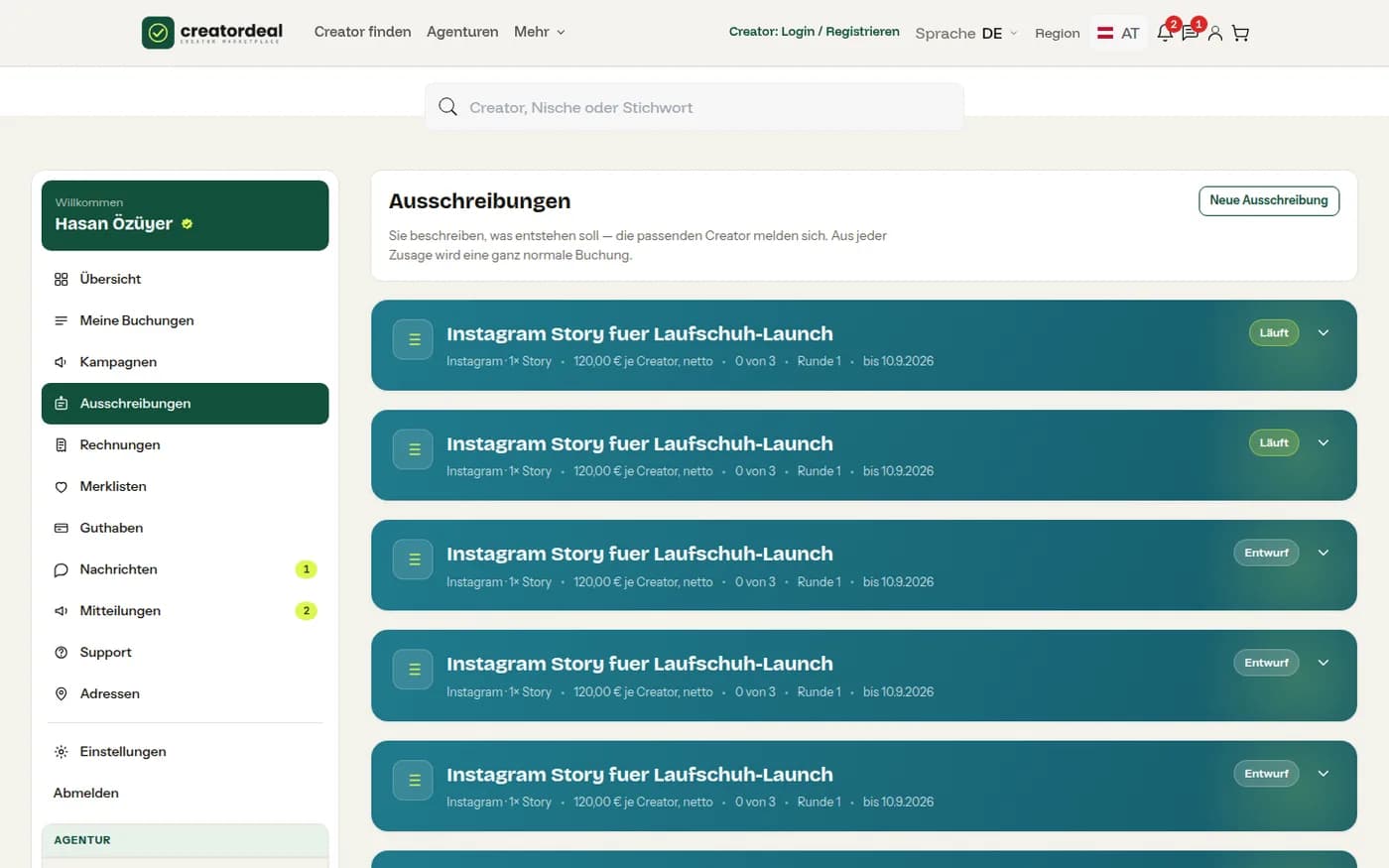
Państwa ogłoszenia
Pod „Ogłoszenia” stoją szkice i trwające ogłoszenia z platformą, formatem, ceną za twórcę, zajętymi miejscami i datą zakończenia.
Krok 14.2
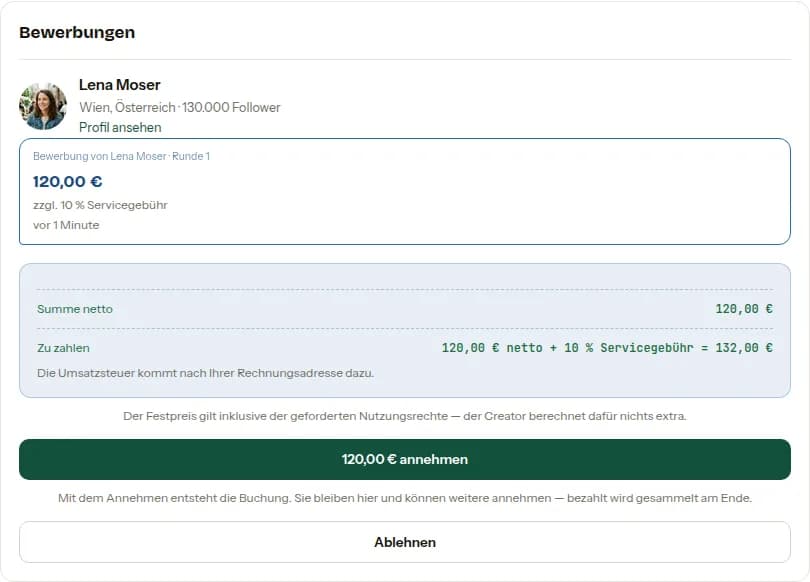
Przyjęcie zgłoszenia
Przy każdym zgłoszeniu widzą Państwo twórcę, jego zasięg i cenę wraz z opłatą serwisową. Przyjęcie tworzy rezerwację; pozostają Państwo w ogłoszeniu i mogą przyjmować kolejne.
Krok 14.3
Zbiorcza płatność na końcu
Dopóki ogłoszenie trwa, nie biegnie żaden termin płatności. „Zamknij ogłoszenie i zapłać” zamienia wszystkie przyjęcia w jedną płatność.

15. Rezerwacje i kampanie
Dwa spojrzenia na te same procesy: lista wszystkich rezerwacji — i te same rezerwacje pogrupowane według kampanii.
Krok 15.1
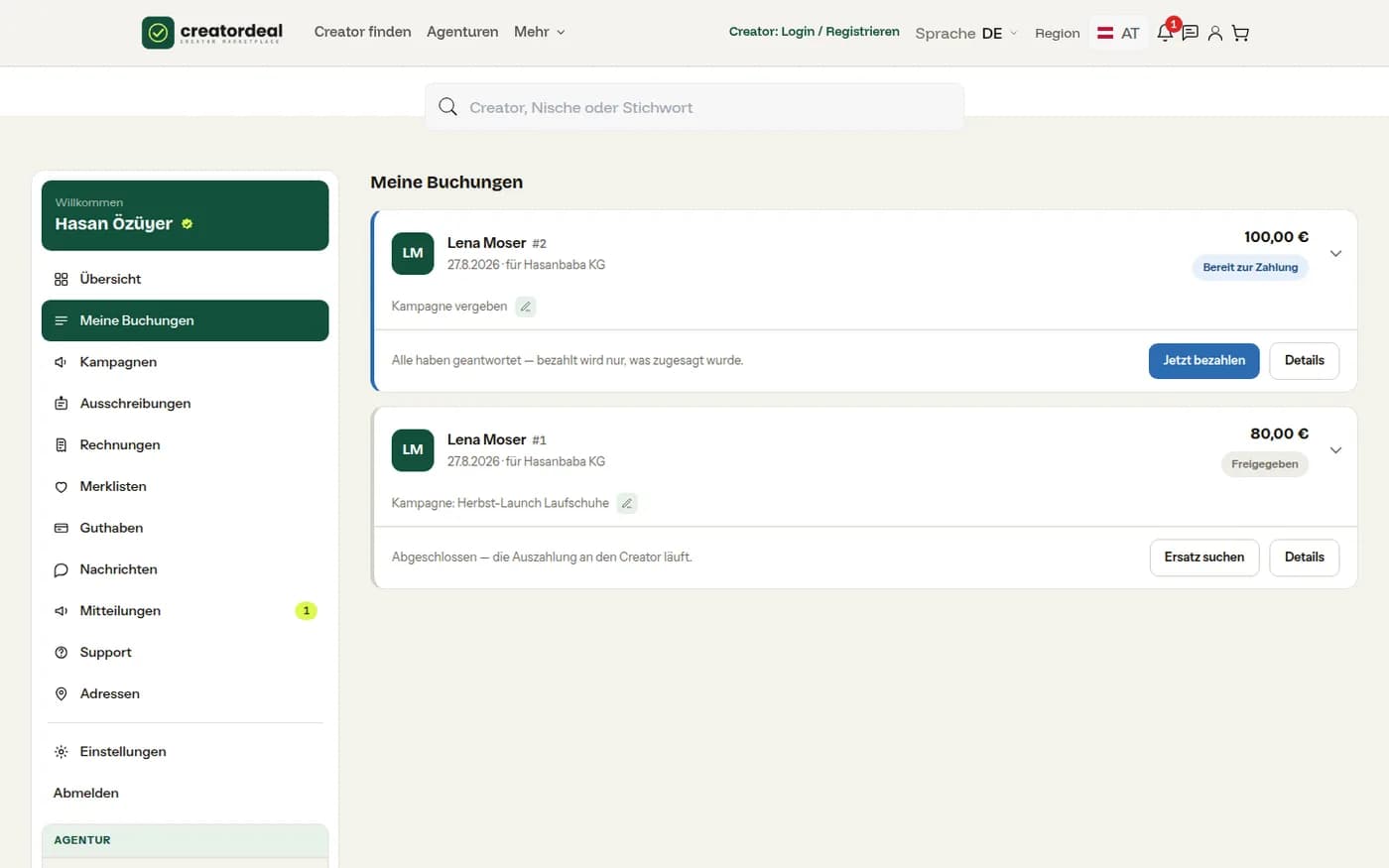
Moje rezerwacje
Na każdej karcie twórca, numer, data, kwota i status, do tego następny krok jako przycisk: zapłać, odbierz, szczegóły. Stąd przypisują Państwo także później kampanię.
Krok 15.2
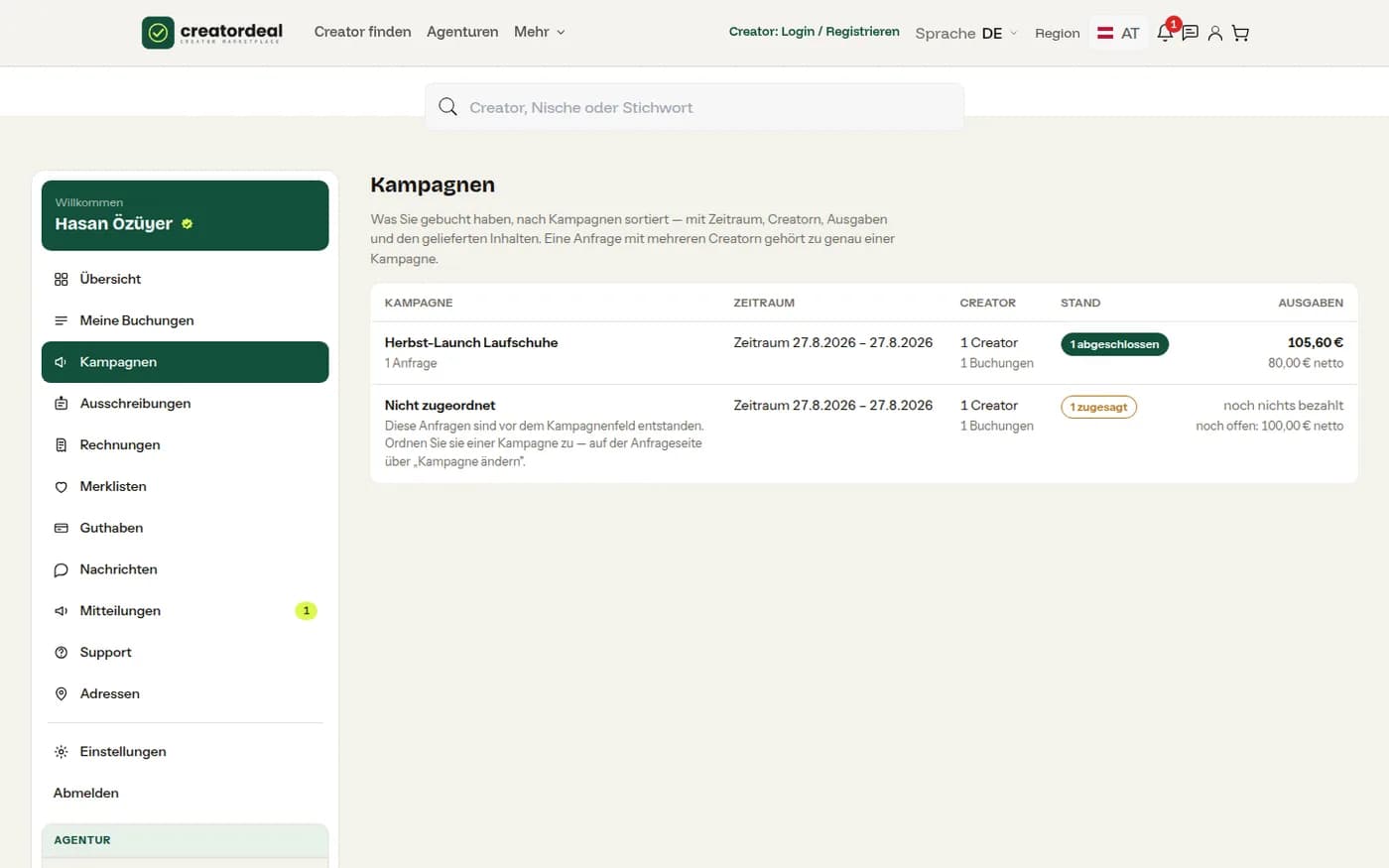
Kampanie
Dla każdej kampanii okres, ilu twórców, ile rezerwacji i wydatki — brutto i netto. Co nie jest przypisane do żadnej kampanii, stoi na dole jako osobny wiersz.
16. Listy życzeń
Zapisywać twórców, sortować, uzgadniać z koleżankami i kolegami — i z listy zapytać wszystkich naraz.
Krok 16.1
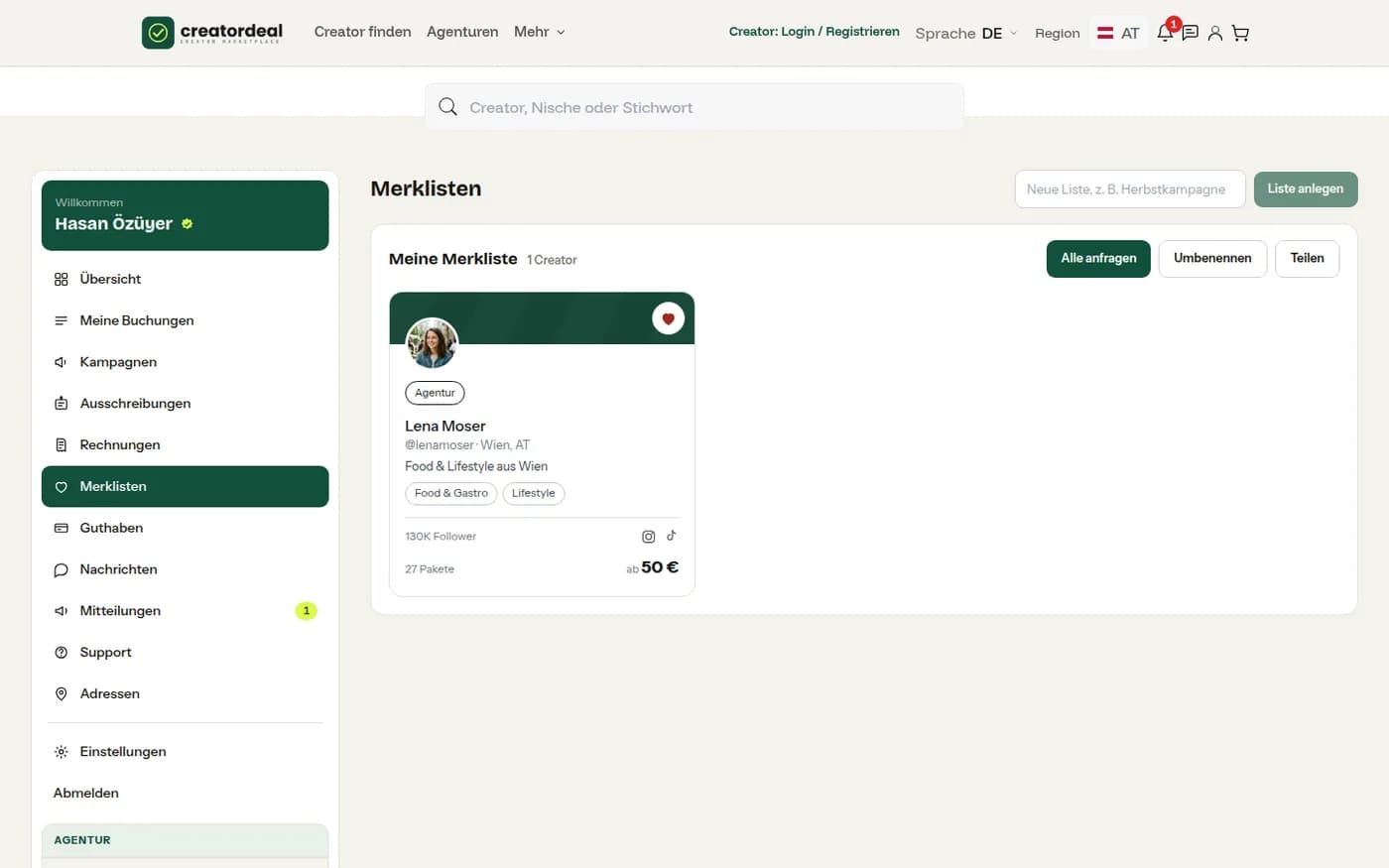
Tworzenie list
Każda lista ma własną nazwę; ile list mogą Państwo założyć, widać przy Państwa pakiecie (Free: jedna). „Zapytaj wszystkich” wkłada całą listę w jedno zapytanie.
Krok 16.2
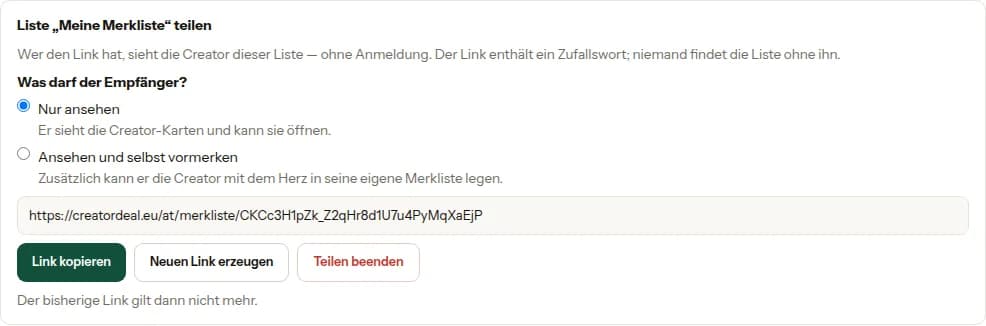
Udostępnianie listy
Kto ma link, widzi twórców z listy bez logowania. Państwo decydują, czy odbiorca może tylko oglądać, czy też sam dodawać; link można wygenerować na nowo lub całkiem wyłączyć.
17. Faktury i saldo
Dokumenty i pieniądze w jednym miejscu. Fakturę wystawiamy, gdy tylko płatność zostanie zaksięgowana — saldo powstaje ze zwrotów.
Krok 17.1
Faktury
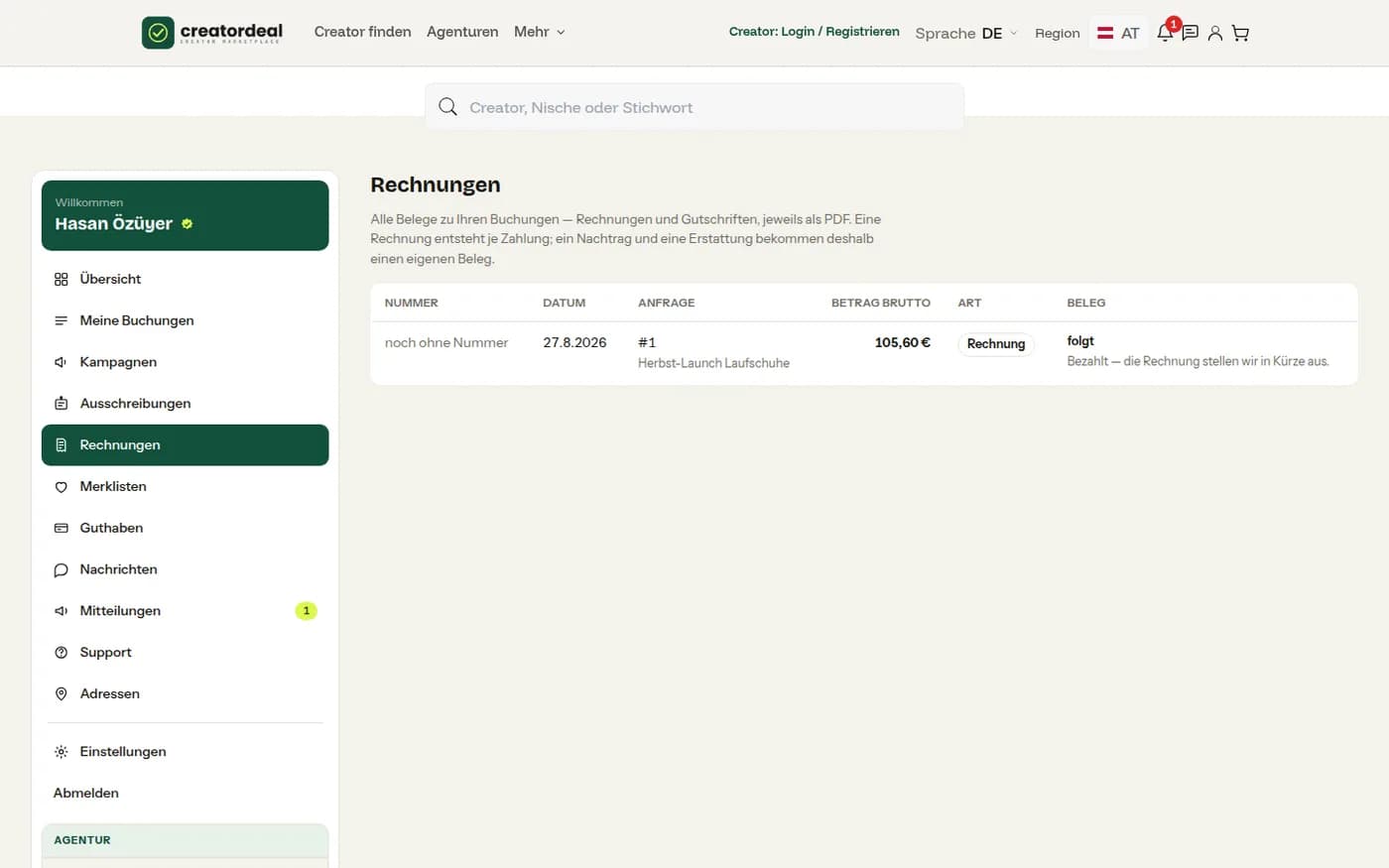
W każdym wierszu numer, data, zapytanie, kwota brutto i rodzaj. Dopóki faktura jeszcze powstaje, w ostatniej kolumnie stoi „wkrótce”; potem leży tam dokument do pobrania.
Krok 17.2
Saldo
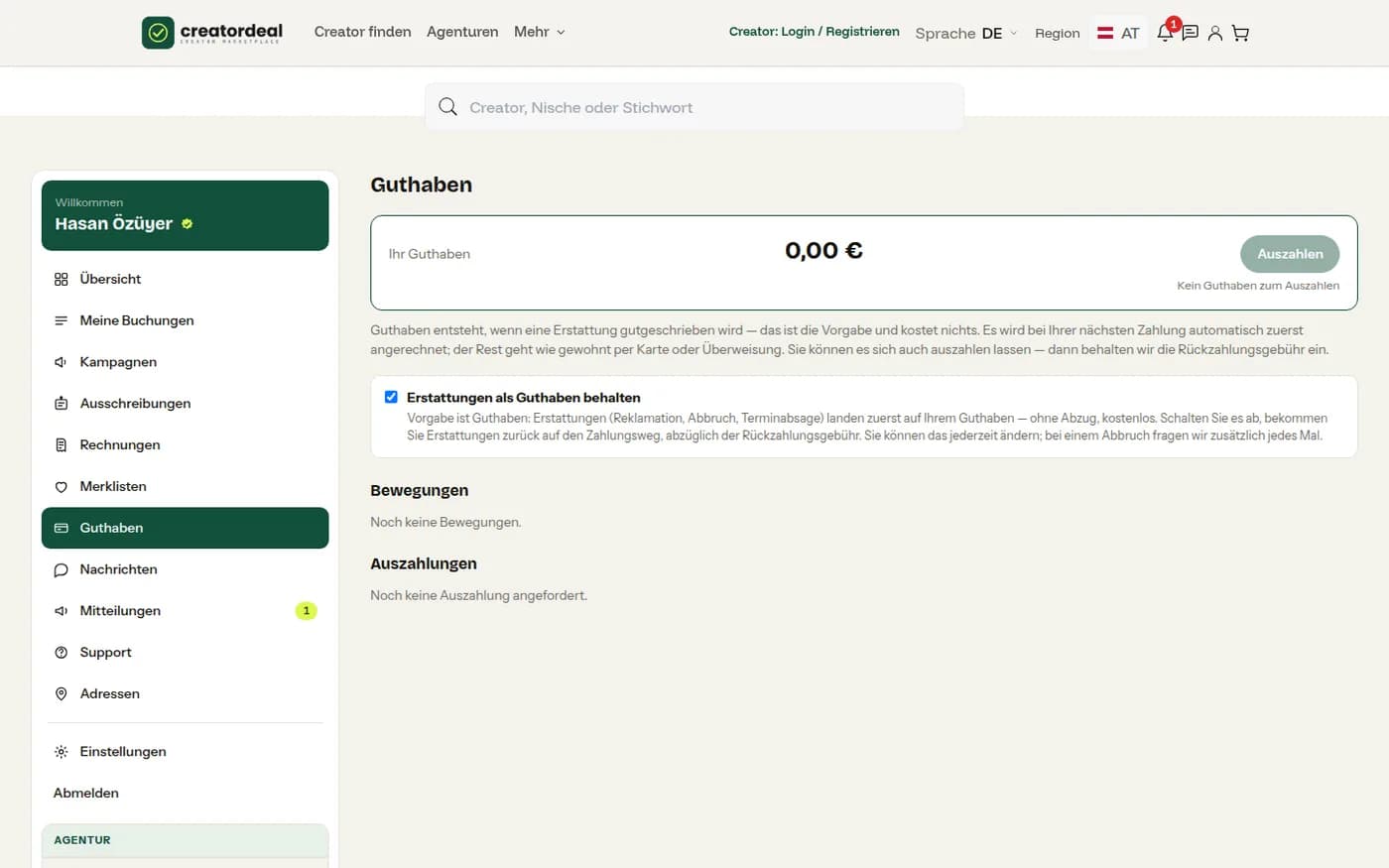
Zwroty mogą pozostać jako saldo — bez potrąceń — lub wrócić na Państwa metodę płatności. Przełącznik poniżej ustala, co będzie domyślne; każdy ruch stoi na liście.
18. Towar do twórcy
Jeśli wysyłają Państwo próbkę produktu, rezerwacja dostaje drugi wątek obok usługi. W kasie wpisują Państwo wartość towaru i koszty wysyłki: dokładnie ta kwota liczy się, gdy twórca przyjmie towar i nie dostarczy.
Krok 18.1
Odnotowanie wysyłki
Po potwierdzeniu płatności w zapytaniu pojawia się blok „Towar do twórcy”. Gdy paczka jest w drodze, wpisują Państwo numer przesyłki — dobrowolnie — i klikają „Towar wysłany”. Twórca zostaje powiadomiony.

Krok 18.2
Odbiór i zwrot
Dopiero z potwierdzeniem twórcy biegnie jego termin dostawy; bez potwierdzenia towar po kilku dniach uchodzi za odebrany. Jeśli nie dostarczy, musi odesłać go nieużywany i na własny koszt. Gdy dotrze, potwierdzają to Państwo w tym samym miejscu; gdy nie dotrze, potrącamy kwotę z jego wypłat.

19. Ustawienia, adresy i agencje
Trzy miejsca, w których konfiguruje się samo konto.
Krok 19.1
Profil i hasło
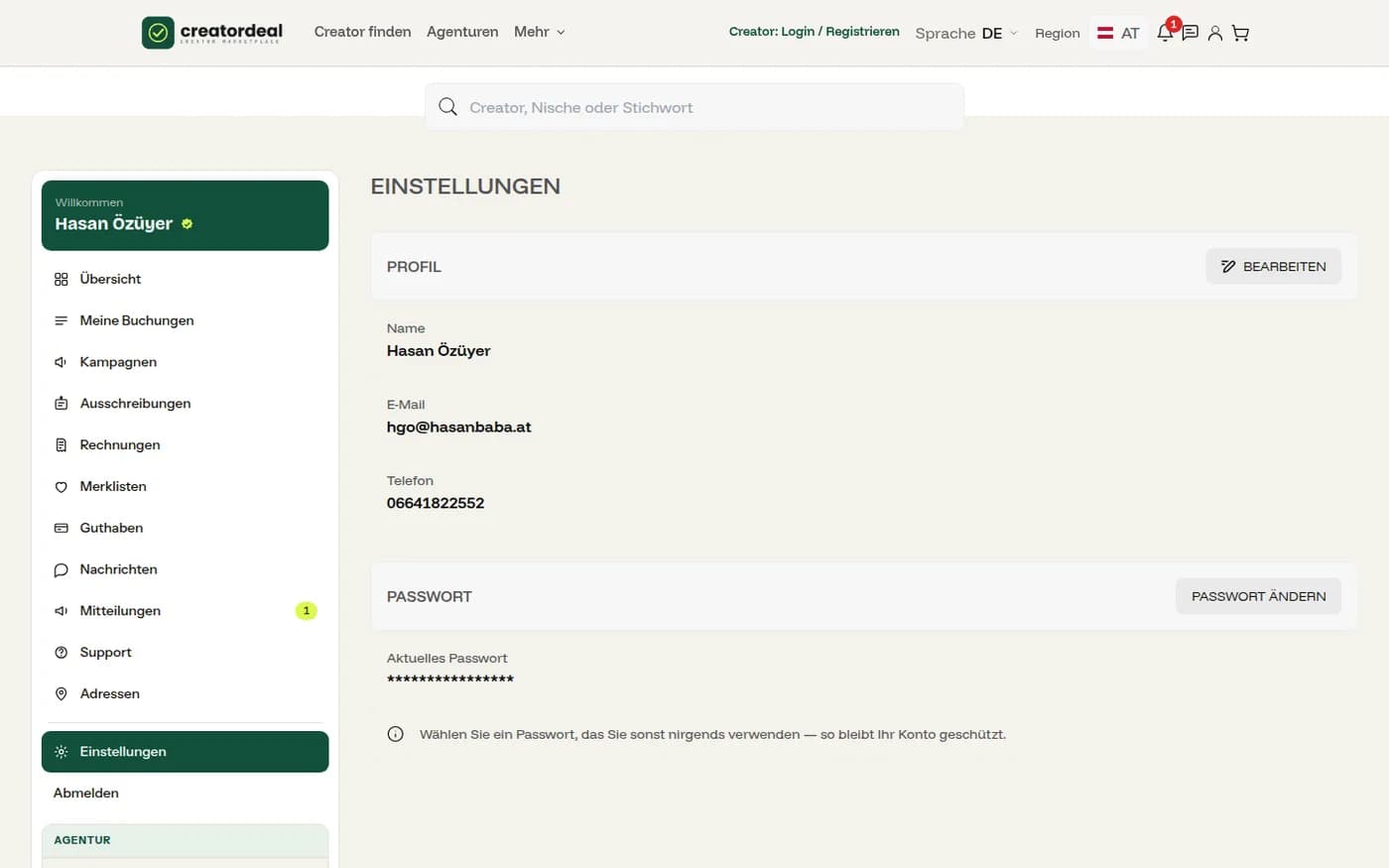
Imię, e-mail i telefon zmieniają Państwo w „Ustawieniach”; hasło stoi w osobnej karcie poniżej.
Krok 19.2
Adresy
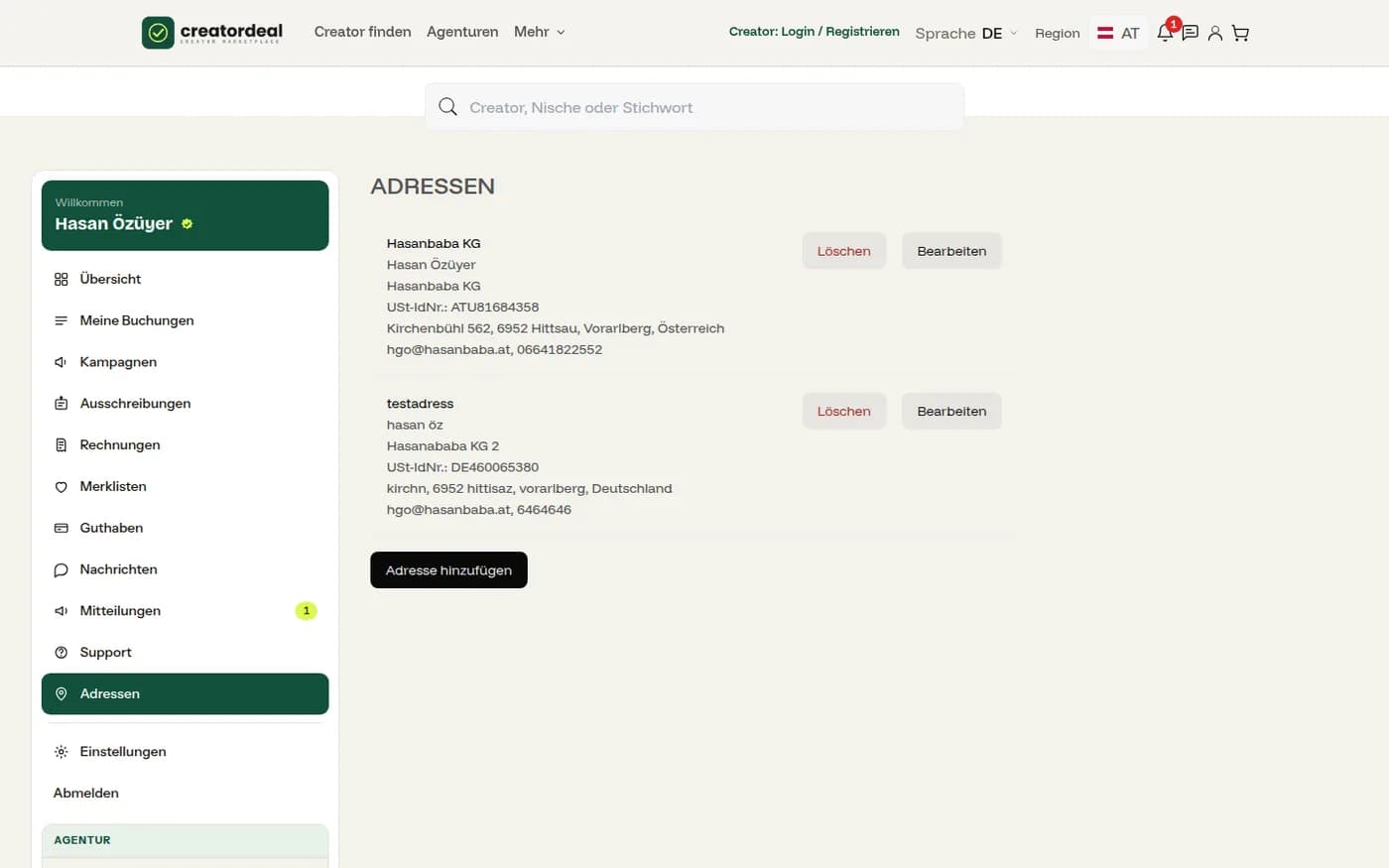
Adresy rozliczeniowe z nazwą firmy i NIP-em. Jeden z nich jest domyślny w kasie; według niego liczy się VAT.
Krok 19.3
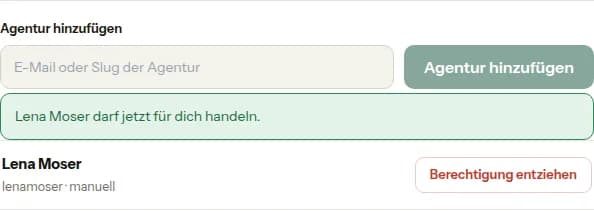
Moje agencje
Tutaj dają Państwo agencji pozwolenie na rezerwowanie w Państwa imieniu — przez jej adres e-mail lub jej skrót. Cofnąć można w każdej chwili; trwające rezerwacje pozostają nietknięte.