Hướng dẫn cho creator
Từ tài khoản đến chi trả: chuẩn bị hồ sơ và gói, trả lời yêu cầu, giao nộp và quyết toán. Hướng dẫn này đi qua con đường một lần. Ảnh từ bảng điều khiển thật.
Hướng dẫn này dạng PDF1. Tạo tài khoản và làm quen
Nơi làm việc của bạn là bảng điều khiển creator. Ở đó có hồ sơ, gói, đơn hàng và quyết toán — trang mà thương hiệu thấy tự sinh ra từ đó.
Bước 1.1
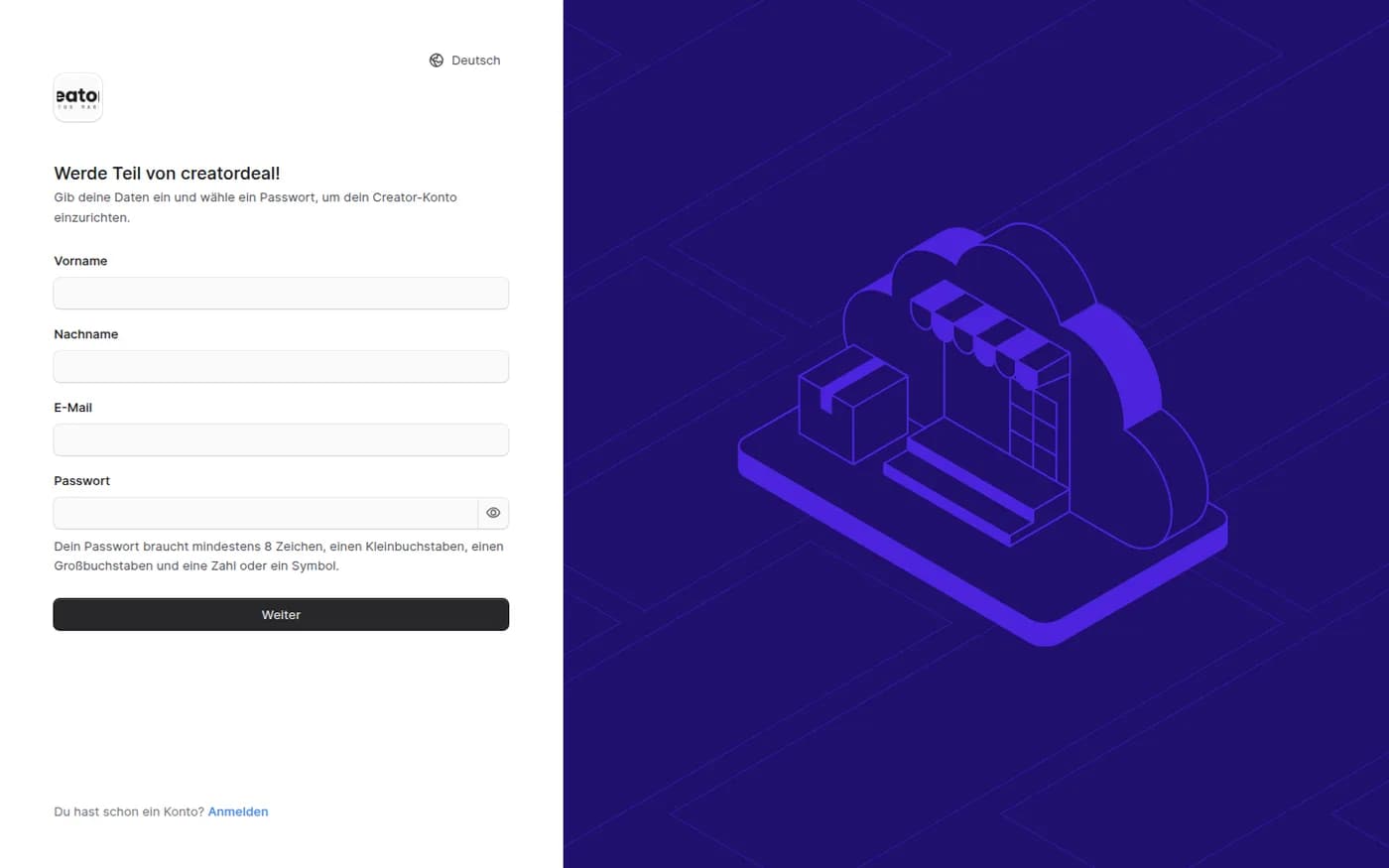
Tạo tài khoản
Tên, email và mật khẩu — bước đầu không cần hơn. Ngôn ngữ bảng điều khiển đặt ở góc trên bên phải; chỉ áp dụng cho bạn.
Bước 1.2
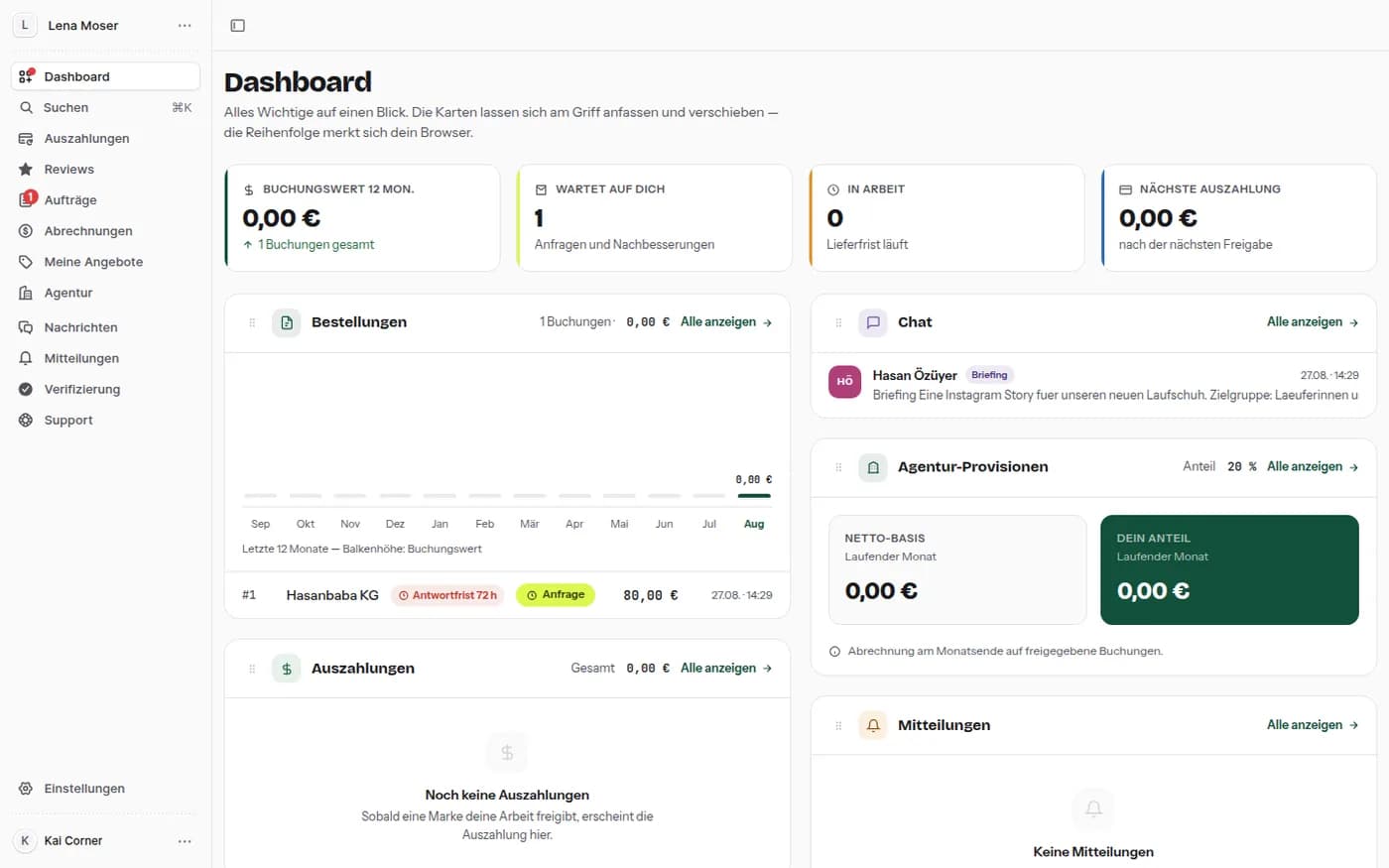
Bảng điều khiển
Phía trên bốn con số: giá trị lượt đặt mười hai tháng qua, những gì chờ bạn, những gì đang thực hiện, những gì được chi trả tiếp. "Chờ bạn" là nơi có hạn đang chạy. Các thẻ bên dưới có thể kéo bằng tay nắm và sắp xếp lại.
2. Hồ sơ của bạn
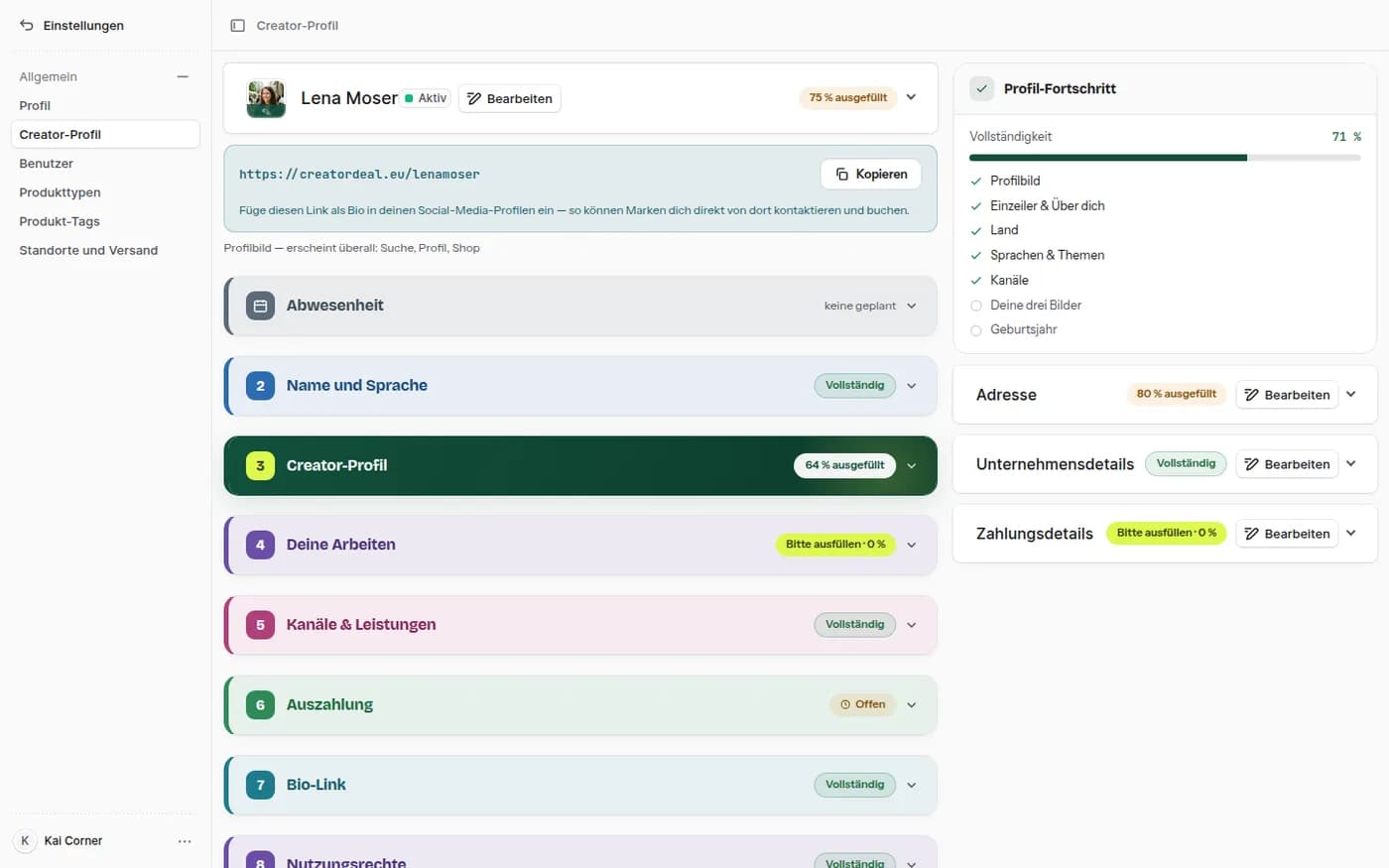
Hồ sơ chia thành các thẻ mở rộng, và mỗi thẻ tự cho biết đã hoàn thiện bao nhiêu. Bên phải là tiến độ với những gì còn thiếu; thương hiệu tìm kiếm đúng theo các dữ liệu này.
Bước 2.1
Thẻ mở rộng
Tên và ngôn ngữ, hồ sơ creator, tác phẩm của bạn, kênh và dịch vụ, chi trả, link bio, quyền sử dụng, vắng mặt. Trên cùng — link bio của bạn để sao chép.
Bước 2.2
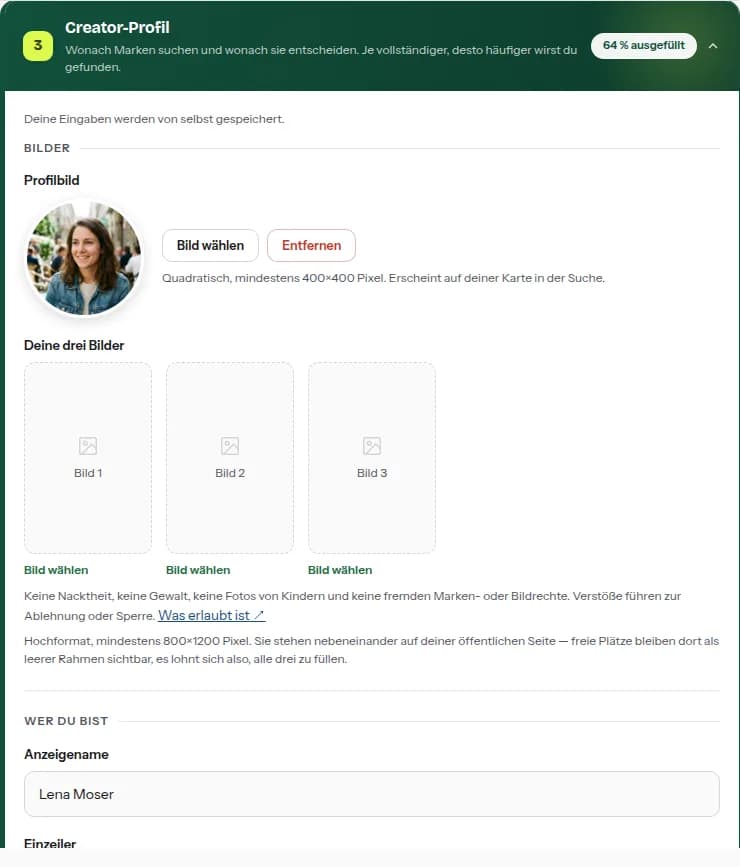
Ảnh và văn bản
Ảnh đại diện vuông và ba ảnh dọc, cùng tên hiển thị, một dòng và "Về bạn". Điều không được phép trong ảnh ghi ngay cạnh các trường.
3. Kênh và dịch vụ
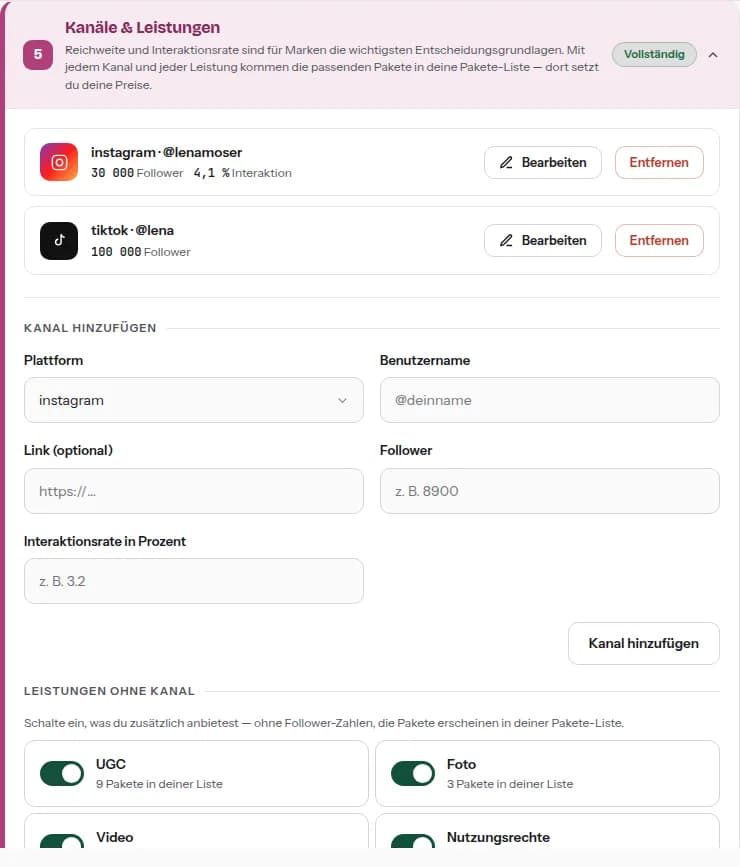
Độ phủ và tỷ lệ tương tác theo kênh là cơ sở quyết định quan trọng nhất với thương hiệu. Mỗi kênh bạn nhập còn mở khóa các gói tương ứng.
Bước 3.1
Thêm kênh
Nền tảng, tên người dùng, người theo dõi và tỷ lệ tương tác; link hồ sơ tùy chọn. Bên dưới là dịch vụ không kênh: UGC, ảnh, video, quyền sử dụng. Bạn bật bằng công tắc.
4. Gói và giá
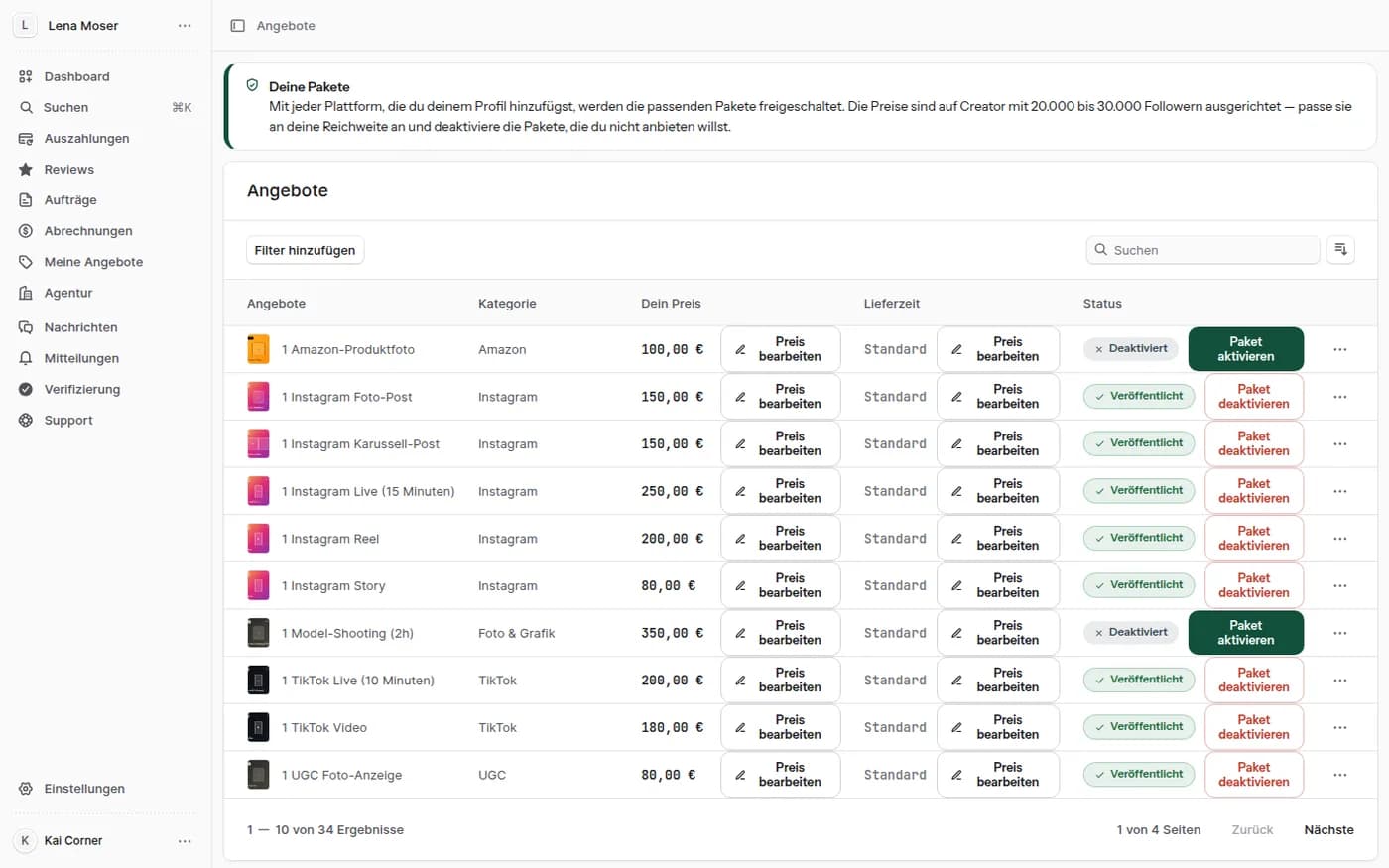
Có những gói nào — đã định sẵn; giá bao nhiêu — bạn quyết. Gói tắt thì không thương hiệu nào thấy.
Bước 4.1
Đặt giá
Trong dòng là danh mục, giá của bạn, hạn giao và trạng thái — cùng "Sửa giá" và công tắc kích hoạt. Giá trị mặc định tính cho độ phủ trung bình; ai có nhiều hơn đặt cao hơn.
Bước 4.2
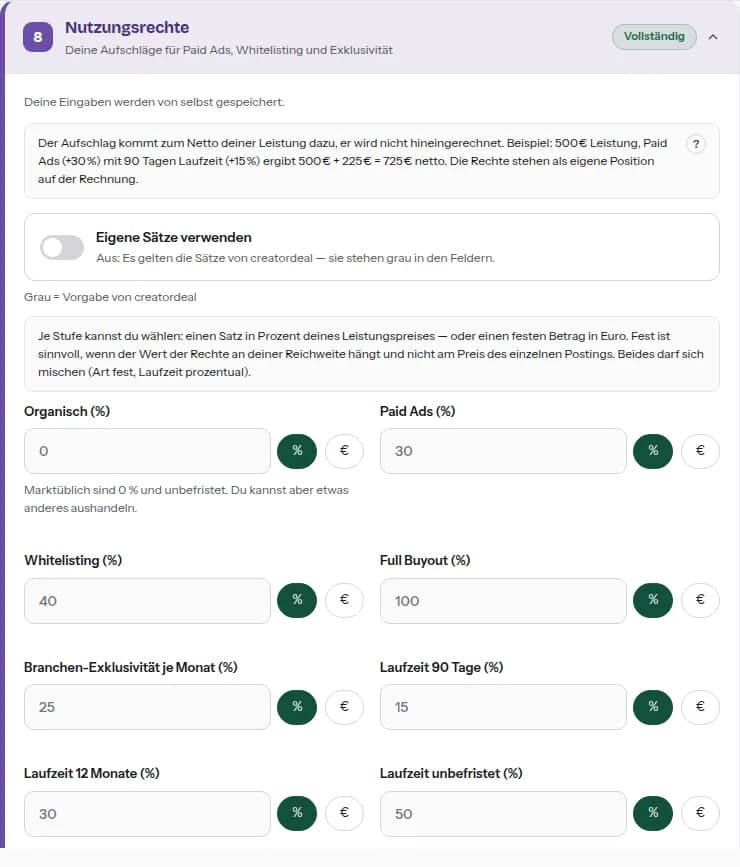
Bảng giá quyền sử dụng
Paid ads, whitelisting, full buyout, độc quyền và thời hạn ở chỗ bạn giá bao nhiêu — theo phần trăm dịch vụ hoặc số cố định. Không có mức riêng thì áp dụng giá trị mặc định màu xám của creatordeal.
5. Link bio
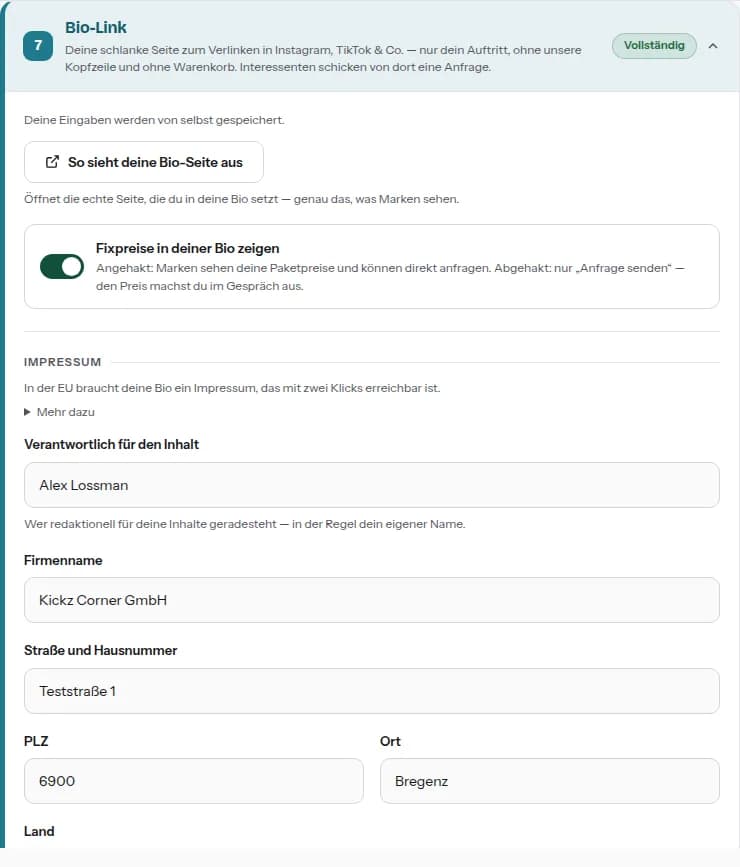
Trang nhẹ không đầu cửa hàng, cho bio Instagram, TikTok, v.v. Từ đó cả thương hiệu không có tài khoản cũng viết cho bạn.
Bước 5.1
Thiết lập trang
Công tắc quyết định hiển thị giá cố định của bạn hay chỉ "Gửi yêu cầu". Bên dưới là thông tin pháp lý: ở EU phải truy cập được từ trang bio trong hai cú nhấp.
6. Đơn hàng của bạn
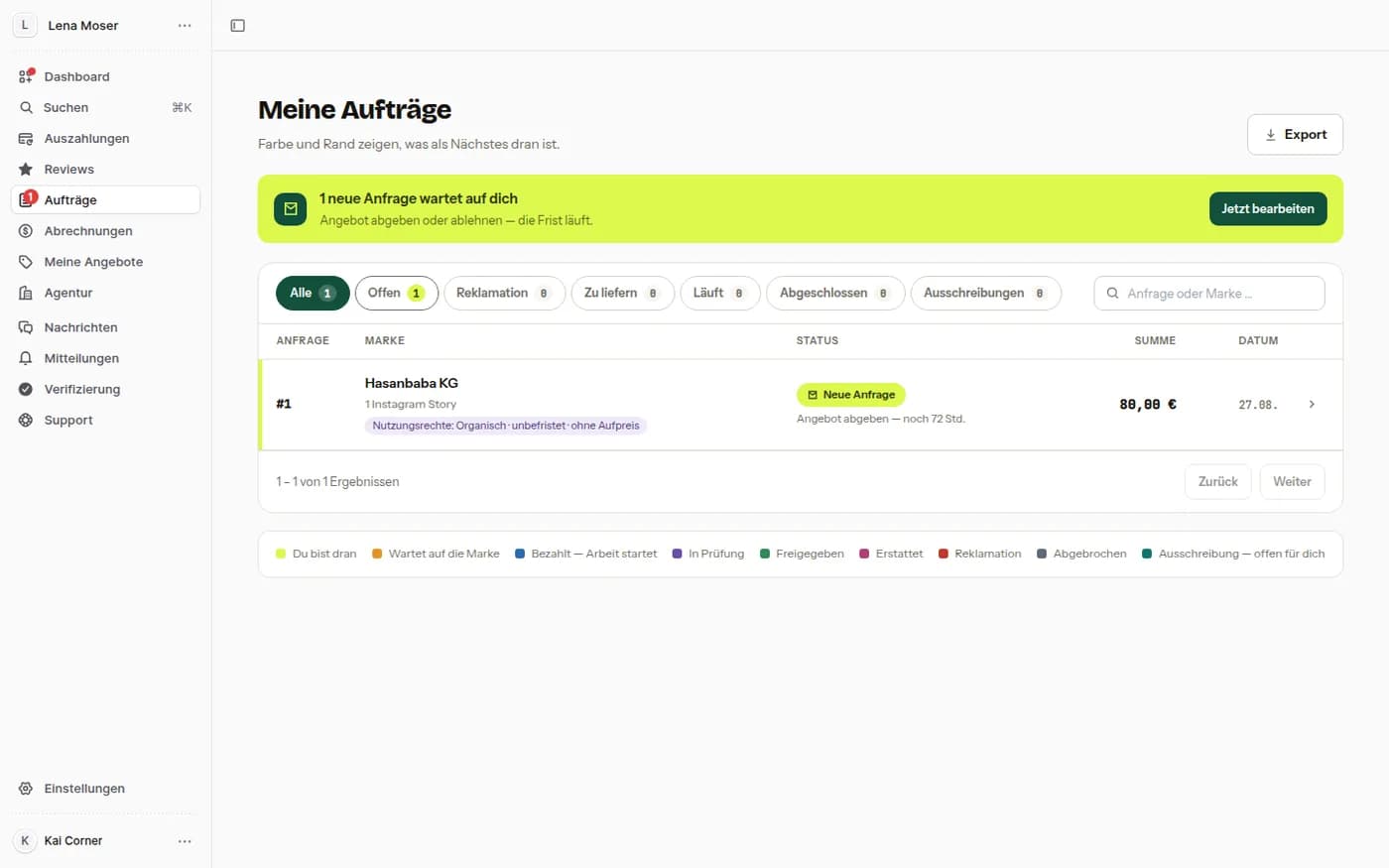
Một danh sách cho tất cả. Màu và khung cho biết việc kế tiếp; đầu thẻ tách mở, cần giao, đang chạy và đã xong.
Bước 6.1
Danh sách đơn hàng
Phía trên là thanh việc gấp — yêu cầu mới có hạn đang chạy, khiếu nại mở. Mỗi dòng hiển thị thương hiệu, gói, quyền sử dụng đã thỏa thuận, trạng thái, hạn còn lại và số tiền; chú giải bên dưới giải thích màu sắc.
7. Đọc yêu cầu
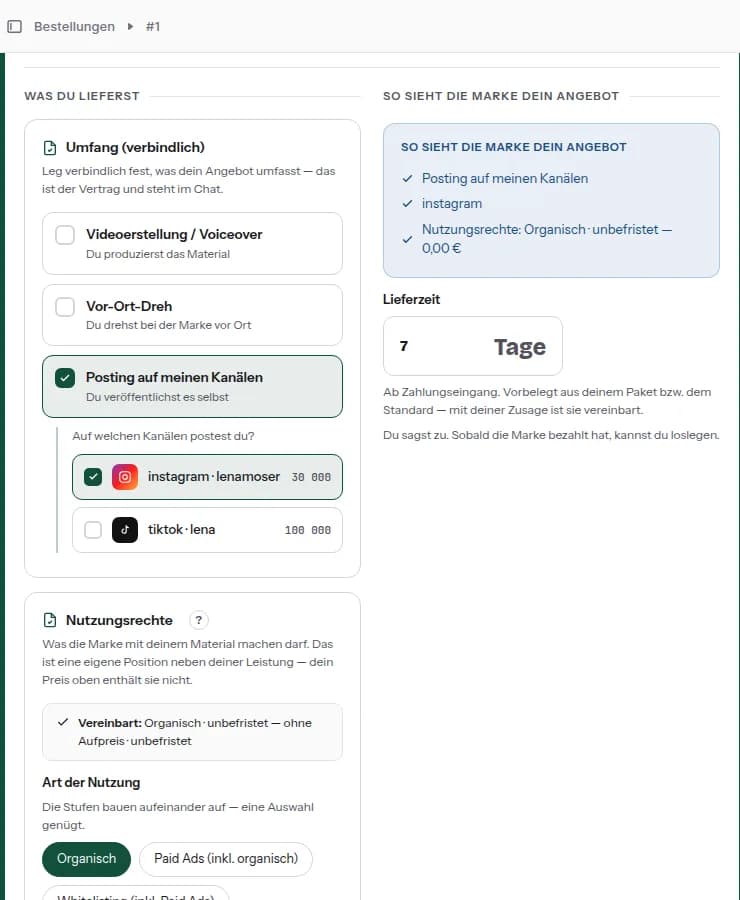
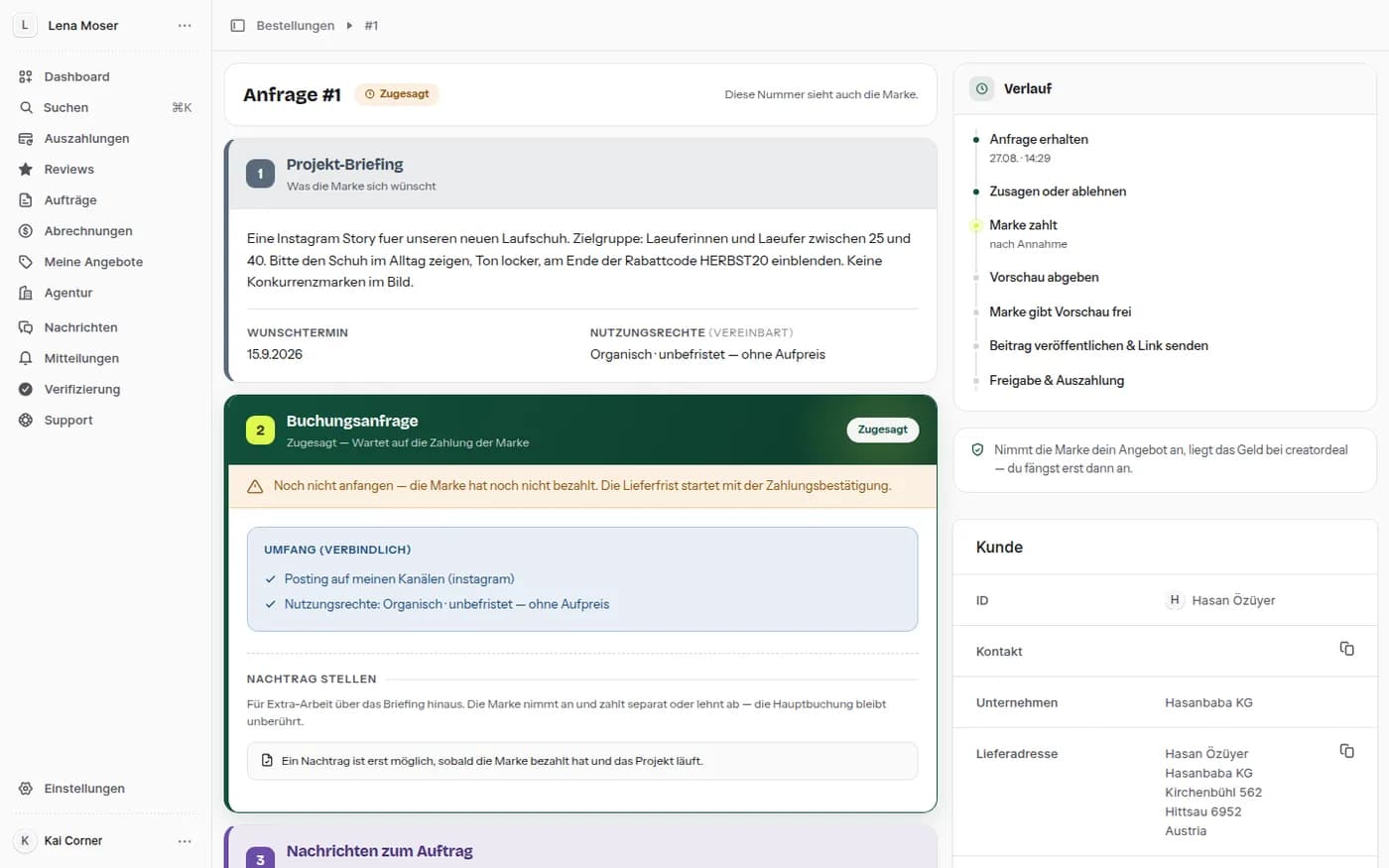
Phía trên là điều thương hiệu muốn; phía dưới là điều bạn cam kết ràng buộc. Những gì bạn đặt ở đó là hợp đồng — sau đó nó đứng trong cuộc trò chuyện và không thể lặng lẽ thay đổi.
Bước 7.1
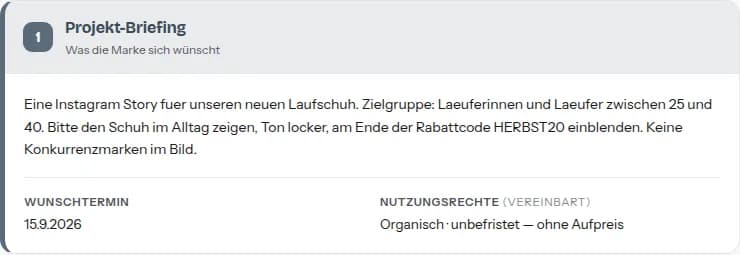
Brief
Cái gì cần tạo ra, ngày mong muốn và quyền sử dụng mà thương hiệu yêu cầu. Nếu thiếu gì, hỏi trong cuộc trò chuyện trước khi nhận.
Bước 7.2
Phạm vi
Sản xuất video, quay tại chỗ, đăng trên kênh của bạn, dịch vụ — và khi đăng thì cả các kênh. Bên phải bạn theo dõi thương hiệu sẽ đọc đề nghị của bạn thế nào.
8. Nhận hoặc gửi đề nghị
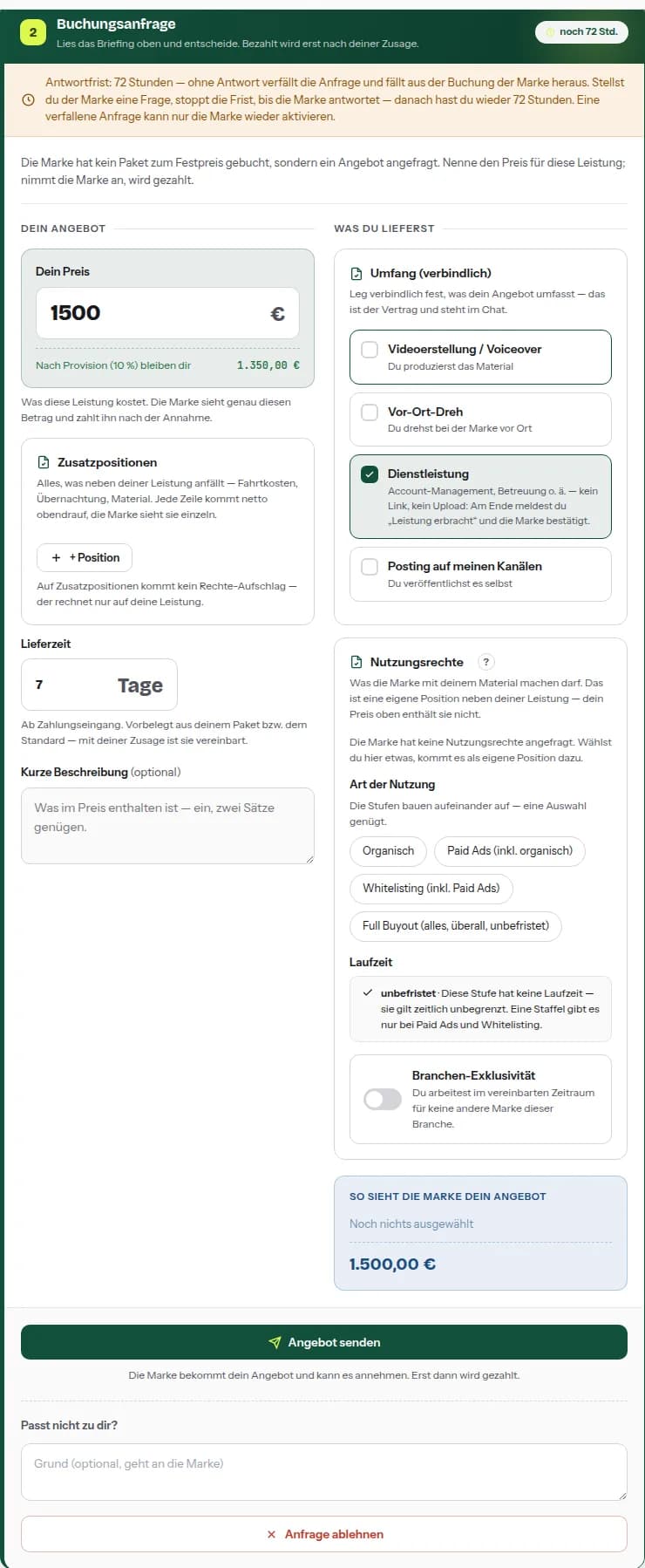
Trong gói, giá cố định, bạn chỉ cần nhận. Trong yêu cầu báo giá, bạn tự đặt giá. Câu trả lời có hạn; không trả lời thì yêu cầu tự hết.
Bước 8.1
Gửi đề nghị
Giá của bạn, ngay bên dưới — phần còn lại cho bạn sau hoa hồng. Bạn có thể thêm hạng mục phụ, hạn giao và mô tả ngắn. Nếu không hợp với bạn, hãy từ chối kèm lý do — tốt hơn là để lỡ hạn.
Bước 8.2
Đã nhận — tiếp theo?
Sau khi nhận, đơn hiển thị "Chờ thương hiệu thanh toán". Đừng bắt đầu vội: hạn giao chạy từ khi xác nhận thanh toán. Bên phải là tiến trình — từ yêu cầu đến chi trả.
9. Đề nghị ngược từ thương hiệu
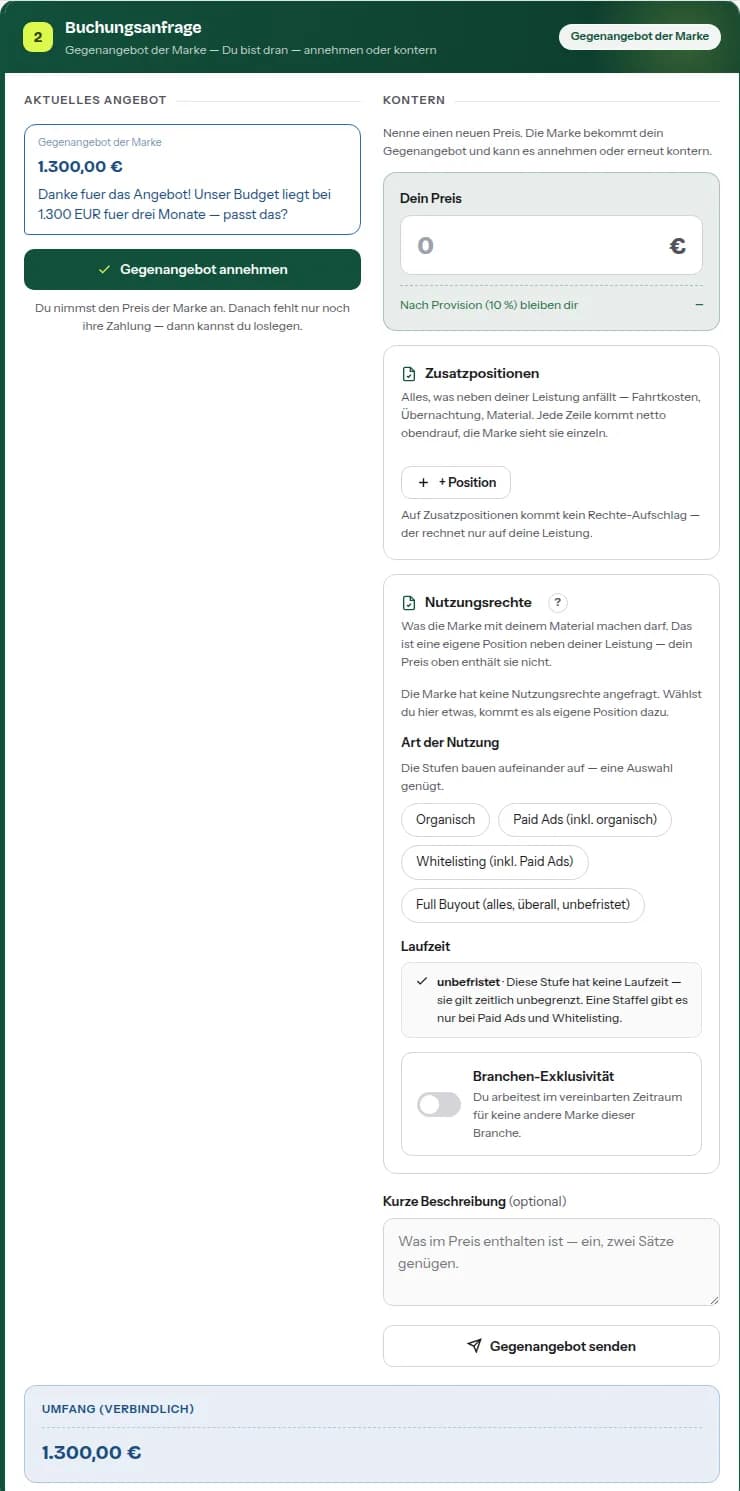
Thương hiệu có thể đối lại đề nghị của bạn bằng giá riêng. Việc này qua lại cho đến khi một bên nhận hoặc dừng.
Bước 9.1
Nhận hoặc phản hồi bằng đề nghị ngược
Bên trái là đề nghị ngược với số tiền và lý do, bên phải là phản hồi của bạn với giá mới, quyền sử dụng và một dòng về chúng. Khi đến lượt thương hiệu, hạn trả lời của bạn tạm dừng.
10. Giao nộp: xem trước, rồi bài đăng
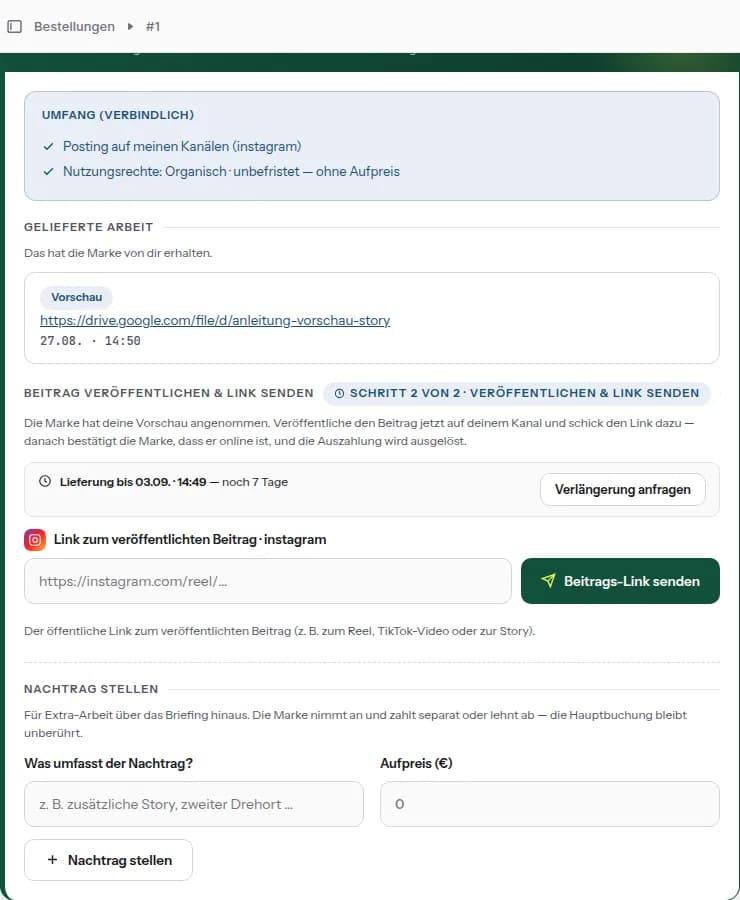
Lượt đặt xuất hiện trên kênh của bạn được giao qua hai vòng: trước là bản xem trước để duyệt, rồi đến link bài đã đăng.
Bước 10.1
Nộp bản xem trước
Nhập link bản xem trước — Drive, Dropbox, WeTransfer hay nơi bạn lưu. Không phải link từ bảng điều khiển này: ngoài bạn không ai mở được. Chưa gì được đăng; thương hiệu kiểm tra trước.
Bước 10.2
Gửi link bài đăng
Ngay khi thương hiệu nhận bản xem trước, bạn đăng và gửi link công khai. Sau đó họ xác nhận đã lên mạng — điều này giải phóng khoản chi trả. Nếu đăng nhiều kênh, nhập các link lần lượt.
11. Dịch vụ: báo đã cung cấp
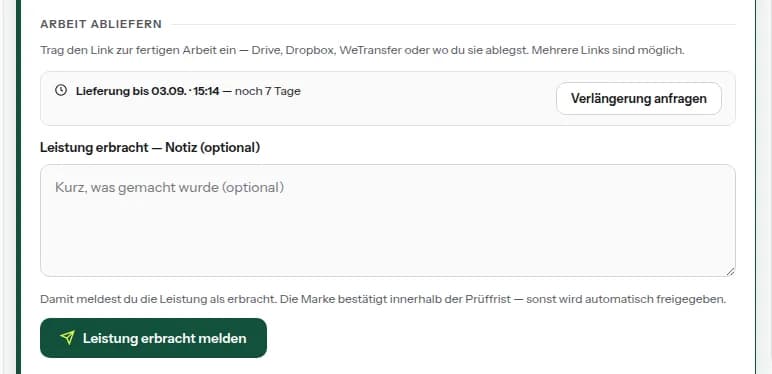
Khi phạm vi không có link và không có tệp — tư vấn, buổi chụp, hẹn tại chỗ — không có gì để tải lên.
Bước 11.1
Báo cáo, không tải lên
Ghi chú ngắn là tùy chọn; nút tên "Báo dịch vụ đã cung cấp". Sau đó thương hiệu có hạn kiểm tra — không phản đối thì tự duyệt.
12. Gửi phần bổ sung
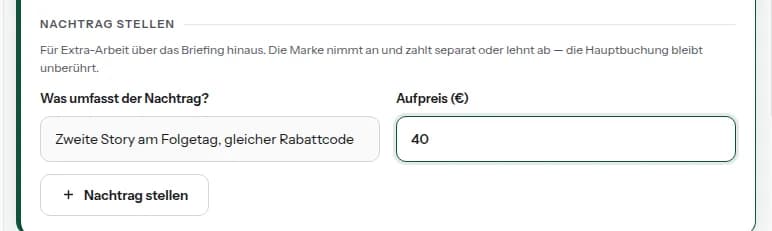
Cho việc làm thêm ngoài brief. Phần bổ sung gắn vào cùng lượt đặt nhưng được quyết và trả riêng.
Bước 12.1
Tính tiền việc làm thêm
Mô tả phần thêm và nêu phụ phí. Thương hiệu nhận và trả riêng hoặc từ chối; lượt đặt gốc không bị đụng. Điều này khả thi khi dự án đang chạy — trước thanh toán và sau hoàn tất thì không.
13. Tuyển chọn
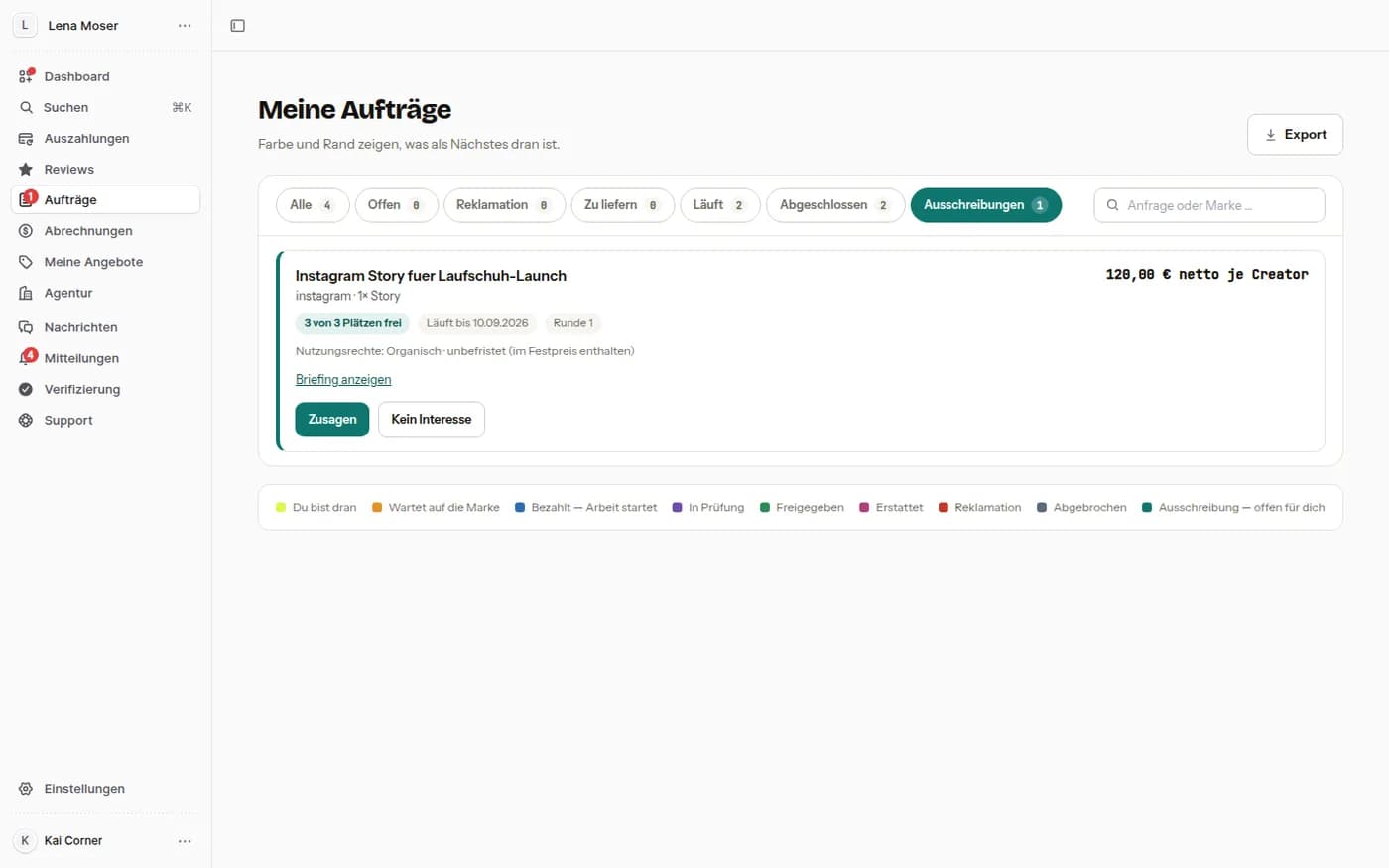
Thương hiệu đăng tuyển chọn thay vì hỏi từng người. Bạn chỉ thấy tuyển chọn mà bạn thuộc nhóm mục tiêu.
Bước 13.1
Nhận hoặc bỏ qua
Trong thẻ "Tuyển chọn" có nền tảng, định dạng, giá mỗi creator, chỗ trống, thời hạn và quyền sử dụng bao gồm; "Xem brief" mở rộng văn bản. Với giá cố định bạn chấp nhận, với "Thu thập đề nghị" bạn nêu giá. Thanh toán gộp khi thương hiệu đóng tuyển chọn.
14. Quyết toán
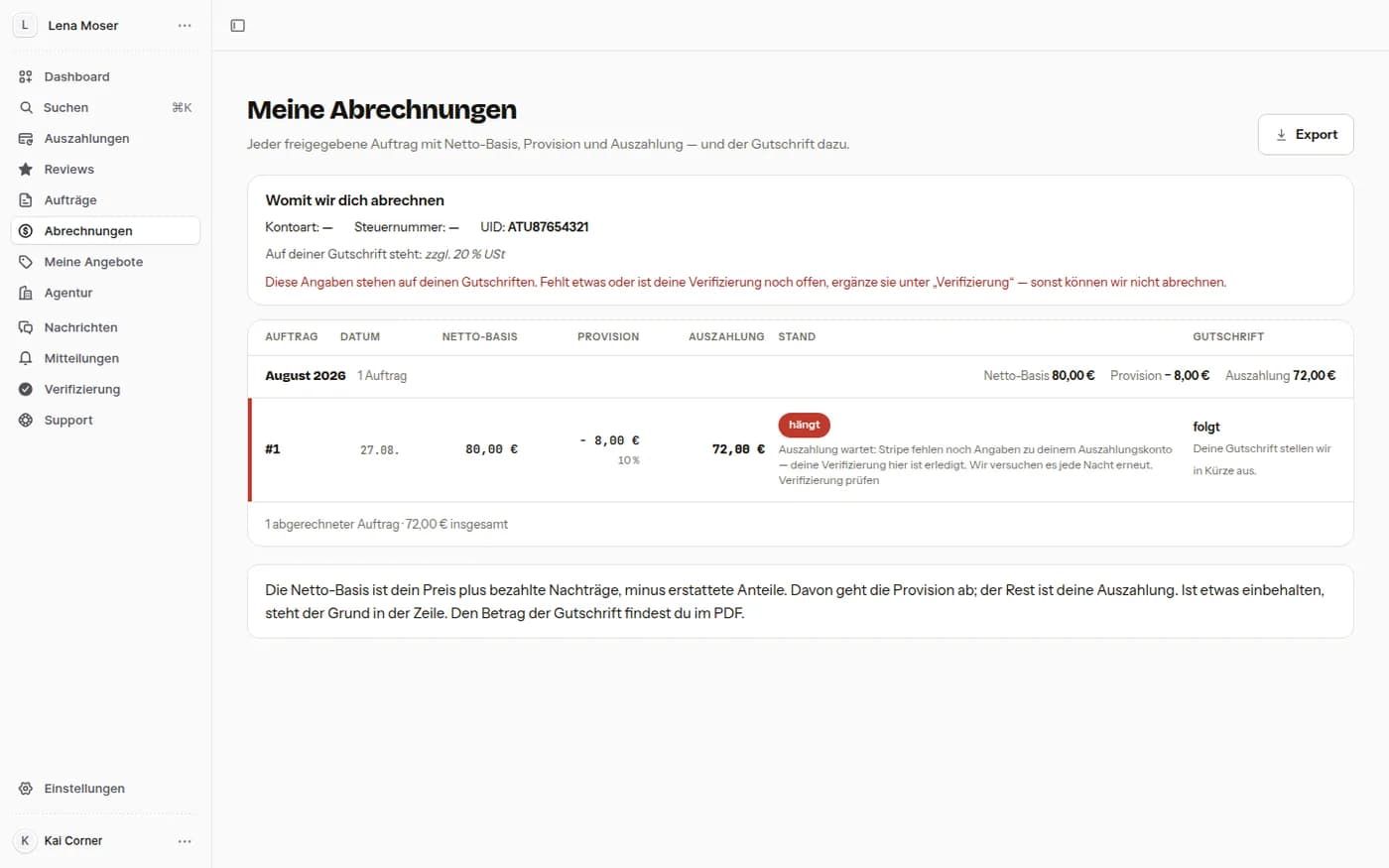
Đơn được duyệt trở thành gì: cơ sở ròng, hoa hồng, khoản chi trả của bạn — và giấy báo có kèm theo.
Bước 14.1
Cái gì đến và khi nào
Mỗi đơn một dòng với ngày, cơ sở, hoa hồng, chi trả và trạng thái. Phía trên ghi chúng tôi quyết toán với bạn bằng dữ liệu nào; nếu thiếu gì, ghi chú cho biết bổ sung ở đâu. "Xuất" đưa danh sách ra thành tệp.
15. Xác minh và tài khoản chi trả
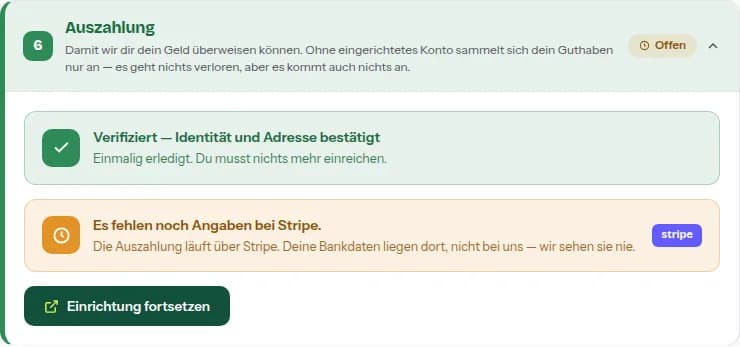
Hai việc phải làm một lần trước khi tiền chảy: xác minh ở chúng tôi và một phương thức chi trả — Stripe, tài khoản ngân hàng hoặc PayPal. Thiếu một trong hai, số dư của bạn chỉ tích lại.
Bước 15.1
Xác minh
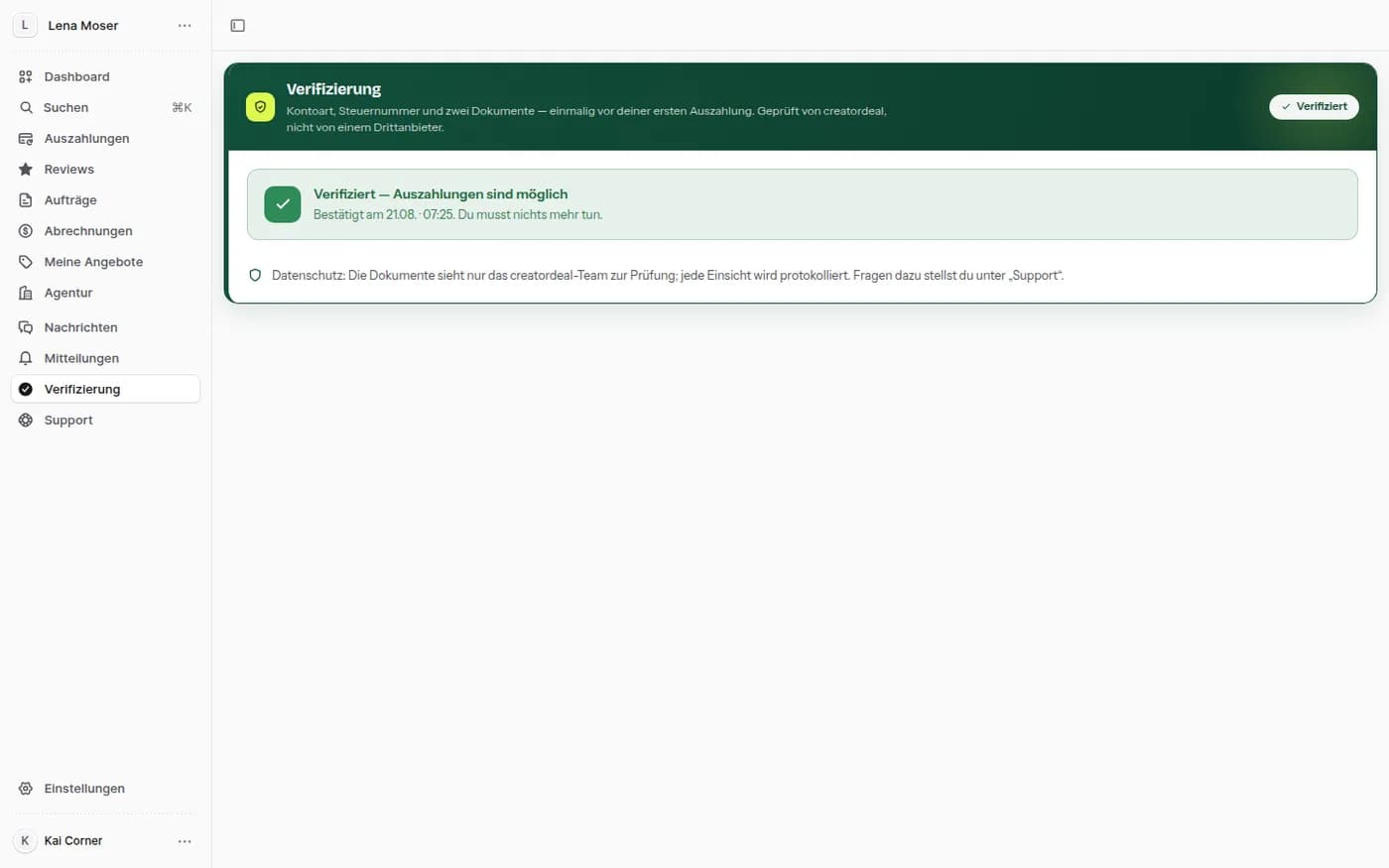
Loại tài khoản, dữ liệu thuế và giấy tờ — do creatordeal kiểm tra, không phải bên thứ ba. Giấy tờ chỉ đội xác minh thấy và mỗi lần xem đều được ghi lại. Duyệt một lần — không bao giờ lặp lại.
Bước 15.2
Tài khoản chi trả
Bạn chọn cách nhận tiền: qua Stripe (khi đó dữ liệu ngân hàng của bạn nằm ở Stripe), chuyển khoản ngân hàng hoặc vào PayPal. Chi trả luôn bằng euro. Sau khi thay đổi thông tin chi trả, một khoảng khóa 72 giờ được áp dụng để bảo vệ bạn. Nếu còn thiếu gì, thẻ "Chi trả" sẽ ghi rõ.
16. Vắng mặt
Ai đang nghỉ không nên lỡ hạn.
Bước 16.1
Nhập kỳ nghỉ
Nhập khoảng thời gian bạn không làm việc. Thương hiệu khi đó thấy bạn vắng mặt — tốt hơn là một yêu cầu hết hạn trả lời khi bạn đang đi xa.
