Руководство для агентств
Как агентство ты бронируешь креаторов от имени своих клиентов. Это руководство проходит путь один раз: получить активацию, принять клиентов, создать кампанию, забронировать, сдать отчёт и рассчитать комиссию. Изображения — из работающей системы.
Это руководство в PDF1. Как стать агентством
У агентства на creatordeal две стороны: аккаунт продавца в панели креатора — через него идут расчёты — и клиентский аккаунт в магазине, которым ты бронируешь для своих клиентов. Оба связываются один раз и активируются оператором.
Шаг 1.1
Что агентству у нас можно
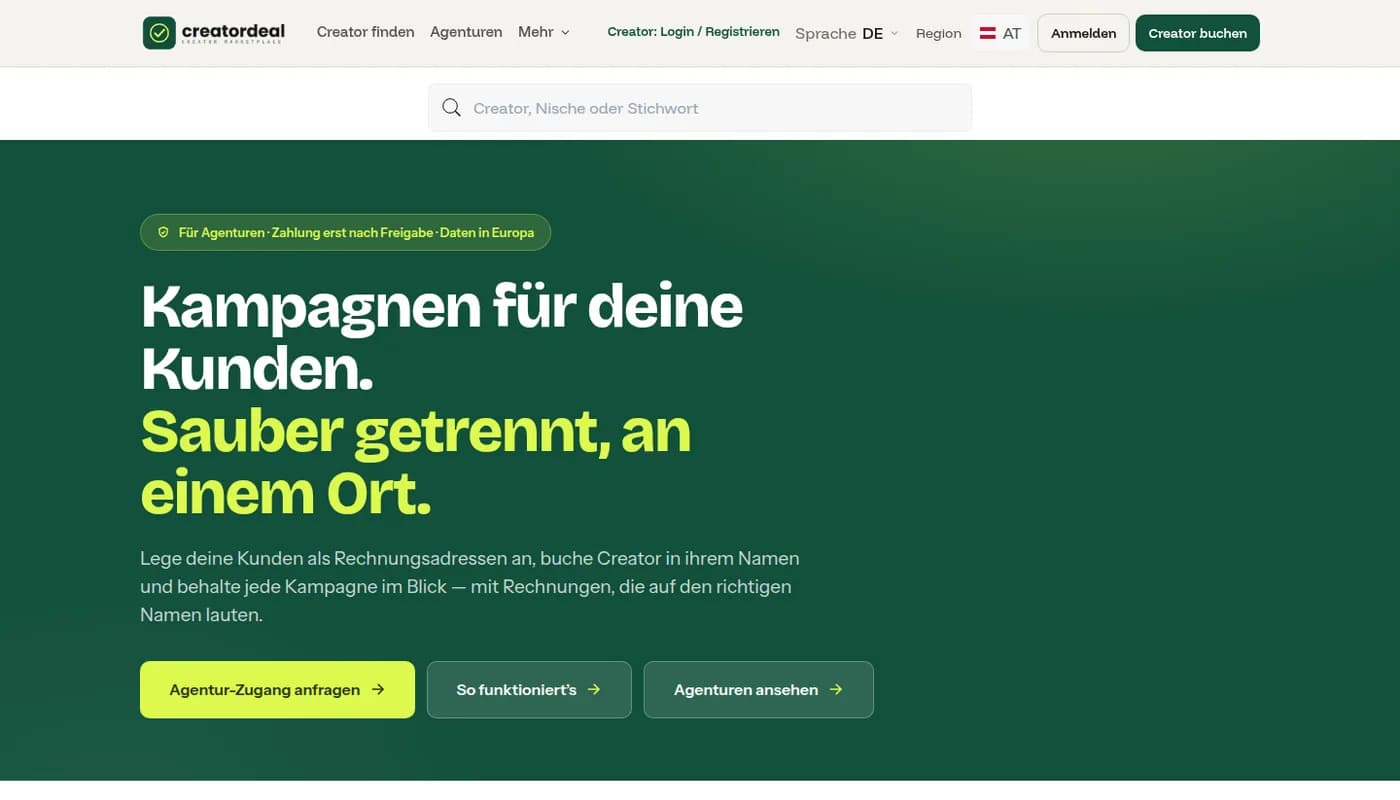
Публичная страница «Для агентств» объясняет модель и ведёт к регистрации. Ты бронируешь там, где и так находятся твои клиенты, держишь счета раздельно и получаешь долю от того, что creatordeal зарабатывает на опосредованном бронировании.
Шаг 1.2
Подать заявку и получить активацию
В клиентском аккаунте в разделе «Стать агентством» ты вводишь адрес почты своего аккаунта продавца и подаёшь заявку. Оператор её проверяет и устанавливает твою долю. После этого на той же странице написано «Ты агентство» — и ниже появляются твои клиенты.
2. Управление клиентами
Клиент появляется в твоём списке, как только он тебя уполномочил — добавив тебя в своём аккаунте в «Мои агентства» — или как только ты создал для него бронирование. Полномочие он может отозвать в любой момент.
Шаг 2.1
Твой список клиентов
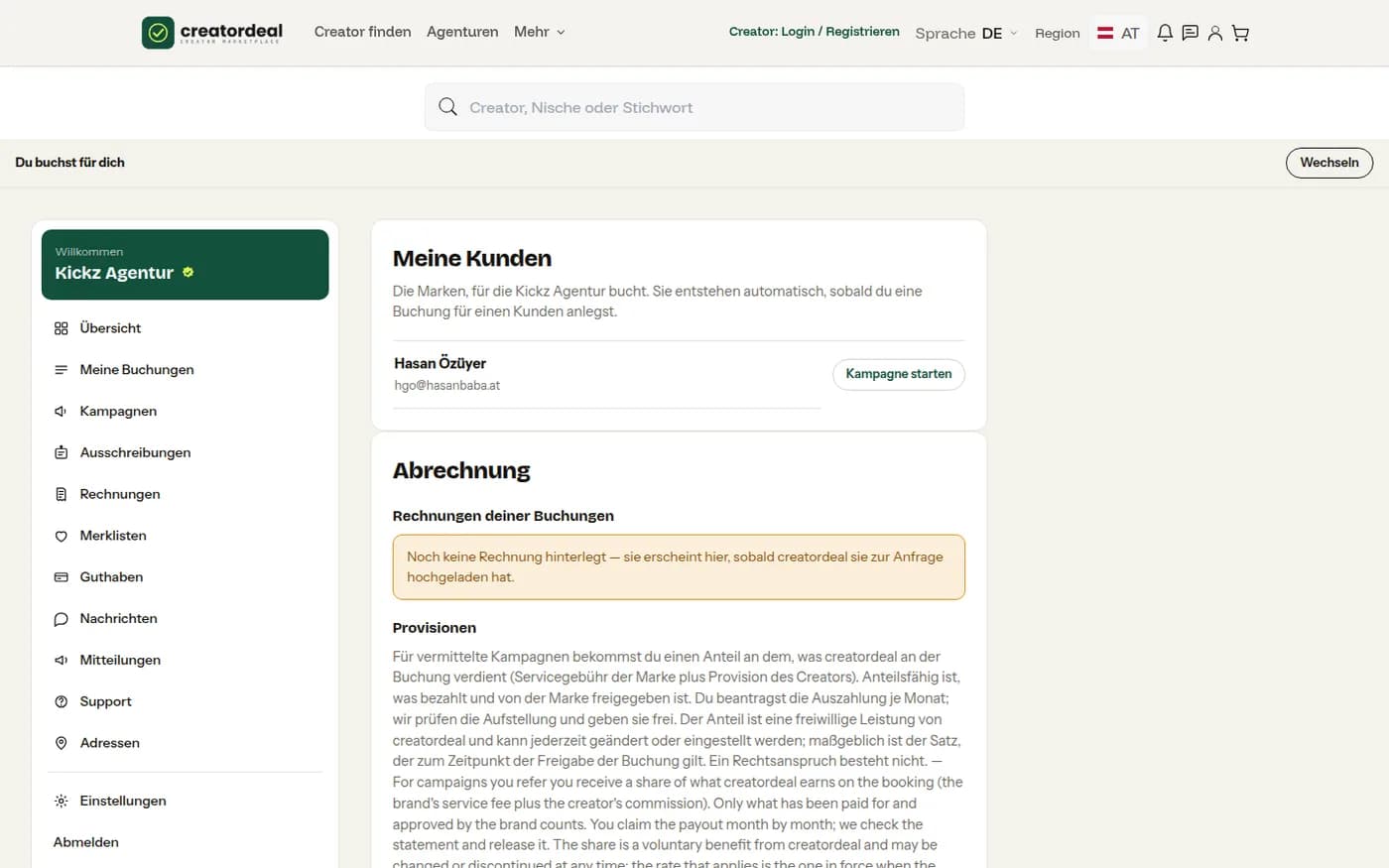
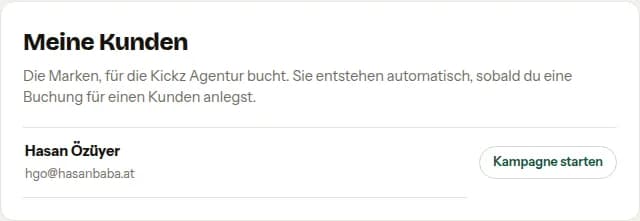
В разделе «Управление клиентами» — все бренды, для которых ты можешь бронировать, с их адресами почты. Каждая строка ведёт к бронированиям этого клиента.
Шаг 2.2
Запуск кампании для клиента
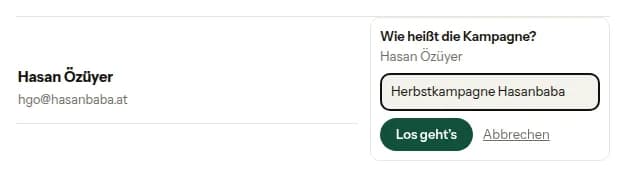
Перед первым бронированием ты даёшь кампании имя — например, «Осенняя кампания». Всё, что ты бронируешь после, привязывается к этой кампании; клиент позже найдёт всех креаторов кампании вместе.
3. Бронировать от имени клиента
Пока кампания идёт, ты бронируешь для этого клиента. Полоса над каждой страницей магазина в любой момент говорит, для кого — чтобы ничто случайно не попало на твой собственный аккаунт.
Шаг 3.1
Полоса показывает, для кого ты бронируешь
Сверху написано либо «Ты бронируешь для себя», либо текущая кампания с клиентом. Через «Сменить» ты переходишь к другому клиенту или обратно к себе.

Шаг 3.2
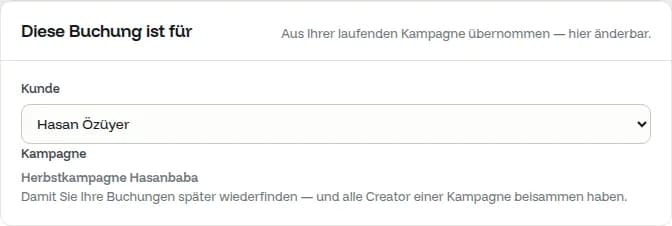
На кассе указан клиент
Блок «Это бронирование для» берёт клиента и кампанию из полосы — и здесь их ещё можно изменить. Счёт идёт на выбранный ниже адрес.
Шаг 3.3
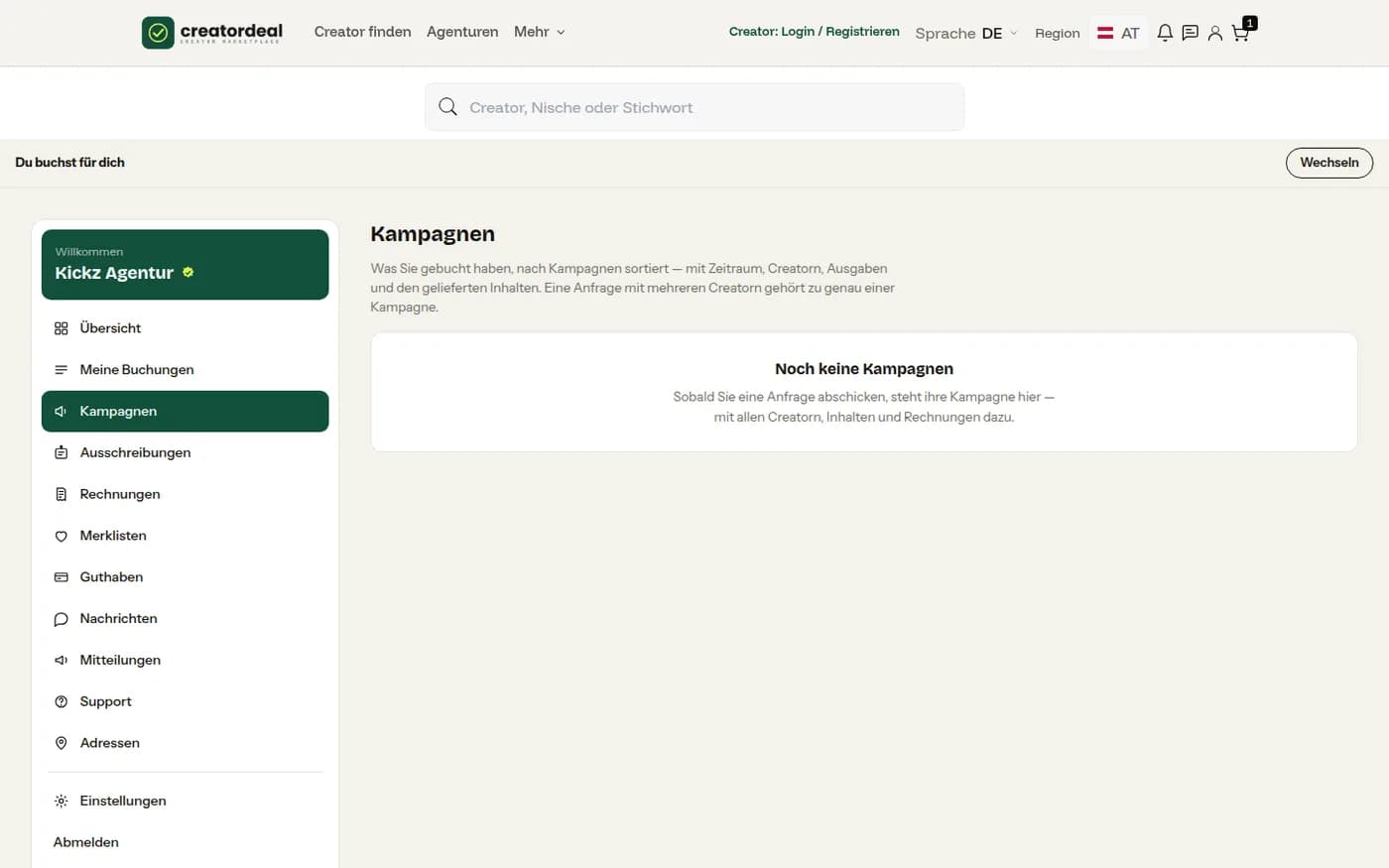
Кампании под контролем
В «Кампаниях» ты видишь по каждой кампании все бронирования, их статус и документы. Отсюда права использования можно позже продлевать, не разыскивая отдельное бронирование.
4. Сдать отчёт по кампании
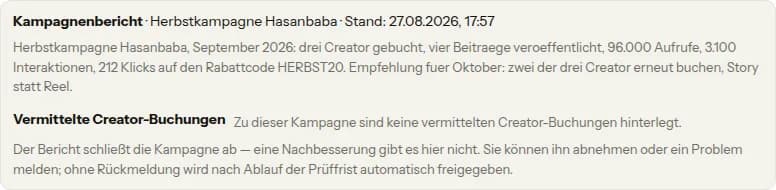
Агентские пакеты поставляют не ссылку и не файл, а отчёт. Он и есть поставка: только когда клиент его примет — или истечёт срок проверки — твоя работа будет одобрена.
Шаг 4.1
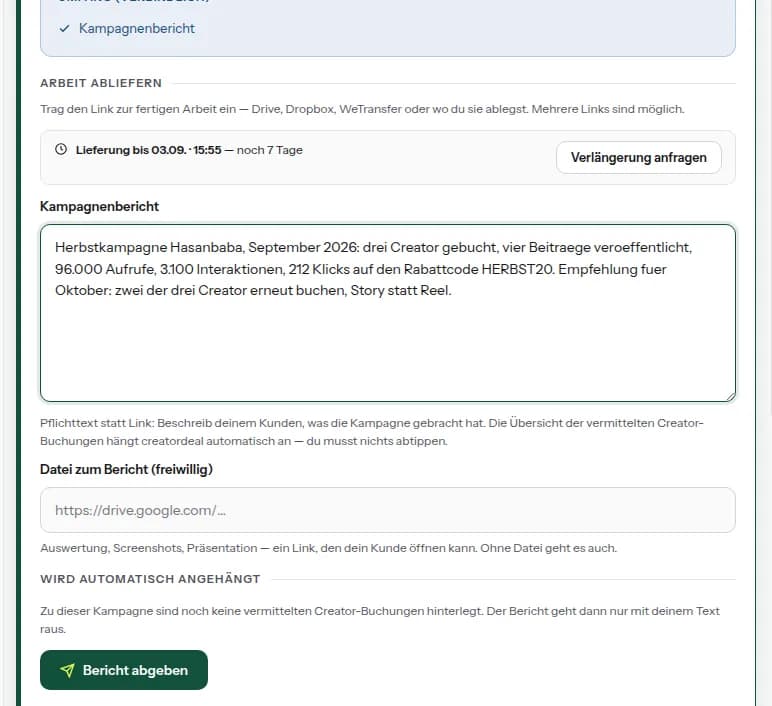
Написать отчёт
В заказе вместо поля поставки — отчёт по кампании: что прошло, что это дало, что ты рекомендуешь. Файл — анализ, скриншоты, презентацию — можно приложить, но не обязательно. Список опосредованных бронирований креаторов creatordeal прикладывает сам.
Шаг 4.2
Так его видит клиент
У клиента отчёт находится в его запросе, с датой и списком опосредованных бронирований. Доработки здесь нет: клиент принимает или сообщает о проблеме.
5. Рассчитать комиссии
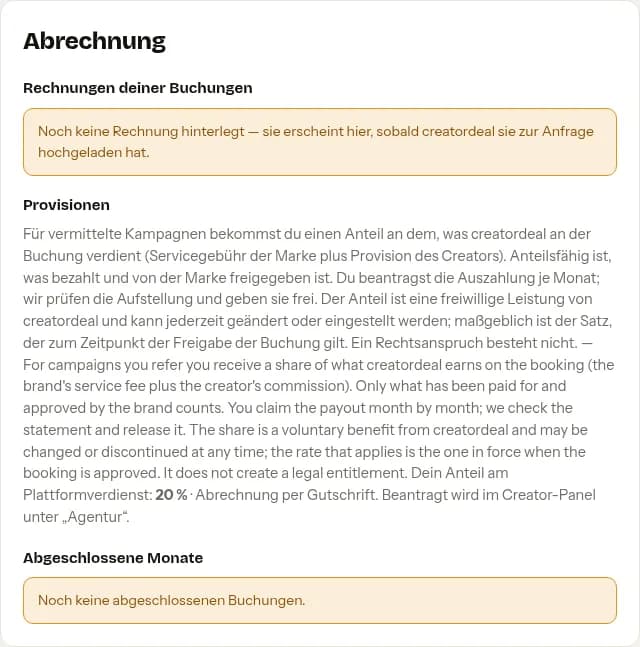
За опосредованные кампании ты получаешь долю от того, что creatordeal зарабатывает на бронировании — сервисного сбора бренда и комиссии креатора. Считается то, что оплачено и одобрено брендом.
Шаг 5.1
Обзор в клиентском аккаунте
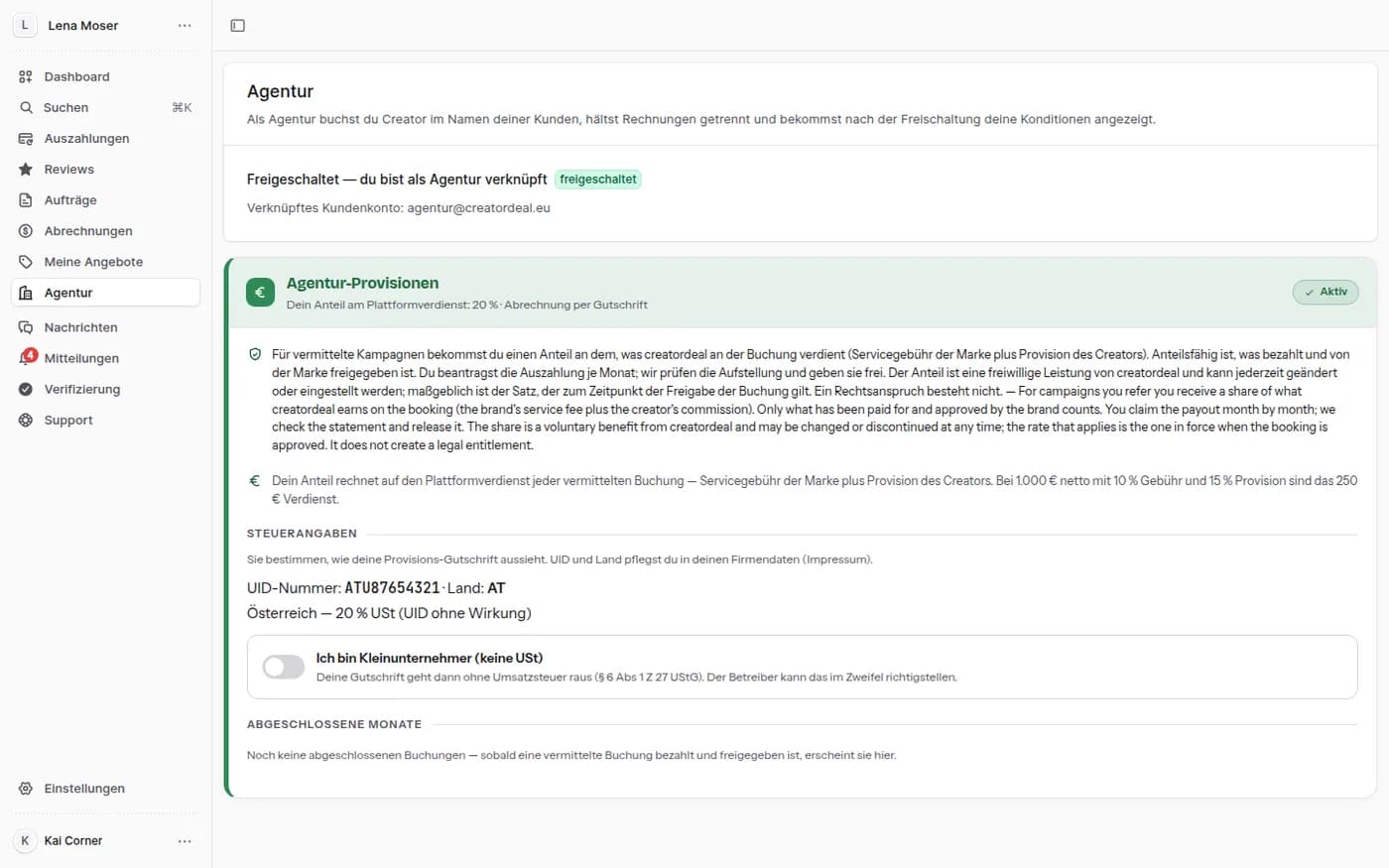
В разделе «Агентство» ты видишь текущий месяц, закрытые месяцы и статус своих заявок — плюс свою ставку и согласованный путь: кредит-нота от нас или счёт от тебя.
Шаг 5.2
Подать заявку в панели креатора
Заявка подаётся в панели в разделе «Агентство». Там же твои налоговые данные — номер VAT, страна, переключатель малого бизнеса — которые попадают в кредит-ноту. После заявки оператор проверяет расчёт и одобряет его.