Poradnik dla agencji
Jako agencja rezerwujesz twórców w imieniu swoich klientów. Ten poradnik przechodzi drogę raz: uzyskać aktywację, przyjąć klientów, założyć kampanię, zarezerwować, oddać raport i rozliczyć prowizję. Obrazy pochodzą z działającego systemu.
Ten poradnik jako PDF1. Jak zostać agencją
Agencja ma w creatordeal dwie strony: konto sprzedawcy w panelu twórcy — tamtędy idzie rozliczenie — i konto klienta w sklepie, którym rezerwujesz dla swoich klientów. Oba łączy się raz, a operator je aktywuje.
Krok 1.1
Co agencja może u nas
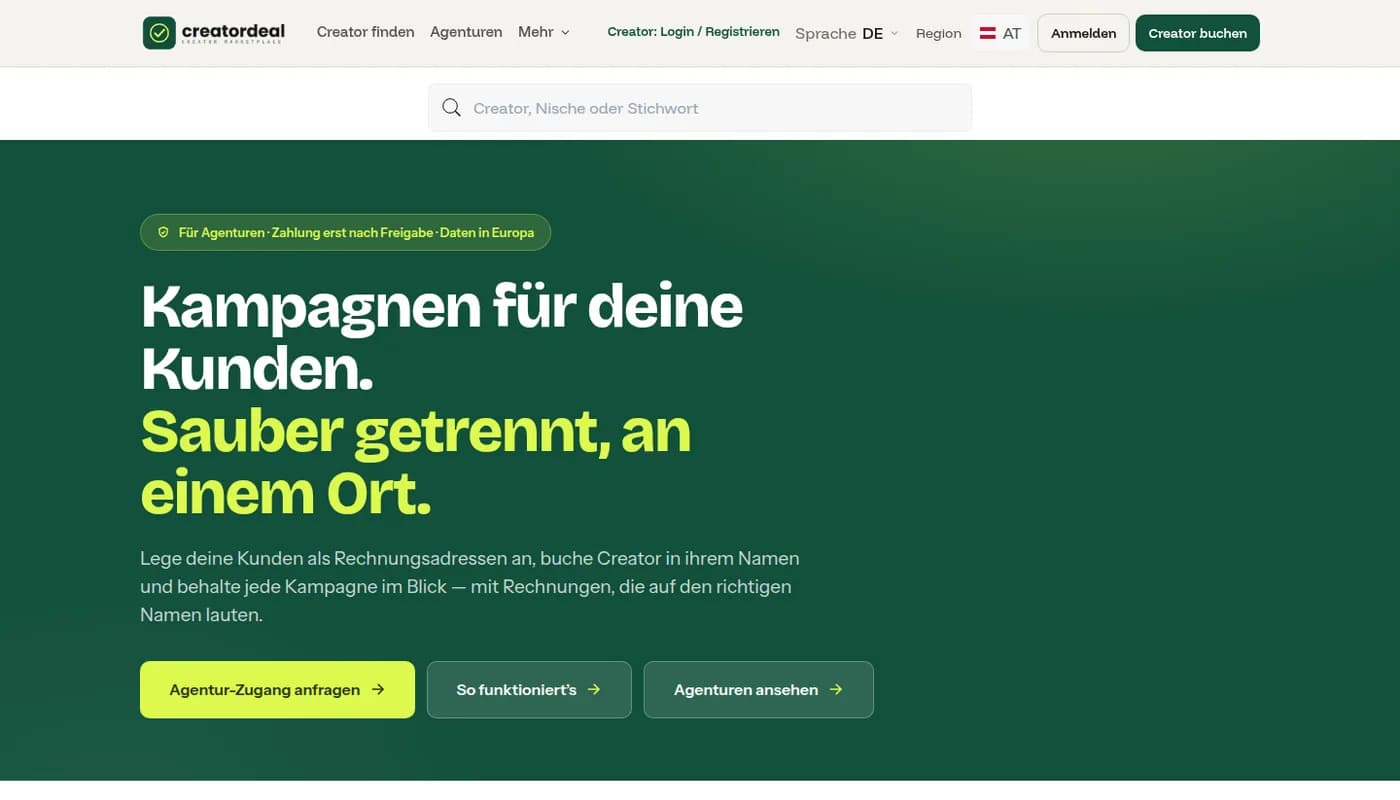
Publiczna strona „Dla agencji” wyjaśnia model i prowadzi do rejestracji. Rezerwujesz tam, gdzie i tak są twoi klienci, trzymasz faktury osobno i dostajesz udział w tym, co creatordeal zarabia na pośredniczonej rezerwacji.
Krok 1.2
Złóż wniosek i uzyskaj aktywację
W koncie klienta pod „Zostań agencją” wpisujesz adres e-mail swojego konta sprzedawcy i składasz wniosek. Operator go sprawdza i ustala twój udział. Potem na tej samej stronie stoi „Jesteś agencją” — a poniżej pojawiają się twoi klienci.
2. Zarządzanie klientami
Klient pojawia się na twojej liście, gdy tylko cię upoważnił — wpisuje cię w swoim koncie pod „Moje agencje” — albo gdy założyłeś dla niego rezerwację. Upoważnienie może w każdej chwili cofnąć.
Krok 2.1
Twoja lista klientów
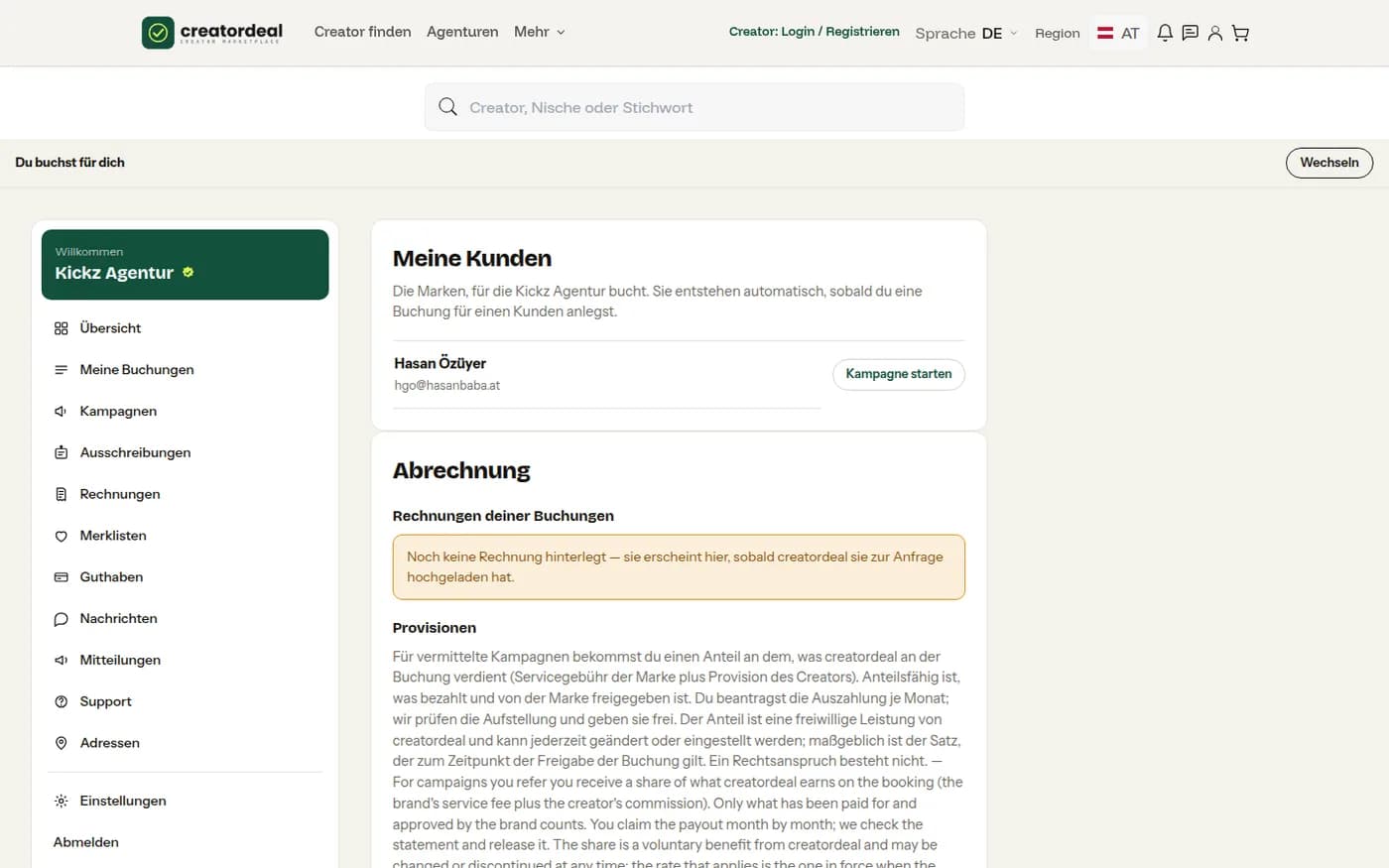
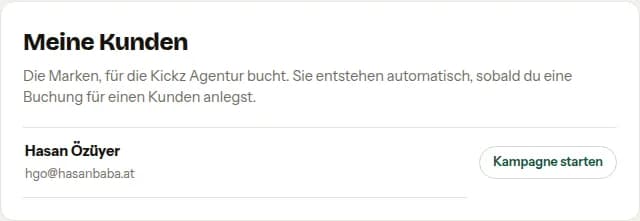
Pod „Zarządzaj klientami” stoją wszystkie marki, dla których możesz rezerwować, z ich adresem e-mail. Każdy wiersz prowadzi do rezerwacji tego klienta.
Krok 2.2
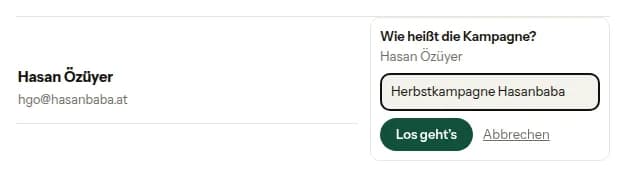
Rozpoczęcie kampanii dla klienta
Przed pierwszą rezerwacją nadajesz kampanii nazwę — na przykład „Kampania jesienna”. Wszystko, co potem rezerwujesz, wisi na tej kampanii; klient znajdzie później wszystkich twórców kampanii razem.
3. Rezerwowanie w imieniu klienta
Dopóki kampania trwa, rezerwujesz dla tego klienta. Pasek nad każdą stroną sklepu mówi ci w każdej chwili, dla kogo — żeby nic przypadkiem nie trafiło na twoje własne konto.
Krok 3.1
Pasek pokazuje, dla kogo rezerwujesz
U góry stoi albo „Rezerwujesz dla siebie”, albo trwająca kampania z klientem. Przez „Zmień” przeskakujesz do innego klienta lub z powrotem do siebie.

Krok 3.2
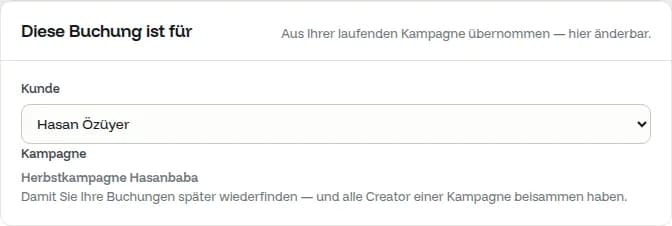
W kasie stoi klient
Blok „Ta rezerwacja jest dla” przejmuje klienta i kampanię z paska — i można go tu jeszcze zmienić. Faktura idzie na adres wybrany poniżej.
Krok 3.3
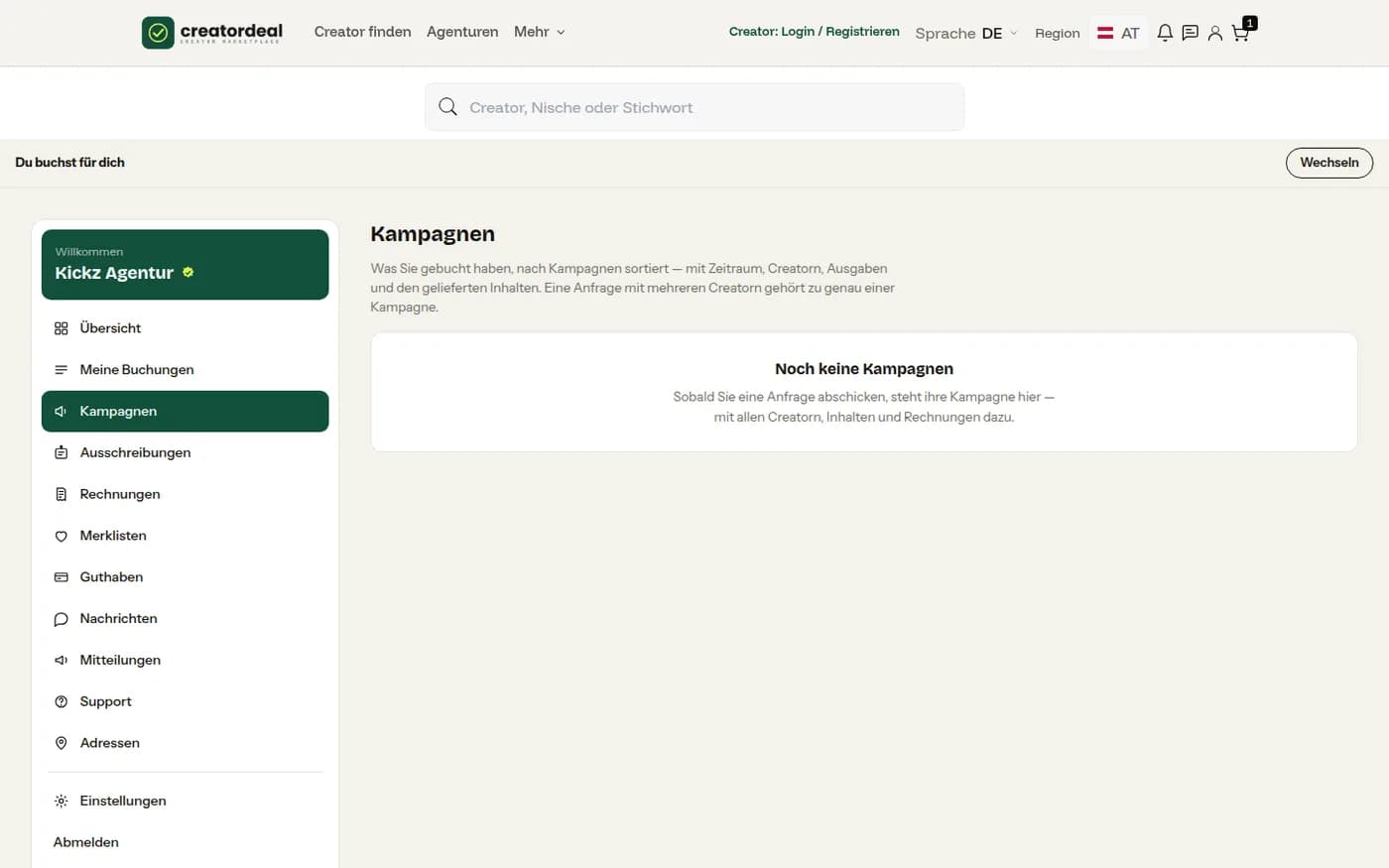
Kampanie na oku
Pod „Kampanie” widzisz dla każdej kampanii wszystkie rezerwacje, ich status i dokumenty. Stąd można później przedłużać prawa do wykorzystania bez szukania pojedynczej rezerwacji.
4. Oddanie raportu z kampanii
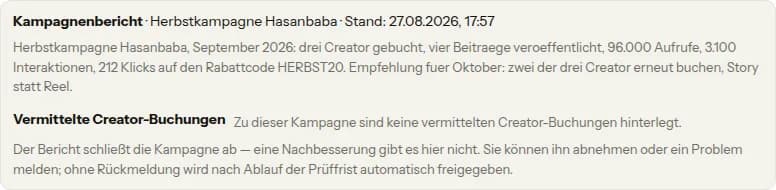
Pakiety agencyjne nie dostarczają linku ani pliku, lecz raport. On jest dostawą: dopiero gdy klient go odbierze — lub minie termin weryfikacji — twoja usługa zostaje zwolniona.
Krok 4.1
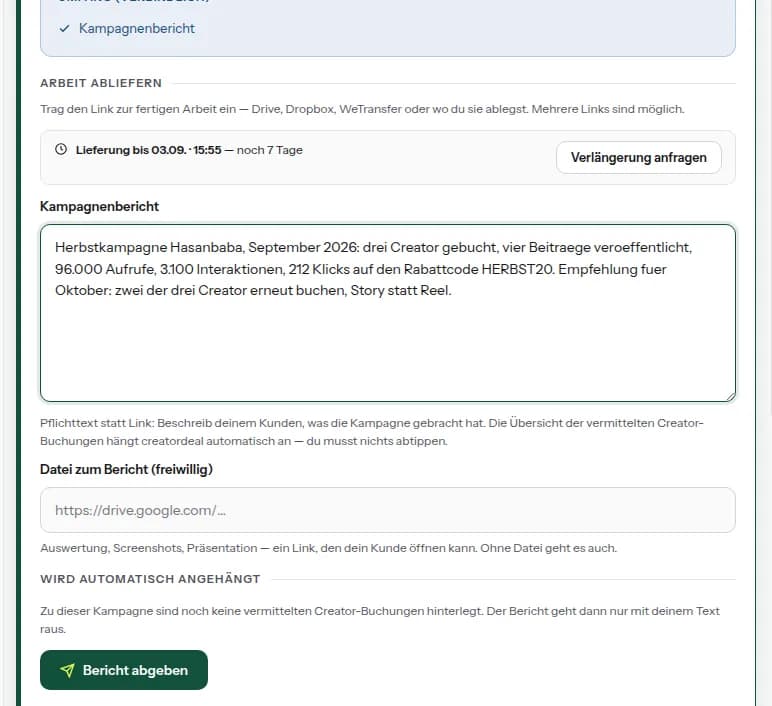
Pisanie raportu
W zleceniu zamiast pola dostawy stoi raport z kampanii: co poszło, co dało, co polecasz. Plik — analizę, zrzuty, prezentację — możesz załączyć, ale nie musisz. Zestawienie pośredniczonych rezerwacji twórców creatordeal dołącza sam.
Krok 4.2
Tak widzi go klient
U klienta raport stoi w jego zapytaniu, z datą i listą pośredniczonych rezerwacji. Poprawki tu nie ma: klient odbiera albo zgłasza problem.
5. Rozliczanie prowizji
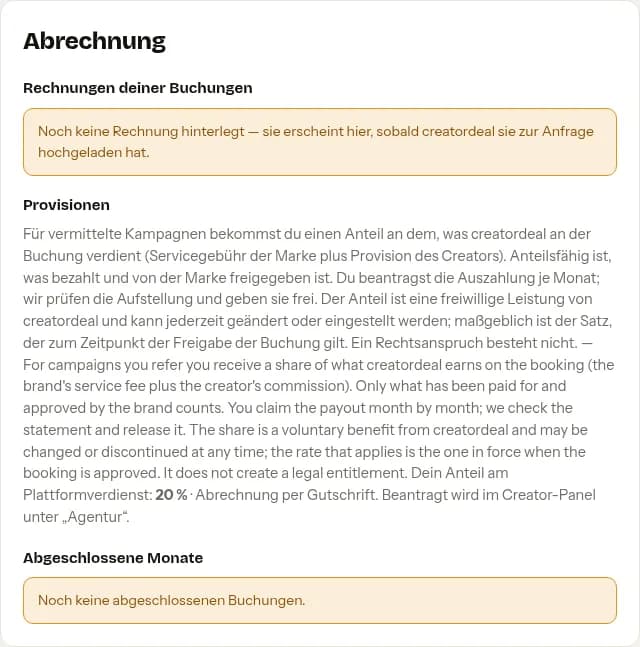
Za pośredniczone kampanie dostajesz udział w tym, co creatordeal zarabia na rezerwacji — opłacie serwisowej marki i prowizji twórcy. Liczy się to, co opłacone i odebrane przez markę.
Krok 5.1
Przegląd w koncie klienta
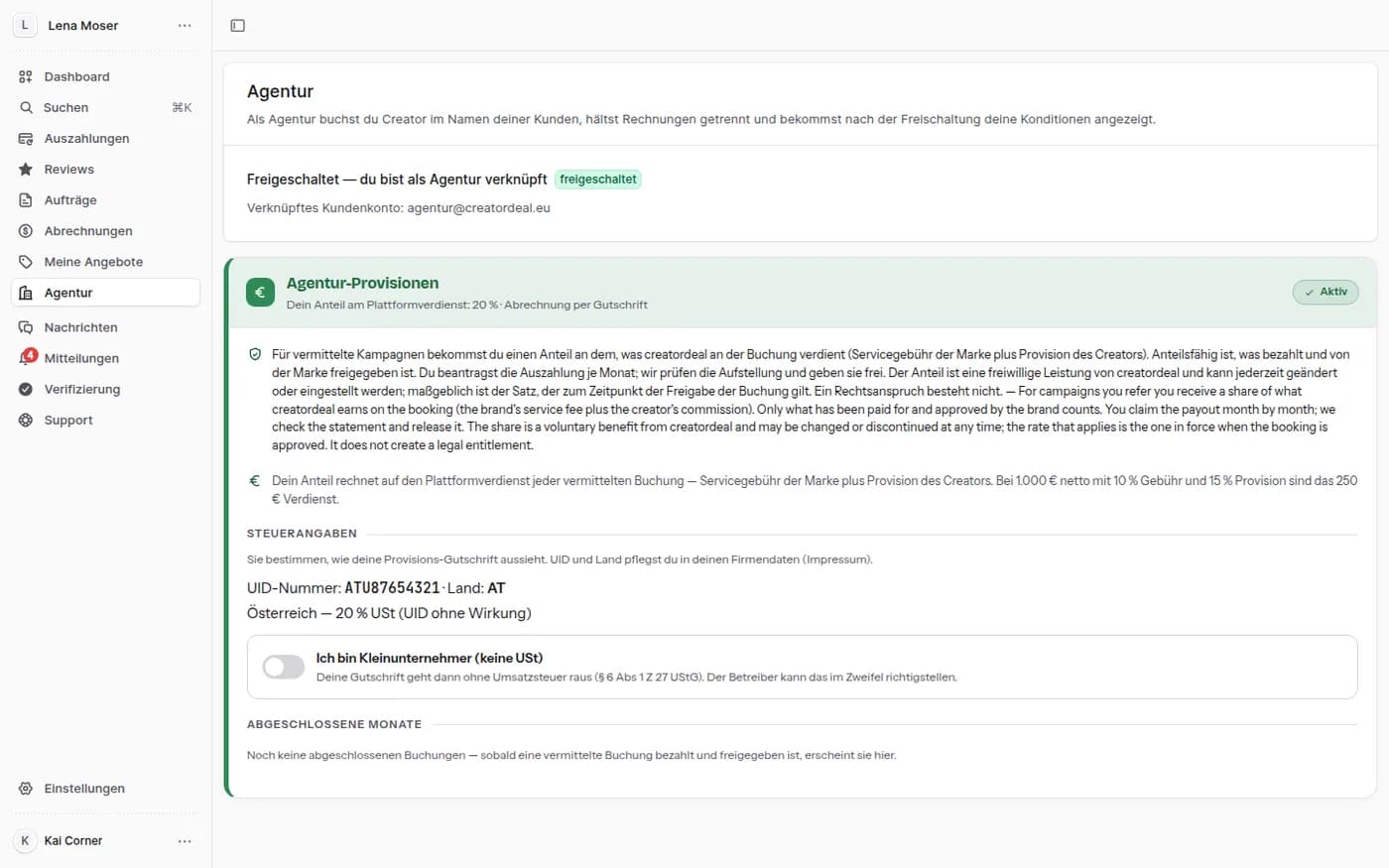
W sekcji „Agencja” widzisz bieżący miesiąc, zamknięte miesiące i status swoich wniosków — do tego swoją stawkę i uzgodnioną drogę: nota uznaniowa od nas albo faktura od ciebie.
Krok 5.2
Wnioskowanie w panelu twórcy
Wnioskuje się w panelu pod „Agencja”. Tam stoją też twoje dane podatkowe — NIP, kraj, przełącznik małego podatnika — które trafiają na notę. Po wniosku operator sprawdza zestawienie i je zwalnia.