Útmutató ügynökségeknek
Ügynökségként az ügyfeleid nevében foglalsz készítőket. Ez az útmutató egyszer végigmegy az úton: engedélyeztetés, ügyfelek felvétele, kampány létrehozása, foglalás, a jelentés leadása és a jutalék elszámolása. A képek a futó rendszerből származnak.
Ez az útmutató PDF-ként1. Így leszel ügynökség
A creatordealnál egy ügynökségnek két oldala van: egy eladói fiók a készítői panelen — azon fut az elszámolás — és egy ügyfélfiók a boltban, amellyel az ügyfeleidnek foglalsz. A kettőt egyszer összekapcsolják, és az üzemeltető engedélyezi.
Lépés 1.1
Mit tehet nálunk egy ügynökség
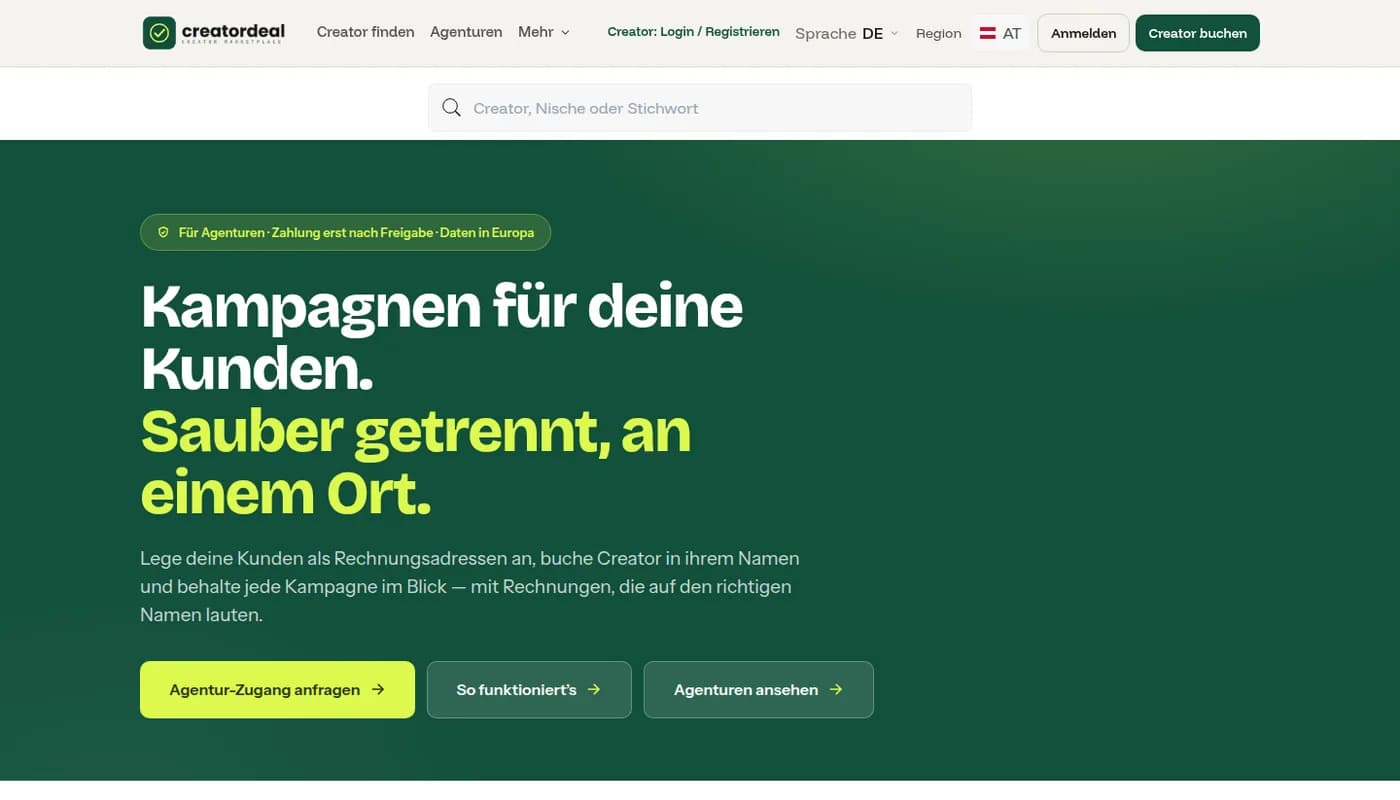
A nyilvános „Ügynökségeknek” oldal elmagyarázza a modellt, és a regisztrációhoz vezet. Ott foglalsz, ahol az ügyfeleid amúgy is vannak, külön tartod a számlákat, és részesedést kapsz abból, amit a creatordeal a közvetített foglaláson keres.
Lépés 1.2
Kérelem benyújtása és engedélyeztetés
Az ügyfélfiókban a „Legyél ügynökség” alatt megadod az eladói fiókod e-mail-címét, és benyújtod a kérelmet. Az üzemeltető elbírálja és megállapítja a részesedésedet. Utána ugyanazon az oldalon ez áll: „Ügynökség vagy” — és alatta megjelennek az ügyfeleid.
2. Ügyfelek kezelése
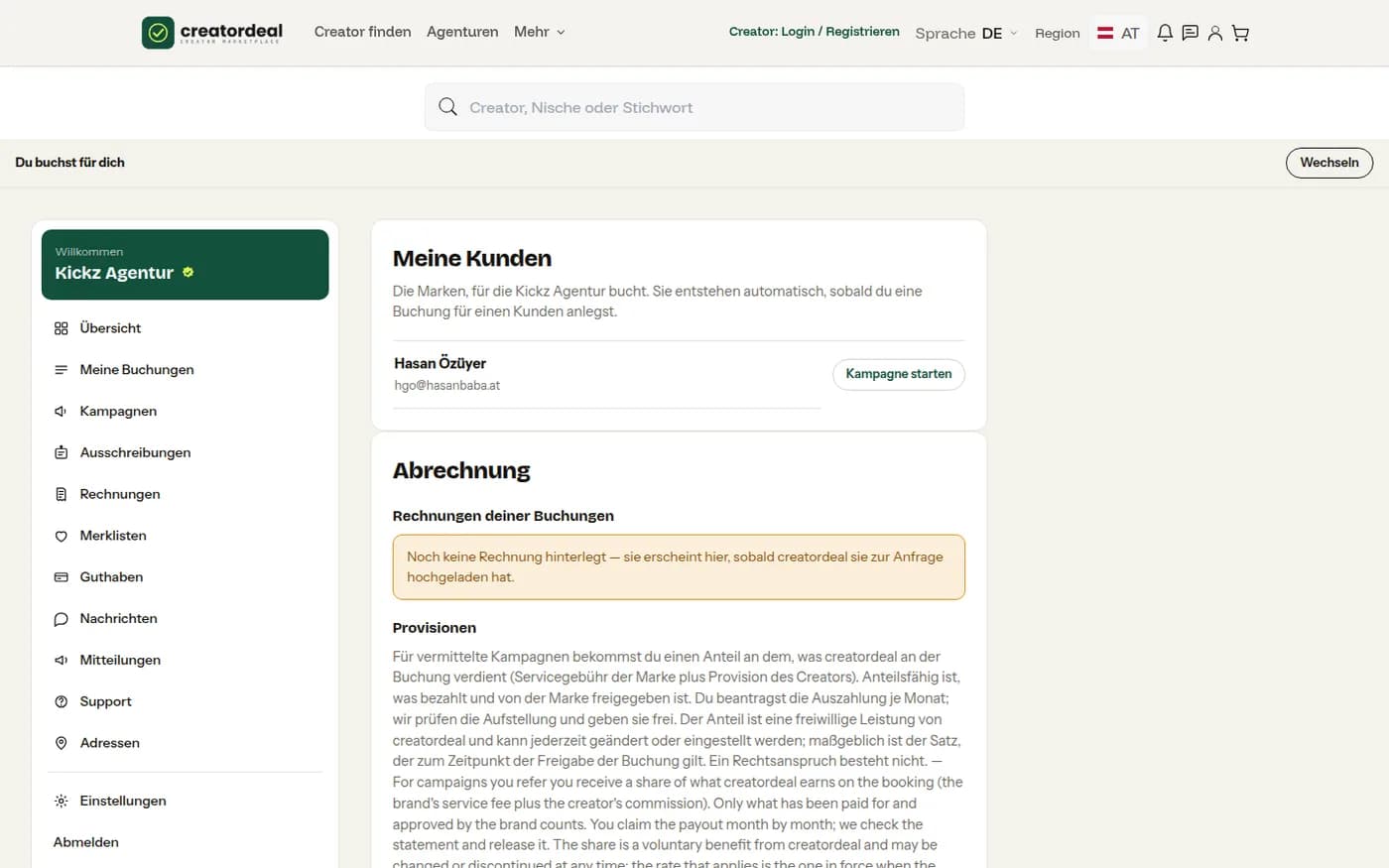
Egy ügyfél akkor jelenik meg a listádban, amint megbízott — a fiókjában a „Ügynökségeim” alatt vesz fel — vagy amint foglalást hoztál létre neki. A jogosultságot bármikor visszavonhatja.
Lépés 2.1
Az ügyféllistád
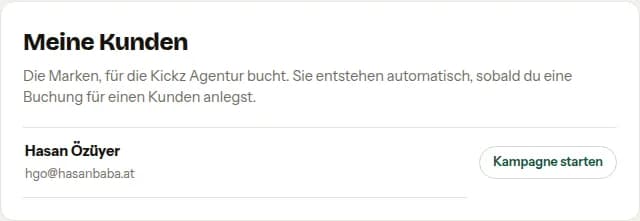
Az „Ügyfelek kezelése” alatt áll minden márka, amelynek foglalhatsz, az e-mail-címével. Minden sor az adott ügyfél foglalásaihoz vezet.
Lépés 2.2
Kampány indítása egy ügyfélnek
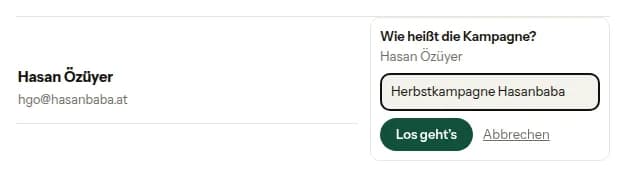
Az első foglalás előtt nevet adsz a kampánynak — például „Őszi kampány”. Minden, amit utána foglalsz, ehhez a kampányhoz tartozik; az ügyfél később egy kampány összes készítőjét együtt találja.
3. Foglalás az ügyfél nevében
Amíg egy kampány fut, ennek az ügyfélnek foglalsz. A minden boltoldal feletti sáv bármikor megmondja, kinek — hogy semmi ne fusson véletlenül a saját fiókodra.
Lépés 3.1
A sáv mutatja, kinek foglalsz
Fent vagy az áll, hogy „Magadnak foglalsz”, vagy a futó kampány az ügyféllel. A „Váltás” gombbal másik ügyfélhez ugrasz vagy vissza magadhoz.

Lépés 3.2
A pénztárban az ügyfél áll
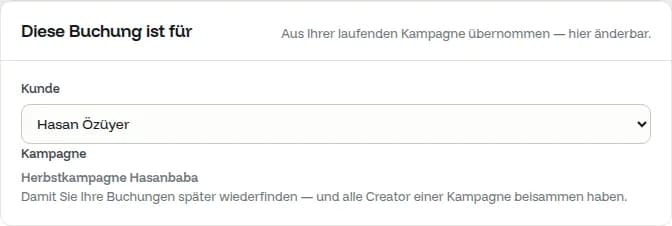
Az „Ez a foglalás a következőnek szól” blokk átveszi az ügyfelet és a kampányt a sávból — és itt még módosítható. A számla az alatta kiválasztott címre megy.
Lépés 3.3
Kampányok szem előtt tartása
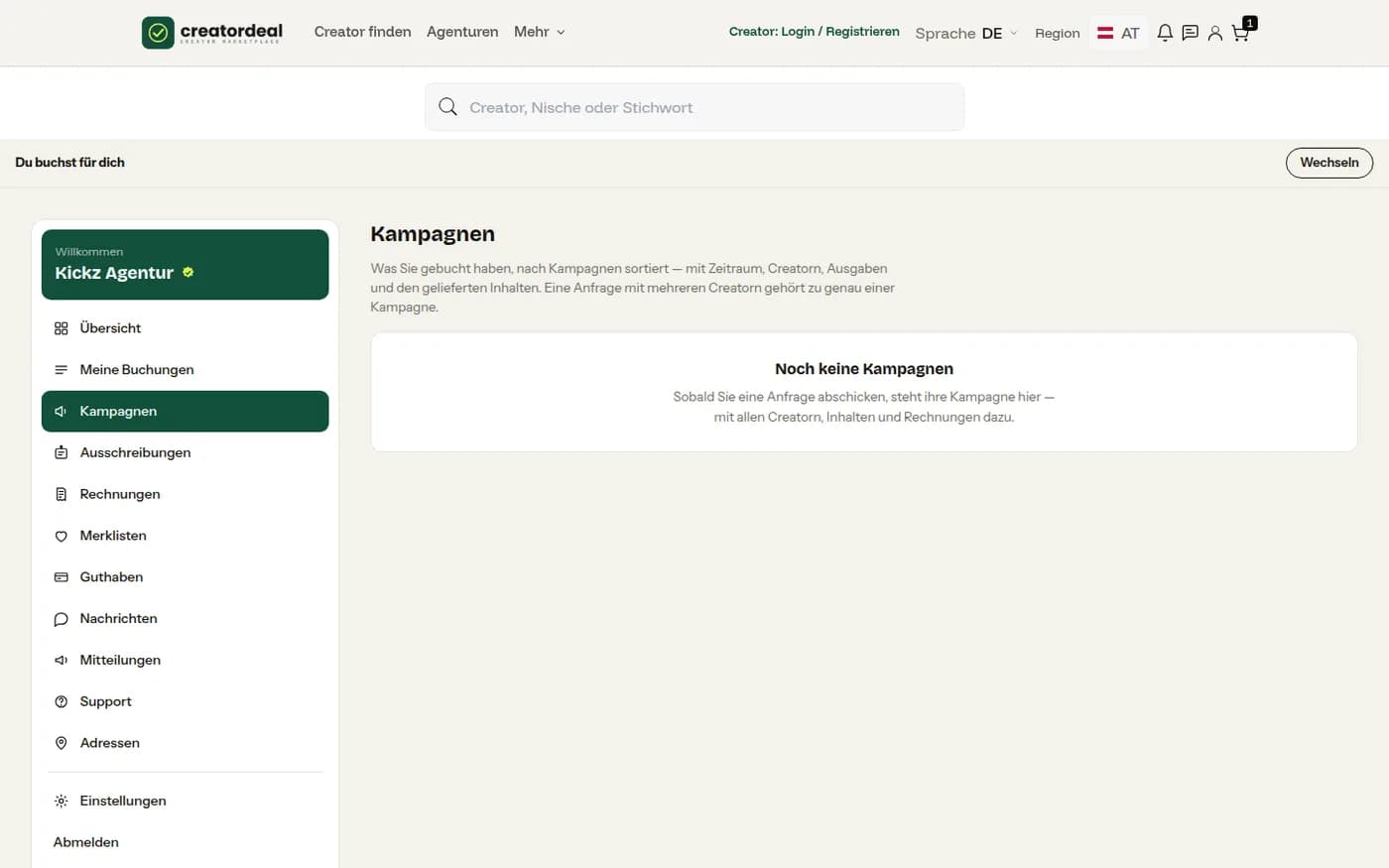
A „Kampányok” alatt kampányonként látod az összes foglalást, azok állapotát és a bizonylatokat. Innen a felhasználási jogok később hosszabbíthatók anélkül, hogy az egyes foglalást keresnéd.
4. A kampányjelentés leadása
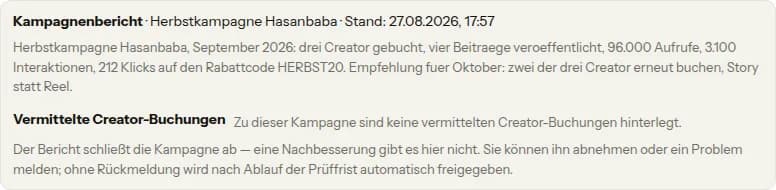
Az ügynökségi csomagok nem linket és nem fájlt szállítanak, hanem jelentést. Az a szállítás: csak amikor az ügyfél jóváhagyja — vagy lejár az ellenőrzési határidő —, szabadul fel a teljesítésed.
Lépés 4.1
Jelentés írása
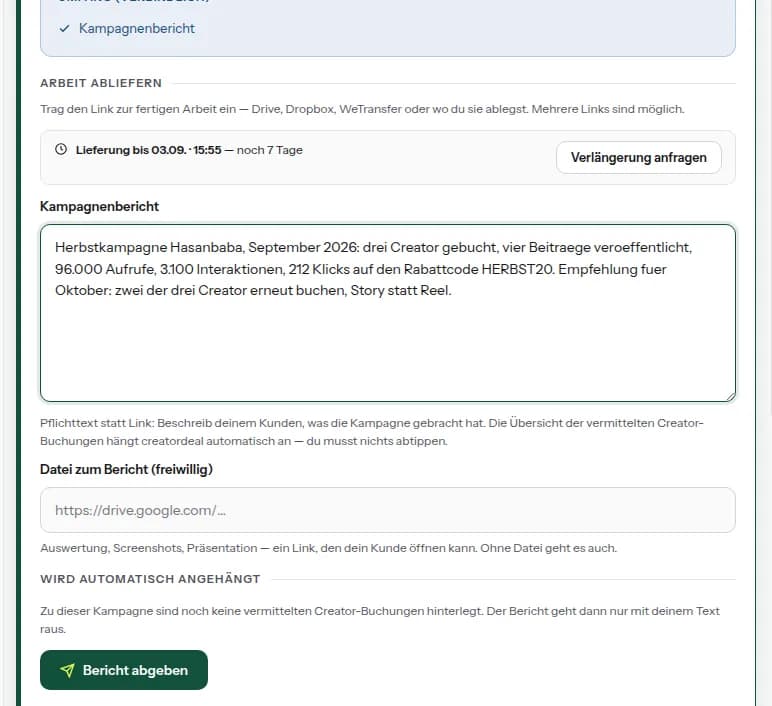
A megbízásban a szállítási mező helyett a kampányjelentés áll: mi futott, mit hozott, mit ajánlasz. Fájlt — elemzést, képernyőképeket, prezentációt — csatolhatsz, de nem kötelező. A közvetített készítői foglalások áttekintését a creatordeal magától csatolja.
Lépés 4.2
Így látja az ügyfél
Az ügyfélnél a jelentés a megkeresésében áll, dátummal és a közvetített foglalások listájával. Javítási kör itt nincs: az ügyfél jóváhagy vagy problémát jelez.
5. Jutalékok elszámolása
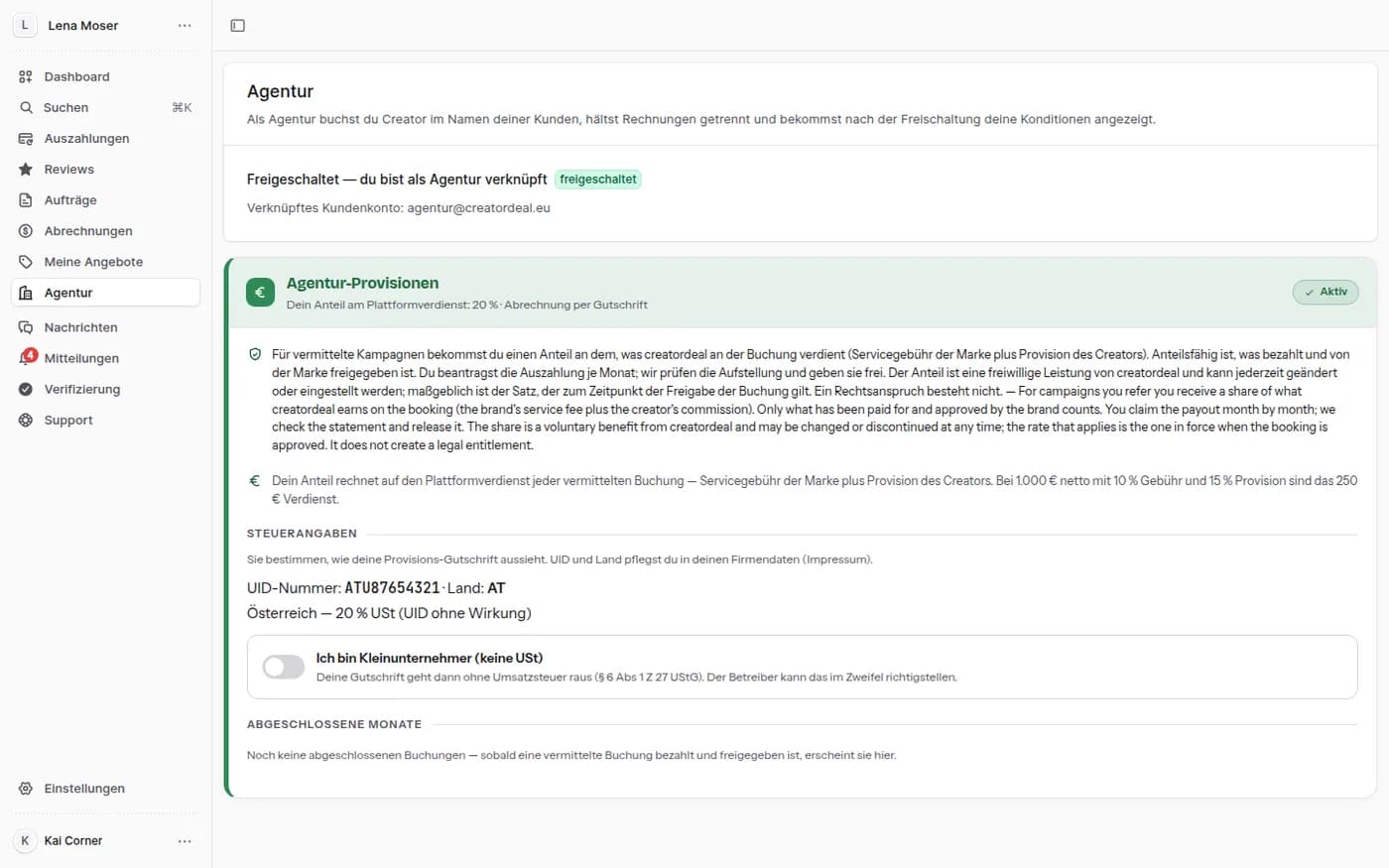
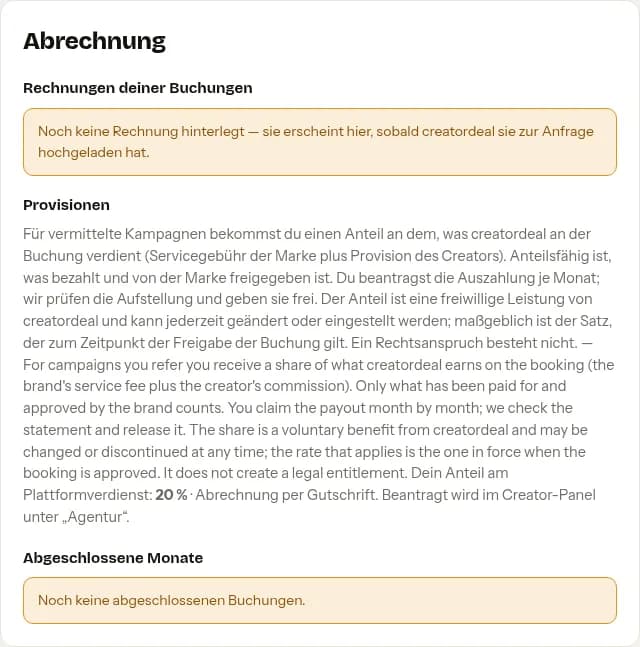
A közvetített kampányokért részesedést kapsz abból, amit a creatordeal a foglaláson keres — a márka szolgáltatási díjából és a készítő jutalékából. Az számít, ami ki van fizetve és a márka felszabadította.
Lépés 5.1
Áttekintés az ügyfélfiókban
Az „Ügynökség” területen látod a futó hónapot, a lezárt hónapokat és a kérelmeid állapotát — plusz a kulcsodat és a megállapodott utat: jóváírás tőlünk vagy számla tőled.
Lépés 5.2
Kérelem a készítői panelen
A kérelem a panelen az „Ügynökség” alatt történik. Ott állnak az adóadataid is — adószám, ország, kisvállalkozói kapcsoló —, amelyek a jóváírásra kerülnek. A kérelem után az üzemeltető ellenőrzi a kimutatást és felszabadítja.