Ръководство за марки
Като марка резервирате тук креатори — от първия резултат в търсенето до освобождаването. Това ръководство минава пътя веднъж: създаване на акаунт, намиране на креатори, резервиране, плащане, приемане. Отстрани стоят пътищата, които не всеки ползва: индивидуална оферта, обява, допълнение, възражение. Изображенията са от работещата система.
Това ръководство като PDF1. Създаване на акаунт и вход
Разглеждането е възможно без акаунт. За запитване са ни нужни име, имейл адрес и по-късно адрес за фактуриране — нищо повече.
Стъпка 1.1
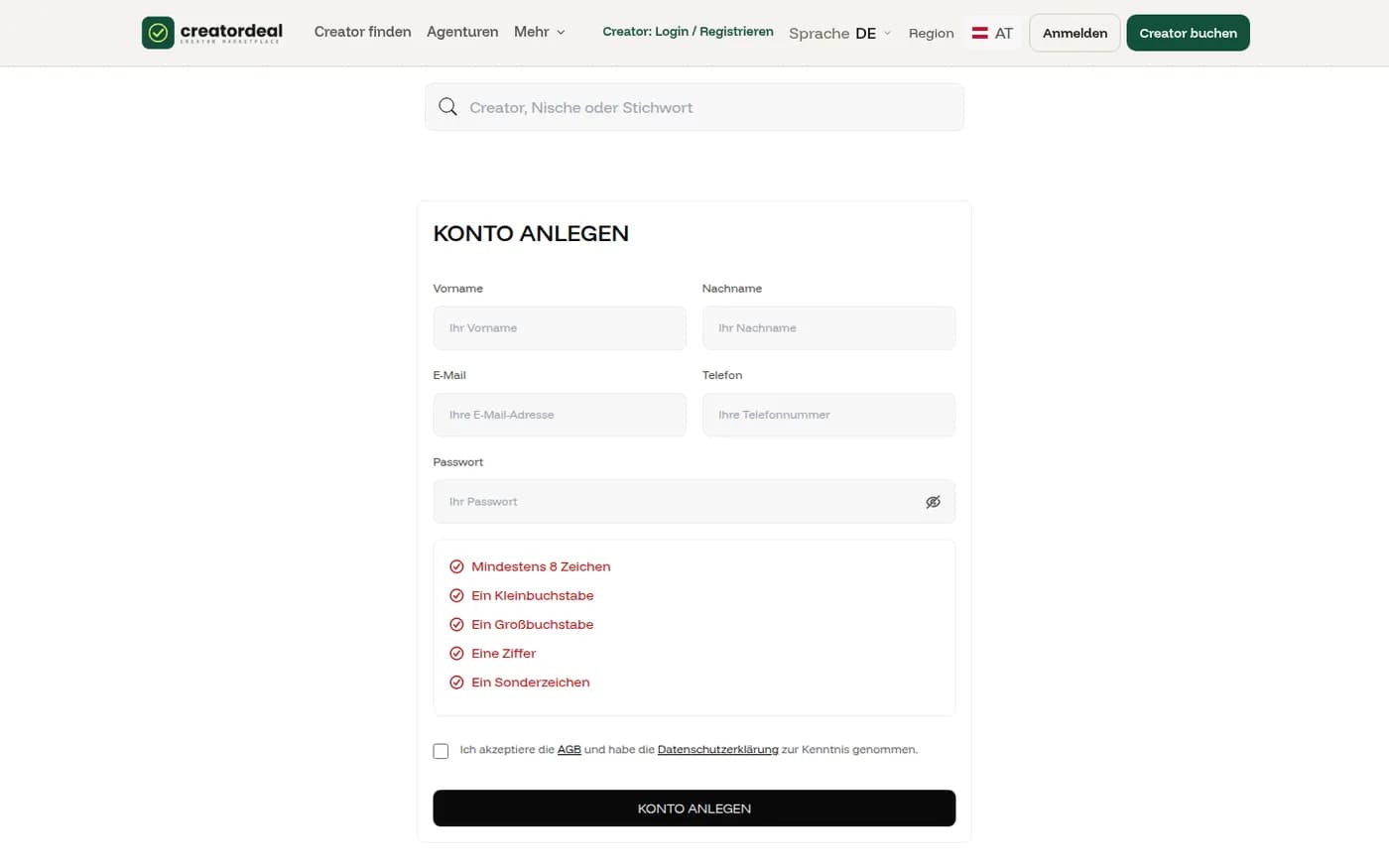
Създай акаунт
Име, фамилия, имейл, телефон и парола. Правилата под полето за парола се отмятат, докато пишете. Без отметката при Общите условия и Декларацията за поверителност не се продължава.
Стъпка 1.2
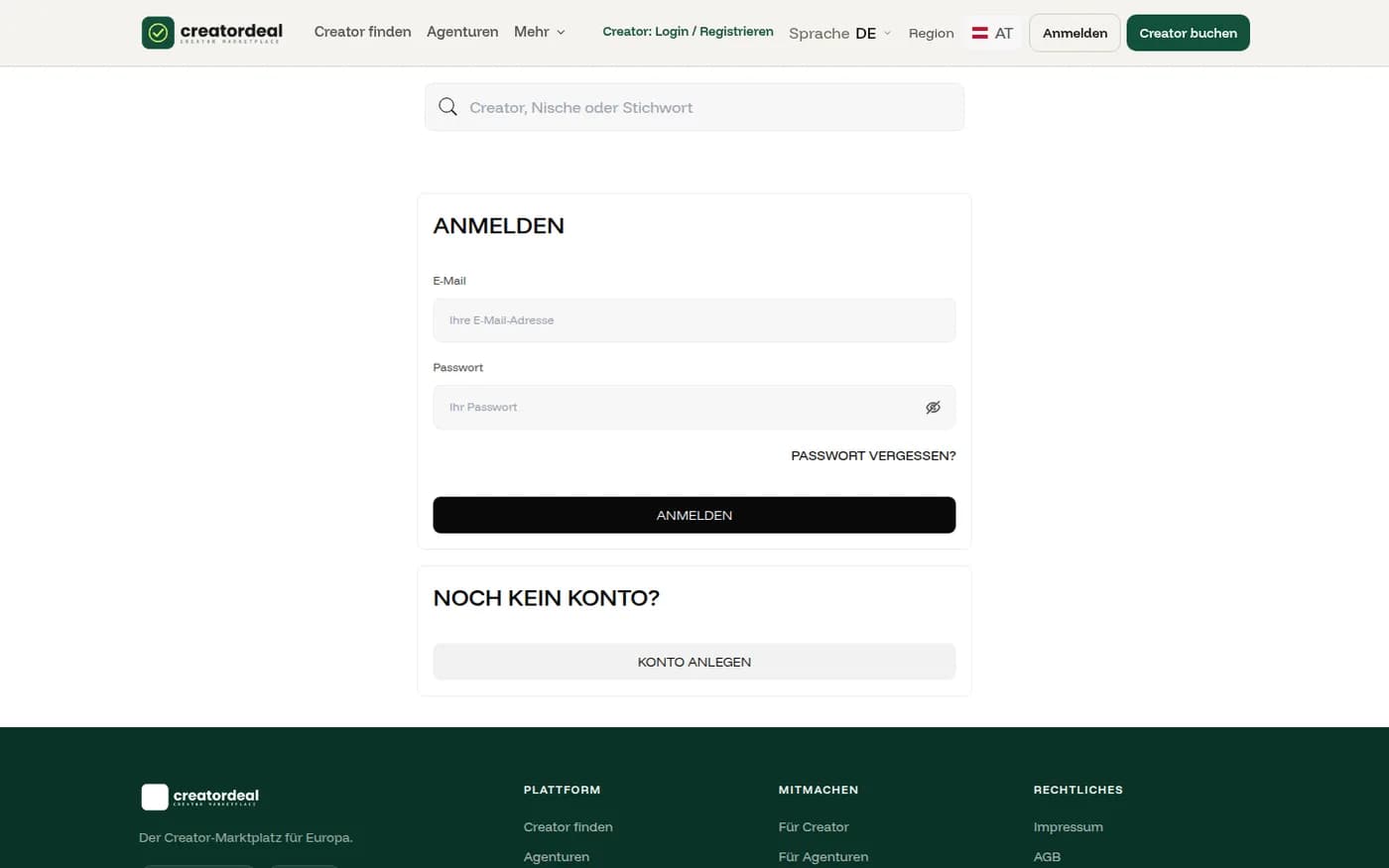
Вход
После влизате с имейл и парола. Ако паролата е изгубена, „Забравена парола?“ праща линк на адреса ви.
2. Намиране на креатори
Търсенето стои на началната страница и още веднъж над списъка с резултати. Можете целенасочено да търсите име — или да разглеждате и чак после да стеснявате.
Стъпка 2.1
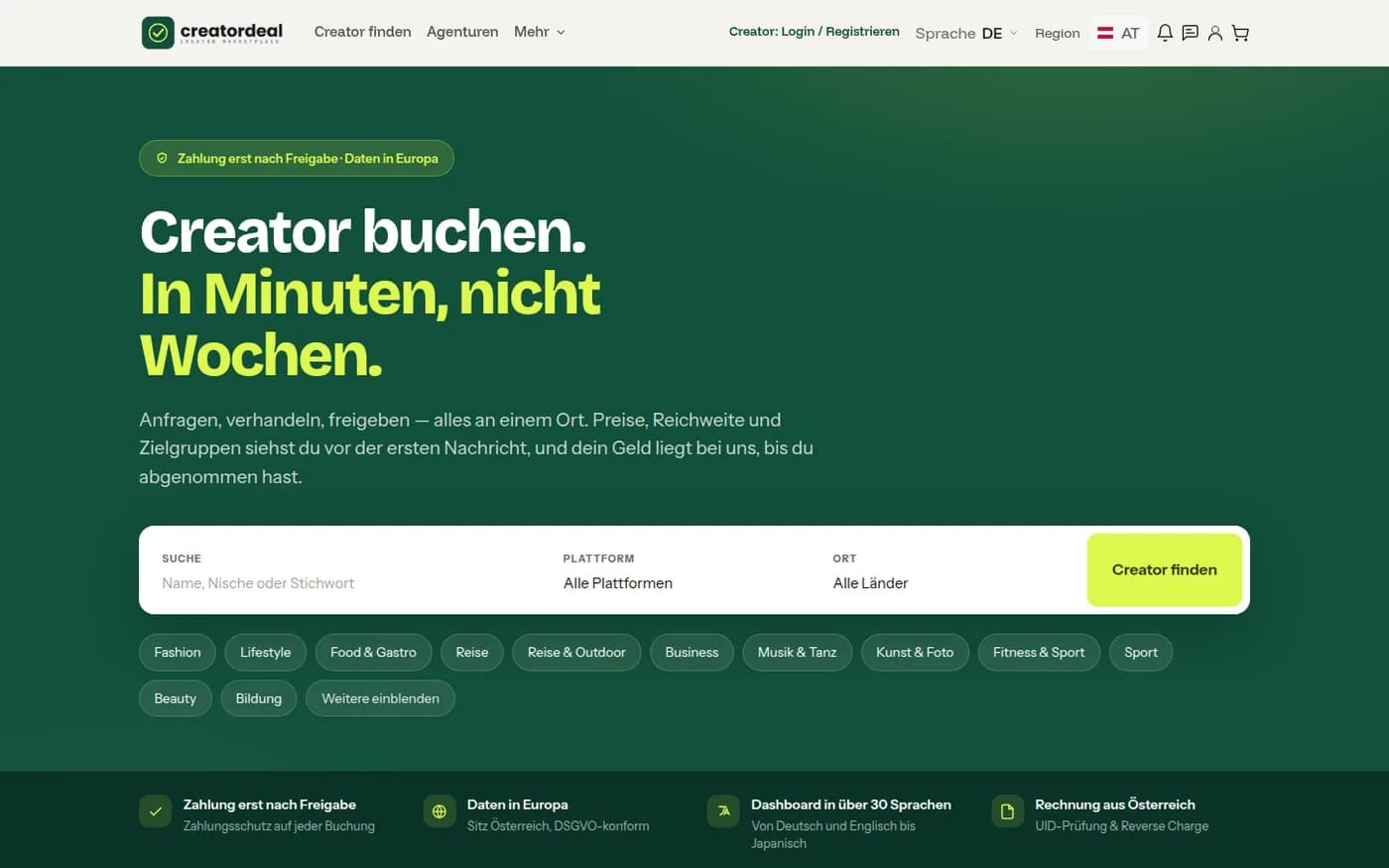
Търсене или разглеждане
На началната страница въвеждате ключова дума, платформа и държава. Който още не търси нещо конкретно, просто кликва една от категориите отдолу.
Стъпка 2.2
Списъкът с резултати
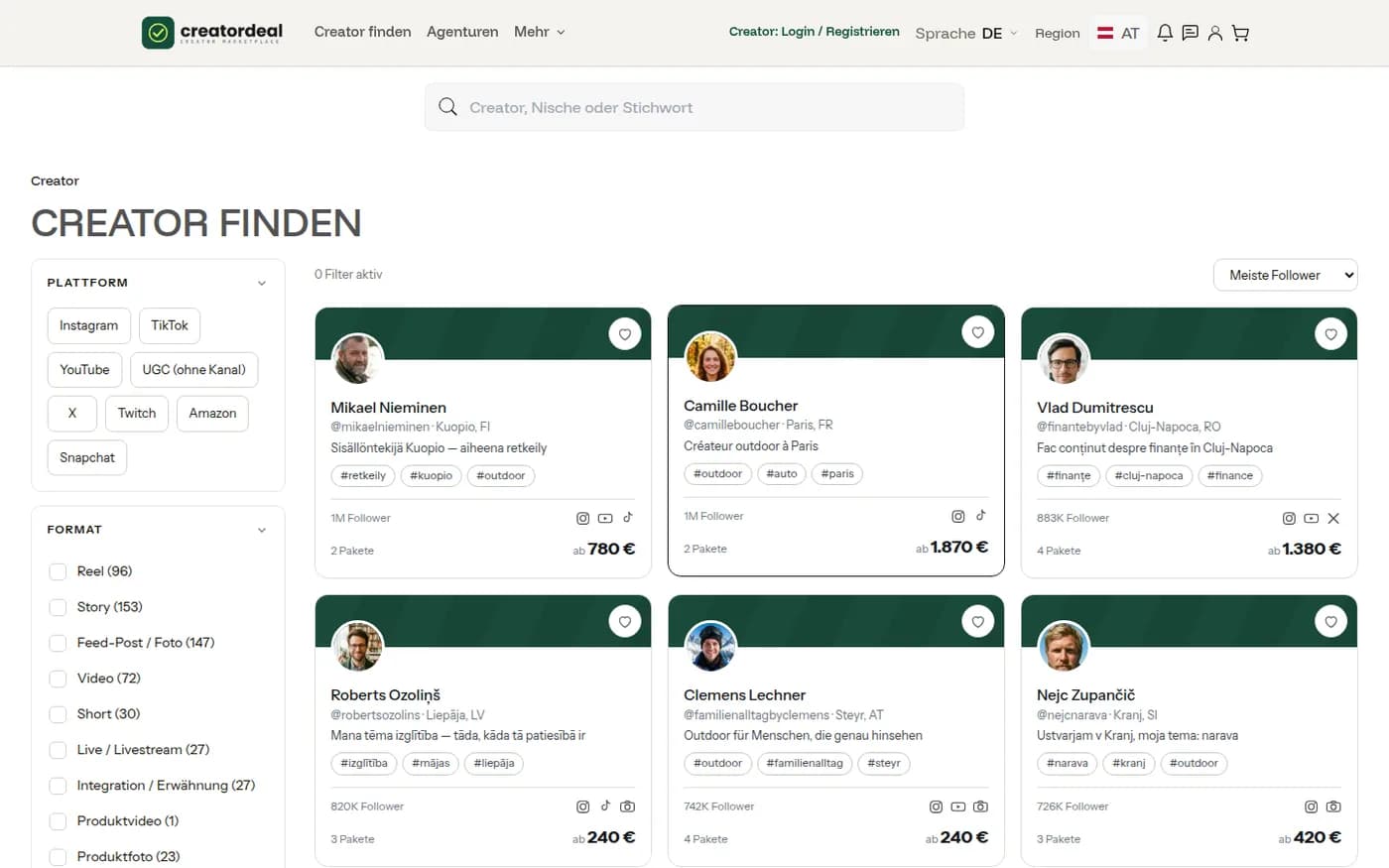
Всяка карта показва обхват, брой резервируеми пакети и най-ниската цена. Сърцето слага креатора в списък с любими, без да се случва нищо друго.
Стъпка 2.3
Стесняване
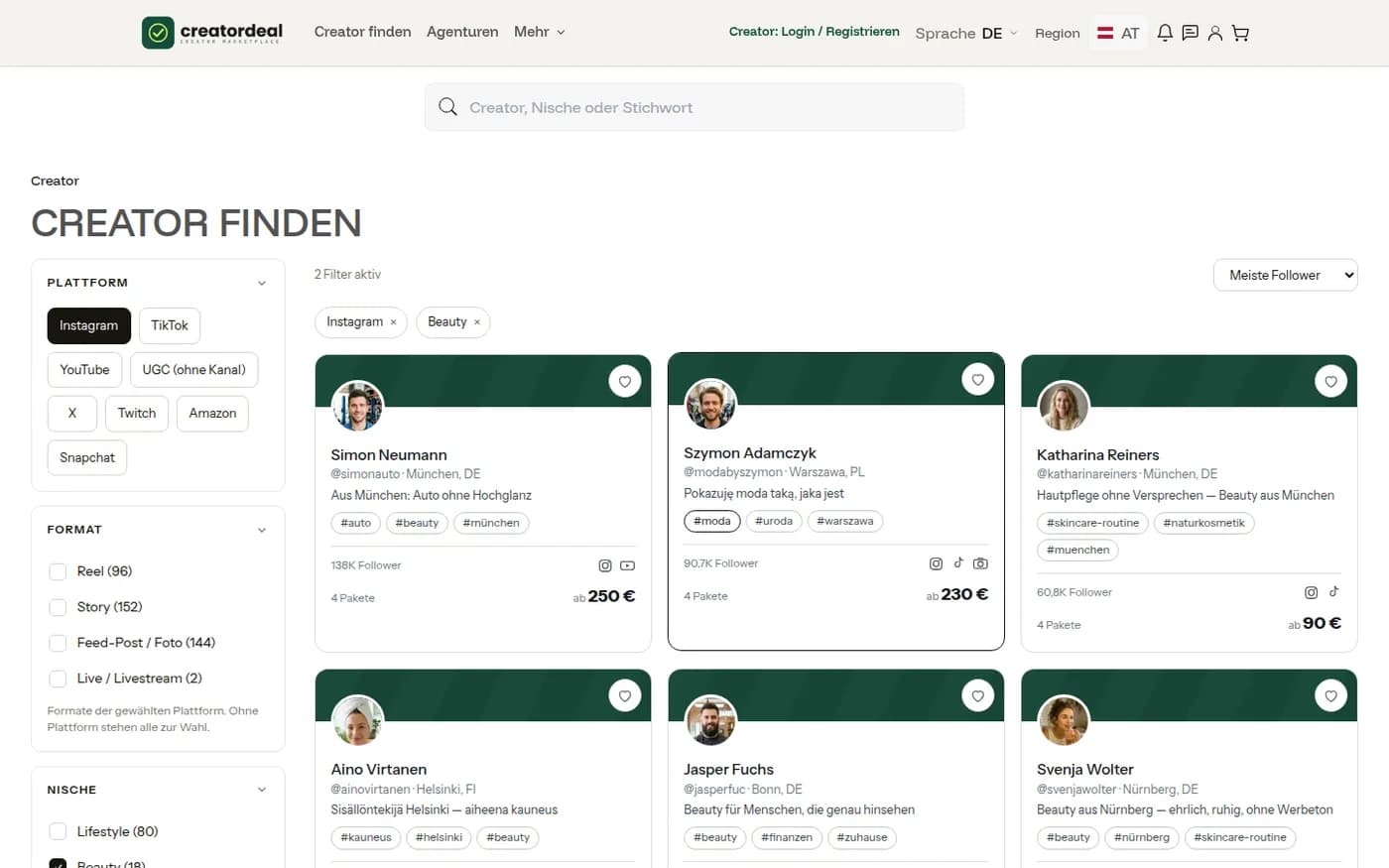
Вляво стоят платформа, формат, ниша, държава и цена; при всеки запис пише колко креатори пасват. Над списъка виждате колко филтъра са активни — всеки може да се махне поотделно.
Стъпка 2.4
Сортиране
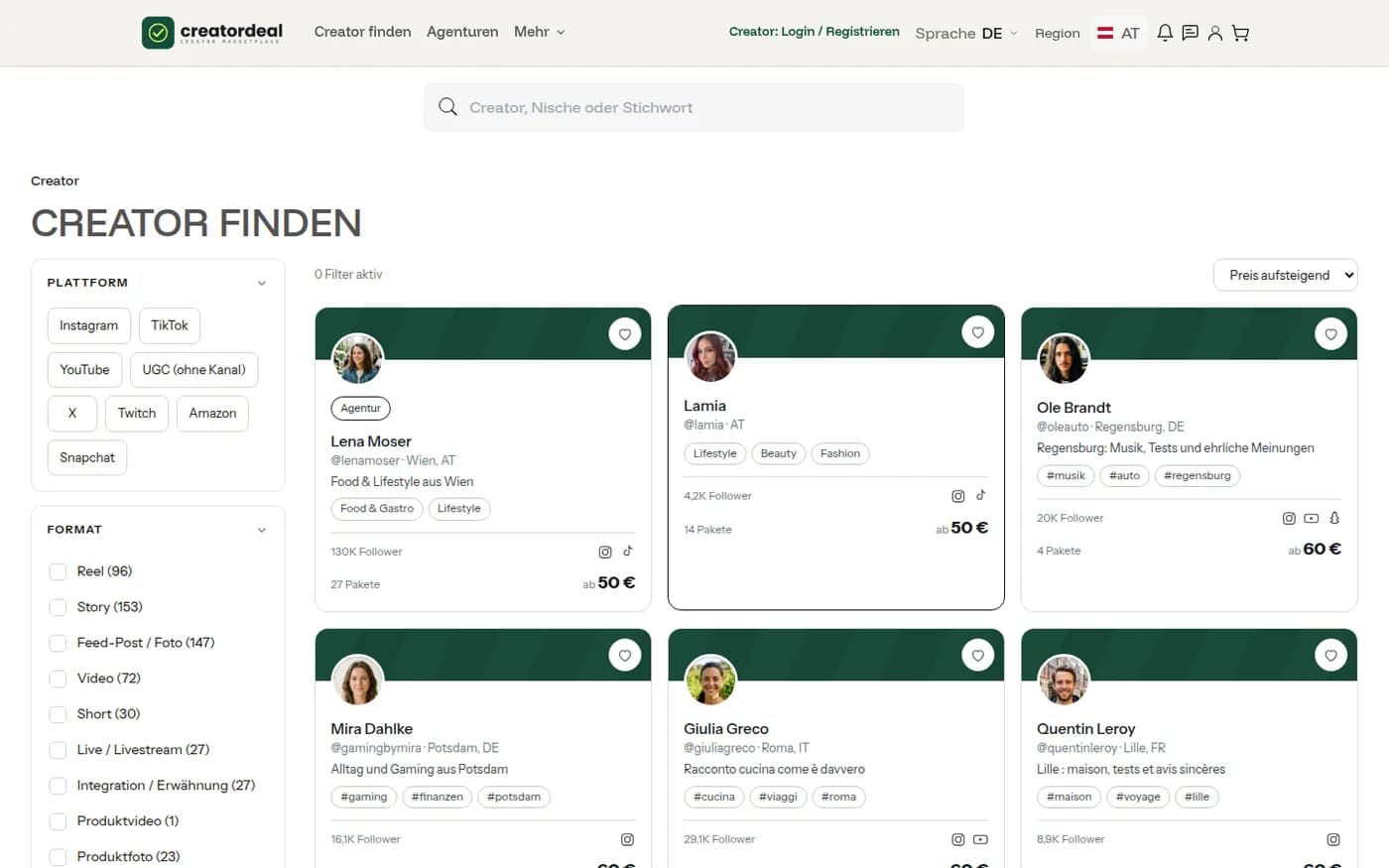
Реда настройвате вдясно над списъка: най-големият обхват първо или най-ниската цена първо. Това променя реда, не подбора.
3. Профил, пакети и био страница
В профила стои всичко, което е важно за решението: обхват по канал, теми, езици, време за отговор — а отдолу какво може да се резервира.
Стъпка 3.1
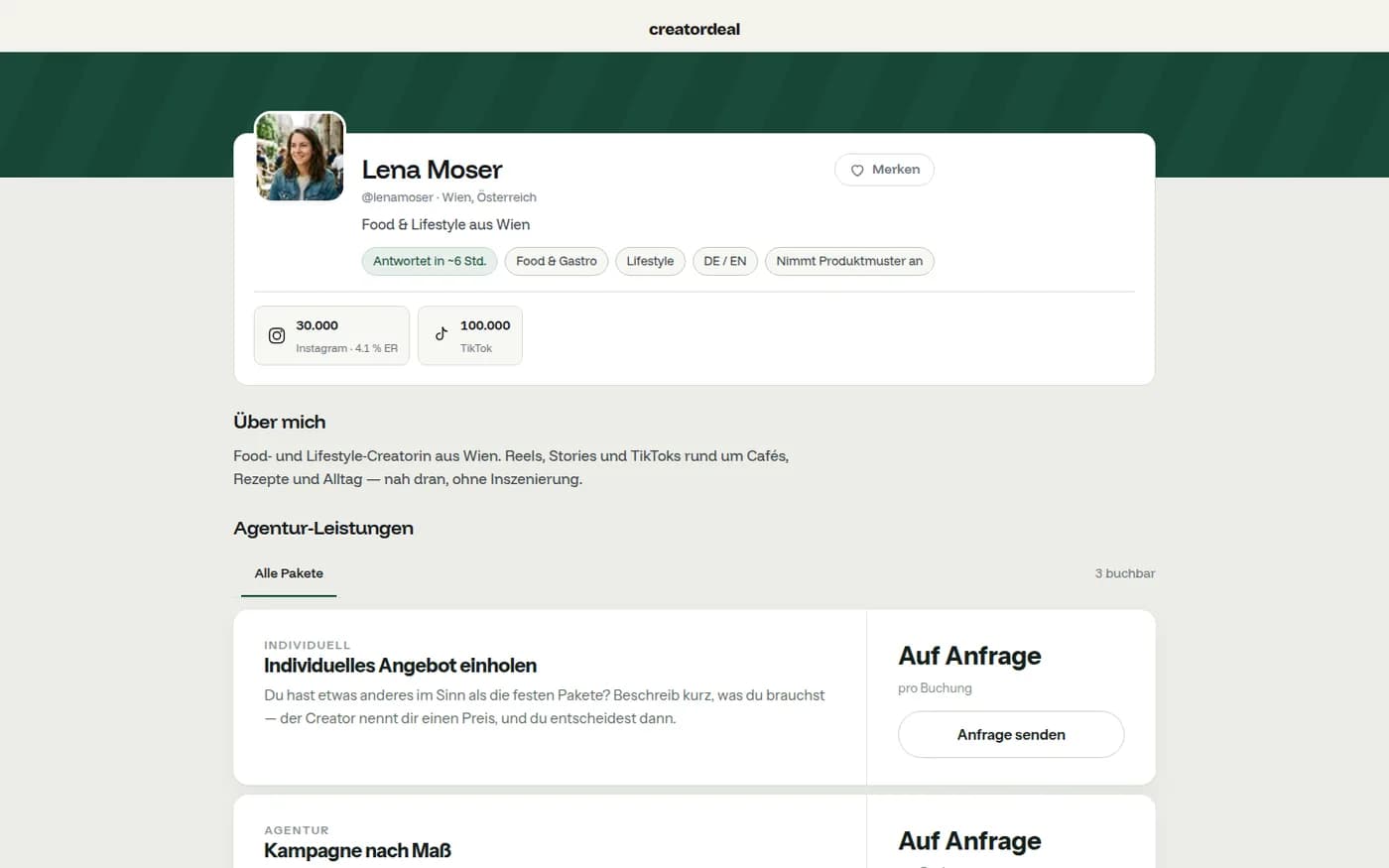
Креаторският профил
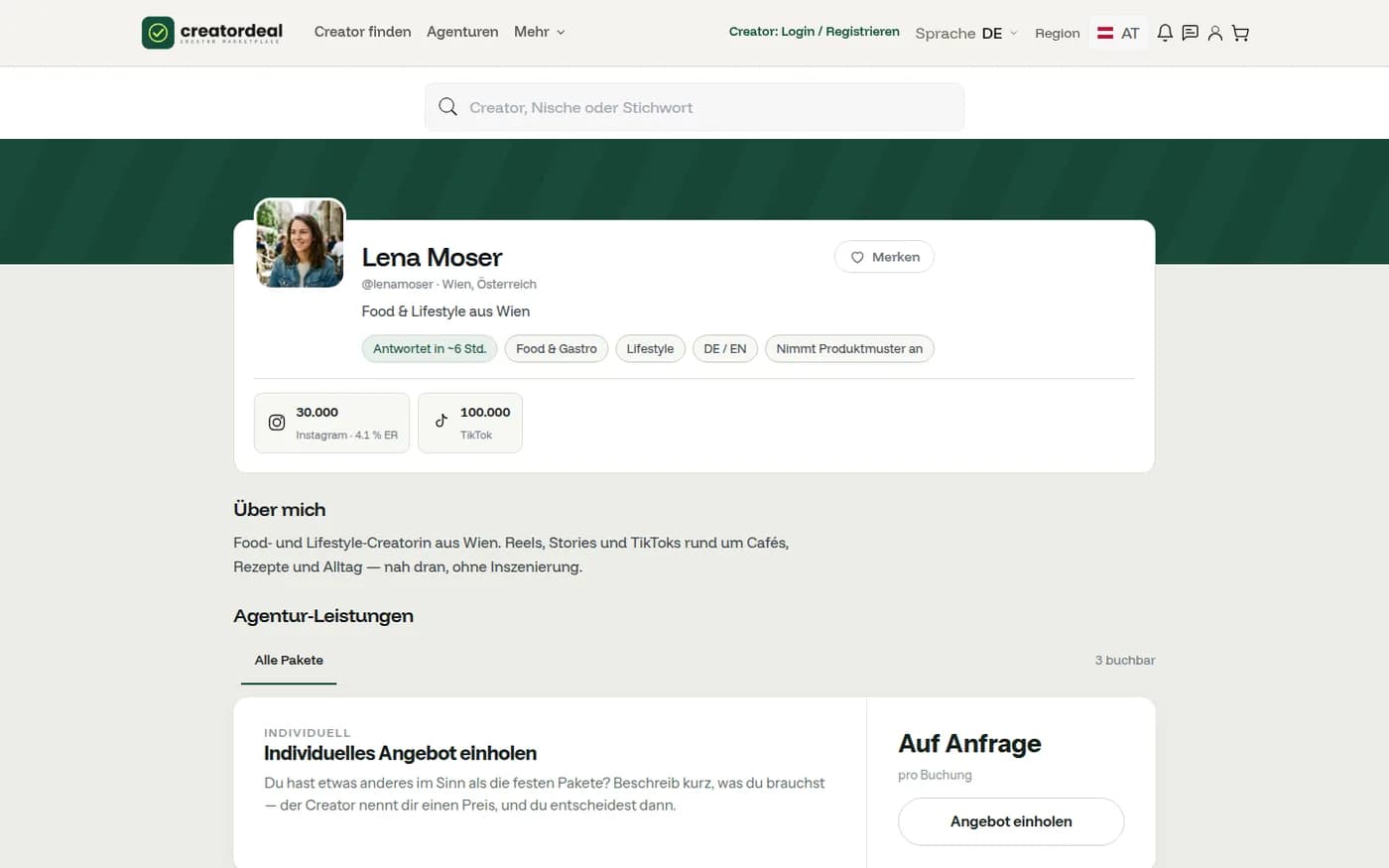
Горе обхват и процент на ангажираност по канал, плюс кратки данни като обичайното време за отговор или дали приема продуктови мостри. Отдолу „За мен“ и работите.
Стъпка 3.2
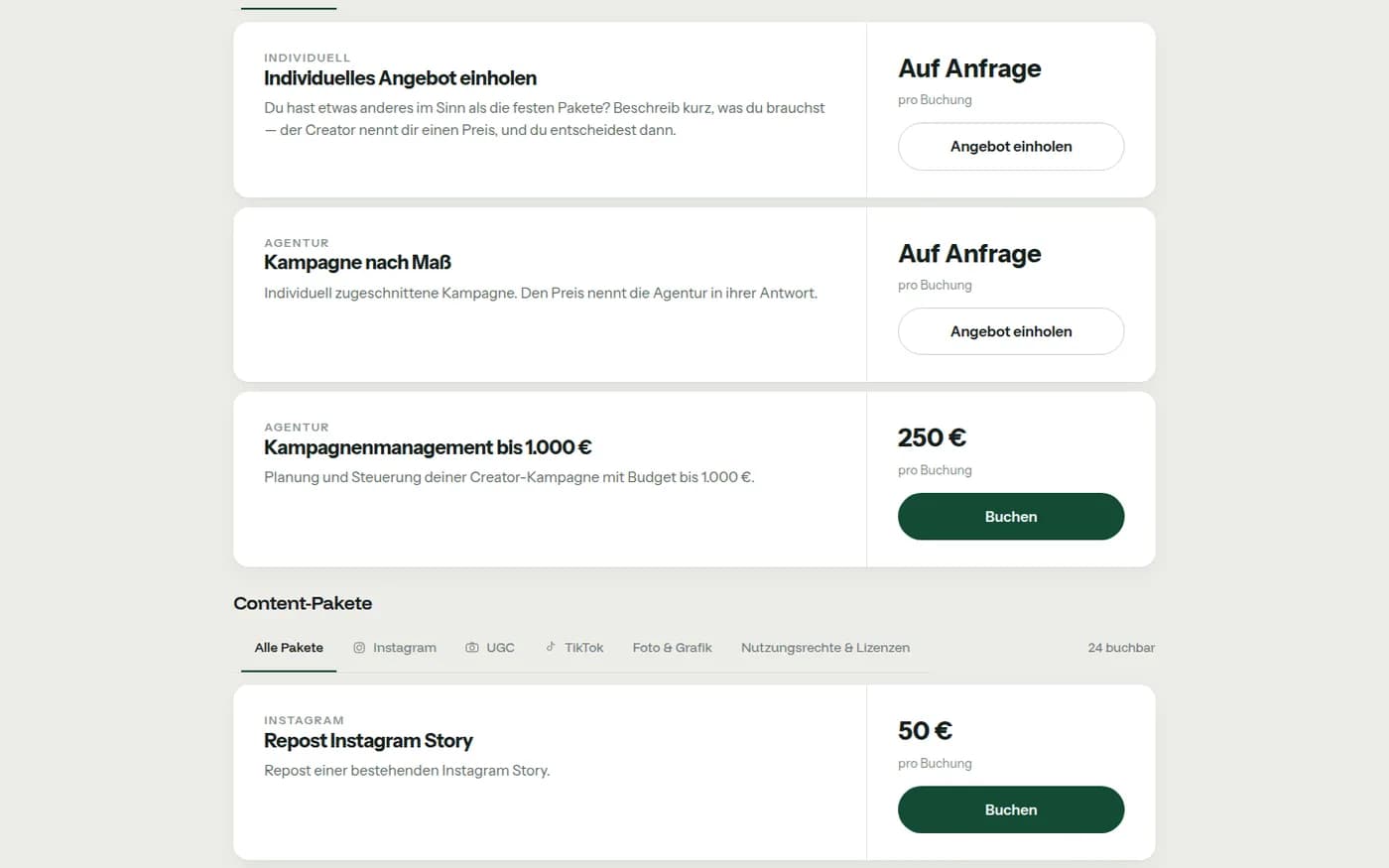
Пакетите
Пакетите са подредени по канал — Instagram, TikTok, UGC, снимки и графика, права за ползване. Всеки има фиксирана цена. Най-горе винаги стои „Поискай индивидуална оферта“, ако нищо не пасва.
Стъпка 3.3
Био страницата
Същият креатор съществува и като лека страница без заглавната част на магазина; този линк той слага в социалните си профили. Оттам идва запитване и без акаунт — тогава получавате линк за достъп по имейл.
4. Резервиране на пакет
Пакетът има фиксирана цена. Слагате го в количката, пишете брифа и изпращате запитване. Плаща се едва когато креаторът е приел.
Стъпка 4.1
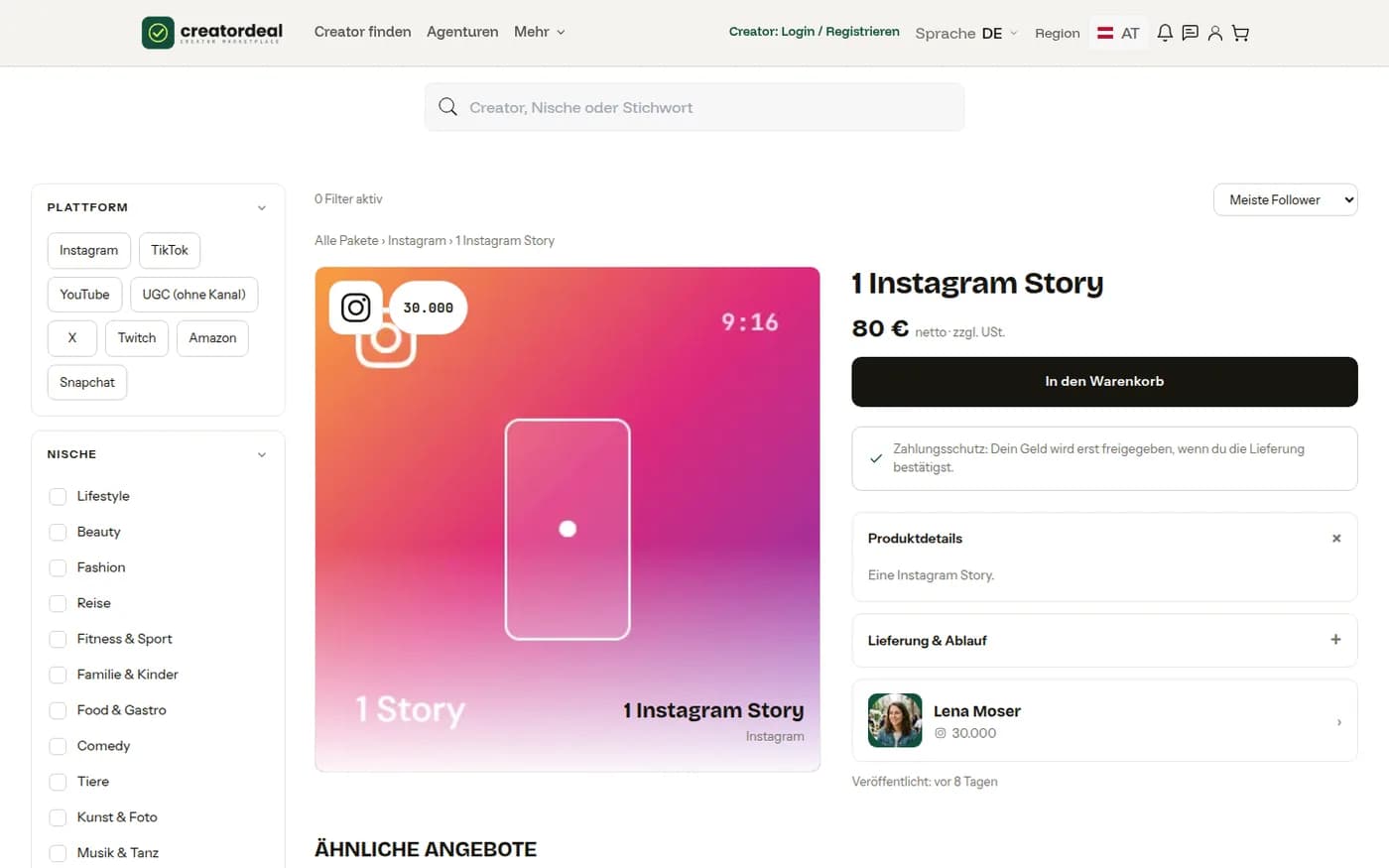
Страницата на пакета
Какво е включено, колко струва нето, колко трае доставката. „В количката“ го отделя — обвързващо с това не става нищо.
Стъпка 4.2
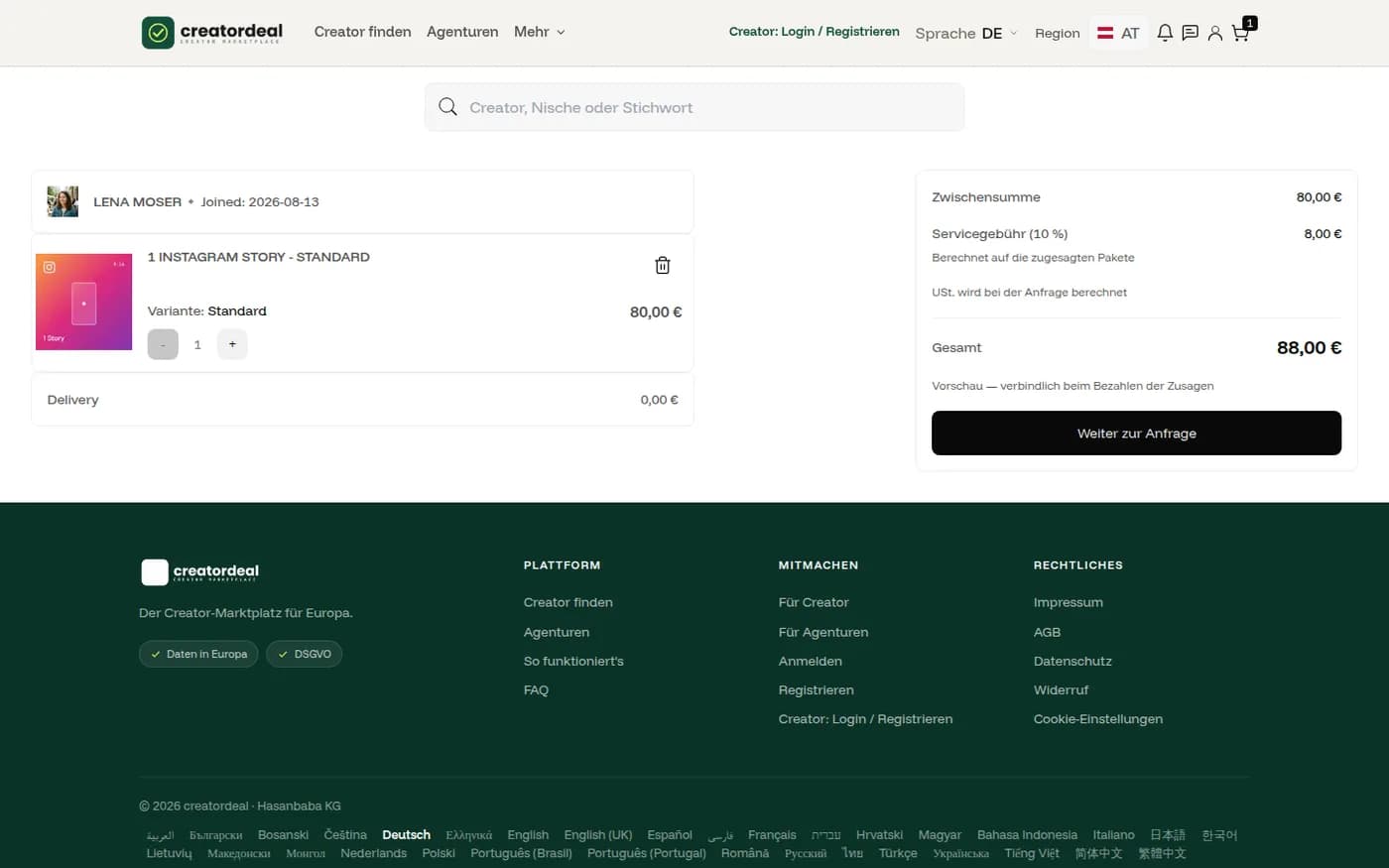
Количката
Няколко креатори могат да са заедно в количката; от тях става ЕДНО запитване. Долу стоят междинна сума и такса услуга като предварителна сметка. ДДС се добавя, щом адресът за фактуриране е известен.
Стъпка 4.3
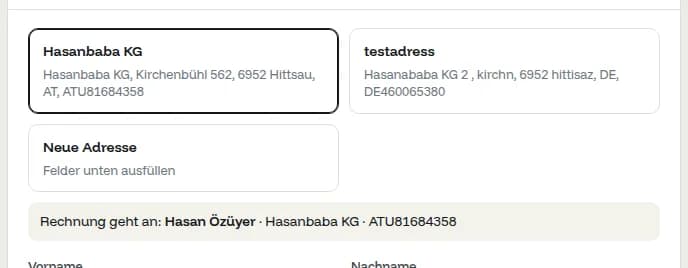
Адрес за фактуриране
Изберете запазен адрес или създайте нов. Отгоре после пише на кого отива фактурата — с ДДС номер, ако е запазен. По него се определя ДДС.
Стъпка 4.4
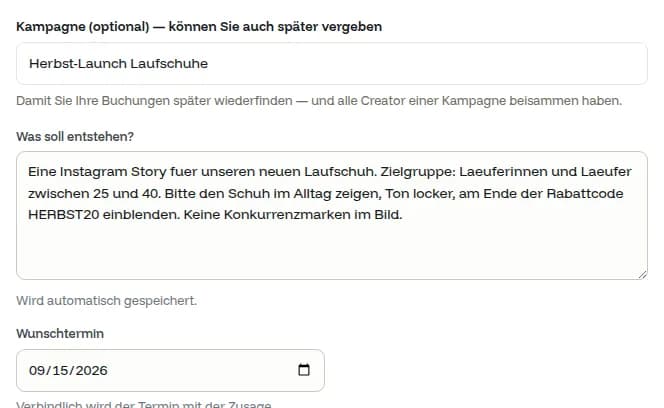
Бриф и желана дата
Какво трябва да възникне, за кого, с какъв код за отстъпка. Текстът се запазва, докато пишете, и влиза като първо съобщение в чата. Желана дата е възможна; обвързваща става едва с приемането.
Стъпка 4.5
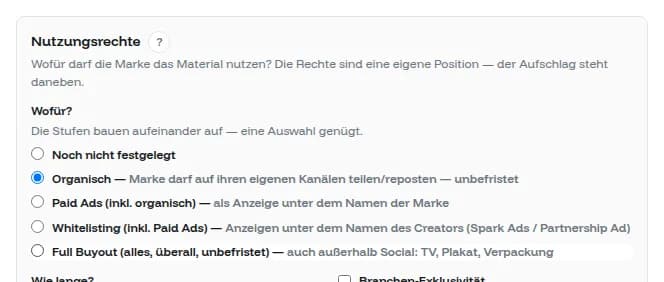
Права за ползване
За какво можете да използвате материала — само в собствените канали, като реклама, като реклама от името на креатора или изцяло без граници? Нивата се надграждат, един избор стига; надбавката стои до него.
Стъпка 4.6
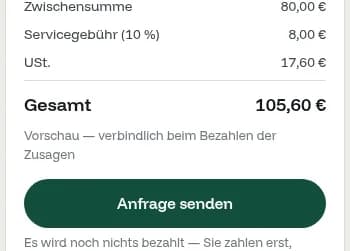
Изпрати запитване
Най-долу стои сумата като предварителна сметка. С „Изпрати запитване“ още нищо не е платено — плащате едва позициите, които бъдат приети.
5. Запитването върви
Оттук нататък топката е у креатора. Под „Моите резервации“ по всяко време стои кой е отговорил и какво следва.
Стъпка 5.1
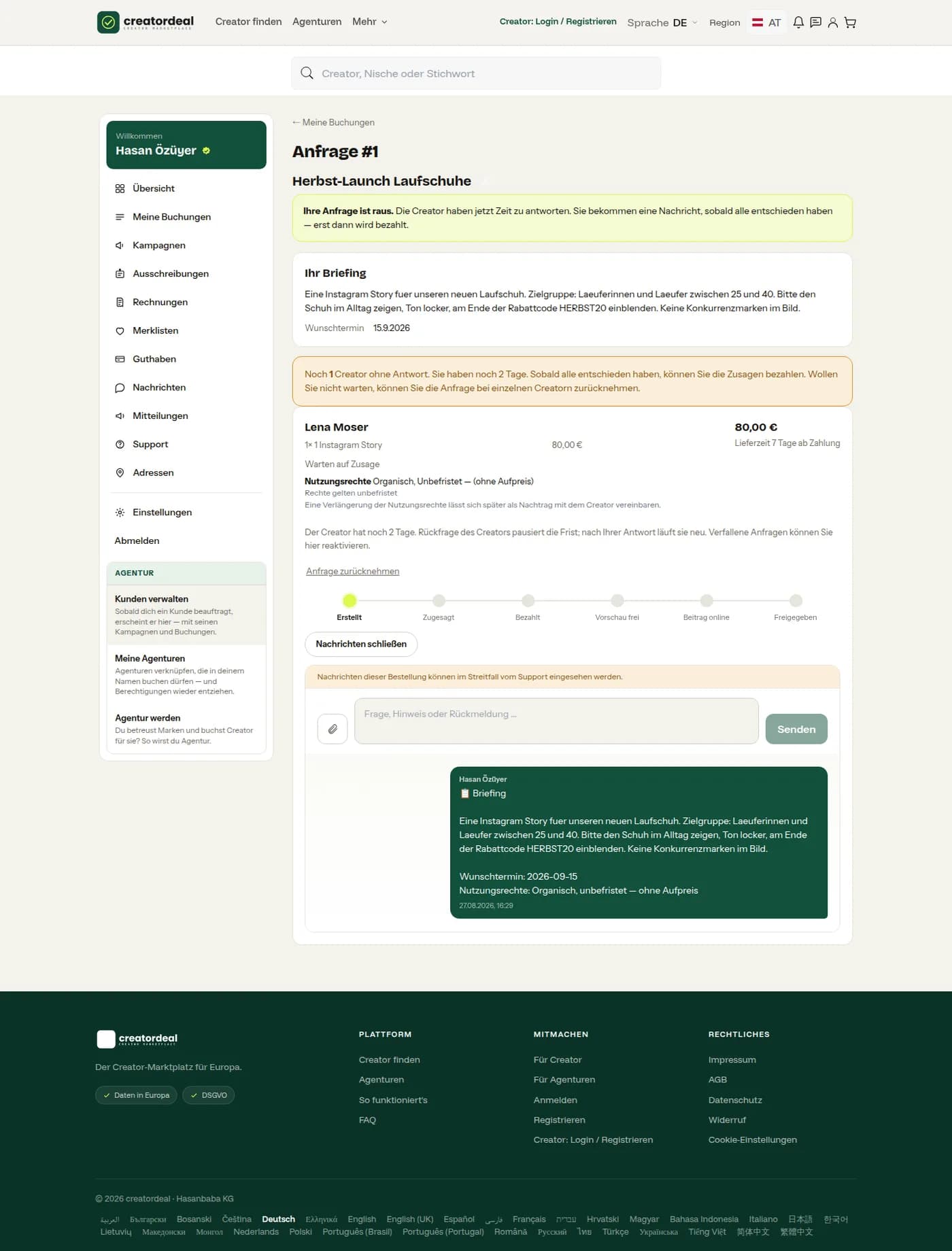
Така изглежда запитването
Номер, бриф, всяка позиция със състоянието си — плюс лентата от „Създадена“ до „Освободена“. Докато никой не е отговорил, можете да оттеглите запитването.
Стъпка 5.2
Чатът към резервацията
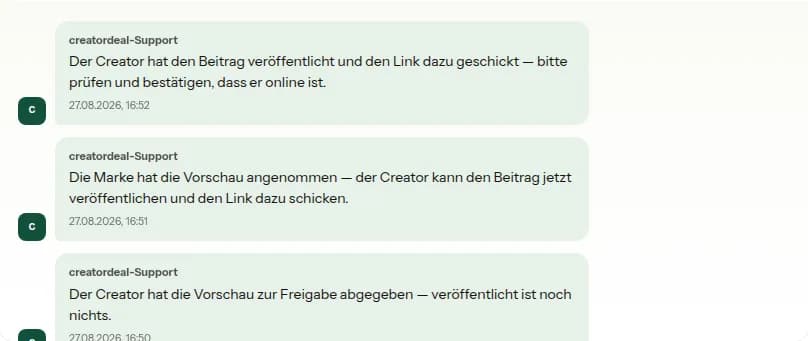
Под запитването тече чатът с креатора. creatordeal сам пише там, щом се случи стъпка: визуализация предадена, визуализация приета, публикация онлайн. При спор поддръжката може да прегледа съобщенията на тази резервация.
6. Плащане
Плаща се приетото; отказаните позиции отпадат от сумата. Парите остават при creatordeal, докато освободите — сроковете назовават честите въпроси.
Стъпка 6.1
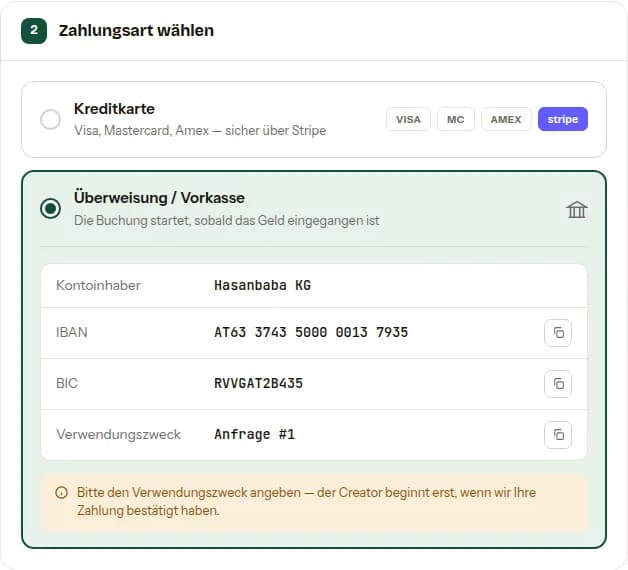
Кредитна карта или превод
С карта резервацията стартира веднага. При превод стоят титуляр, IBAN, BIC и основанието. Моля, посочете основанието — иначе не намираме плащането.
Стъпка 6.2
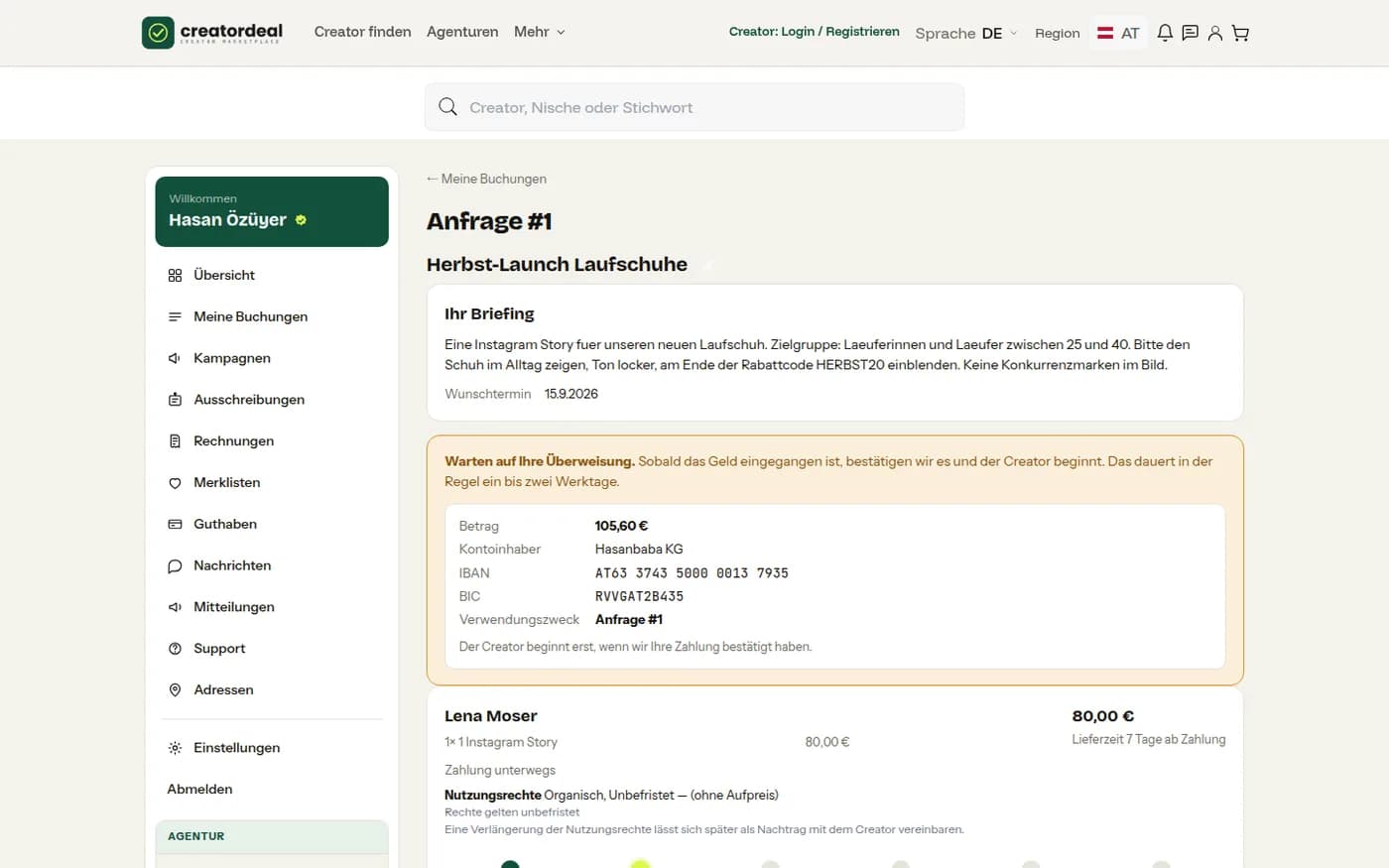
След превода
До постъплението в запитването пише „Плащането пътува“, отдолу още веднъж банковите данни. Потвърждаваме постъплението обикновено до един-два работни дни; едва тогава креаторът започва.
7. Освобождаване на визуализацията и приемане на публикацията
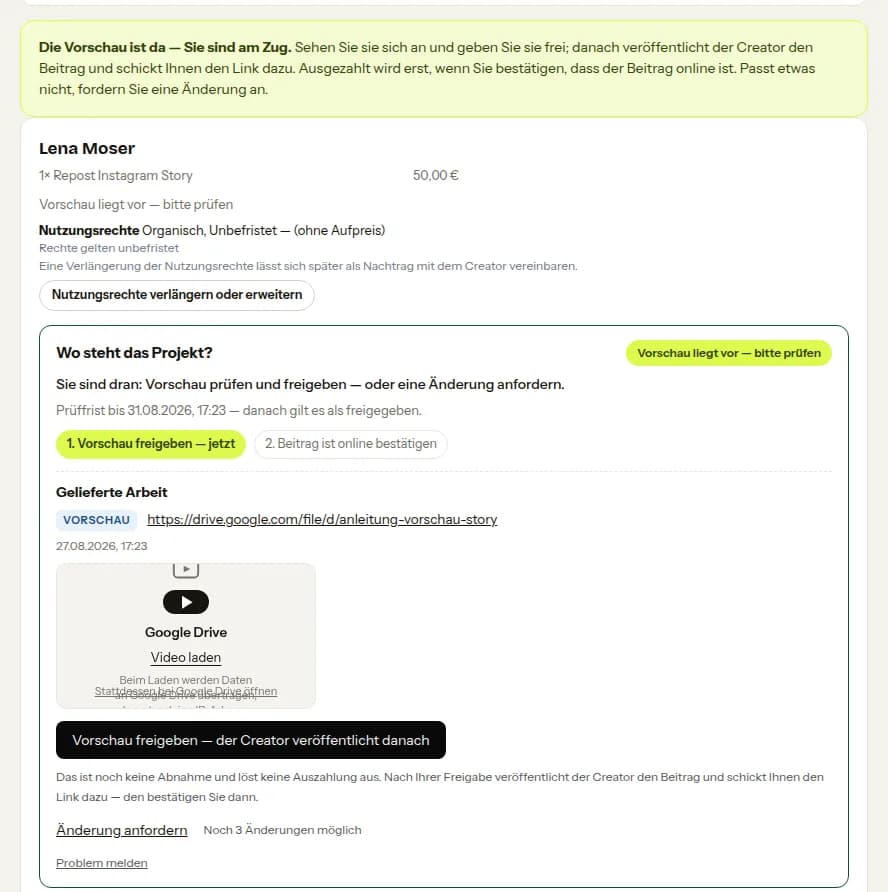
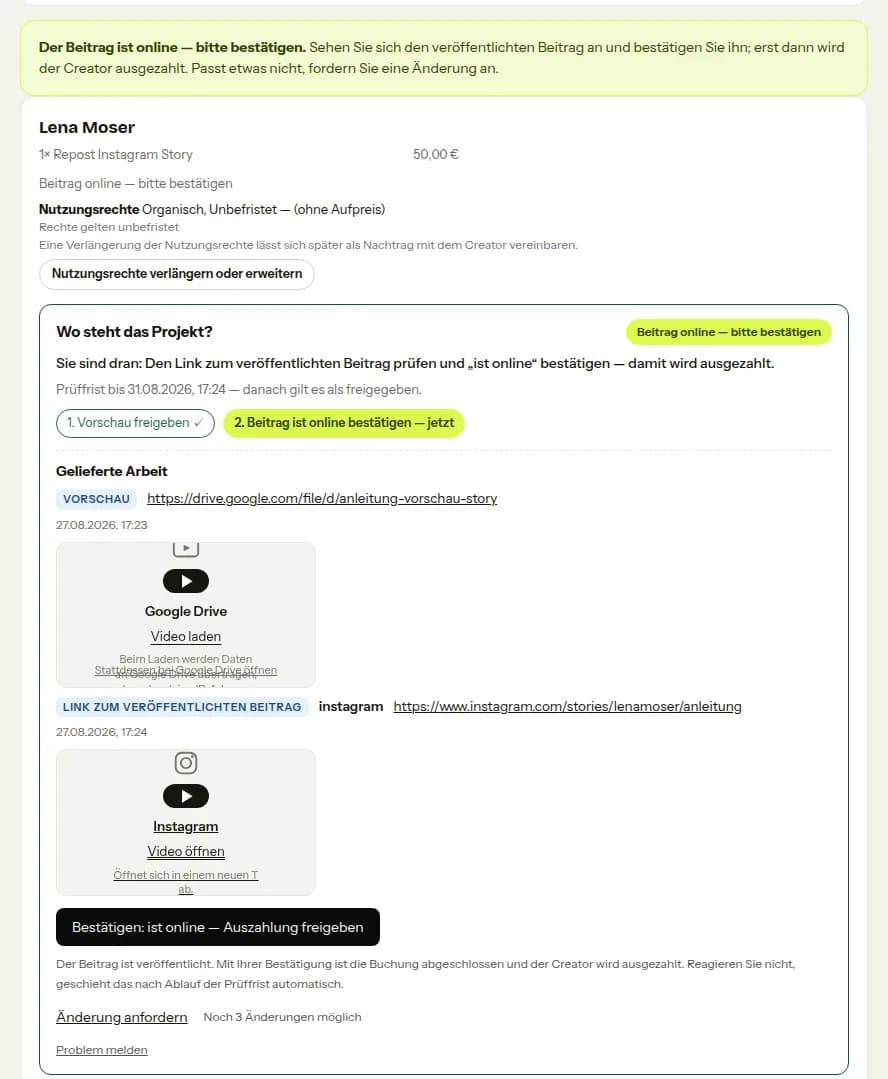
При резервации, които се появяват в канала на креатора, има две стъпки: първо визуализацията, после публикуваната публикация. За двете тече срок за проверка — изтече ли, стъпката се смята за освободена.
Стъпка 7.1
Освобождаване на визуализацията
Визуализацията още не е публична. Освобождавате я или искате промяна; на бутона пише колко промени остават. Освобождаването на визуализацията още не е приемане и не задейства изплащане.
Стъпка 7.2
Приемане на публикацията
След публикуването креаторът праща линка към публикацията. Отваряте го, проверявате и потвърждавате „онлайн е“ — с това креаторът се изплаща. Публикува ли в няколко канала, потвърждава се едва когато всички са там.
Стъпка 7.3
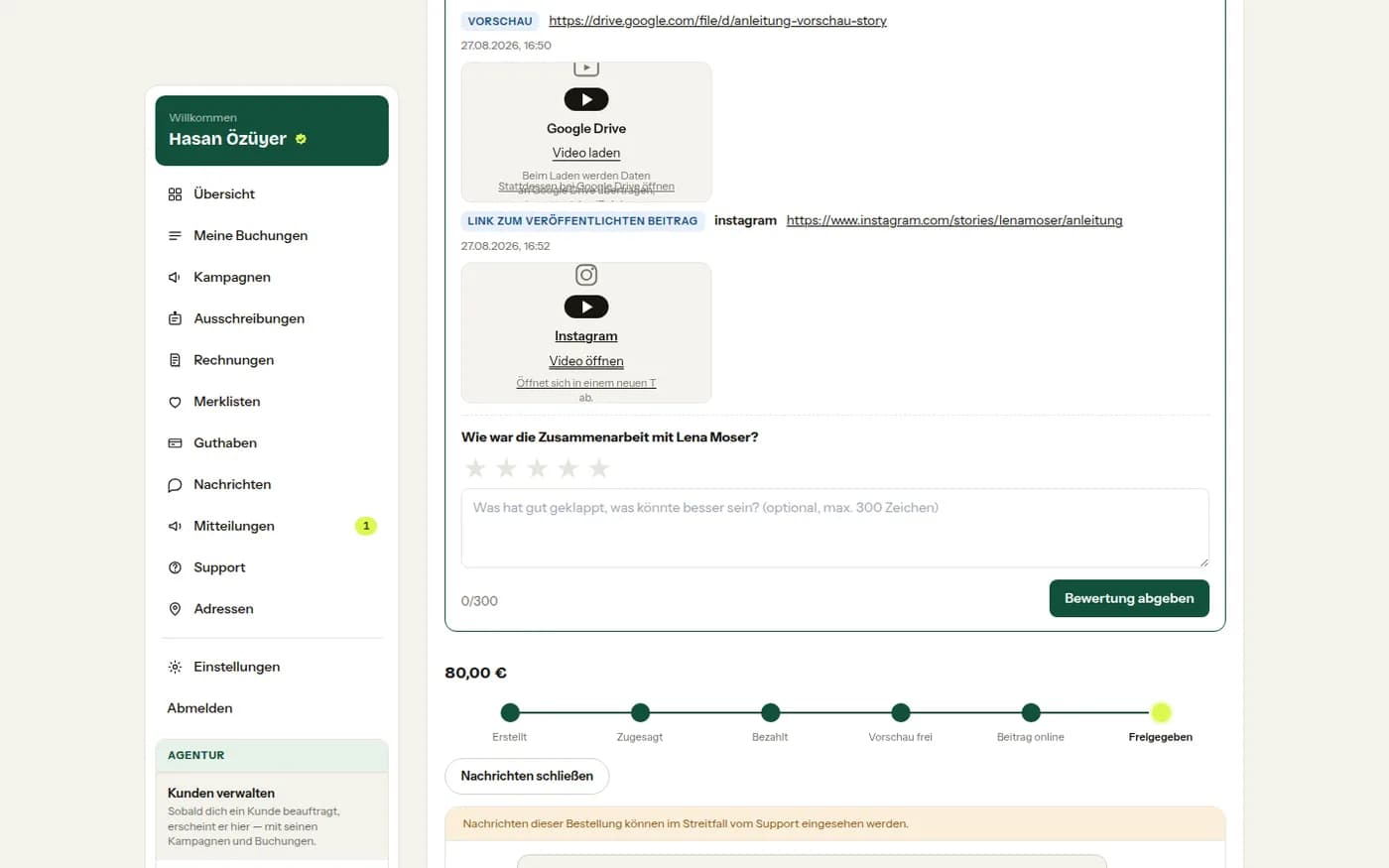
Приключено и оценка
После резервацията стои на „Освободена“. Доставените линкове остават и можете да оцените креатора със звезди и няколко реда.
8. Приемане на услуга
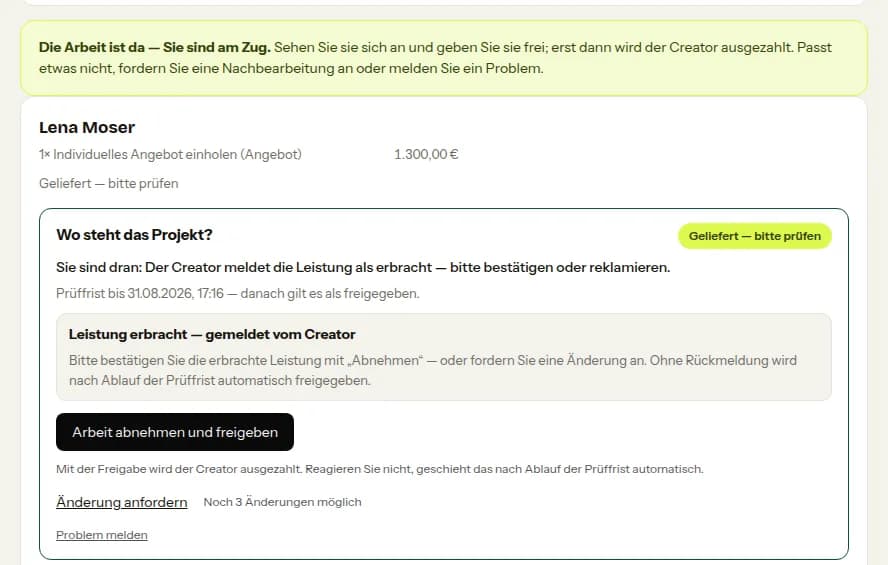
Не всяка резервация завършва с публикация. При консултация, снимки или среща на място няма визуализация и линк: креаторът съобщава услугата като предоставена.
Стъпка 8.1
Потвърди или възрази
В състоянието на проекта пише „Услугата е предоставена — съобщи креаторът“, отдолу бутонът за приемане. И тук тече срок за проверка. Не пасва ли нещо, поискайте поправка или съобщете проблем.
9. Искане на индивидуална оферта
Когато никой пакет не пасва, питате за цена. После се преговаря: креаторът казва цена, приемате или контрирате — колкото пъти трябва, докато пасне или единият прекъсне.
Стъпка 9.1
Искане на оферта
В профила над пакетите стои „Поискай индивидуална оферта“. Останалото върви като нормално запитване: бриф, права за ползване, изпращане. Цена още не е фиксирана.

Стъпка 9.2
Офертата идва
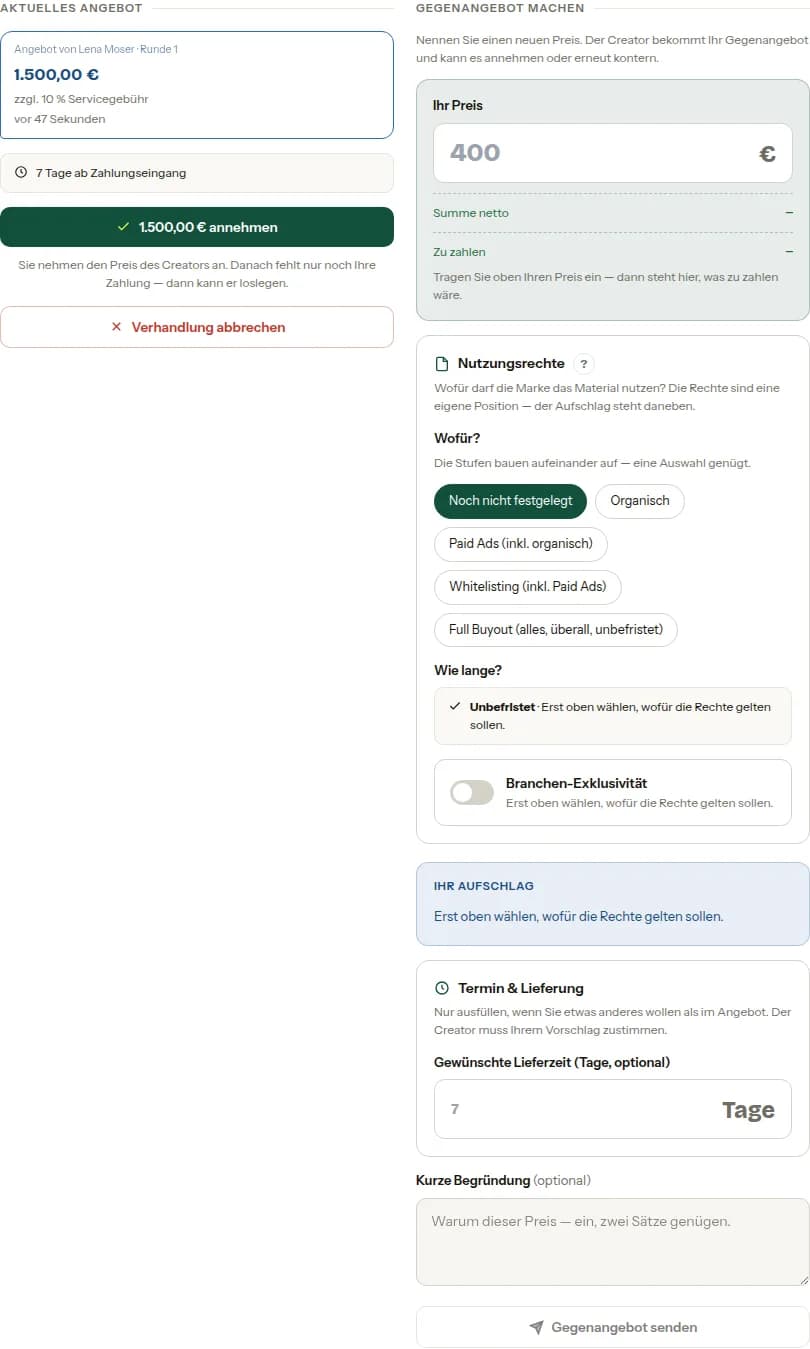
Вляво стои офертата на креатора с цена, такса услуга и срок за доставка. Приемате я — или отивате вдясно към насрещната оферта. Прекъсване е на същото място.
Стъпка 9.3
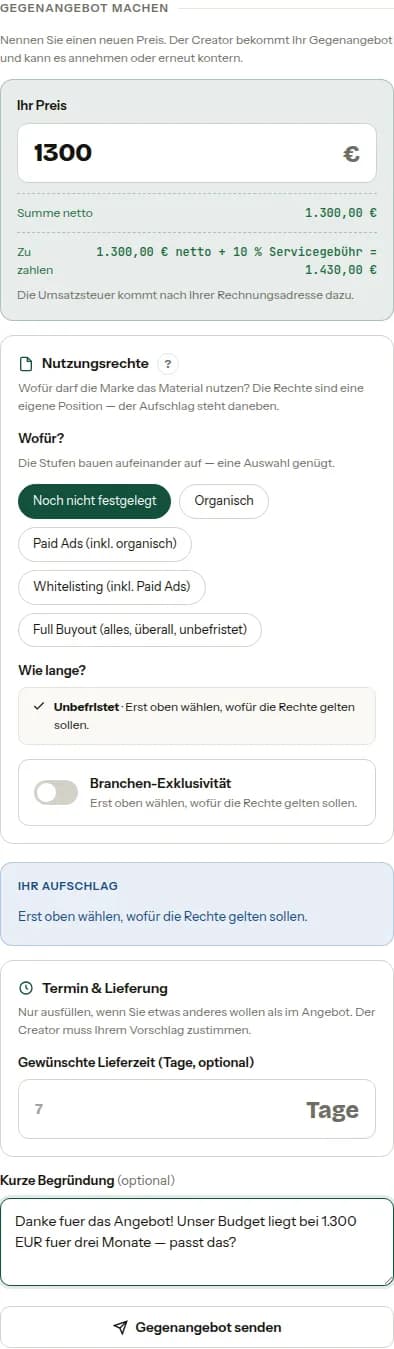
Правене на насрещна оферта
Вашата цена, желаните права за ползване, кратка обосновка. Под полето веднага стои какво би било нето и с такса услуга.
10. Допълнения
Добави ли се работа по време на проекта, креаторът подава допълнение. То виси на същата резервация, но се решава и плаща отделно.
Стъпка 10.1
Приеми или откажи
В запитването пише какво обхваща допълнението и колко струва. Приемате и плащате, или отказвате. Основната резервация остава незасегната.

11. Когато нещо не пасва
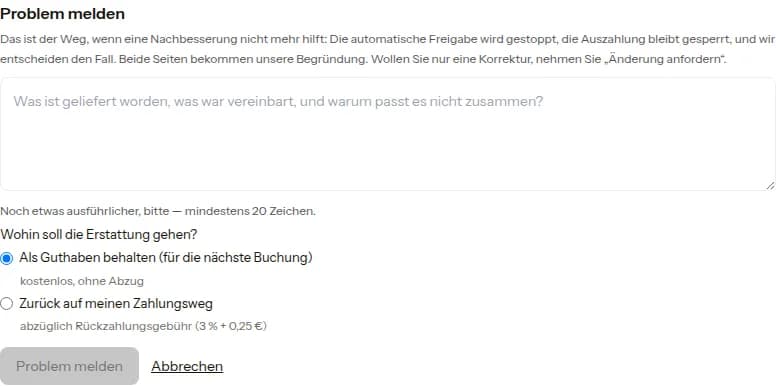
Преди освобождаването имате два пътя: да поискате промяна — за това има фиксиран брой кръгове — или да съобщите проблем. Съобщението спира автоматичното освобождаване и блокира изплащането, докато операторът реши.
Стъпка 11.1
Съобщи проблем
Опишете какво е доставено, какво е договорено и защо двете не съвпадат. Освен това избирате къде да отиде възстановяването: като салдо без удръжка или обратно към начина ви на плащане — тогава минус таксата за възстановяване.
12. Удължаване на правата за ползване
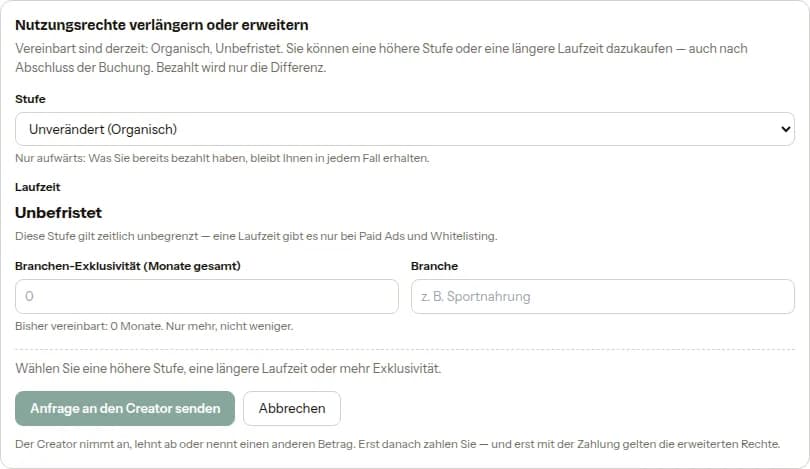
Правата могат да се разширят впоследствие: по-високо ниво, по-дълъг срок, повече ексклузивност. Само нагоре — по-малко от договореното не може.
Стъпка 12.1
Запитване до креатора
В резервацията стои „Удължи или разшири правата за ползване“. Настройвате какво ви трябва; креаторът приема и надбавката се плаща като допълнение. През „Кампании“ намирате същото място, без да търсите отделната резервация.
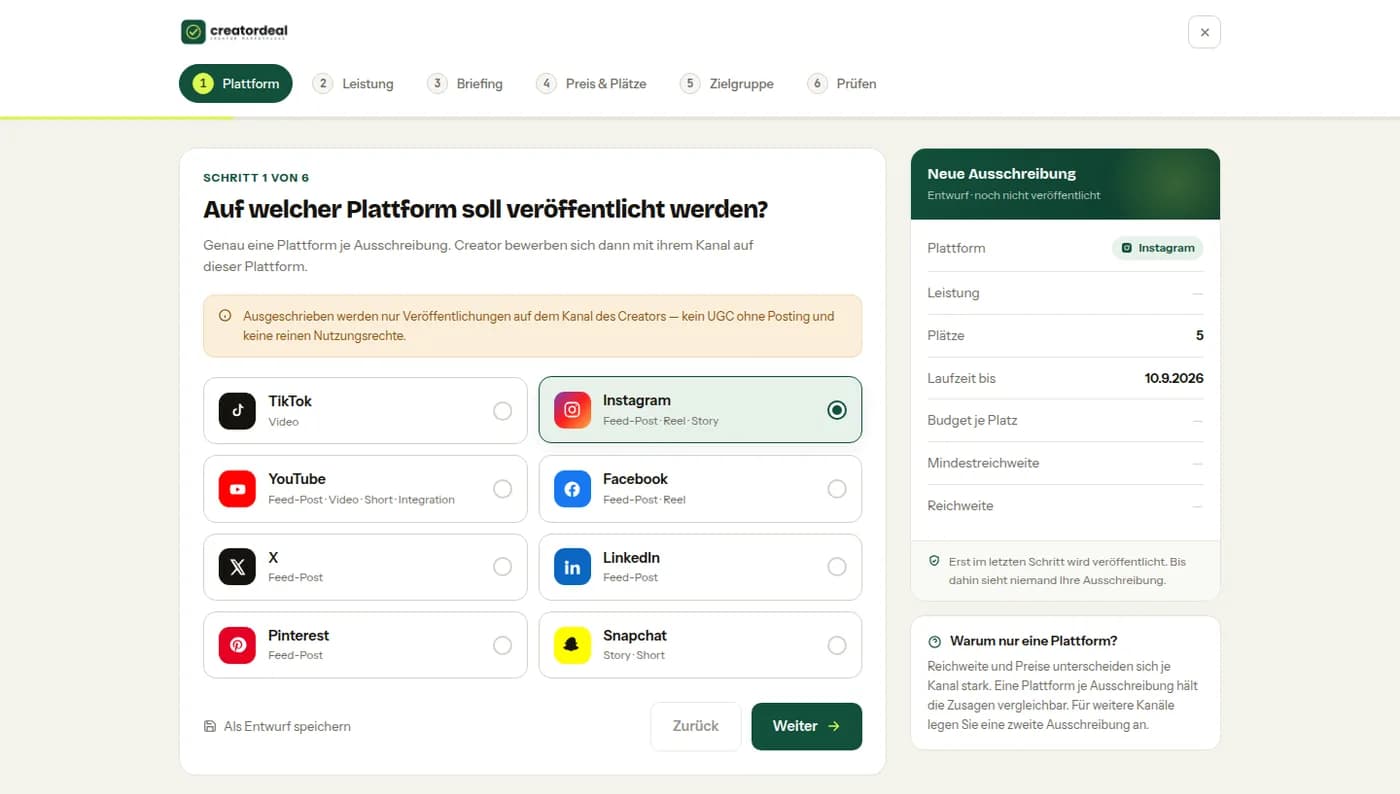
13. Обява в шест стъпки
Вместо да питате креатори поединично, обявявате: описвате какво търсите и подходящите креатори кандидатстват. До последната стъпка всичко е само чернова — запазва се по пътя, публикува се едва накрая.
Стъпка 13.1
Стъпка 1: платформа
Обявата важи за точно една платформа. Обявяват се публикации в канала на креатора — или материал без публикуване: UGC, снимки или среща на място.
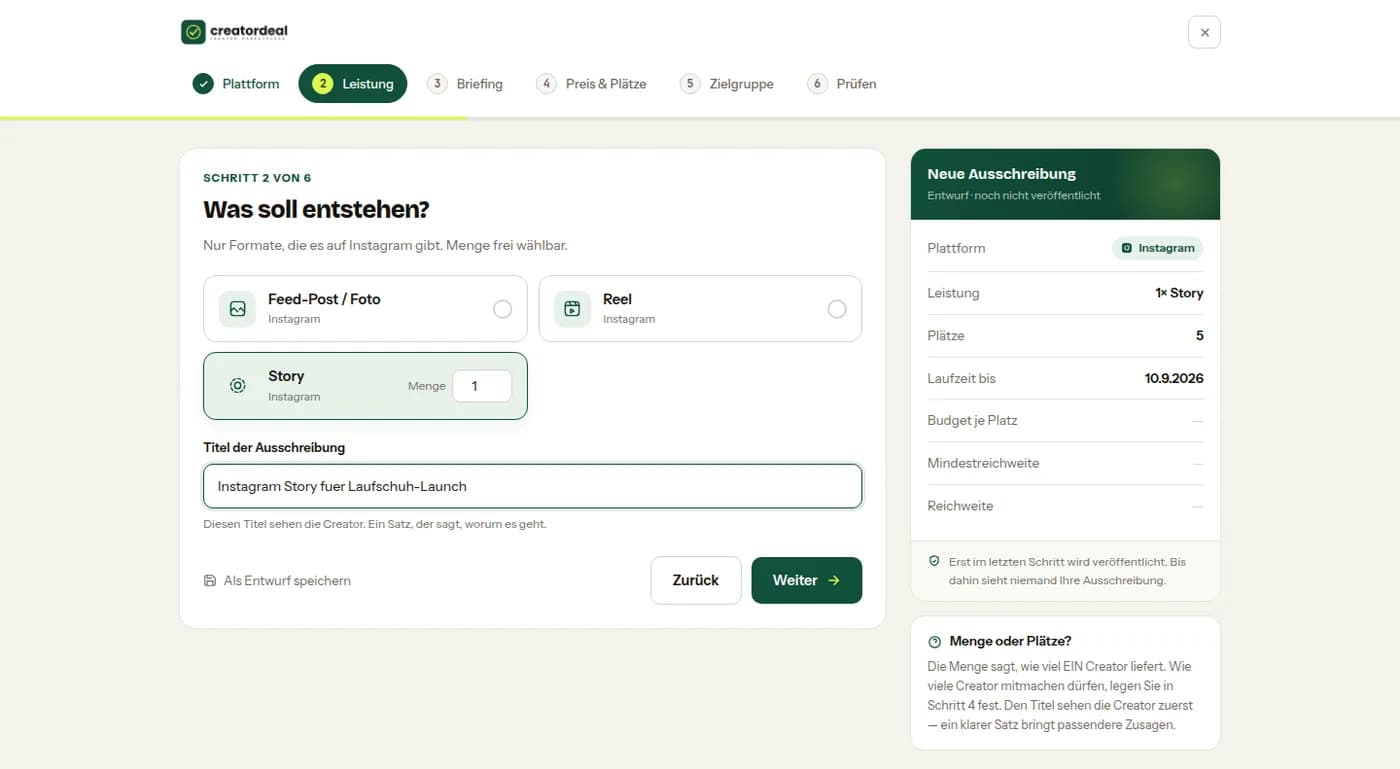
Стъпка 13.2
Стъпка 2: услуга
Форматът — например публикация във фийда, рийл, стори или UGC без публикуване —, плюс количеството и заглавие. Заглавието е първото, което креаторите четат.
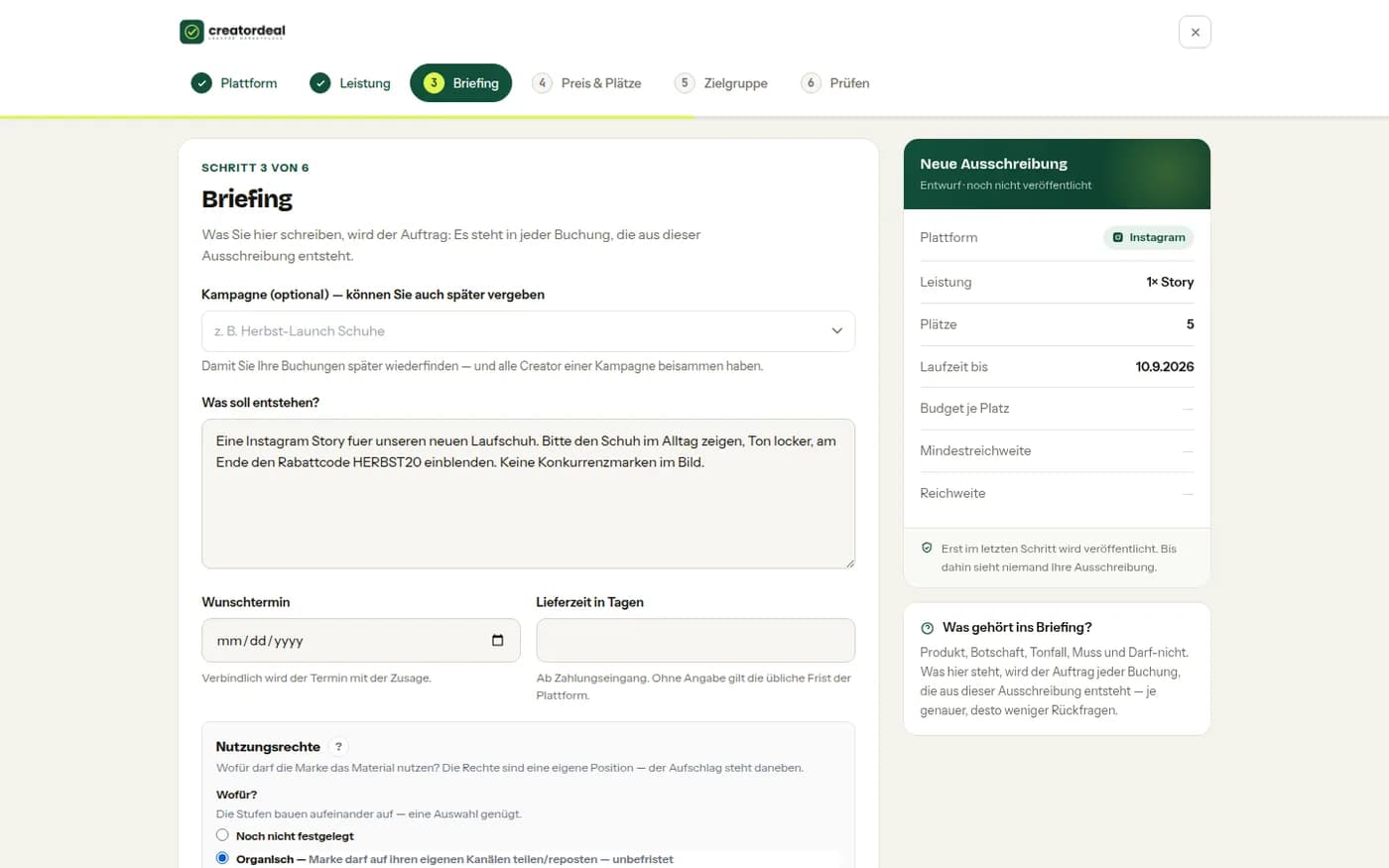
Стъпка 13.3
Стъпка 3: бриф
Какво трябва да възникне, по желание кампания, желана дата и срок за доставка — и правата за ползване, които да са включени в цената.
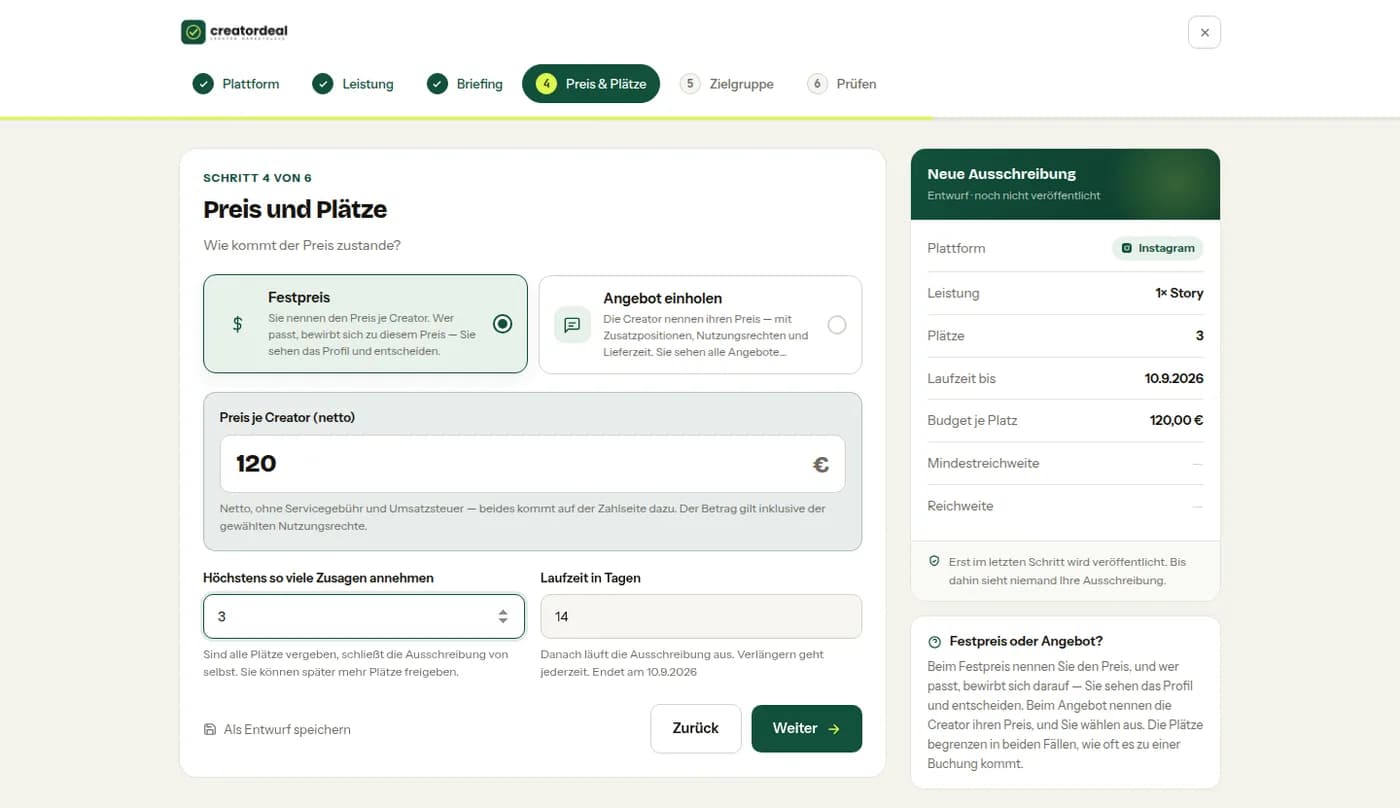
Стъпка 13.4
Стъпка 4: цена и места
Фиксирана цена на креатор или събиране на оферти. Плюс колко приемания приемате най-много и колко дълго върви обявата; крайната дата стои отдолу.
Стъпка 13.5
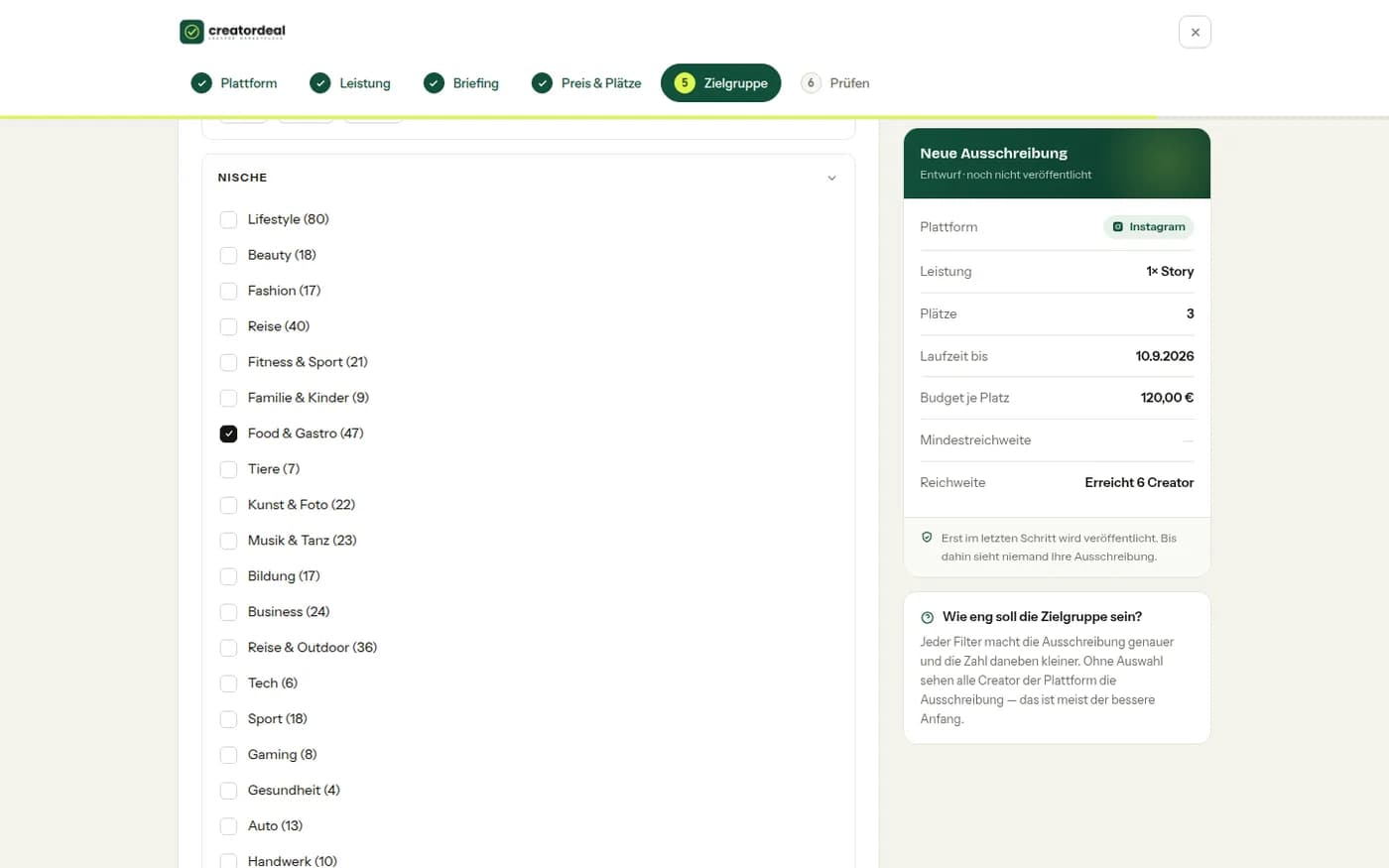
Стъпка 5: целева група
Ниша, държава, обхват: с това определяте кой изобщо вижда обявата. Вдясно се показва колко креатори се достигат в момента — достатъчно тясно, за да пасва, достатъчно широко, за да се обади някой.
Стъпка 13.6
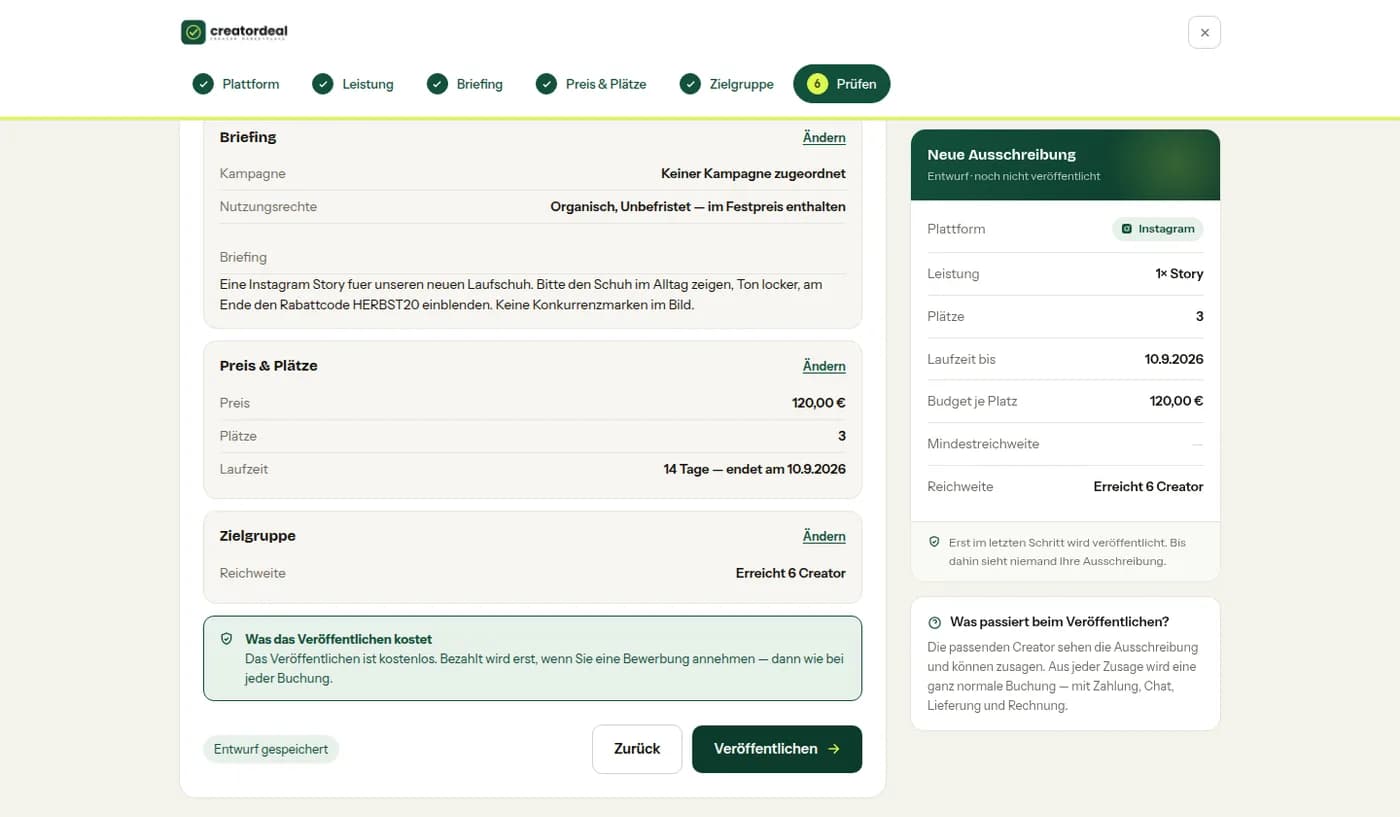
Стъпка 6: провери и публикувай
Бриф, цена и целева група още веднъж едно до друго, всяко с „Промени“. Самото публикуване не струва нищо; плаща се едва това, което приемете.
14. Кандидатури и събирателно плащане
Текуща обява събира кандидатури. Приемате каквото пасва — плаща се накуп, когато затворите обявата.
Стъпка 14.1
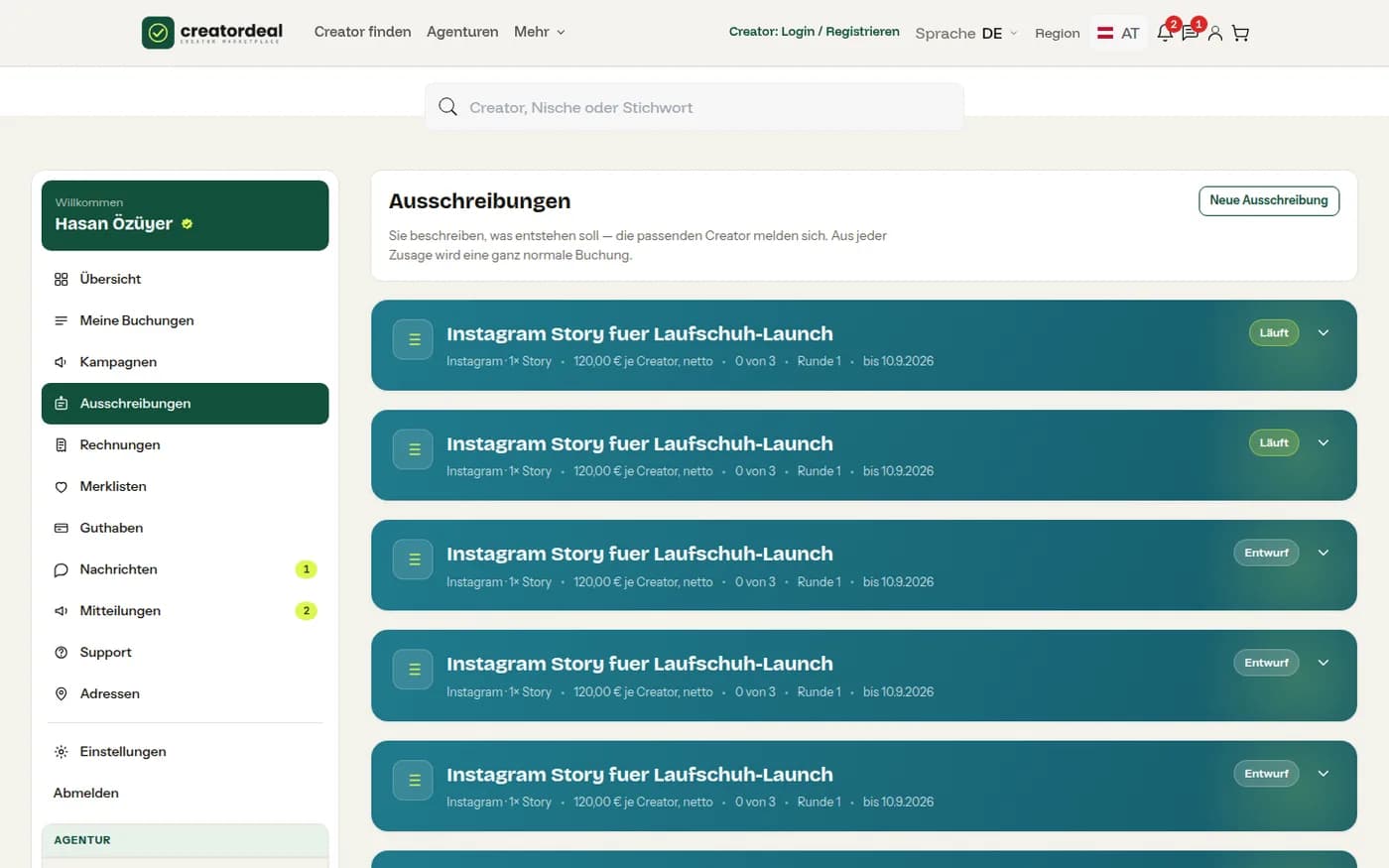
Вашите обяви
Под „Обяви“ стоят чернови и текущи обяви с платформа, формат, цена на креатор, заети места и крайна дата.
Стъпка 14.2
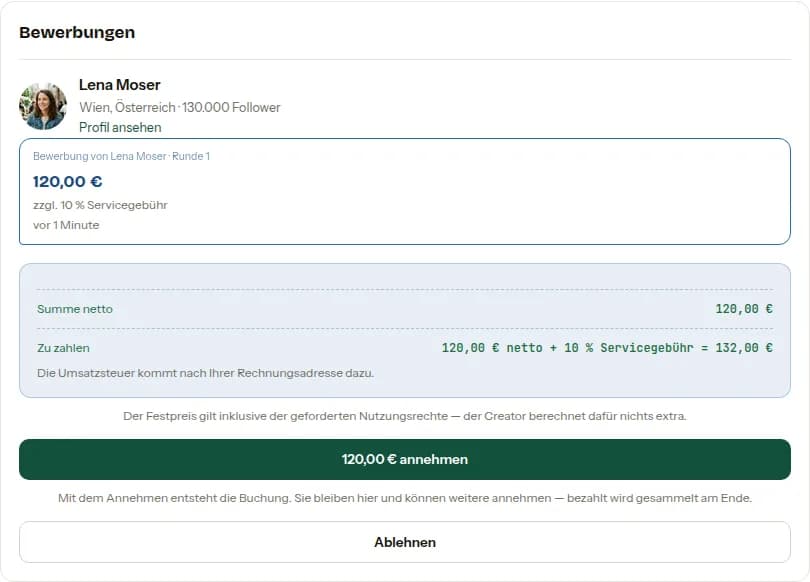
Приемане на кандидатура
За всяка кандидатура виждате креатора, обхвата му и цената с таксата услуга. С приемането възниква резервацията; оставате в обявата и можете да приемате още.
Стъпка 14.3
Плащане накуп в края
Докато обявата върви, не тече срок за плащане. „Затвори обявата и плати“ прави от всички приемания едно плащане.

15. Резервации и кампании
Два погледа към същите процеси: списъкът на всички резервации — и същите резервации, групирани по кампании.
Стъпка 15.1
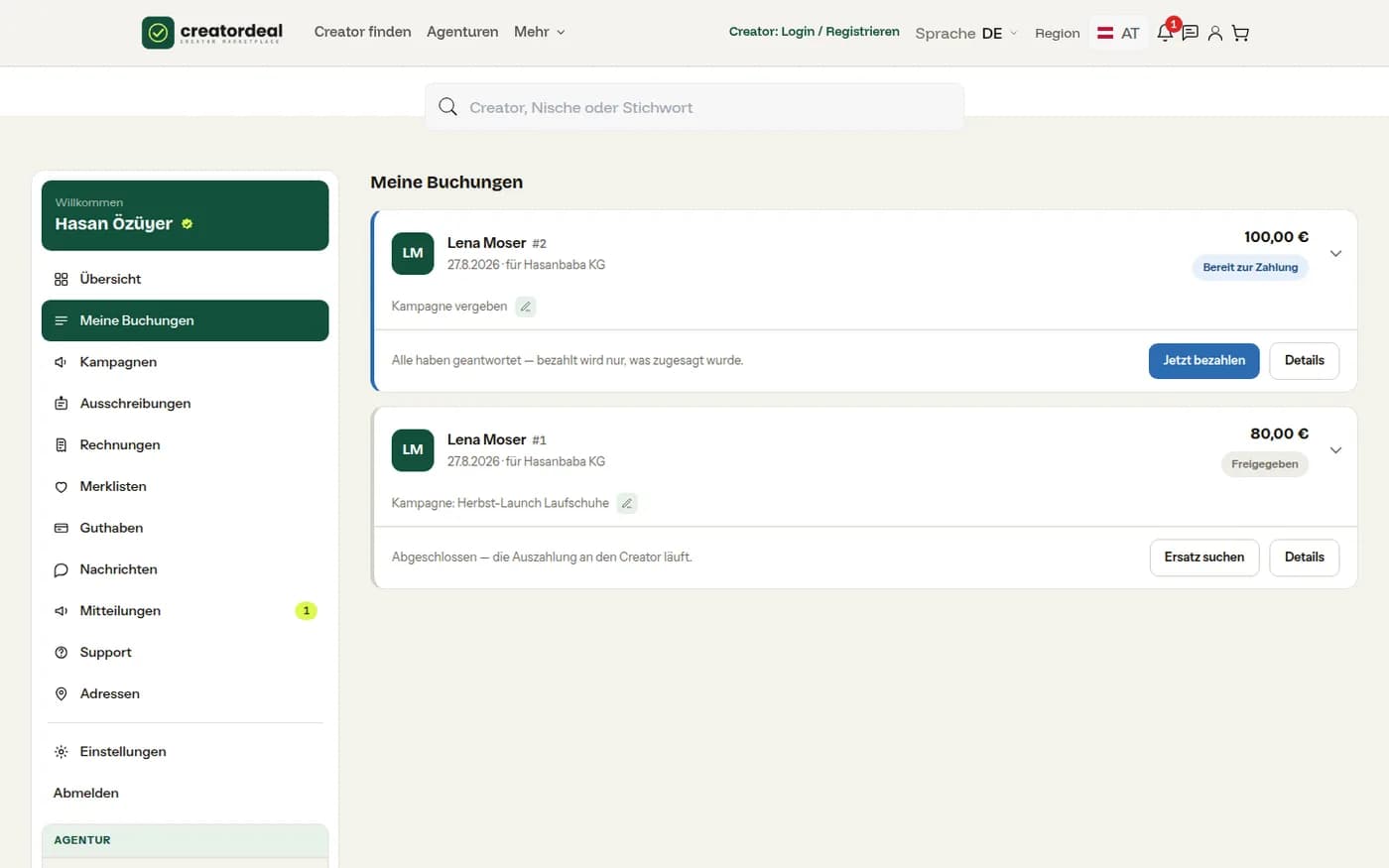
Моите резервации
На карта: креатор, номер, дата, сума и състояние, плюс следващата стъпка като бутон: плати, освободи, детайли. Оттук задавате и впоследствие кампания.
Стъпка 15.2
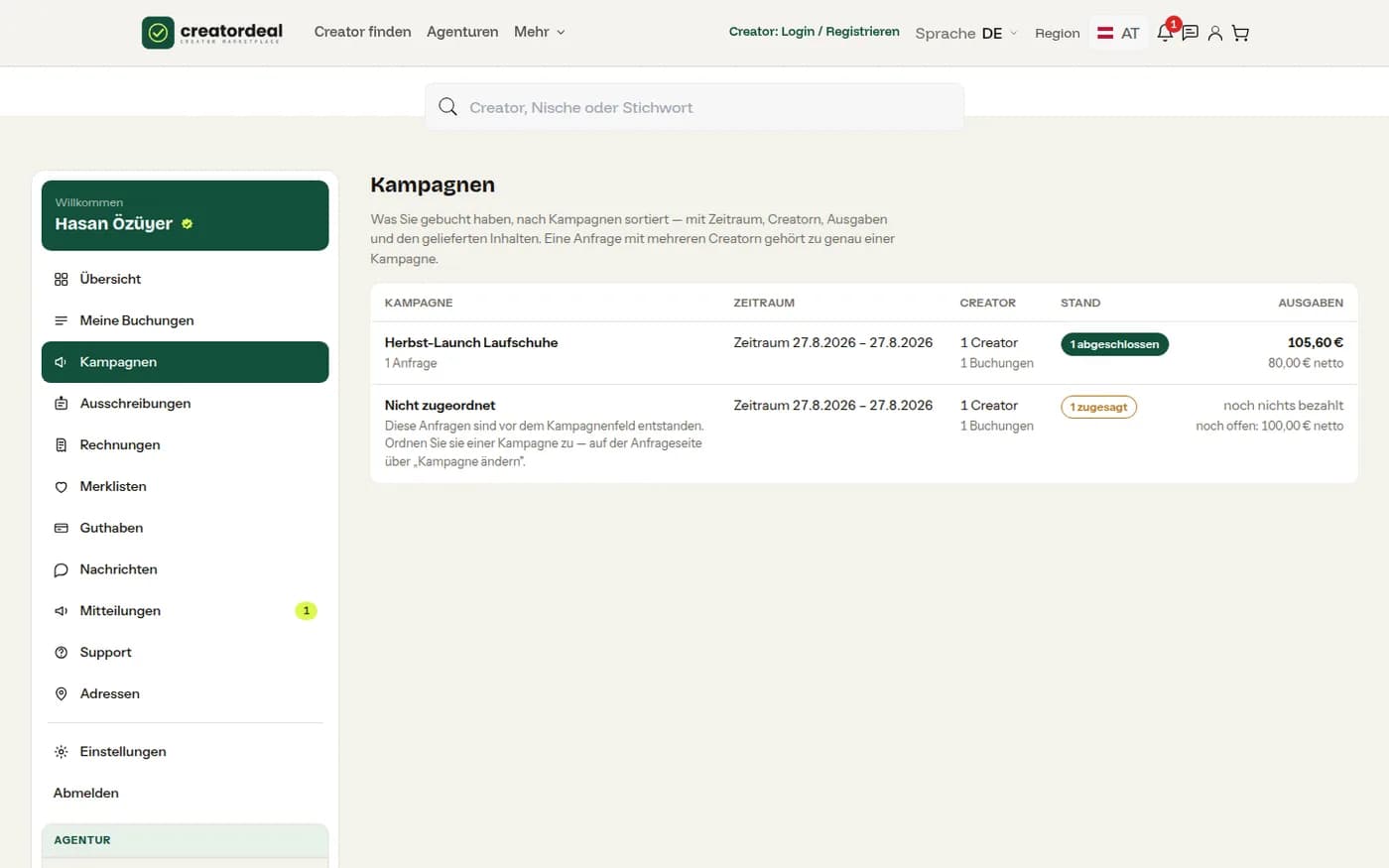
Кампании
По кампания: период, колко креатори, колко резервации и разходите — бруто и нето. Каквото не принадлежи към никоя кампания, стои долу като собствен ред.
16. Списъци с любими
Запазване на креатори, сортиране, съгласуване с колеги — и от един списък запитване до всички наведнъж.
Стъпка 16.1
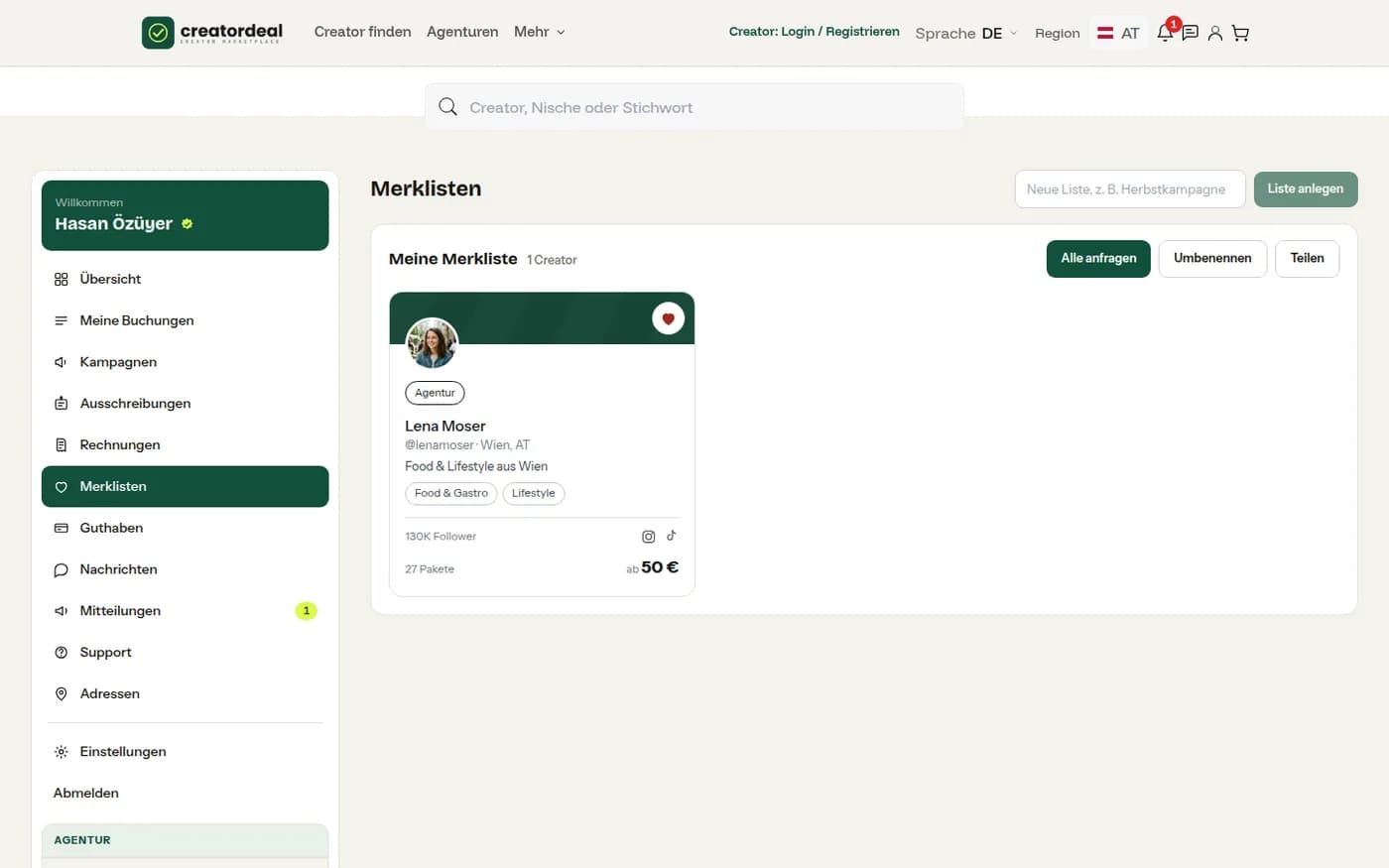
Създаване на списъци
Всеки списък има свое име; колко списъка можете да създадете, е посочено при вашия пакет (Free: един). „Запитай всички“ слага целия списък в едно запитване.
Стъпка 16.2
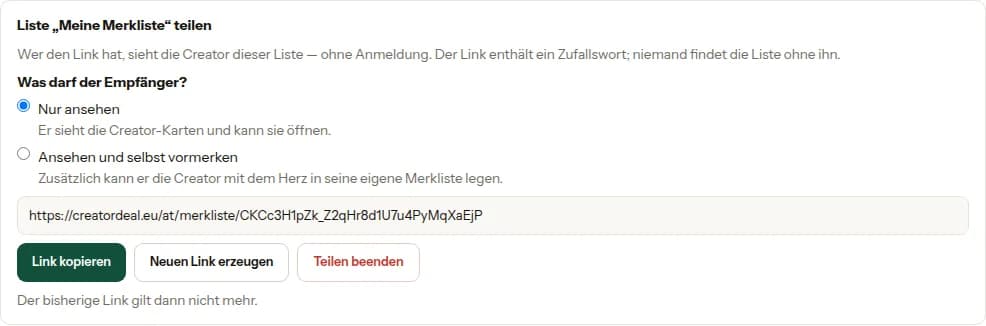
Споделяне на списък
Който има линка, вижда креаторите от списъка без вход. Вие решавате дали получателят може само да гледа, или и да добавя; линкът може да се генерира наново или да се спре напълно.
17. Фактури и салдо
Документи и пари на едно място. Фактурата издаваме, щом плащането е осчетоводено — салдото възниква от възстановявания.
Стъпка 17.1
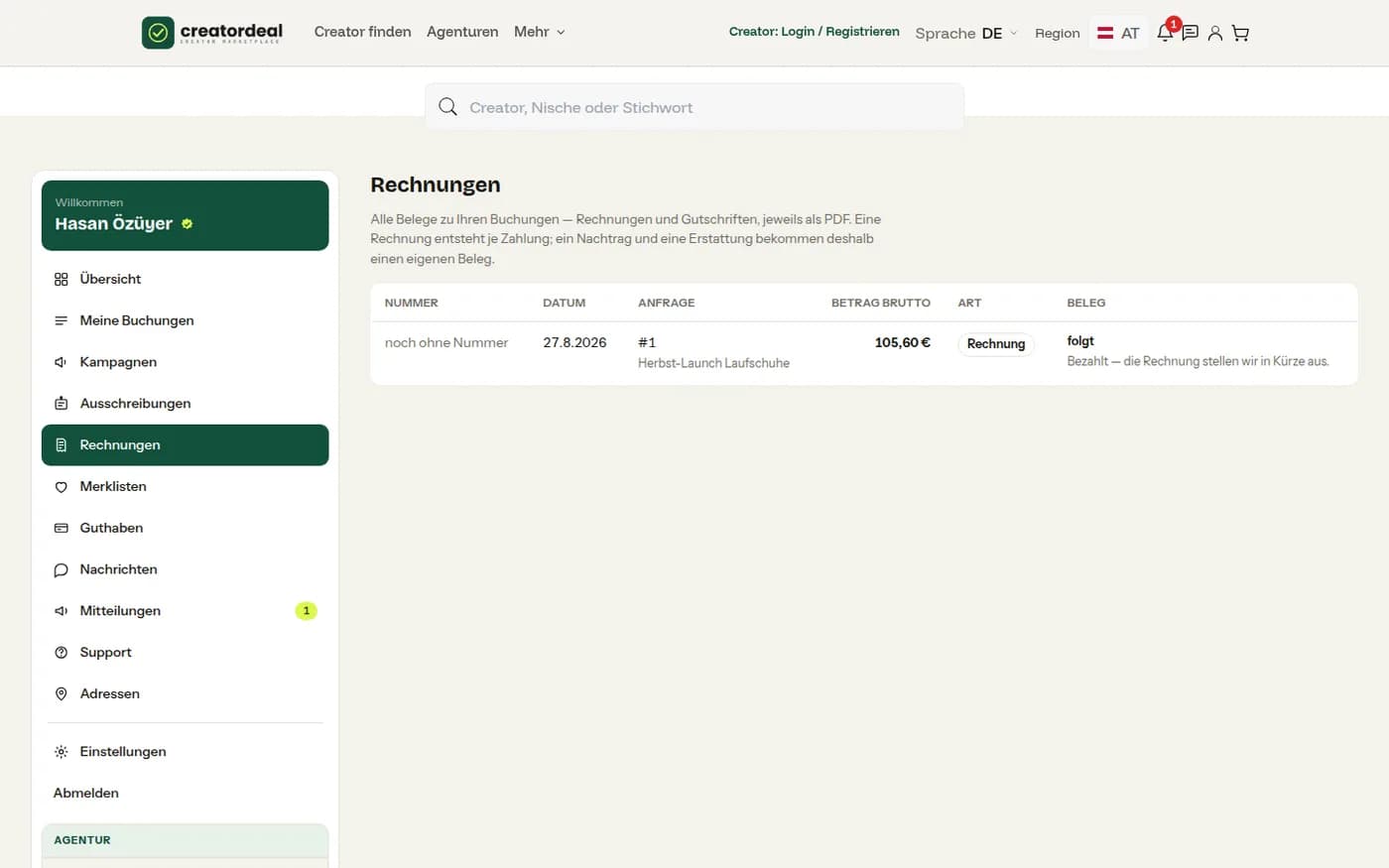
Фактури
По ред: номер, дата, запитване, брутна сума и тип. Докато фактурата още се създава, в последната колона пише „следва“; после там стои документът за изтегляне.
Стъпка 17.2
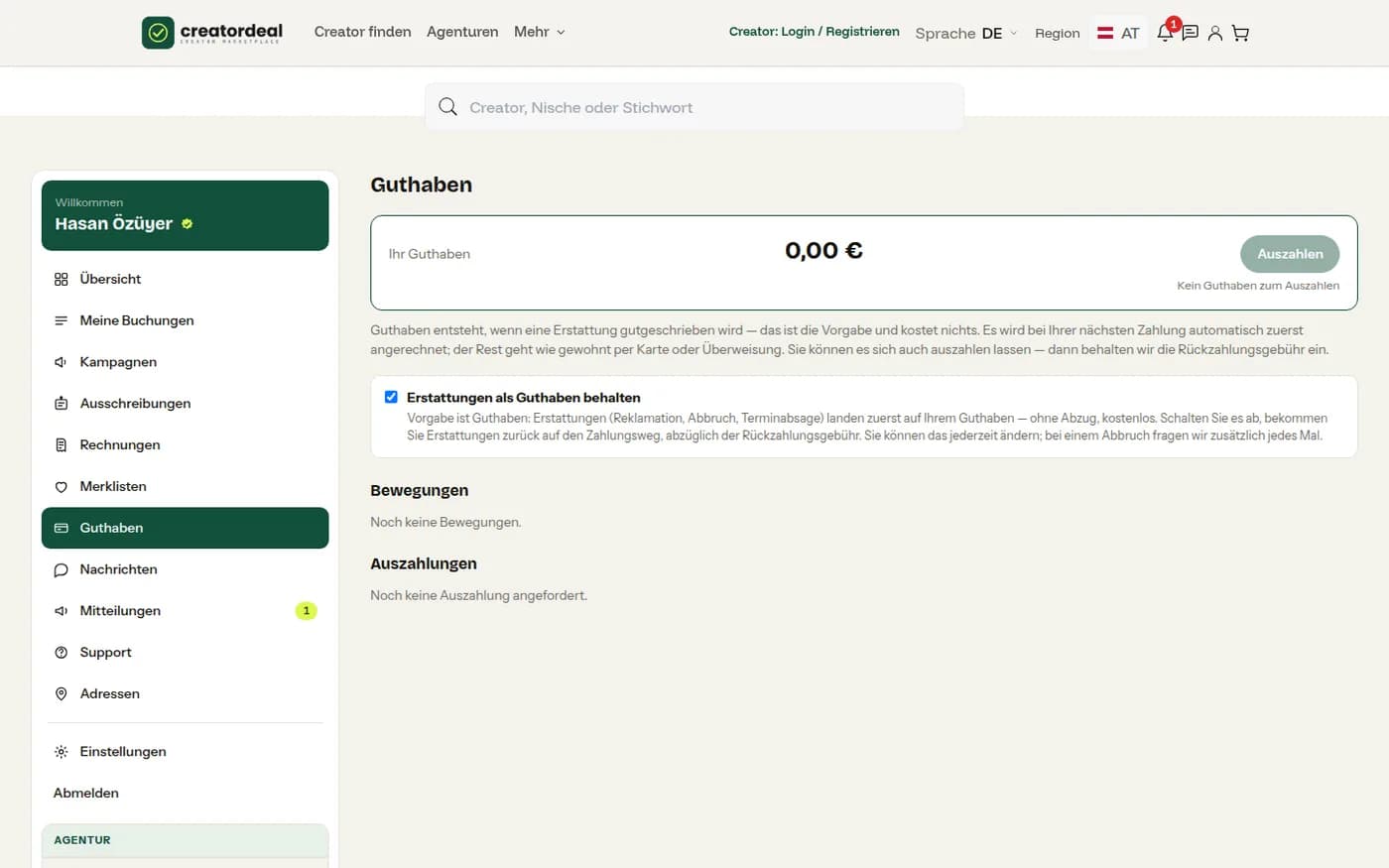
Салдо
Възстановяванията могат да останат като салдо — без удръжка — или да се върнат към начина ви на плащане. Превключвателят отдолу определя какво ще е предварително избрано; всяко движение стои в списъка.
18. Стока към креатора
Изпращате ли продуктова мостра, резервацията получава втора линия до услугата. На касата въвеждате стойност на стоката и разходи за доставка: точно тази сума се брои, ако креаторът приеме стоката и не достави.
Стъпка 18.1
Отбелязване на изпращането
След потвърждението на плащането в запитването се появява блокът „Стока към креатора“. Щом пратката е на път, въвеждате номера за проследяване — по желание — и натискате „Стоката е изпратена“. Креаторът получава известие.

Стъпка 18.2
Получаване и връщане
Едва с потвърждението на креатора тече неговият срок за доставка; без потвърждение стоката след няколко дни се смята за получена. Не достави ли, трябва да я върне неизползвана и за своя сметка. Пристигне ли, потвърждавате това на същото място; не пристигне ли, прихващаме сумата от изплащанията му.

19. Настройки, адреси и агенции
Трите места, където се настройва самият ви акаунт.
Стъпка 19.1
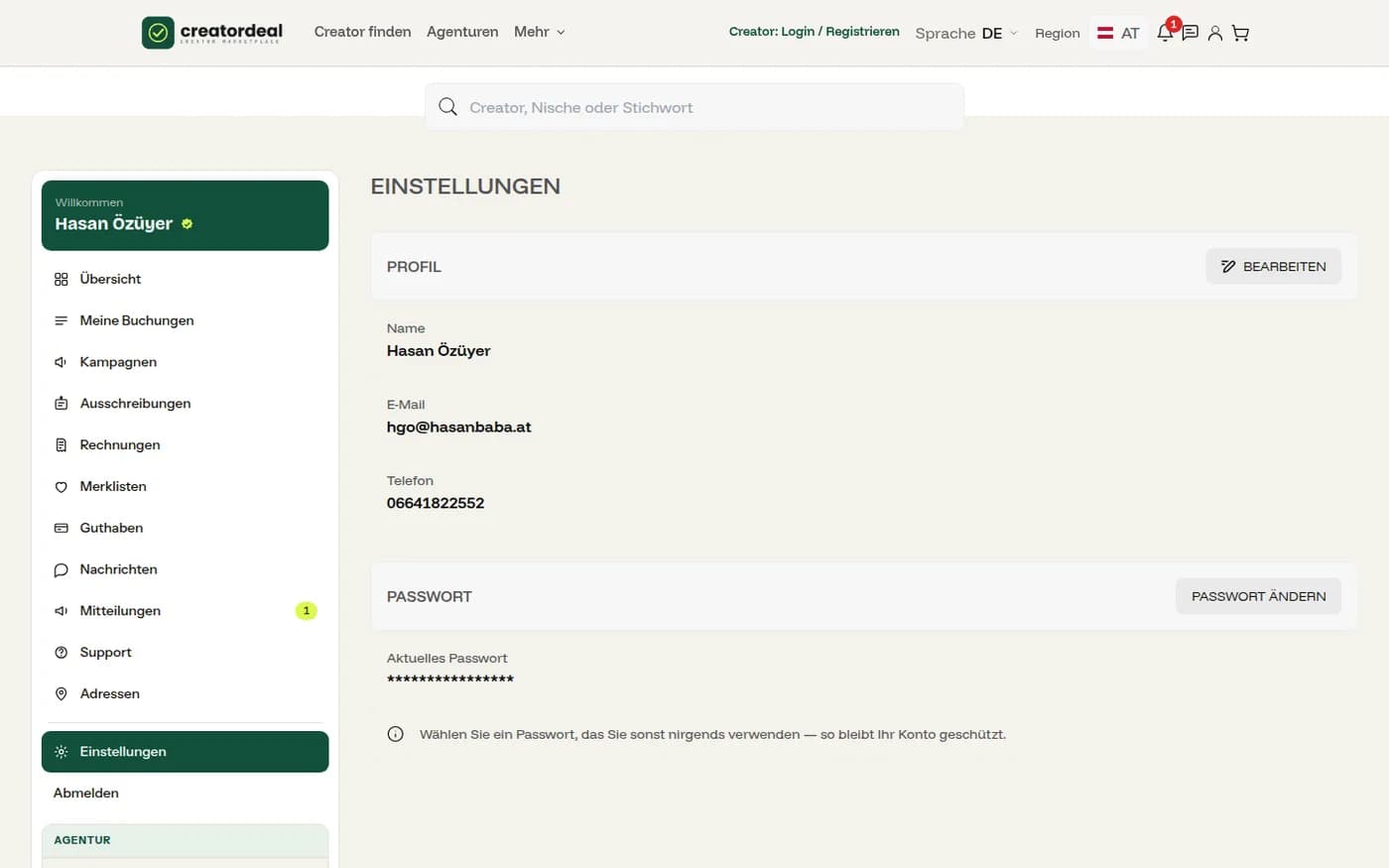
Профил и парола
Име, имейл и телефон променяте под „Настройки“; паролата стои в отделна карта отдолу.
Стъпка 19.2
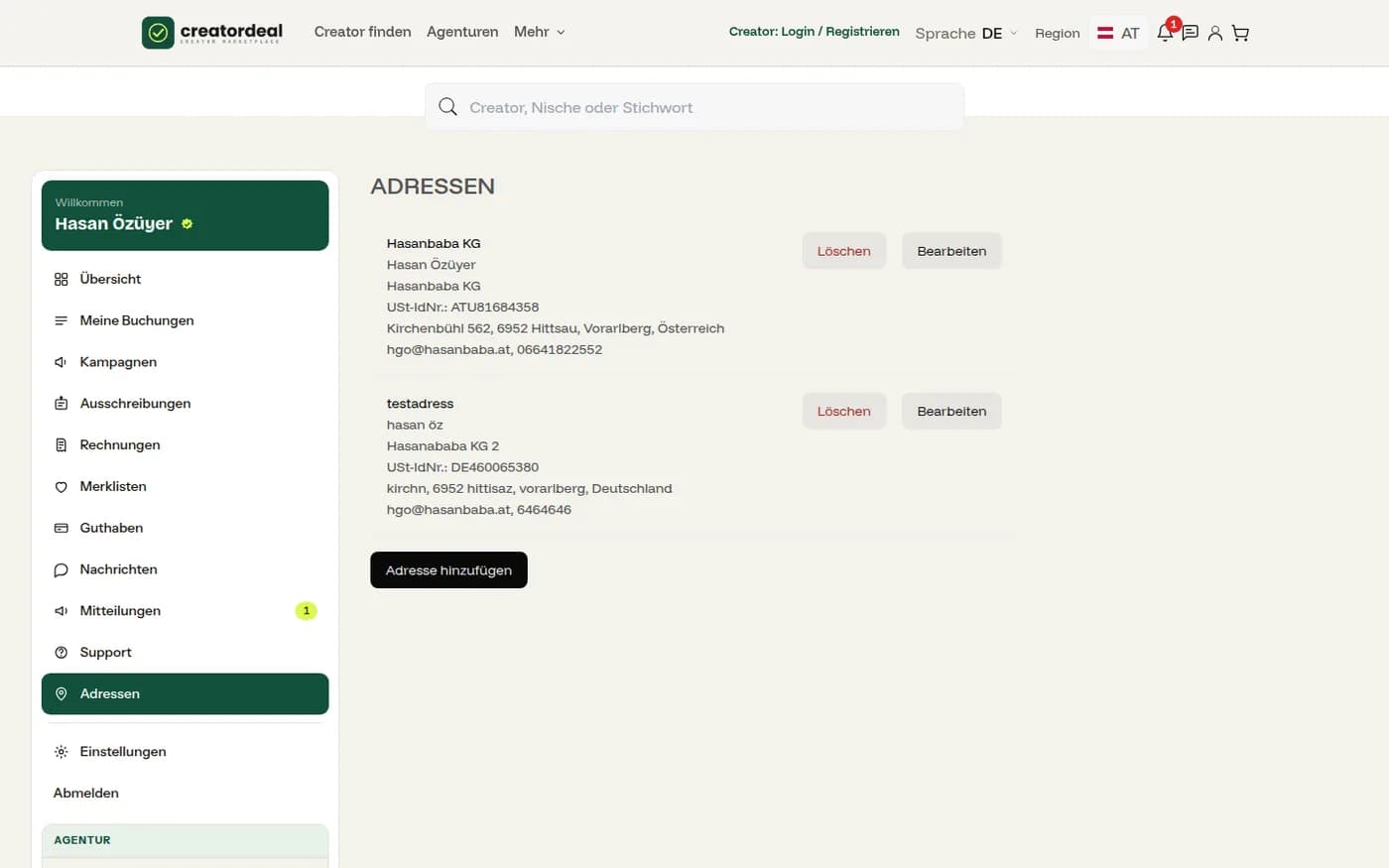
Адреси
Адреси за фактуриране с име на фирма и ДДС номер. Един от тях е предварително избран на касата; по него се определя ДДС.
Стъпка 19.3
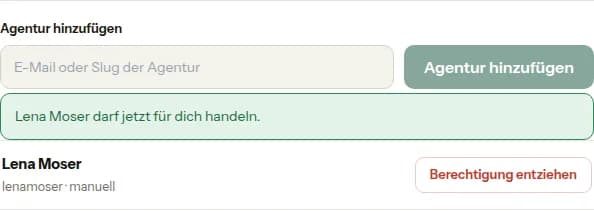
Моите агенции
Тук давате на агенция разрешение да резервира от ваше име — през нейния имейл адрес или код. Можете да го оттеглите по всяко време; текущите резервации остават незасегнати.