क्रिएटर्स के लिए गाइड
अकाउंट से पेआउट तक: अपनी प्रोफ़ाइल और पैकेज सेट करें, रिक्वेस्ट्स का जवाब दें, डिलीवर करें और भुगतान पाएँ। यह गाइड पूरी प्रक्रिया एक बार दिखाती है। स्क्रीनशॉट लाइव पैनल से लिए गए हैं।
यह गाइड PDF के रूप में डाउनलोड करें1. अकाउंट बनाना और शुरुआत करना
आपकी कार्यस्थली क्रिएटर पैनल है। प्रोफ़ाइल, पैकेज, ऑर्डर और स्टेटमेंट सब वहीं हैं — ब्रांड्स को दिखने वाला पेज उसी से अपने-आप बनता है।
चरण 1.1
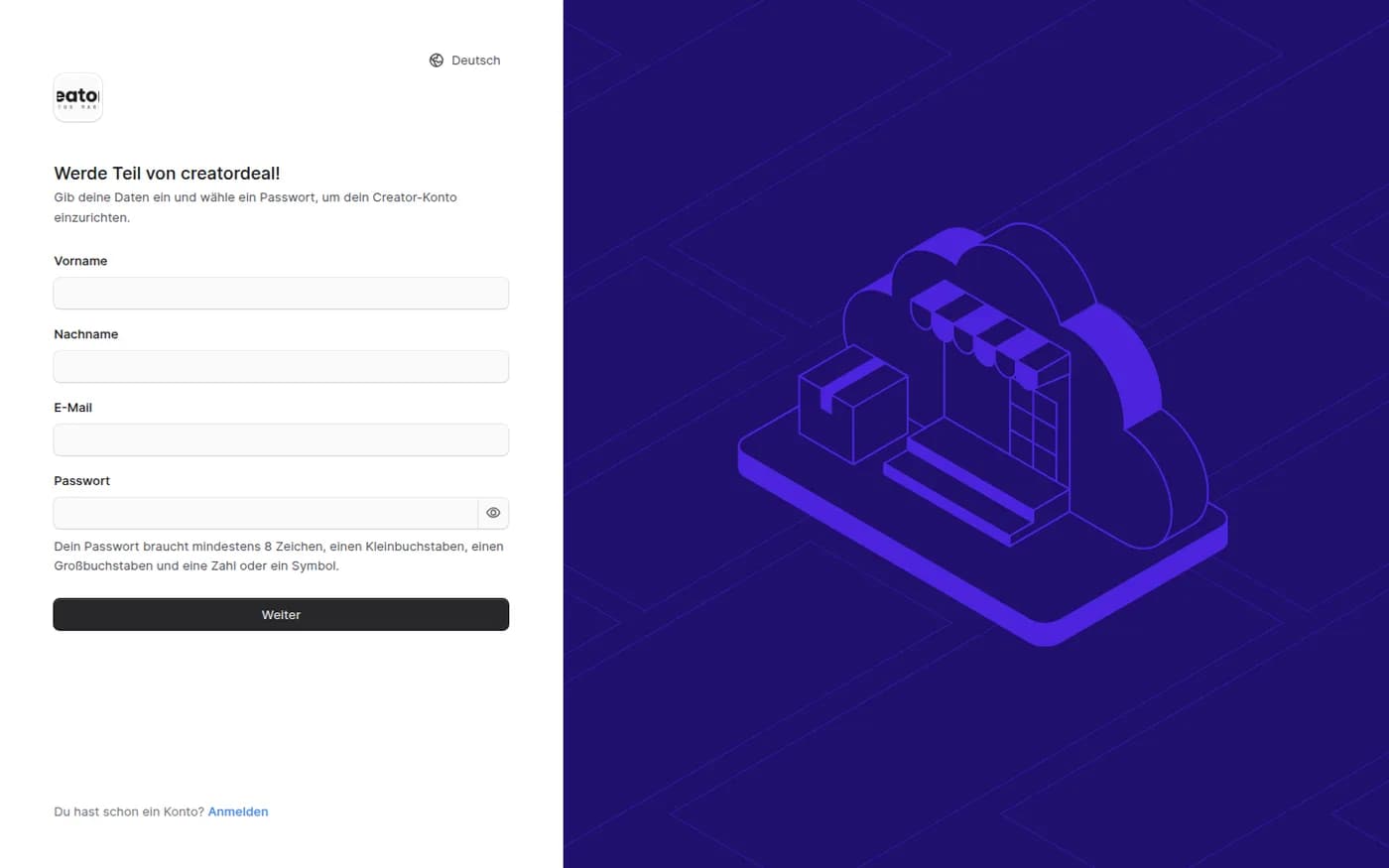
अकाउंट बनाएँ
पहला नाम, उपनाम, ई-मेल और पासवर्ड — पहले चरण में इससे ज़्यादा कुछ नहीं चाहिए। पैनल की भाषा आप ऊपर दाईं ओर सेट करते हैं; यह सिर्फ़ आप पर लागू होती है।
चरण 1.2
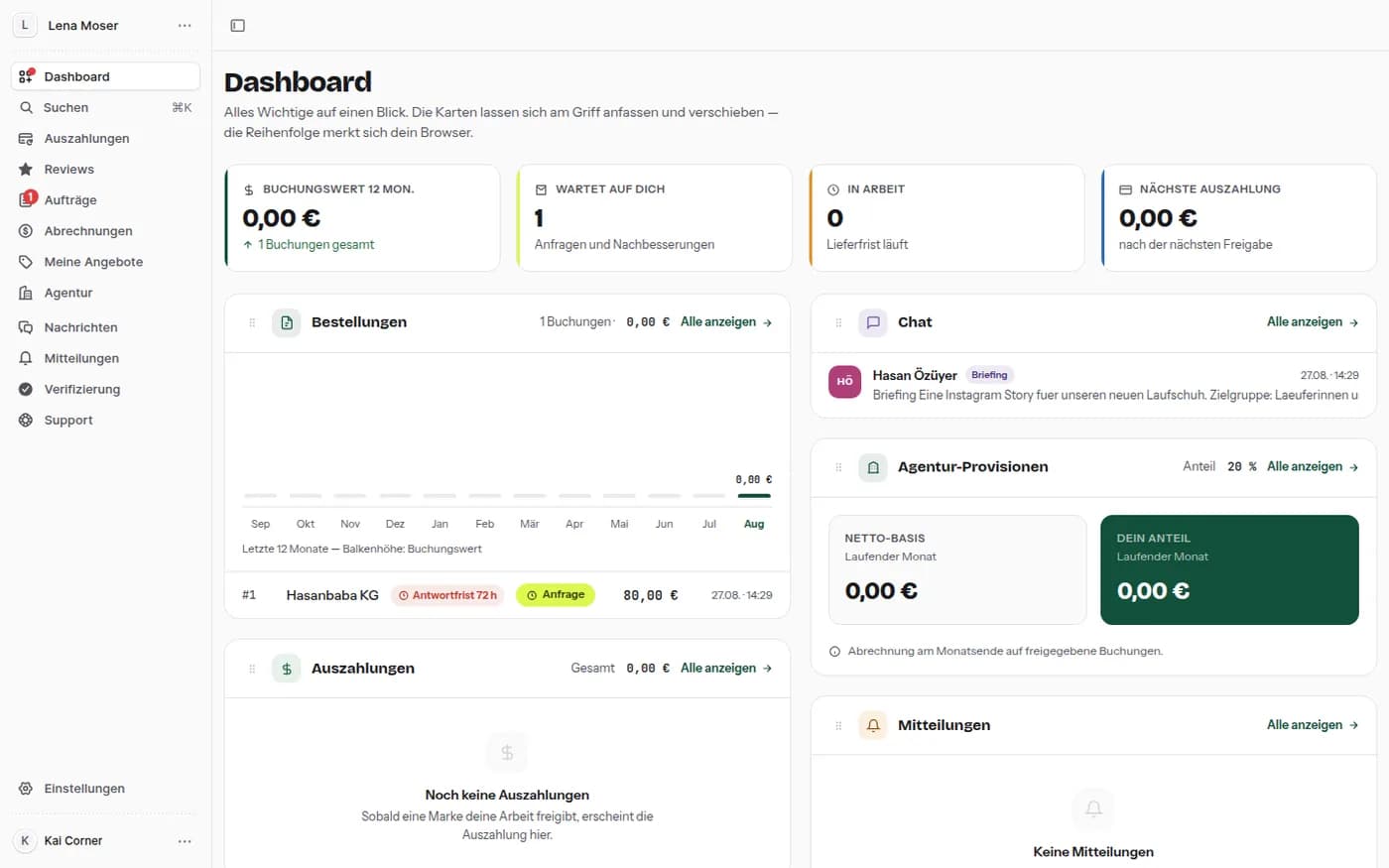
डैशबोर्ड
सबसे ऊपर चार आंकड़े: पिछले बारह महीनों की बुकिंग वैल्यू, क्या आपका इंतज़ार कर रहा है, क्या प्रगति में है, अगला पेआउट कितना होगा। "आपका इंतज़ार" वह जगह है जहाँ कोई समय-सीमा चल रही है। नीचे के कार्ड हैंडल से पकड़कर खिसकाए जा सकते हैं।
2. आपकी प्रोफ़ाइल
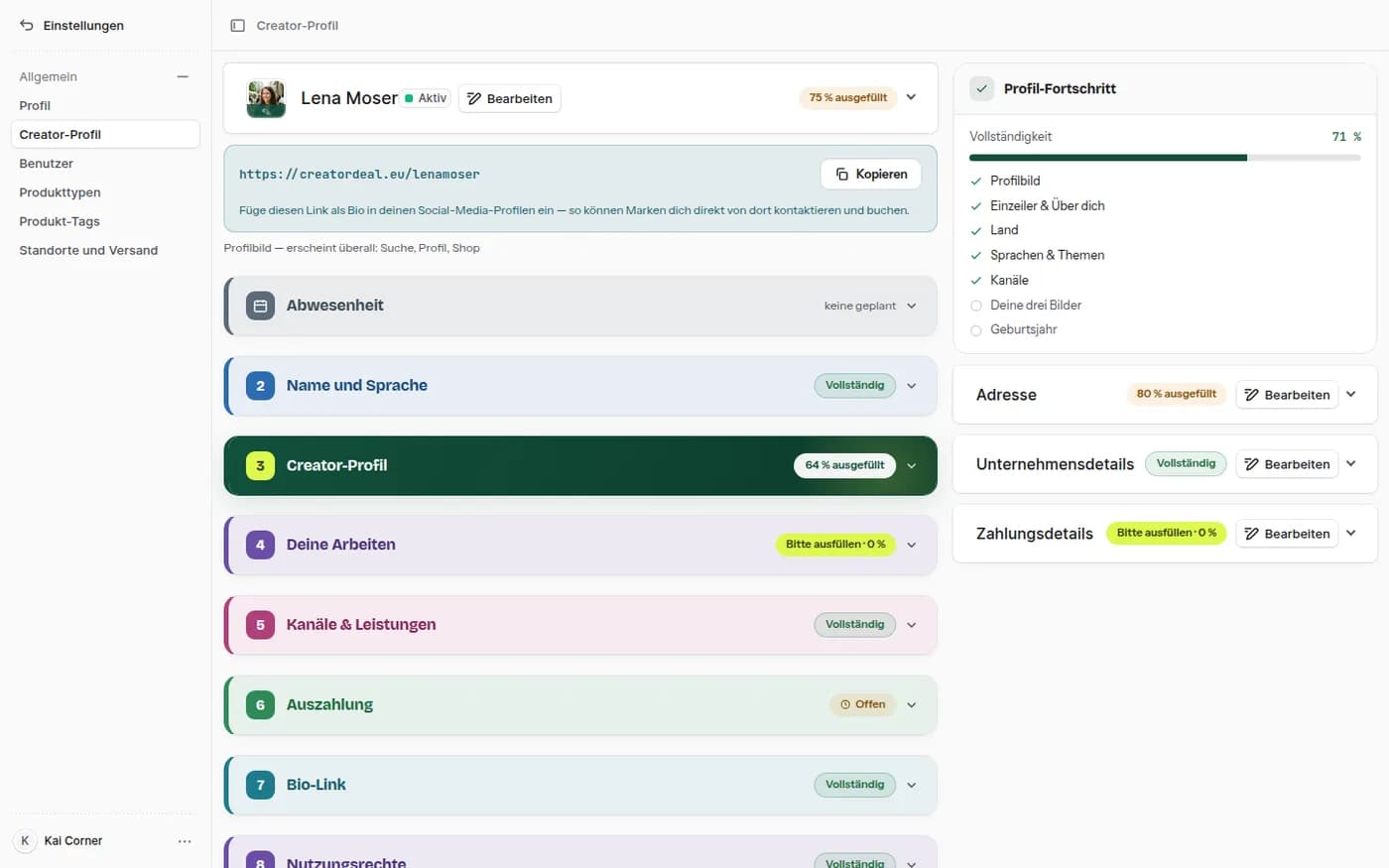
प्रोफ़ाइल खुलने वाले कार्ड्स में बँटी है, और हर कार्ड बताता है कि वह कितना भरा है। दाईं ओर प्रगति और जो अभी बाकी है — ब्रांड्स ठीक इन्हीं जानकारियों से खोजते हैं।
चरण 2.1
खुलने वाले कार्ड
नाम और भाषा, क्रिएटर प्रोफ़ाइल, आपका काम, चैनल और सर्विसेज़, पेआउट, बायो लिंक, यूज़ेज राइट्स, अनुपस्थिति। सबसे ऊपर आपका बायो लिंक है, कॉपी करने के लिए तैयार।
चरण 2.2
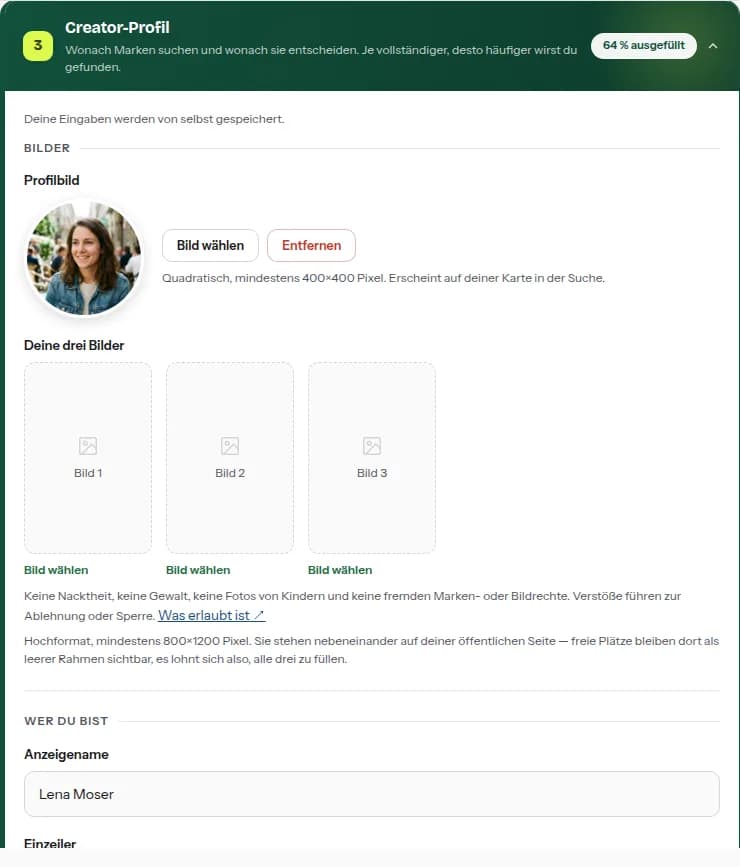
तस्वीरें और टेक्स्ट
एक चौकोर प्रोफ़ाइल पिक्चर और तीन पोर्ट्रेट तस्वीरें, साथ में डिस्प्ले नेम, एक लाइन का परिचय और "आपके बारे में"। तस्वीरों में क्या अनुमति नहीं है, यह फ़ील्ड्स के पास ही लिखा है।
3. चैनल और सर्विसेज़
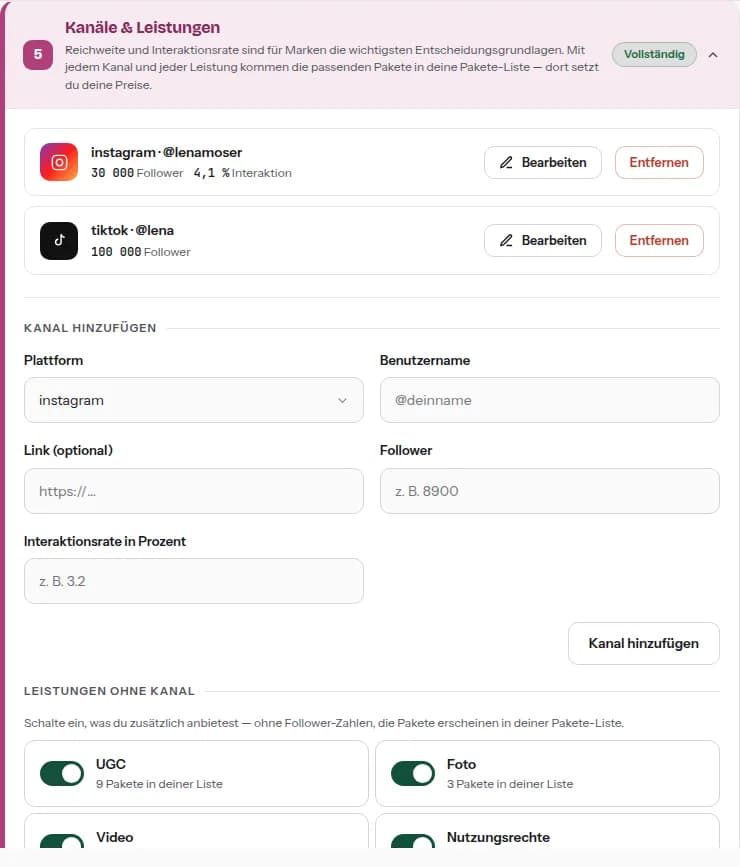
हर चैनल की रीच और एंगेजमेंट रेट ब्रांड के फ़ैसले का सबसे अहम आधार हैं। आप जो भी चैनल डालते हैं, उससे मेल खाने वाले पैकेज भी अनलॉक हो जाते हैं।
चरण 3.1
चैनल जोड़ना
प्लेटफ़ॉर्म, यूज़रनेम, फ़ॉलोअर्स और एंगेजमेंट रेट; प्रोफ़ाइल का लिंक वैकल्पिक है। उसके नीचे बिना चैनल वाली सर्विसेज़ हैं — UGC, फ़ोटो, वीडियो, यूज़ेज राइट्स। इन्हें आप चालू करते हैं।
4. पैकेज और कीमतें
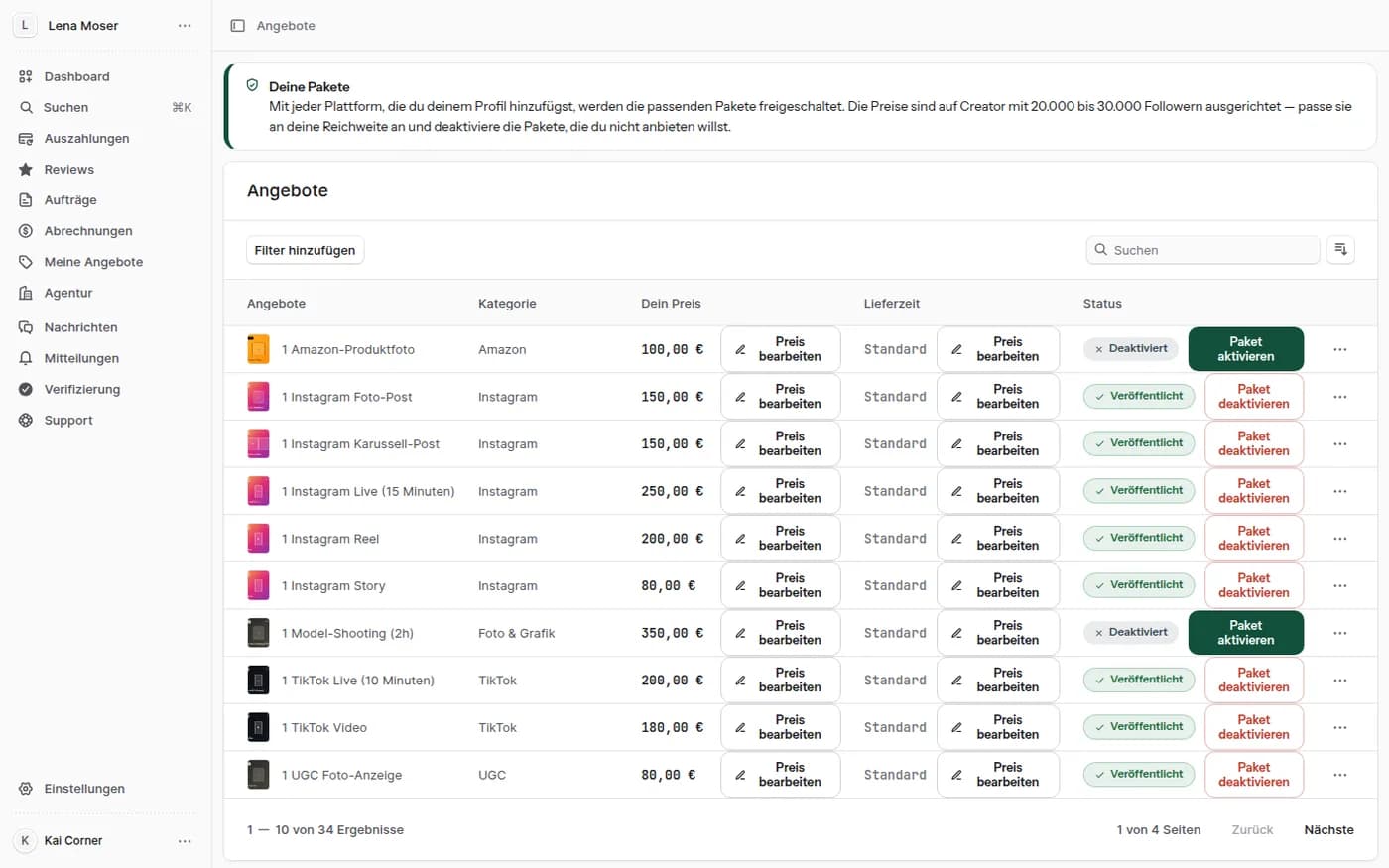
कौन-से पैकेज हैं, यह पहले से तय है; उनकी कीमत क्या हो, यह आप तय करते हैं। बंद किया गया पैकेज ब्रांड्स को नहीं दिखता।
चरण 4.1
कीमतें तय करना
हर पंक्ति में कैटेगरी, आपकी कीमत, डिलीवरी समय और स्थिति — साथ में "कीमत एडिट करें" और उसे सक्रिय करने वाला स्विच। डिफ़ॉल्ट कीमतें मध्यम रीच के हिसाब से तय हैं; ज़्यादा रीच होने पर आप इनसे ऊपर जाते हैं।
चरण 4.2
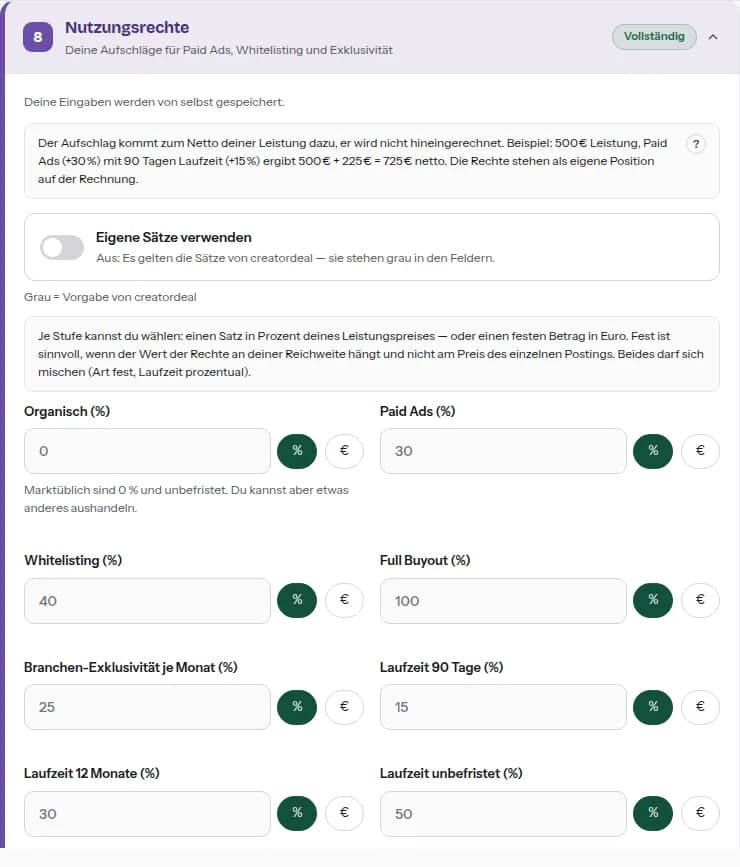
यूज़ेज राइट्स की प्राइस लिस्ट
आपके यहाँ पेड ऐड्स, व्हाइटलिस्टिंग, फ़ुल बायआउट, एक्सक्लूसिविटी और अवधियों की क्या कीमत है — काम के प्रतिशत के रूप में या तय राशि के रूप में। आपकी अपनी दरों के बिना, धूसर रंग में दिखी creatordeal की डिफ़ॉल्ट दरें लागू होती हैं।
5. बायो लिंक
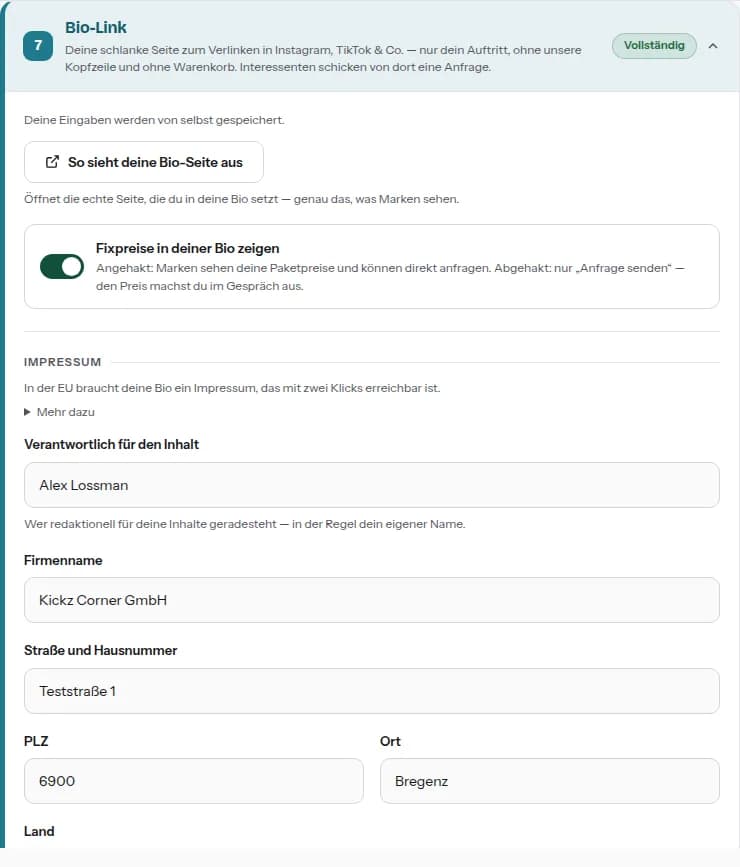
शॉप हेडर के बिना एक सादा पेज, Instagram, TikTok आदि पर बायो के लिए बना। बिना अकाउंट वाले ब्रांड्स वहाँ से आपको लिखते हैं।
चरण 5.1
पेज सेट करना
एक स्विच तय करता है कि वहाँ आपकी तय कीमतें दिखें या सिर्फ़ "रिक्वेस्ट भेजें"। उसके नीचे इम्प्रिंट: EU में यह बायो पेज से दो क्लिक में पहुँचने योग्य होना चाहिए।
6. आपके ऑर्डर
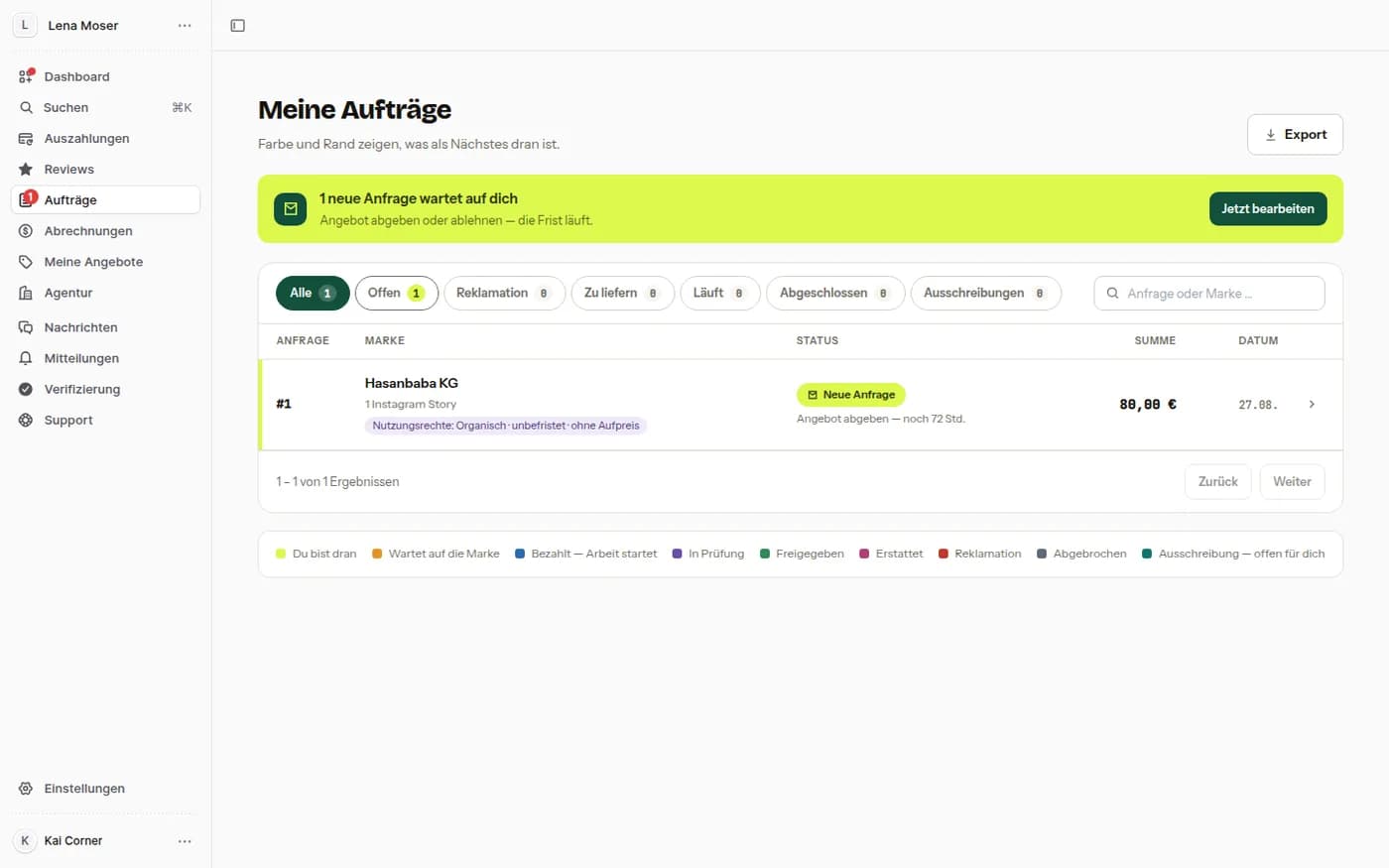
सब कुछ एक लिस्ट में। रंग और बॉर्डर बताते हैं कि आगे क्या है; ऊपर के टैब खुले, डिलीवर करने वाले, चल रहे और पूरे हुए ऑर्डर अलग करते हैं।
चरण 6.1
ऑर्डर लिस्ट
सबसे ऊपर वह पट्टी जिसमें ज़रूरी चीज़ें हैं — चलती समय-सीमा वाले नई रिक्वेस्ट्स, खुली शिकायतें। हर पंक्ति में ब्रांड, पैकेज, तय यूज़ेज राइट्स, स्थिति, बचा हुआ समय और राशि दिखती है; नीचे की लेजेंड रंगों को समझाती है।
7. रिक्वेस्ट पढ़ना
सबसे ऊपर वह जो ब्रांड चाहता है; उसके नीचे वह जिसकी आप प्रतिबद्धता लेते हैं। आप वहाँ जो तय करते हैं, वही कॉन्ट्रैक्ट है — यह बाद में चैट में जाता है और चुपचाप बदला नहीं जा सकता।
चरण 7.1
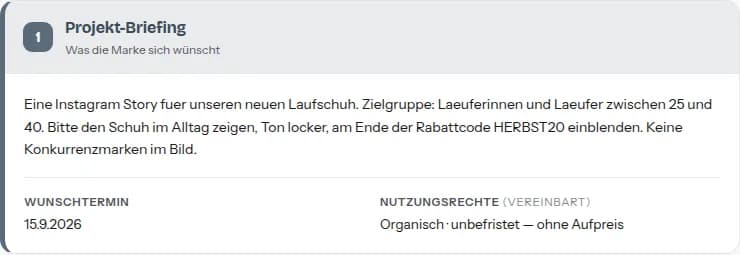
ब्रीफ़
क्या बनाना है, पसंदीदा तारीख़ और ब्रांड ने कौन-से यूज़ेज राइट्स माँगे हैं। अगर कुछ छूटा है, तो स्वीकार करने से पहले चैट में पूछें।
चरण 7.2
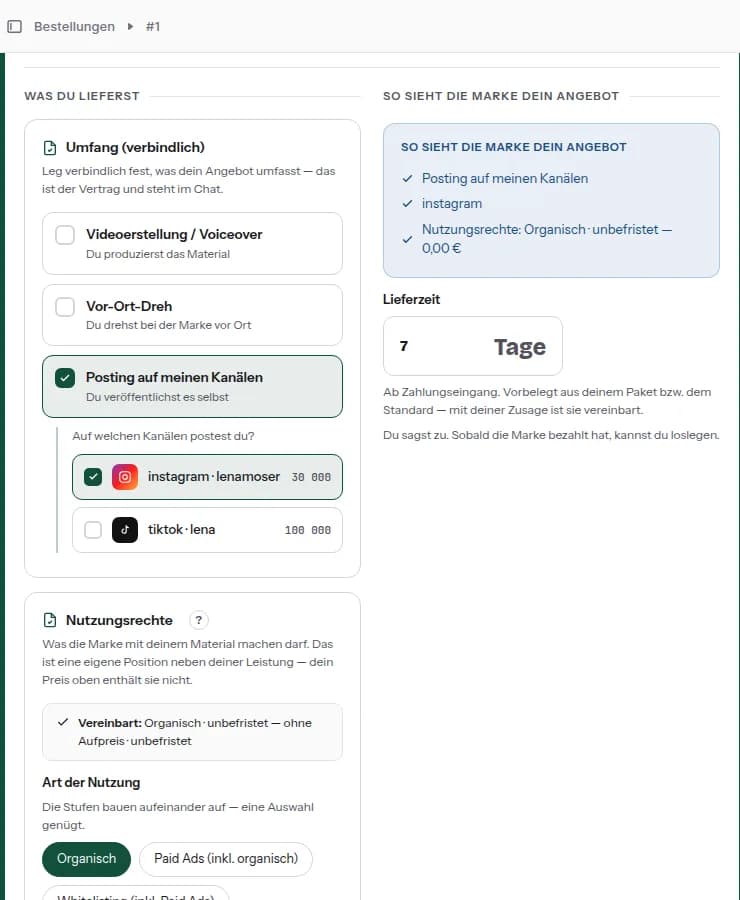
कार्य का दायरा
वीडियो प्रोडक्शन, ऑन-साइट शूट, आपके चैनलों पर पोस्टिंग, सर्विस — और पोस्टिंग के लिए चैनल भी। दाईं ओर आप देख सकते हैं कि ब्रांड आपका ऑफ़र कैसे पढ़ेगा।
8. स्वीकार करना या ऑफ़र भेजना
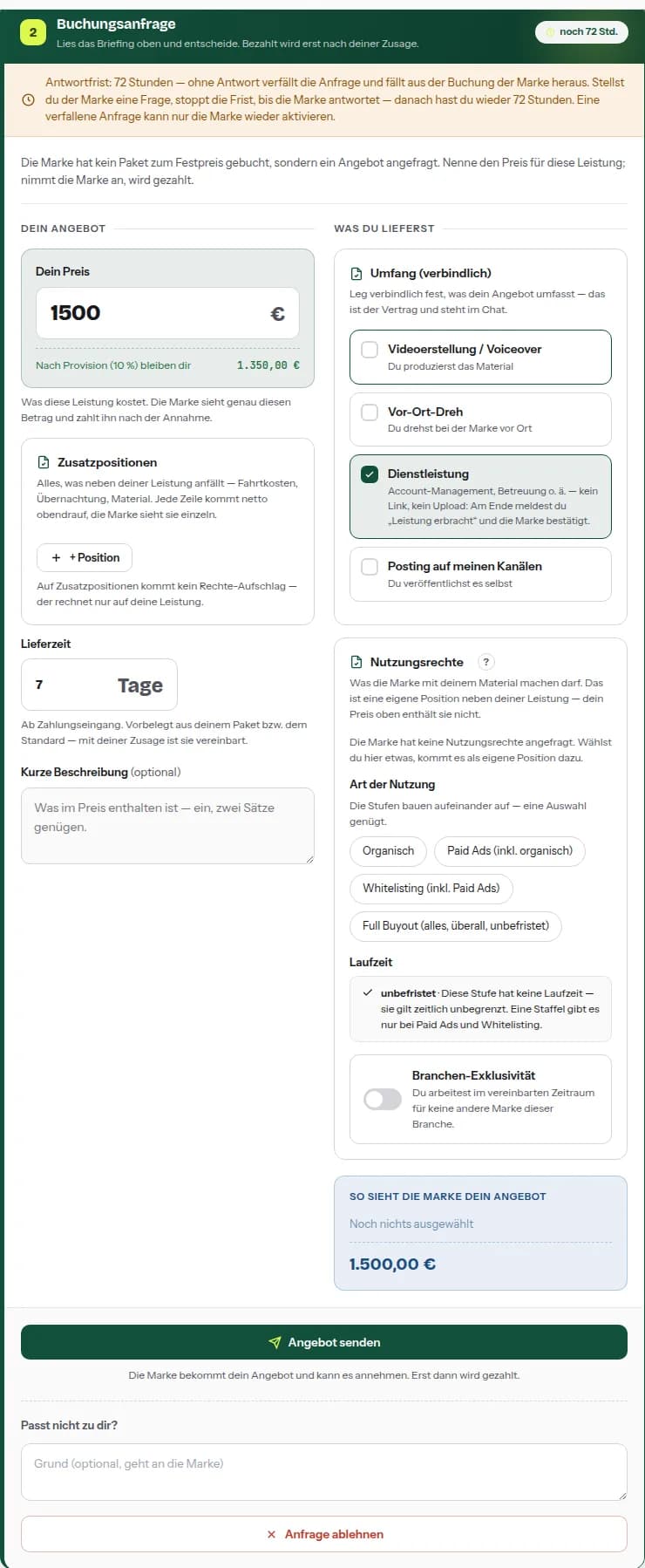
पैकेज में कीमत तय होती है और आप सिर्फ़ स्वीकार करते हैं। ऑफ़र की रिक्वेस्ट में कीमत आप खुद बताते हैं। आपके जवाब के लिए एक समय-सीमा चलती है; जवाब न मिलने पर रिक्वेस्ट की अवधि समाप्त हो जाती है।
चरण 8.1
ऑफ़र भेजना
आपकी कीमत, और ठीक उसके नीचे कि कमीशन के बाद कितना बचता है। आप अतिरिक्त आइटम, डिलीवरी समय और छोटा विवरण जोड़ सकते हैं। अगर यह आपके लिए ठीक नहीं है, तो कारण बताकर अस्वीकार करें — यह समय-सीमा ख़त्म होने देने से बेहतर है।
चरण 8.2
स्वीकार हो गया — अब क्या?
स्वीकार करने के बाद ऑर्डर पर "ब्रांड के भुगतान का इंतज़ार" लिखा होता है। अभी शुरू न करें: डिलीवरी की समय-सीमा भुगतान की पुष्टि से शुरू होती है। दाईं ओर पूरी प्रक्रिया साथ-साथ दिखती है, रिक्वेस्ट से पेआउट तक।
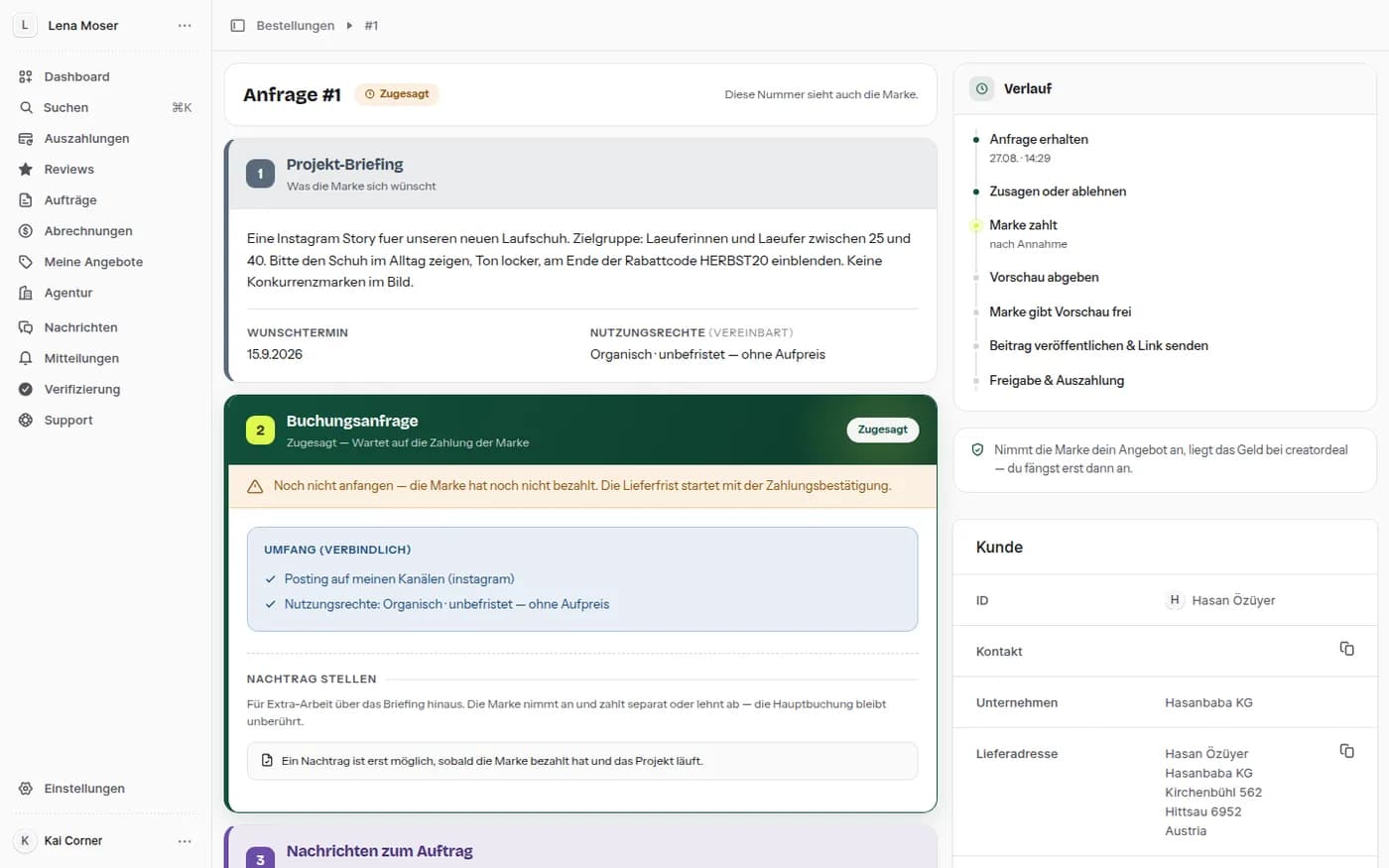
9. ब्रांड का काउंटर-ऑफ़र
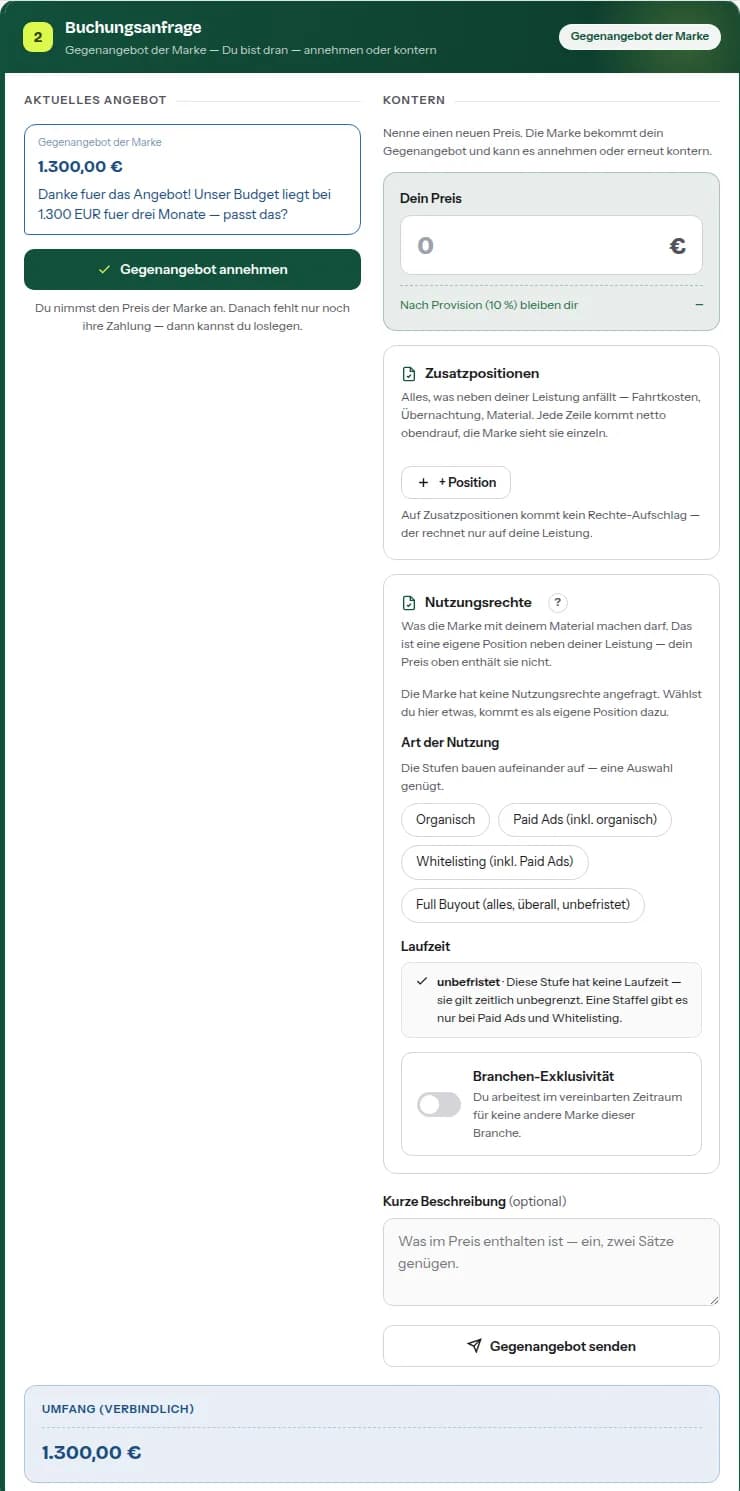
ब्रांड आपके ऑफ़र के जवाब में अपनी कीमत रख सकता है। यह तब तक आगे-पीछे चलता है जब तक कोई एक पक्ष स्वीकार न कर ले या बातचीत बंद न कर दे।
चरण 9.1
स्वीकार करें या काउंटर करें
बाईं ओर राशि और कारण के साथ काउंटर-ऑफ़र, दाईं ओर नई कीमत, यूज़ेज राइट्स और एक पंक्ति के साथ आपका जवाबी ऑफ़र। जब तक ब्रांड की बारी है, आपके जवाब की समय-सीमा रुकी रहती है।
10. डिलीवरी: पहले प्रीव्यू, फिर पोस्ट
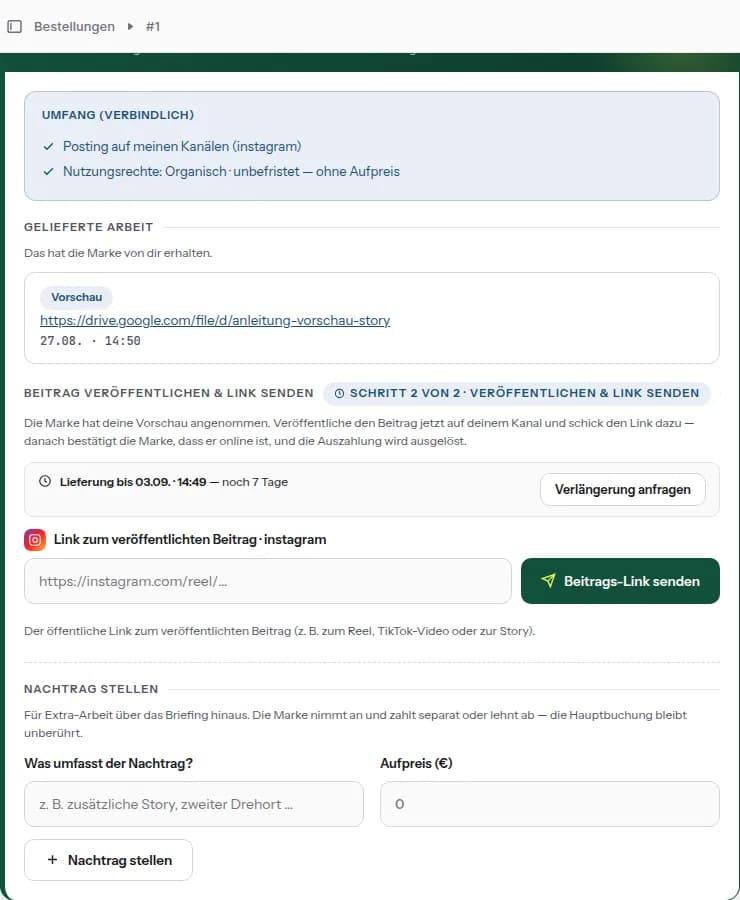
आपके चैनल पर आने वाली बुकिंग दो राउंड में डिलीवर होती है: पहले अप्रूवल के लिए प्रीव्यू, फिर प्रकाशित पोस्ट का लिंक।
चरण 10.1
प्रीव्यू जमा करना
प्रीव्यू का लिंक डालें — Drive, Dropbox, WeTransfer या जहाँ भी आप उसे रखते हैं। इस पैनल का लिंक नहीं: उसे आपके सिवा कोई नहीं खोल सकता। अभी कुछ प्रकाशित नहीं होता; पहले ब्रांड जाँच करता है।
चरण 10.2
पोस्ट लिंक भेजना
जैसे ही ब्रांड प्रीव्यू स्वीकार कर लेता है, आप प्रकाशित करते हैं और पब्लिक लिंक भेजते हैं। फिर ब्रांड पुष्टि करता है कि यह ऑनलाइन है — इससे पेआउट शुरू होता है। अगर आप कई चैनलों पर पोस्ट करते हैं, तो लिंक एक-एक करके डालें।
11. सर्विसेज़: काम पूरा होने की सूचना देना
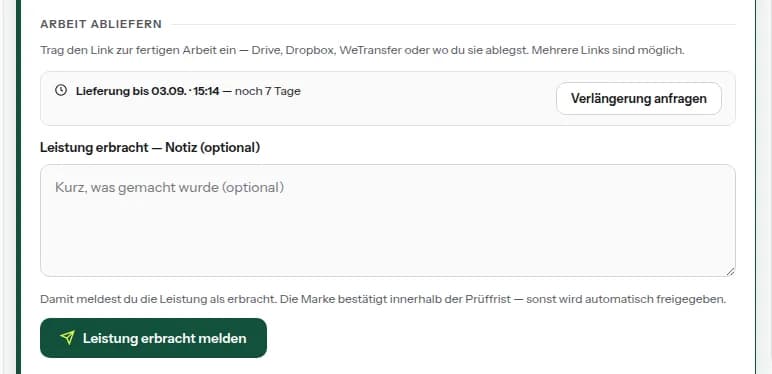
बिना लिंक और बिना फ़ाइल वाले काम — कंसल्टिंग, शूट, ऑन-साइट अपॉइंटमेंट — में अपलोड करने को कुछ नहीं होता।
चरण 11.1
अपलोड की जगह सूचना
एक छोटा नोट वैकल्पिक है; बटन पर "काम पूरा होने की सूचना दें" लिखा है। फिर ब्रांड के पास एक जाँच अवधि होती है — आपत्ति न होने पर यह अपने-आप अप्रूव हो जाता है।
12. ऐड-ऑन भेजना
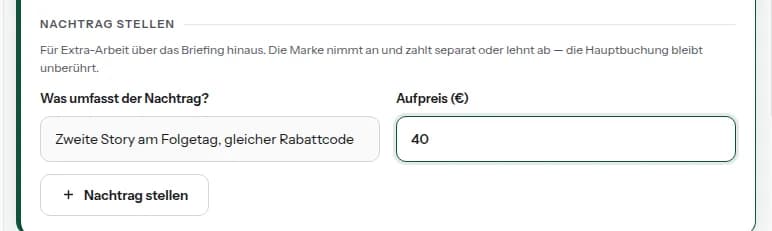
ब्रीफ़ से आगे के अतिरिक्त काम के लिए। ऐड-ऑन उसी बुकिंग से जुड़ा होता है, लेकिन इस पर फ़ैसला और भुगतान अलग से होता है।
चरण 12.1
अतिरिक्त काम का चार्ज लेना
बताएँ कि क्या जोड़ा जा रहा है और सरचार्ज बताएँ। ब्रांड स्वीकार करके अलग से भुगतान करता है, या अस्वीकार करता है; मुख्य बुकिंग पर कोई असर नहीं पड़ता। यह प्रोजेक्ट चलने के दौरान संभव है — भुगतान से पहले नहीं और पूरा होने के बाद नहीं।
13. ओपन कॉल्स
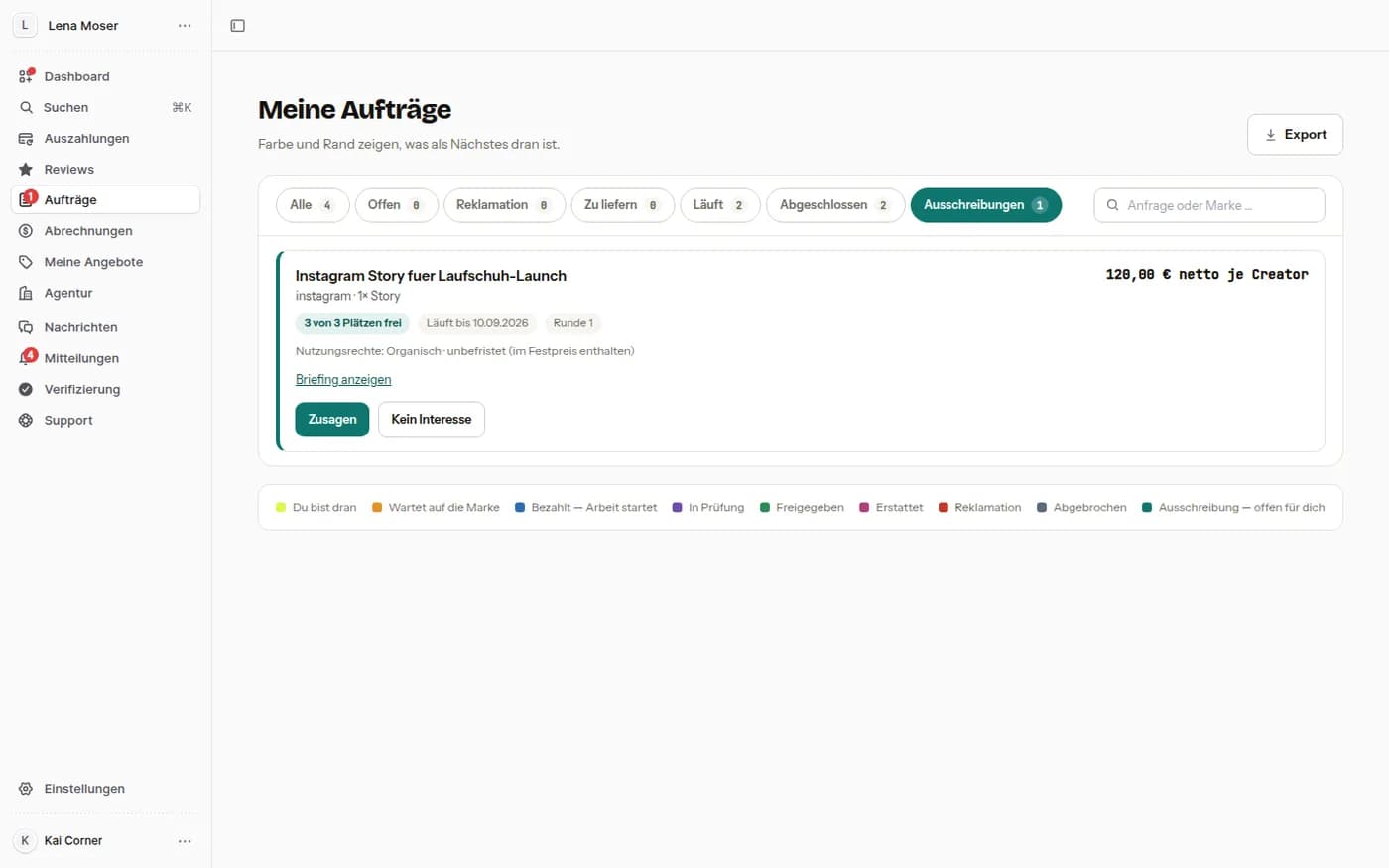
ब्रांड्स एक-एक करके पूछने के बजाय ओपन कॉल प्रकाशित करते हैं। आपको सिर्फ़ वे ओपन कॉल्स दिखते हैं जिनकी टारगेट ऑडियंस से आप मेल खाते हैं।
चरण 13.1
स्वीकार करें या छोड़ें
"ओपन कॉल्स" टैब में प्लेटफ़ॉर्म, फ़ॉर्मेट, प्रति क्रिएटर कीमत, खाली स्लॉट, अवधि और शामिल यूज़ेज राइट्स दिखते हैं; "ब्रीफ़ दिखाएँ" से टेक्स्ट खुलता है। तय कीमत पर आप स्वीकार करते हैं; "ऑफ़र इकट्ठा करें" में आप कीमत बताते हैं। ब्रांड के ओपन कॉल बंद करने पर भुगतान एक साथ होता है।
14. स्टेटमेंट
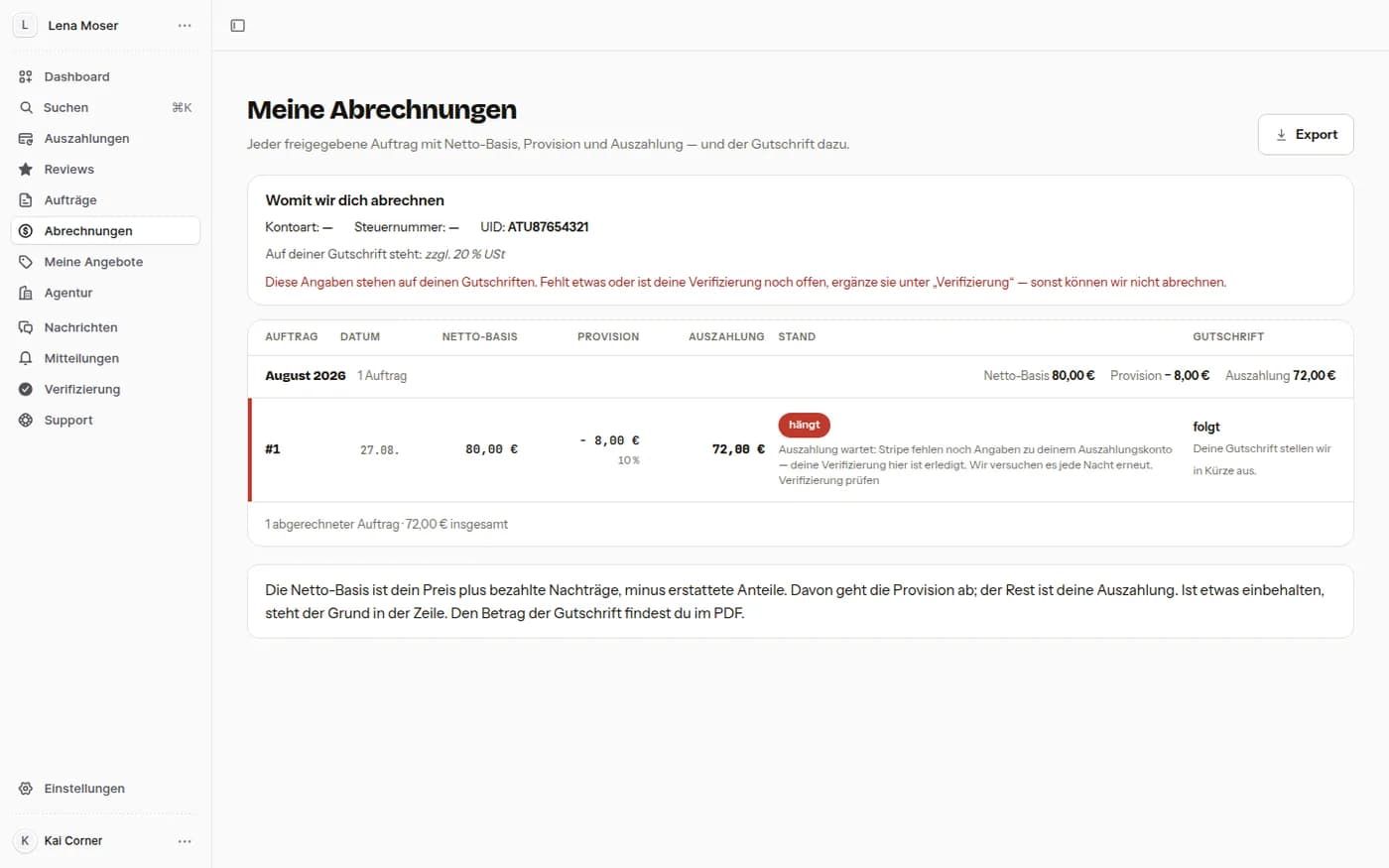
अप्रूव हुए ऑर्डर का क्या होता है: नेट आधार, कमीशन, आपका पेआउट — और उससे जुड़ा क्रेडिट नोट।
चरण 14.1
क्या आता है, और कब
हर ऑर्डर की एक पंक्ति, तारीख़, आधार, कमीशन, पेआउट और स्थिति के साथ। सबसे ऊपर आपको दिखता है कि हम आपके साथ किन जानकारियों पर हिसाब करते हैं; अगर कुछ छूटा है, तो सूचना बताती है कि उसे कहाँ जोड़ना है। "एक्सपोर्ट" लिस्ट को फ़ाइल के रूप में निकालता है।
15. सत्यापन और पेआउट अकाउंट
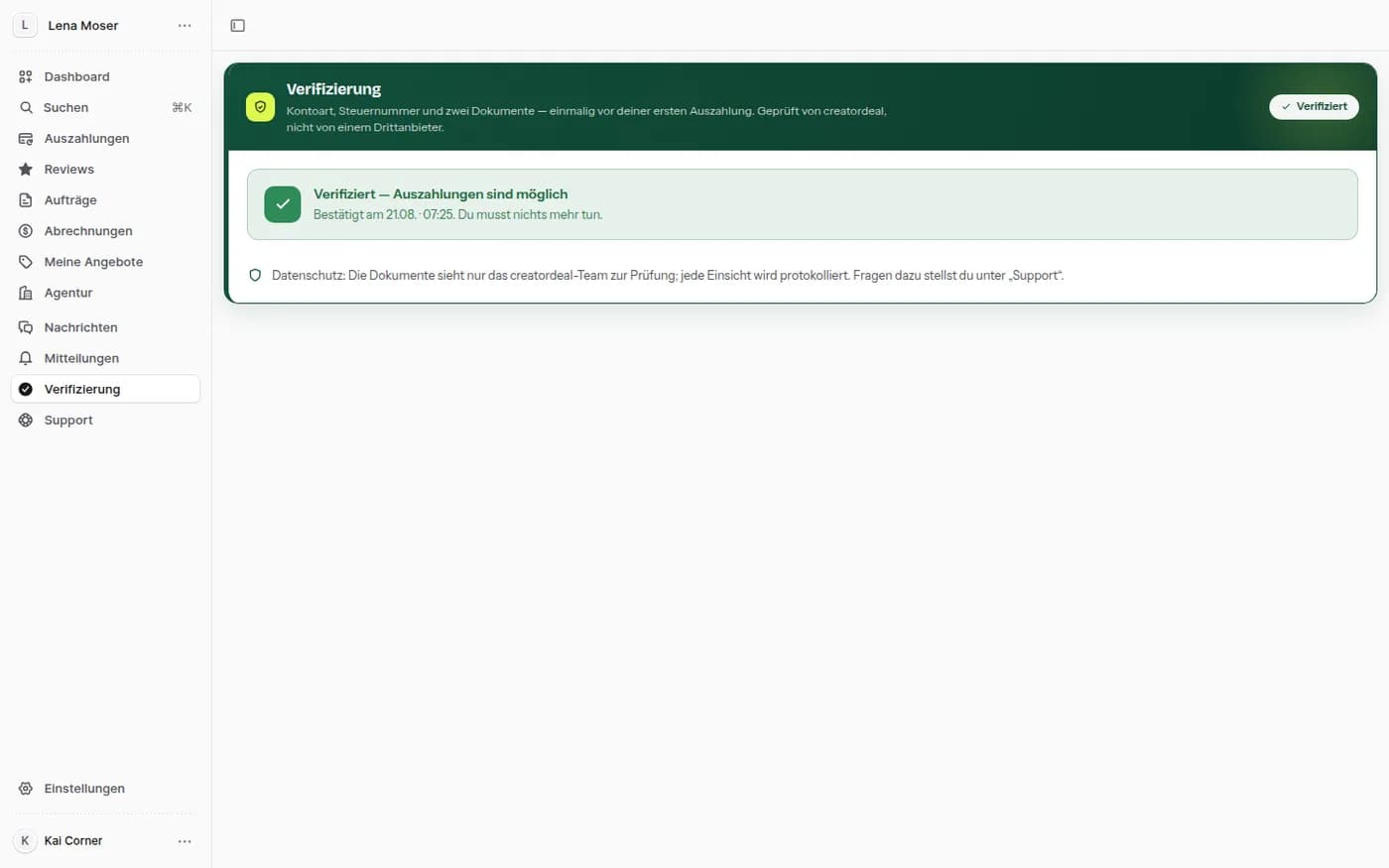
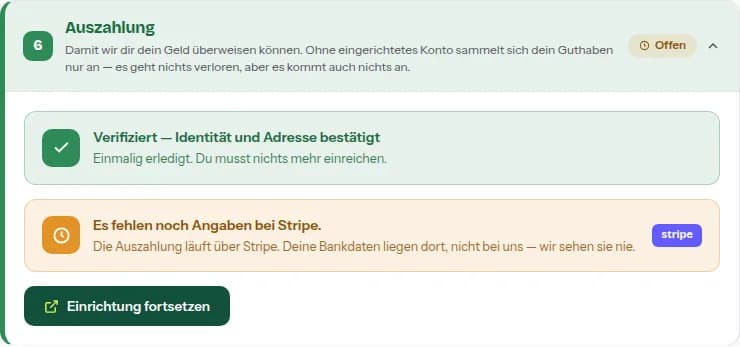
पैसा आने से पहले दो काम एक बार करने होते हैं: हमारे साथ सत्यापन और एक पेआउट तरीका — Stripe, बैंक अकाउंट या PayPal। अगर इनमें से कोई भी बाकी है, तो आपका बैलेंस बस जमा होता रहता है।
चरण 15.1
सत्यापन
अकाउंट का प्रकार, टैक्स जानकारी और उससे जुड़े दस्तावेज़ — creatordeal जाँचता है, कोई तीसरा पक्ष नहीं। दस्तावेज़ सिर्फ़ रिव्यू टीम देखती है, और हर एक्सेस लॉग होता है। एक बार पुष्टि हो गई, तो दोबारा कभी नहीं।
चरण 15.2
पेआउट अकाउंट
आप चुनते हैं कि आपको भुगतान कैसे मिले: Stripe के ज़रिए (तब आपकी बैंक जानकारी Stripe के पास रहती है), बैंक ट्रांसफ़र से या PayPal में। पेआउट हमेशा यूरो में होते हैं। पेआउट जानकारी बदलने के बाद आपकी सुरक्षा के लिए 72 घंटे की रोक लागू होती है। अगर अभी कुछ बाकी है, तो "पेआउट" कार्ड यह बताता है।
16. अनुपस्थिति
छुट्टी पर होने से किसी की समय-सीमा नहीं छूटनी चाहिए।
चरण 16.1
छुट्टी दर्ज करना
वह अवधि डालें जिसमें आप काम नहीं कर रहे। तब ब्रांड्स आपको अनुपस्थित देखते हैं — यह उस रिक्वेस्ट से बेहतर है जिसकी जवाब की समय-सीमा आपके न रहते ख़त्म हो जाए।
