Агентлагуудын гарын авлага
Агентлагийн хувьд та захиалагчдын нэрийн өмнөөс бүтээгч захиална. Энэ гарын авлага замыг нэг удаа туулна: зөвшөөрөл авах, захиалагч хүлээн авах, кампанит ажил үүсгэх, захиалах, тайлан өгөх, шимтгэл тооцох. Зургууд ажиллаж буй системээс.
Энэ гарын авлага PDF-ээр1. Агентлаг хэрхэн болох вэ
creatordeal дээрх агентлаг хоёр талтай: бүтээгчийн самбар дахь худалдагч бүртгэл — тооцоо үүгээр явна — болон дэлгүүрт захиалагчдадаа захиалдаг захиалагчийн бүртгэл. Хоёуланг нэг удаа холбож, оператор баталдаг.
Алхам 1.1
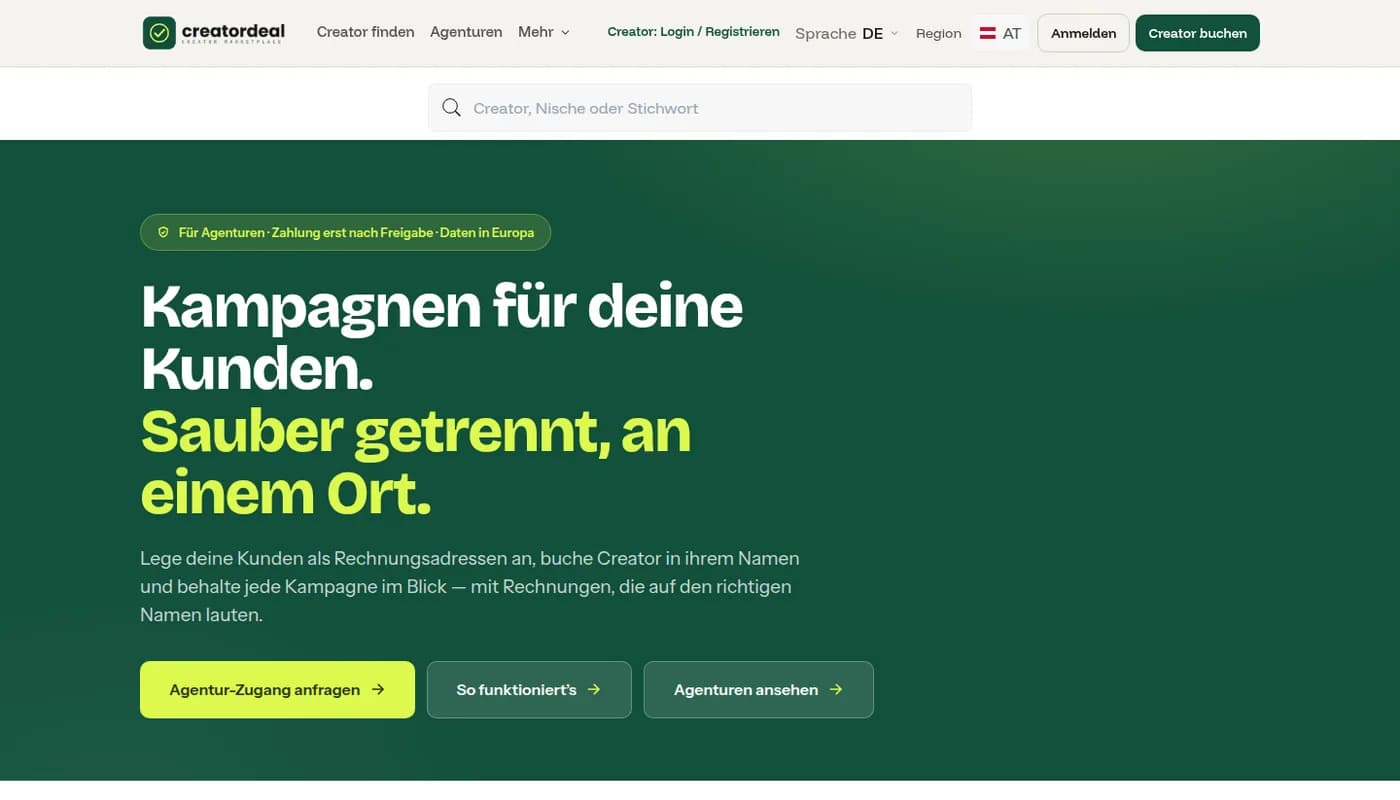
Агентлаг бидэнд юу хийж чадах вэ
"Агентлагуудад" нээлттэй хуудас загварыг тайлбарлаж, бүртгэл рүү хөтөлнө. Та захиалагчид тань байгаа газарт захиалж, нэхэмжлэхийг тусад нь хөтөлж, өөрийн зуучилсан захиалгаас creatordeal-ийн олсон орлогын хувийг авна.
Алхам 1.2
Хүсэлт гаргаж, зөвшөөрөл авах
Захиалагчийн бүртгэлийн "Агентлаг болох" хэсэгт худалдагч бүртгэлийнхээ имэйлийг оруулж хүсэлт гаргана. Оператор шалгаж, таны хувийг тогтооно. Дараа нь мөн хуудсанд "Та агентлаг байна" гэж бичигдэх ба доор нь захиалагчид тань гарч ирнэ.
2. Захиалагчдыг удирдах
Захиалагч таныг эрх олгомогц — бүртгэлдээ "Миний агентлагууд" хэсэгт нэмэх — эсвэл та түүнд захиалга үүсгэмэгц жагсаалтад гарч ирнэ. Эрх олголтыг хэзээ ч цуцалж болно.
Алхам 2.1
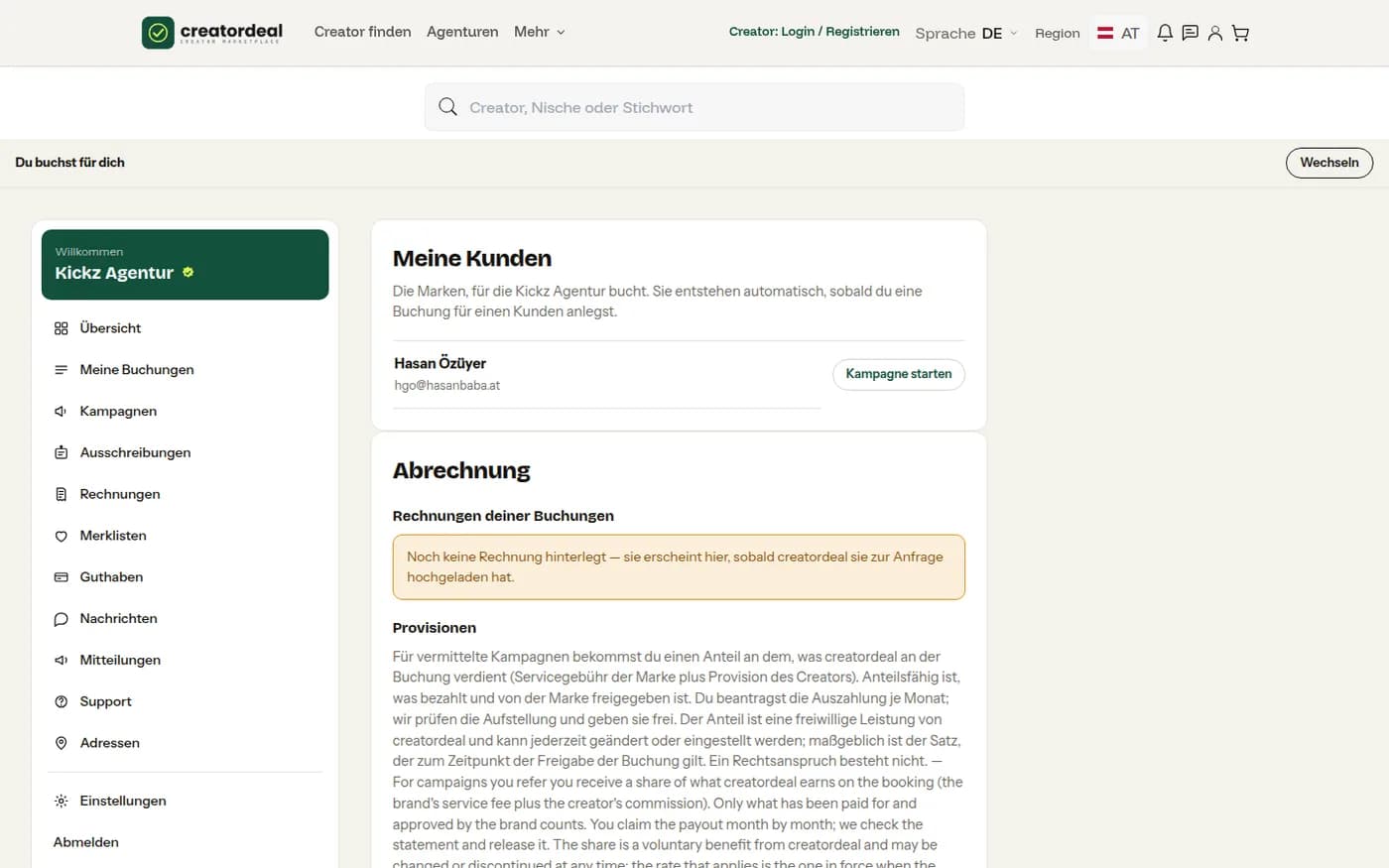
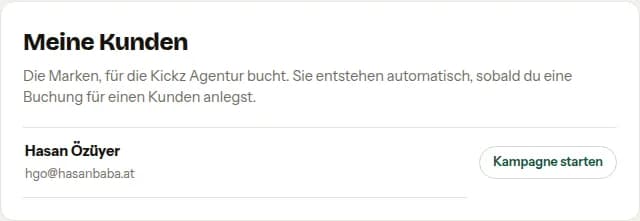
Таны захиалагчдын жагсаалт
"Захиалагч удирдах" хэсэгт таны захиалж болох бүх брэнд имэйлийн хамт байна. Мөр бүр тухайн захиалагчийн захиалгууд руу хөтөлнө.
Алхам 2.2
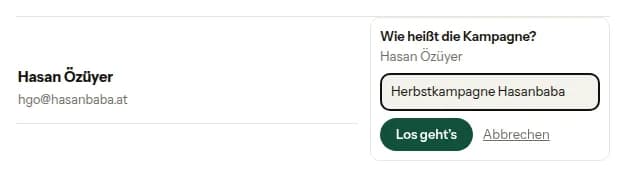
Захиалагчид кампанит ажил эхлүүлэх
Анхны захиалгаас өмнө кампанит ажилд нэр өгнө — жишээ нь "Намрын кампанит ажил". Дараа нь захиалсан бүхэн энэ кампанит ажилд холбогдоно; захиалагч хожим нэг кампанит ажлын бүх бүтээгчийг хамтад нь олно.
3. Захиалагчийн нэрийн өмнөөс захиалах
Кампанит ажил явагдаж байхад та тэр захиалагчид захиална. Дэлгүүрийн хуудас бүрийн дээрх мөр хэнд гэдгийг үргэлж хэлнэ — юу ч санамсаргүй өөрийн бүртгэлд орохгүйн тулд.
Алхам 3.1
Мөр хэнд захиалж буйг харуулна
Дээд талд "Та өөртөө захиалж байна" эсвэл захиалагчтай явагдаж буй кампанит ажил бичигдэнэ. "Солих" гэснээр өөр захиалагч руу эсвэл өөрлүүгээ буцна.

Алхам 3.2
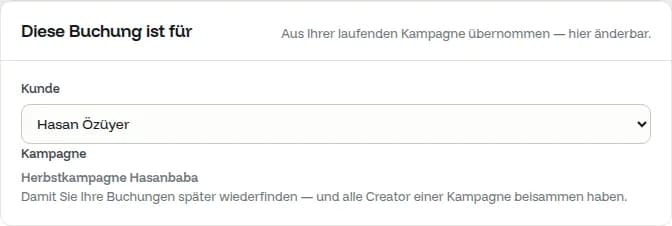
Тооцооны хуудсан дахь захиалагч
"Энэ захиалга хэнд зориулагдсан" хэсэг мөрөөс захиалагч, кампанит ажлыг авна — энд бас өөрчилж болно. Нэхэмжлэх доор сонгосон хаяг руу очно.
Алхам 3.3
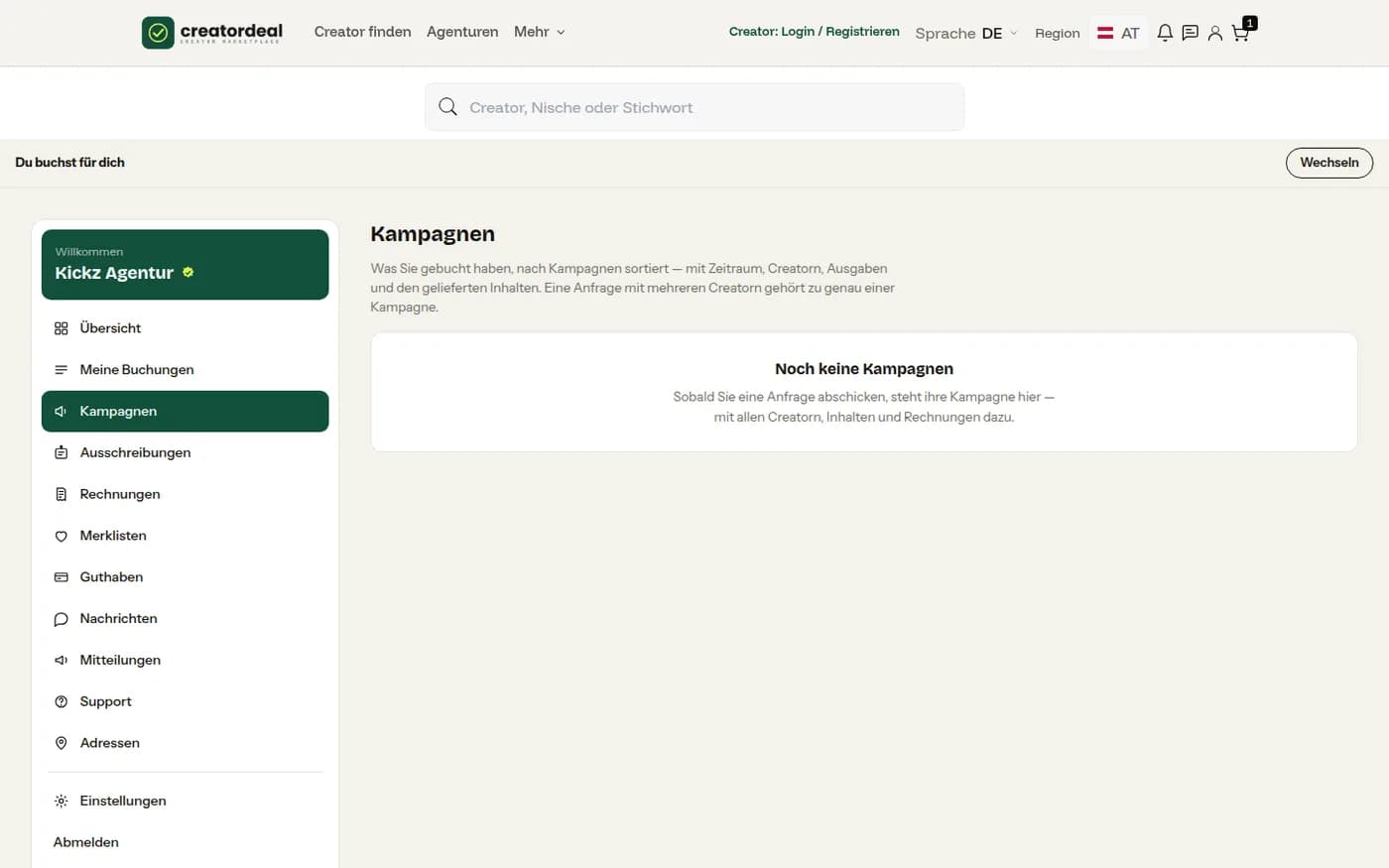
Кампанит ажил нэг дор
"Кампанит ажлууд" хэсэгт кампанит ажил бүрээр бүх захиалга, төлөв, баримтыг харна. Эндээс хожим ашиглалтын эрхийг нэг нэг захиалга хайлгүй сунгаж болно.
4. Кампанит ажлын тайлан өгөх
Агентлагийн багц холбоос ч биш, файл ч биш, тайлан хүргэдэг. Энэ нь хүргэлт: захиалагч батлах — эсвэл шалгах хугацаа дуусах — үед л таны үйлчилгээ батлагдана.
Алхам 4.1
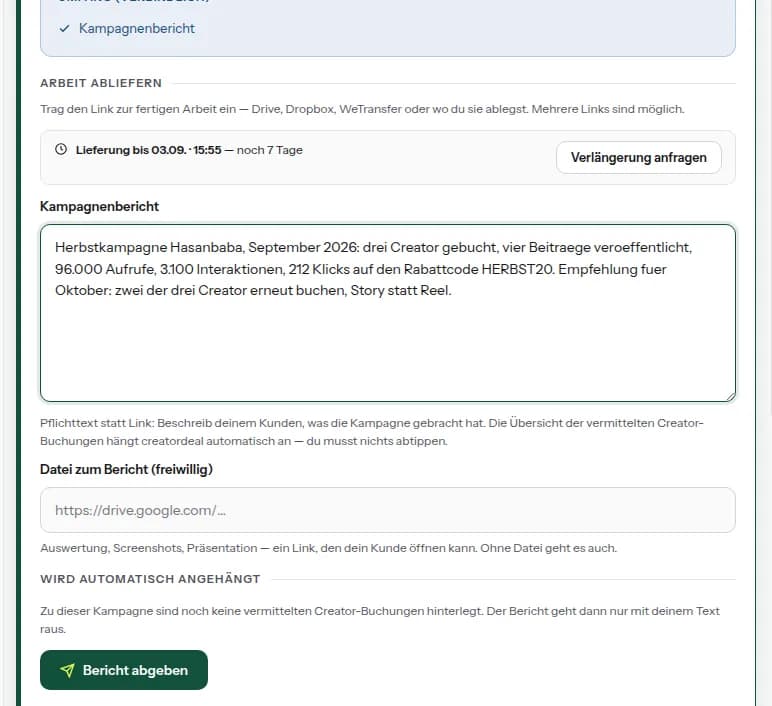
Тайлан бичих
Захиалгад хүргэлтийн талбарын оронд кампанит ажлын тайлан байна: юу явагдсан, юу өгсөн, юу зөвлөж байна. Файл — шинжилгээ, дэлгэцийн зураг, танилцуулга — хавсаргаж болно, гэхдээ заавал биш. Зуучилсан захиалгын жагсаалтыг creatordeal өөрөө нэмнэ.
Алхам 4.2
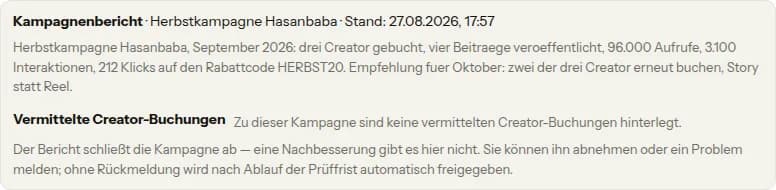
Захиалагч ингэж хардаг
Захиалагч дээр тайлан нь огноо, зуучилсан захиалгын жагсаалтын хамт хүсэлтэд нь харагдана. Энд засвар байхгүй: захиалагч батлах эсвэл асуудал мэдэгдэнэ.
5. Шимтгэлийн тооцоо
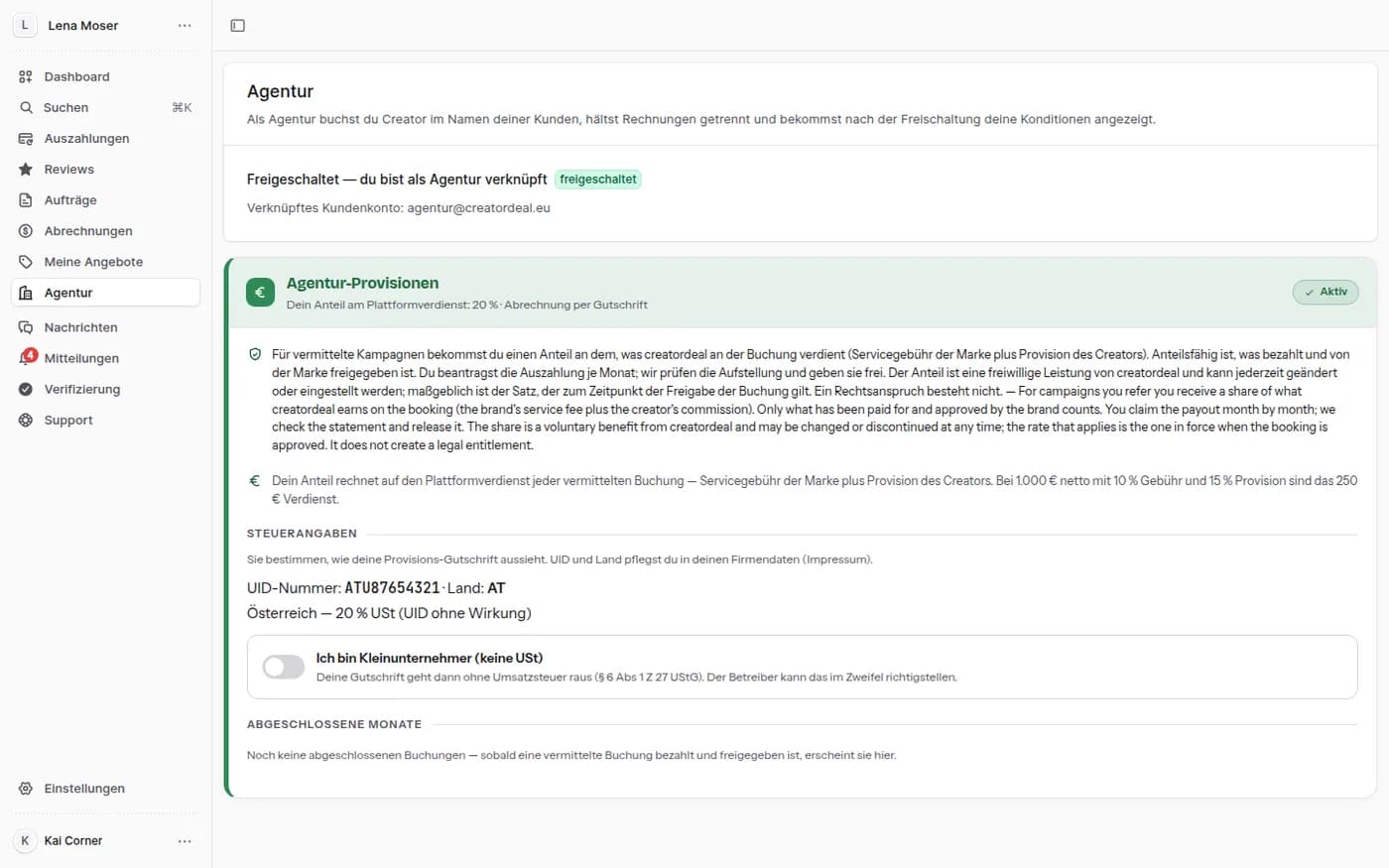
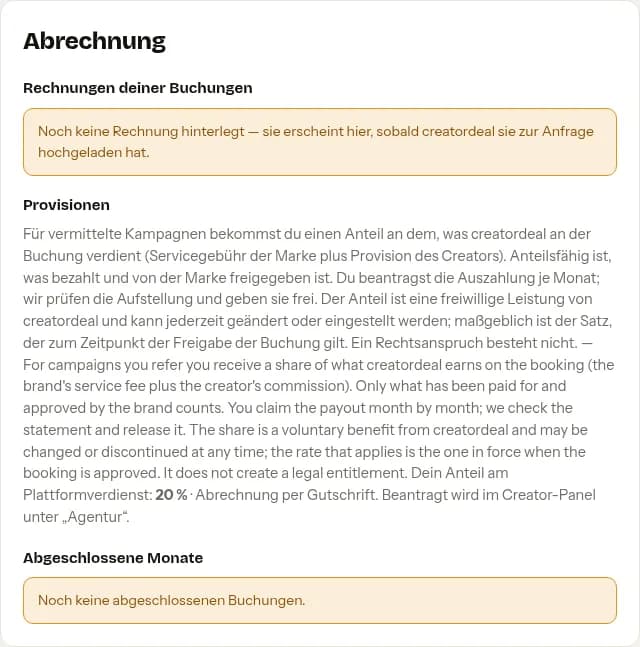
Зуучилсан кампанит ажлын хувьд та creatordeal-ийн захиалгаас олсон орлого — брэндийн үйлчилгээний хураамж, бүтээгчийн шимтгэл — -ын хувийг авна. Төлөгдсөн, брэнд баталсан нь тооцогдоно.
Алхам 5.1
Захиалагчийн бүртгэл дэх тойм
"Агентлаг" хэсэгт та одоогийн сар, хаагдсан сарууд, хүсэлтийнхээ төлөвийг харна — мөн тарифаа болон тохирсон замаа: биднээс кредит баримт эсвэл танаас нэхэмжлэх.
Алхам 5.2
Бүтээгчийн самбар дахь хүсэлт
Хүсэлтийг самбарын "Агентлаг" хэсэгт гаргана. Тэнд кредит баримтад орох таны татварын мэдээлэл — татварын дугаар, улс, жижиг бизнесийн унтраалга — бас байна. Хүсэлтийн дараа оператор тайланг шалгаж баталдаг.