ब्रांड्स के लिए गाइड
ब्रांड के रूप में आप यहाँ क्रिएटर्स बुक करते हैं — पहले सर्च रिज़ल्ट से लेकर आख़िरी अप्रूवल तक। यह गाइड पूरी प्रक्रिया एक बार दिखाती है: अकाउंट बनाएँ, क्रिएटर्स खोजें, बुक करें, भुगतान करें, अप्रूव करें। साथ में वे रास्ते भी हैं जिनकी हर किसी को ज़रूरत नहीं होती: व्यक्तिगत ऑफ़र, ओपन कॉल, ऐड-ऑन, शिकायतें। स्क्रीनशॉट लाइव सिस्टम से लिए गए हैं।
यह गाइड PDF के रूप में डाउनलोड करें1. अकाउंट बनाना और साइन इन करना
आप बिना अकाउंट के ब्राउज़ कर सकते हैं। रिक्वेस्ट के लिए हमें एक नाम, एक ई-मेल पता और बाद में एक बिलिंग पता चाहिए — इससे ज़्यादा कुछ नहीं।
चरण 1.1
अकाउंट बनाएँ
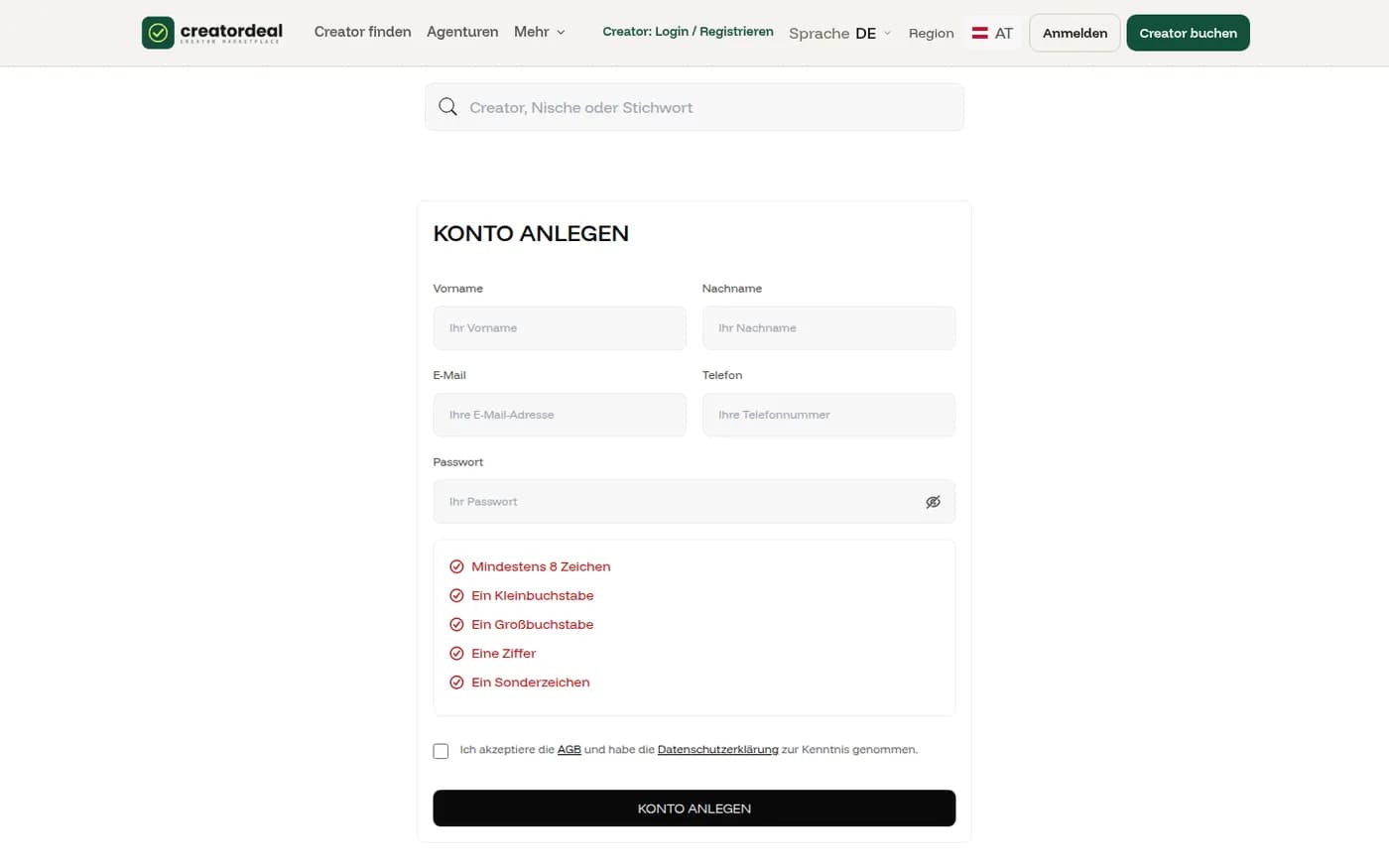
पहला नाम, उपनाम, ई-मेल, फ़ोन और पासवर्ड। पासवर्ड फ़ील्ड के नीचे के नियम टाइप करते समय अपने-आप टिक होते जाते हैं। नियम और शर्तें तथा गोपनीयता नीति वाले बॉक्स के बिना आप आगे नहीं बढ़ सकते।
चरण 1.2
साइन इन करें
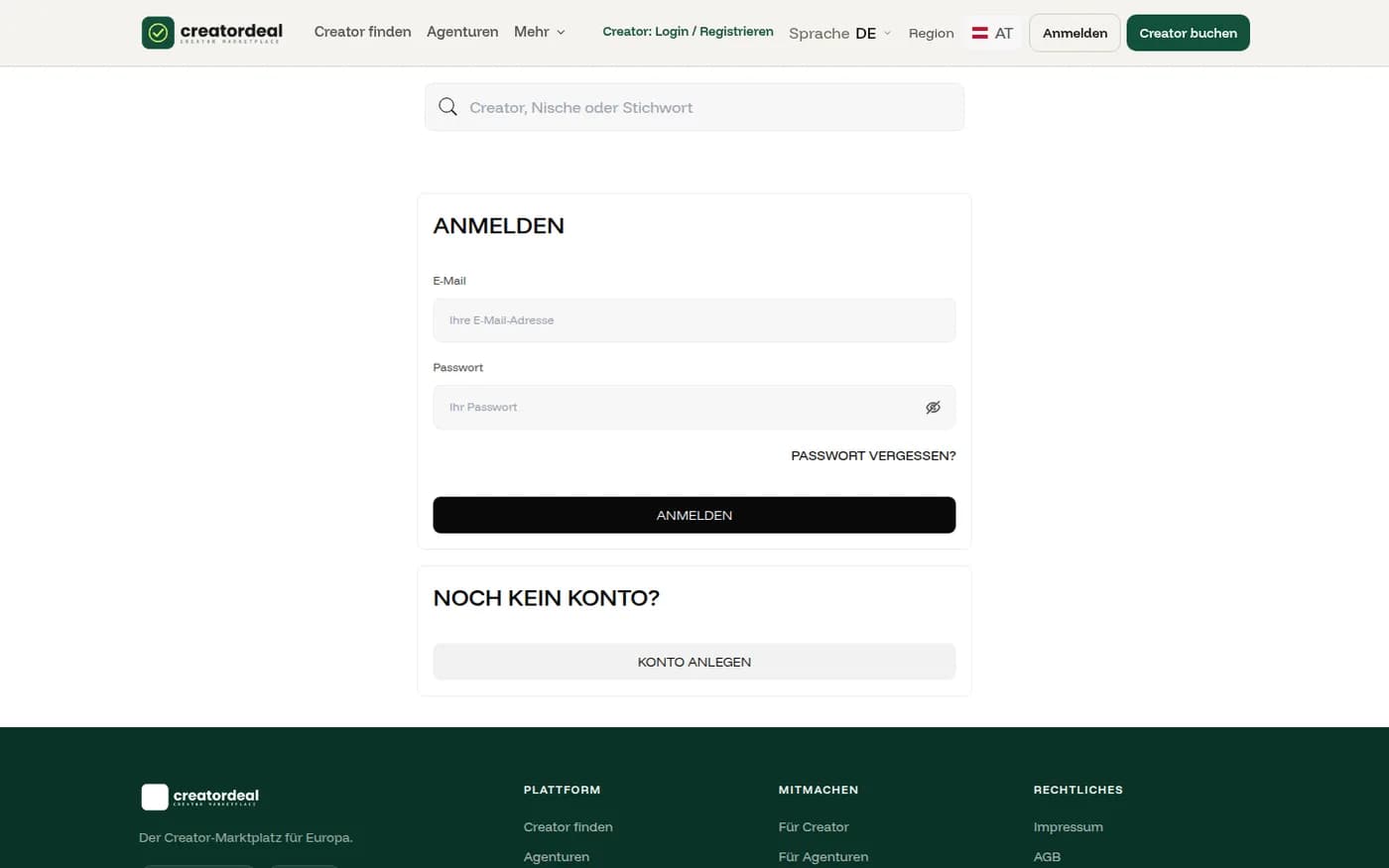
इसके बाद आप ई-मेल और पासवर्ड से साइन इन करते हैं। अगर पासवर्ड याद नहीं है, तो "पासवर्ड भूल गए?" आपके पते पर एक लिंक भेजता है।
2. क्रिएटर्स खोजना
सर्च होम पेज पर है और रिज़ल्ट लिस्ट के ऊपर भी। आप किसी ख़ास नाम को खोज सकते हैं — या पहले ब्राउज़ करके बाद में दायरा छोटा कर सकते हैं।
चरण 2.1
खोजें या ब्राउज़ करें
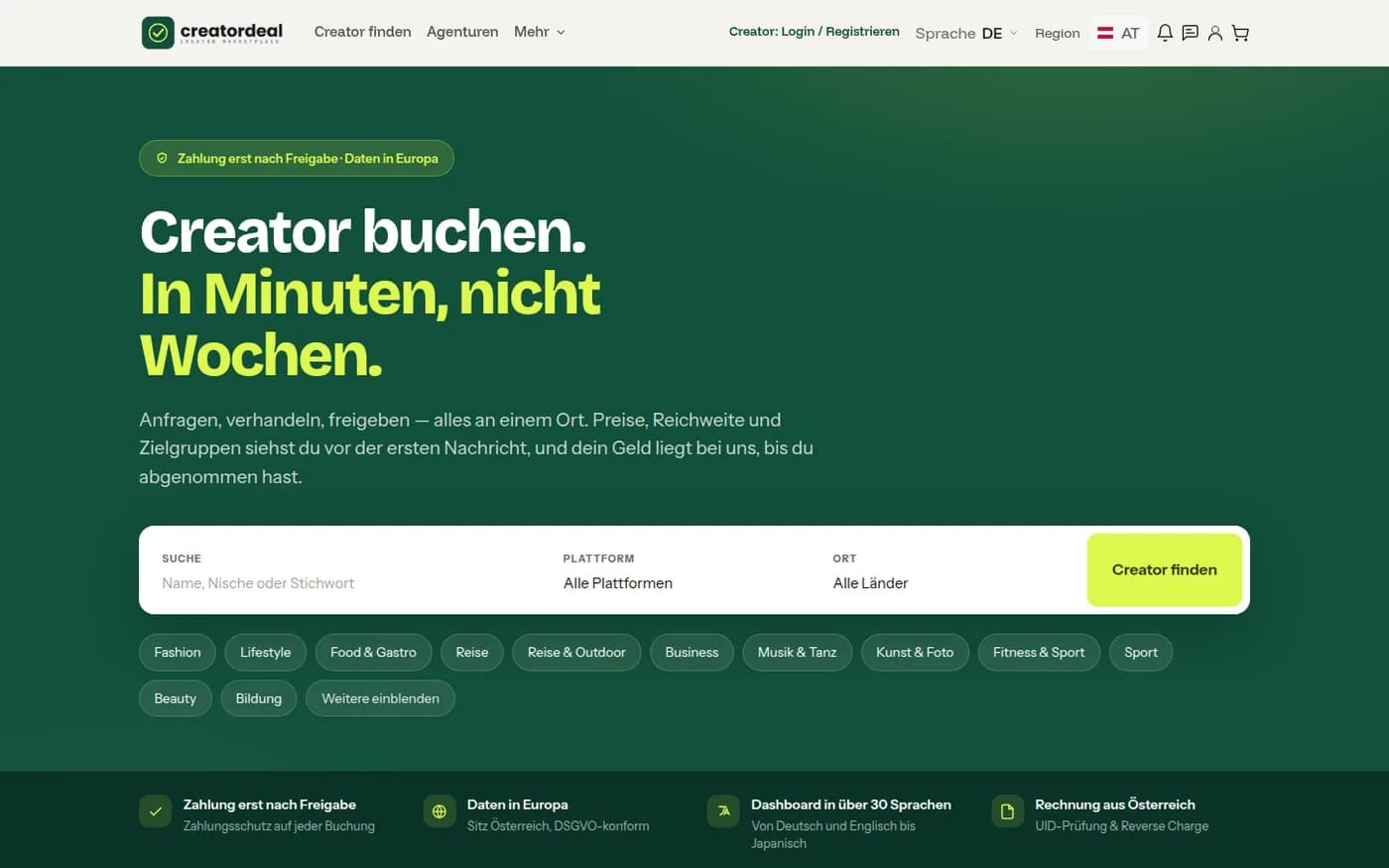
होम पेज पर आप एक कीवर्ड, एक प्लेटफ़ॉर्म और एक देश डालते हैं। अगर आप अभी कुछ ख़ास नहीं ढूँढ रहे, तो बस नीचे दी गई किसी कैटेगरी पर क्लिक करें।
चरण 2.2
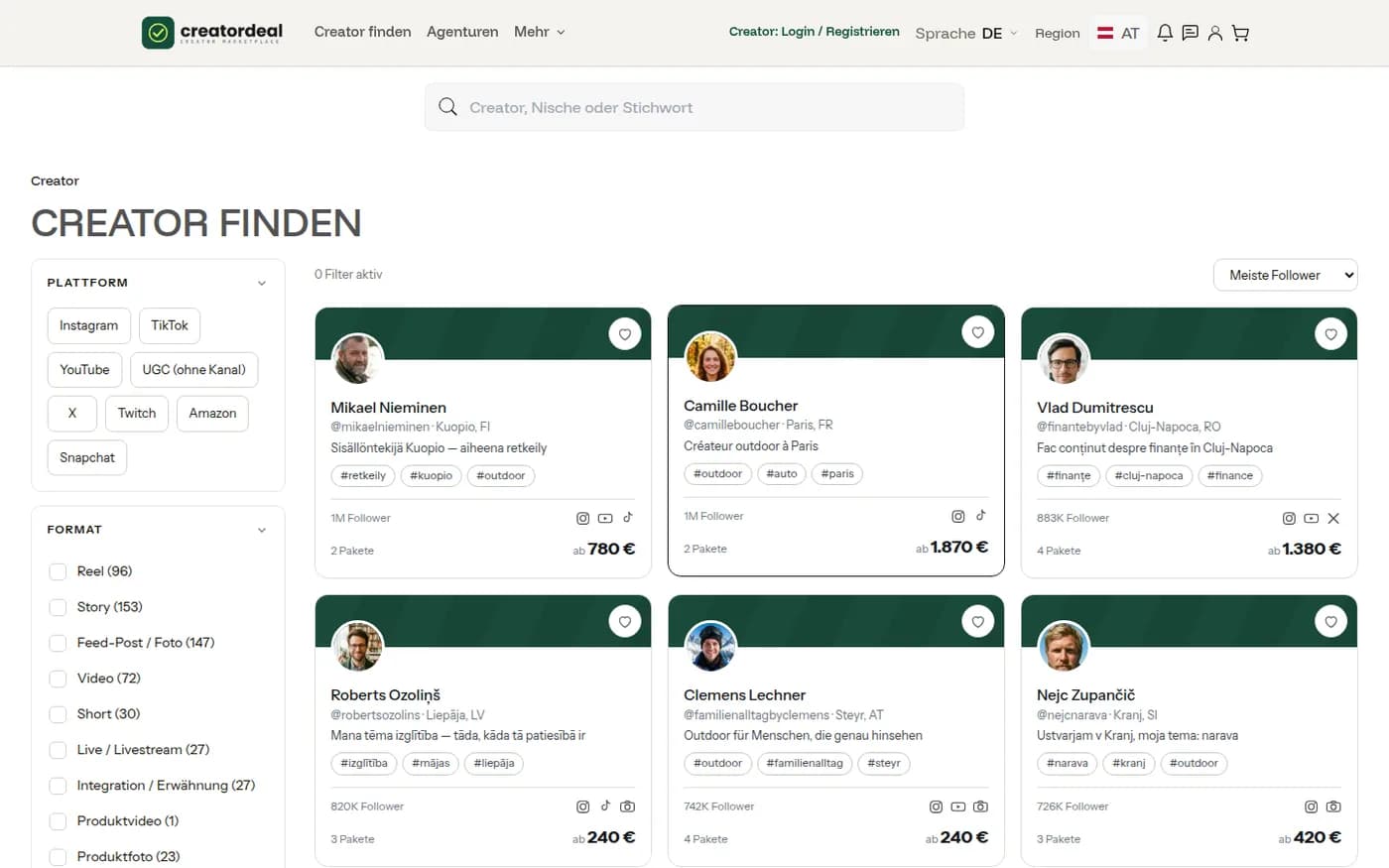
रिज़ल्ट लिस्ट
हर कार्ड पर रीच, बुक किए जा सकने वाले पैकेजों की संख्या और सबसे कम कीमत दिखती है। दिल वाला आइकन क्रिएटर को विशलिस्ट में डाल देता है, इसके अलावा कुछ नहीं होता।
चरण 2.3
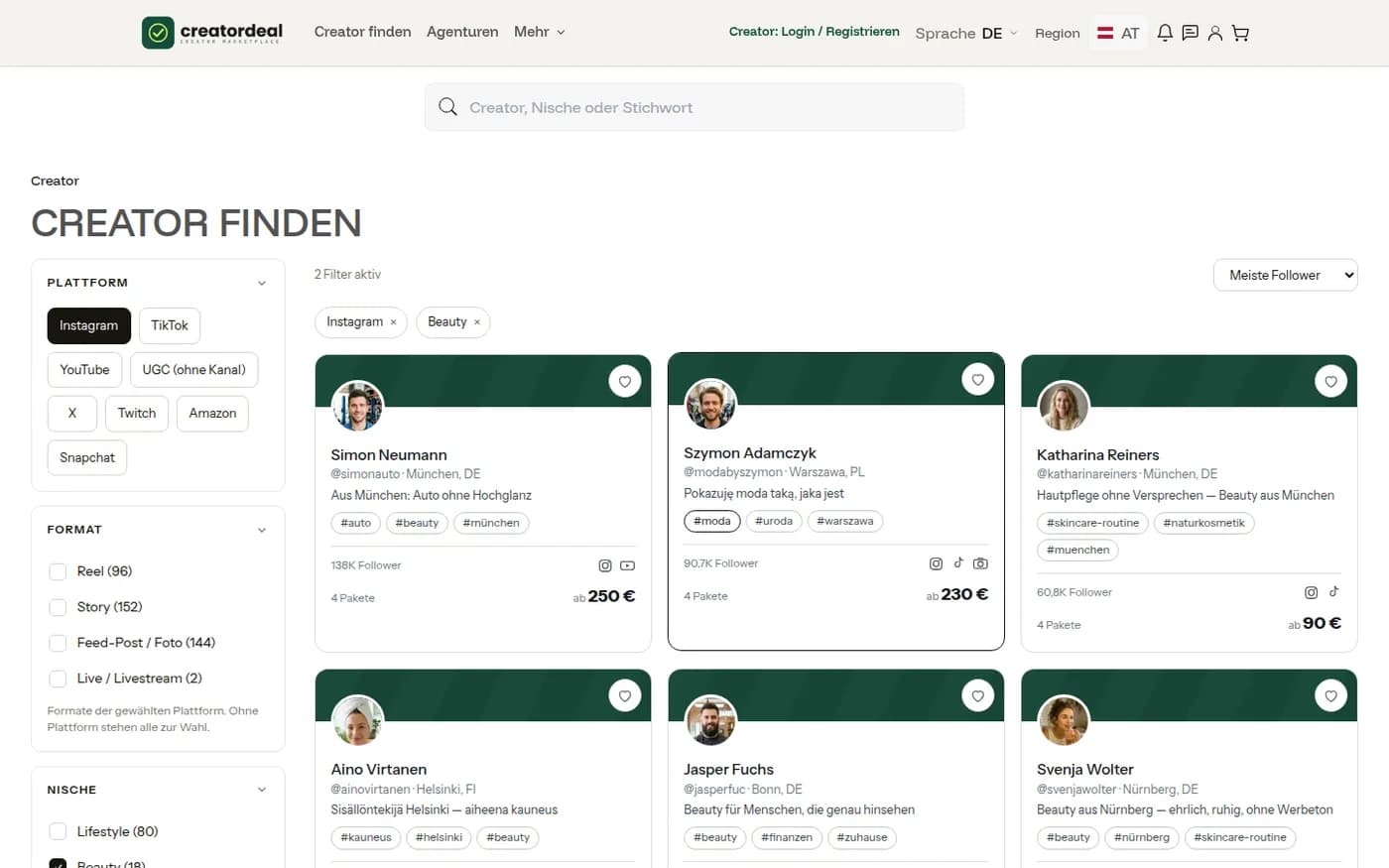
दायरा छोटा करना
बाईं ओर: प्लेटफ़ॉर्म, फ़ॉर्मेट, निश, देश और कीमत, हर एक के साथ मेल खाते क्रिएटर्स की संख्या। लिस्ट के ऊपर आपको दिखता है कि कितने फ़िल्टर सक्रिय हैं — हर एक को अलग से क्लिक करके हटाया जा सकता है।
चरण 2.4
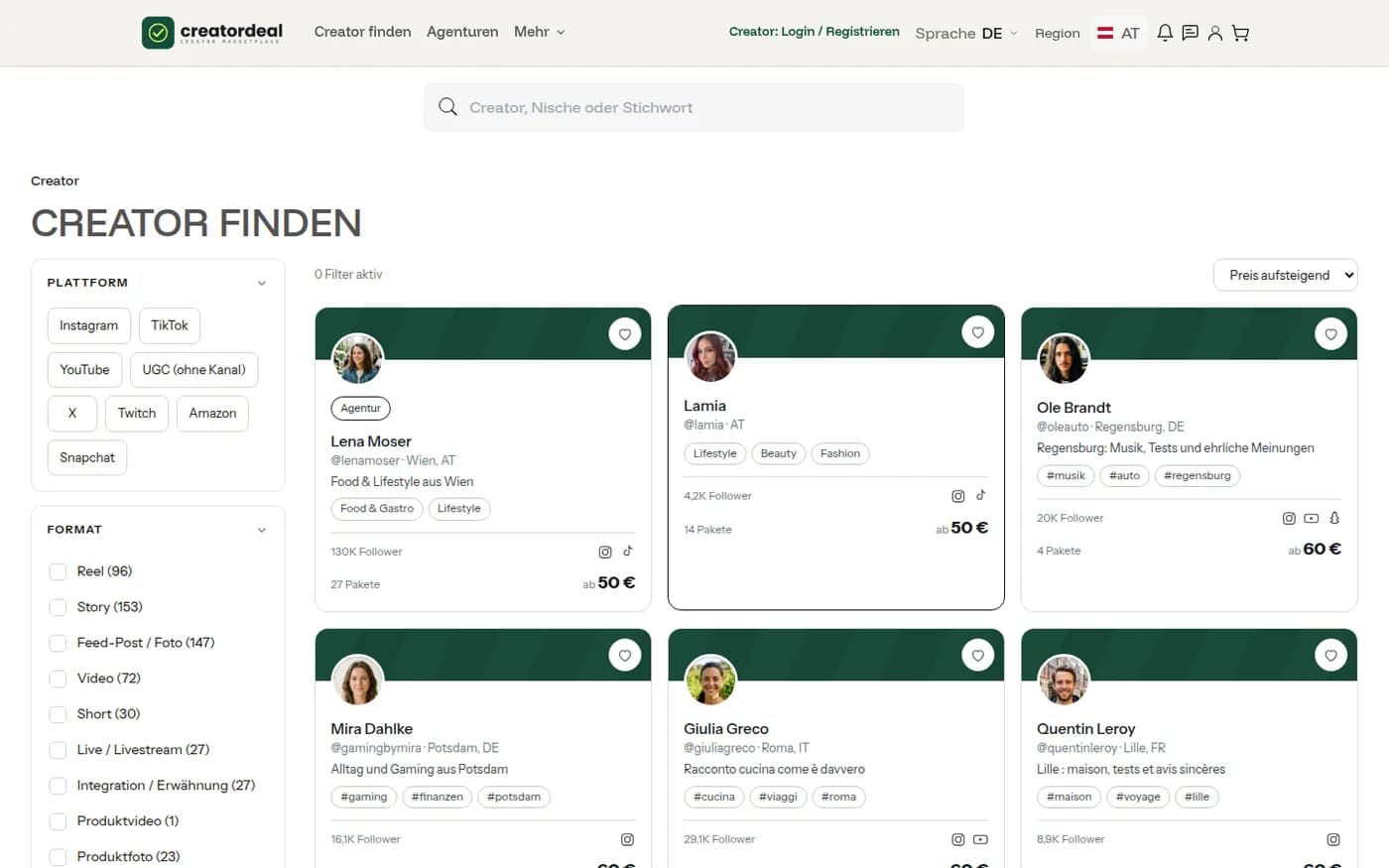
क्रम से लगाना
क्रम आप लिस्ट के ऊपर दाईं ओर तय करते हैं: सबसे ज़्यादा रीच पहले, या सबसे कम कीमत पहले। इससे क्रम बदलता है, चयन नहीं।
3. प्रोफ़ाइल, पैकेज और बायो पेज
प्रोफ़ाइल में वह सब कुछ है जिस पर फ़ैसला टिका है: हर चैनल की रीच, विषय, भाषाएँ, जवाब देने का समय — और उसके नीचे, क्या बुक किया जा सकता है।
चरण 3.1
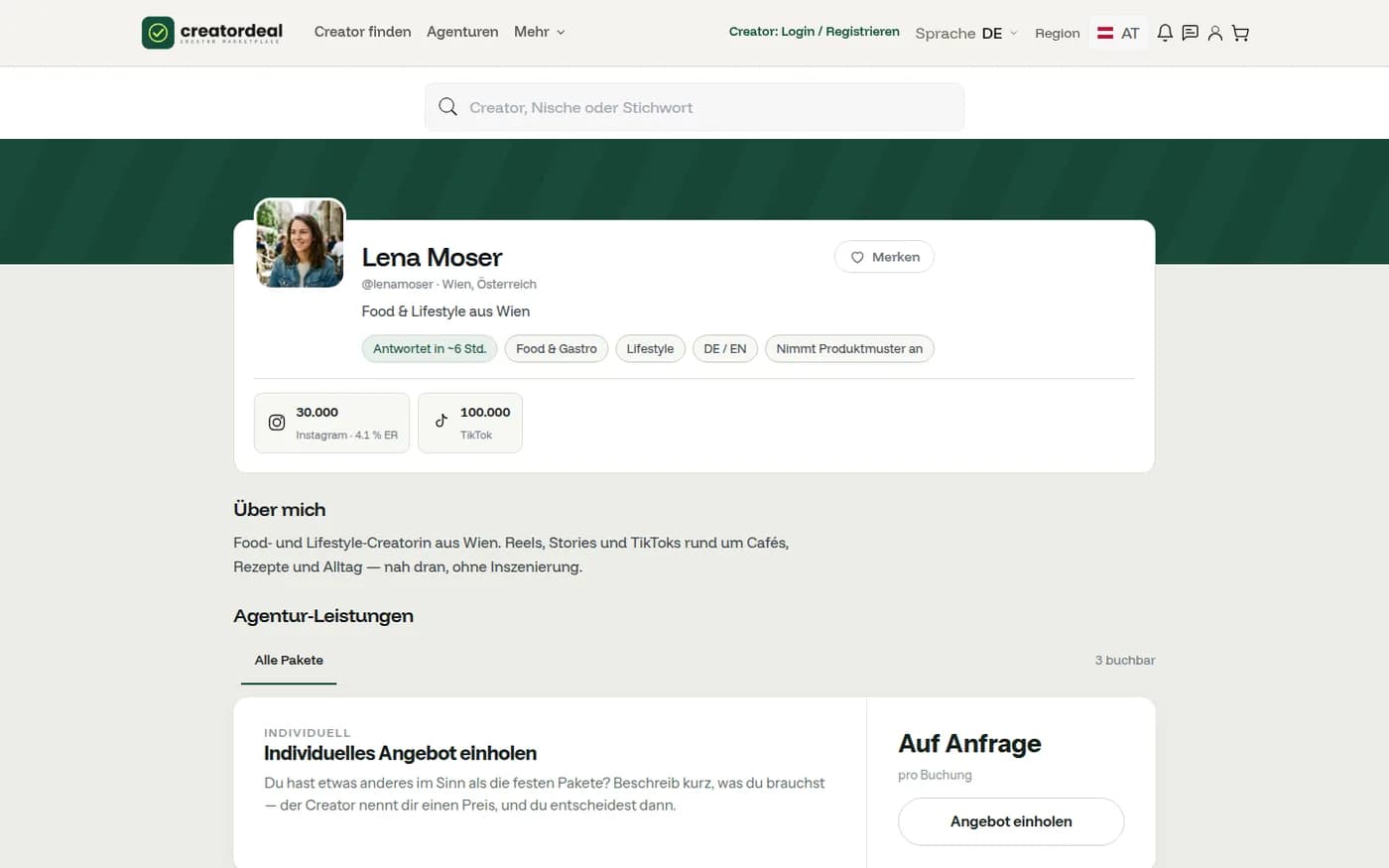
क्रिएटर प्रोफ़ाइल
सबसे ऊपर हर चैनल की रीच और एंगेजमेंट रेट, साथ ही छोटे तथ्य जैसे जवाब देने का सामान्य समय या प्रोडक्ट सैंपल स्वीकार होते हैं या नहीं। उसके नीचे "मेरे बारे में" और क्रिएटर का काम।
चरण 3.2
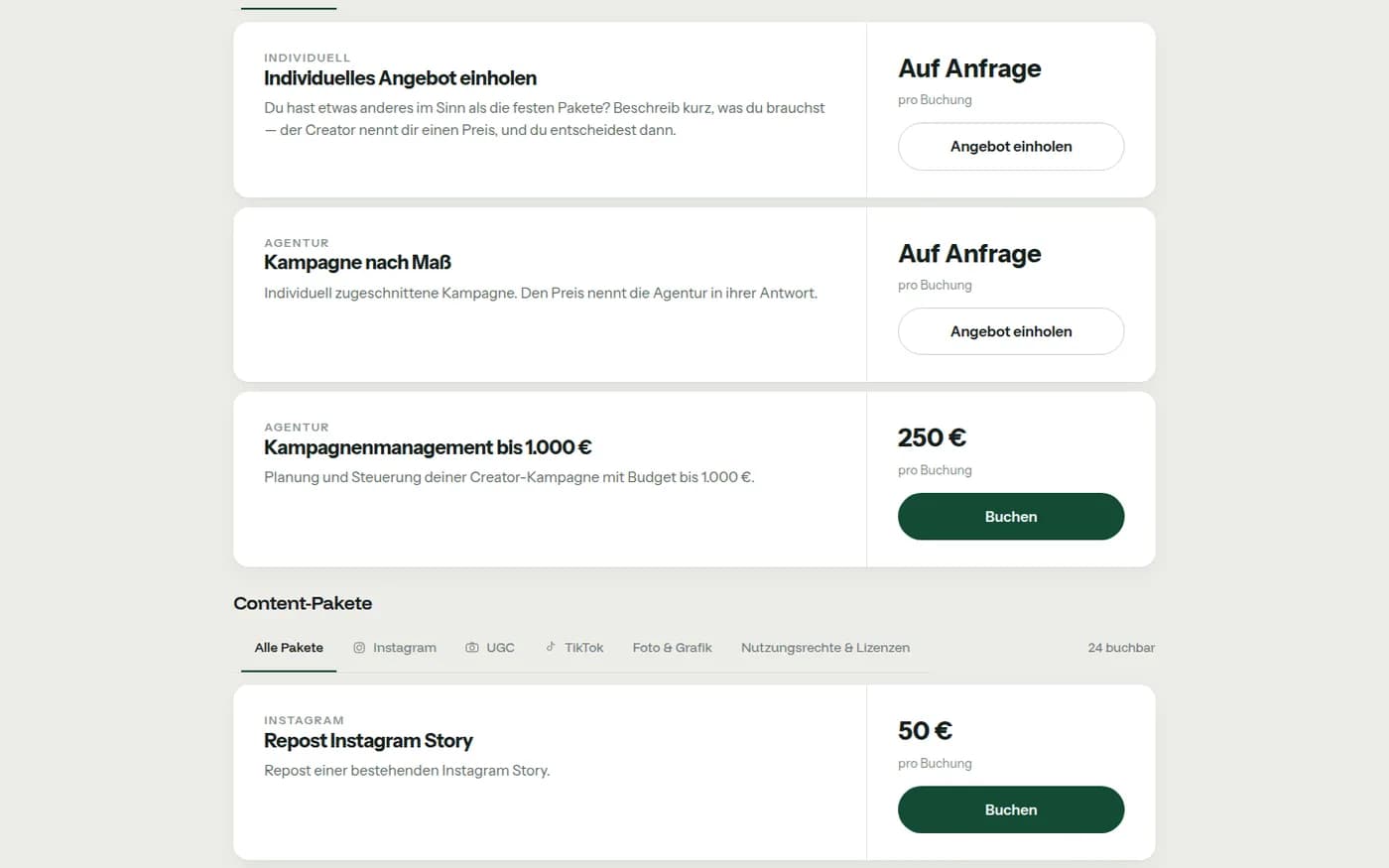
पैकेज
पैकेज चैनल के अनुसार समूहित होते हैं — Instagram, TikTok, UGC, फ़ोटो और डिज़ाइन, यूज़ेज राइट्स। हर एक की एक तय कीमत है। सबसे ऊपर हमेशा "व्यक्तिगत ऑफ़र रिक्वेस्ट करें" होता है, अगर कोई भी पैकेज फ़िट न हो।
चरण 3.3
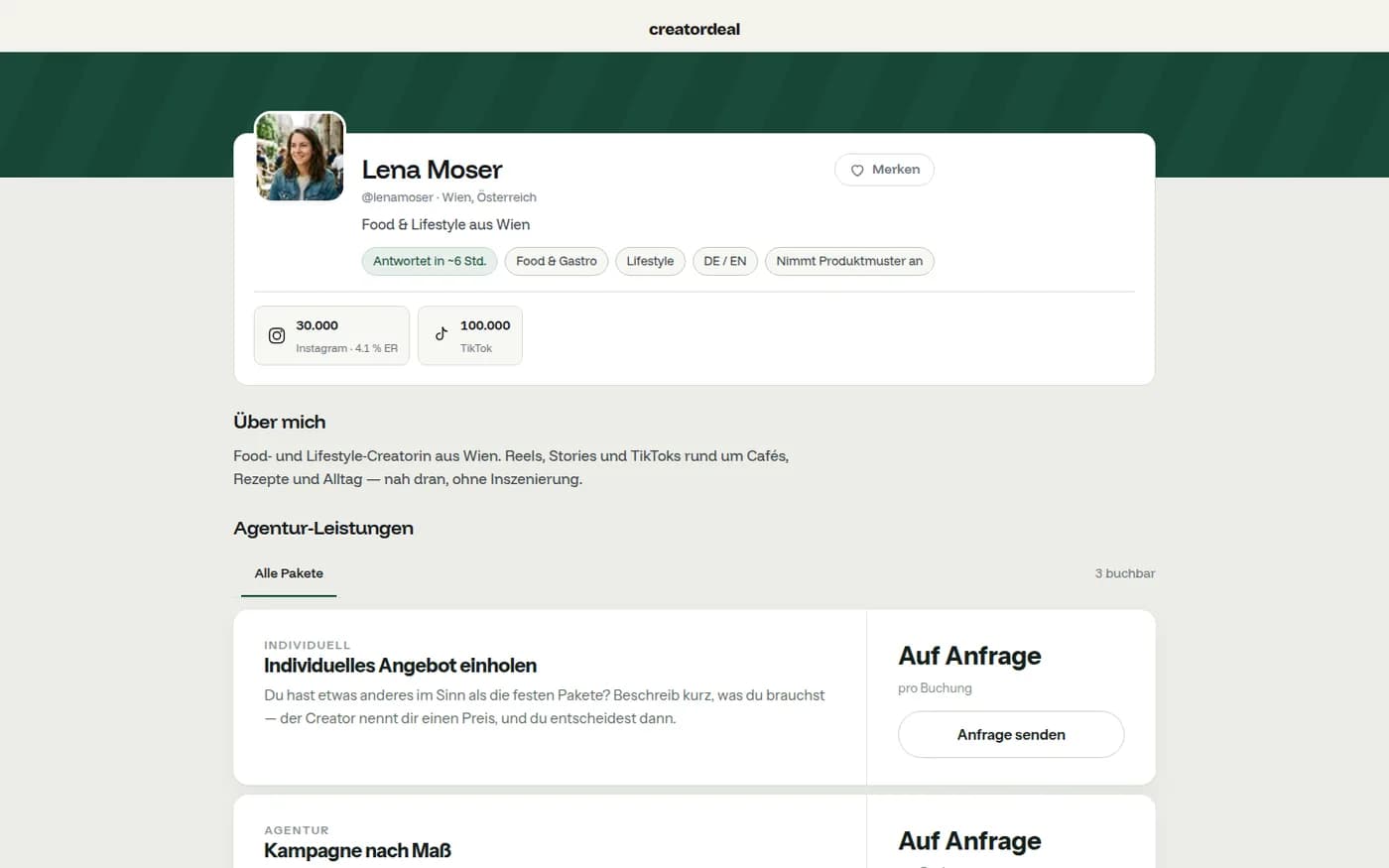
बायो पेज
वही क्रिएटर शॉप हेडर के बिना एक सादे पेज के रूप में भी मौजूद है; क्रिएटर यह लिंक अपनी सोशल मीडिया प्रोफ़ाइल में डालता है। वहाँ से बिना अकाउंट के रिक्वेस्ट आ सकती है — तब आपको ई-मेल से एक एक्सेस लिंक मिलता है।
4. पैकेज बुक करना
पैकेज की एक तय कीमत होती है। आप उसे कार्ट में डालते हैं, ब्रीफ़ लिखते हैं और रिक्वेस्ट भेजते हैं। भुगतान आप तभी करते हैं जब क्रिएटर स्वीकार कर लेता है।
चरण 4.1
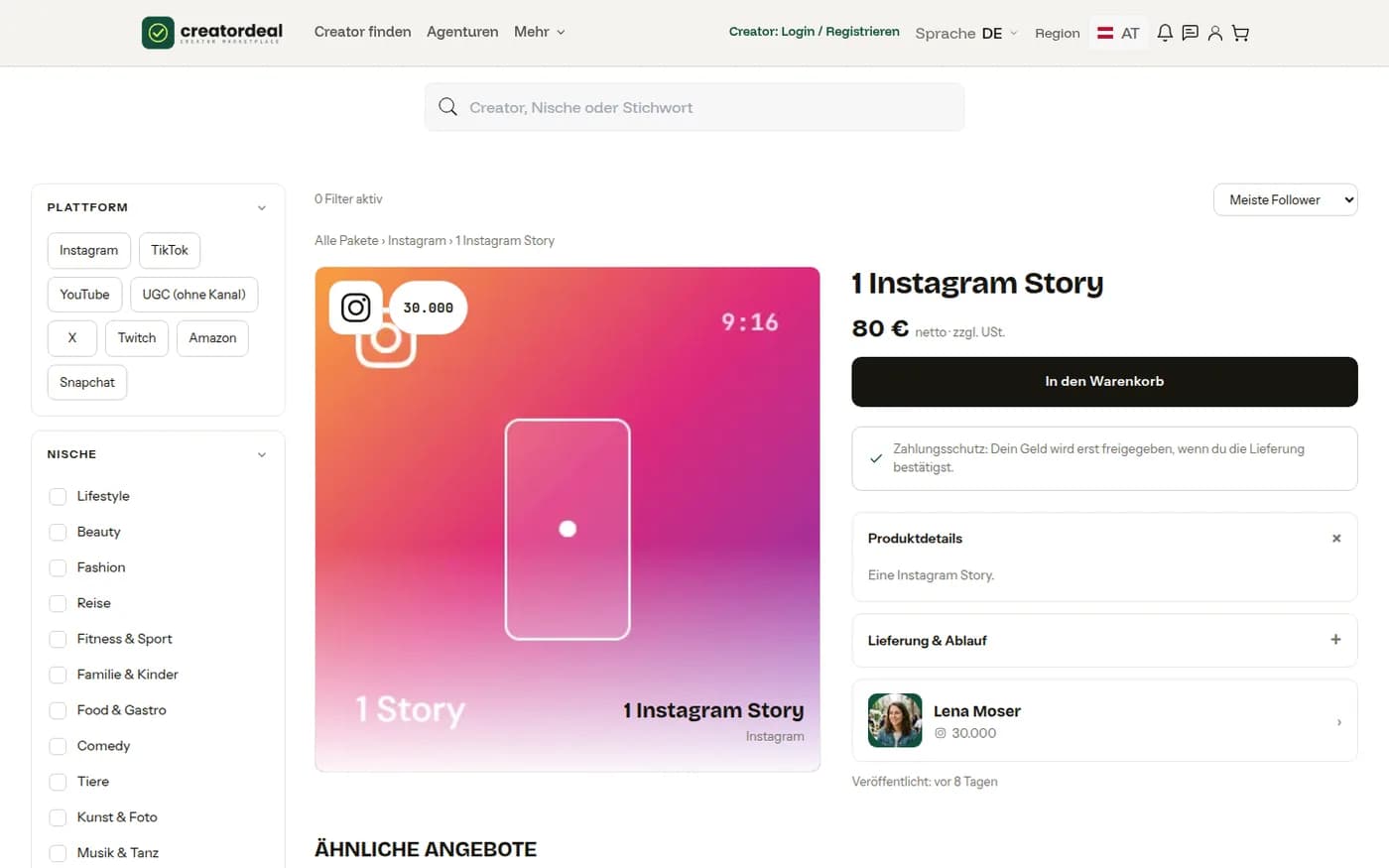
पैकेज पेज
क्या शामिल है, नेट कीमत क्या है, डिलीवरी में कितना समय लगता है। "कार्ट में डालें" उसे अलग रख देता है — कुछ भी बाध्यकारी नहीं होता।
चरण 4.2
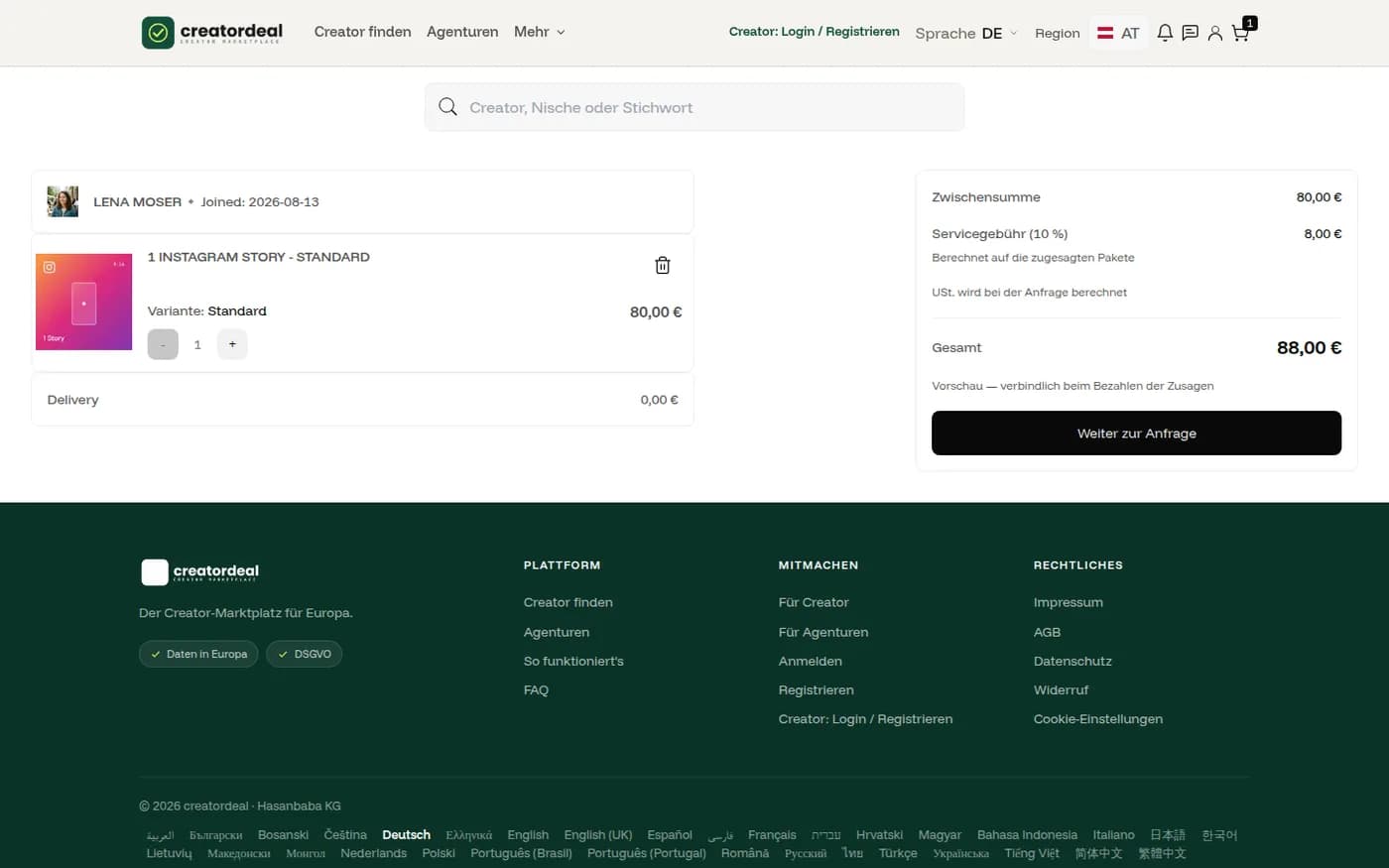
कार्ट
कार्ट में एक साथ कई क्रिएटर्स हो सकते हैं; वे मिलकर सिर्फ़ एक ही रिक्वेस्ट बनते हैं। नीचे आपको सबटोटल और सर्विस फ़ीस प्रीव्यू के रूप में दिखती है। बिलिंग पता पता चलते ही VAT जुड़ जाता है।
चरण 4.3
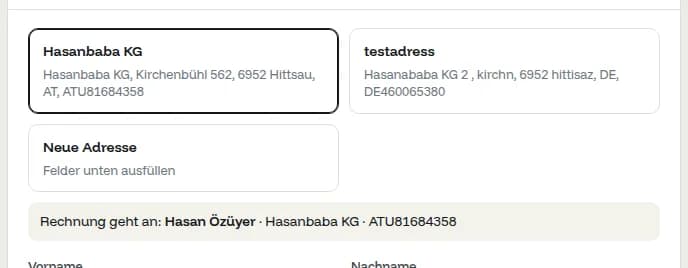
बिलिंग पता
कोई सेव किया हुआ पता चुनें या नया जोड़ें। उसके ऊपर आपको दिखता है कि इनवॉइस किसे जाएगा — VAT नंबर के साथ, अगर वह सेव है। VAT इसी पते के अनुसार लगता है।
चरण 4.4
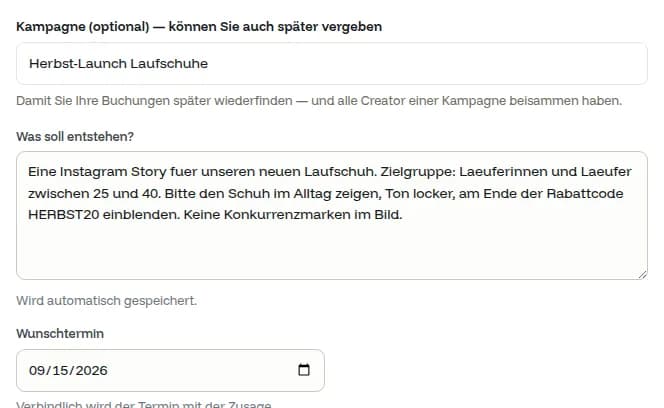
ब्रीफ़ और पसंदीदा तारीख़
क्या बनाना है, किसके लिए, किस डिस्काउंट कोड के साथ। टेक्स्ट टाइप करते समय सेव होता जाता है और पहले मैसेज के रूप में चैट में जाता है। पसंदीदा तारीख़ दी जा सकती है; वह स्वीकृति के साथ ही बाध्यकारी होती है।
चरण 4.5
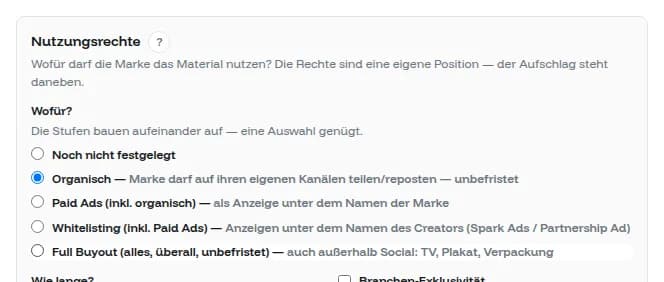
यूज़ेज राइट्स
आप कंटेंट का इस्तेमाल किसलिए कर सकते हैं — सिर्फ़ अपने चैनलों पर, ऐड के रूप में, क्रिएटर के नाम से ऐड के रूप में, या बिना किसी सीमा के? स्तर एक-दूसरे पर आधारित हैं, एक चुनाव काफ़ी है; सरचार्ज उसके बगल में दिखता है।
चरण 4.6
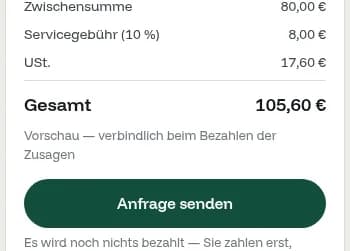
रिक्वेस्ट भेजें
सबसे नीचे कुल राशि प्रीव्यू के रूप में दिखती है। "रिक्वेस्ट भेजें" से कोई भुगतान नहीं होता — आप सिर्फ़ उन आइटम्स का भुगतान करते हैं जो स्वीकार किए जाते हैं।
5. रिक्वेस्ट चल रही है
अब बारी क्रिएटर की है। "मेरी बुकिंग" के अंतर्गत आप कभी भी देख सकते हैं कि किसने जवाब दिया है और आगे क्या होगा।
चरण 5.1
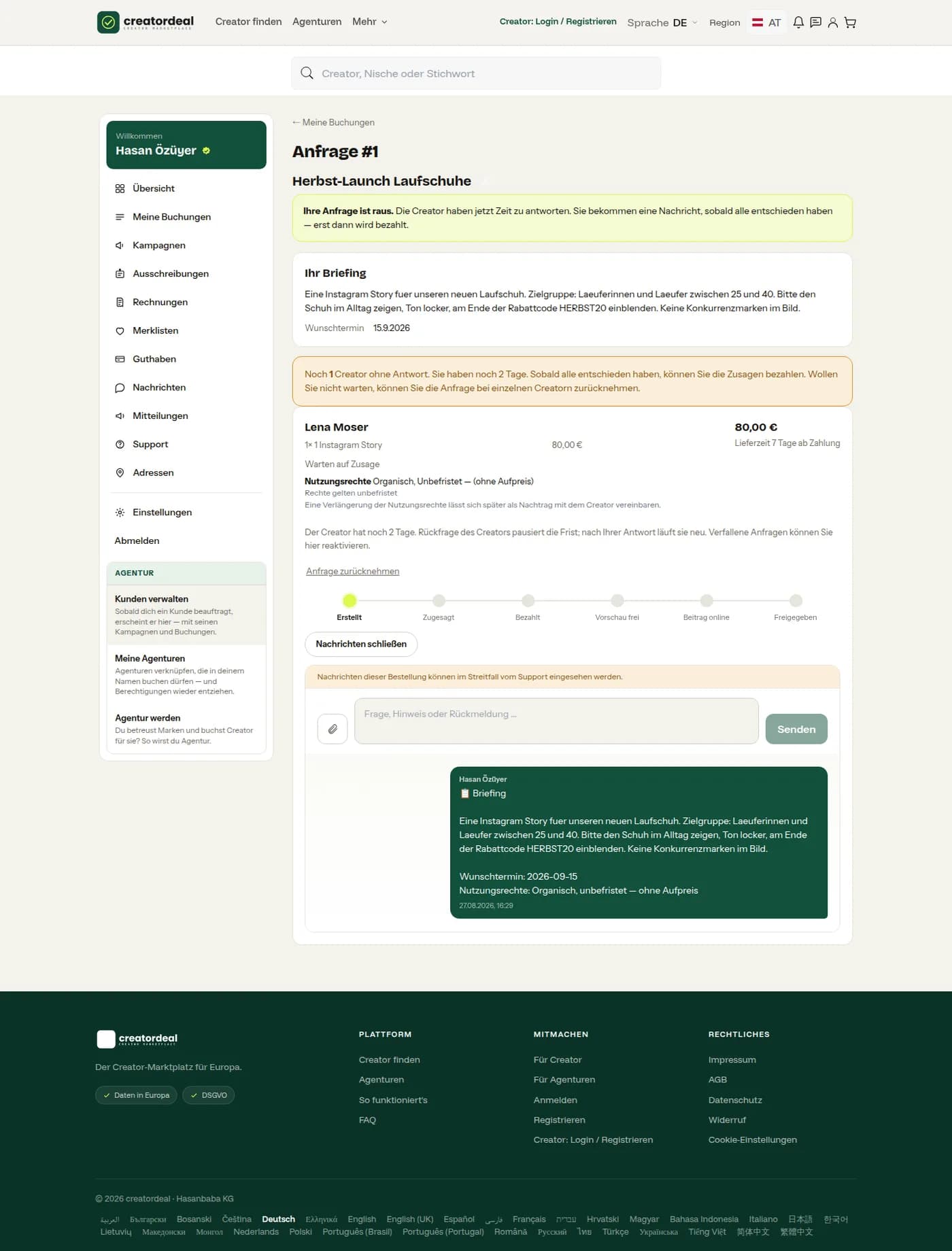
रिक्वेस्ट कैसी दिखती है
नंबर, ब्रीफ़, हर आइटम अपनी स्थिति के साथ — और "बनाया गया" से "अप्रूव किया गया" तक की बार। जब तक किसी ने जवाब नहीं दिया है, आप रिक्वेस्ट वापस ले सकते हैं।
चरण 5.2
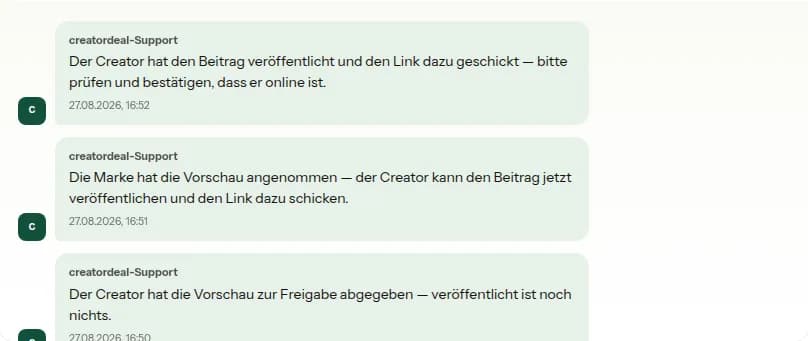
बुकिंग के लिए चैट
रिक्वेस्ट के नीचे क्रिएटर के साथ चैट चलती है। जब भी कोई चरण होता है, creatordeal खुद वहाँ लिखता है: प्रीव्यू जमा किया गया, प्रीव्यू स्वीकार किया गया, पोस्ट ऑनलाइन। विवाद की स्थिति में सपोर्ट उस बुकिंग के मैसेज देख सकता है।
6. भुगतान करना
आप उसी का भुगतान करते हैं जो स्वीकार किया गया है; अस्वीकार किए गए आइटम कुल राशि से हट जाते हैं। पैसा तब तक creatordeal के पास रहता है जब तक आप अप्रूव नहीं करते — समय-सीमाएँ अक्सर पूछे जाने वाले सवालों में दी गई हैं।
चरण 6.1
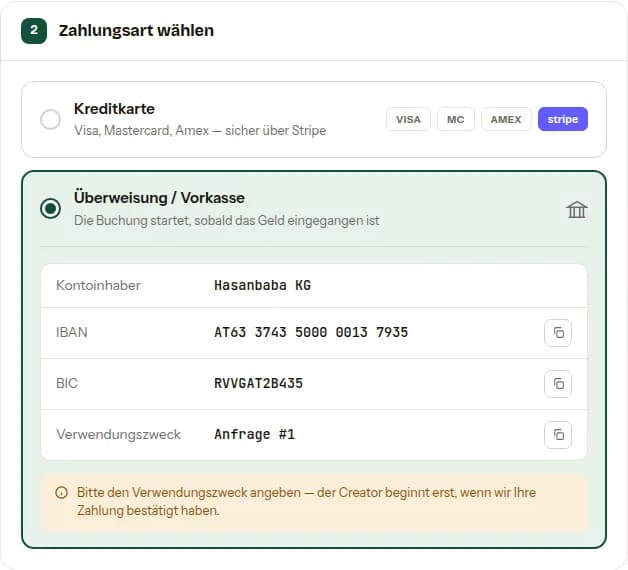
कार्ड या बैंक ट्रांसफ़र
कार्ड से भुगतान करने पर बुकिंग तुरंत शुरू हो जाती है। बैंक ट्रांसफ़र के लिए अकाउंट होल्डर, IBAN, BIC और रेफ़रेंस दिखाए जाते हैं। कृपया रेफ़रेंस ज़रूर डालें — वरना हम भुगतान का मिलान नहीं कर पाएँगे।
चरण 6.2
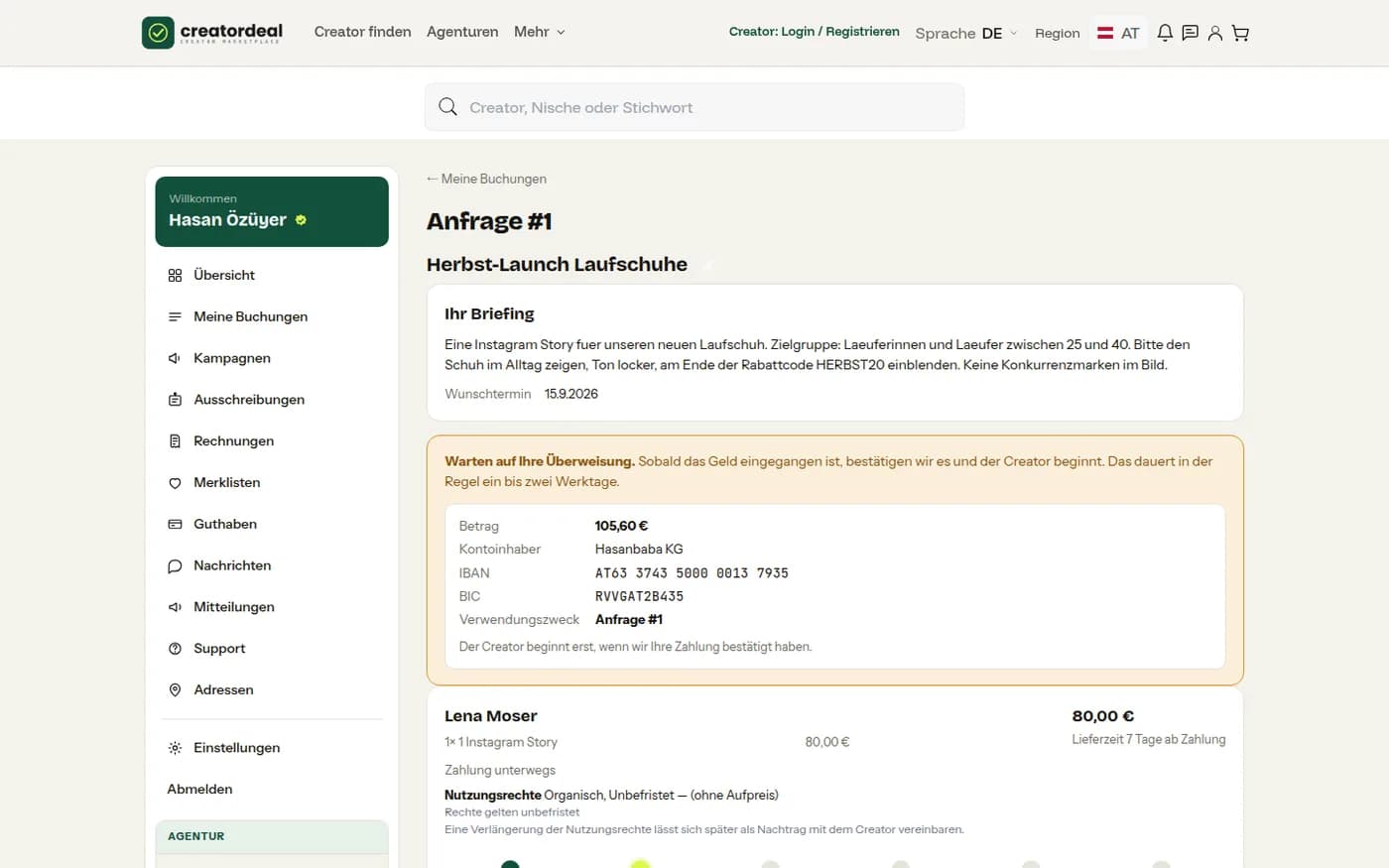
ट्रांसफ़र के बाद
पैसा पहुँचने तक रिक्वेस्ट पर "भुगतान रास्ते में है" लिखा रहता है और बैंक विवरण फिर से दिखाए जाते हैं। हम आमतौर पर एक या दो कार्यदिवस में भुगतान मिलने की पुष्टि करते हैं; उसके बाद ही क्रिएटर काम शुरू करता है।
7. प्रीव्यू अप्रूव करना और पोस्ट को अप्रूवल देना
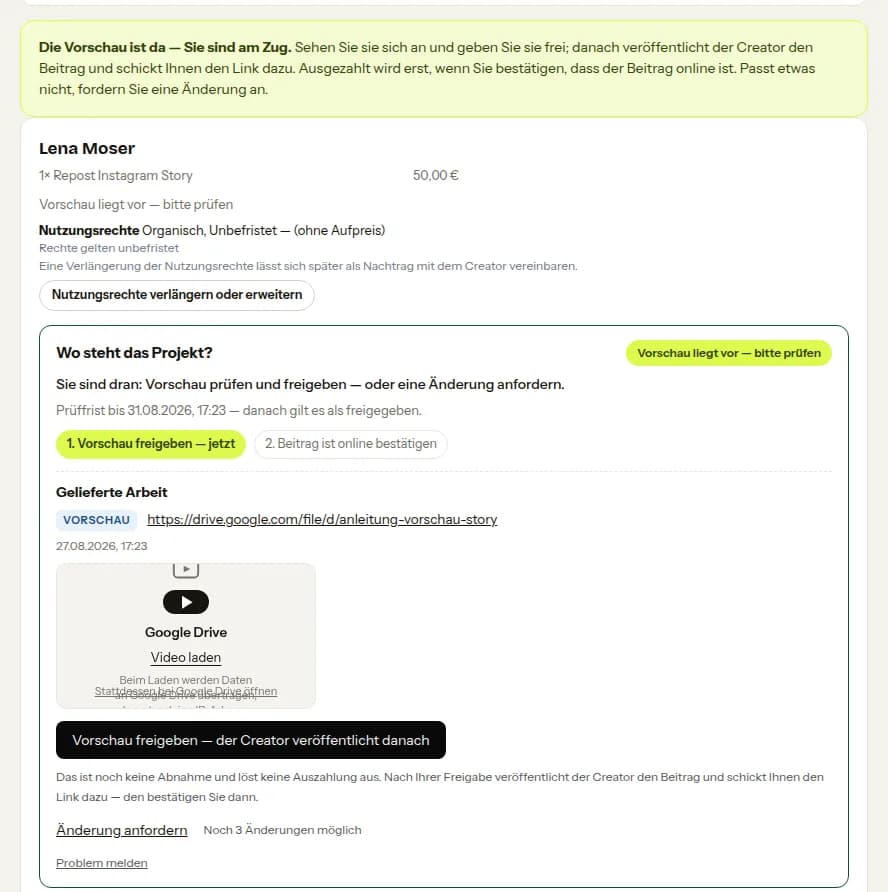
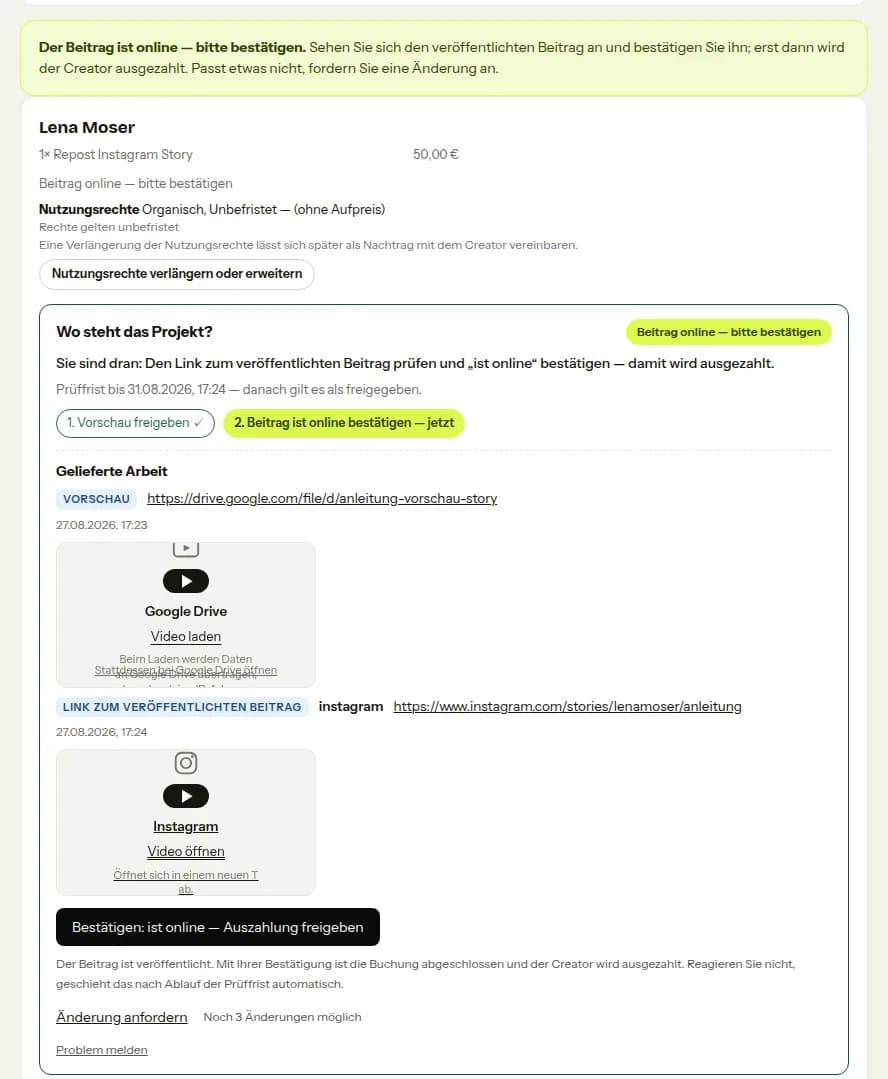
क्रिएटर के चैनल पर आने वाली बुकिंग के दो चरण होते हैं: पहले प्रीव्यू, फिर प्रकाशित पोस्ट। दोनों की एक जाँच अवधि होती है — अगर वह ख़त्म हो जाती है, तो वह चरण अप्रूव माना जाता है।
चरण 7.1
प्रीव्यू अप्रूव करें
प्रीव्यू अभी पब्लिक नहीं है। आप उसे अप्रूव करते हैं या रिवीज़न रिक्वेस्ट करते हैं; बटन पर लिखा होता है कि कितने रिवीज़न बाकी हैं। प्रीव्यू अप्रूव करना अंतिम अप्रूवल नहीं है और इससे पेआउट शुरू नहीं होता।
चरण 7.2
पोस्ट को अप्रूवल दें
प्रकाशित करने के बाद क्रिएटर पोस्ट का लिंक भेजता है। आप उसे खोलते हैं, जाँचते हैं और "यह ऑनलाइन है" की पुष्टि करते हैं — इससे क्रिएटर का पेआउट होता है। अगर वह कई चैनलों पर पोस्ट करता है, तो आप तभी पुष्टि करते हैं जब सभी पर पोस्ट मौजूद हो।
चरण 7.3
पूरा, और एक रिव्यू
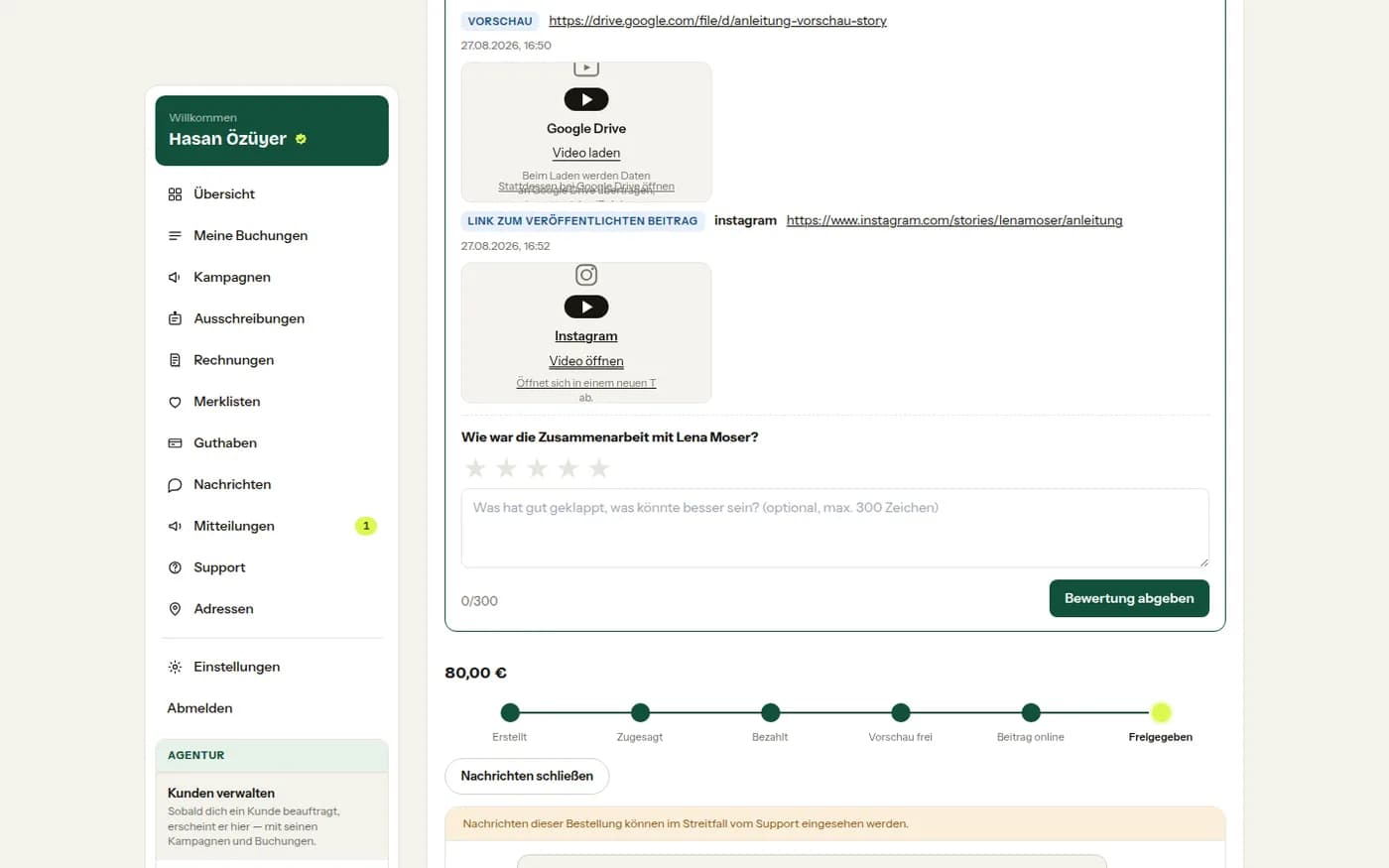
इसके बाद बुकिंग पर "अप्रूव किया गया" लिखा होता है। डिलीवर किए गए लिंक बने रहते हैं, और आप क्रिएटर को स्टार्स और कुछ पंक्तियों से रेट कर सकते हैं।
8. किसी सर्विस को अप्रूवल देना
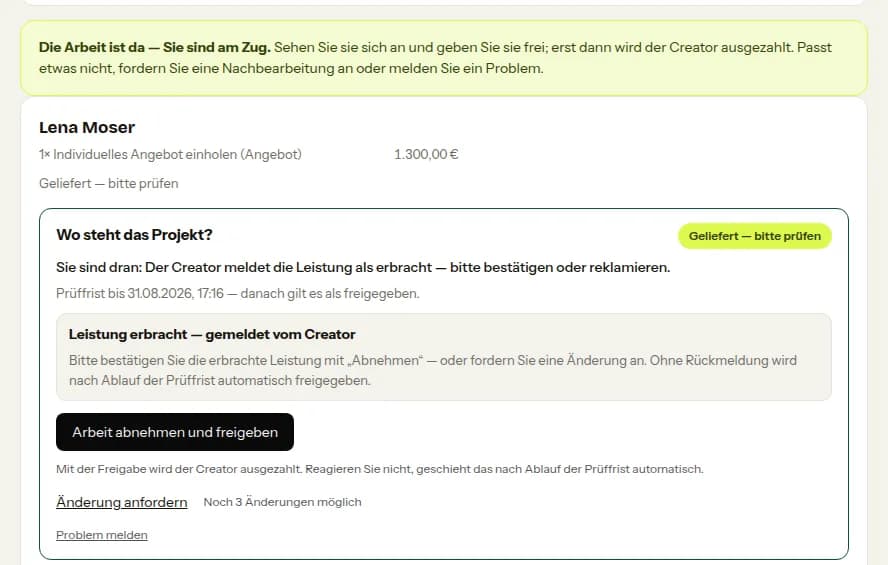
हर बुकिंग पोस्ट के साथ ख़त्म नहीं होती। कंसल्टिंग, शूट या ऑन-साइट अपॉइंटमेंट में न कोई प्रीव्यू होता है, न कोई लिंक: क्रिएटर काम को पूरा हुआ बताता है।
चरण 8.1
पुष्टि करें या शिकायत करें
प्रोजेक्ट की स्थिति में "क्रिएटर ने काम पूरा होने की सूचना दी" लिखा होता है, और उसके नीचे अप्रूवल का बटन। यहाँ भी एक जाँच अवधि चलती है। अगर कुछ ठीक नहीं है, तो रिवीज़न रिक्वेस्ट करें या कोई समस्या रिपोर्ट करें।
9. व्यक्तिगत ऑफ़र रिक्वेस्ट करना
जब कोई पैकेज फ़िट नहीं होता, तो आप कीमत पूछते हैं। फिर आप मोलभाव करते हैं: क्रिएटर एक कीमत बताता है, आप स्वीकार करते हैं या काउंटर-ऑफ़र देते हैं — जितनी बार ज़रूरी हो, जब तक बात बन न जाए या कोई एक पक्ष रुक न जाए।
चरण 9.1
ऑफ़र माँगें
प्रोफ़ाइल पर, पैकेजों के ऊपर "व्यक्तिगत ऑफ़र रिक्वेस्ट करें" लिखा है। बाकी सब सामान्य रिक्वेस्ट की तरह होता है: ब्रीफ़, यूज़ेज राइट्स, भेजें। अभी कोई कीमत नहीं होती।

चरण 9.2
ऑफ़र आ गया
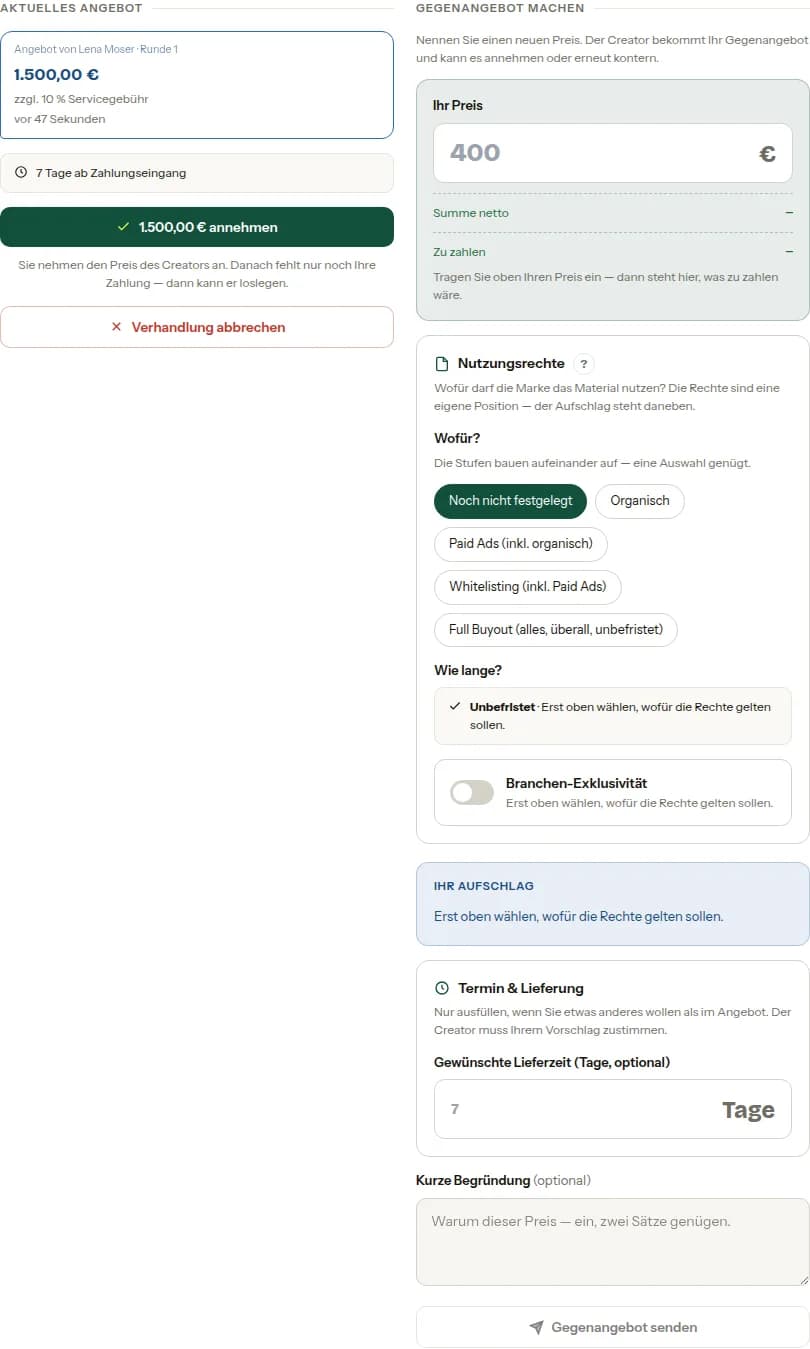
बाईं ओर क्रिएटर का ऑफ़र होता है, कीमत, सर्विस फ़ीस और डिलीवरी समय के साथ। आप उसे स्वीकार करते हैं — या दाईं ओर काउंटर-ऑफ़र पर जाते हैं। मोलभाव ख़त्म करना भी इसी जगह होता है।
चरण 9.3
काउंटर-ऑफ़र देना
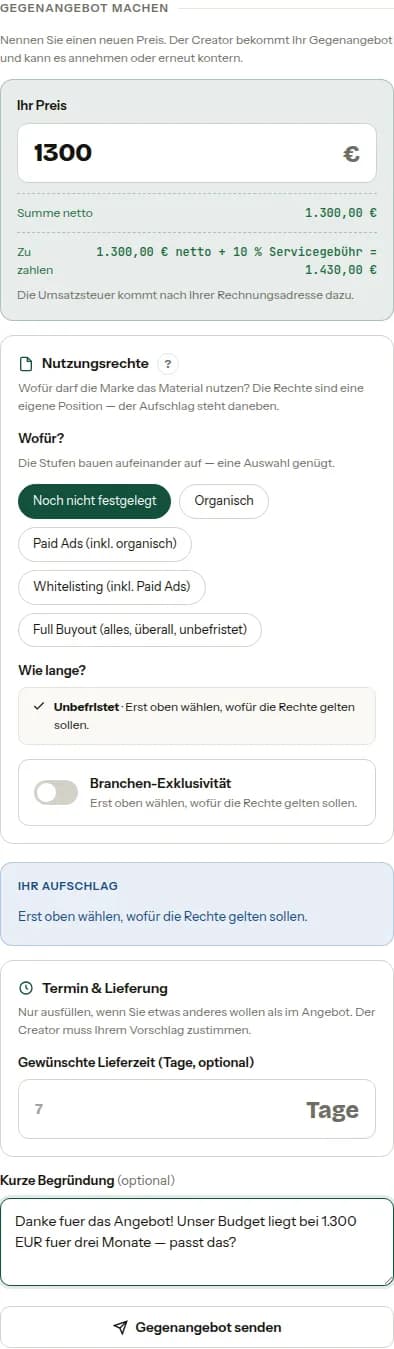
आपकी कीमत, आपको चाहिए यूज़ेज राइट्स, एक छोटा कारण। फ़ील्ड के नीचे आपको तुरंत दिखता है कि यह कितना होगा, नेट और सर्विस फ़ीस के साथ।
10. ऐड-ऑन
अगर प्रोजेक्ट के दौरान अतिरिक्त काम आता है, तो क्रिएटर एक ऐड-ऑन भेजता है। यह उसी बुकिंग से जुड़ा होता है, लेकिन इस पर फ़ैसला और भुगतान अलग से होता है।
चरण 10.1
स्वीकार करें या अस्वीकार करें
रिक्वेस्ट में लिखा होता है कि ऐड-ऑन में क्या शामिल है और उसकी कीमत क्या है। आप स्वीकार करके भुगतान करते हैं, या अस्वीकार करते हैं। दोनों ही स्थितियों में मुख्य बुकिंग पर कोई असर नहीं पड़ता।

11. जब कुछ ठीक न हो
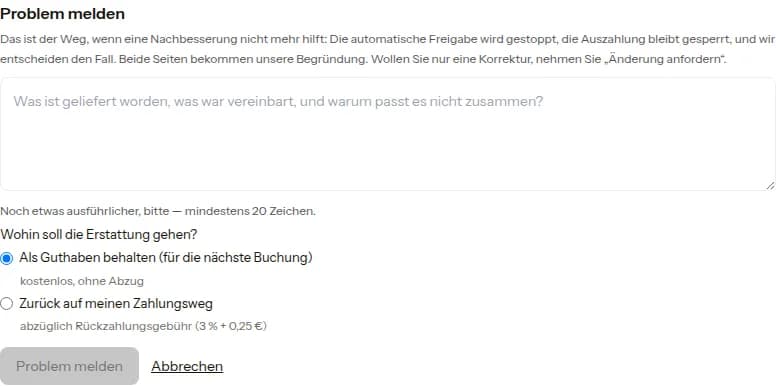
अप्रूवल से पहले आपके पास दो रास्ते हैं: रिवीज़न की रिक्वेस्ट करें — राउंड की संख्या तय है — या कोई समस्या रिपोर्ट करें। रिपोर्ट करने से अपने-आप होने वाला अप्रूवल रुक जाता है और ऑपरेटर के फ़ैसले तक पेआउट रुका रहता है।
चरण 11.1
समस्या रिपोर्ट करें
बताएँ कि क्या डिलीवर हुआ, क्या तय हुआ था और दोनों मेल क्यों नहीं खाते। फिर चुनें कि रिफ़ंड कहाँ जाए: बिना किसी कटौती के क्रेडिट बैलेंस के रूप में, या रिफ़ंड फ़ीस घटाकर आपके भुगतान के तरीके पर वापस।
12. यूज़ेज राइट्स बढ़ाना
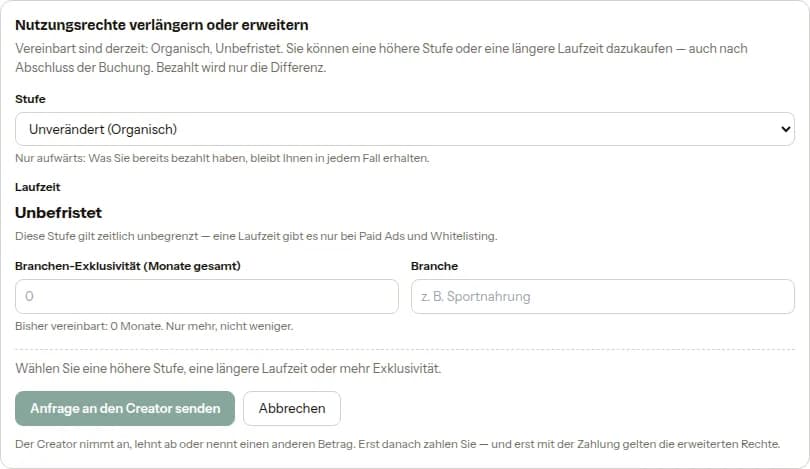
अधिकार बाद में बढ़ाए जा सकते हैं: ऊँचा स्तर, लंबी अवधि, ज़्यादा एक्सक्लूसिविटी। सिर्फ़ ऊपर की ओर — तय से कम संभव नहीं है।
चरण 12.1
क्रिएटर को एक रिक्वेस्ट
बुकिंग पर "यूज़ेज राइट्स बढ़ाएँ या विस्तार करें" होता है। आप तय करते हैं कि आपको क्या चाहिए; क्रिएटर स्वीकार करता है, और सरचार्ज का भुगतान ऐड-ऑन की तरह होता है। कैंपेन से भी आप उसी जगह पहुँचते हैं, अलग-अलग बुकिंग खोजे बिना।
13. छह चरणों में एक ओपन कॉल
क्रिएटर्स से एक-एक करके पूछने के बजाय आप एक ओपन कॉल प्रकाशित करते हैं: आप बताते हैं कि आप क्या ढूँढ रहे हैं और मेल खाने वाले क्रिएटर्स आवेदन करते हैं। आख़िरी चरण तक सब कुछ ड्राफ़्ट रहता है — बीच-बीच में सेव होता है, और सिर्फ़ अंत में प्रकाशित होता है।
चरण 13.1
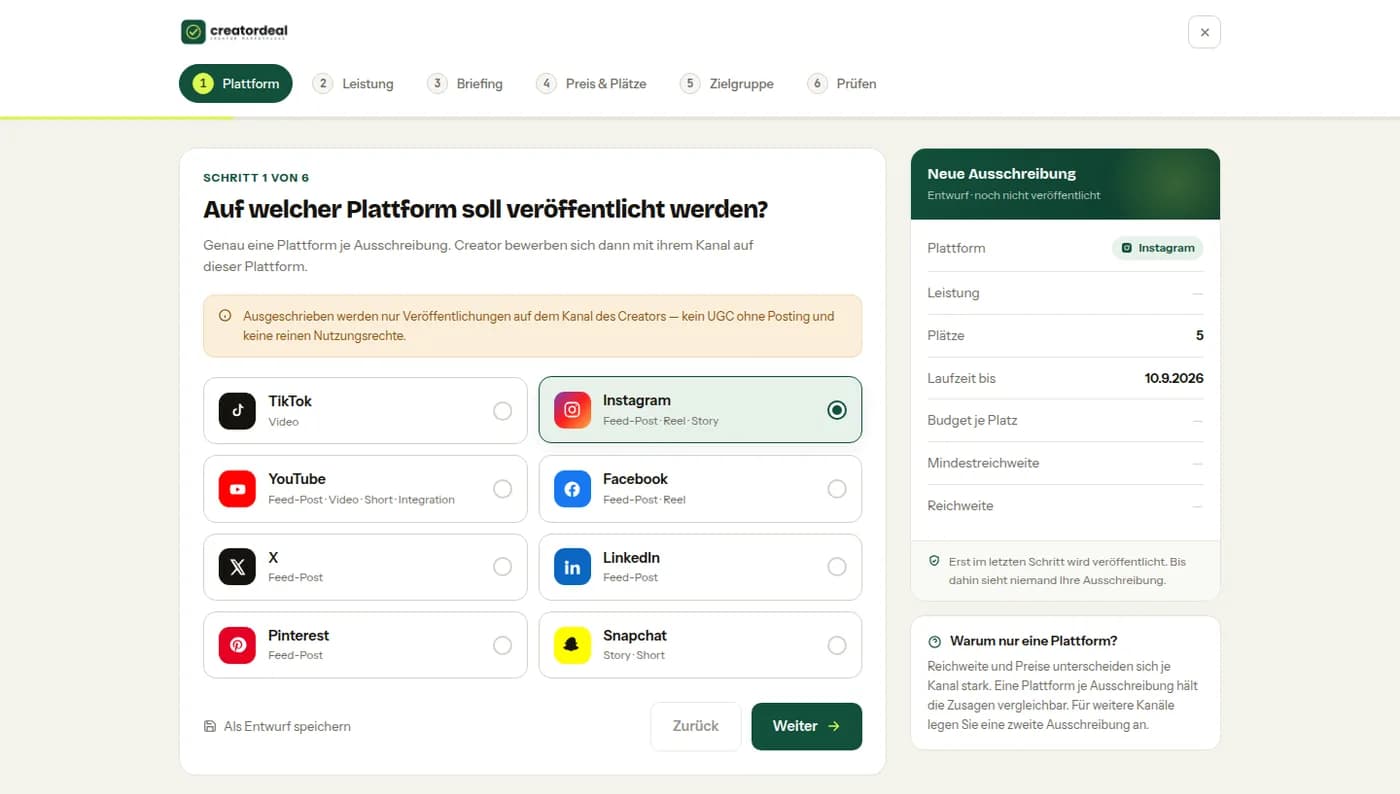
चरण 1: प्लेटफ़ॉर्म
एक ओपन कॉल ठीक एक प्लेटफ़ॉर्म के लिए होता है। ओपन कॉल में क्रिएटर के चैनल पर पोस्ट माँगे जा सकते हैं — या बिना पब्लिकेशन वाला कंटेंट: UGC, फ़ोटो या ऑन-साइट अपॉइंटमेंट।
चरण 13.2
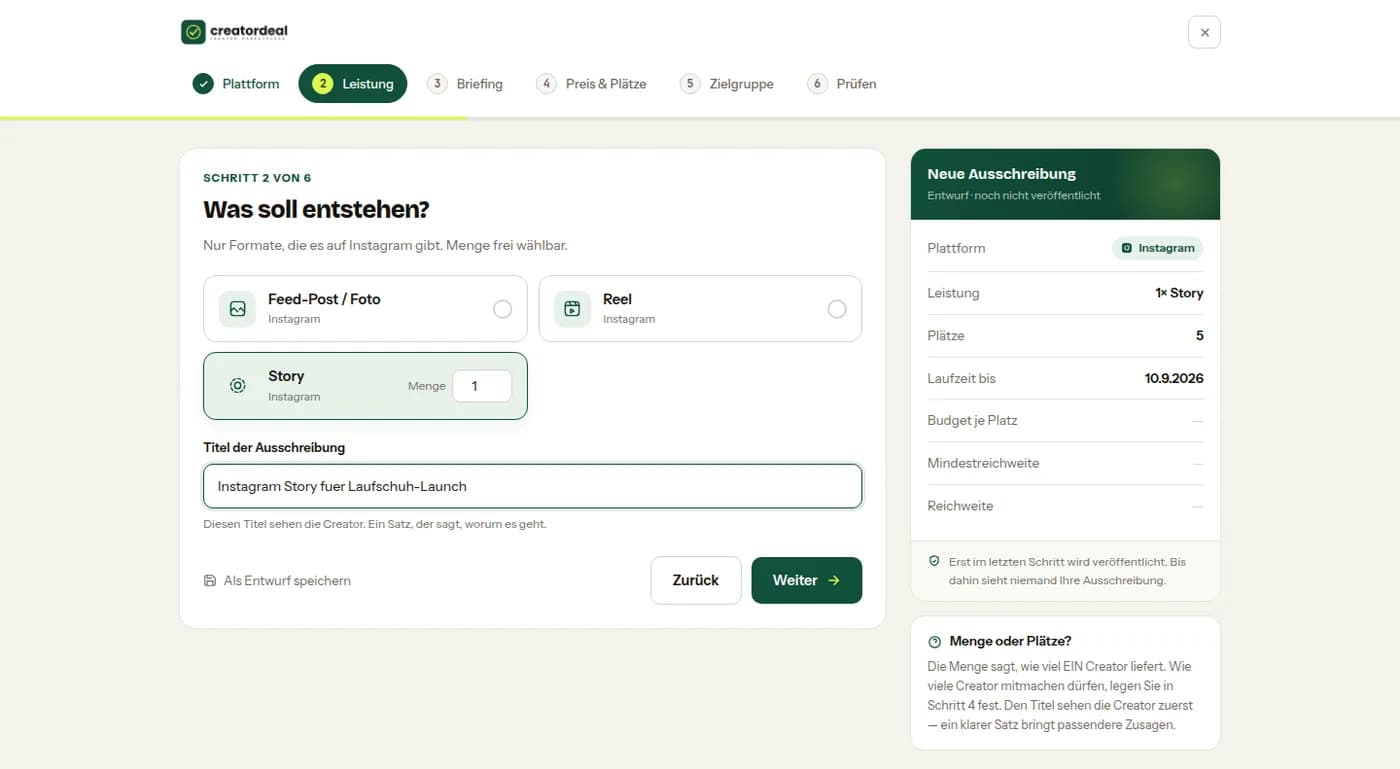
चरण 2: डिलीवरेबल
फ़ॉर्मेट — जैसे फ़ीड पोस्ट, Reel, Story या बिना पब्लिकेशन वाला UGC — साथ में संख्या और एक टाइटल। टाइटल वह पहली चीज़ है जो क्रिएटर्स पढ़ते हैं।
चरण 13.3
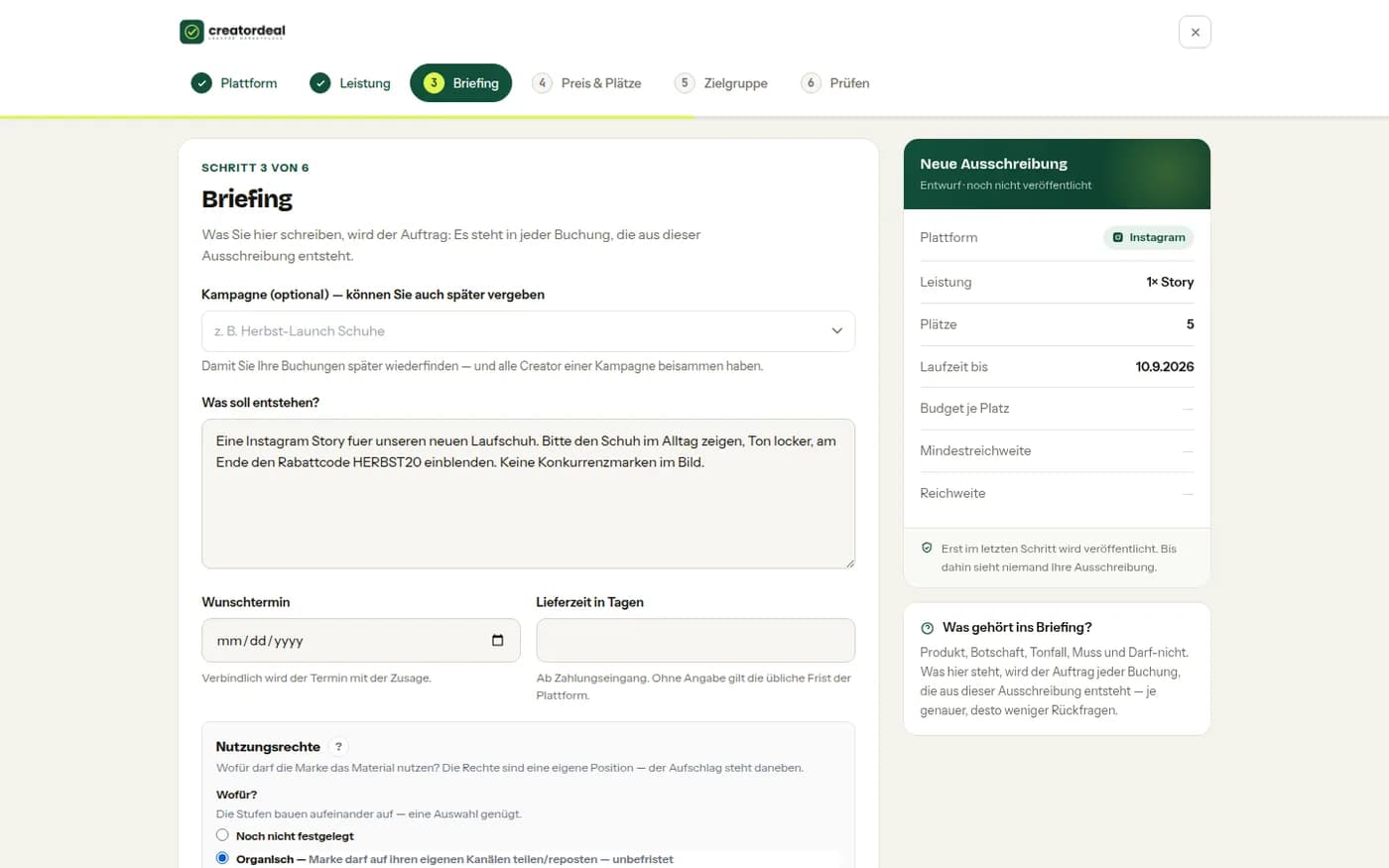
चरण 3: ब्रीफ़
क्या बनाना है, वैकल्पिक रूप से एक कैंपेन, एक पसंदीदा तारीख़ और डिलीवरी समय — और वे यूज़ेज राइट्स जो कीमत में शामिल होने चाहिए।
चरण 13.4
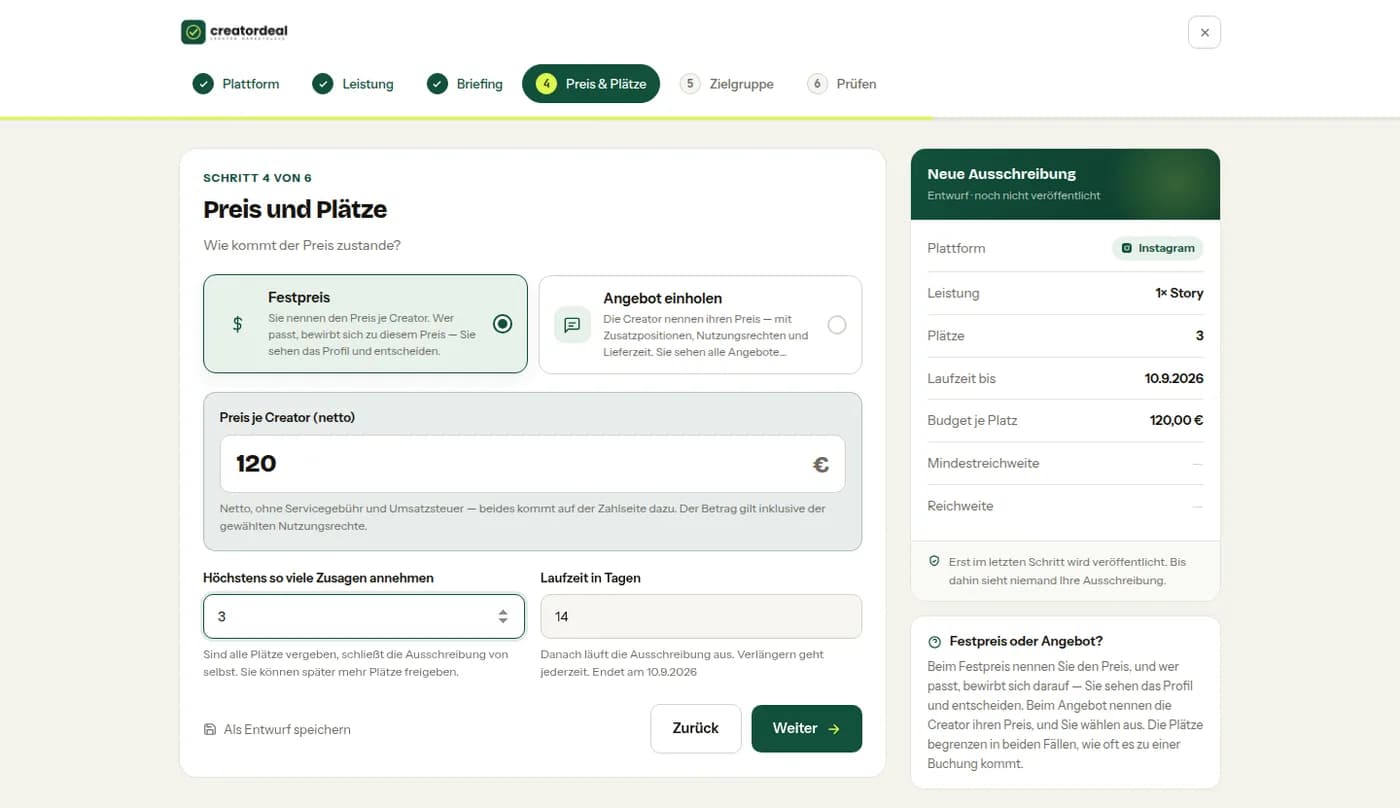
चरण 4: कीमत और स्लॉट
प्रति क्रिएटर एक तय कीमत, या ऑफ़र इकट्ठा करें। साथ ही आप अधिकतम कितनी स्वीकृतियाँ लेंगे और ओपन कॉल कितने समय चलेगा; अंतिम तारीख़ नीचे दिखती है।
चरण 13.5
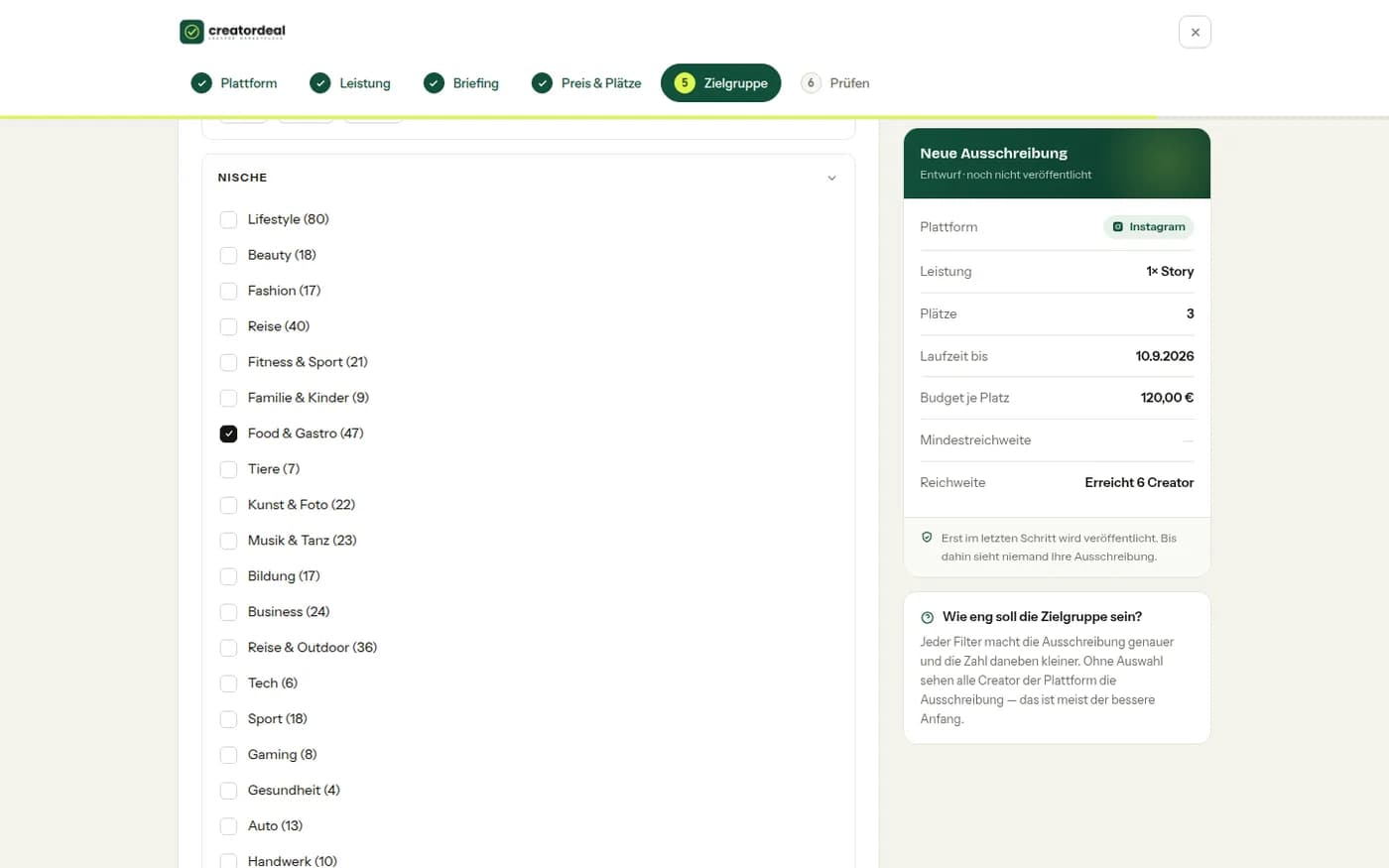
चरण 5: टारगेट ऑडियंस
निश, देश, रीच: इससे तय होता है कि ओपन कॉल किसे दिखेगा। दाईं ओर आप देख सकते हैं कि अभी कितने क्रिएटर्स तक पहुँच हो रही है — इतना सीमित कि फ़िट हो, इतना व्यापक कि कोई जवाब दे।
चरण 13.6
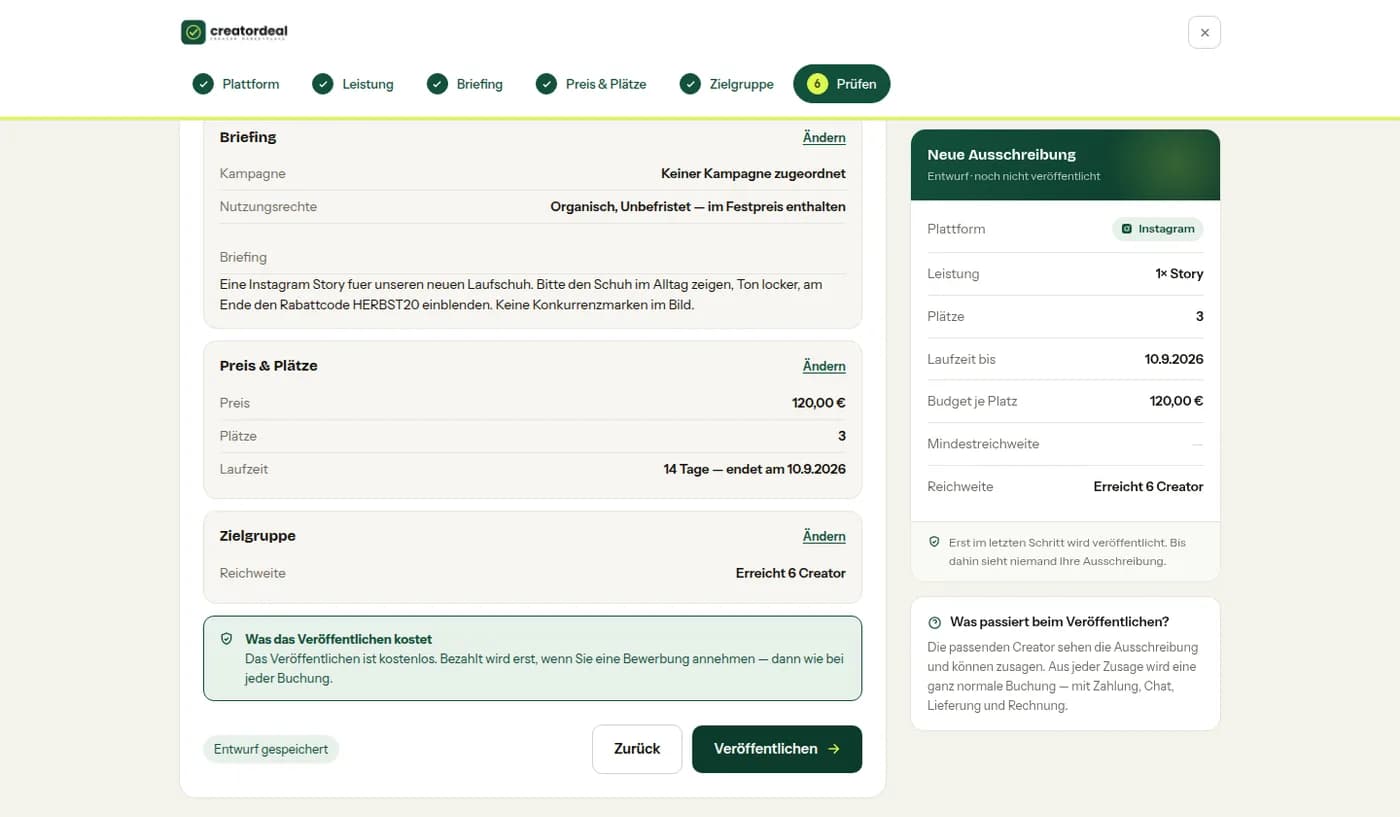
चरण 6: जाँचें और प्रकाशित करें
ब्रीफ़, कीमत और टारगेट ऑडियंस एक बार फिर साथ-साथ, हर एक के साथ "बदलें"। प्रकाशित करना अपने-आप में मुफ़्त है; आप सिर्फ़ उसी का भुगतान करते हैं जो आप स्वीकार करते हैं।
14. आवेदन और एक संयुक्त भुगतान
चल रहा ओपन कॉल आवेदन इकट्ठा करता है। आप फ़िट होने वाले आवेदन स्वीकार करते हैं — भुगतान तब लिया जाता है जब आप ओपन कॉल बंद करते हैं।
चरण 14.1
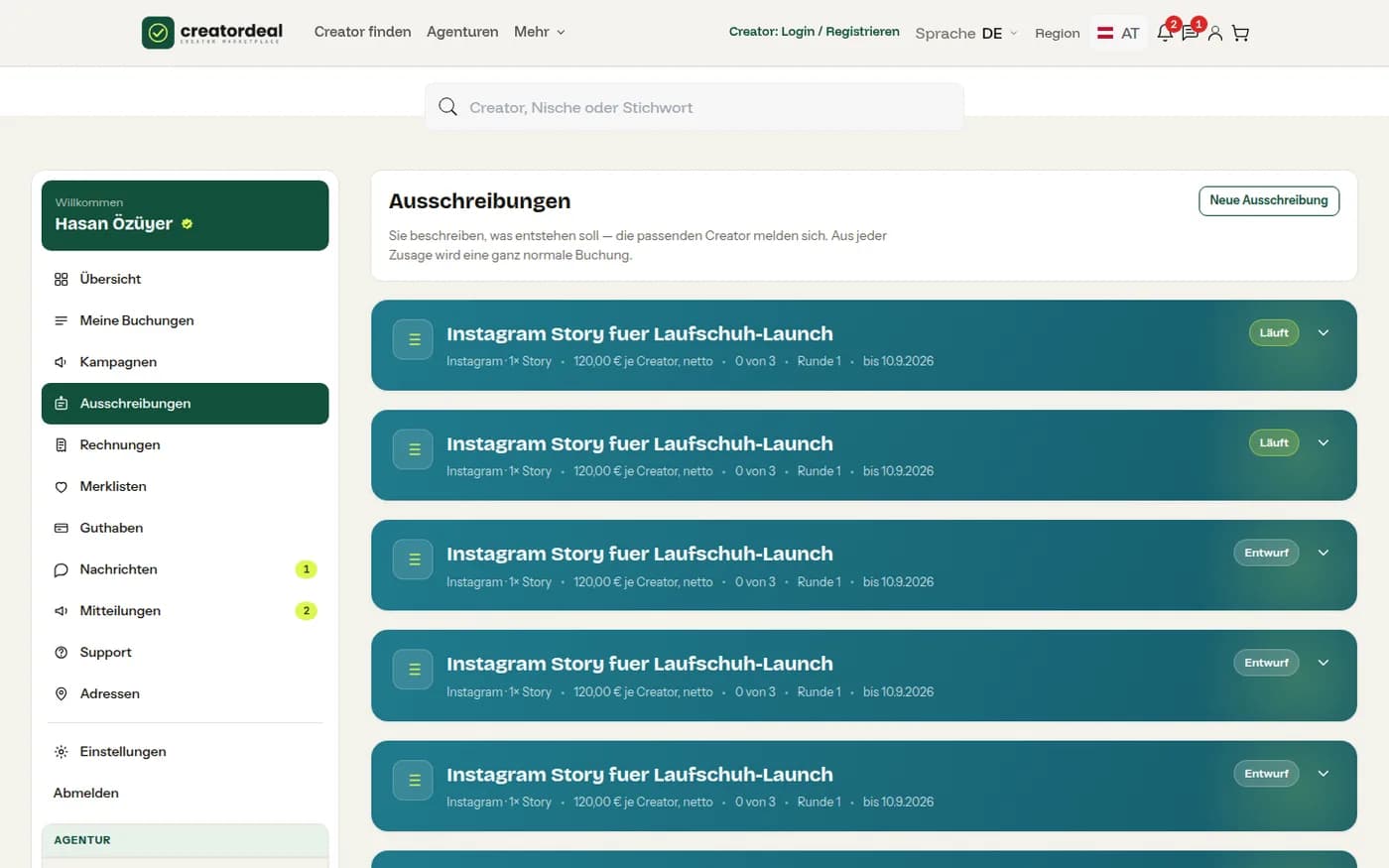
आपके ओपन कॉल्स
"ओपन कॉल्स" के अंतर्गत आपको ड्राफ़्ट और चल रहे ओपन कॉल्स मिलते हैं, प्लेटफ़ॉर्म, फ़ॉर्मेट, प्रति क्रिएटर कीमत, भरे गए स्लॉट और अंतिम तारीख़ के साथ।
चरण 14.2
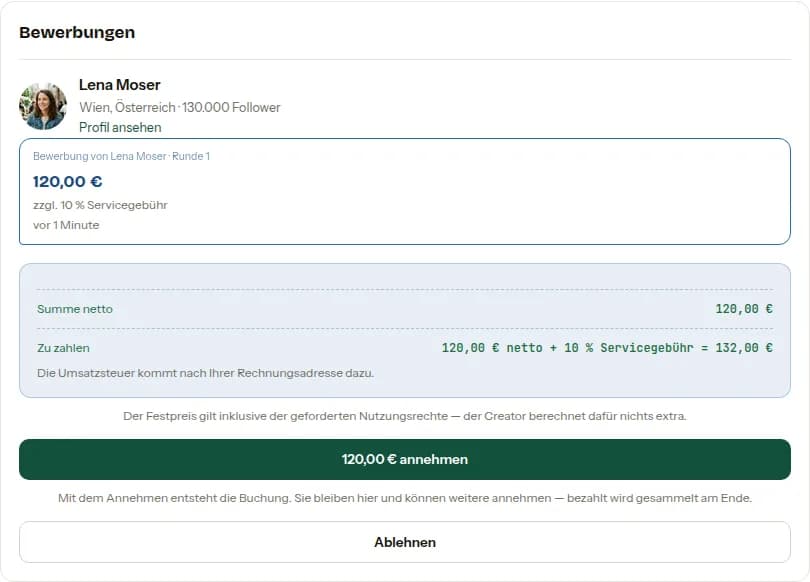
आवेदन स्वीकार करना
हर आवेदन में आपको क्रिएटर, उसकी रीच और सर्विस फ़ीस सहित कीमत दिखती है। स्वीकार करने से बुकिंग बनती है; आप ओपन कॉल में बने रहते हैं और और भी स्वीकार कर सकते हैं।
चरण 14.3
अंत में एक बार भुगतान
ओपन कॉल चलने के दौरान कोई भुगतान समय-सीमा नहीं चलती। "ओपन कॉल बंद करें और भुगतान करें" हर स्वीकृति को एक ही भुगतान में बदल देता है।

15. बुकिंग और कैंपेन
एक ही चीज़ के दो व्यू: सभी बुकिंग की लिस्ट — और वही बुकिंग कैंपेन के अनुसार समूहित।
चरण 15.1
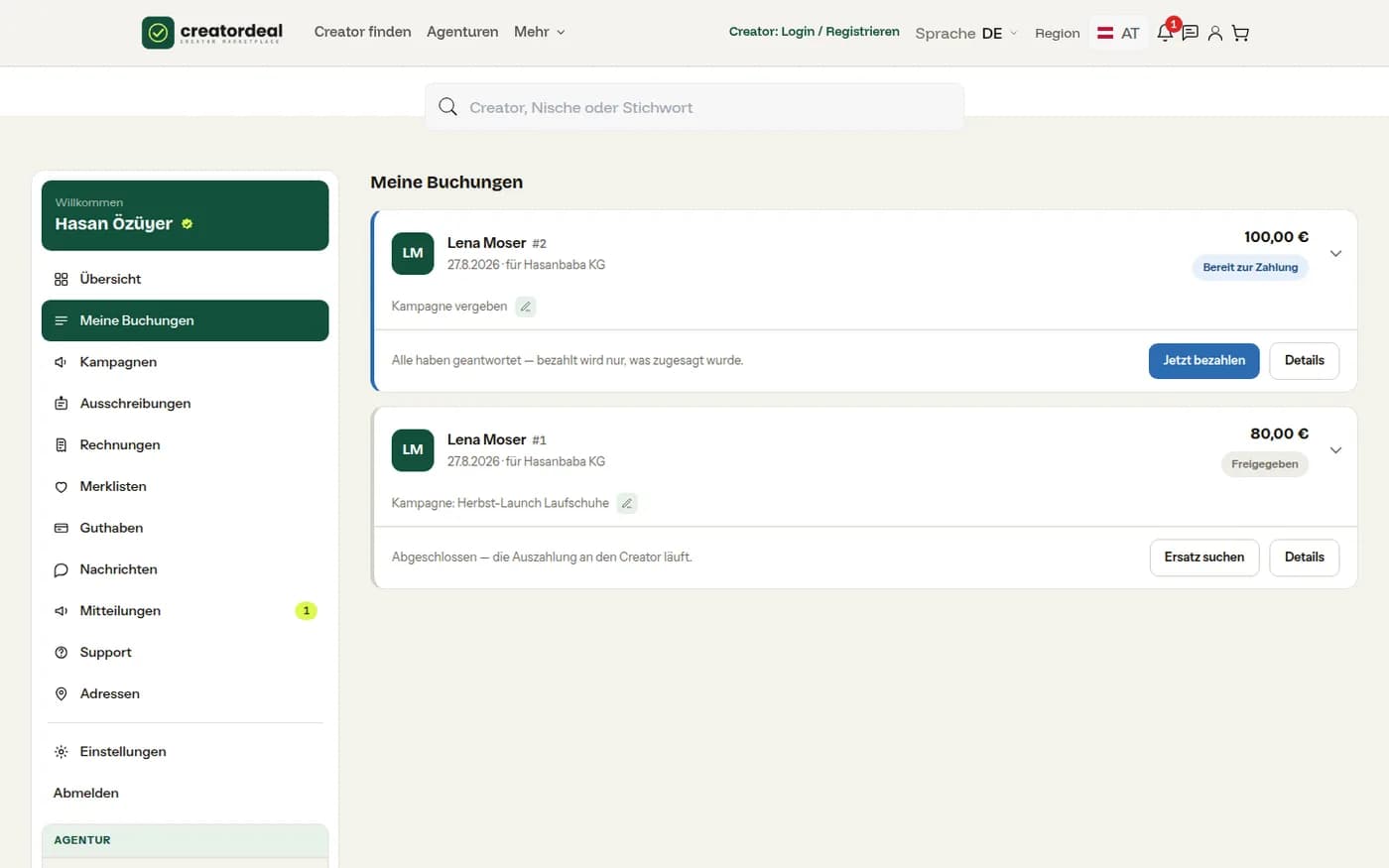
मेरी बुकिंग
हर कार्ड पर क्रिएटर, नंबर, तारीख़, राशि और स्थिति, साथ ही अगला कदम बटन के रूप में: भुगतान करें, अप्रूव करें, विवरण। यहीं आप बाद में कैंपेन भी असाइन करते हैं।
चरण 15.2
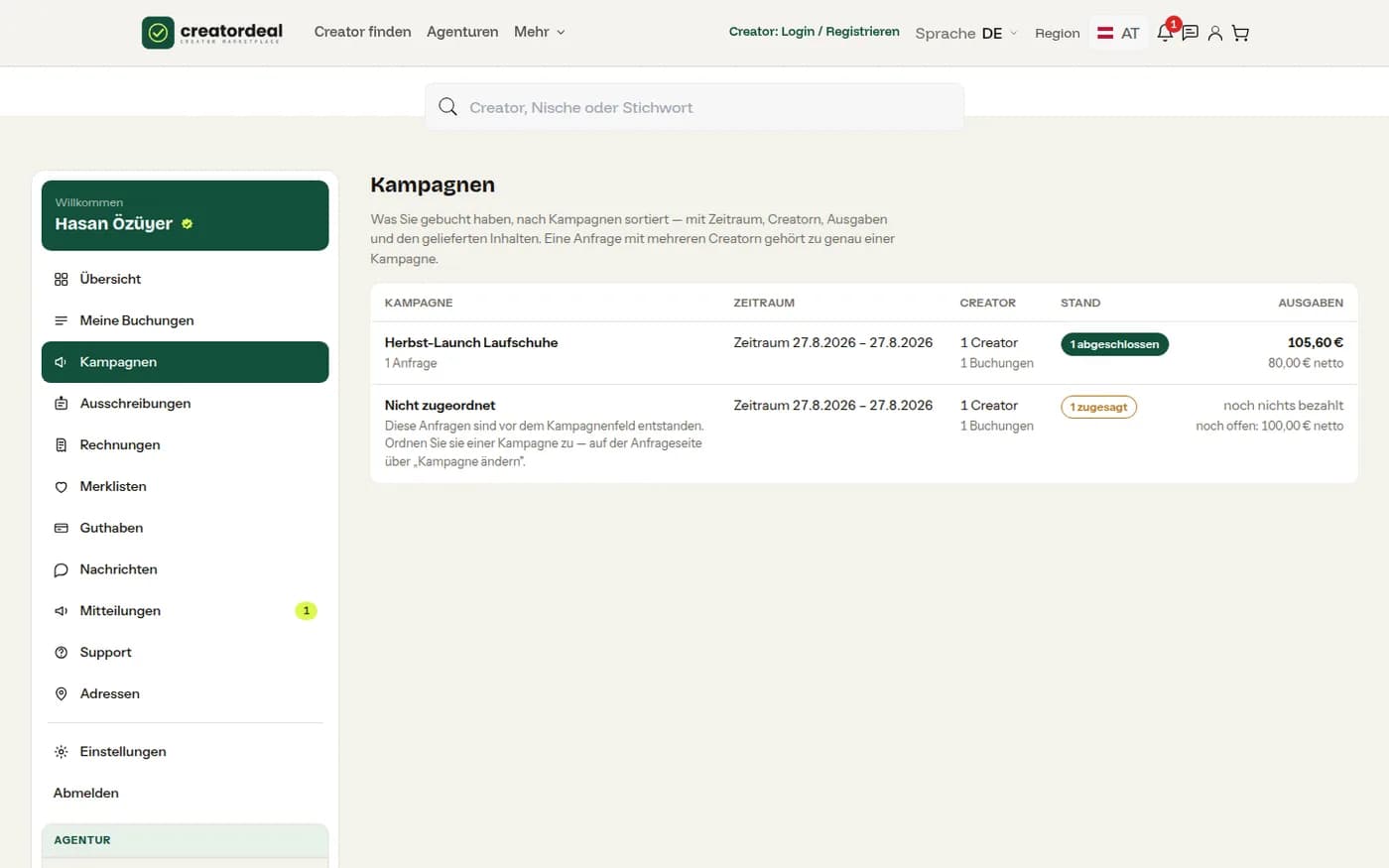
कैंपेन
हर कैंपेन की अवधि, कितने क्रिएटर्स, कितनी बुकिंग और खर्च — ग्रॉस और नेट। जो किसी कैंपेन का हिस्सा नहीं है, वह सबसे नीचे अपनी अलग पंक्ति में होता है।
16. विशलिस्ट
क्रिएटर्स सेव करें, उन्हें व्यवस्थित करें, सहकर्मियों से सहमति बनाएँ — और एक साथ पूरी लिस्ट को रिक्वेस्ट भेजें।
चरण 16.1
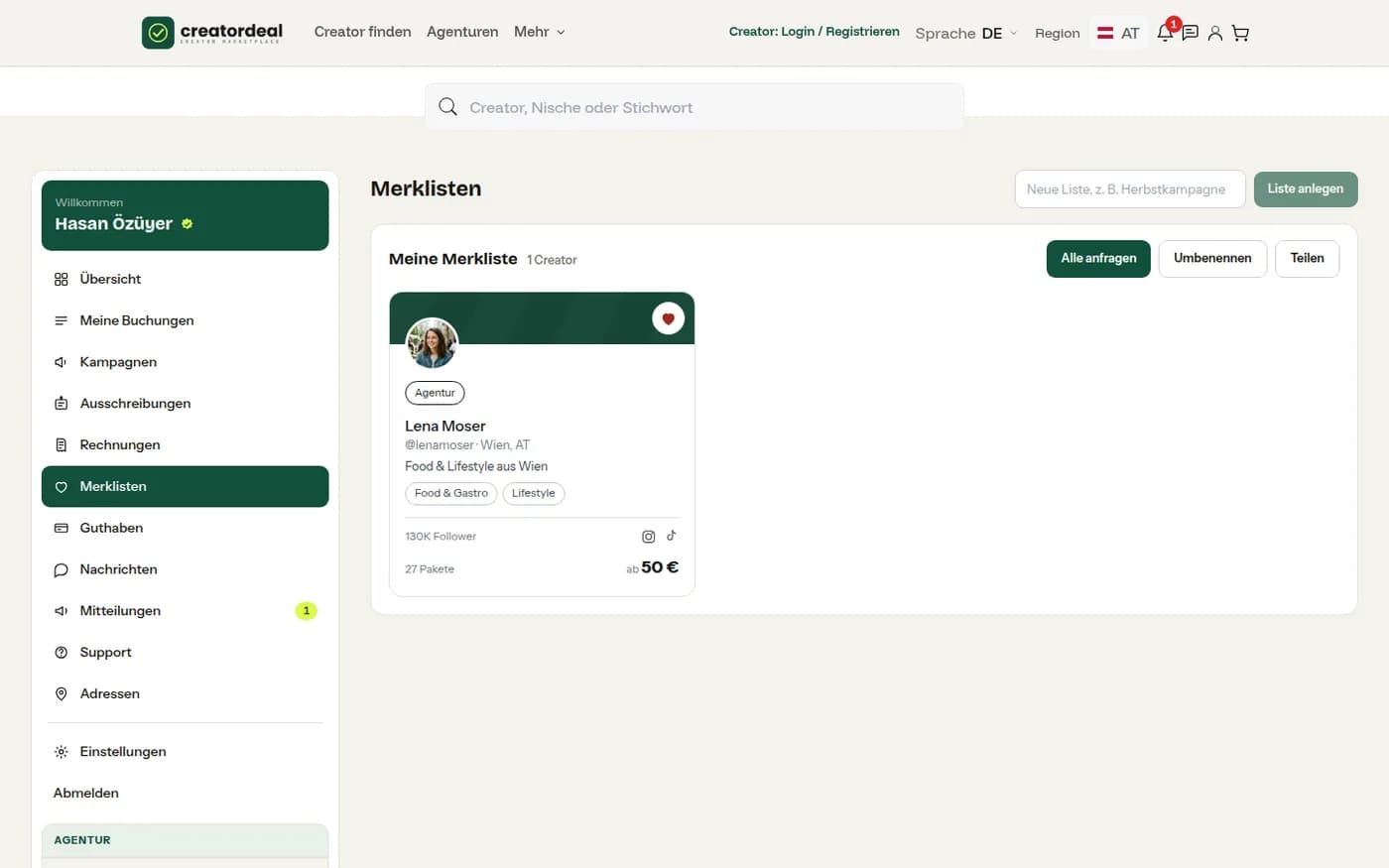
लिस्ट बनाना
हर लिस्ट का अपना नाम होता है; आप कितनी लिस्ट बना सकते हैं, यह आपके पैकेज में दिखाया जाता है (Free: एक)। "सभी को रिक्वेस्ट भेजें" पूरी लिस्ट को एक रिक्वेस्ट में बदल देता है।
चरण 16.2
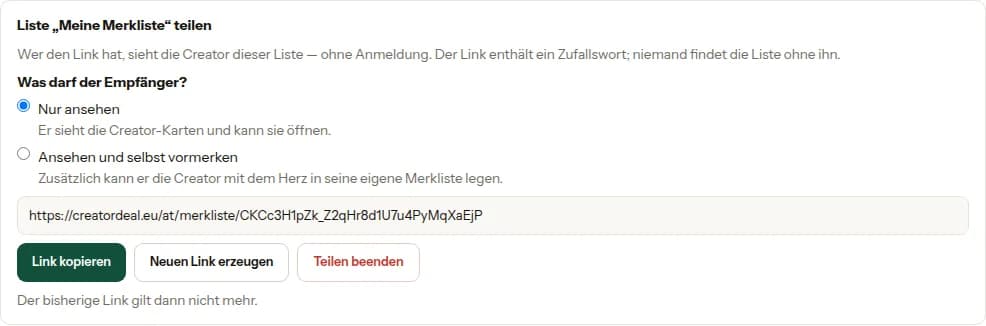
लिस्ट शेयर करना
जिसके पास लिंक है, वह साइन इन किए बिना लिस्ट के क्रिएटर्स देख सकता है। आप तय करते हैं कि पाने वाला सिर्फ़ देख सकता है या क्रिएटर्स जोड़ भी सकता है; लिंक को नया किया जा सकता है या पूरी तरह बंद किया जा सकता है।
17. इनवॉइस और क्रेडिट बैलेंस
दस्तावेज़ और पैसा एक ही जगह। भुगतान बुक होते ही हम इनवॉइस जारी करते हैं — क्रेडिट बैलेंस रिफ़ंड से आता है।
चरण 17.1
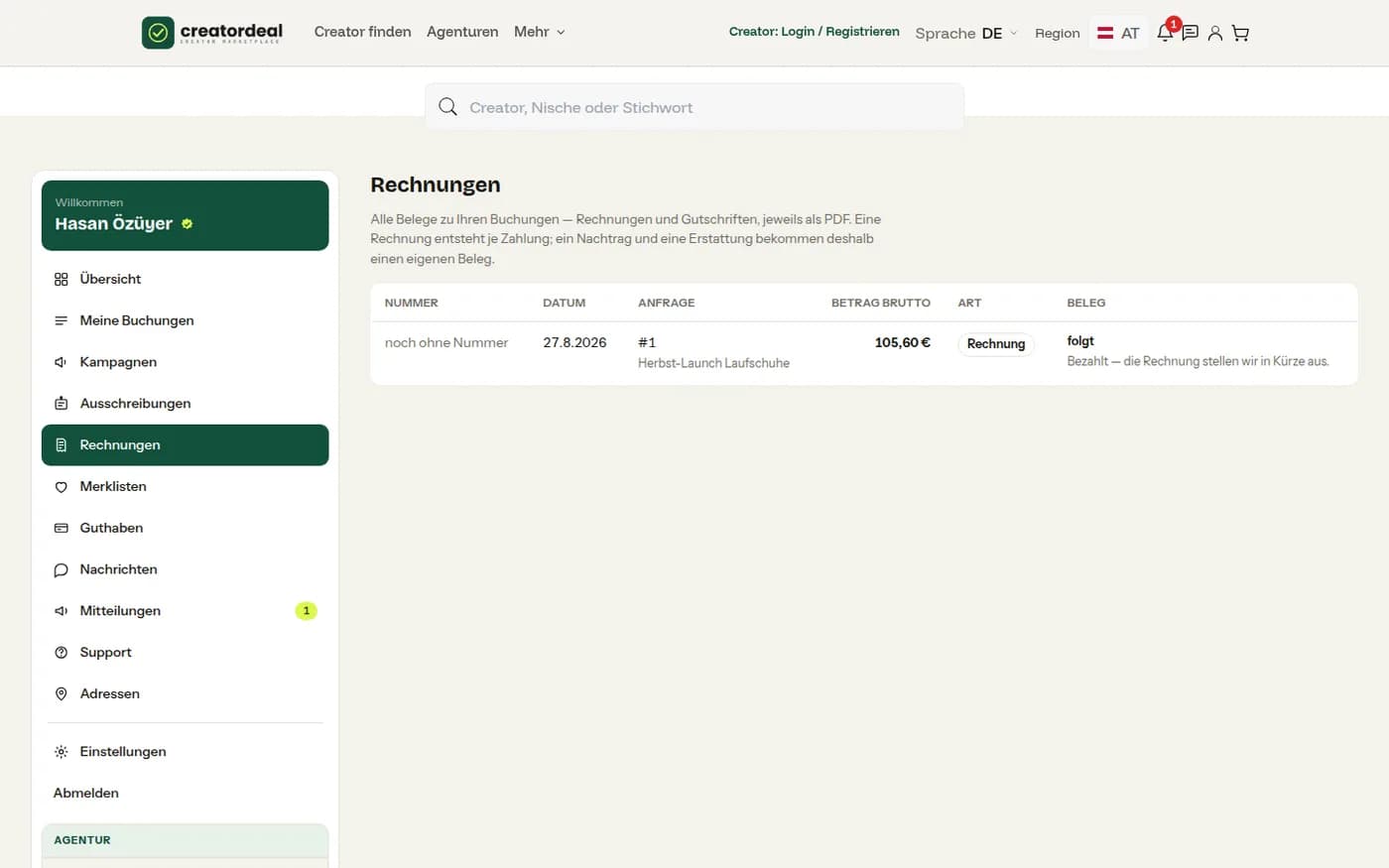
इनवॉइस
हर पंक्ति में नंबर, तारीख़, रिक्वेस्ट, ग्रॉस राशि और प्रकार। जब तक इनवॉइस बन रहा है, आख़िरी कॉलम में "जल्द आएगा" लिखा होता है; उसके बाद दस्तावेज़ वहाँ डाउनलोड के लिए उपलब्ध होता है।
चरण 17.2
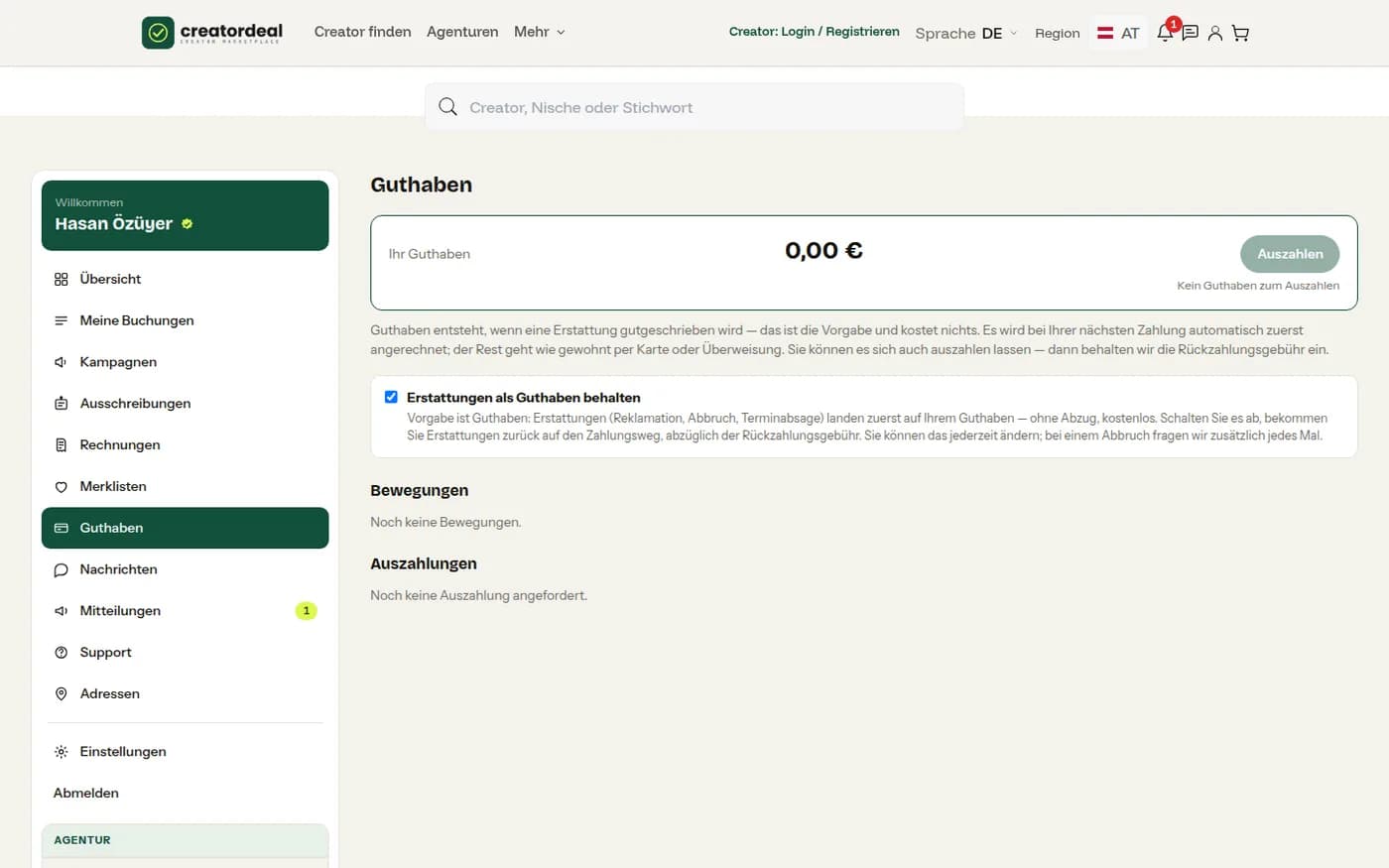
क्रेडिट बैलेंस
रिफ़ंड क्रेडिट बैलेंस के रूप में रह सकते हैं — बिना किसी कटौती के — या आपके भुगतान के तरीके पर वापस जा सकते हैं। नीचे का स्विच तय करता है कि आगे क्या पहले से चुना रहेगा; हर लेन-देन लिस्ट में दिखता है।
18. क्रिएटर को भेजा गया सामान
अगर आप प्रोडक्ट सैंपल भेजते हैं, तो बुकिंग में काम के अलावा एक दूसरा हिस्सा जुड़ जाता है। चेकआउट में आप सामान का मूल्य और शिपिंग खर्च डालते हैं: अगर क्रिएटर सामान स्वीकार करता है और डिलीवर नहीं करता, तो ठीक यही राशि मायने रखती है।
चरण 18.1
पार्सल को भेजा गया मार्क करना
भुगतान की पुष्टि के बाद रिक्वेस्ट में "क्रिएटर को सामान" ब्लॉक दिखता है। पार्सल रवाना होते ही आप ट्रैकिंग नंबर डालते हैं — वैकल्पिक — और "सामान भेजा गया" दबाते हैं। क्रिएटर को सूचना मिलती है।

चरण 18.2
प्राप्ति और वापसी
क्रिएटर की पुष्टि के साथ ही उसकी डिलीवरी समय-सीमा शुरू होती है; पुष्टि न होने पर कुछ दिनों के बाद सामान प्राप्त माना जाता है। अगर वह डिलीवर नहीं करता, तो उसे सामान बिना इस्तेमाल किए और अपने खर्च पर वापस भेजना होगा। अगर पार्सल आ जाता है, तो आप उसी जगह इसकी पुष्टि करते हैं; अगर नहीं आता, तो हम राशि उसके पेआउट से समायोजित कर लेते हैं।

19. सेटिंग्स, पते और एजेंसियाँ
वे तीन जगहें जहाँ आपका अपना अकाउंट सेट होता है।
चरण 19.1
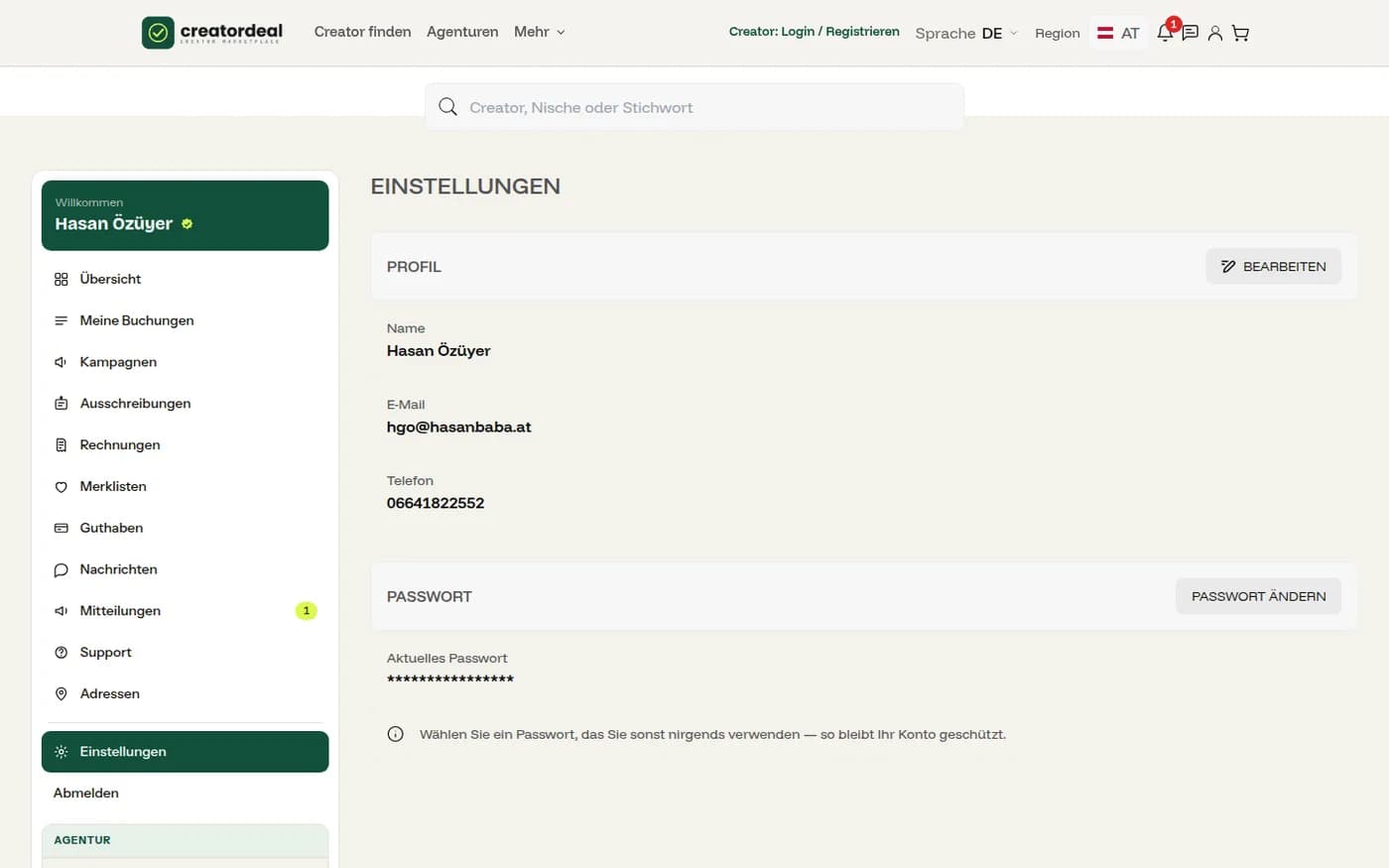
प्रोफ़ाइल और पासवर्ड
नाम, ई-मेल और फ़ोन "सेटिंग्स" में बदले जाते हैं; पासवर्ड नीचे अपने अलग कार्ड में है।
चरण 19.2
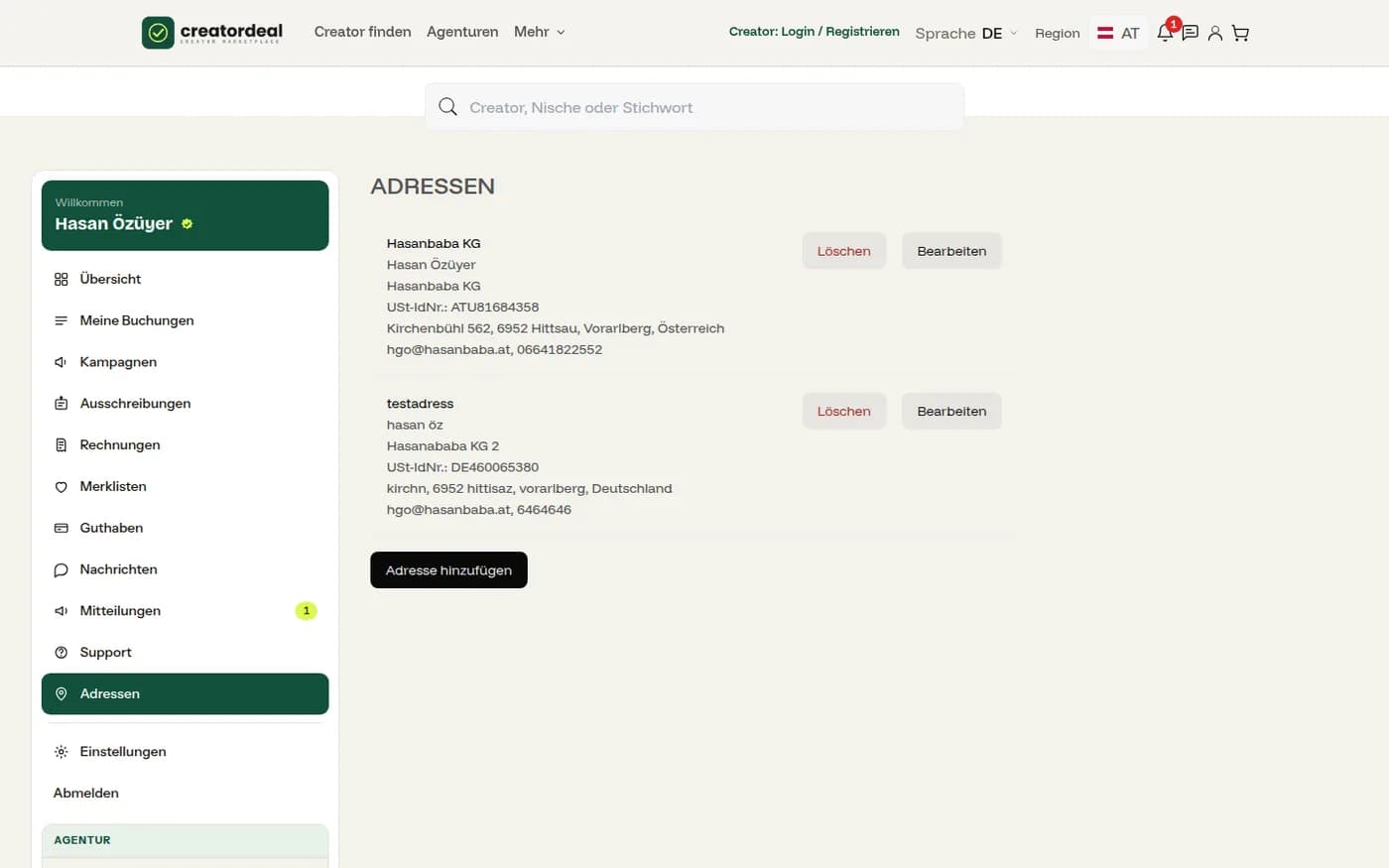
पते
कंपनी के नाम और VAT नंबर के साथ बिलिंग पते। इनमें से एक चेकआउट में पहले से चुना रहता है; VAT उसी पते के अनुसार लगता है।
चरण 19.3
मेरी एजेंसियाँ
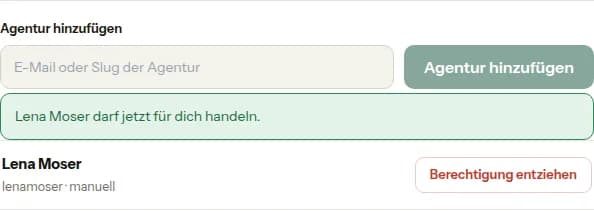
यहाँ आप किसी एजेंसी को अपने नाम से बुक करने की अनुमति देते हैं — उसके ई-मेल पते या हैंडल के ज़रिए। आप यह अनुमति कभी भी वापस ले सकते हैं; चल रही बुकिंग पर कोई असर नहीं पड़ता।