Anleitung für Creator
Vom Konto bis zur Auszahlung: Profil und Pakete einrichten, Anfragen beantworten, liefern und abrechnen lassen. Diese Anleitung geht den Weg einmal durch. Die Bilder stammen aus dem laufenden Panel.
Diese Anleitung als PDF1. Konto anlegen und ankommen
Dein Arbeitsplatz ist das Creator-Panel. Dort liegen Profil, Pakete, Aufträge und Abrechnungen — die Seite, die Marken sehen, entsteht daraus von selbst.
Schritt 1.1
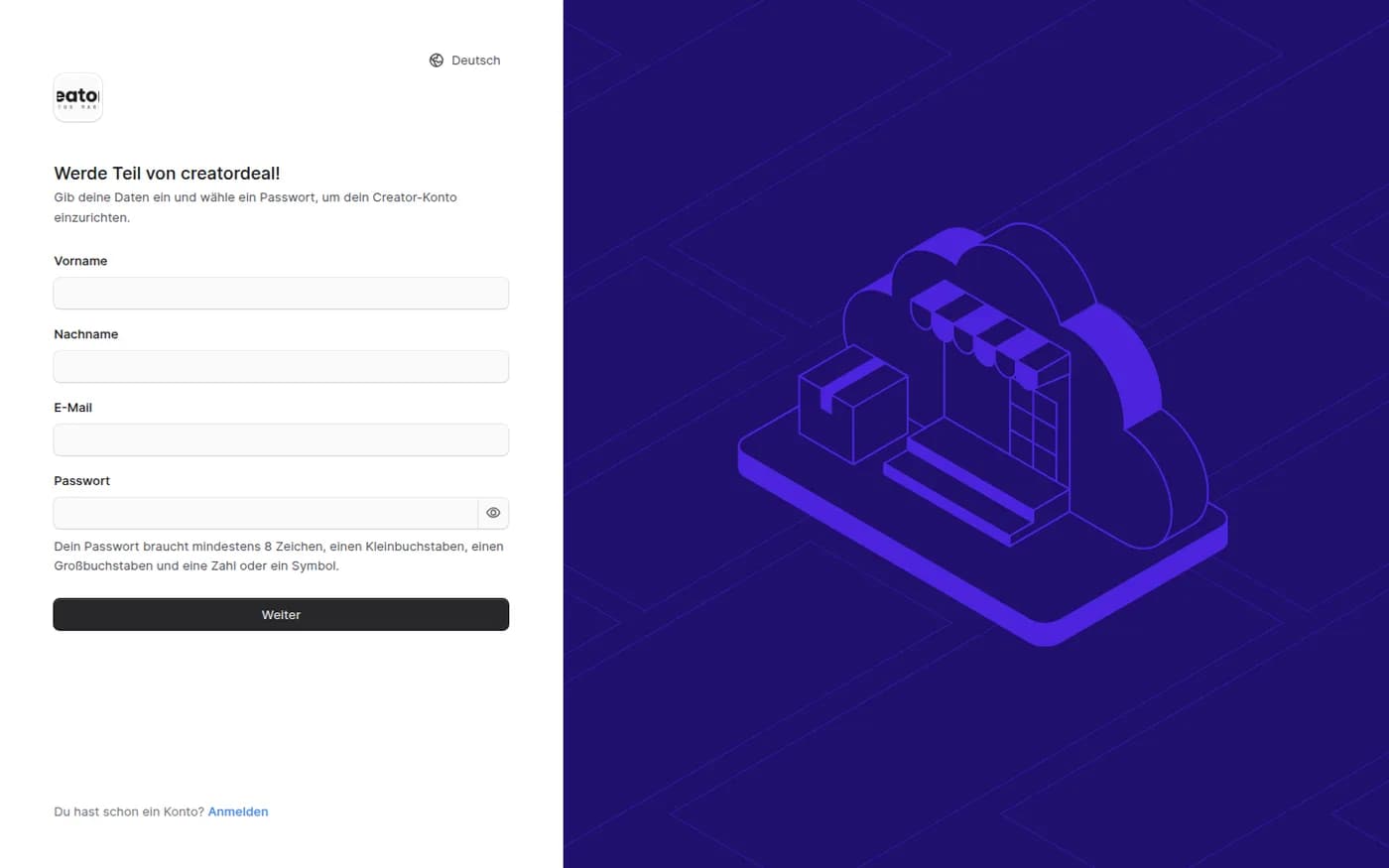
Konto anlegen
Vorname, Nachname, E-Mail und ein Passwort — mehr braucht der erste Schritt nicht. Die Sprache des Panels stellst du oben rechts ein; sie gilt nur für dich.
Schritt 1.2
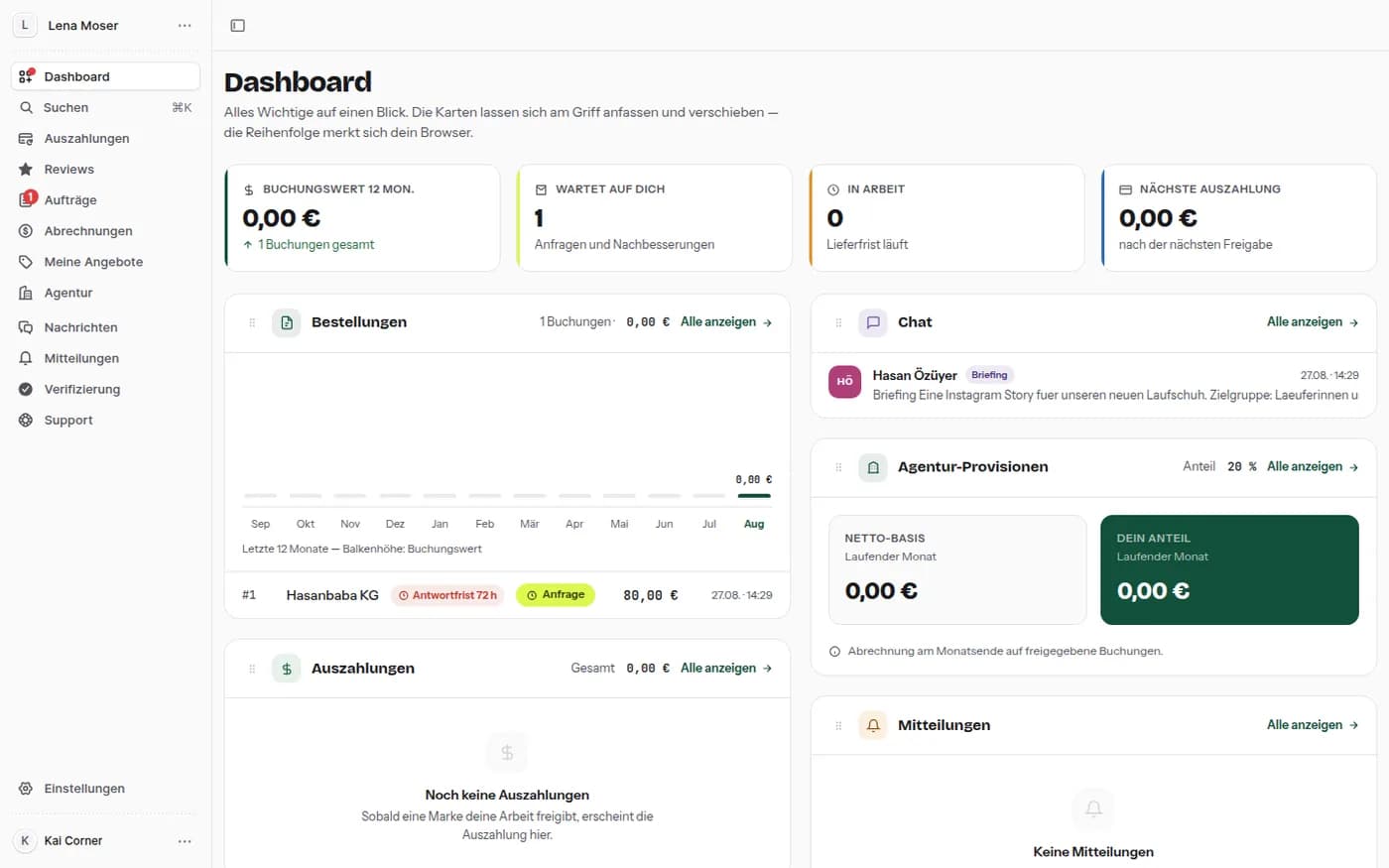
Das Dashboard
Oben vier Zahlen: Buchungswert der letzten zwölf Monate, was auf dich wartet, was in Arbeit ist, was als Nächstes ausgezahlt wird. „Wartet auf dich" ist der Punkt, an dem eine Frist läuft. Die Karten darunter lassen sich am Griff anfassen und verschieben.
2. Dein Profil
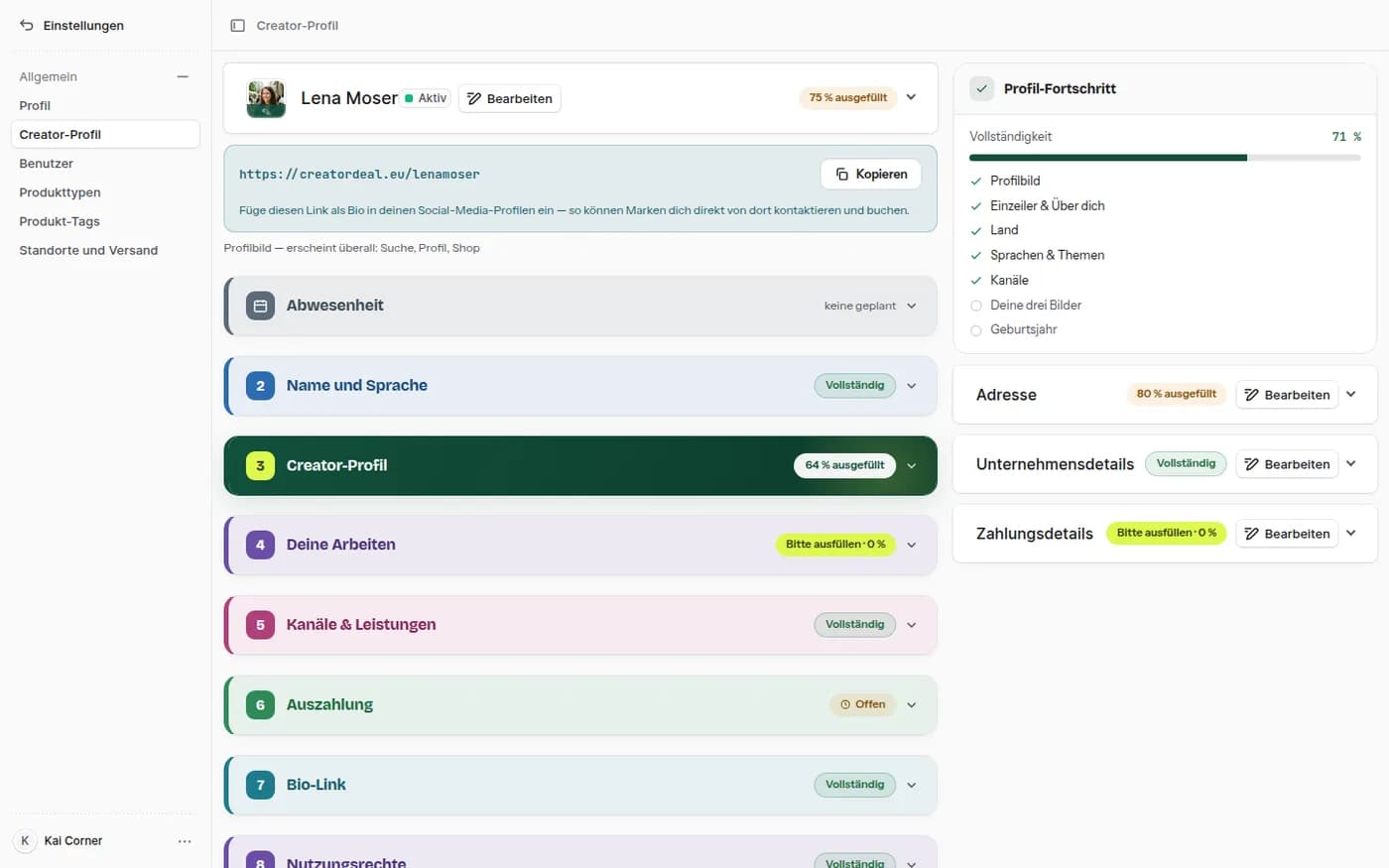
Das Profil ist in Klappkarten geteilt, und jede sagt selbst, wie weit sie ausgefüllt ist. Rechts steht der Fortschritt mit dem, was noch fehlt — Marken suchen nach genau diesen Angaben.
Schritt 2.1
Die Klappkarten
Name und Sprache, Creator-Profil, deine Arbeiten, Kanäle und Leistungen, Auszahlung, Bio-Link, Nutzungsrechte, Abwesenheit. Ganz oben steht dein Bio-Link zum Kopieren.
Schritt 2.2
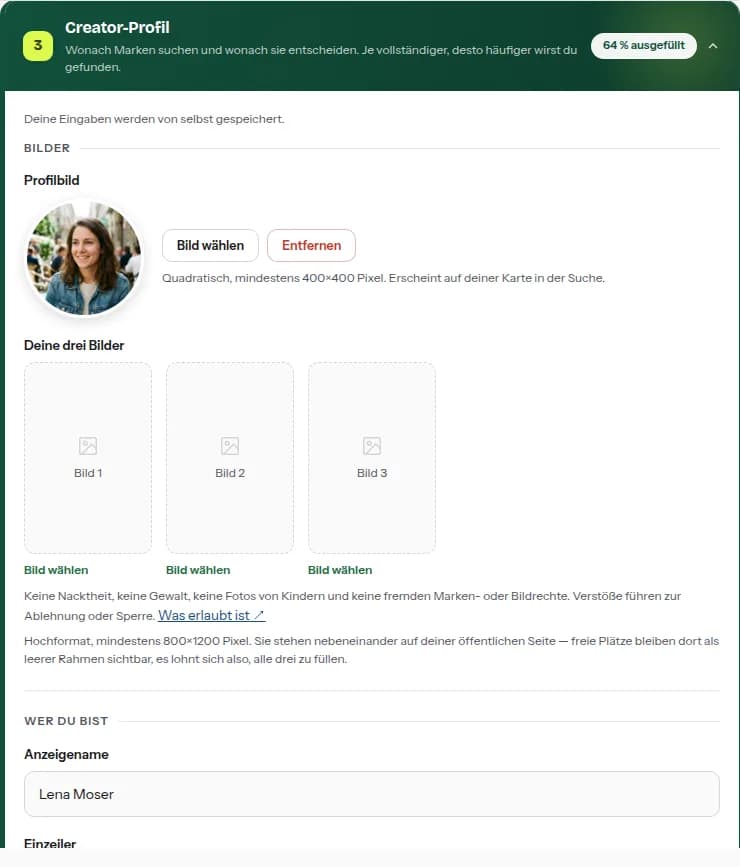
Bilder und Texte
Ein quadratisches Profilbild und drei Bilder im Hochformat, dazu Anzeigename, Einzeiler und „Über dich". Was auf den Bildern nicht erlaubt ist, steht direkt an den Feldern.
3. Kanäle und Leistungen
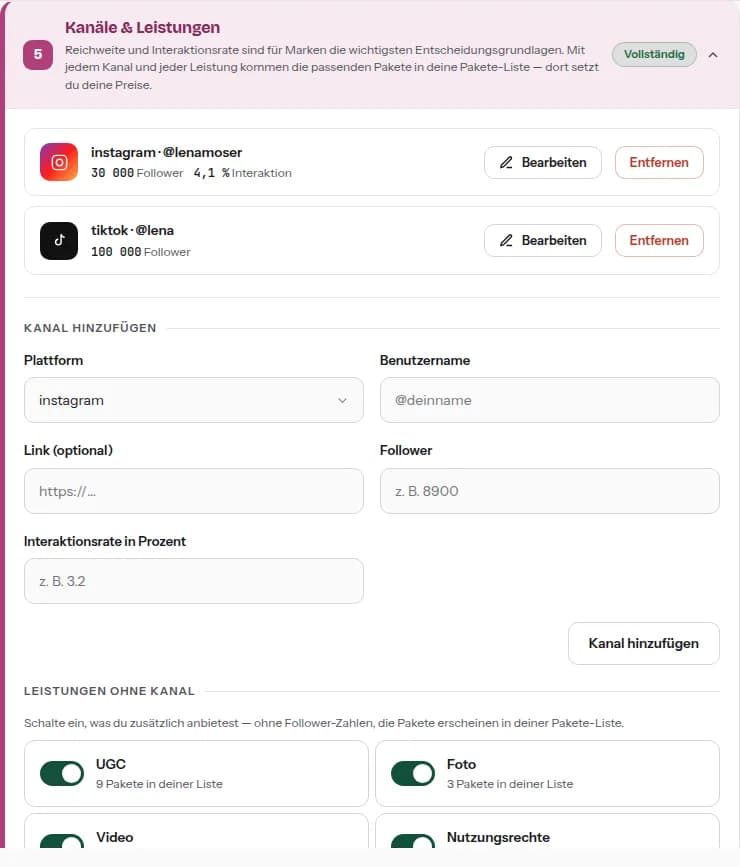
Reichweite und Interaktionsrate je Kanal sind für Marken die wichtigste Entscheidungsgrundlage. Jeder eingetragene Kanal schaltet außerdem die passenden Pakete frei.
Schritt 3.1
Kanal hinzufügen
Plattform, Benutzername, Follower und Interaktionsrate; ein Link auf das Profil ist freiwillig. Darunter stehen die Leistungen ohne Kanal — UGC, Foto, Video, Nutzungsrechte. Die schaltest du mit einem Schalter dazu.
4. Pakete und Preise
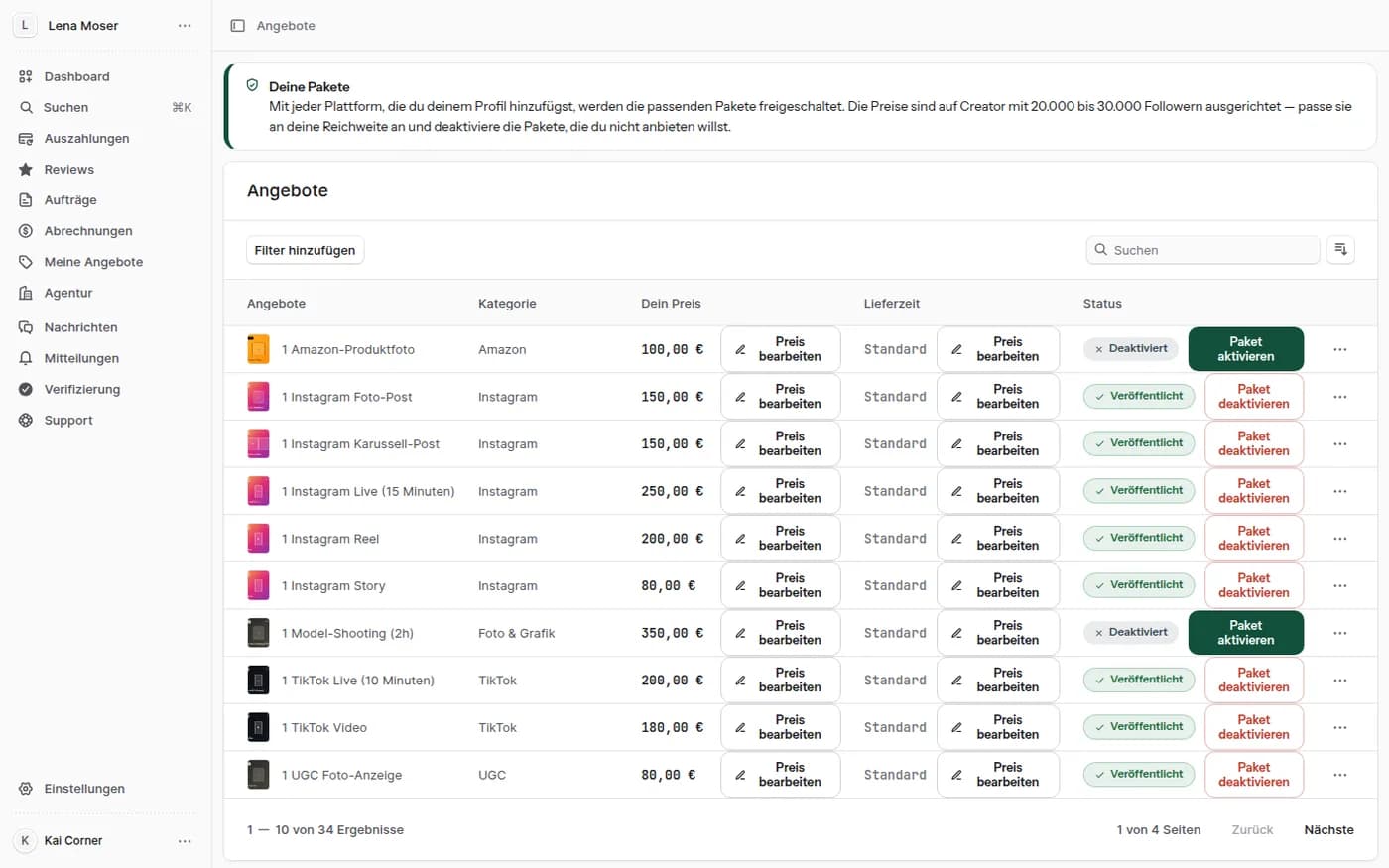
Welche Pakete es gibt, ist vorgegeben; was sie kosten, bestimmst du. Ein Paket, das aus ist, sieht keine Marke.
Schritt 4.1
Preise setzen
Je Zeile Kategorie, dein Preis, Lieferzeit und Stand — dazu „Preis bearbeiten" und der Schalter zum Aktivieren. Die Vorgaben sind auf mittlere Reichweiten gerechnet; wer mehr Reichweite hat, setzt darüber.
Schritt 4.2
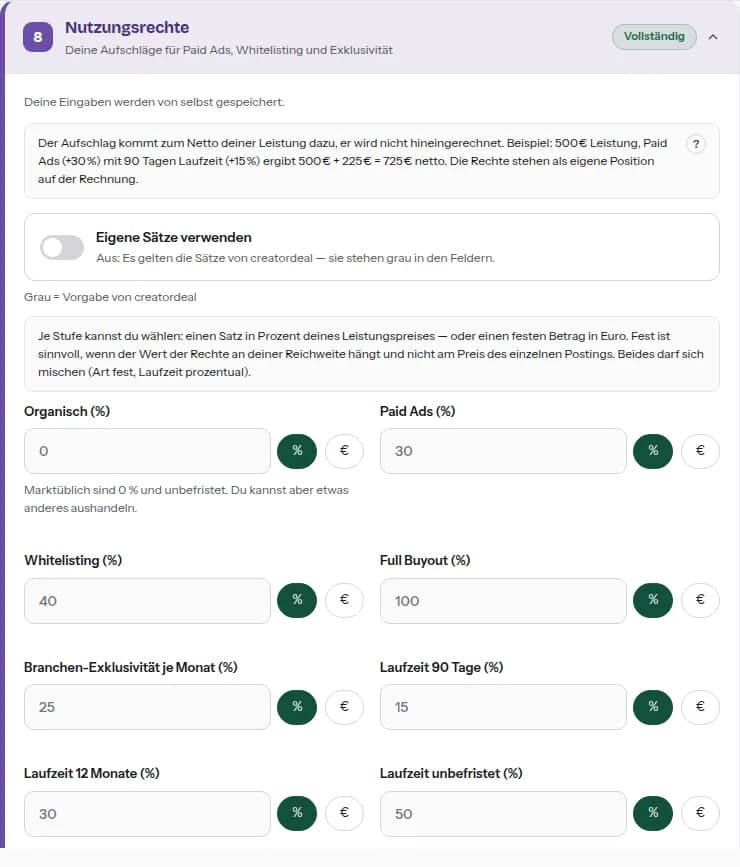
Nutzungsrechte-Preisliste
Was Paid Ads, Whitelisting, Full Buyout, Exklusivität und die Laufzeiten bei dir kosten — als Prozentsatz auf die Leistung oder als fester Betrag. Ohne eigene Sätze gelten die grau eingetragenen Vorgaben von creatordeal.
5. Der Bio-Link
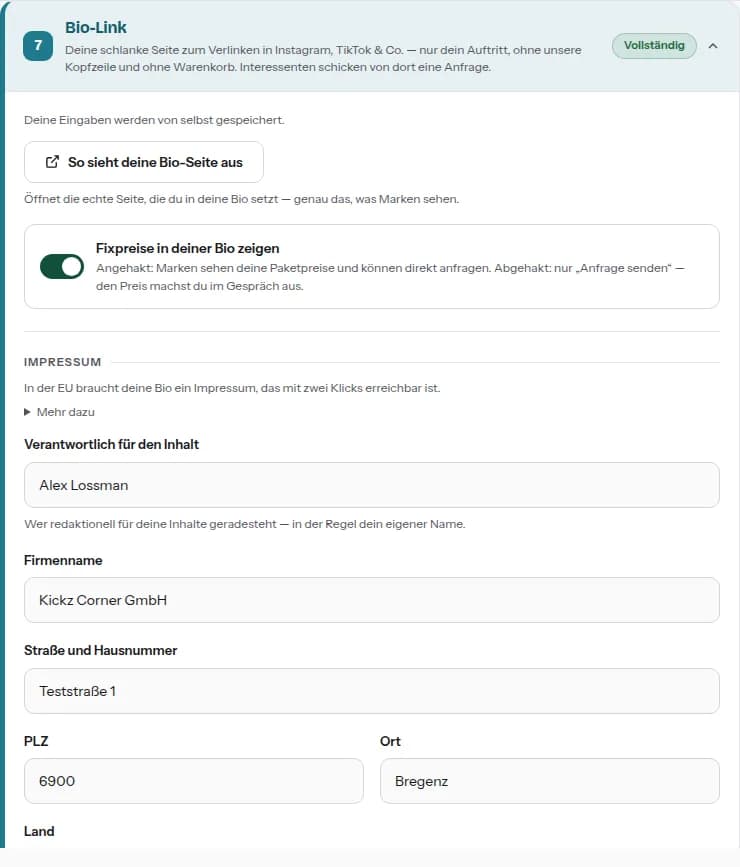
Eine schlanke Seite ohne Shop-Kopfzeile, gedacht für die Bio in Instagram, TikTok und Co. Von dort schreiben dich auch Marken an, die kein Konto haben.
Schritt 5.1
Seite einrichten
Ein Schalter entscheidet, ob deine Fixpreise dort stehen oder nur „Anfrage senden". Darunter das Impressum: In der EU muss es von der Bio-Seite aus mit zwei Klicks erreichbar sein.
6. Deine Aufträge
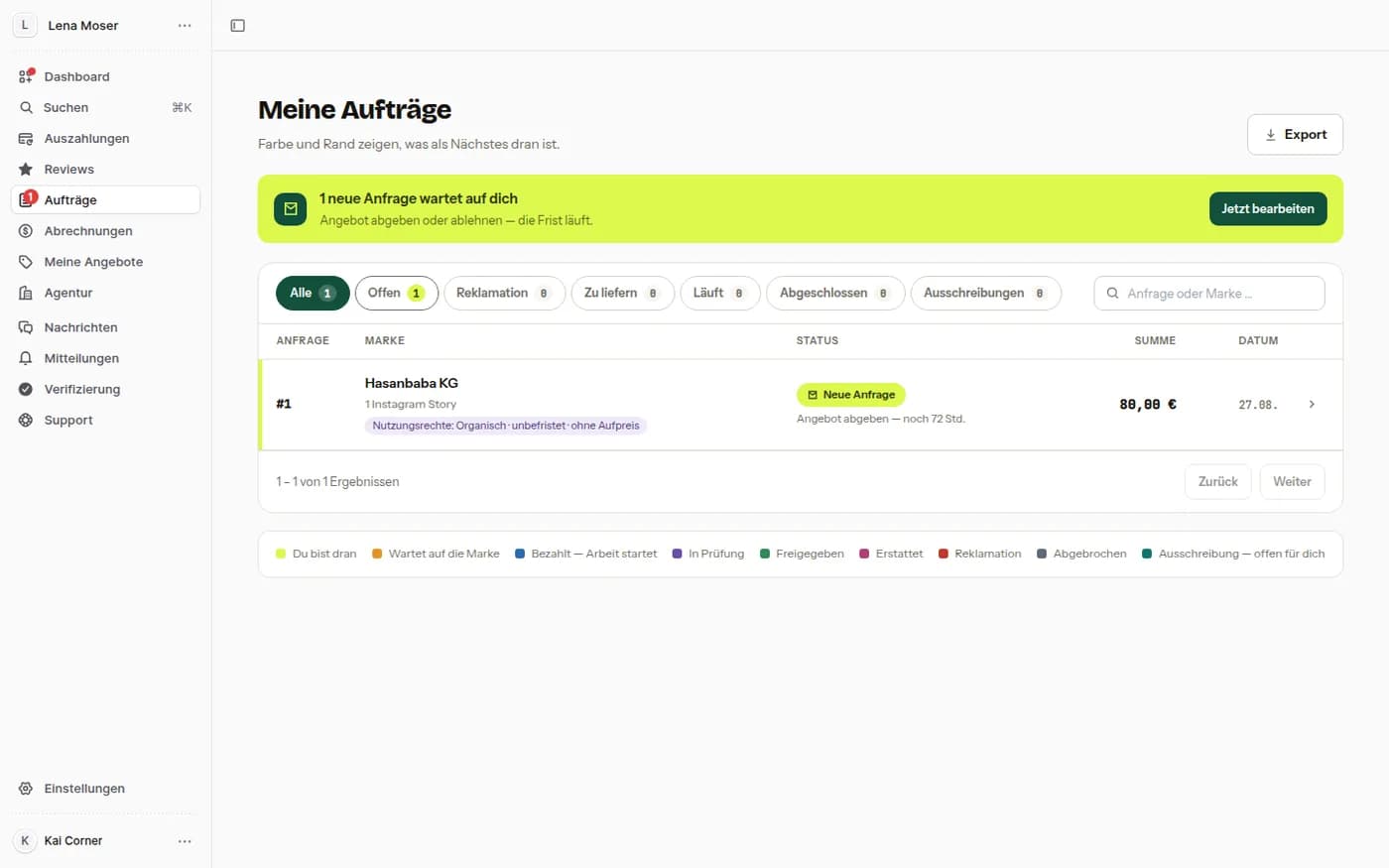
Eine Liste für alles. Farbe und Rand zeigen, was als Nächstes dran ist; die Reiter darüber trennen offen, zu liefern, laufend und abgeschlossen.
Schritt 6.1
Die Auftragsliste
Oben das Band mit dem, was drängt — neue Anfragen mit laufender Frist, offene Reklamationen. Jede Zeile zeigt Marke, Paket, vereinbarte Nutzungsrechte, Stand, Restfrist und Betrag; die Legende darunter erklärt die Farben.
7. Eine Anfrage lesen
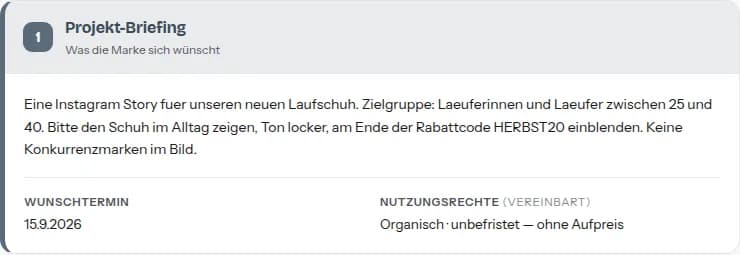
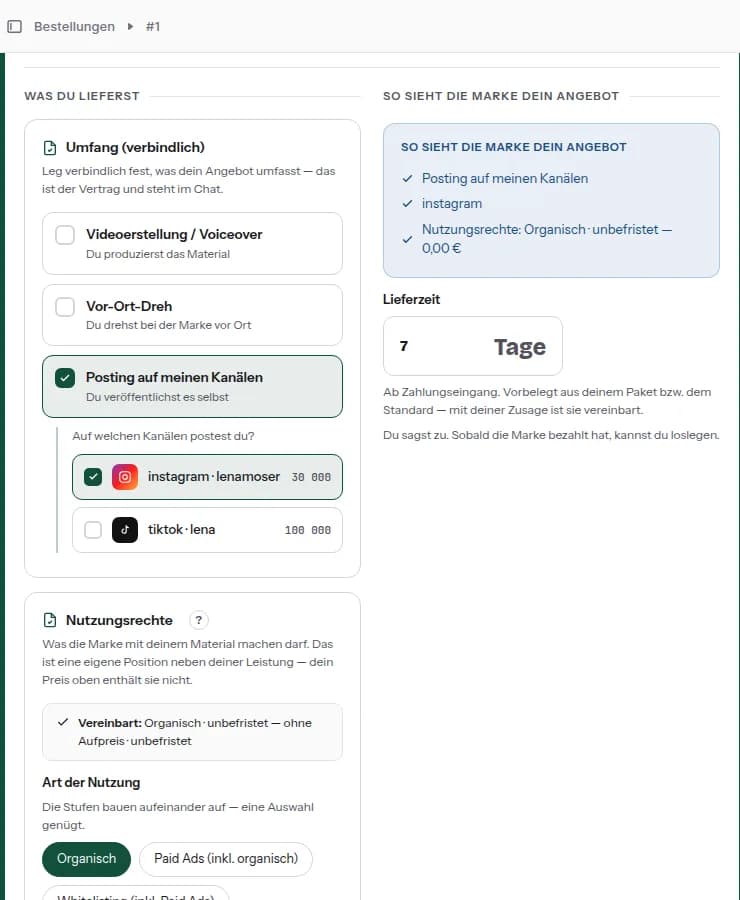
Oben steht, was die Marke will; unten, was du verbindlich zusagst. Was du dort einstellst, ist der Vertrag — er steht danach im Chat und lässt sich nicht still ändern.
Schritt 7.1
Das Briefing
Was entstehen soll, der Wunschtermin und die Nutzungsrechte, die die Marke angefragt hat. Fehlt etwas, frag im Chat nach, bevor du zusagst.
Schritt 7.2
Der Umfang
Videoerstellung, Vor-Ort-Dreh, Posting auf deinen Kanälen, Dienstleistung — und bei Posting die Kanäle dazu. Rechts siehst du mit, wie die Marke dein Angebot lesen wird.
8. Zusagen oder ein Angebot abgeben
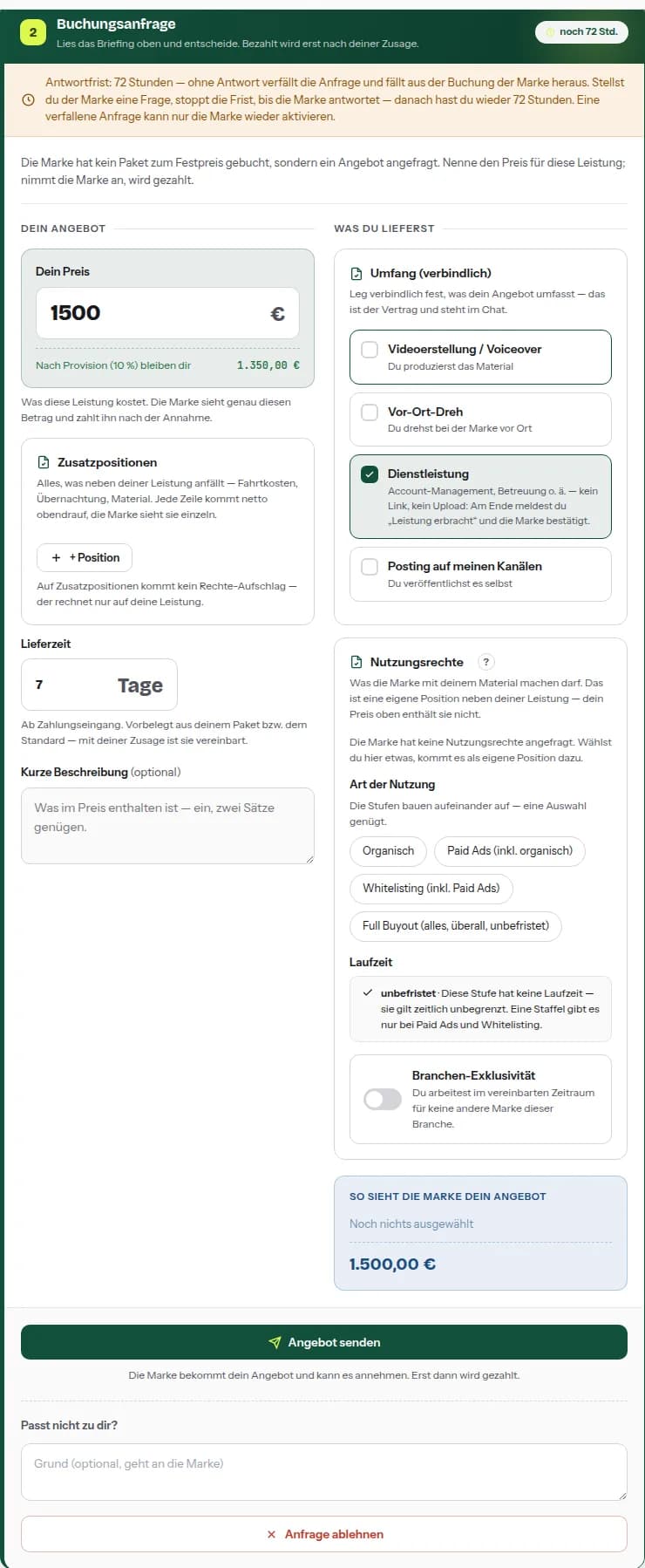
Bei einem Paket steht der Preis fest, du sagst nur zu. Bei einer Anfrage auf Angebot nennst du ihn selbst. Für die Antwort läuft eine Frist; ohne Antwort verfällt die Anfrage.
Schritt 8.1
Angebot abgeben
Dein Preis, darunter sofort, was nach Provision bei dir bleibt. Zusatzpositionen, Lieferzeit und eine kurze Beschreibung kannst du dazunehmen. Passt es nicht zu dir, lehnst du mit Grund ab — das ist besser als eine verfallene Frist.
Schritt 8.2
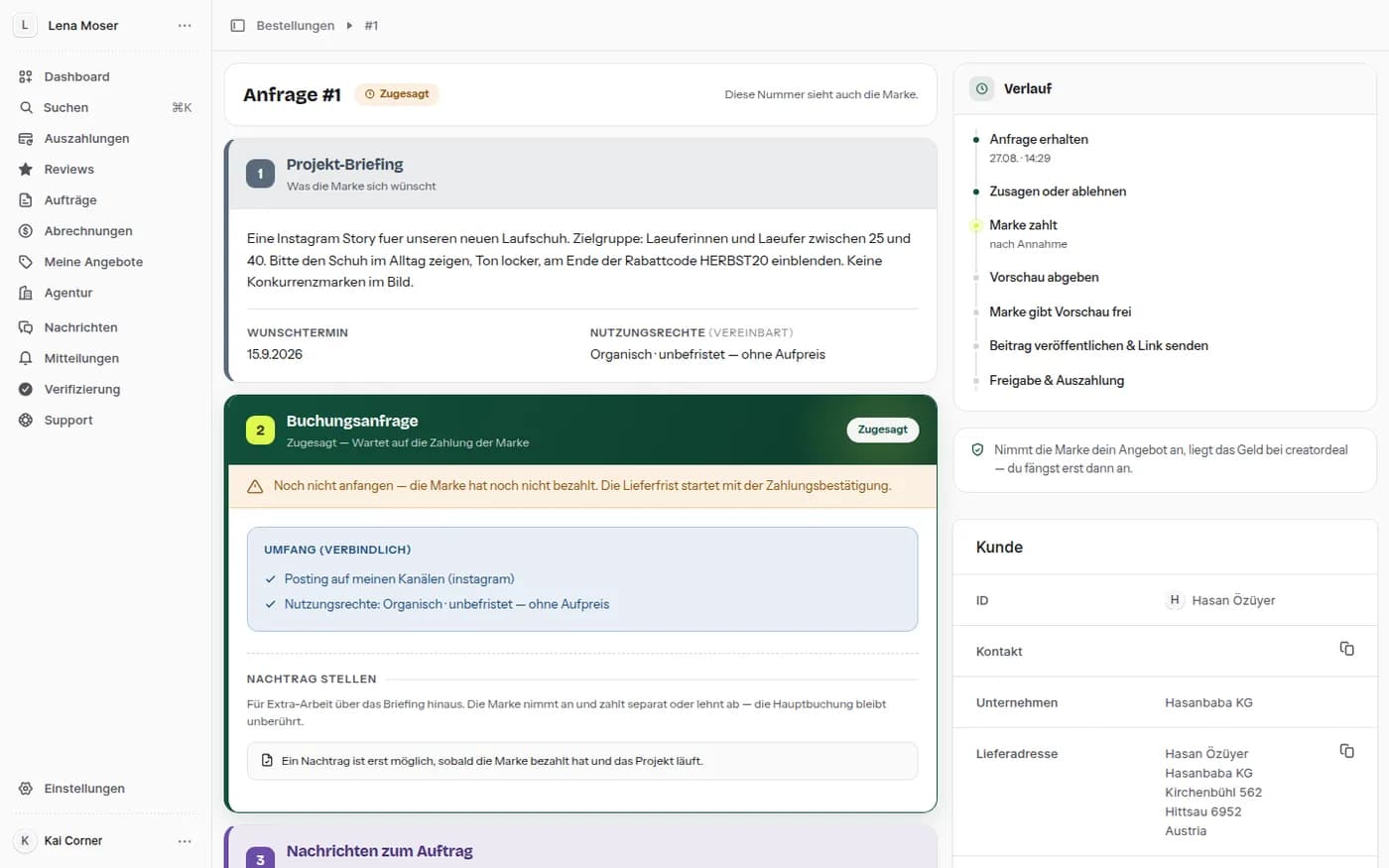
Zugesagt — und jetzt?
Nach der Zusage steht der Auftrag auf „Wartet auf die Zahlung der Marke". Fang noch nicht an: Die Lieferfrist startet mit der Zahlungsbestätigung. Rechts läuft der Verlauf mit, von der Anfrage bis zur Auszahlung.
9. Gegenangebot der Marke
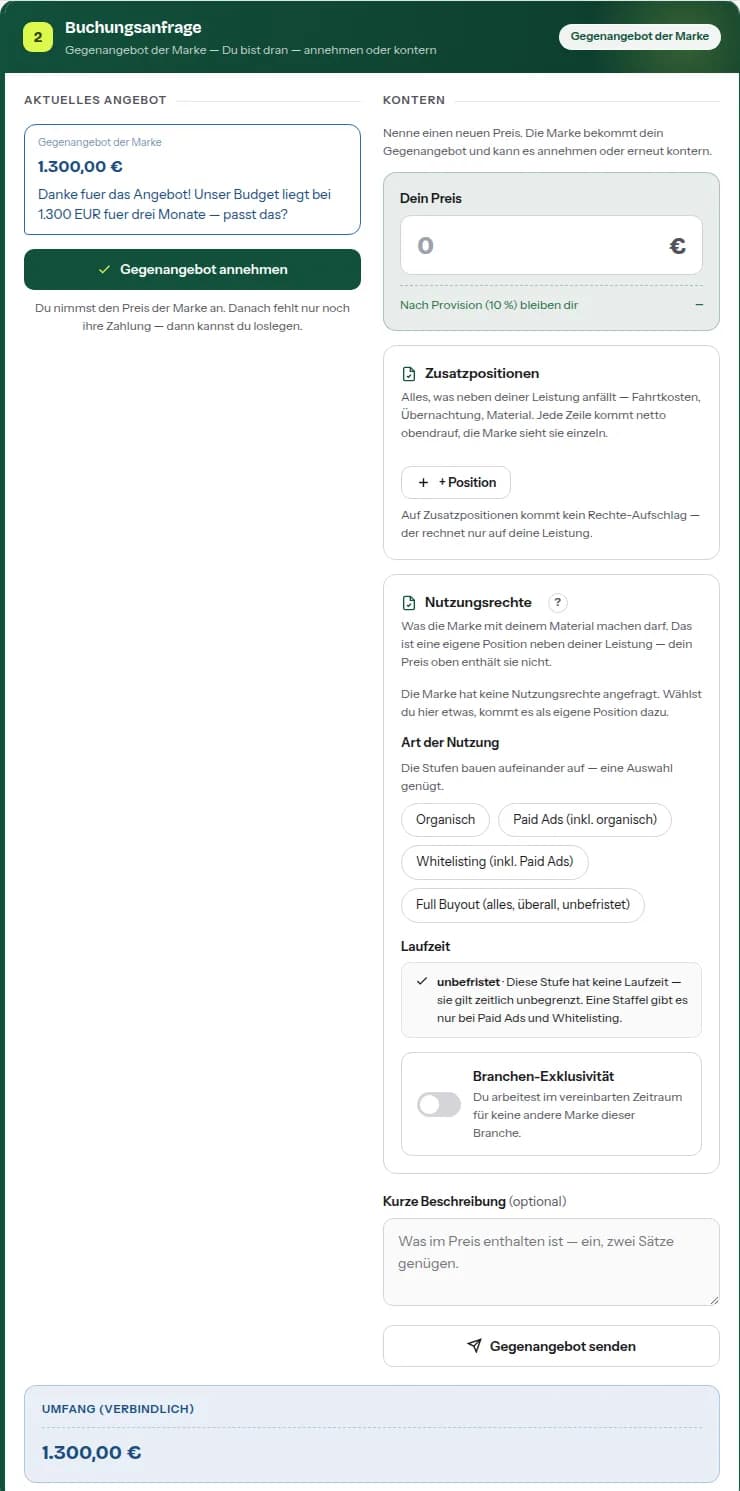
Die Marke darf deinem Angebot einen eigenen Preis entgegensetzen. Das geht hin und her, bis einer annimmt oder abbricht.
Schritt 9.1
Annehmen oder kontern
Links das Gegenangebot mit Betrag und Begründung, rechts dein Konter mit neuem Preis, Nutzungsrechten und einer Zeile dazu. Solange die Marke am Zug ist, pausiert deine Antwortfrist.
10. Liefern: Vorschau, dann Beitrag
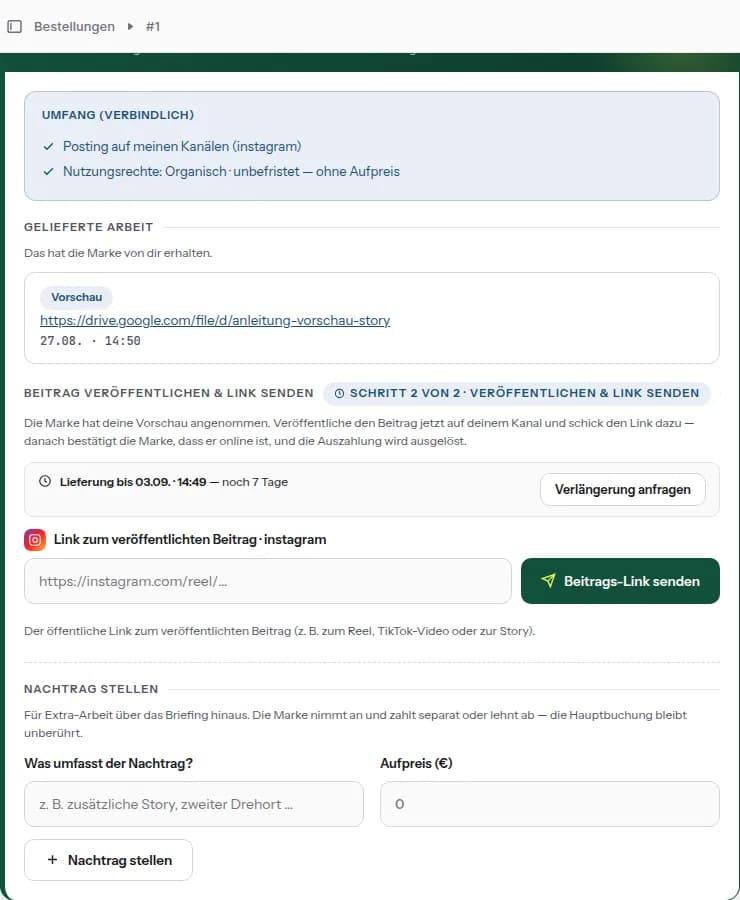
Eine Buchung, die auf deinem Kanal erscheint, wird in zwei Runden geliefert: erst die Vorschau zur Freigabe, dann der Link zum veröffentlichten Beitrag.
Schritt 10.1
Vorschau abgeben
Trag den Link zur Vorschau ein — Drive, Dropbox, WeTransfer oder wo du sie ablegst. Kein Link aus diesem Panel: Den kann außer dir niemand öffnen. Veröffentlicht ist damit noch nichts; die Marke prüft zuerst.
Schritt 10.2
Beitrags-Link senden
Sobald die Marke die Vorschau angenommen hat, veröffentlichst du und schickst den öffentlichen Link dazu. Danach bestätigt sie, dass er online ist — das löst die Auszahlung aus. Postest du auf mehreren Kanälen, trag die Links nacheinander ein.
11. Dienstleistung: Leistung erbracht melden
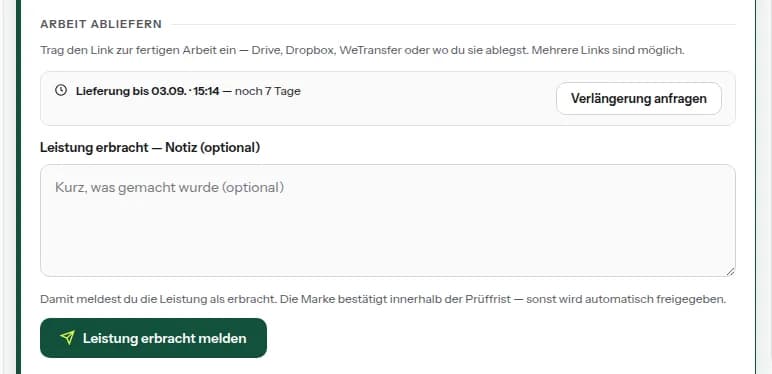
Bei einem Umfang ohne Link und ohne Datei — Beratung, Shooting, ein Termin vor Ort — gibt es nichts hochzuladen.
Schritt 11.1
Melden statt abliefern
Eine kurze Notiz ist freiwillig; der Knopf heißt „Leistung erbracht melden". Danach hat die Marke eine Prüffrist — ohne Widerspruch wird automatisch freigegeben.
12. Nachtrag stellen
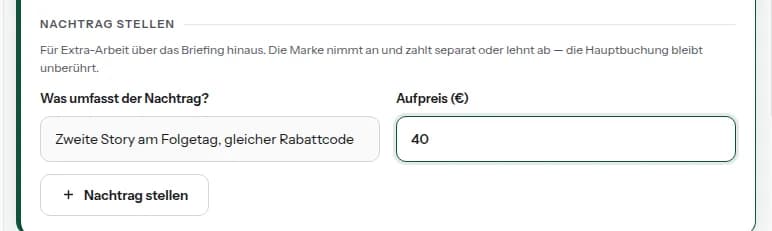
Für Extra-Arbeit über das Briefing hinaus. Der Nachtrag hängt an derselben Buchung, wird aber getrennt entschieden und getrennt bezahlt.
Schritt 12.1
Extra-Arbeit abrechnen
Beschreib, was dazukommt, und nenn den Aufpreis. Die Marke nimmt an und zahlt separat oder lehnt ab; die Hauptbuchung bleibt unberührt. Möglich ist das, solange das Projekt läuft — vor der Zahlung und nach dem Abschluss nicht.
13. Ausschreibungen
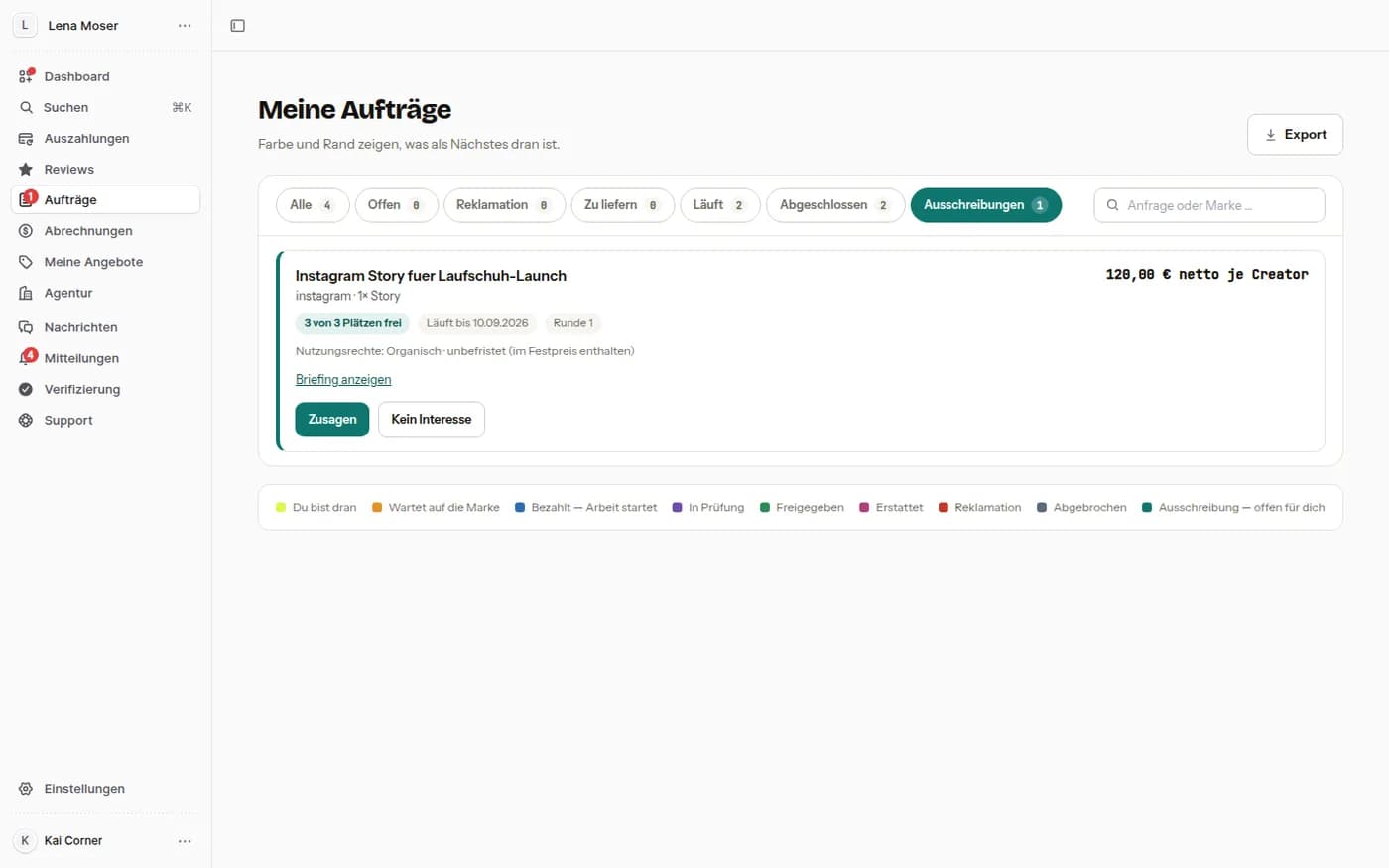
Marken schreiben aus, statt einzeln anzufragen. Du siehst nur die Ausschreibungen, in deren Zielgruppe du passt.
Schritt 13.1
Zusagen oder ablehnen
Im Reiter „Ausschreibungen" stehen Plattform, Format, Preis je Creator, freie Plätze, Laufzeit und die enthaltenen Nutzungsrechte; „Briefing anzeigen" klappt den Text auf. Beim Festpreis sagst du zu, bei „Angebot einholen" gibst du einen Preis ab. Bezahlt wird gesammelt, wenn die Marke die Ausschreibung beendet.
14. Abrechnungen
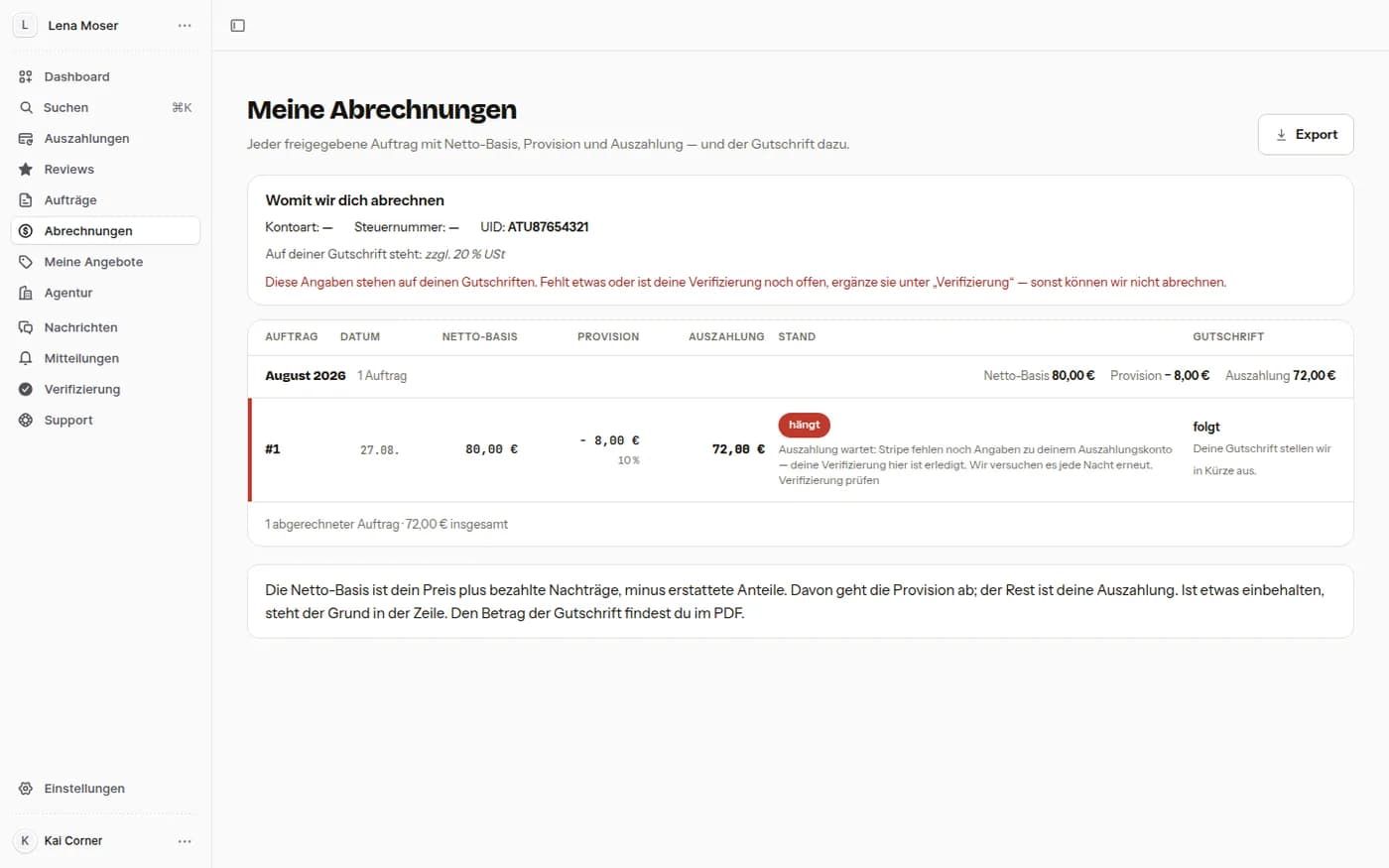
Was aus einem freigegebenen Auftrag wird: Netto-Basis, Provision, deine Auszahlung — und die Gutschrift dazu.
Schritt 14.1
Was ankommt und wann
Je Auftrag eine Zeile mit Datum, Basis, Provision, Auszahlung und Stand. Oben steht, mit welchen Angaben wir dich abrechnen; fehlt etwas, sagt der Hinweis, wo du es ergänzt. „Export" zieht die Liste als Datei.
15. Verifizierung und Auszahlungskonto
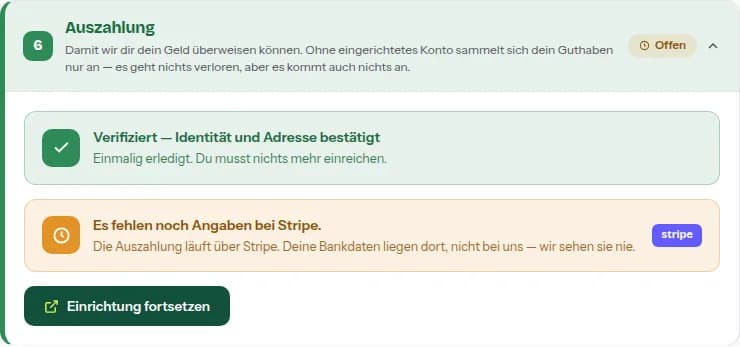
Zwei Dinge müssen einmal erledigt sein, bevor Geld fließt: die Verifizierung bei uns und das Auszahlungskonto bei Stripe. Fehlt eines davon, sammelt sich dein Guthaben nur an.
Schritt 15.1
Verifizierung
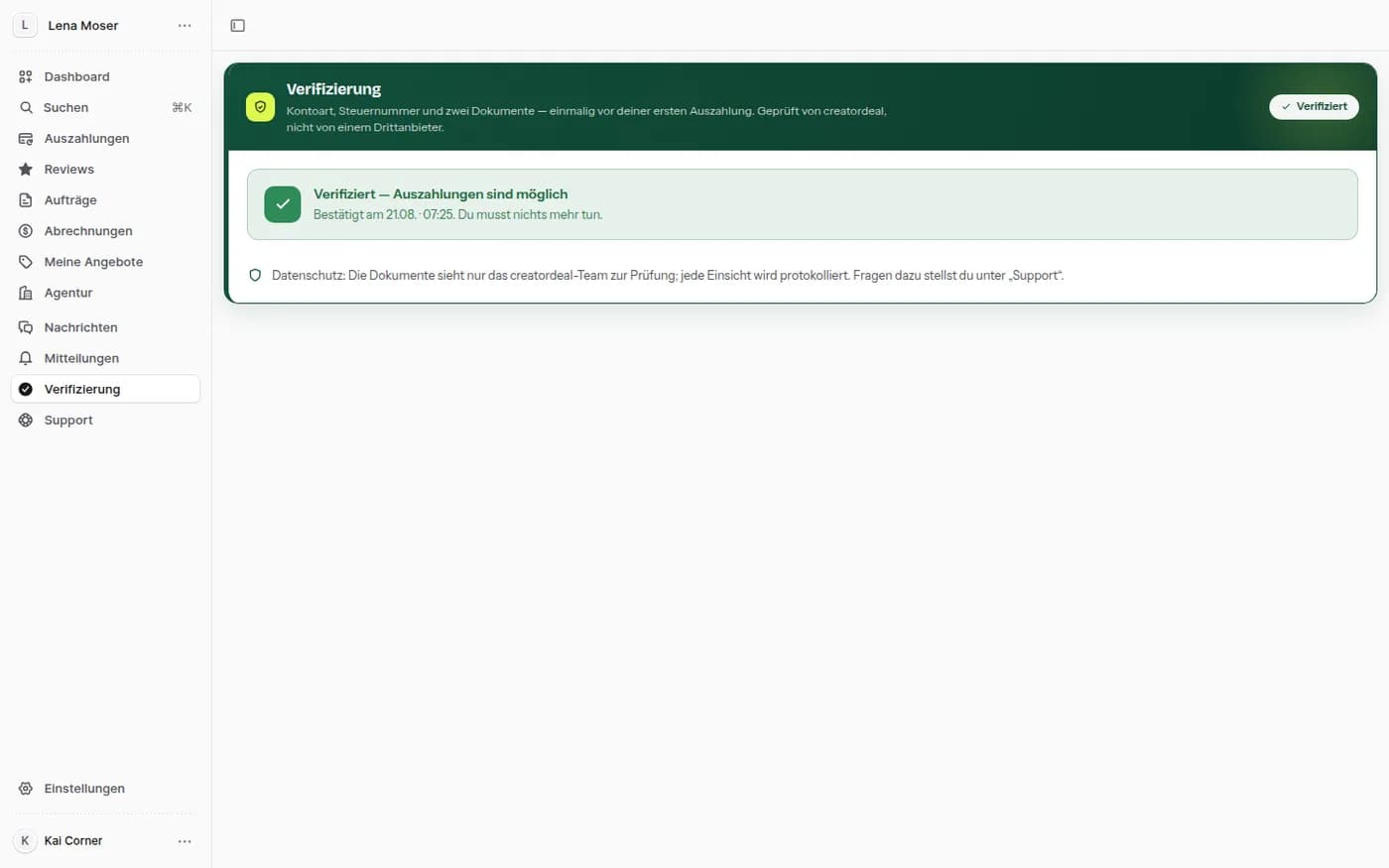
Kontoart, steuerliche Angaben und die Dokumente dazu — geprüft von creatordeal, nicht von einem Drittanbieter. Die Unterlagen sieht nur das Prüf-Team, jede Einsicht wird protokolliert. Einmal bestätigt, nie wieder.
Schritt 15.2
Auszahlungskonto
Die Auszahlung läuft über Stripe; deine Bankdaten liegen dort, nicht bei uns. Fehlt dort noch etwas, steht es in der Karte „Auszahlung" samt Knopf, der die Einrichtung fortsetzt.
16. Abwesenheit
Wer im Urlaub ist, soll keine Frist verpassen.
Schritt 16.1
Urlaub eintragen
Trag den Zeitraum ein, in dem du nicht arbeitest. Marken sehen dich dann als abwesend — das ist besser als eine Anfrage, deren Antwortfrist abläuft, während du weg bist.
