Anleitung für Agenturen
Als Agentur buchst du Creator im Namen deiner Kunden. Diese Anleitung geht den Weg einmal durch: freischalten lassen, Kunden aufnehmen, eine Kampagne anlegen, buchen, den Bericht abgeben und die Provision abrechnen. Die Bilder stammen aus dem laufenden System.
Diese Anleitung als PDF1. So wirst du Agentur
Eine Agentur hat bei creatordeal zwei Seiten: ein Verkäuferkonto im Creator-Panel — darüber läuft die Abrechnung — und ein Kundenkonto im Shop, mit dem du für deine Kunden buchst. Beide werden einmal miteinander verknüpft und vom Betreiber freigeschaltet.
Schritt 1.1
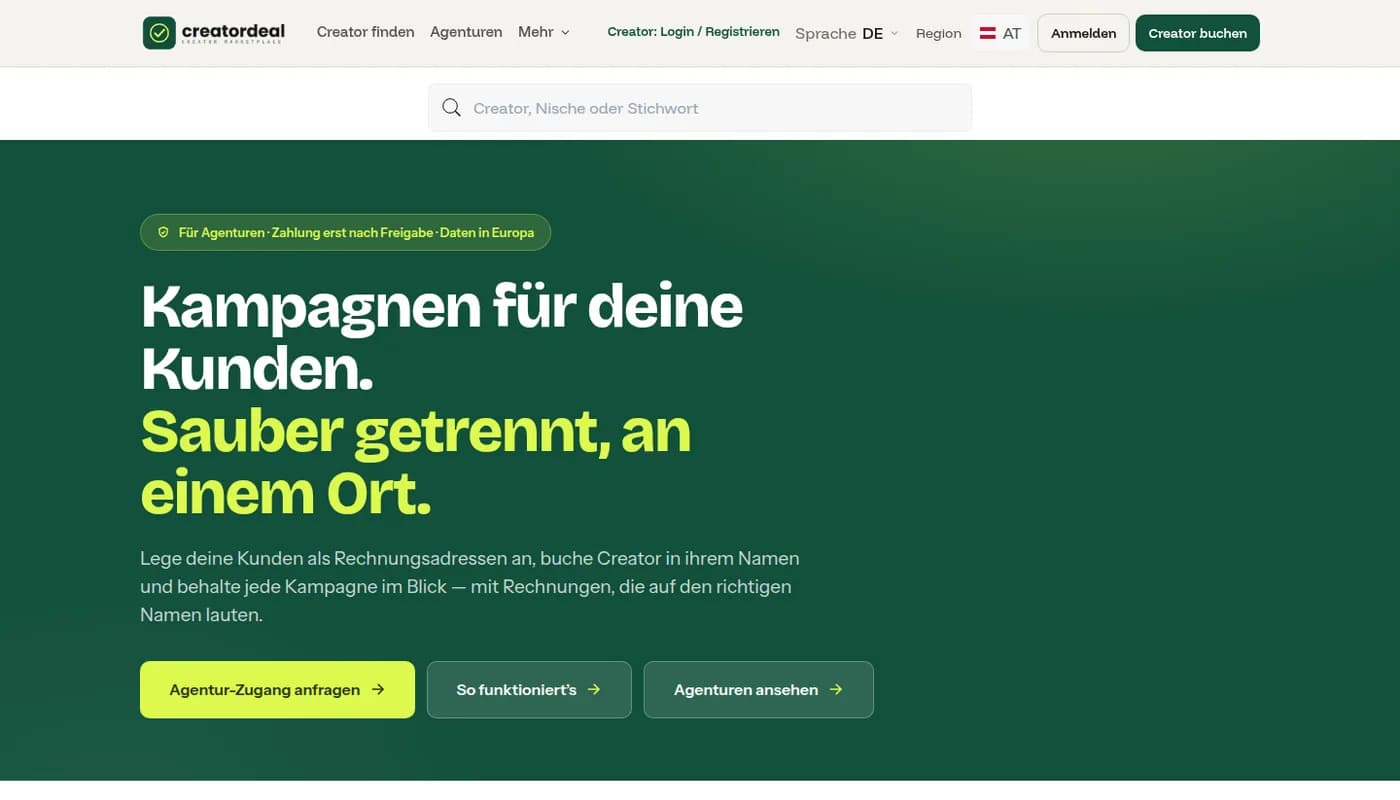
Was eine Agentur bei uns darf
Die öffentliche Seite „Für Agenturen" erklärt das Modell und führt zur Registrierung. Du buchst dort, wo deine Kunden ohnehin sind, hältst die Rechnungen getrennt und bekommst einen Anteil an dem, was creatordeal an der vermittelten Buchung verdient.
Schritt 1.2
Antrag stellen und freischalten lassen
Im Kundenkonto unter „Agentur werden" trägst du die E-Mail-Adresse deines Verkäuferkontos ein und stellst den Antrag. Der Betreiber prüft ihn und setzt deinen Anteil fest. Danach steht auf derselben Seite „Du bist Agentur" — und darunter erscheinen deine Kunden.
2. Kunden verwalten
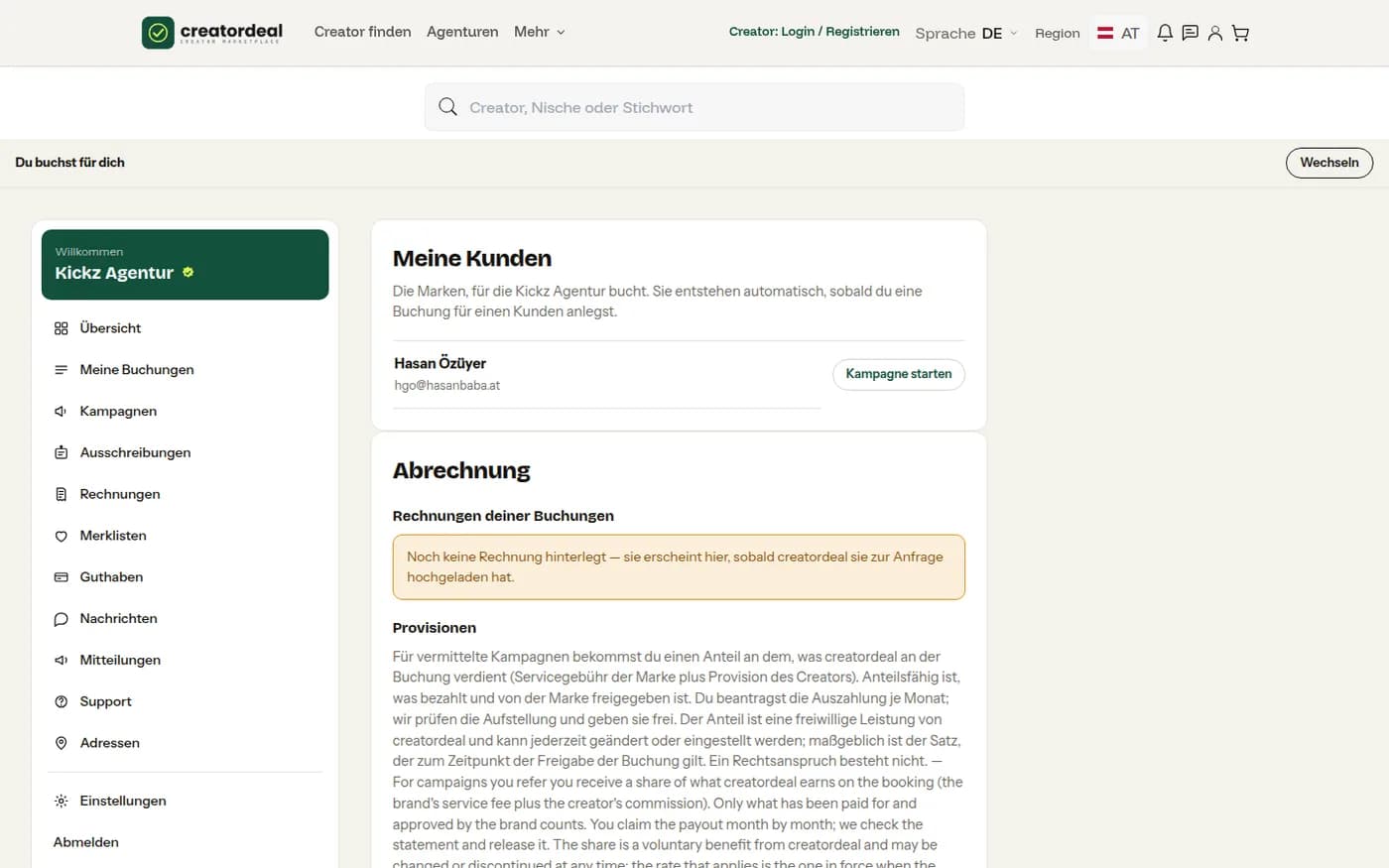
Ein Kunde erscheint in deiner Liste, sobald er dich beauftragt hat — er trägt dich in seinem Konto unter „Meine Agenturen" ein — oder sobald du eine Buchung für ihn angelegt hast. Die Berechtigung kann er jederzeit wieder entziehen.
Schritt 2.1
Deine Kundenliste
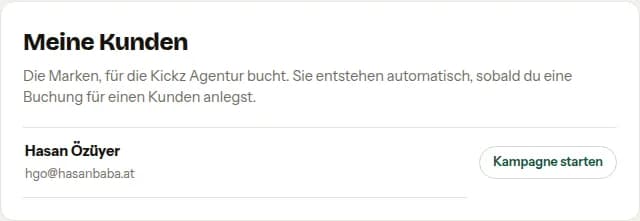
Unter „Kunden verwalten" stehen alle Marken, für die du buchen darfst, mit ihrer E-Mail-Adresse. Jede Zeile führt zu den Buchungen dieses Kunden.
Schritt 2.2
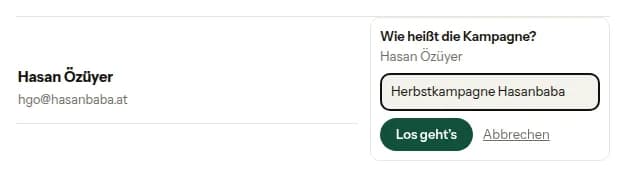
Eine Kampagne für einen Kunden starten
Vor der ersten Buchung gibst du der Kampagne einen Namen — zum Beispiel „Herbstkampagne". Alles, was du danach buchst, hängt an dieser Kampagne; der Kunde findet später alle Creator einer Kampagne beisammen.
3. Im Namen des Kunden buchen
Solange eine Kampagne läuft, buchst du für diesen Kunden. Der Balken über jeder Shopseite sagt dir jederzeit, für wen — damit nichts versehentlich auf dein eigenes Konto läuft.
Schritt 3.1
Der Balken zeigt, für wen du buchst
Oben steht entweder „Du buchst für dich" oder die laufende Kampagne samt Kunde. Über „Wechseln" springst du zu einem anderen Kunden oder zurück zu dir selbst.

Schritt 3.2
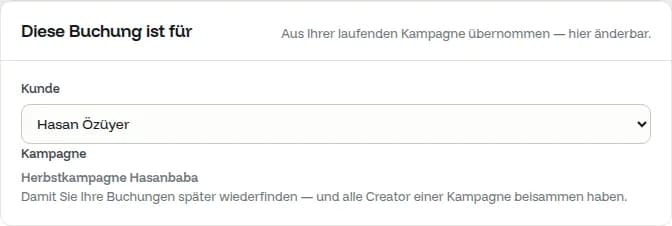
In der Kasse steht der Kunde
Der Block „Diese Buchung ist für" übernimmt Kunde und Kampagne aus dem Balken — und lässt sich hier noch ändern. Die Rechnung geht an die Adresse, die darunter gewählt ist.
Schritt 3.3
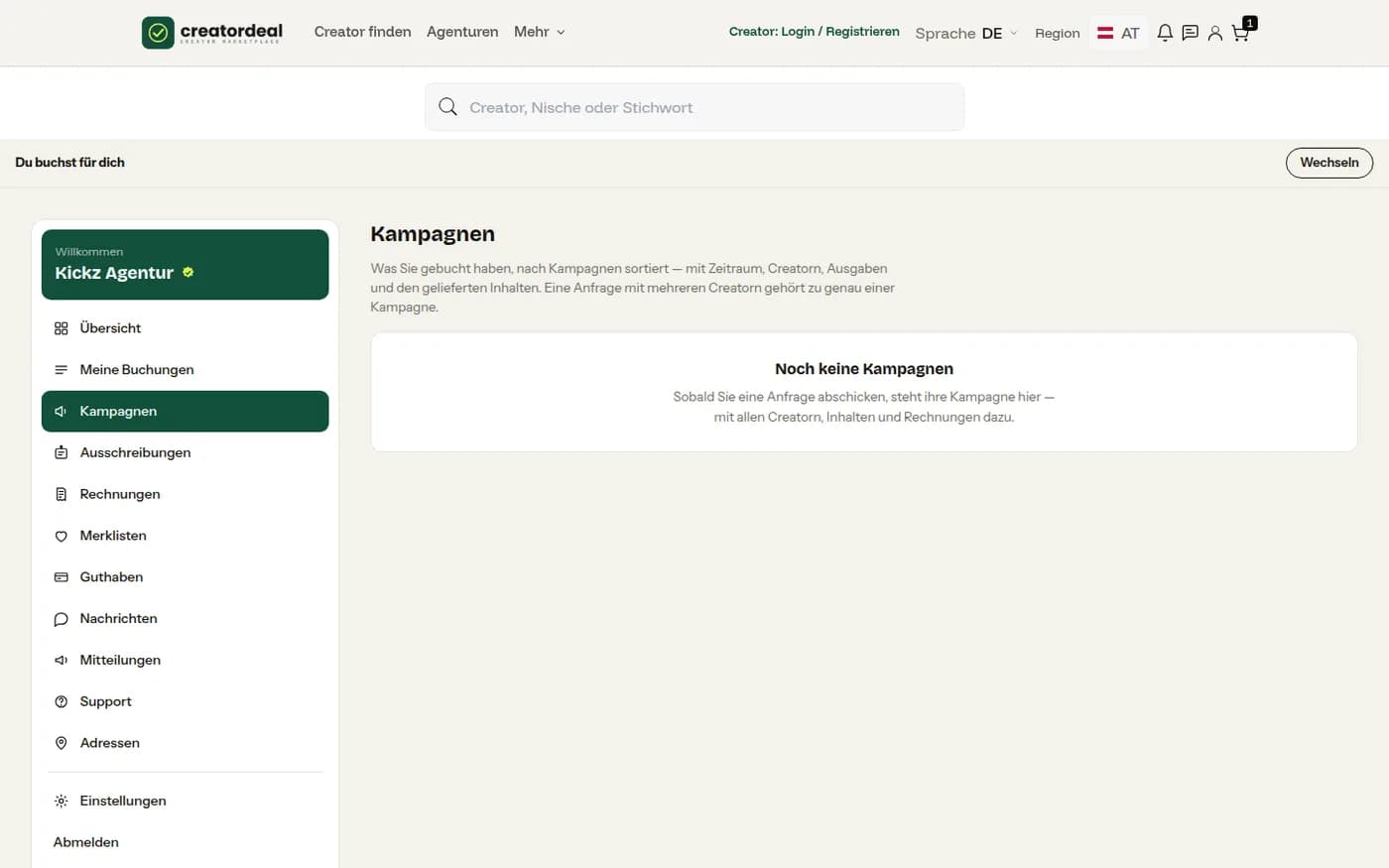
Kampagnen im Blick behalten
Unter „Kampagnen" siehst du je Kampagne alle Buchungen, ihren Stand und die Belege. Von hier aus lassen sich Nutzungsrechte später verlängern, ohne die einzelne Buchung zu suchen.
4. Den Kampagnenbericht abgeben
Agentur-Pakete liefern keinen Link und keine Datei, sondern einen Bericht. Er ist die Lieferung: Erst wenn der Kunde ihn abnimmt — oder die Prüffrist abläuft —, wird deine Leistung freigegeben.
Schritt 4.1
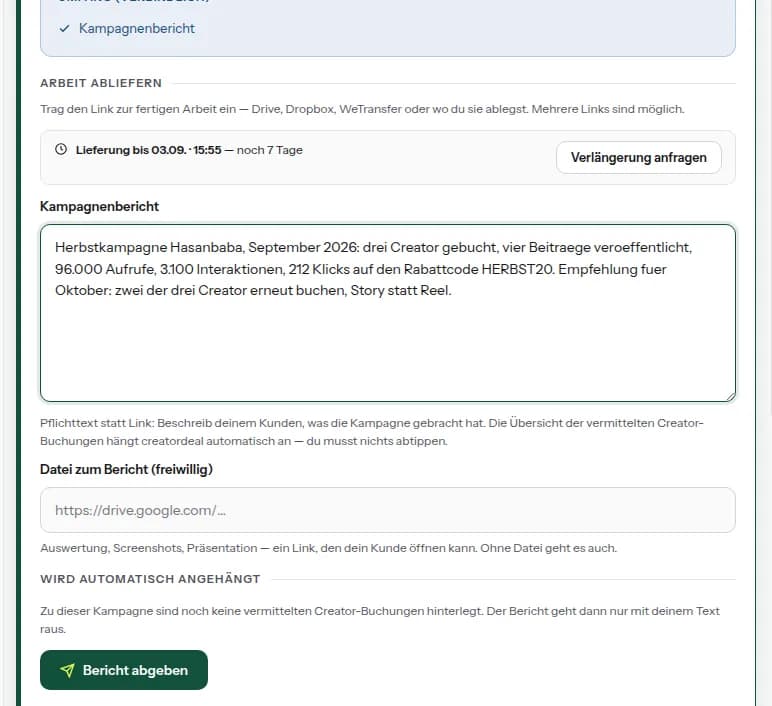
Bericht schreiben
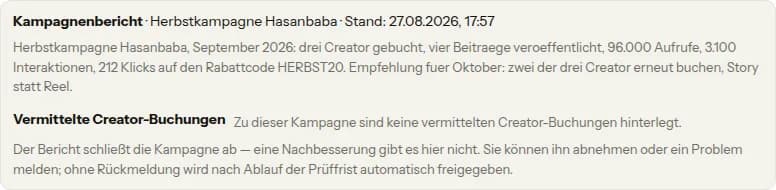
Im Auftrag steht statt des Lieferfeldes der Kampagnenbericht: was gelaufen ist, was es gebracht hat, was du empfiehlst. Eine Datei — Auswertung, Screenshots, Präsentation — darfst du anhängen, musst du aber nicht. Die Übersicht der vermittelten Creator-Buchungen hängt creatordeal von selbst an.
Schritt 4.2
So sieht der Kunde ihn
Beim Kunden steht der Bericht in seiner Anfrage, mit Datum und der Liste der vermittelten Buchungen. Eine Nachbesserung gibt es hier nicht: Der Kunde nimmt ab oder meldet ein Problem.
5. Provisionen abrechnen
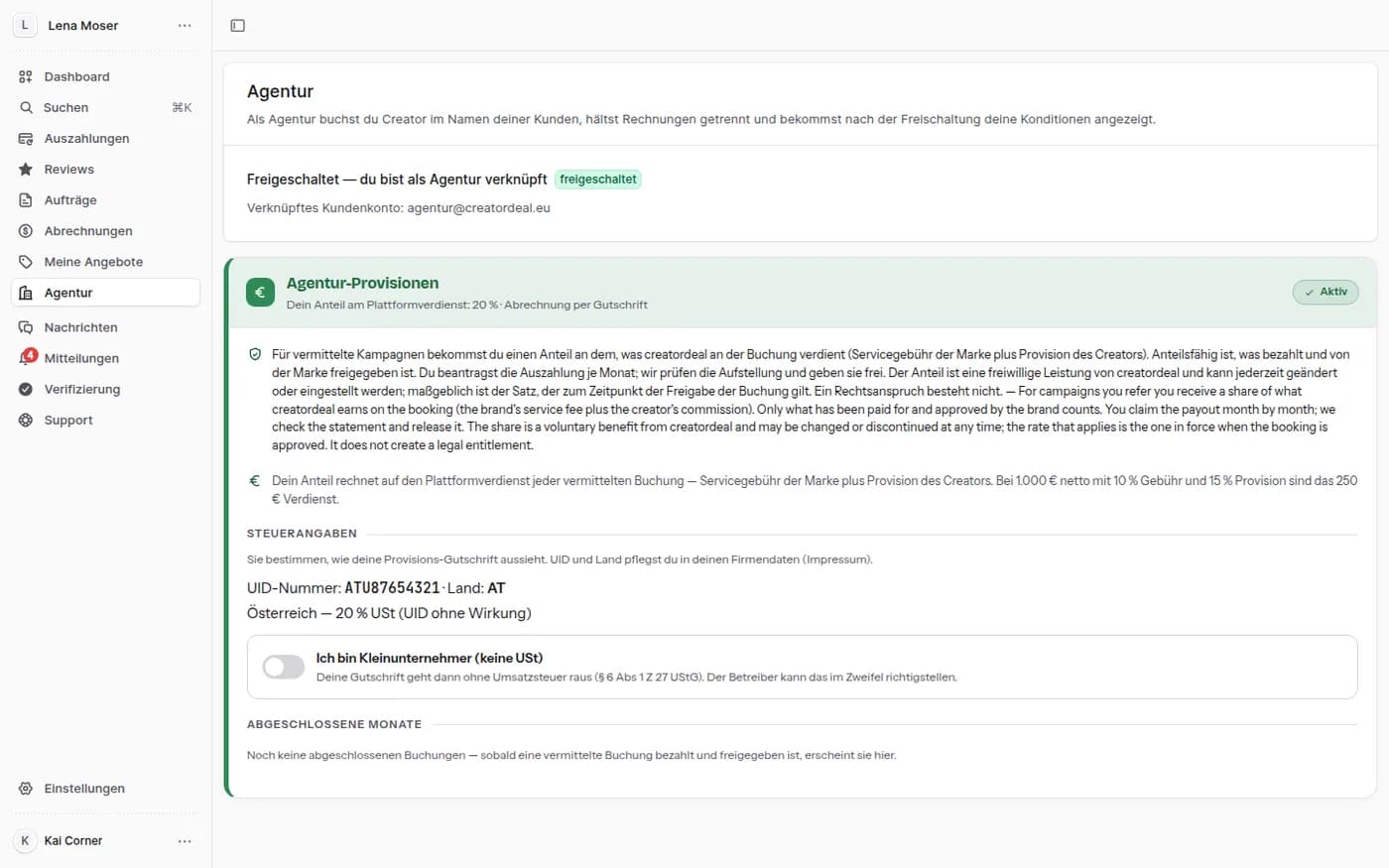
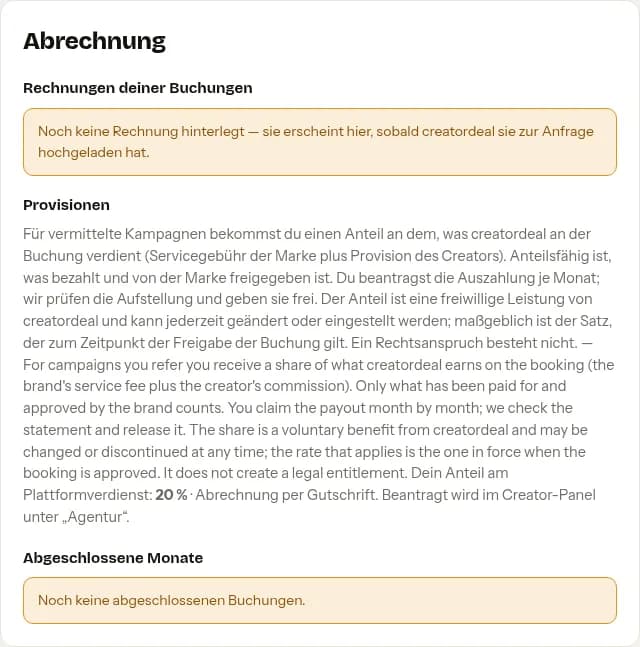
Für vermittelte Kampagnen bekommst du einen Anteil an dem, was creatordeal an der Buchung verdient — der Servicegebühr der Marke und der Provision des Creators. Zählbar ist, was bezahlt und von der Marke freigegeben ist.
Schritt 5.1
Übersicht im Kundenkonto
Im Bereich „Agentur" siehst du den laufenden Monat, die abgeschlossenen Monate und den Stand deiner Anträge — dazu deinen Satz und den vereinbarten Weg: Gutschrift durch uns oder Rechnung von dir.
Schritt 5.2
Beantragen im Creator-Panel
Beantragt wird im Panel unter „Agentur". Dort stehen auch deine Steuerangaben — UID-Nummer, Land, Kleinunternehmer-Schalter —, die auf die Gutschrift wandern. Nach dem Antrag prüft der Betreiber die Aufstellung und gibt sie frei.